

Welche kostenlosen Microsoft-Word-Alternativen gibt es?

Welche kostenlose Microsoft-Word-Alternative am besten für Sie geeignet ist, hängt in erster Linie davon ab, wofür Sie das Schreibprogramm nutzen wollen. Je nachdem, was bei Ihrer Arbeit für Sie wichtig ist, bieten die hier vorgestellten Alternativen zu Word jeweils verschiedene Vor- und Nachteile.
- Bewährt: Vollständiges Office-Paket
- Sicher: 1 TB zentraler Speicherplatz
- Ortsunabhängig: Auf bis zu 5 Geräten installierbar
Word-Alternativen im Vergleich
| Verfügbar für | Mobile Version | docx-Dateien | Besonderheiten | |
|---|---|---|---|---|
| OpenOffice Writer | Windows, Linux, Mac, Solars, FreeBSD | Ja, für Android | Nur öffnen | Fast wie Word |
| LibreOffice Writer | Windows, Linux, Mac | Viewer für Android | Öffnen und speichern | Viele Updates |
| Zoho-Writer | Alle, da online | Ja, für Android und iOS | Öffnen und speichern | Auswahl an verschiedenen Vorlagen |
| WPS Office Writer | Windows, Linux | Ja, für Android und iOS | Öffnen und speichern | Verschlüsselung und Cloud |
| SoftMaker FreeOffice | Windows, Linux, Mac | Ja, für Android | Öffnen und speichern | |
| Writemonkey | Windows | Nein | Öffnen und speichern | Schreiben ohne Ablenkung |
| Google Docs | Alle, da online | Ja, für Android und iOS | Öffnen und speichern | In Realzeit zusammenarbeiten |
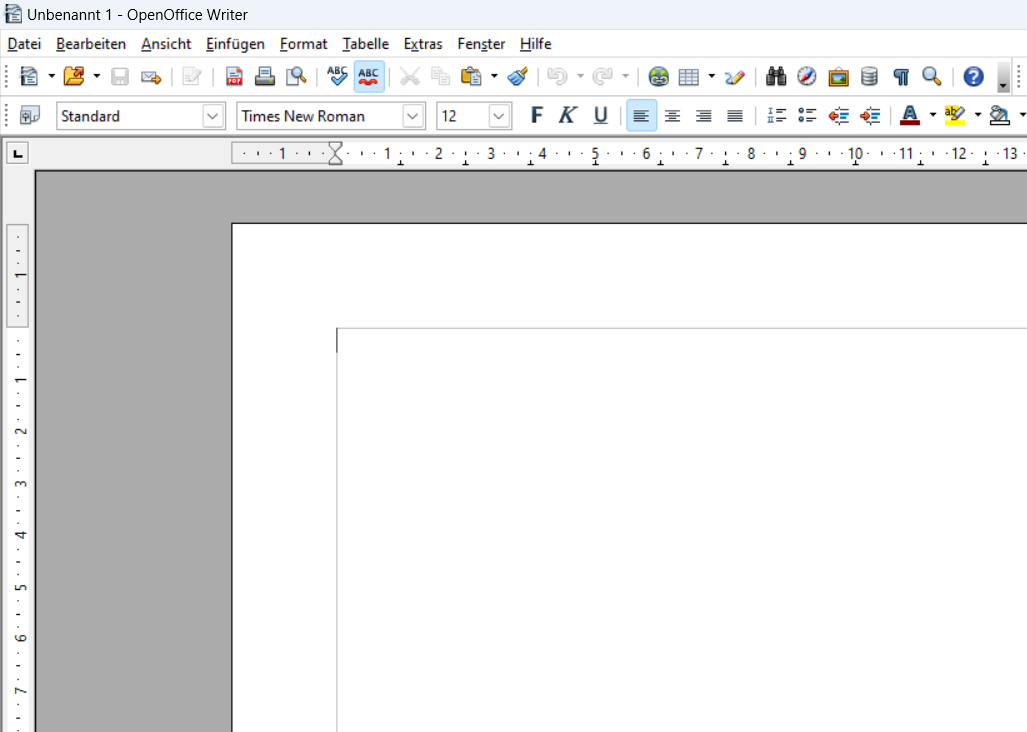
Apache OpenOffice Writer: Fast wie Word
Apache OpenOffice firmierte bis 2012 unter dem Namen OpenOffice.org und wird oft einfach als „OpenOffice“ bezeichnet. Der OpenOffice Writer ist die bekannteste unter den Microsoft-Word-Alternativen und zusammen mit LibreOffice dem Original am ähnlichsten. Wie das Microsoft-Office-Paket besteht auch OpenOffice neben einem Textverarbeitungsprogramm aus einem Zeichenprogramm, einer Alternative für Excel, einem Databasetool, einem Zeichenprogramm, einem Tool für mathematische Formeln und einem Präsentationstool. Nur für das E-Mail-Programm Outlook bietet OpenOffice keine Alternative.
Der OpenOffice Writer besitzt alle Funktionen, die man im Büro-Alltag braucht. Wichtig ist, dass OpenOffice alle Microsoft-Word-Formate öffnen kann. Beim Speichern unterstützt OpenOffice Writer jedoch nur die älteren Dateiformate (.doc, .xml). Meistens bleiben die Details im Lay-out erhalten; bei Feinheiten wie der Platzierung von Fußnoten kann es jedoch zu Verschiebungen kommen. Beim Drucken von Dokumenten ist es deshalb immer empfehlenswert, diese zuerst in ein pdf-Dokument umzuwandeln. OpenOffice Writer gibt es für Windows, Mac und Linux. Auch Portierungen für Solaris und FreeBSD sind verfügbar.
| Vorteile | Nachteile |
|---|---|
| ✓ Ähnlich zu Microsoft-Word | ✗ Speichert keine docx-Dateien |
| ✓ Kann Microsoft-Word-Formate öffnen | |
| ✓ Unterstützung mehrerer Formate (PDF, ODT) |
Mit dem IONOS HiDrive Cloud-Speicher speichern, bearbeiten und teilen Sie Ihre Office-Dokumente zentral und sicher. Ob privat oder beruflich: Arbeiten Sie flexibel von jedem Gerät aus mit der HiDrive-App und anderen Schnittstellen. In den hochmodernen deutschen Rechenzentren von IONOS sind Ihre Daten bestens geschützt.
LibreOffice Writer: Alternative zu OpenOffice
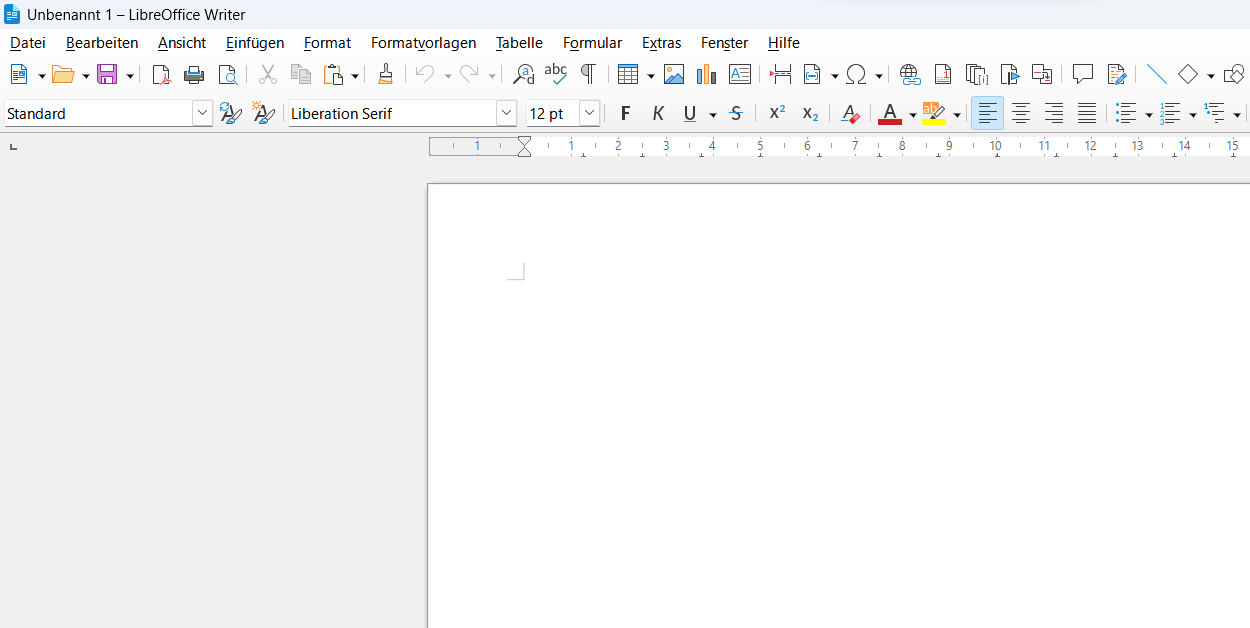
Eine Alternative zur Alternative: LibreOffice hat sich 2010 von OpenOffice abgespalten, als es zu Uneinigkeiten mit dem damaligen Hauptsponsor Oracle kam. Das Lay-out und die Funktionen des Programms sind größtenteils gleich, aber es gibt einige wichtige Unterschiede. So kann der LibreOffice Writer das docx-Dateiformat auch bearbeiten und speichern, während OpenOffice es nur öffnen kann. Wer viele Dokumente mit Microsoft-Office-Usern und -Userinnen austauscht, sollte also lieber LibreOffice verwenden.
LibreOffice gibt auch deutlich mehr Updates heraus als OpenOffice, was sowohl ein Nachteil als auch ein Vorteil sein kann. Der Vorteil ist, dass die Entwickler und Entwicklerinnen so öfter Fehler beseitigen, Sicherheitslücken schließen oder neue Funktionen implementieren. Allerdings bauen sie zuweilen auch unausgereifte Funktionen ein, und nicht alle Nutzenden haben Lust, alle zwei Monate ein neues Update zu installieren.
| Vorteile | Nachteile |
|---|---|
| ✓ Speichert auch docx-Dateien | ✗ Unausgereifte Funktionen |
| ✓ Mehr Updates | ✗ Updates können stören |
| ✓ Viele ähnliche Funktionen wie Microsoft Word | ✗ Eingeschränkte Kompatibilität zu Microsoft Office |
| ✓ Übersichtliche Oberfläche |
Unser Artikel “LibreOffice vs. OpenOffice: Welches kostenlose Office-Paket ist besser?” könnte Sie auch interessieren.
Zoho Writer: Viele Funktionen in einem
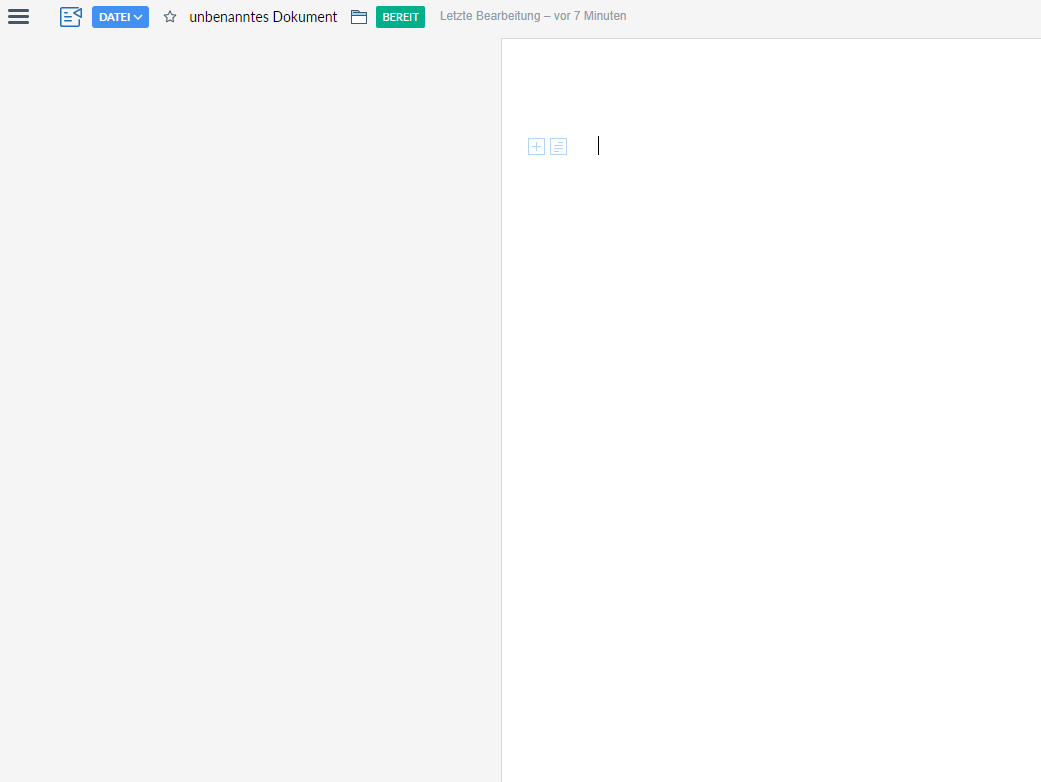
Mit dem Zoho Writer fahren Sie nicht schlecht, wenn Sie auf der Suche nach einer umfassenden, kostenlosen Alternative zu Word sind. Zusätzlich zu dem Schreibprogramm Zoho Writer können Nutzer und Nutzerinnen der Zoho Office Suite ebenso Zoho Sheets, eine Alternative zu Excel und Zoho Shows (ähnlich zu Microsoft PowerPoint) kostenfrei nutzen. Wenn Sie also nicht ausschließlich auf der Suche nach einer kostenlosen Microsoft-Word-Alternative sind, sondern umfassendere Funktionen wie das Erstellen und Bearbeiten von Präsentationen für Ihre Arbeit benötigen, dann ist die Zoho Office Suite perfekt für Sie geeignet.
Der Zoho Writer ist als webbasierte Textverarbeitungsanwendung speziell darauf ausgelegt, Ihnen die meisten Funktionen zu bieten, die Sie von einer Alternative zu Word erwarten. So gibt es die Möglichkeit der Echtzeit-Zusammenarbeit, was Ihnen das gemeinsame Arbeiten an Dokumenten ermöglicht. Außerdem überzeugt der Zoho Writer mit einem unkomplizierten Im- und Export von verschiedenen Dateiformaten (docx, pdf, rtf etc.), sowie einer Auswahl an verschiedenen Vorlagen, durch die der Einstieg in das Programm erleichtert wird.

| Vorteile | Nachteile |
|---|---|
| ✓ Unterstützt verschiedenste Dateiformate | ✗ Benutzeroberfläche möglicherweise gewöhnungsbedürftig |
| ✓ Webbasiert: Kein Download nötig | ✗ E-Mail-Adresse muss angegeben werden |
| ✓ Kollaborationsplattform | |
| ✓ Auch Offline-Zugriff möglich | |
| ✓ KI-Schreibassistent |
WPS Office Writer: Alternative für Vielschreibende
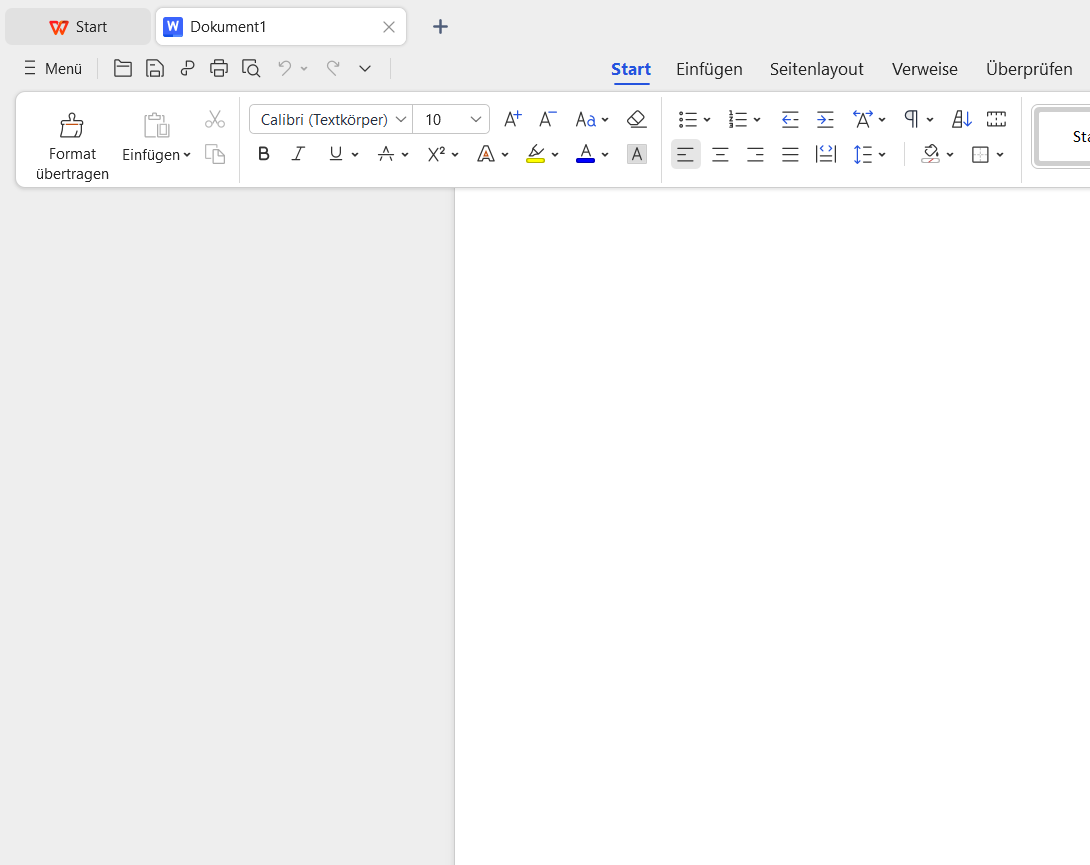
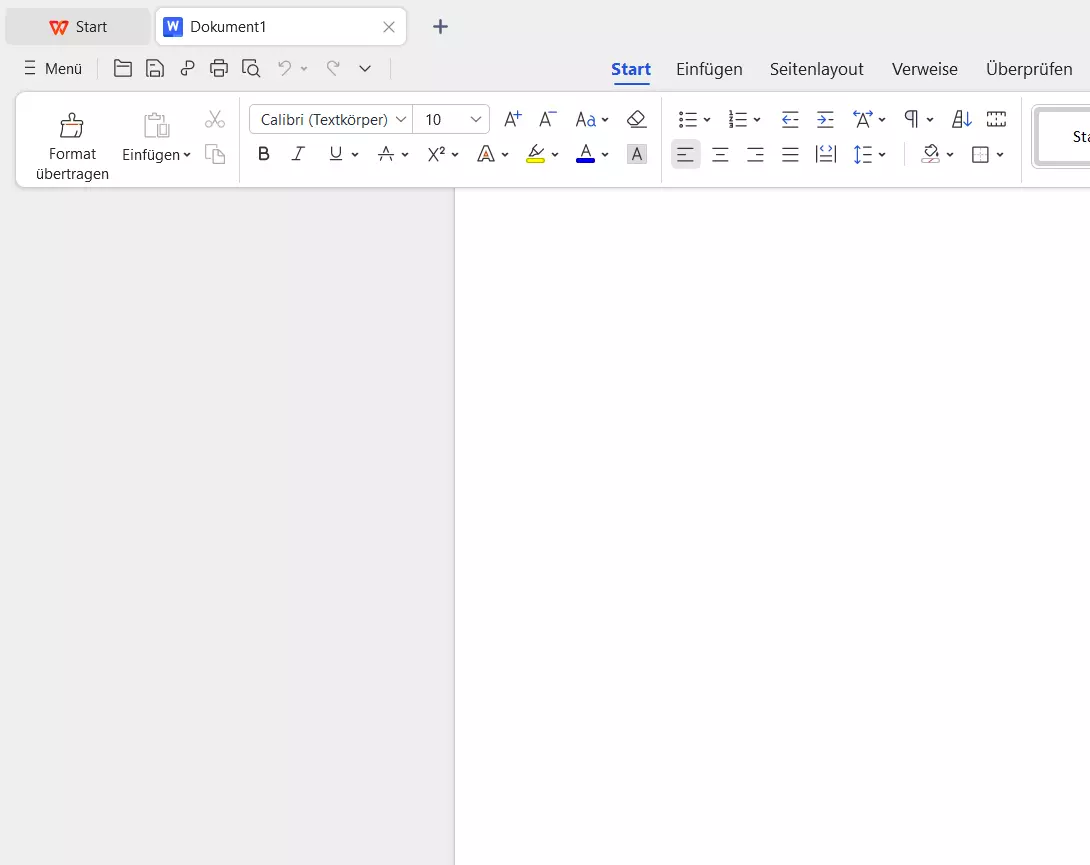
Die Firma Kingsoft vertreibt ihr Office-Paket WPS Office bereits seit den 1980er-Jahren. Neben verschiedenen kostenpflichtigen Versionen bietet der Hersteller auch die umfangreiche Office Free Edition. Der Aufbau des Textverarbeitungsprogramms erinnert stark an die Konkurrenz von Microsoft, kommt aber mit ein paar Änderungen daher. So ist es beispielsweise möglich, innerhalb des Programms mehrere Dokumente zu öffnen und mithilfe von Tabs zwischen diesen zu wechseln. Eine Besonderheit sind auch die beiden Anzeigeformen Eye Protection Mode und Night Mode, die den Schreibbereich augenfreundlich einfärben.
Dateien lassen sich in unterschiedlichen Dateiformaten speichern. So ist nicht nur das eigene Format wps verfügbar, sondern auch andere gängige Dateiarten, inklusive docx. Wer sich anmeldet, kann auch auf eine persönliche Cloud zugreifen und die Dateien so online speichern. Nutzer und Nutzerinnen haben zudem die einfache Option, die Datei mit einem Passwort zu sichern und eine Verschlüsselung zu etablieren. Dank der einfachen Nutzeroberfläche, die der von Microsoft Office sehr ähnlich ist, und der Komptabilität zu anderen Programmen ist der WPS Office Writer eine sehr gute Alternative zu Word.
| Vorteile | Nachteile |
|---|---|
| ✓ Strukturierter Aufbau | ✗ Voller Umfang ist kostenpflichtig |
| ✓ Kostenlose Cloud | ✗ Möglicherweise wird Werbung als störend empfunden |
| ✓ Viele Dateiformate | |
| ✓ Verschlüsselung von Dateien |
SoftMaker FreeOffice: Textverarbeitung made in Germany
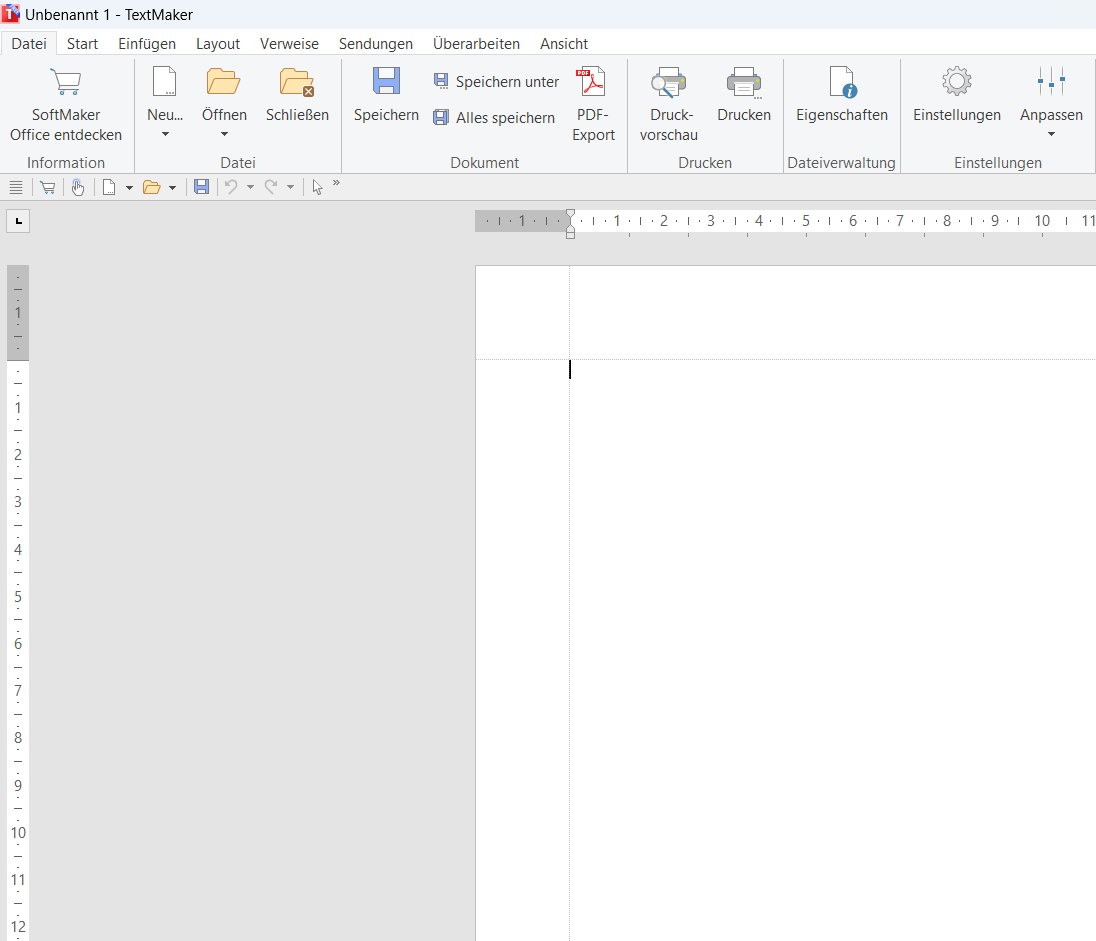
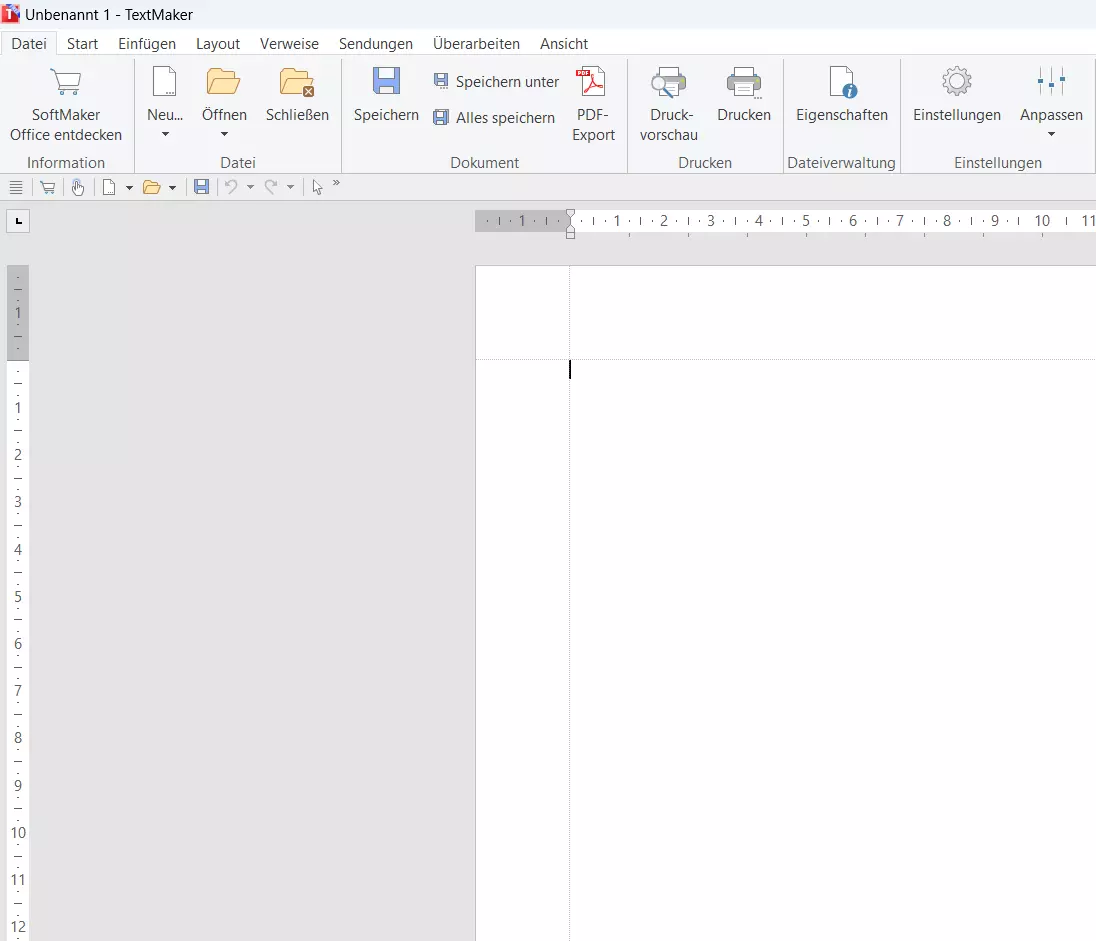
Auch der deutsche Software-Hersteller SoftMaker bietet mit FreeOffice eine sehr gute kostenlose Word-Alternative an. Neben seinem kostenpflichtigen Angebot steht mit dem FreeOffice TextMaker auch eine Gratisversion zur Verfügung. Dafür müssen Nutzende nur eine gültige E-Mail-Adresse angeben. Es gibt die Wahl zwischen einer klassischen Menüstruktur und der modernen Ribbon-Ansicht. Egal für welche man sich entscheidet, das Fenster ist sehr aufgeräumt.
Beim Speichern der Dokumente wählt man entweder zwischen Dateiformaten von Microsoft Office oder den hauseigenen SoftMaker-Formaten. Zusätzlich hat man die Möglichkeit, Dokumente als pdf oder epub zu exportieren. In der kostenlosen Office-Suite sind außerdem noch ein Programm zur Tabellenkalkulation und eine Präsentations-Software enthalten. FreeOffice erhält regelmäßig Updates und ist für Windows, Linux und Mac verfügbar. Darüber hinaus existiert auch eine Version für Android-Smartphones.
| Vorteile | Nachteile |
|---|---|
| ✓ Benutzerfreundliches Design | ✗ E-Mail-Adresse muss angegeben werden |
| ✓ Arbeitet auch mit Microsoft-Formaten | |
| ✓ Komplette Office-Suite |
Sie suchen die ideale Alternative zu den bekannten Office-Lösungen? Die DSGVO-konforme Office-Anwendung Collabora Online könnte genau das Richtige für Sie sein. Sie ist kompatibel mit allen gängigen Dokumentenformaten und Sie können sicher mit anderen zusammen daran arbeiten. Mehr über Collabora Online erfahren
WriteMonkey: Schreiben ohne Ablenkung
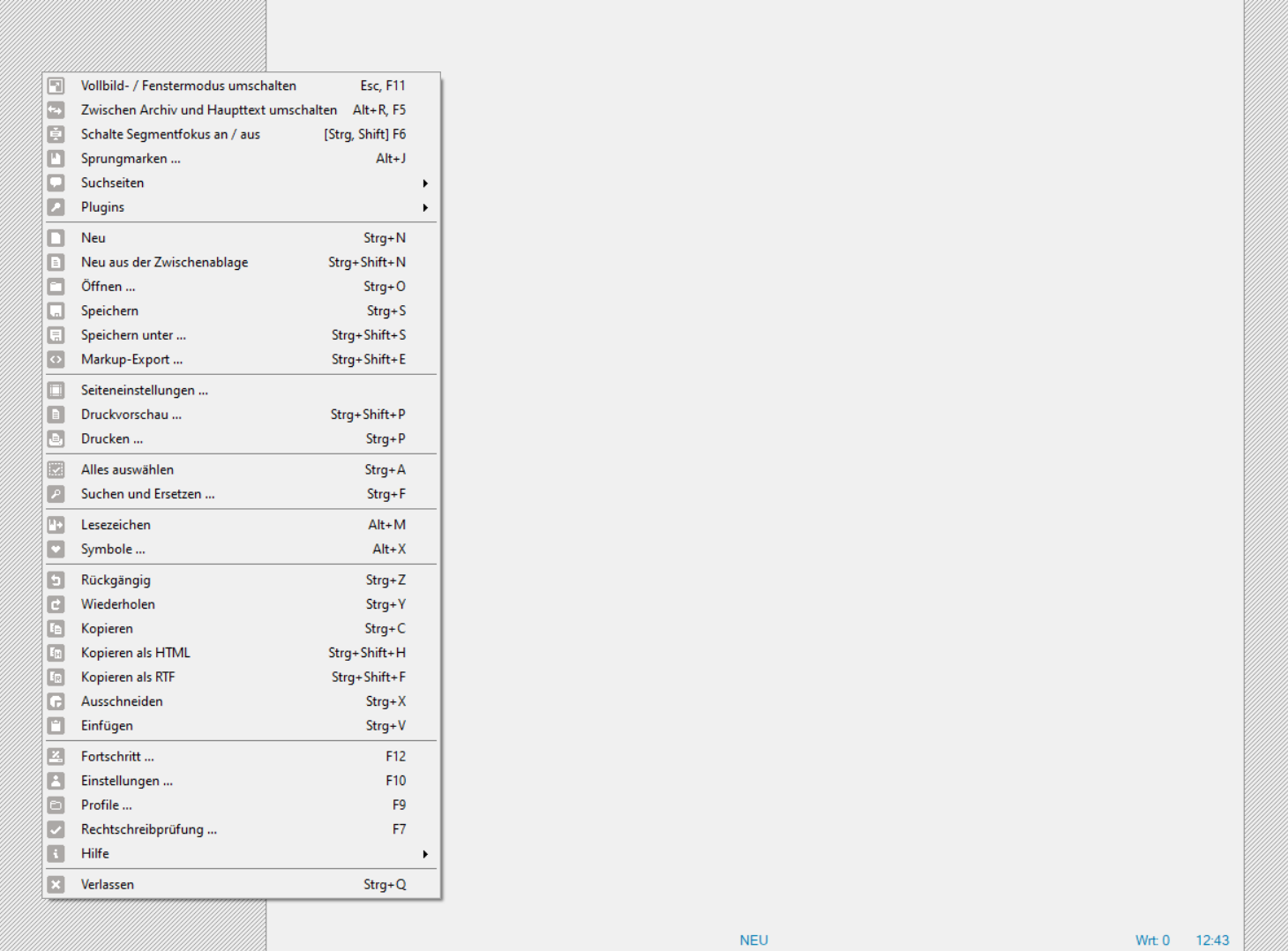
WriteMonkey ist die richtige Wahl für alle, die ohne Ablenkung von avancierten Lay-out-Funktionen konzentriert schreiben wollen. Der Fullscreen-Modus gleicht am ehesten dem einfachen weißen (oder, je nach Einstellungen, schwarzen, grünen oder andersfarbigen) Blatt, auf dem man seiner Kreativität freien Lauf lassen kann. Mit der rechten Maustaste lässt sich ein Menü aufrufen, über das Benutzer und Benutzerinnen bestimmte Textabschnitte der Übersicht halb ausblenden oder zwischen Absätzen springen können. Mit dem Timer kann man sich außerdem eine Zeit setzen, in der man konzentriert schreiben möchte. Die eingebaute Wortergänzung schließlich spart viel Zeit beim Tippen.
Auch ist WriteMonkey das kleinste der hier genannten Desktop-Programme. Es kommt sogar ganz ohne Installation aus, was bedeutet, dass man WriteMonkey einfach auf einem USB-Stick dabeihaben und dann auf einem beliebigen Rechner verwenden kann. Zum Öffnen von WriteMonkey laden Sie einfach den Ordner mit Anwendungsdateien herunter, kopieren ihn in einen willkürlichen Ordner auf Ihrer Festplatte und öffnen die WriteMonkey.exe-Datei. Texte lassen sich von WriteMonkey aus als txt-Datei speichern oder zu Word exportieren. Ob WriteMonkey trotz des zunächst etwas ungewohnten Designs die richtige Alternative zu Windows Word für Sie ist, hängt vermutlich von den eigenen Vorlieben beim Schreiben ab. Klar ist jedoch, dass WriteMonkey mit einer unkomplizierten Installation und der einfachen Bedienung punktet.
| Vorteile | Nachteile |
|---|---|
| ✓ Fullscreen-Modus für volle Konzentration | ✗ Nur für Windows |
| ✓ Timer | ✗ Kein elegantes Layout |
| ✓ Funktioniert ohne Installation | |
| ✓ Speichert auch docx-Dateien |
Google Docs: Online-Textverarbeitung
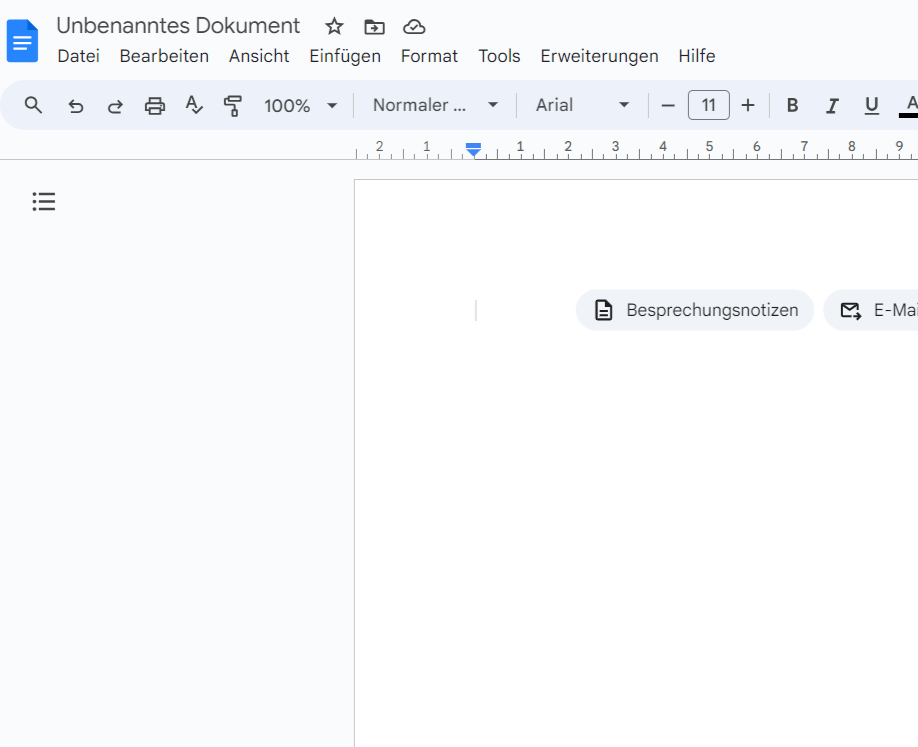
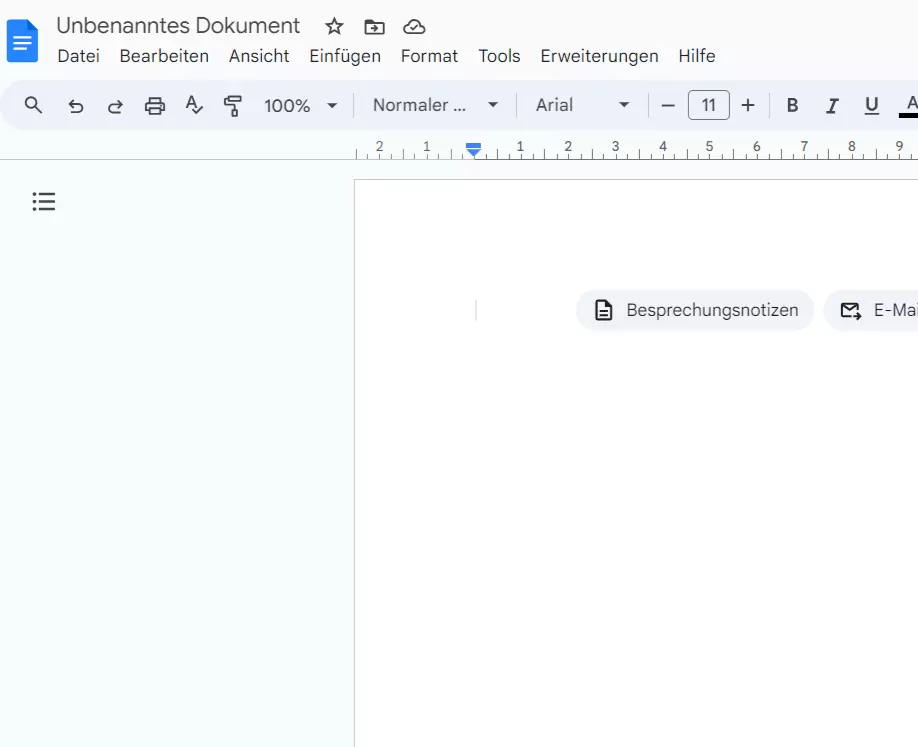
Google Docs oder „Google Text & Tabellen“ ist ein Online-Schreibprogramm. Wer einen Google-Account hat, findet Google Docs über die Google-Apps. Sie können Ihre Dokumente aber auch über Google Drive öffnen. In Google Docs erstellen Sie neue Dokumente und arbeiten mit mehreren Benutzern und Benutzerinnen gleichzeitig an einem Dokument. Sie können live sehen, welche Änderungen die anderen am Dokument vornehmen. Praktisch ist das vor allem, wenn Sie zusammen mit anderen einen Text schreiben wollen oder wenn Sie mit Mitarbeitenden einer Redaktion zusammenarbeiten. Wie bei Microsoft Office, OpenOffice und LibreOffice gibt es auch bei Google Docs Funktionen für das Erstellen von Tabellen (Sheets) und Präsentationen (Slides).
Nachteile von Google Docs sind, dass es langsamer arbeitet und weniger Funktionen hat als die Alternativen zu Microsoft Word, die auf dem Rechner installiert werden. Die Layout-Optionen von Google Docs etwa sind deutlich eingeschränkter. Auch haben viele Nutzer und Nutzerinnen Vorbehalte, ihre vertraulichen Daten dem Internet anzuvertrauen. Außerdem ist die Funktionsfähigkeit von Google Docs von der Qualität und Sicherheit der Internetverbindung abhängig. Zum Glück gibt es auch eine Google-Docs-App, die Sie auf Ihren Computer oder Ihr Smartphone herunterladen können, um die Offline-Arbeit an Google Docs zu ermöglichen.
| Vorteile | Nachteile |
|---|---|
| ✓ Von überall arbeiten | ✗ Weniger Funktionen als Desktop-Programme |
| ✓ Einfaches Zusammenarbeiten | ✗ Etwas langsamer |
Natürlich gibt es auch hierzu Alternativen. Für gelegentliche Gruppenarbeiten eignet sich Etherpad, das ohne Account zugänglich ist. Etherpad hat weniger Funktionen zur Textbearbeitung, ist aber das schnellste Tool, wenn es um Gruppenarbeiten geht.
- Alle Google-Apps zentral und online für flexibles Arbeiten
- Nutzung von Gmail mit Ihrer Domain von IONOS
- Inklusive priorisiertem Google-Support