

PDF zusammenfügen: Erklärung und Schritt-für-Schritt-Tutorial

Das Dokumentenformat PDF (Portable Document Format) eignet sich ideal zum Versenden von Dokumenten und bietet viele Vorteile: Es ist beispielsweise plattformübergreifend nutzbar und behält stets dasselbe Layout und dieselbe Struktur – dank der Einbettung von Schriftarten und Grafiken. Zum Öffnen von PDF-Dateien stehen Nutzern zahlreiche kostenfreie Programme zur Verfügung.
In manchen Fällen kann es sinnvoll sein, die praktischen Dokumente vor dem Versenden zu bearbeiten. Zu den am häufigsten genutzten Bearbeitungsmöglichkeiten zählt das Zusammenfügen von PDF-Dateien. Wann das empfehlenswert und mit welchen kostenlosen Tools das möglich ist, verraten wir Ihnen in diesem Artikel.
Warum PDF-Dokumente zusammenfügen?
Versenden Sie mehrere PDFs, kann dies für den Empfänger schnell unübersichtlich werden. Denn der Leser muss jedes Dokument einzeln herunterladen, öffnen und lesen. Gleiches gilt, wenn man mehrere Seiten einzeln eingescannt hat, die eigentlich zusammengehören.
In beiden Fällen ist es praktisch, die einzelnen PDFs zusammenzufügen. Das Standard-Leseprogramm Adobe Acrobat Reader bietet entsprechende Funktion in der kostenlosen Version allerdings nicht. Es gibt jedoch viele Tools, die genau das ermöglichen. Zur Wahl stehen unterschiedliche kostenlose Online-Tools von verschiedenen Anbietern. Wenn Sie mehrere Dokumente zusammenfügen, ist die finale Datei allerdings unter Umständen sehr groß. In unserem Artikel „PDF verkleinern“ präsentieren wir Ihnen daher praktische Tools, mit denen sich die Datengröße einfach reduzieren lässt.
In anderen Praxisbeispielen ist es notwendig, ein bestehendes PDF in mehrere Dokumente aufzuteilen. Auch dafür stehen kostenlose Tools und Programme zur Verfügung. Welche das sind und wie diese funktionieren, erklären wir Ihnen in unserem Artikel „PDF teilen“.
PDFs zusammenfügen: Online mit PDF24 Tools
Online-Tools sind besonders praktisch, wenn es einmal schnell gehen soll. Ohne vorhergehenden Download kann man über sie schnell mehrere PDFs zu einem Dokument zusammenführen. Eine entsprechende Lösung bietet unter anderem die Web-Suite PDF24 Tools: In nur wenigen Schritten können Sie dort Ihre PDFs direkt im Browser verbinden, sofern Sie über eine aktive Internetverbindung verfügen.
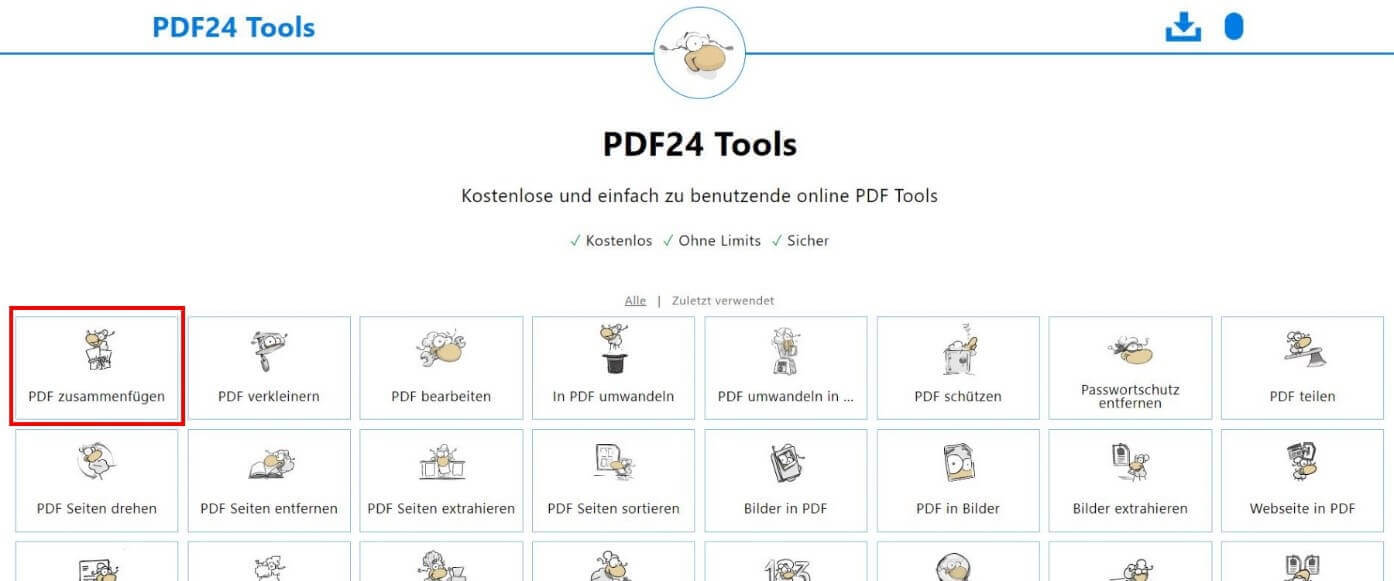
Schritt 1: PDF 24 Tools aufrufen und auf „PDF zusammenfügen“ klicken
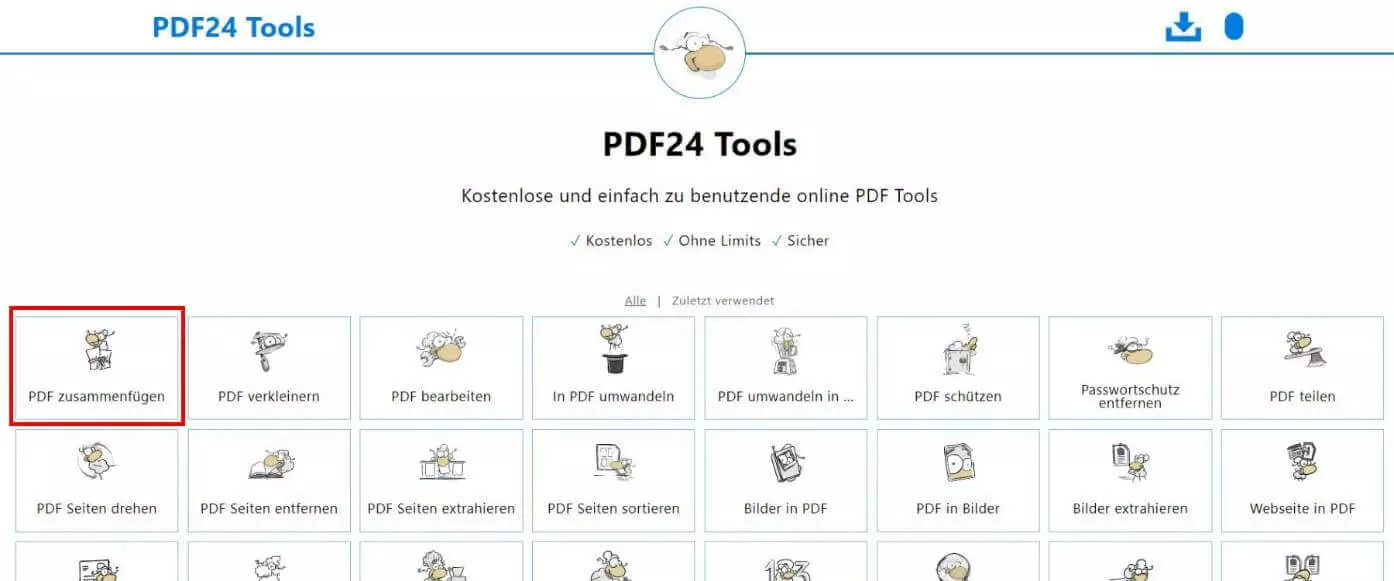
Rufen Sie die Homepage von PDF24 Tools auf. Gleich an erster Stelle finden Sie dort in der Auflistung das Tool „PDF zusammenfügen“. Klicken Sie auf die Schaltfläche, um die Funktion zu öffnen.
Schritt 2: Upload der PDF-Dateien
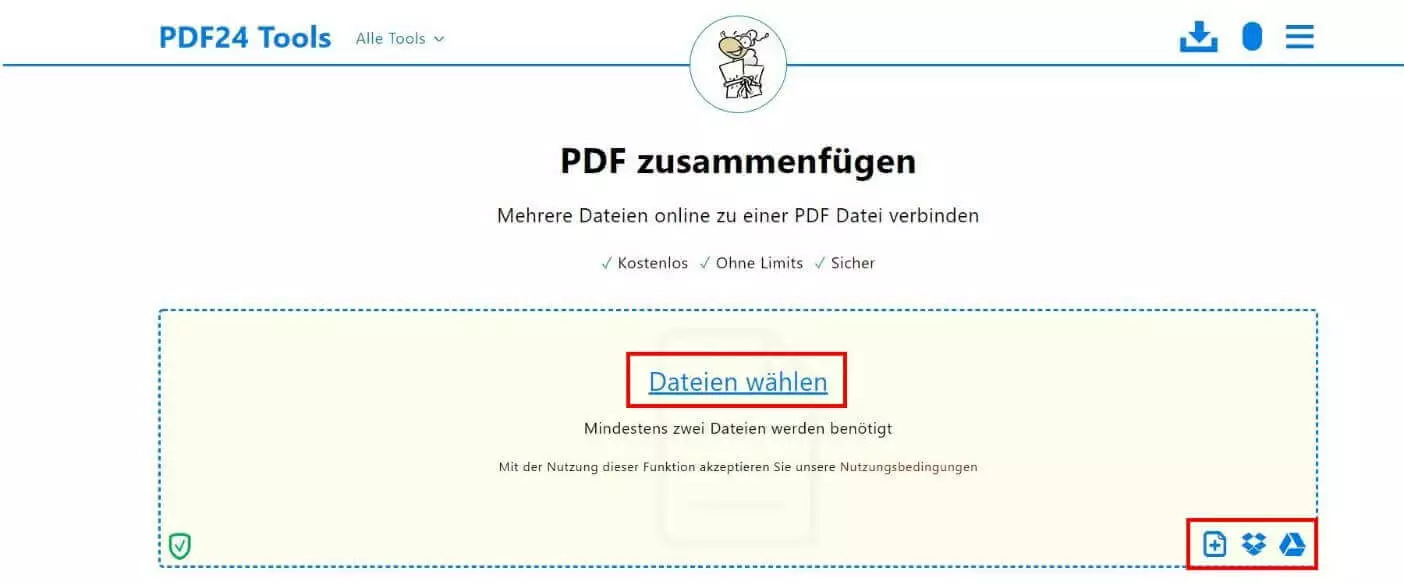
Im nächsten Schritt laden Sie die PDF-Dokumente hoch, die Sie zusammenfügen wollen. Dies funktioniert wahlweise per Drag-and-drop oder durch das Hochladen der Dateien über den Dateipfad. Über die Icons am unteren rechten Rand des Upload-Fensters können Sie die PDFs außerdem direkt aus Google Drive oder Dropbox importieren:

Schritt 3: Reihenfolge der PDF-Seiten anpassen
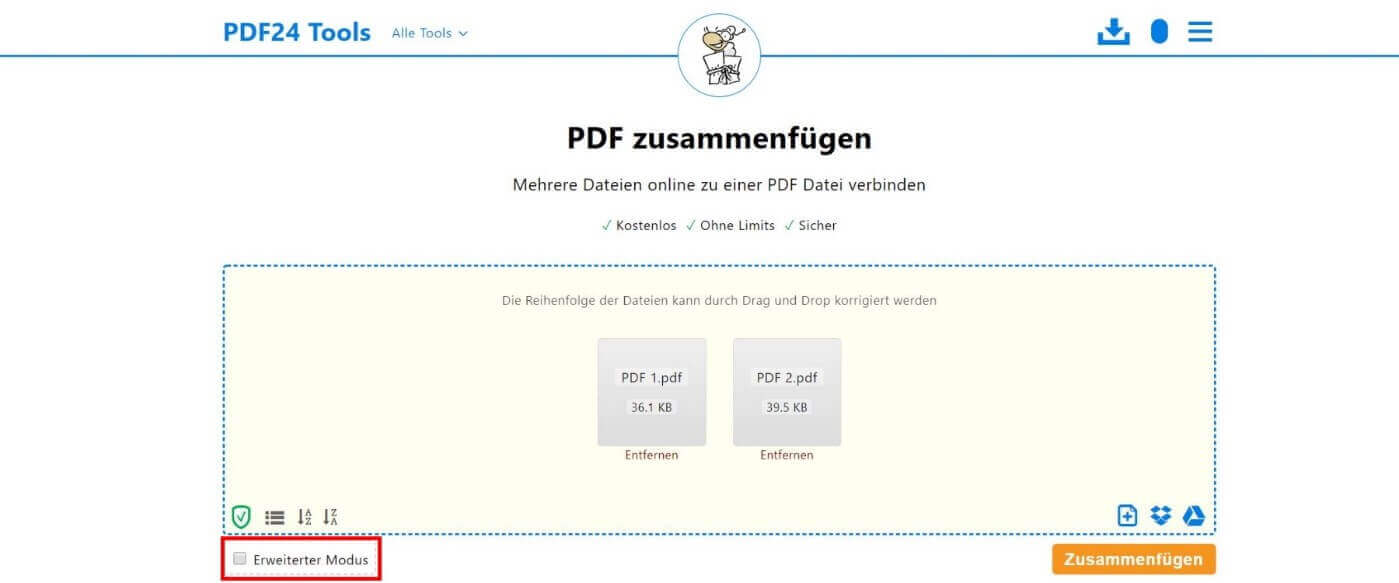
Um die Reihenfolge der hochgeladenen Dokumente zu verändern, klicken Sie auf eines der PDFs und ziehen Sie es an die gewünschte Stelle. Anschließend ist es bereits möglich, die neue Datei zu exportieren. Klicken Sie dafür auf den Button „Zusammenfügen“.
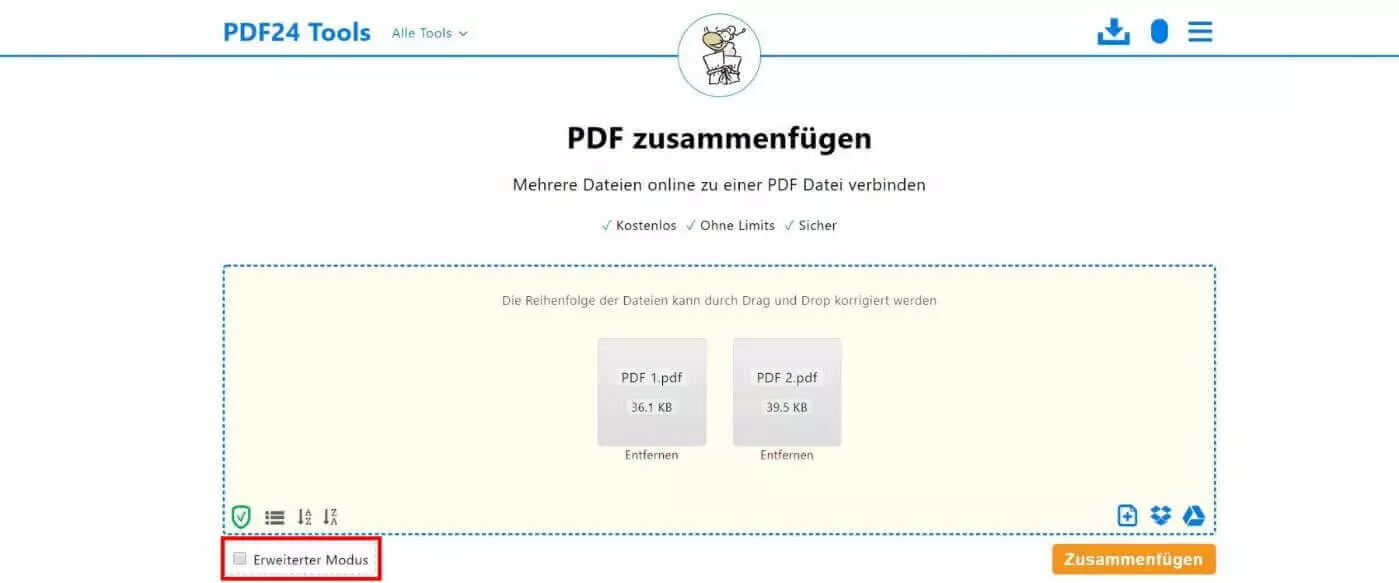
Sollen in der neuen PDF nicht alle Seiten der zugrundeliegenden Dokumente zusammengeführt werden, gilt es den erweiterten Bearbeitungsmodus zu starten, indem Sie ein Häkchen bei „Erweiterter Modus“ setzen:
Schritt 4: Seiten auswählen
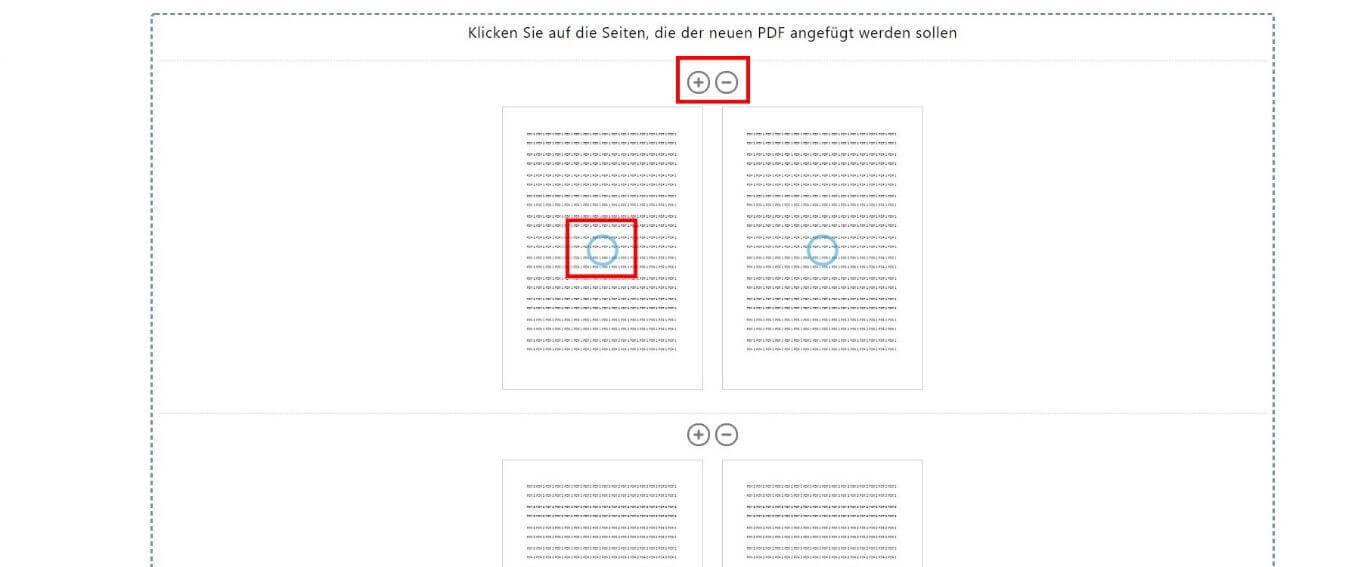
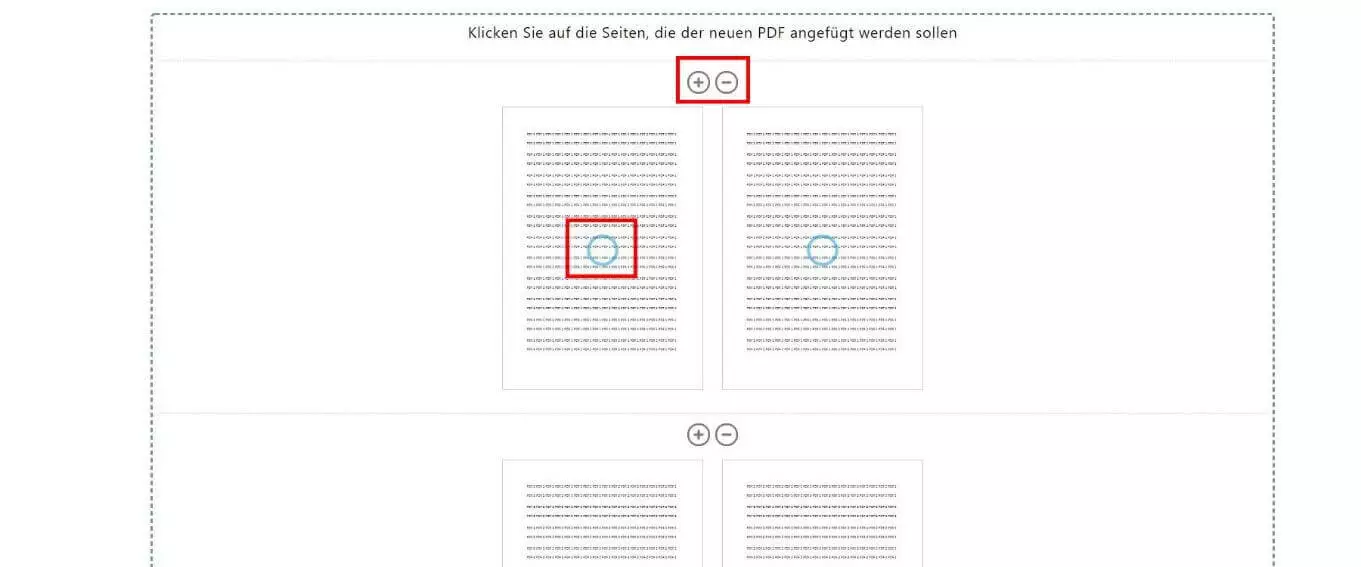
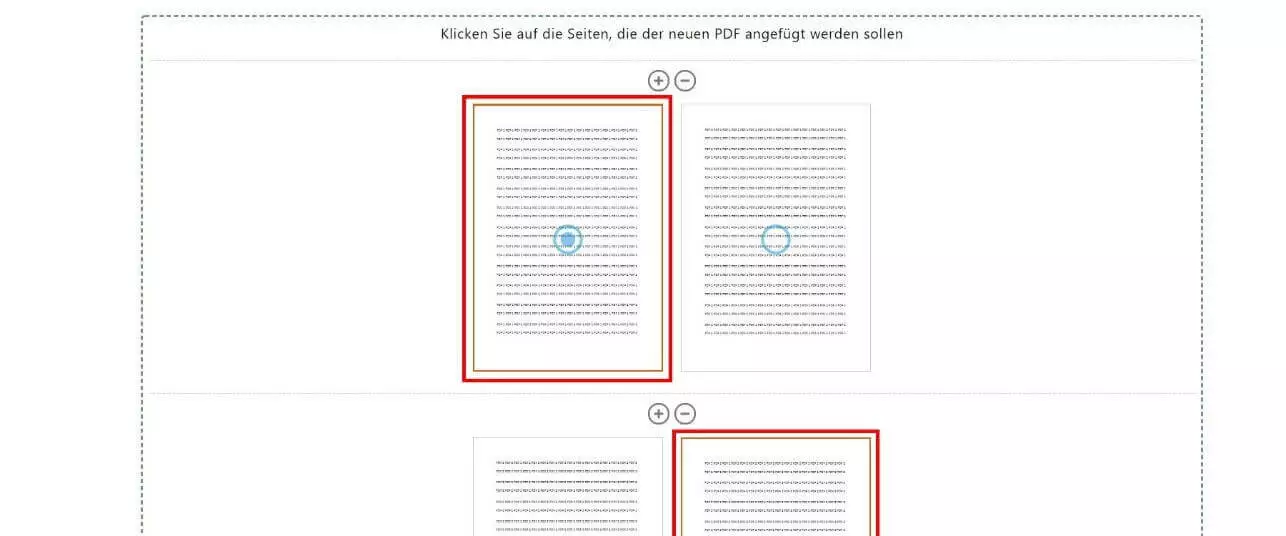
PDF24 Tools zeigt im erweiterten Modus alle Seiten einzeln an. Wählen Sie jene aus, die Sie im neuen PDF benötigen. Am schnellsten funktioniert das über die Nutzung der Plus- und Minus-Symbole. Damit fügen Sie alle Seiten einer Reihe hinzu:
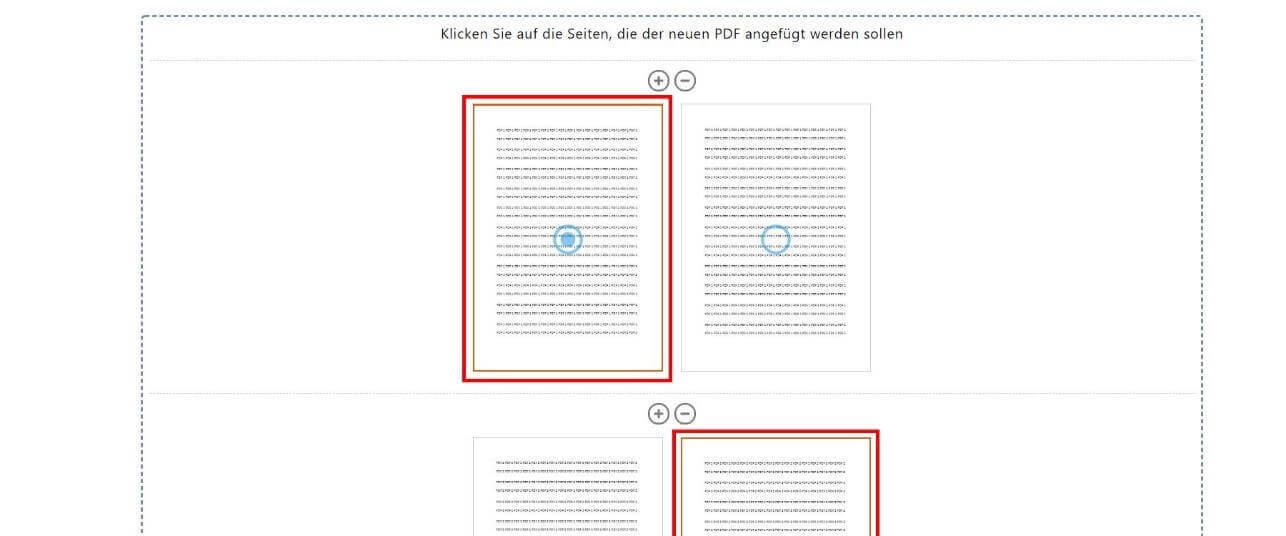
Die ausgewählten Seiten sind mit einer braunen Linie umrandet und auf einen Blick erkennbar:
Schritt 5: Reihenfolge der Seiten im erweiterten Modus anpassen
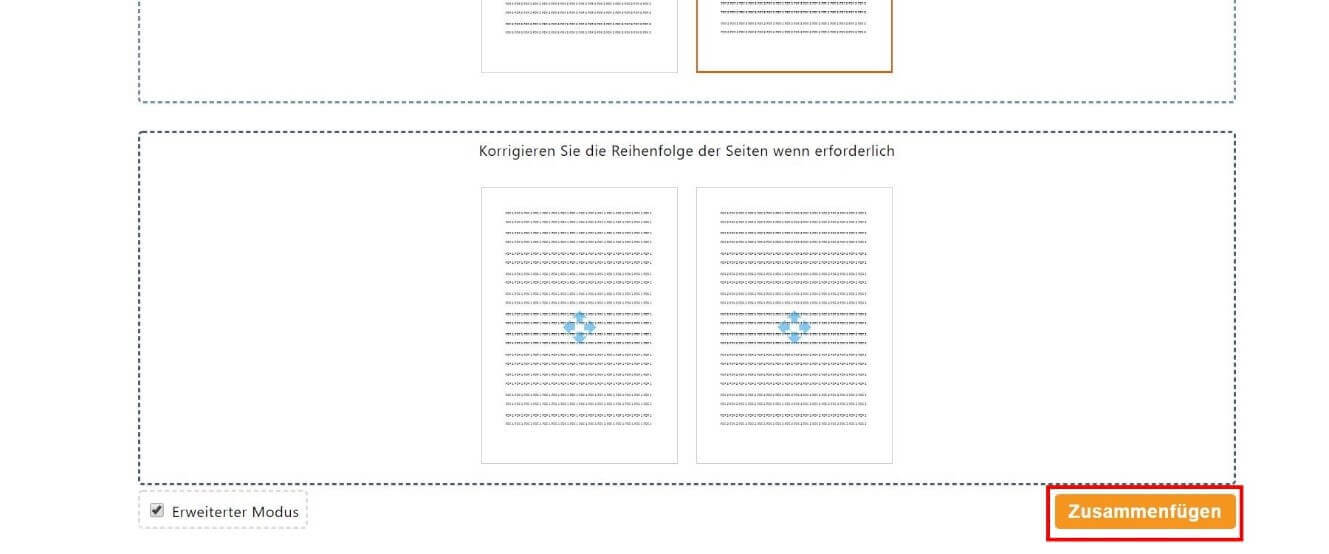
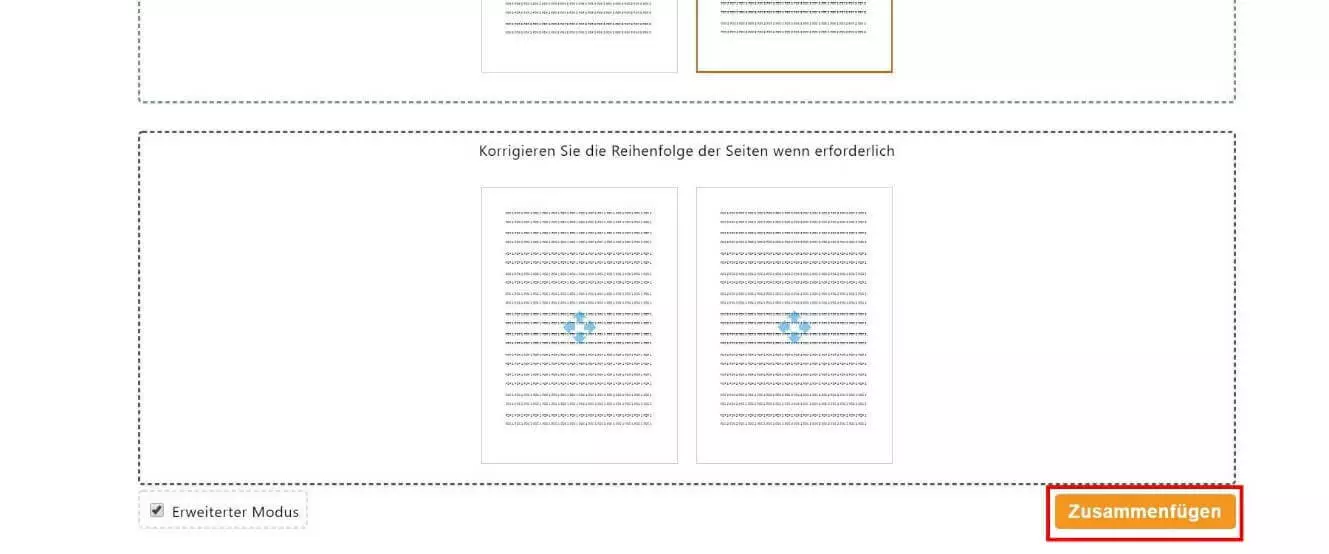
Im letzten Abschnitt des erweiterten Modus zeigt PDF24 Tools alle Seiten an, die Sie für das PDF-Verbinden ausgewählt haben. Vor dem Export haben Sie auch dort noch die Möglichkeit, die Reihenfolge der Seiten zu verändern. Klicken Sie dafür auf den gewünschten Abschnitt und ziehen Sie diesen an die neue Position. Haben Sie die Bearbeitung abgeschlossen, starten Sie mit einem Klick auf den Button „Zusammenfügen“ den Export.
Schritt 6: Download der neuen PDF-Datei
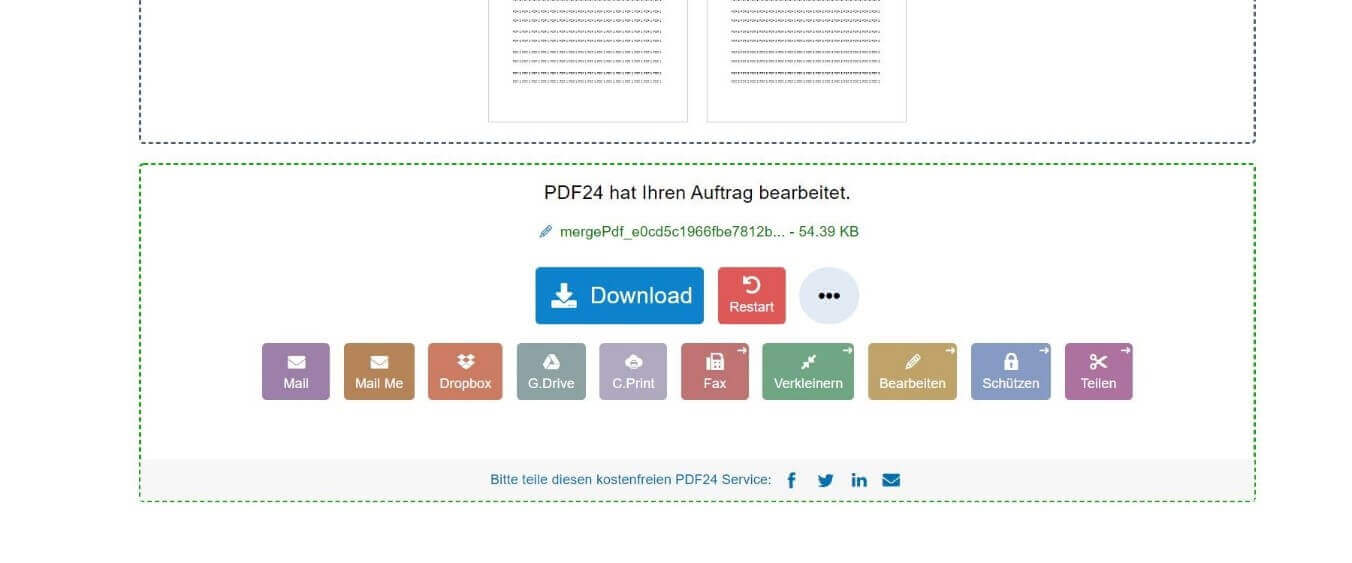
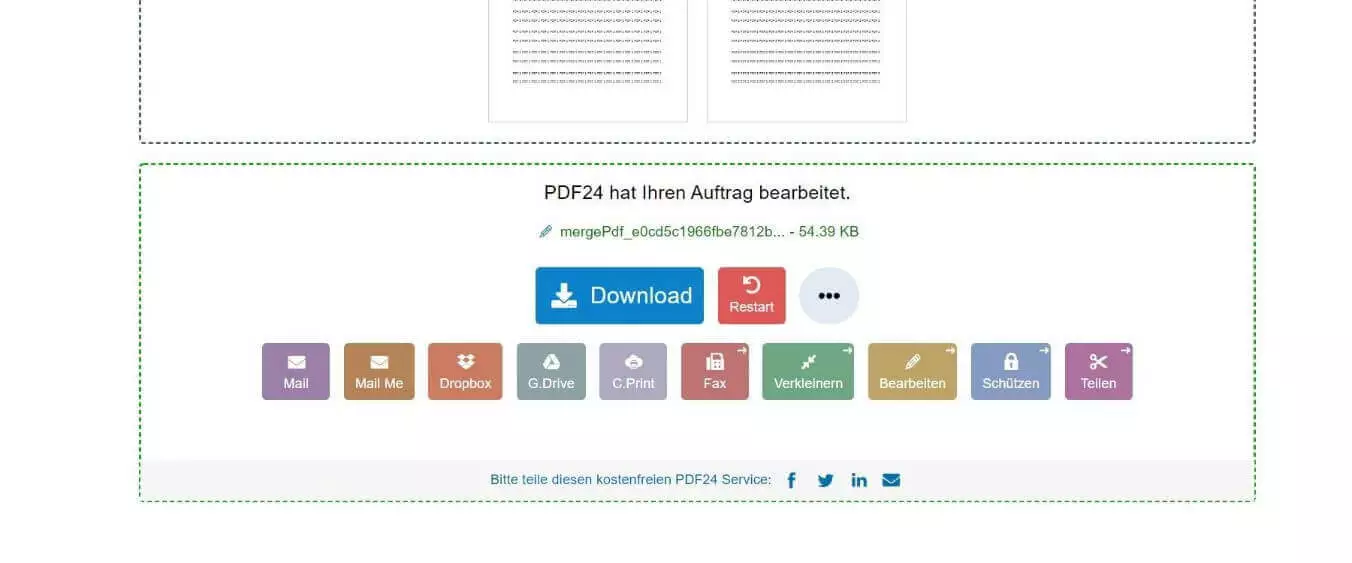
Das neue PDF ist nun erstellt. Um das Dokument lokal zu speichern, klicken Sie auf „Download“:


Alternativ können Sie auch andere Exportmöglichkeiten wählen – wie den Versand per E-Mail, das Speichern in der Dropbox oder in Google Drive sowie das Versenden per Fax. Auch eine Bearbeitung bzw. Verkleinerung des Dokuments, die Einrichtung eines Passwortschutzes sowie ein Trennen in mehrere PDF ermöglicht das Programm im letzten Arbeitsschritt. Klicken Sie auf die drei Punkte, um das Menü für diese Zusatzoptionen zu öffnen:
Weitere kostenlose Online-Tools für das PDF-Zusammenfügen im Überblick
Die kostenlosen Alternativen zu PDF24 Tools unterscheiden sich nur geringfügig. In der folgenden Tabelle finden Sie die Vor- und Nachteile der Tools zusammengefasst:
| Tool-Anbieter | Vorteile | Nachteile |
| PDF24 Tools | vielfältige Funktionen, automatische Dateilöschung nach einer Stunde, kaum Werbung | - |
| SmallPDF | umfangreichstes Programm ohne Werbung, automatische Dateilöschung nach einer Stunde | kostenlose Testversion auf 14 Tage beschränkt |
| SodaPDF | Besonders schnelles Zusammenfügen von PDF | Werbung, keine Bearbeitungsmöglichkeiten |
| CombinePDF | Besonders schnelles Zusammenfügen von PDF | Werbung, keine Bearbeitungsmöglichkeiten |
PDF-Dateien zusammenfügen: Offline mit dem PDF24 Creator
Mit dem passenden kostenlosen Programm ist das PDF-Verbinden auch ohne Internetverbindung möglich. Eine einmalige Installation lohnt sich vor allem dann, wenn Sie regelmäßig PDF-Dateien bearbeiten und die maximale Kontrolle über Ihre Daten behalten wollen. Wir zeigen Ihnen in der folgenden Schritt-für-Schritt-Anleitung, wie Sie mit der Windows-Anwendung PDF24 Creator mehrere PDFs zusammenfügen.
Schritt 1: Installation und Launcher-Start
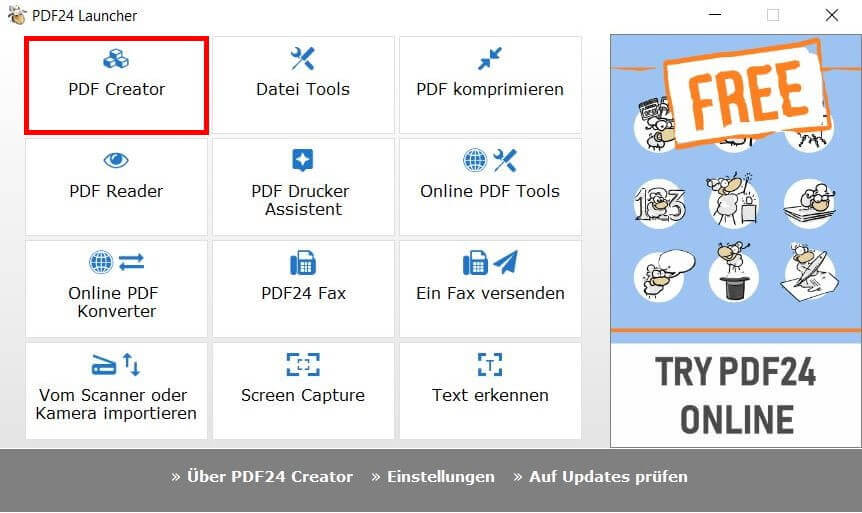
Downloaden und installieren Sie den PDF24 Creator und öffnen Sie im Anschluss den Launcher der PDF-Software. Zu Beginn haben Sie eine Reihe von Features zur Auswahl. Wählen Sie die Option „PDF Creator“ aus.
Schritt 2: PDF-Dateien für das Zusammenfügen importieren
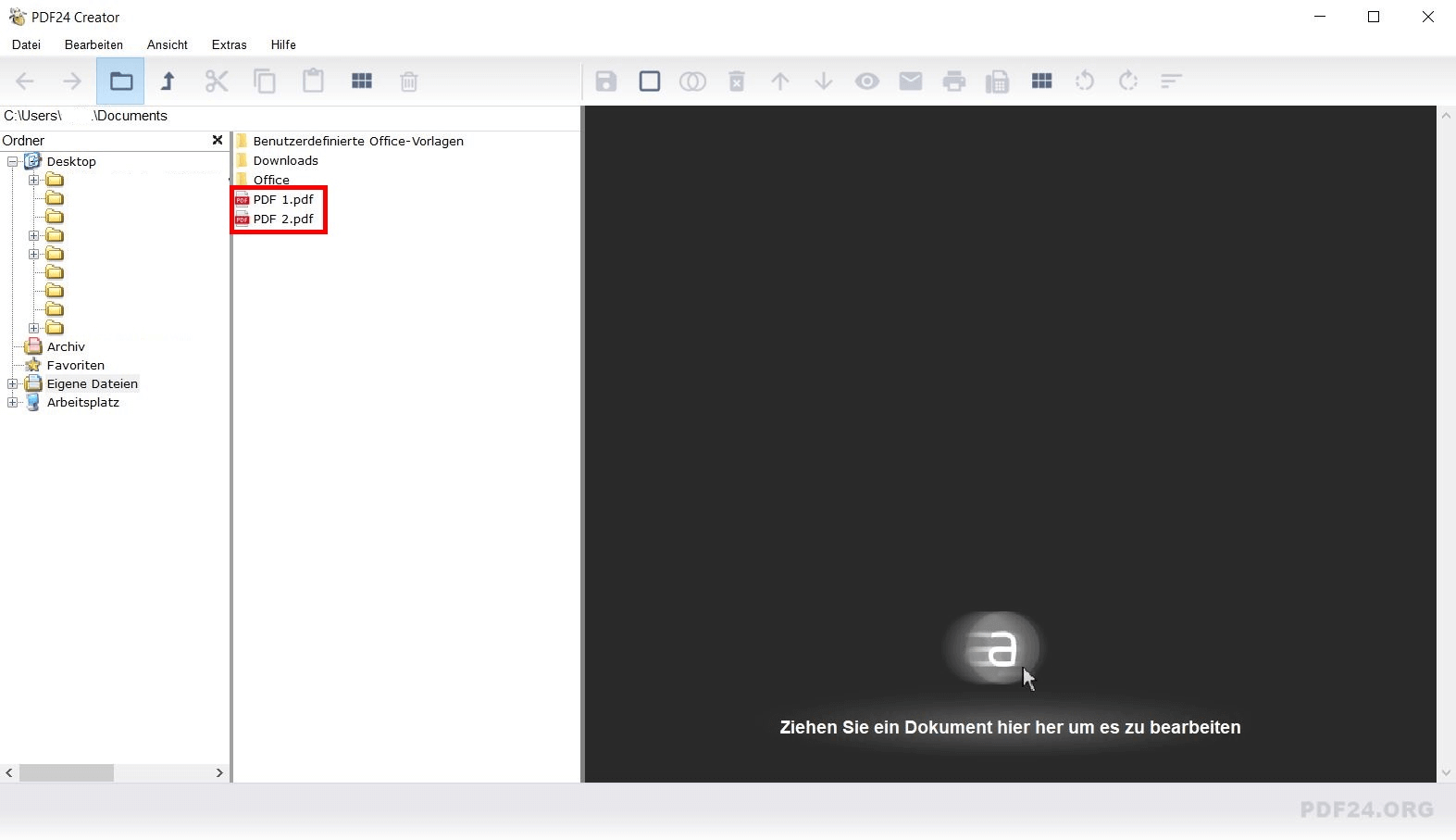
Wählen Sie nun die PDF-Dateien aus, die Sie in einem Dokument zusammenfassen möchten. Dies funktioniert per Doppelklick auf die PDF oder per Drag-and-drop:
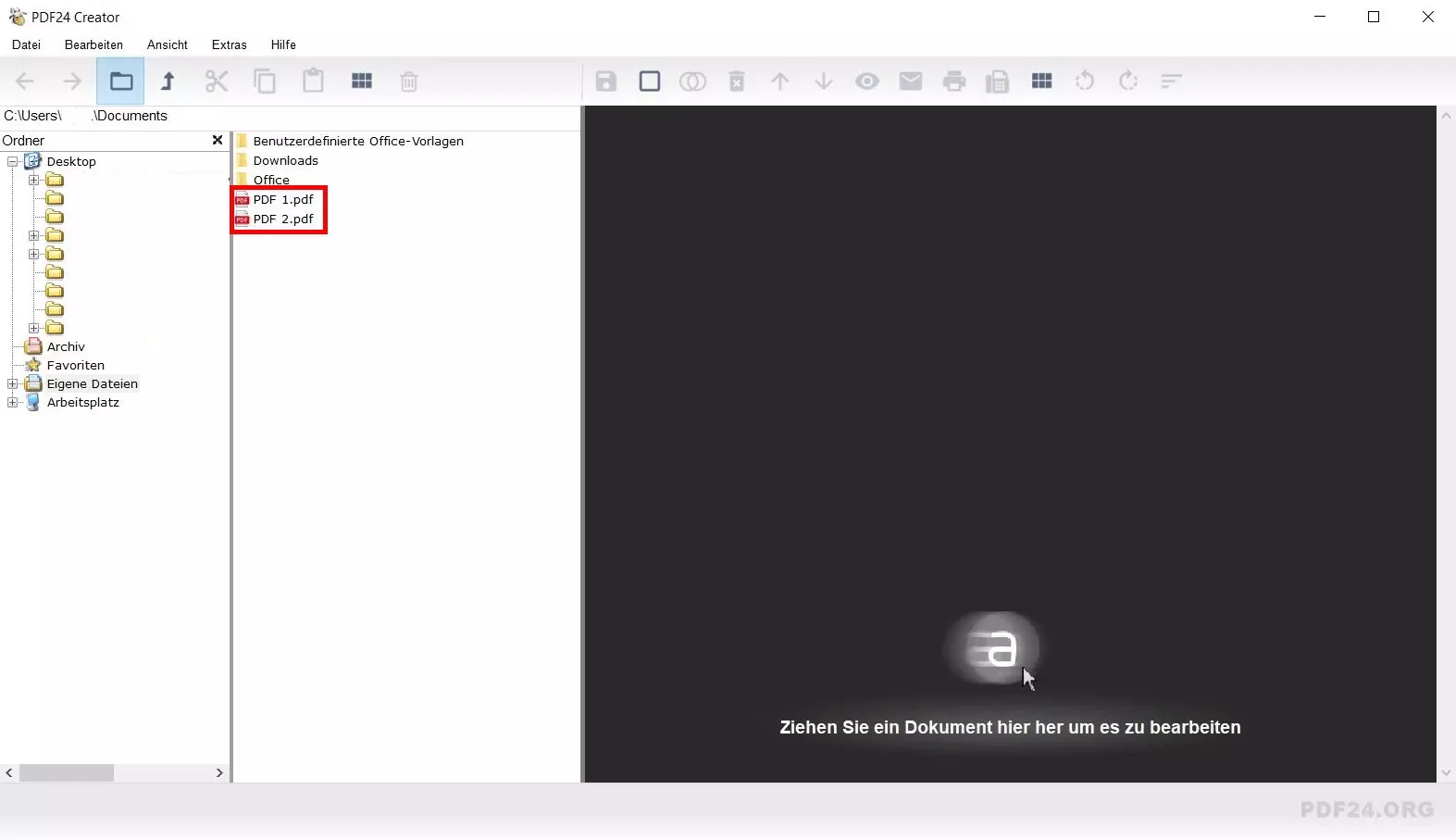
Schritt 3: Dokumente bzw. Seiten zusammenführen
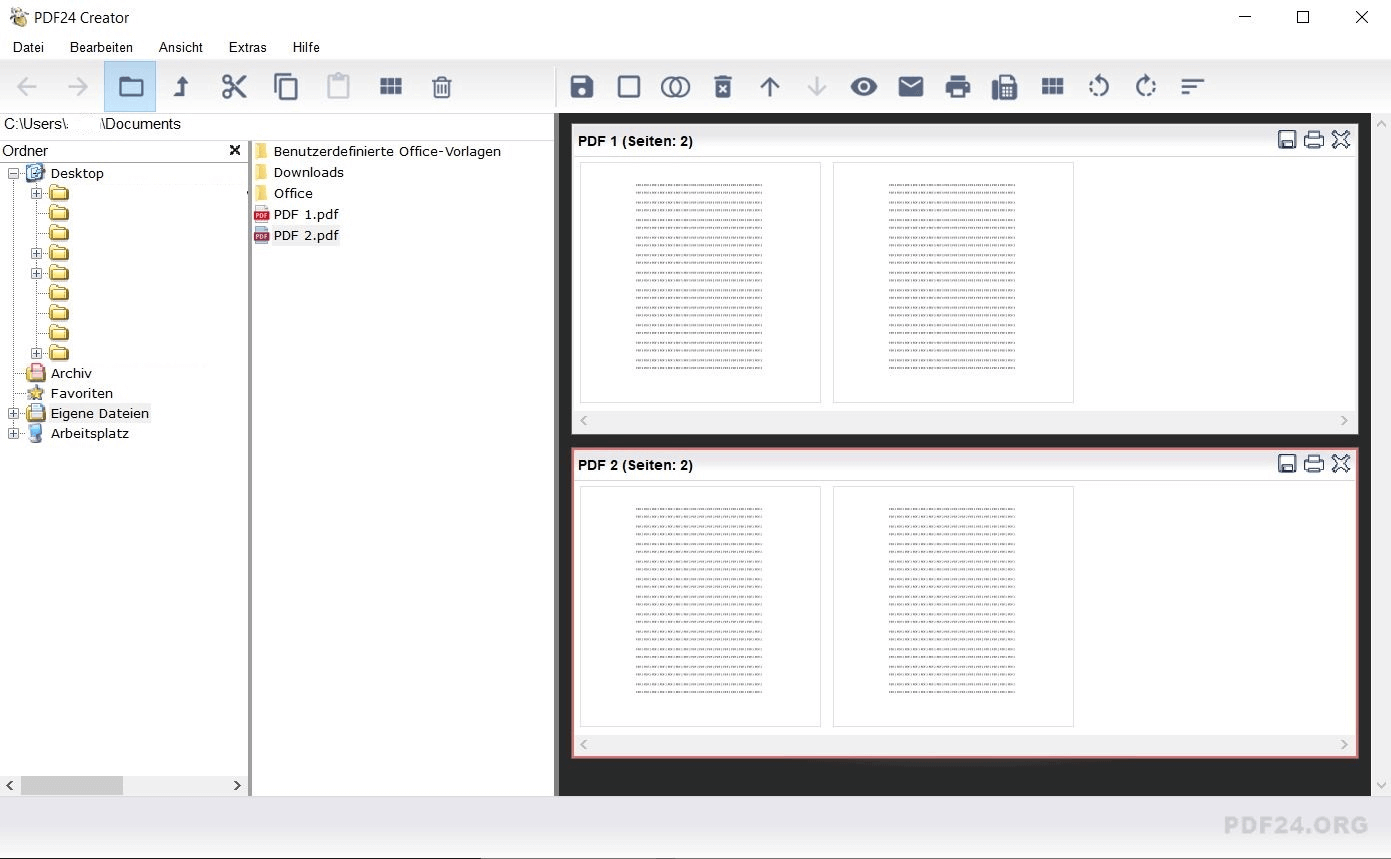
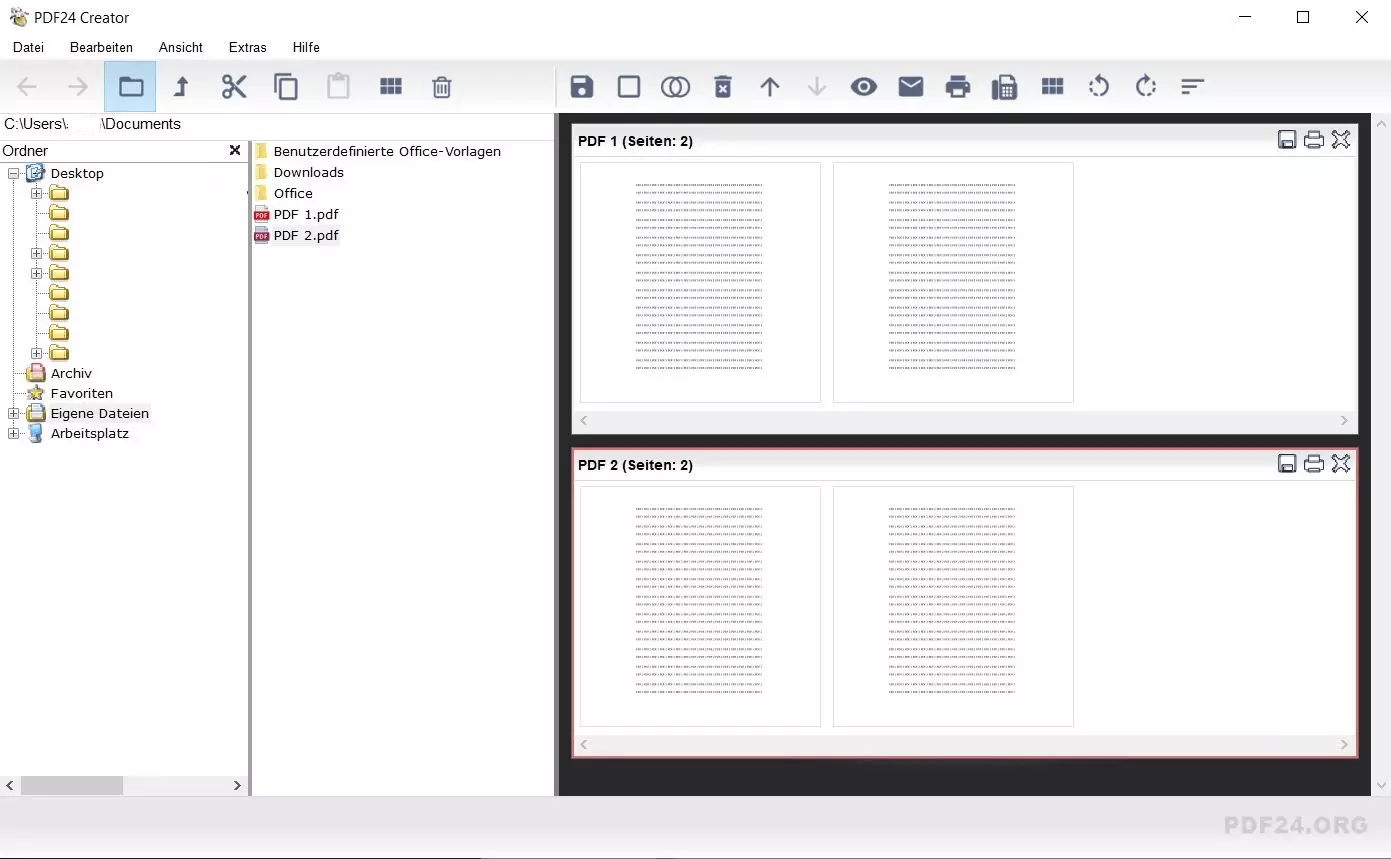
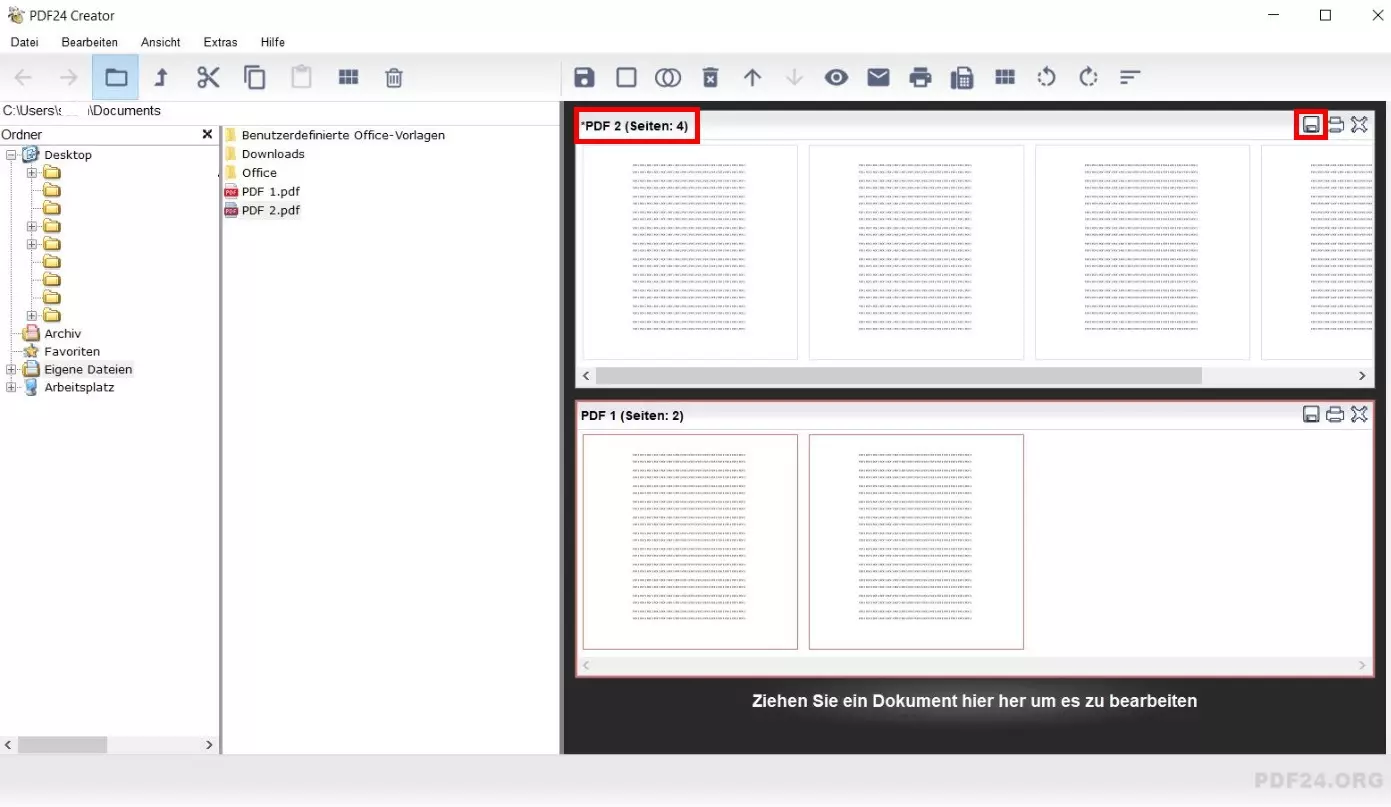
Sobald Sie alle Dokumente geöffnet haben, fügen Sie diese zusammen. In diesem Beispiel fügen wir PDF 1 und PDF 2 zusammen. Dafür ziehen wir die Seiten von PDF 2 in den Bereich von PDF 1. Der PDF24 Creator fügt diese dann automatisch zu einem Dokument zusammen.
Die Darstellung der Dokumente erfolgt seitenweise. Dadurch ist es auch möglich, nur einzelne Seiten mehrerer PDF-Dateien zusammenzufügen.
Schritt 4: Reihenfolge festlegen und speichern
Fügen Sie alle Seiten des neuen Dokuments in der ersten Zeile ein. Falls gewünscht, ändern Sie die Reihenfolge durch Ziehen der Seite an die gewünschte Stelle. Wenn Sie fertig sind, klicken Sie auf das Disketten-Symbol, um das PDF zu speichern.
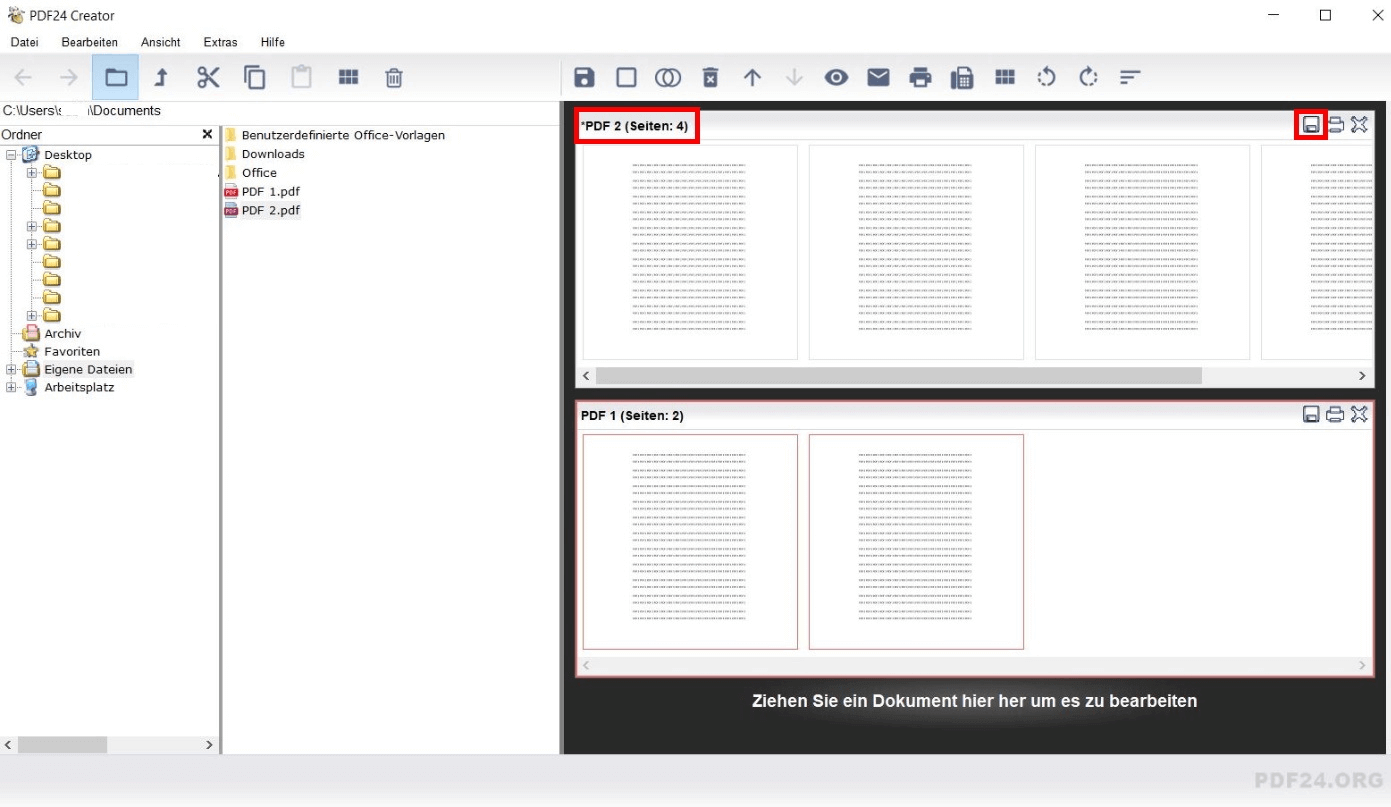
Schritt 5: Exporteinstellungen treffen
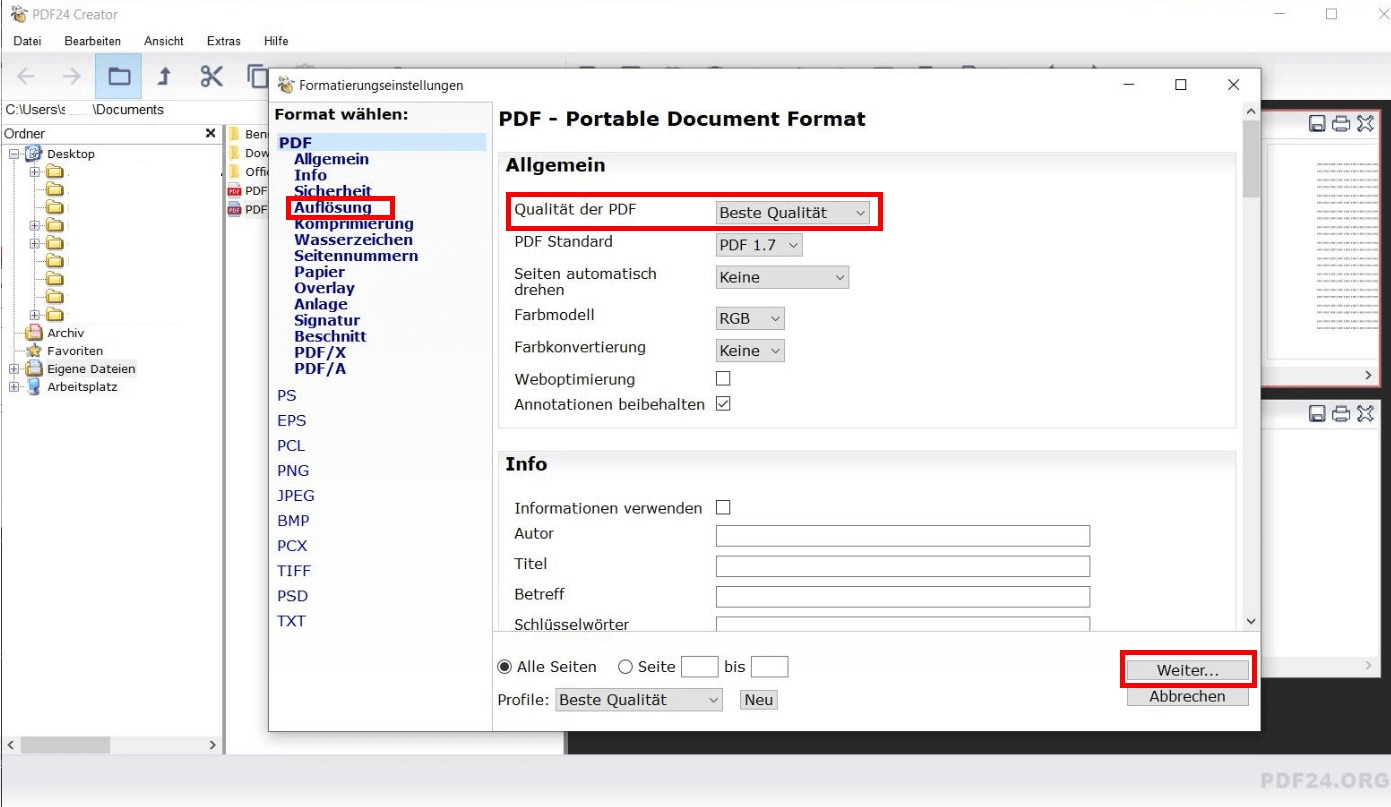
PDF24 Creator bietet umfassende Einstellungsmöglichkeiten für den Export eines neuen Dokuments. Versenden Sie ein PDF nur digital, reichen die Voreinstellungen in der Regel aus. In diesem Fall klicken Sie direkt auf „Weiter“. Wollen Sie ein PDF auch ausdrucken, ist es empfehlenswert, eine höhere Qualität und Auflösung einzustellen.
Enthält ein PDF sensible Daten, ist der Schutz vor unbefugtem Zugriff empfehlenswert. Wie Sie Ihr Dokument mit PDF 24 Creator schützen, erklären wir im Artikel „PDF verschlüsseln“.
Weitere kostenlose Desktop-Programme für das PDF-Verbinden im Überblick
PDF24 Creator zählt zu den Standard-Programmen, um PDF-Dateien zusammenzufügen. In der folgenden Tabelle können Sie den Klassiker mit zwei anderen kostenlosen Alternativen vergleichen:
| Programme | Vorteile | Nachteile |
| PDF24 Creator | vielfältige Funktionen, kaum Werbung, PDF-Verschlüsselung möglich | keine moderne Benutzeroberfläche |
| 7-PDF Split & Merge | mehrsprachig, schnelle Bearbeitung | maximal fünf PDF-Dateien zusammenfügbar |
| PDFtk | Open-Source-Software, wird aktiv weiterentwickelt | nur auf Englisch verfügbar |
FAQs
Nachfolgend haben wir die wichtigsten Fragen und Antworten zum Thema nochmals für Sie zusammengefasst.
Was ist ein PDF?
PDF steht für Portable Document Format. Das Dokumentenformat eignet sich ideal zum Versenden von Dokumenten da es plattformübergreifend nutzbar ist und Schriftarten und Grafiken einbettet.
PDF online zusammenfügen - Welche kostenlosen Tools gibt es?
Eine einfache Lösung um PDFs in nur wenigen Schritten online verbinden zu können bietet z.B. die Web-Suite PDF24 Tools. Weitere Tools sind z.B, SmallPDF, SodaPDF oder CombinePDF.
Mit welchem kostenlosen Programm kann man PDFs zusammenfügen?
Ein kostenloses Programm, mit dem PDFs in nur wenigen Schritten zusammengefügt werden können, ist der PDF24 Creator. Weitere kostenlose Lösungen bieten z.B. auch 7-PDF Split & Merge und PDFtk.