

Discord-Server löschen: So geht’s in der App und im Browser

Ein Discord-Server bietet Ihnen und Ihrer Community Raum für den themen- und anlassbezogenen Austausch. Benötigen Sie den Server nicht mehr, können Sie ihn über den Punkt „Einstellungen“ in der App oder im Browser am Computer löschen.
- KVM-basierte vServer für Entwickler
- Integriert in die IONOS Compute Engine
- Skalierbar bis zur Enterprise-Cloud
Kurzanleitung: Discord-Server in der App löschen
- Wählen Sie in der App im Menü links den Discord-Server aus, den Sie löschen möchten.
- Tippen Sie auf die drei Punkte neben dem Servernamen. Ein weiteres Menü öffnet sich.
- Gehen Sie auf den Punkt „Einstellungen“.
- Tippen Sie auf die drei Punkte neben der Überschrift „Servereinstellungen“.
- Wählen Sie „Server löschen“.
- Bestätigen Sie im folgenden Pop-up den Löschvorgang über den Button „Löschen“.
Schritt für Schritt: Discord-Server über Desktop-Anwendung löschen
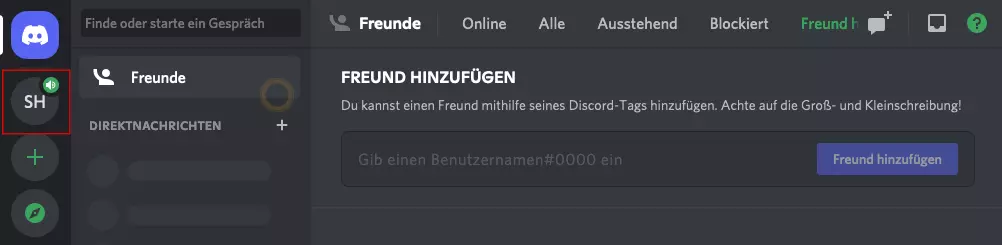
Schritt 1: Loggen Sie sich in Ihren Discord-Account ein und wählen Sie den Server aus, den Sie löschen möchten. Wichtig: Sie können nur Discord-Server löschen, die Sie selbst erstellt haben.
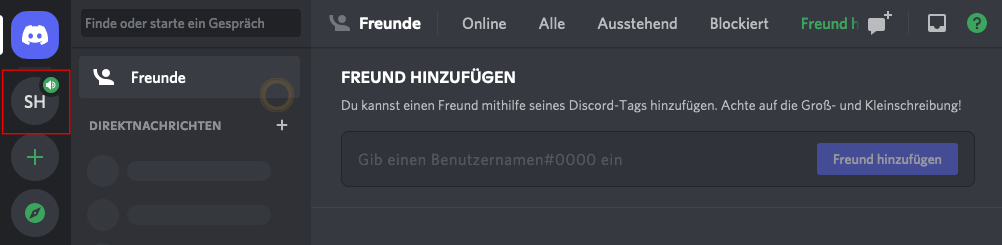
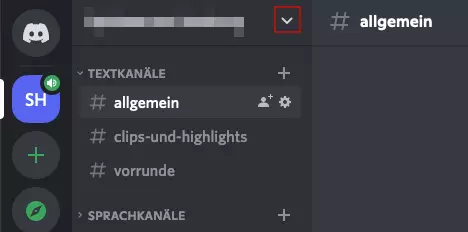
Schritt 2: Öffnen Sie das Servermenü, indem Sie auf den Pfeil neben dem Servernamen klicken.
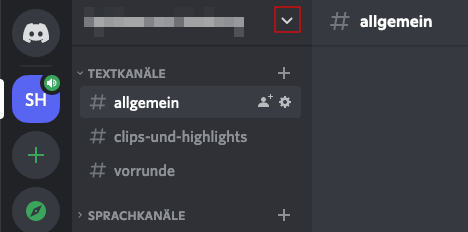
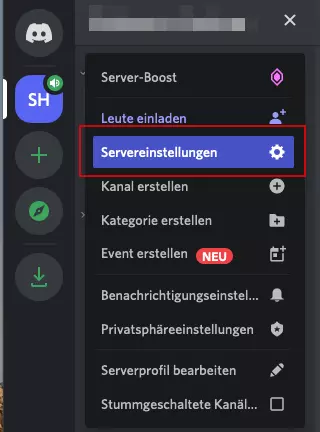
Schritt 3: Wählen Sie den Punkt „Servereinstellungen“ aus.
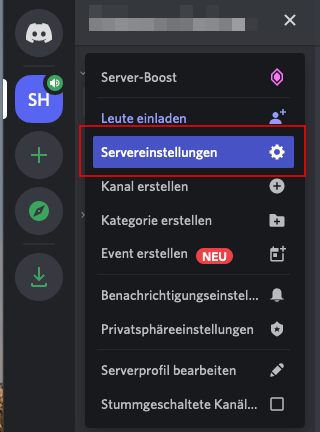
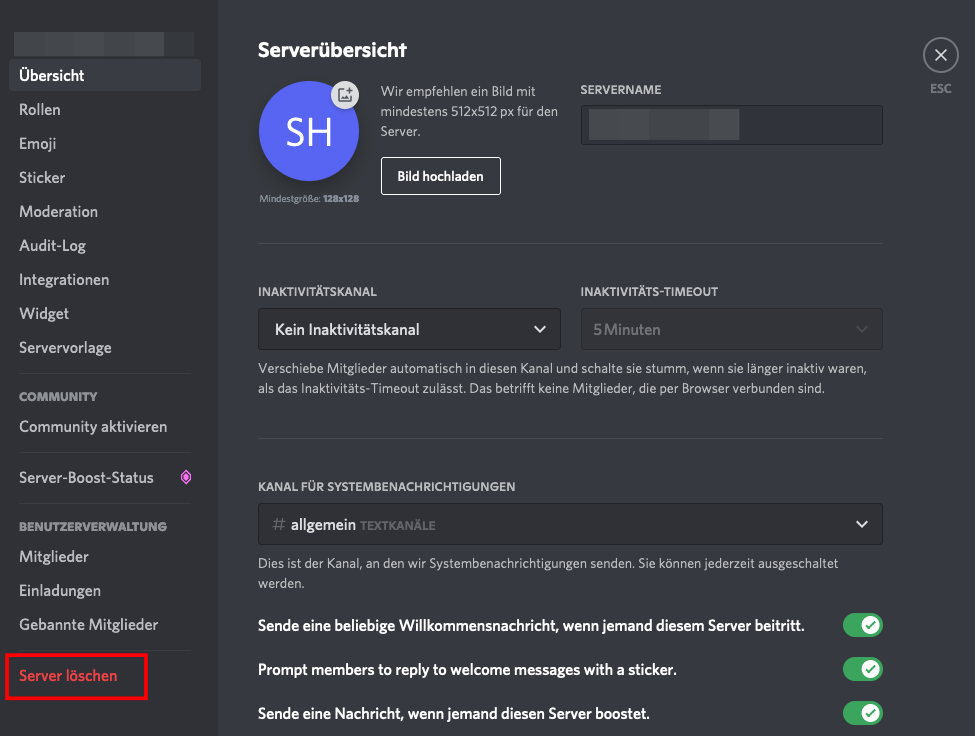
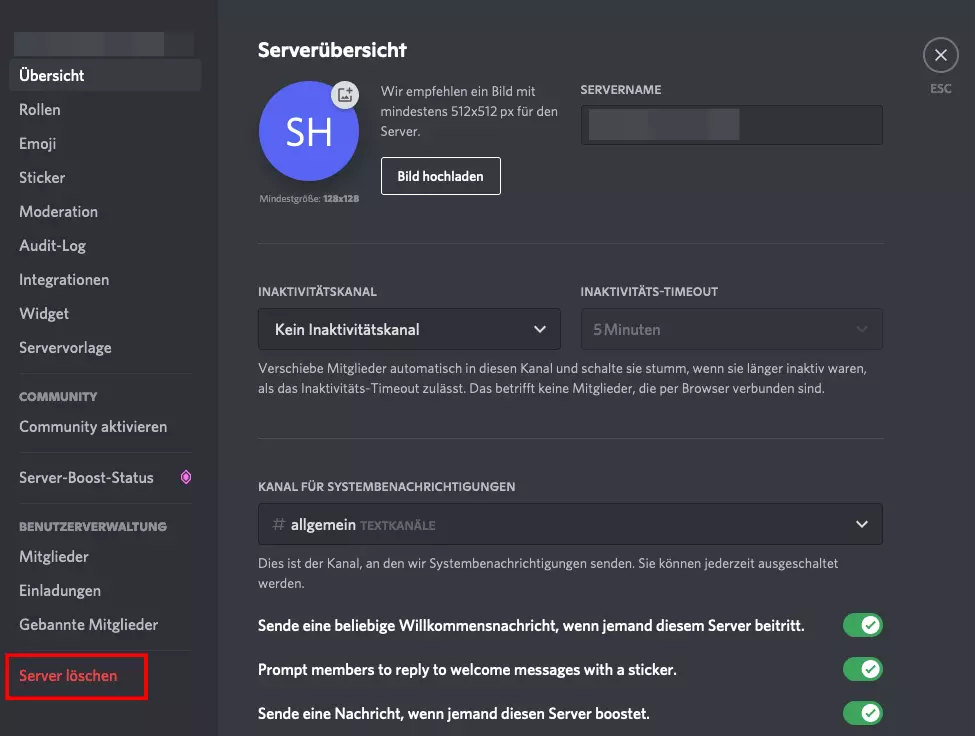
Schritt 4: Klicken Sie im linken Menü auf den Punkt „Server löschen“.
Schritt 5: Geben Sie im folgenden Pop-up den Namen des Discord-Servers ein, den Sie löschen möchten, und bestätigen Sie den Schritt mit einem Klick auf den Button „Server löschen“.
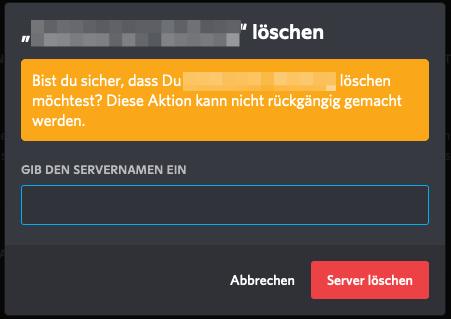
Beachten Sie beim bzw. vor dem Löschen eines Servers, dass sämtliche Chats, ausgetauschte Daten und Mitgliederinfos verloren gehen. Natürlich können Sie anschließend einen neuen Discord-Server erstellen, müssen Mitglieder allerdings wieder separat einladen und ggf. weitere Einstellungen vornehmen.
Wie Sie nicht nur einen Server, sondern gleich Ihren kompletten Discord-Account löschen, erfahren Sie in einem separaten Ratgeber.
Reviewer

Christian Heldmaier
Christian Heldmaier ist ein erfahrener Online-Marketing- und SEO-Spezialist aus Karlsruhe. Seit Juli 2020 ist er als SEO Manager bei IONOS tätig.