

Minecraft Crossplay Server erstellen – so geht’s

Mit einem Minecraft Crossplay Server können mehrere Spielerinnen und Spieler von verschiedenen Geräten wie PC, Konsole oder Mobilgerät aus gemeinsam spielen. In dieser Anleitung erfahren Sie, wie Sie einen Minecraft Crossplay Server erstellen, der plattformübergreifendes Spielen ermöglicht.
Minecraft Crossplay Server einrichten: Voraussetzungen
Sie können einen Minecraft Crossplay Server theoretisch auf Ihrem eigenen Rechner hosten. Aufgrund der hohen Leistungsanforderungen ist dies jedoch nicht zu empfehlen. Stattdessen ist es ratsam, leistungsstarke Enterprise-Hardware bei einem professionellen Anbieter wie IONOS zu mieten. So entlasten Sie Ihr Gerät und profitieren von einer stabilen Breitbandanbindung, die deutlich leistungsfähiger ist als eine typische Haushaltsverbindung. Zudem müssen Sie Ihren Computer nicht rund um die Uhr laufen lassen, damit der Server online bleibt.
Die Anforderungen an die Hardware eines Minecraft-Servers hängen davon ab, wie viele Spielende gleichzeitig verbunden sein sollen. Besonders der RAM-Bedarf steigt, wenn Sie einen größeren Multiplayer-Server betreiben. Für den Einstieg sollten Sie mindestens folgende Werte berücksichtigen:
- CPU/Rechenpower: Min. 3,4 GHz (4 Kerne)
- RAM/Arbeitsspeicher: Min. 4 GB
- Festplattenspeicher: Min. 20 GB freier Speicherplatz
Minecraft Crossplay Server können unter Linux und Windows betrieben werden. Bei der Verwendung von Windows Server 2022 benötigen Sie beispielsweise zusätzliche Ressourcen für das Betriebssystem: mindestens 1,4 GHz CPU, 2 GB RAM, und 32 GB Speicher nur für das System selbst. Für kleinere Setups wird jedoch oft Ubuntu empfohlen, da es weniger Ressourcen verbraucht und stabil läuft.
Um Spielenden auf verschiedenen Plattformen (z. B. PC, Konsole, Mobilgerät) das gemeinsame Spielen zu ermöglichen, ist die Verwendung von Software wie GeyserMC erforderlich. GeyserMC fungiert als Proxy und ermöglicht es, dass Bedrock-Edition-Spielende auf Java-Edition-Servern spielen können.
Verbinden Sie Ihren Minecraft-Server mit einer eigenen Domain, damit Spielerinnen und Spieler ihn über eine einfache, leicht merkbare Adresse erreichen können – ganz ohne umständliche IP-Eingabe.
Minecraft Crossplay Server bei IONOS hosten
Die passende Hosting-Lösung für einen Minecraft Crossplay Server zu finden, kann kompliziert sein, da es viele Anbieter und verschiedene Server-Optionen gibt. IONOS bietet drei Server-Typen an, die sich für das Hosting eines Game-Servers eignen:
- Cloud Server: Diese Lösung bietet Ihnen maximale Flexibilität, da die Leistung je nach Bedarf skaliert werden kann. Anstelle eines festen Hosts werden mehrere Hostsysteme genutzt. Sie zahlen nur für die tatsächlich beanspruchte Leistung, was diese Option ideal für dynamische Spielerzahlen macht.
- VPS (vServer): Bei den vServern (VPS) setzt IONOS auf Virtualisierung. Diese Lösung bietet Ihnen feste, vorhersehbare Kosten, da die Leistung eines festen Hostsystems genutzt wird. VPS ist ideal für kleinere Server mit einer konstanten Spieleranzahl.
- Dedicated Server: Wenn Sie einen Minecraft-Server mit hohen Anforderungen betreiben möchten, ist ein Dedicated Server die richtige Wahl. Hierbei erhalten Sie Hardware, die exklusiv für Sie reserviert ist. Auch hier zahlen Sie nur für die tatsächlich genutzte Leistung am Monatsende.
- 1 Gbit/s, unbegrenzt Traffic & mehr Cores
- Mindestens 99,99% Verfügbarkeit & ISO-zertifizierte Rechenzentren
- Ausgezeichneter 24/7 Premium-Support mit persönlichem Berater
Der IONOS-Tipp für Minecraft-Server-Neulinge
Wenn Sie noch keine Erfahrung mit Server-Hosting haben und der Minecraft Crossplay Server Ihr erstes großes Projekt ist, kann der Einstieg etwas überwältigend wirken. Vielleicht wissen Sie noch nicht genau, wie viele Spielerinnen und Spieler sich regelmäßig verbinden oder wie oft der Server online sein wird. Hier bietet IONOS Cloud Server eine ideale Lösung: Mit flexiblen Tarifen zahlen Sie nur für die tatsächlich genutzten Ressourcen.
Starten Sie kostengünstig mit einem kleinen Tarif und skalieren Sie bei steigenden Anforderungen einfach die Ressourcen wie RAM und CPU. So sorgen Sie langfristig für ein stabiles Spielerlebnis, ohne unnötige Kosten.
3 Szenarien für Ihren Minecraft Crossplay Server mit den passenden IONOS-Tarifen
| Szenario | Passender IONOS-Server mit Windows |
|---|---|
| 1–2 Personen, dauerhaft online | VPS RAM M |
| 3–5 Personen, dauerhaft online | VPS RAM XL |
| 6+ Personen, große Minecraft-Welt, dauerhaft online | Dedicated Server AE8-64 NVMe L |
Minecraft Crossplay Server: Schritt-für-Schritt-Anleitung (Windows Server)
Um Spielerinnen und Spielern auf verschiedenen Plattformen (z. B. PC, Konsole, Mobilgerät) das gemeinsame Spielen zu ermöglichen, können Sie das Plugin GeyserMC verwenden. GeyserMC fungiert als Proxy und erlaubt es Bedrock-Spielerinnen und -Spielern, einem Java-Server beizutreten. Nachfolgend finden Sie eine Schritt-für-Schritt-Anleitung zur Installation und Konfiguration von GeyserMC auf einem Windows Server. Bevor Sie mit dieser Anleitung beginnen, stellen Sie sicher, dass Sie bereits einen funktionierenden Minecraft-Server eingerichtet haben.
Schritt 1: GeyserMC-Plugin herunterladen und installieren
- GeyserMC herunterladen: Besuchen Sie die GeyserMC-Seite und laden Sie die neueste Version des Plugins für Ihren Servertyp herunter (z. B. Spigot, Bukkit oder Paper).
- Laden Sie z. B. die neueste Version von Geyser
Spigot.jarherunter, wenn Sie Spigot oder Paper verwenden. - Kopieren Sie die heruntergeladene Geyser
Spigot.jarin denplugins-Ordner Ihres Minecraft-Servers. - Starten Sie den Server neu, um das Plugin zu laden.
Schritt 2: Konfiguration von GeyserMC
- Nach dem Neustart finden Sie im
plugins-Ordner einen neuen Ordner namensGeyser-Spigot. - Öffnen Sie die Datei
config.ymlin diesem Ordner mit einem Texteditor. - Passen Sie die folgenden Einstellungen an:
bedrock:address: Lassen Sie diesen Wert auf0.0.0.0, um Verbindungen von allen IP-Adressen zuzulassen.port: Standardmäßig ist dies19132. Stellen Sie sicher, dass dieser Port nicht von anderen Diensten verwendet wird und in Ihrer Firewall geöffnet ist.
remote:address: Setzen Sie dies auf127.0.0.1, wenn Geyser auf demselben Server wie Ihr Minecraft-Server läuft. Andernfalls geben Sie die IP-Adresse des Minecraft-Servers an.port: Dies sollte der Port Ihres Java-Servers sein, normalerweise25565.
auth-type:- Setzen Sie diesen Wert auf
online, wenn Sie möchten, dass Bedrock-Spielerinnen und -Spieler ein gültiges Java-Konto benötigen. - Setzen Sie ihn auf
floodgate, wenn Sie das Plugin Floodgate verwenden, um Bedrock-Spielerinnen und -Spieler ohne Java-Konto den Zugang zu ermöglichen.
- Setzen Sie diesen Wert auf
Öffnen und leiten Sie die Ports in Ihrer Firewall und, falls erforderlich, in Ihrem Router weiter, um den Server von außerhalb erreichbar zu machen.
Schritt 3 (optional): Installation von Floodgate
Floodgate ermöglicht es Bedrock-Spielerinnen und -Spielern, ohne ein kostenpflichtiges Java-Konto auf Ihren Server zuzugreifen.
- Laden Sie das Plugin von der Floodgate-Downloadseite herunter.
- Kopieren Sie die
floodgate-spigot.jarin denplugins-Ordner Ihres Servers. - Stellen Sie sicher, dass in der
config.ymlvon GeyserMC derauth-typeauffloodgategesetzt ist. - Starten Sie den Server neu.
Schritt 4: Portweiterleitung und Firewall-Einstellungen
Stellen Sie sicher, dass die folgenden Ports in Ihrer Firewall geöffnet und weitergeleitet sind:
- Java-Server-Port (standardmäßig
25565, TCP) - GeyserMC-Bedrock-Port (standardmäßig
19132, UDP)
Schritt 5: Verbindung von Bedrock-Spielerinnen und -Spielern
Bedrock-Spielende können nun Ihrem Server beitreten, indem sie die IP-Adresse Ihres Servers und den GeyserMC-Bedrock-Port (19132) in ihrem Minecraft-Client eingeben.
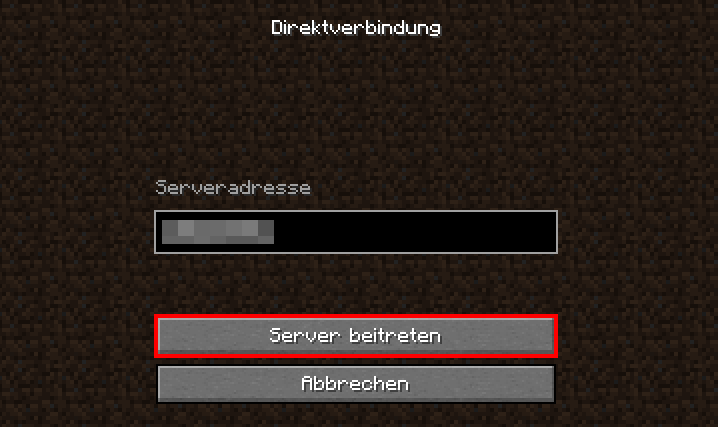
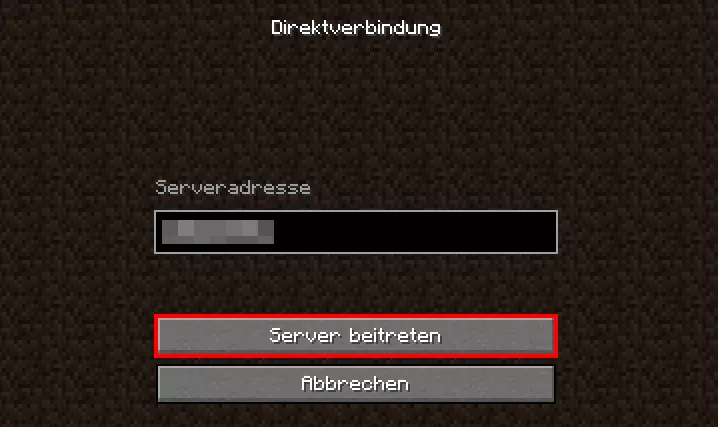
Stellen Sie sicher, dass sowohl Ihr Minecraft-Server als auch GeyserMC auf dem neuesten Stand sind, um Kompatibilität zu gewährleisten. Weitere Informationen und detaillierte Anleitungen finden Sie in der offiziellen GeyserMC-Dokumentation.
Fehlerbehebung bei Verbindungsproblemen auf Minecraft-Crossplay-Servern
Trotz sorgfältiger Einrichtung eines Minecraft-Crossplay-Servers können Verbindungsprobleme auftreten. Im Folgenden finden Sie häufige Ursachen und entsprechende Lösungsansätze:
Allgemeine Verbindungsprobleme
- Internetverbindung prüfen: Stellen Sie sicher, dass alle beteiligten Geräte über eine stabile Internetverbindung verfügen. Eine instabile Verbindung kann zu Verbindungsabbrüchen führen.
- Minecraft-Version aktualisieren: Überprüfen Sie, ob auf allen Geräten die neueste Version von Minecraft installiert ist. Unterschiedliche Versionen können zu Inkompatibilitäten führen.
- Neustart von Geräten: Ein Neustart des Routers oder Modems kann Netzwerkprobleme beheben. Starten Sie zudem die betroffenen Geräte neu, um temporäre Störungen zu beseitigen.
Probleme beim Verbinden über verschiedene Plattformen
- Microsoft-Konto-Verknüpfung: Prüfen Sie, ob alle Teilnehmenden bei ihren jeweiligen Microsoft- oder Mojang-Konten angemeldet sind, da diese Konten für die plattformübergreifende Verbindung benötigt werden.
- Freundschaftsanfragen bestätigen: Vergewissern Sie sich, dass alle Spielerinnen und Spieler sich gegenseitig als Freunde hinzugefügt haben, um den Verbindungsaufbau zu erleichtern.
Lag- und Latenzprobleme während des Spiels
- Hintergrundanwendungen schließen: Reduzieren Sie die Anzahl der im Hintergrund laufenden Anwendungen, um Systemressourcen für Minecraft freizugeben und die Spielleistung zu verbessern.
- Netzwerkoptimierung: Priorisieren Sie den Spielverkehr in den Router-Einstellungen, insbesondere wenn gleichzeitig gestreamt oder große Dateien heruntergeladen werden.
- Kabelgebundene Verbindung nutzen: Eine Ethernet-Verbindung bietet in der Regel eine stabilere und schnellere Verbindung als WLAN und kann Latenzprobleme reduzieren.
Server-Einstellungen
- Firewall-Konfiguration: Stellen Sie sicher, dass die für Minecraft erforderlichen Ports (standardmäßig 25565 für Java und 19132 für Bedrock) in der Firewall geöffnet sind. Überprüfen Sie zudem, ob Sicherheitssoftware den Datenverkehr blockiert.
- Server-Logs analysieren: Untersuchen Sie die Server-Protokolle auf Fehlermeldungen oder Warnungen, die Hinweise auf Verbindungsprobleme geben können. GeyserMC-Einstellungen überprüfen: Wenn Sie GeyserMC verwenden, stellen Sie sicher, dass die Konfiguration korrekt ist und die neueste Version installiert wurde. Fehlkonfigurationen können zu Verbindungsproblemen führen.
Autor

Christian Heldmaier
Christian Heldmaier ist ein erfahrener Online-Marketing- und SEO-Spezialist aus Karlsruhe. Seit Juli 2020 ist er als SEO Manager bei IONOS tätig.