

Space-Engineers-Server: Voraussetzungen und Schritt-für-Schritt-Anleitung

Spätestens seit der Veröffentlichung der finalen Version am 28. Februar 2019 begeistert das Sandbox-Computerspiel Space Engineers Weltraum-Fans weltweit. Ob Asteroidenfeld oder Alien-Planet – die verschiedenartigen Spielwelten bieten den Hobby-Weltraum-Ingenieuren jede Menge Abenteuer und Überraschungen. Wer das Game gemeinsam mit Freunden und Bekannten erkunden und dabei maximale Freiheiten genießen möchte, sollte Space Engineers auf einem Dedicated Server spielen.
Welche Anforderungen stellt die Server-Software und wie können Sie einen eigenen Space-Engineers-Server erstellen?
- KVM-basierte vServer für Entwickler
- Integriert in die IONOS Compute Engine
- Skalierbar bis zur Enterprise-Cloud
Space Engineers: Server auf dem eigenen PC hosten oder mieten?
Wer Space Engineers gemeinsam im Mehrspieler-Modus im Internet spielen möchte, hat hierfür drei verschiedene Optionen zur Verfügung:
- Community- oder öffentlichen Space-Engineers-Dedicated-Servern beitreten
- Server auf dem eigenen PC hosten
- Server auf externer Server-Hardware hosten
Die einfachste Lösung für ein gemeinsames Weltraum-Ingenieur-Abenteuer ist zweifelsohne die erste Option: Sie wählen einen passenden, frei zugänglichen Server und treten diesem gemeinsam bei, ohne dass Sie sich Gedanken um das Hosting machen müssen. Allerdings haben Sie in diesem Fall keinerlei Entscheidungsgewalt über die Beschaffenheit der Spielwelt oder den Einsatz von Modifikationen. Zudem haben Sie keine Kontrolle darüber, ob und wann der Server online ist.
Letzteres Problem besteht bei Option Nummer zwei ebenfalls: Wenn Sie das Game auf Ihrem eigenen PC hosten, ist der Space-Engineers-Server nur verfügbar, wenn Ihr Gerät angeschaltet ist. Da die technischen Anforderungen aufgrund vieler sich bewegender und interagierender Objekte mit Echtzeit-Physik sehr spezifisch sind, bedarf es außerdem eines sehr leistungsstarken PCs, selbst wenn Sie nur mit zwei bis vier Spielern planen.
Für ein optimales Spielerlebnis ist daher der Einsatz externer Hardware-Ressourcen zu empfehlen, die Sie bei diversen Hosting-Providern gegen eine monatliche Gebühr mieten können.
Wenn Sie Ihren Space-Engineers-Server bei einem Provider hosten, haben Sie auch die Möglichkeit, Ihren Server mit einer individuellen Internetadresse zu verknüpfen. Bei Interesse können Sie noch heute bei IONOS Ihre gewünschte Domain registrieren, um Ihren Server später noch einfacher über die Such- und Filterfunktion auffindbar zu machen!
Die Systemanforderungen eines Space-Engineers-Dedicated-Servers im Überblick
Ein Dedicated Server ist die bestmögliche Lösung für Langzeit-Multiplayer-Abenteuer: Ein solcher Server ist unabhängig von den einzelnen Spielern und birgt darüber hinaus den Vorteil, ohne Rendering sowie Video- und Soundeffekte zu laufen. Das begünstigt eine hervorragende Verbindung und eine Top-Performance mit geringem Server-Lag.
Anders als beispielsweise bei einem LS-22-Server müssen Sie für das Hosting eines Space-Engineers-Dedicated-Servers keine zusätzliche Lizenz erwerben.
Aufgrund der Komplexität des Spiels, die u. a. aus der hohen Bewegungs- und Interaktionsrate von Objekten resultiert, sind die Anforderungen an die Hardware dennoch nicht zu unterschätzen. Der Entwickler Keen House Software empfiehlt auf der offiziellen Homepage folgendes Mindestsetup:
- Prozessor: 3,2 Gigahertz (3 logische Kerne)
- Arbeitsspeicher: 6 Gigabyte RAM
- Bandbreite: 5 MBit/s
Wer einen Space-Engineers-Server mit der von Keen House Software empfohlenen Maximalgrenze an Spielern (16 Spieler) betreiben möchte, sollte beim Hardware-Setup noch einen Schritt weiter gehen:
- Prozessor: 4,5 Gigahertz (3 logische Kerne)
- Arbeitsspeicher: 10 Gigabyte RAM
Als Betriebssystem ist Windows vorzuziehen, denn der Space-Engineers-Dedicated-Server
setzt voraus, dass die Microsoft-Tool-Sammlung .NET Framework (4.6.1 oder höher) sowie die Pakete 2013 und 2017 des Compilers Visual C++ installiert sind.
Wenn Sie Ihren Space-Engineers-Server auf Basis von Linux erstellen wollen, können Sie dies trotz der genannten Microsoft-Tools realisieren. Sie benötigen hierfür aber eine Windows-kompatible Laufzeitumgebung wie Wine.
Space-Engineers-Server-Hardware bei IONOS: Das sind die Optionen
Die geeignete Umgebung für das Hosting eines eigenen Space-Engineers-Servers zu finden, ist gar nicht so einfach. Zwar bieten diverse Provider entsprechende Hosting-Services an – bei dem großen Angebot an Server- und Kosten-Modellen ist es aber gar nicht so einfach, den Durchblick zu behalten. Bei IONOS können Sie aus folgenden drei Servermodellen wählen, für die darüber hinaus jeweils noch verschiedene Tarife existieren:
- vServer (Virtual Private Server, VPS)
- Cloud Server
- Dedicated Server
Die Server-Hardware von IONOS eignet sich nicht nur bestens für das Hosting von Space Engineers! Auch andere Gaming-Server wie ein eigener ARK-Server oder ein Valheim-Server lassen sich auf Basis der zertifizierten, ausfallsicheren Rechenressourcen erstellen und betreiben.
Wie unterscheiden sich die drei IONOS-Server-Lösungen?
Die drei genannten Servermodelle von IONOS unterscheiden sich zum einen in puncto Preisstruktur, zum anderen in der Art, wie die Ressourcen den Kunden zur Verfügung gestellt werden. Unabhängig vom gewählten Modell wird eine externe Breitbandanbindung des Servers mit bis zu 400 Mbit/s garantiert. Konkret unterscheiden sich die drei Varianten in folgenden Punkten:
Beim Mieten eines vServers erhalten Sie Zugriff auf virtualisierte Ressourcen – Sie teilen sich die zugrundeliegende Hardware also mit anderen Kunden, wobei dies in Sachen Leistungsfähigkeit keinerlei Einbußen bedeutet. Die gebuchte Rechenpower wird dabei monatlich zu einem fixen Preis abgerechnet.
Auch beim Cloud Server-Modell erhalten Sie Zugriff auf eine virtualisierte Serverumgebung. Da bei diesem Modell minutengenau abgerechnet wird, zahlen Sie jedoch nur für die Leistung, die Sie auch tatsächlich in Anspruch genommen haben.
Profitieren Sie noch heute von leistungsstarken, maximal skalierbaren Hardware-Ressourcen und einem professionellen 24/7-Support, indem Sie Ihren individuellen Cloud Server-Tarif bei IONOS mieten!
Fällt Ihre Wahl auf einen Dedicated Server, mieten Sie Hardware, die gänzlich Ihnen vorbehalten ist. Der größte Vorteil an diesem Modell ist aber die starke Single-Core-Rechenpower (bis zu 3,8 GHz), die für die Performance eines Space-Engineers-Servers – anders als beispielsweise bei einem Minecraft-Server – eine wichtige Rolle spielt. Die Leistungsstärke spiegelt sich jedoch auch spürbar im Preis wider.
Space-Engineers-Server: Drei Szenarios und dazu passende IONOS-Tarife
Jedes der drei Servermodelle erhalten Sie bei IONOS wie erwähnt in verschiedenen Tarifen, die sich in puncto Leistungskapazität und Preis unterscheiden. Für einen optimalen Einstieg haben wir in der nachfolgenden Tabelle drei mögliche Beispiele für einen Space-Engineers-Dedicated-Server zusammengestellt und passende Tarife für vServer, Dedicated Server und Cloud Server von IONOS zugeordnet.
| Mindestanforderungen (inkl. Betriebssystem) | Empfohlener vServer | Empfohlener Dedicated Server | ||
| Space-Engineers-Server für 2 Spieler | 3,2 GHz (min. 4 logische Kerne), 8 GB RAM, 50 GB Speicherplatz | IONOS Virtual Server Cloud XL (VPS XL) | IONOS Dedicated Server AR6-32 HDD | |
| Space-Engineers-Server für 3-6 Spieler | 4,1 GHz (min. 4 logische Kerne), 12 GB RAM, 70 GB Speicherplatz | IONOS Virtual Server Cloud RAM L (VPS L RAM) | IONOS Dedicated Server AR6-32 HDD | |
| Space-Engineers-Server für bis zu 16 Spieler | 4,5 GHz (min. 4 logische Kerne), 16 GB RAM, 100 GB Speicherplatz | IONOS Virtual Server Cloud RAM XL (VPS XL RAM) | IONOS Dedicated Server AR8-64 HDD |
In den Mindestanforderungen der Szenarien wurde mit Windows Server 2019 als Betriebssystem kalkuliert. Das Microsoft-System erfordert einen 1,4-GHz-Prozessor (64-Bit), 512 MB bzw. 2 GB Arbeitsspeicher sowie 32 bzw. 36 GB Festplattenspeicher (ohne bzw. mit grafischer Oberfläche).
Space-Engineers-Server erstellen: Schritt-für-Schritt-Tutorial
Haben Sie sich für ein Hardware-Setup entschieden und die Zugriffsdaten erhalten, können Sie sich endlich an die Kreation Ihres eigenen Space-Engineers-Servers wagen. Im nachfolgenden Tutorial zeigen wir die hierfür erforderlichen Schritte exemplarisch für IONOS-Kunden (vServer, Cloud Server, Dedicated Server) auf.
Mieten Sie noch heute Ihren Dedicated Server bei IONOS, um gemeinsame Abenteuer in Space Engineers zu erleben!
Schritt 1: Verbindung zum gemieteten Server aufbauen
Für den Zugriff auf die Hardware Ihres künftigen Space-Engineers-Servers gilt es im ersten Schritt, eine Remote-Verbindung einzurichten und aufzubauen. IONOS-Kunden erledigen die Konfiguration bequem über das Cloud Panel. Für die Nutzung des browserbasierten Kundenportals rufen Sie einfach die Login-Seite auf und melden sich mit Ihren individuellen Kundendaten an.
Auf der Startseite des Cloud Panels rufen Sie die Rubrik „Server & Cloud“ auf. Anschließend können Sie das Hardware-Setup auswählen, das Sie für das Hosting des Space-Engineers-Dedicated-Servers gemietet haben. Die nachfolgende Seite präsentiert Ihnen die wichtigsten Eckdaten zu dem Server. Unter „Zugangsdaten“ finden Sie u. a. den Eintrag „Remote-Desktop-Verbindung“ inklusive eines Download-Buttons.
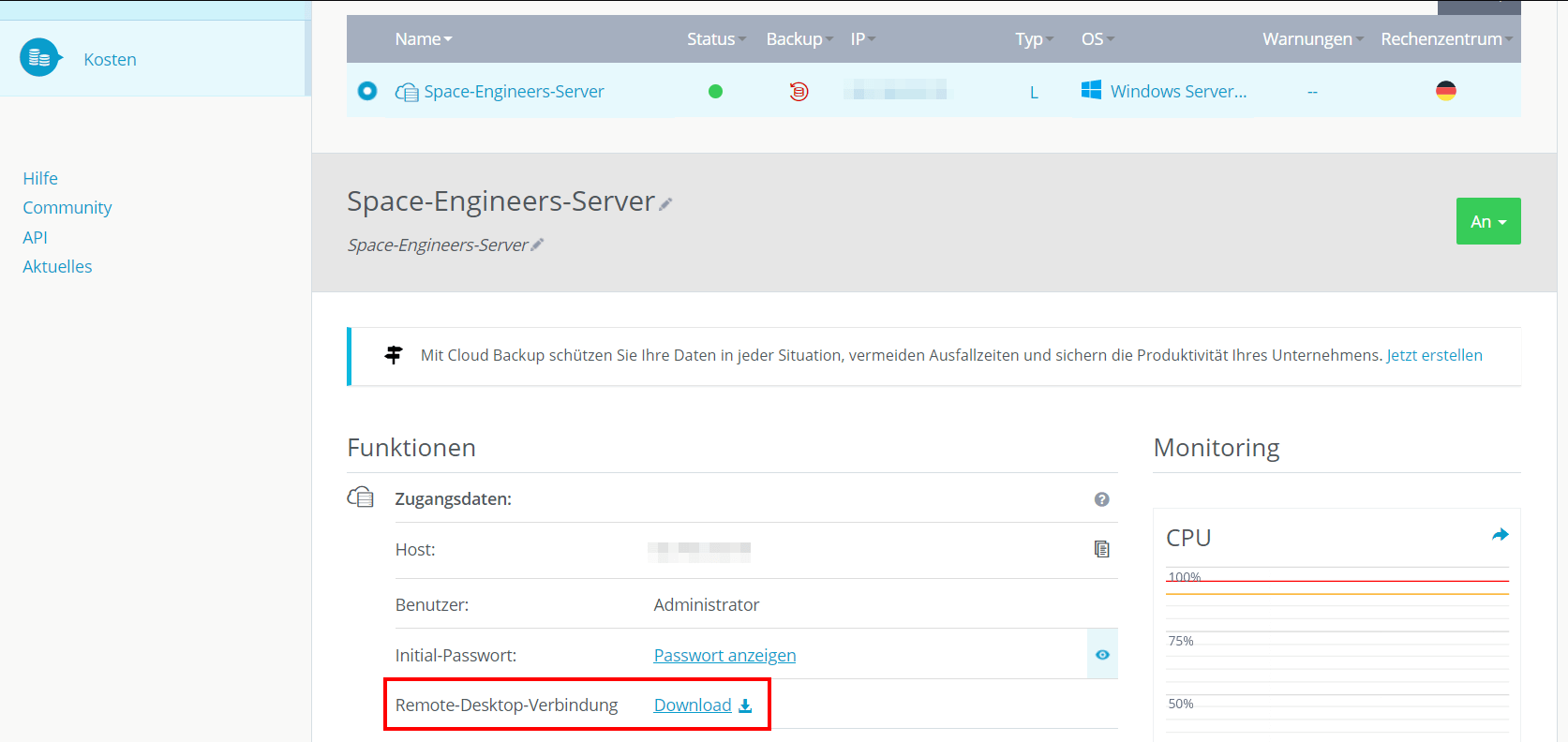
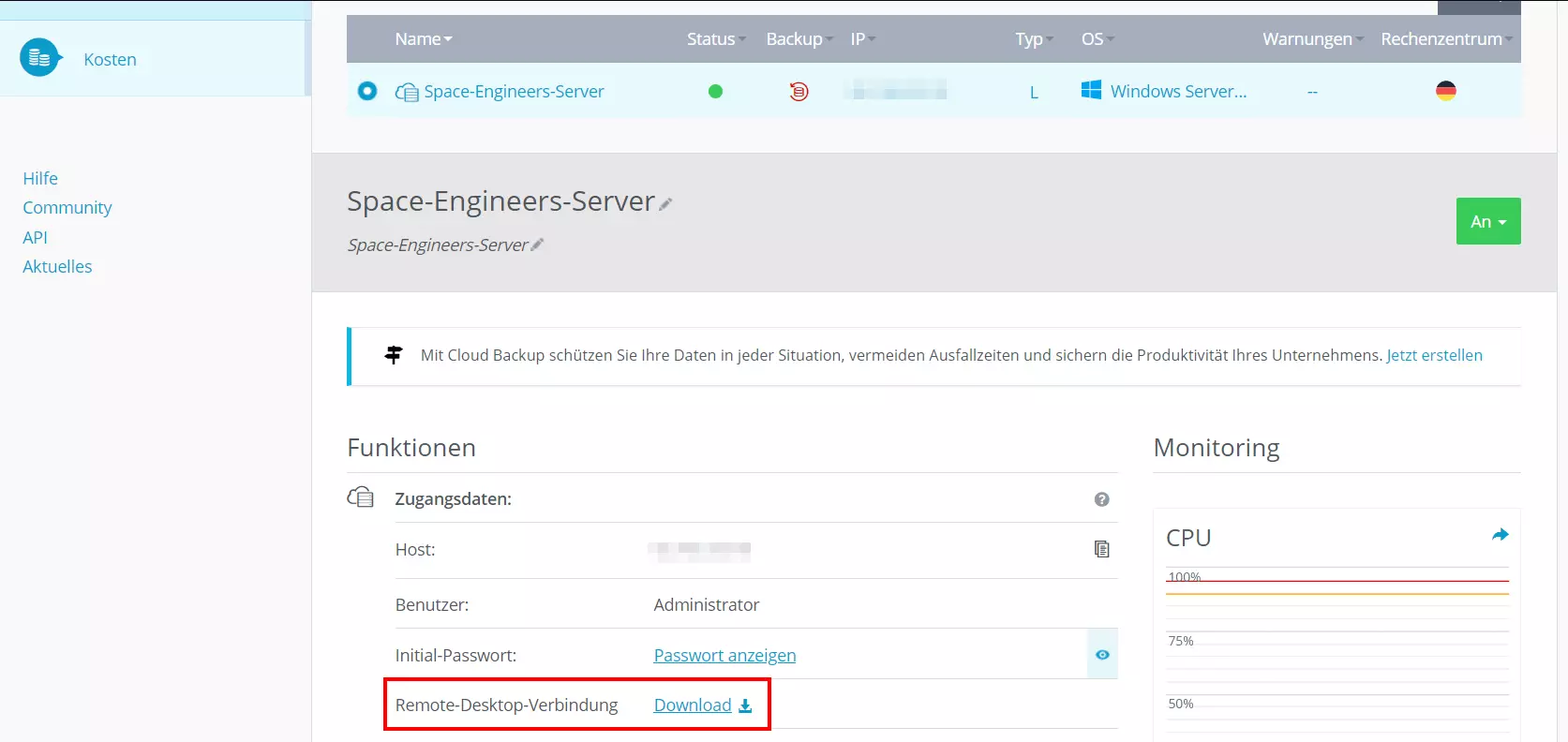
Klicken Sie den Link an und behalten Sie die Option „Öffnen mit“ bei. Falls Sie die Remote-Verbindung gerade erst einrichten und etablieren wollen, folgt ein Sicherheitshinweis. Setzen Sie den Konfigurationsprozess per Klick auf „Verbinden“ fort.
Abschließend geben Sie die Anmeldedaten für Ihren Space-Engineers-Server an: Klicken Sie auf „Weitere Optionen“ und „Anderes Konto verwenden“ und geben Sie dort die individuellen Zugangsdaten ein. Haben Sie die Anmeldeinformationen Ihres IONOS-Servers noch nicht angepasst, finden Sie die automatisch generierten Startdaten ebenfalls auf der Übersichtsseite der Serverdaten im Cloud Panel – unter „Benutzer“ und „Initial-Passwort“.
Beim ersten Verbindungsaufbau müssen Sie zunächst das Zertifikat des Servers als vertrauenswürdig einstufen. Drücken Sie hierfür auf den „OK“-Button der eingeblendeten Sicherheitswarnung. Setzen Sie außerdem ein Häkchen in der Checkbox „Nicht erneut nach Verbindungen mit diesem Computer fragen“, damit die Meldung bei nachfolgenden Verbindungsversuchen nicht mehr angezeigt wird.
Schritt 2: Space-Engineers-Server via Steam-Client installieren
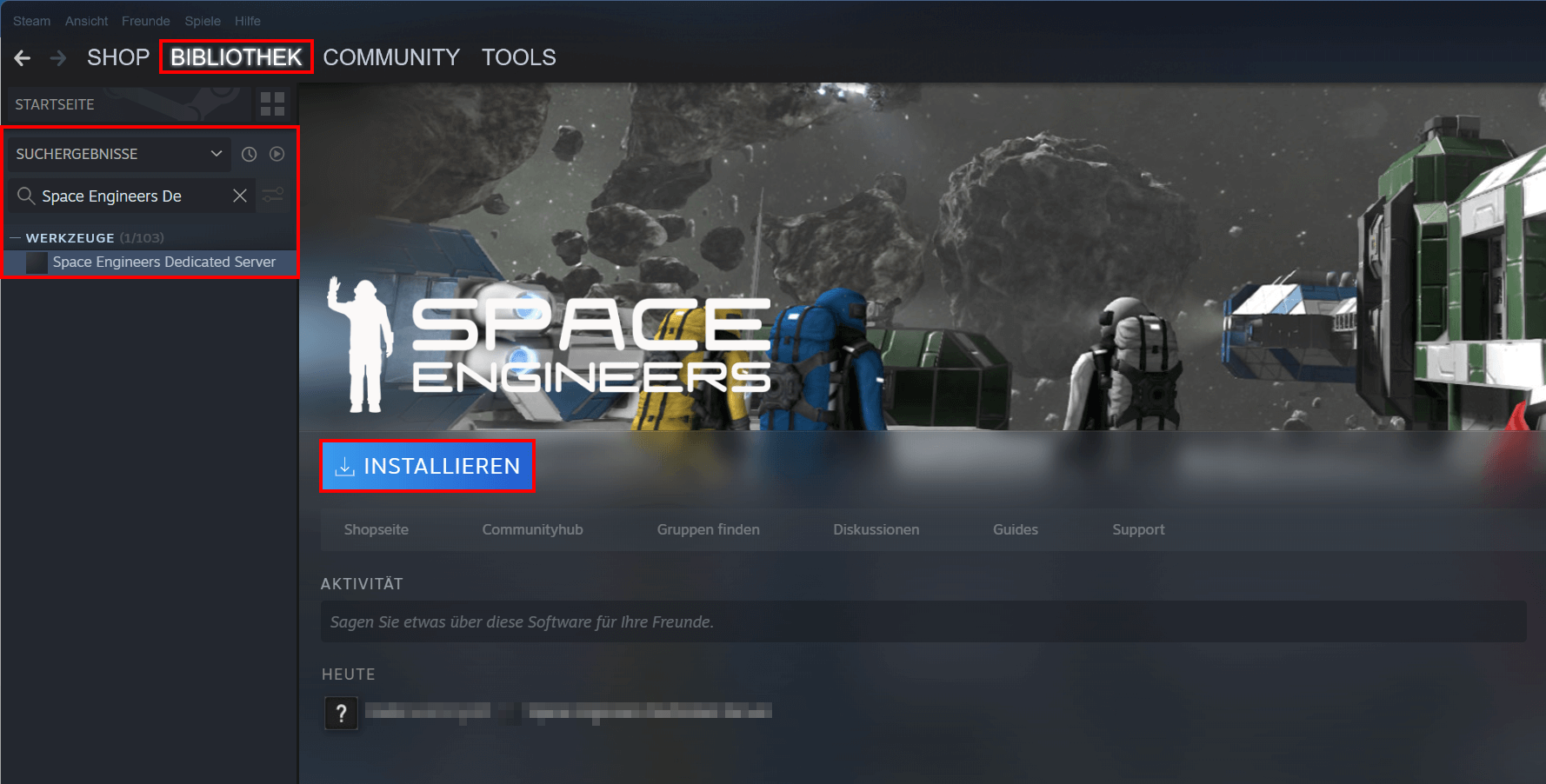
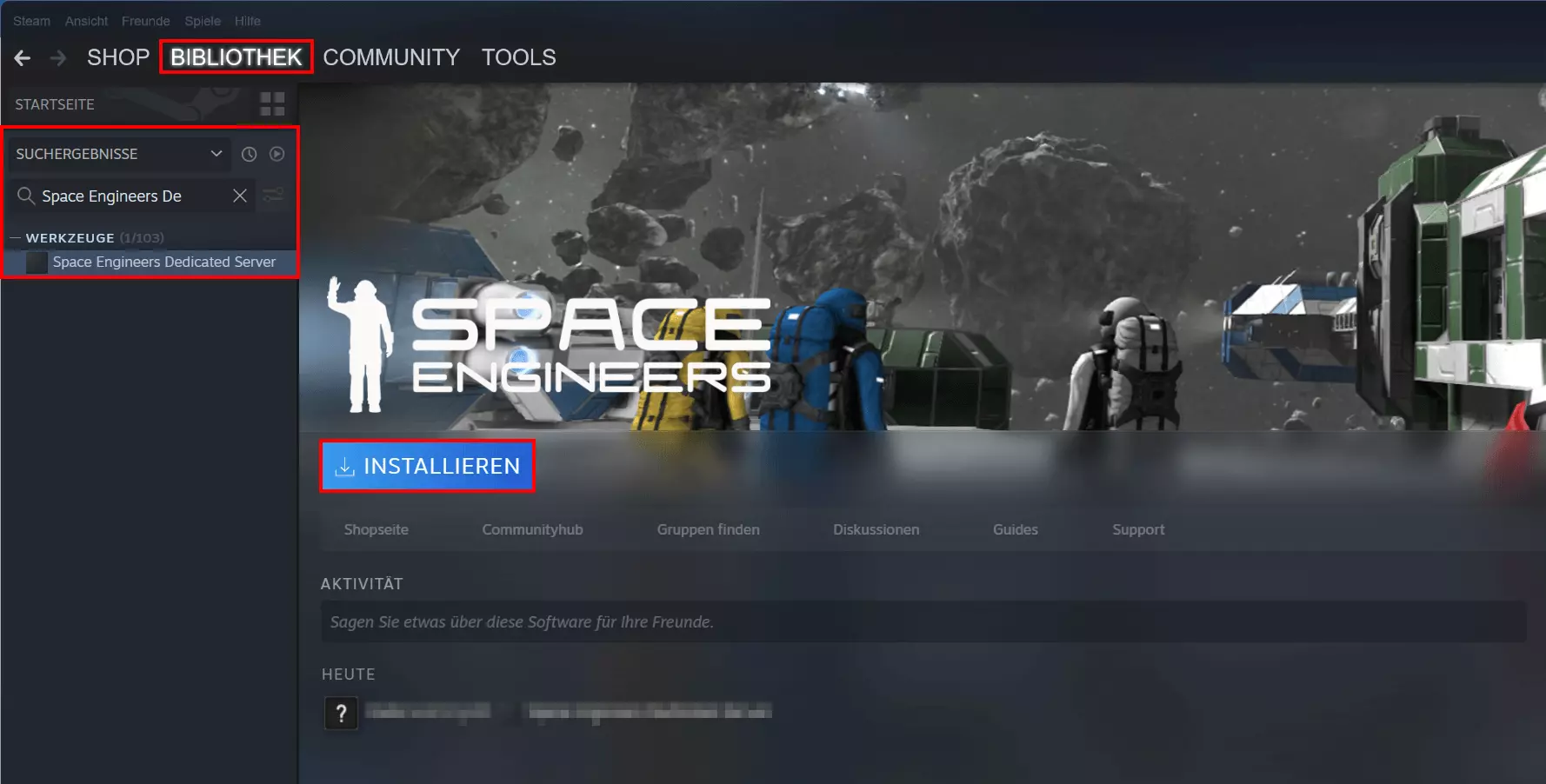
Steht die Verbindung zum Server, können Sie die Dedicated-Server-Software installieren. Für Besitzer einer gültigen Lizenz von Space Engineers führt der einfachste Weg hierfür über den Steam-Client. Installieren Sie die Anwendung also auch auf dem Server und melden Sie sich dann mit dem Steam-Account an, auf dem Sie Space Engineers erworben haben. Anschließend gehen Sie folgendermaßen vor:
- Rufen Sie die „Bibliothek“ auf.
- Öffnen Sie das Drop-down-Menü beim Eintrag „Spiele“.
- Setzen Sie ein Häkchen bei „Werkzeuge“.
- Suchen Sie nach „Space Engineers Dedicated Server“.
- Klicken Sie den passenden Treffer per Linksklick an.
- Installieren Sie die Anwendung für den Space-Engineers-Server über die Schaltfläche „Installieren“.
Schritt 3: Space-Engineers-Server starten
An gleicher Stelle im Steam-Client können Sie die Dedicated-Server-Software von Space Engineers im Anschluss an die Installation ausführen, indem Sie auf die nun verfügbare Schaltfläche „Starten“ drücken. Der Client sorgt in der Folge automatisch dafür, dass jegliche weitere Software, die für das Hosting des Servers erforderlich ist, heruntergeladen und installiert wird (wie beispielsweise .NET-Framework).
Wenn Sie Ihren Space-Engineers-Server über den Steam-Client starten, prüft dieser automatisch auch, ob es neue Updates für die Anwendung gibt.
Schritt 4: Serverinstanz erstellen bzw. auswählen
Nach dem Start der Server-Software öffnet sich automatisch der Assistent für die Konfiguration der Space-Engineers-Abenteuer.
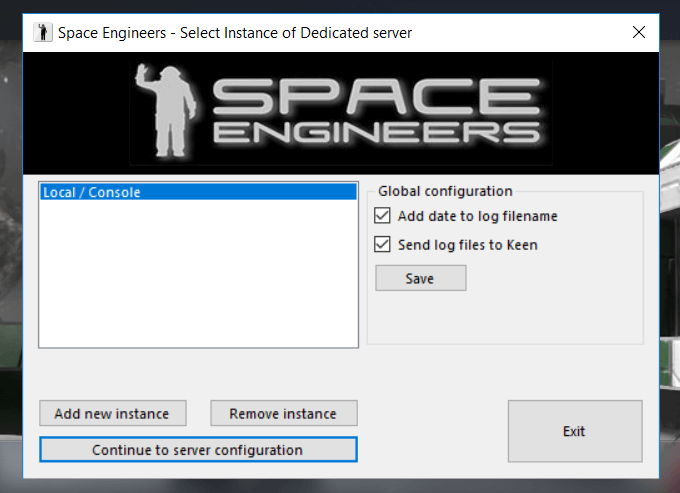
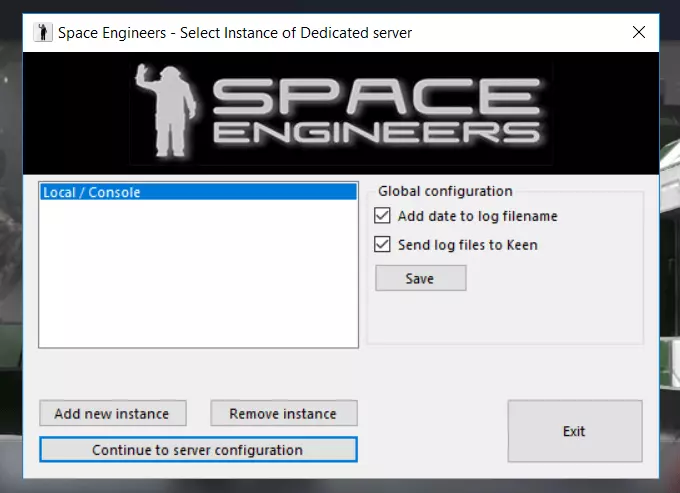
Bevor Sie in die tiefere Konfiguration einsteigen, können Sie in der Rubrik „Global configuration“ festlegen, ob die Log-Files des Servers mit einem Zeitstempel versehen und an den Entwickler Keen House Software geschickt werden sollen.
Mit „Local/Console“ steht eine bereits vorgefertigte Instanz zur Verfügung, die immer im Vordergrund ausgeführt wird und bestens für Ihr erstes eigenes Space-Engineers-Abenteuer geeignet ist. Über die Schaltfläche „Add new instance“ können Sie alternativ weitere Serverinstanzen erstellen, die aber jeweils als Windows-Services im Hintergrund ausgeführt werden.
Neue Instanzen tauchen nach der Kreation ebenfalls in dem kleinen Überblickfenster auf. Wählen Sie die präferierte Lösung per Linksklick aus und drücken Sie auf „Continue to server configuration“, um die Konfiguration für Ihren Space-Engineers-Server zu erstellen.
Schritt 5: Einstellungen für Spielwelt, Plugins und Mods festlegen
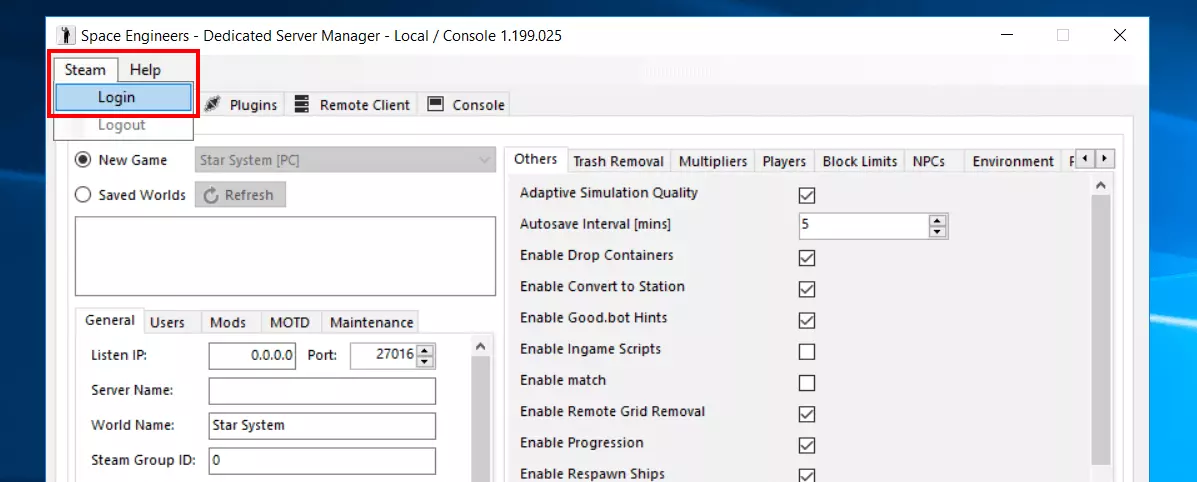
Im nun aufpoppenden Konfigurations-UI haben Sie diverse Einstellungsmöglichkeiten. Einige der Features greifen auf Steam zurück. Allerdings müssen Sie das Interface hierfür mit der Spieleplattform verknüpfen, indem Sie nacheinander auf „Steam“ und „Login“ drücken.
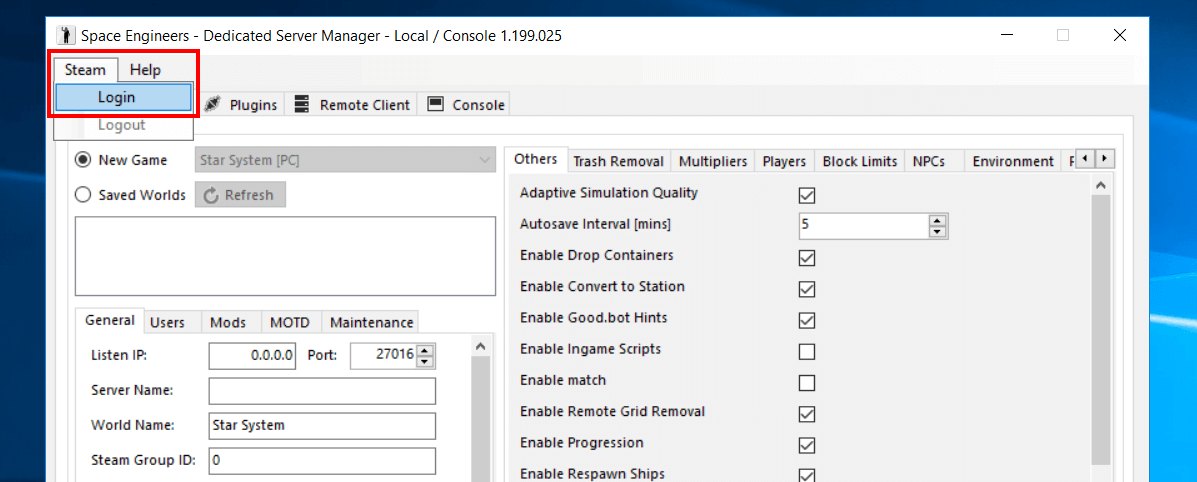
Die vier Haupt-Features des Server-Managers sind folgende:
- Server Settings: In den Server Settings treffen Sie alle wichtigen Entscheidungen für die Beschaffenheit Ihres Space-Engineers-Servers. Das betrifft zum einen technische Einstellungen wie den Port, Update-Intervalle oder automatische Server-Neustarts. Zum anderen definieren Sie hier alle relevanten Spieleinstellungen.
- Plugins: Über das Plugin-Menü können Sie Erweiterungen serverseitig installieren und managen.
- Remote Client: Der Remote Client ermöglicht Ihnen die Verwaltung Ihres Servers, ohne dass Sie sich zu diesem Zweck direkt mit diesem verbinden müssen. Auf einen Blick erhalten Sie hier Informationen über den Status des Servers sowie einen Einblick in den Chat, aktive Spieler, Objekte u. v. m.
- Console: Im Reiter „Console“ können Sie den Output der Konsole des laufenden Servers einsehen.
Die für den ersten Start wichtigen Parameter finden Sie in den Server Settings: Wählen Sie zunächst aus, ob Sie einen gänzlichen neuen Space-Engineers-Server erstellen („New Game“) oder einen bereits vorhanden Speicherstand nutzen („Saved Worlds“). Bei ersterer Option haben Sie zudem die Wahl zwischen den verschiedenen verfügbaren Welten – ob Szenario, Sternensystem, Alien-Planet oder leere Welt. Im „General“-Tab können Sie außerdem Name und Passwort für Ihren Server vergeben und auswählen, ob das Spiel im Falle fehlender aktiver Spieler pausiert werden soll oder nicht.
Im rechten Fenster können Sie sich gänzlich austoben und individuelle Werte für PvE, PvP, Spielwelt und Co. definieren. Sobald Sie die gewünschte Serverkonfiguration festgelegt haben, können Sie das Setting über den „Save“-Button speichern. An gleicher Stelle lassen sich im Übrigen auch komplette Konfigurationen importieren. Sobald Sie alle Einstellungen getroffen haben, starten Sie den konfigurierten Server via „Save & Start“.
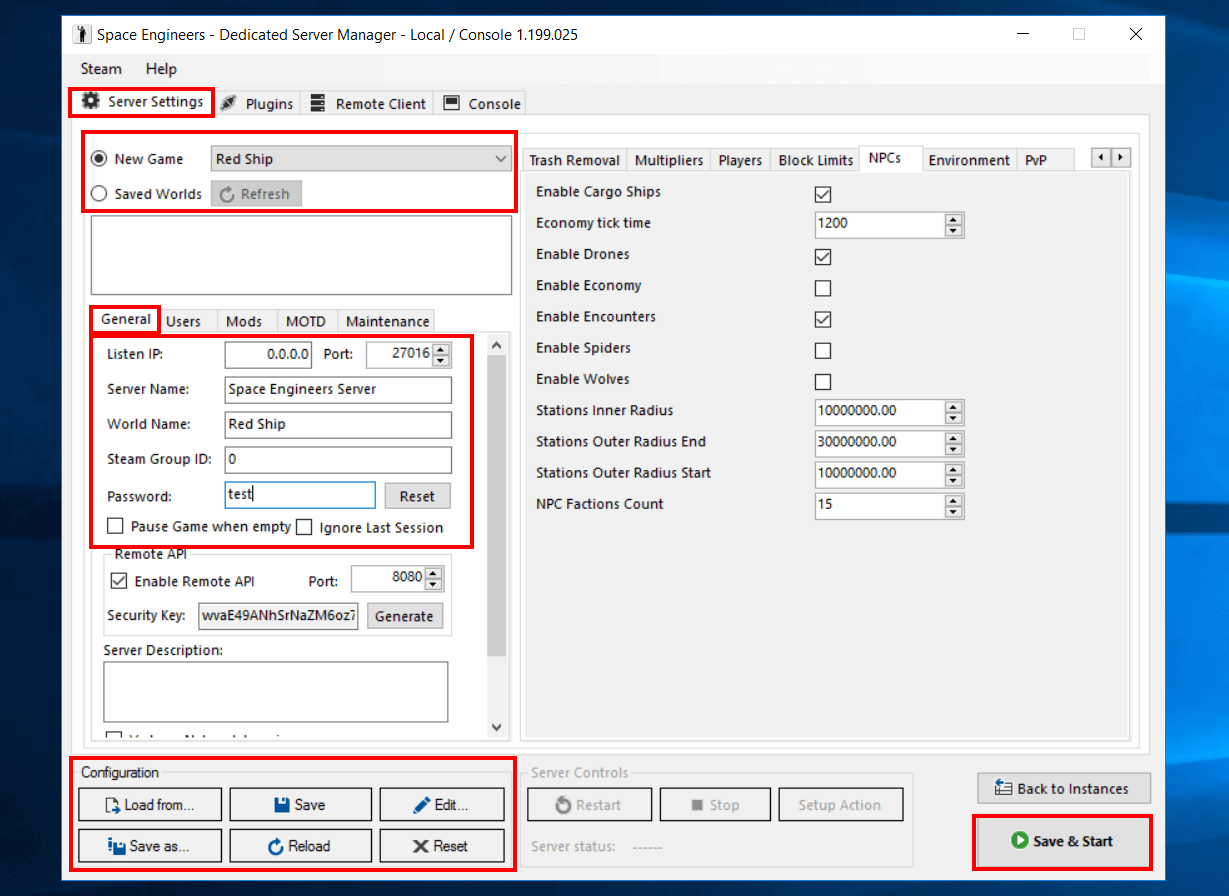
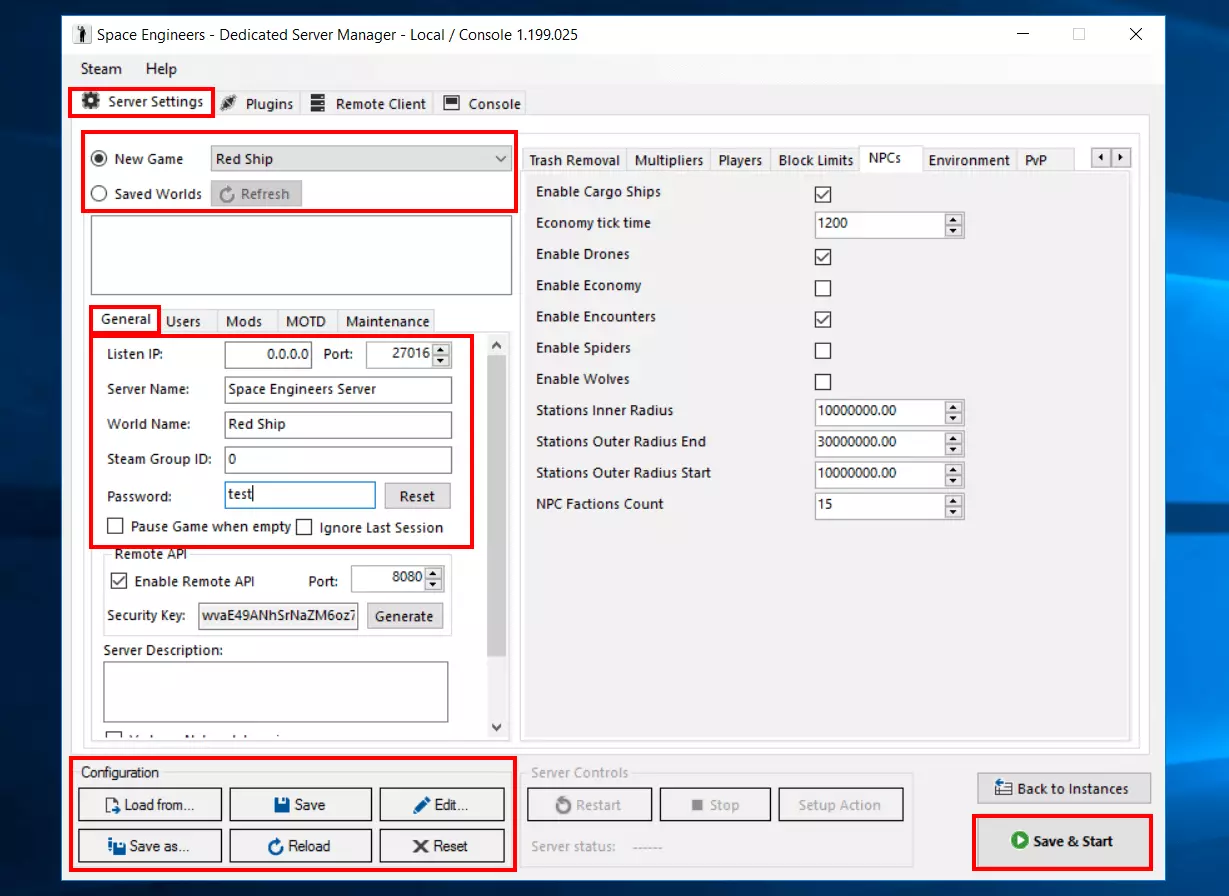
Nach dem Start des Servers können Sie diesen jederzeit per Klick auf die Schaltfläche „Stop“ (zu finden unter „Server Controls“) herunterfahren. Links neben diesem Button finden Sie den „Restart“-Knopf, falls Sie lediglich einen Neustart durchführen wollen.
Schritt 6: UDP-Port 27016 freigeben
Wurde die Spielwelt mit den gewünschten Einstellungen generiert, ist es an der Zeit, den Server für andere Nutzer im Internet verfügbar bzw. zugänglich zu machen. Im Falle des erstellten Space-Engineers-Servers gilt es hierfür, den eingehenden Datenverkehr über den UDP-Port 27016 zu öffnen. Sollten Sie bei der Konfiguration in den Server Settings („General“ -> „Port“) einen anderen Port vergeben haben, schalten Sie in diesem Schritt die entsprechende Port-Nummer frei.
Für die Freigabe eines Ports ist eine passende Regel für die Firewall des Servers einzurichten – IONOS-Kunden können dies bequem über das Cloud Panel erledigen:
Melden Sie sich hierfür mit Ihren Daten an und rufen Sie die bereits aus dem ersten Schritt bekannte Rubrik „Server & Cloud“ auf. Nach der Auswahl der Serverumgebung gehen Sie im linken Seitenmenü nacheinander auf die Punkte „Netzwerk“ und „Firewall-Richtlinien“. Wählen Sie den Space-Engineers-Server aus und fügen Sie unter „Eingehend“ die Regel für UDP-Port 27016 hinzu.
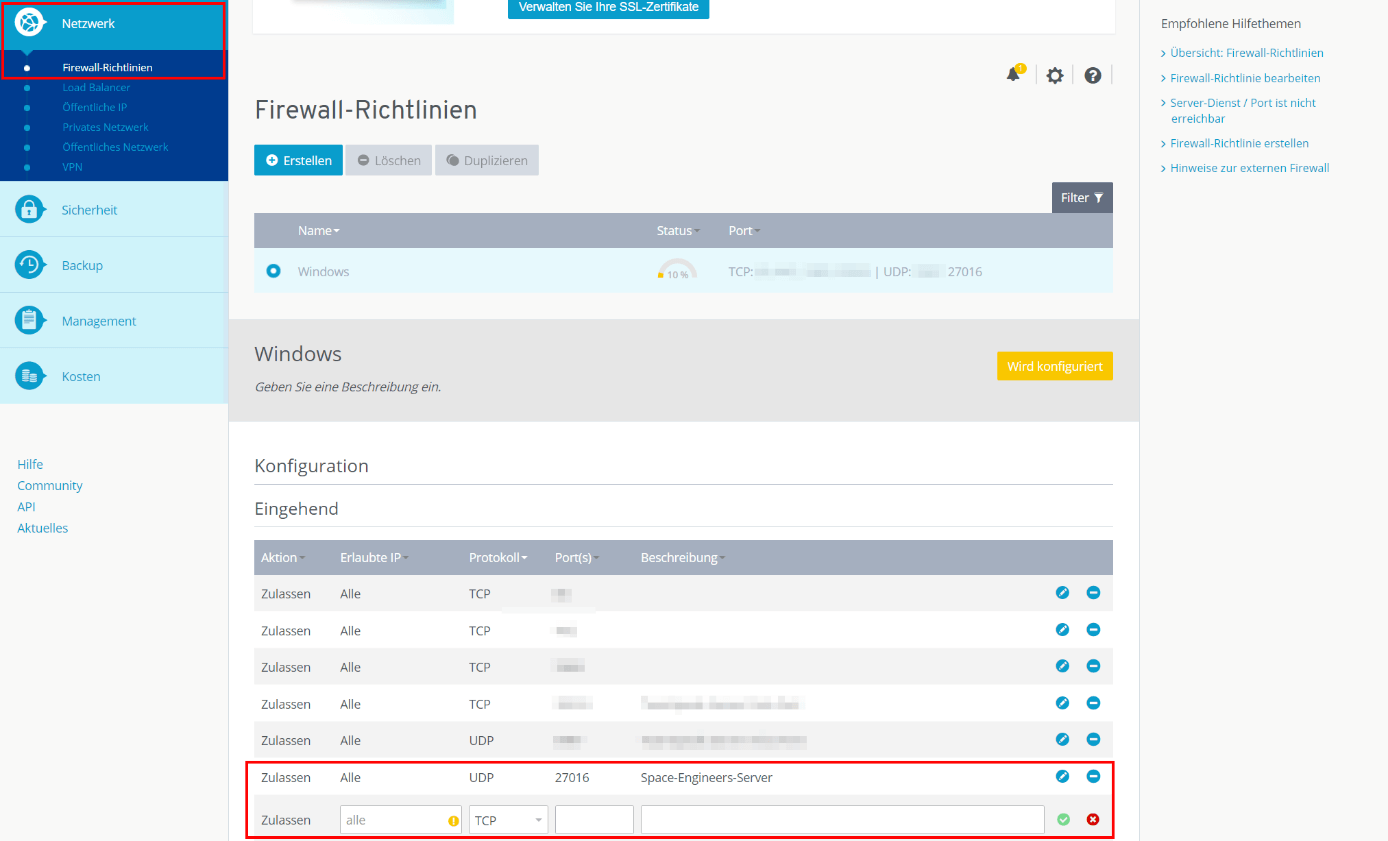
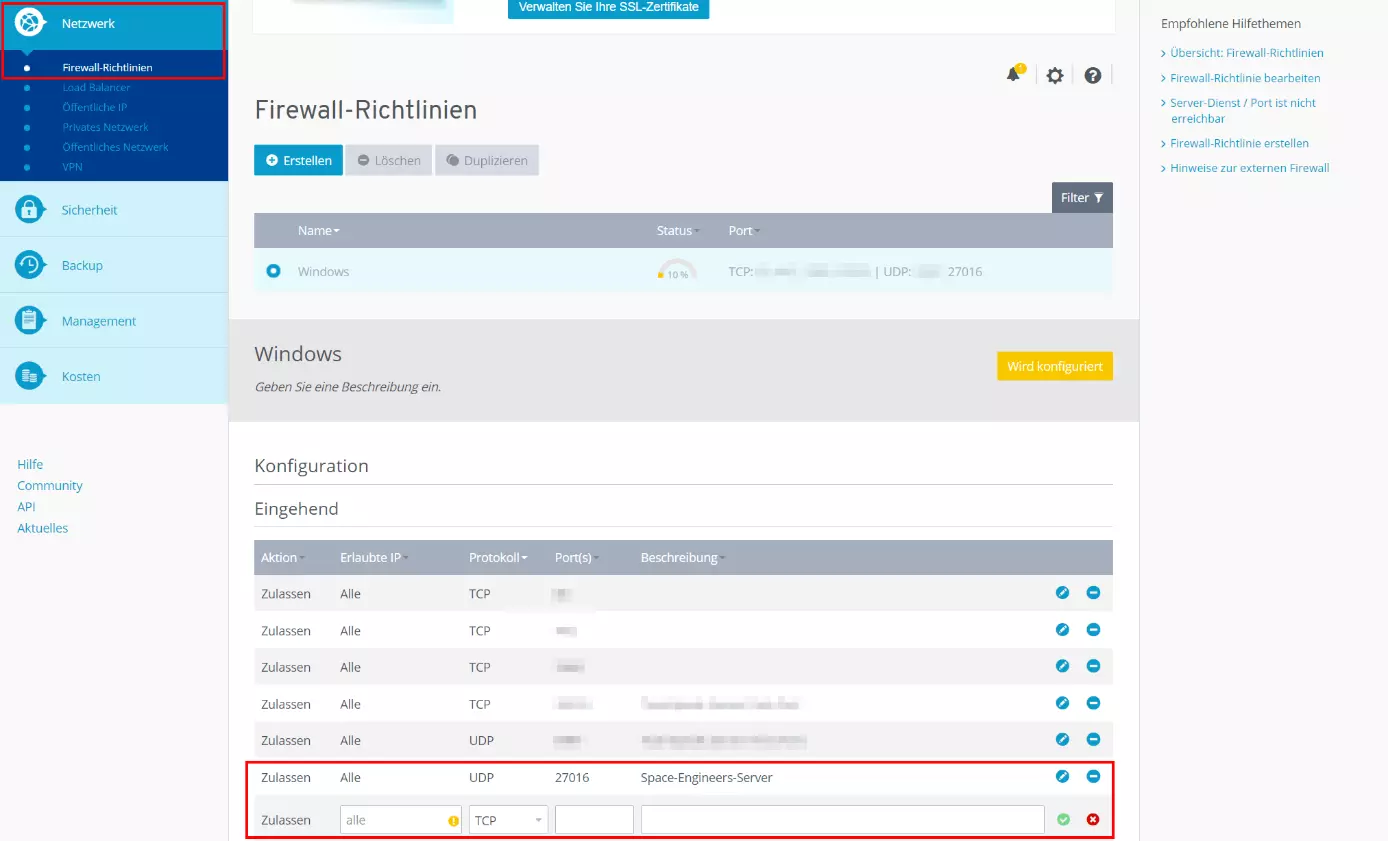
Die Port-Freigabe kann einige Minuten in Anspruch nehmen. Unter „Status“ sehen IONOS-Kunden im Cloud Panel den Fortschritt der Konfiguration.
Schritt 7: Verbindung zum Server aufbauen
Sobald der Space-Engineers-Server erstellt und gestartet und der Port freigegeben (erfordert u. U. einen Neustart) ist, können Sie und andere Nutzer sich mit dem Server verbinden. Starten Sie das Game hierfür auf Ihrem Gerät und wählen Sie im Hauptmenü die Option „Spiel beitreten“ aus.
Wie erwähnt benötigen Sie keine zusätzliche Lizenz für das Hosting des Space-Engineers-Dedicated-Servers via Steam. Für die Anmeldung auf Ihrem Gerät muss jedoch die serverseitige Anmeldung im Steam-Client getrennt werden. Das ist grundsätzlich kein Problem – beachten Sie aber, dass der Server-Manager auch weiterhin geöffnet bleibt!
Anschließend suchen Sie Ihren Server in der Auflistung (Reiter „Server“) oder drücken auf die Schaltfläche „Direkte Verbindung“. Bei letzterer Option benötigen Sie lediglich die IP-Adresse des Servers, um die Verbindung zu etablieren. Beachten Sie dabei, dass der zuvor freigegebene Port mit vorangestelltem Doppelpunkt an die Adresse anzuhängen ist.
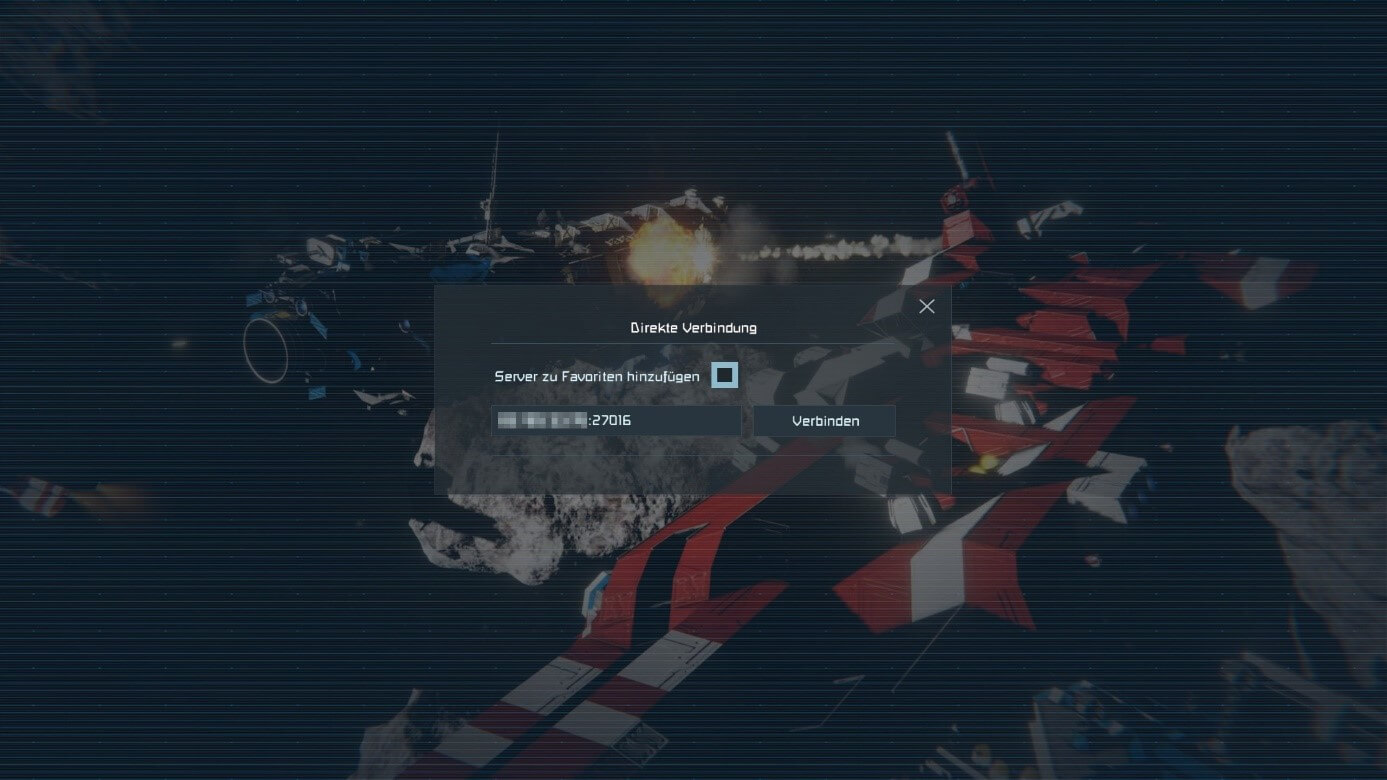
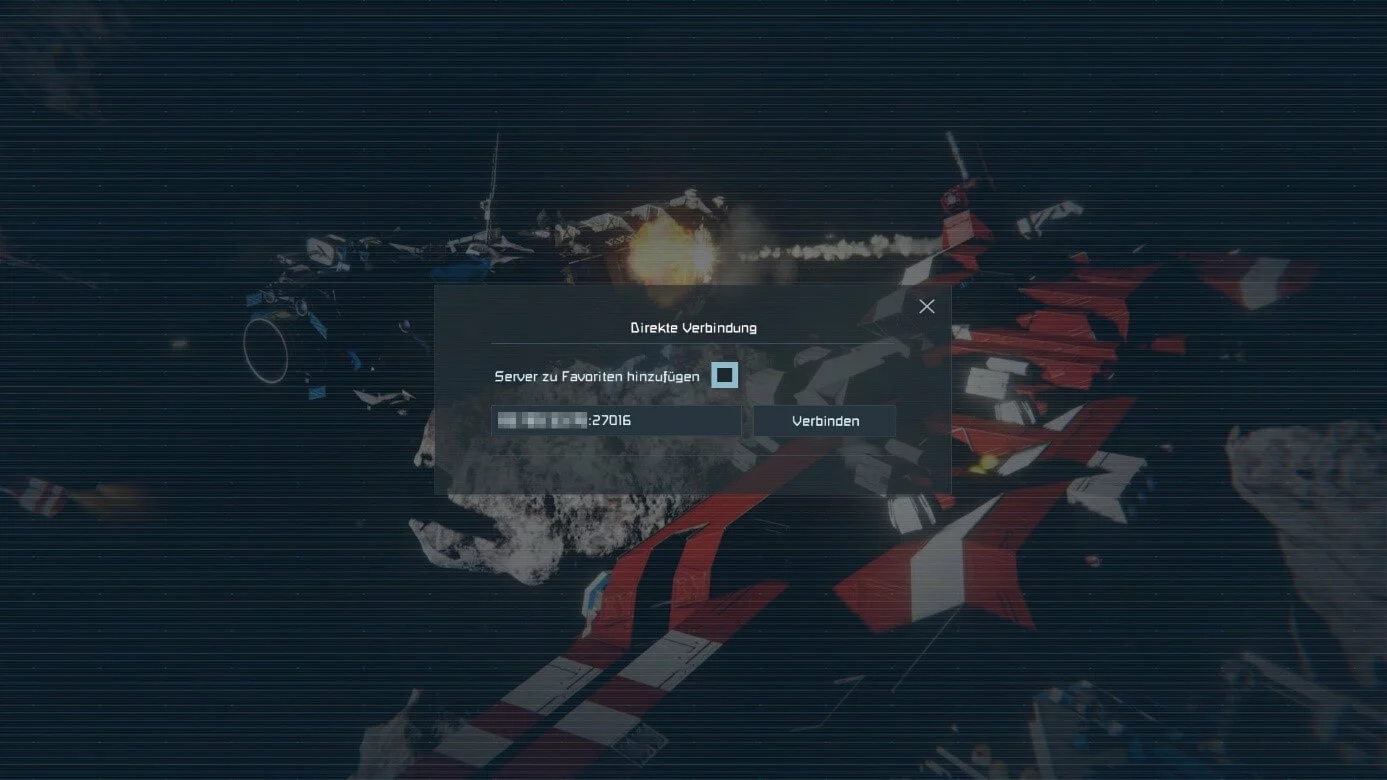
Setzen Sie ein Häkchen bei „Server zu Favoriten hinzufügen“, um die Adresse zu speichern und bei späteren Verbindungsversuchen aus den Favoriten abrufen zu können.
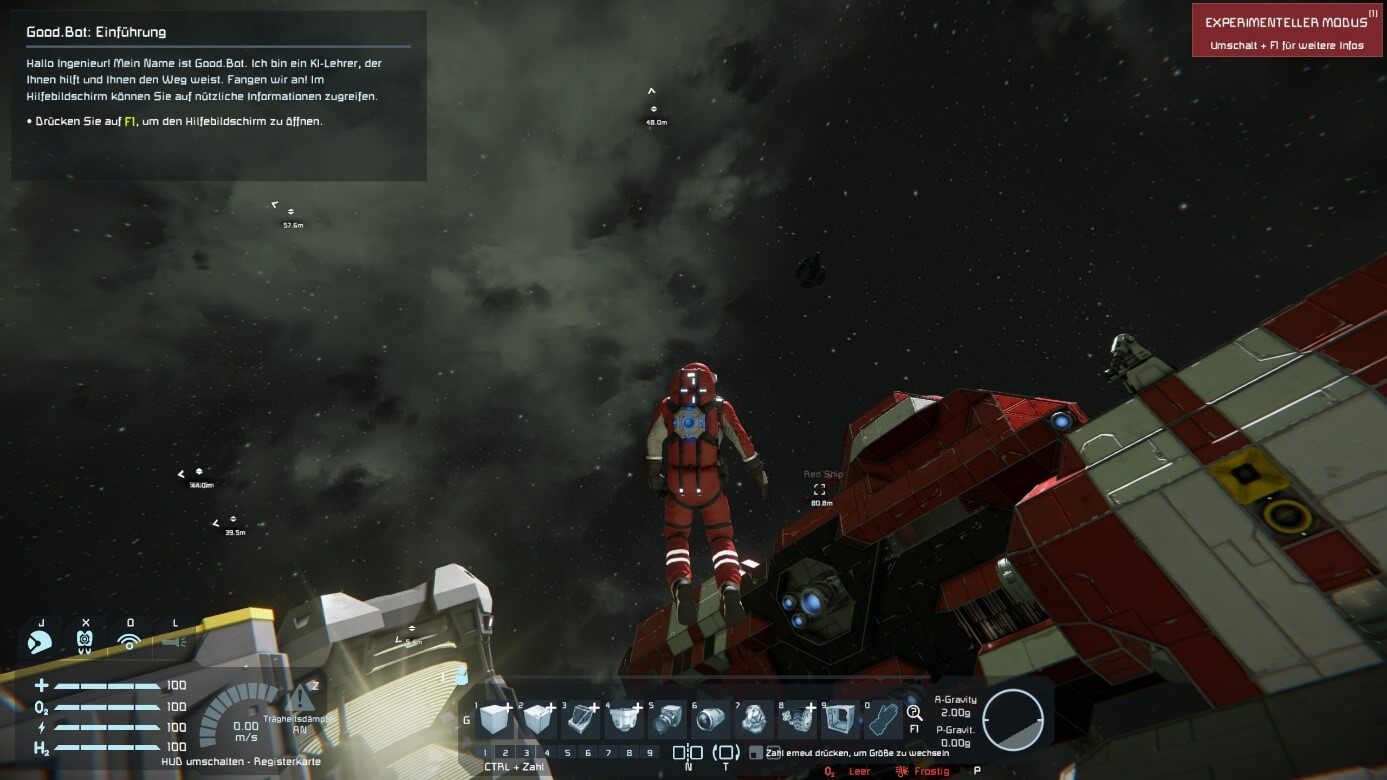
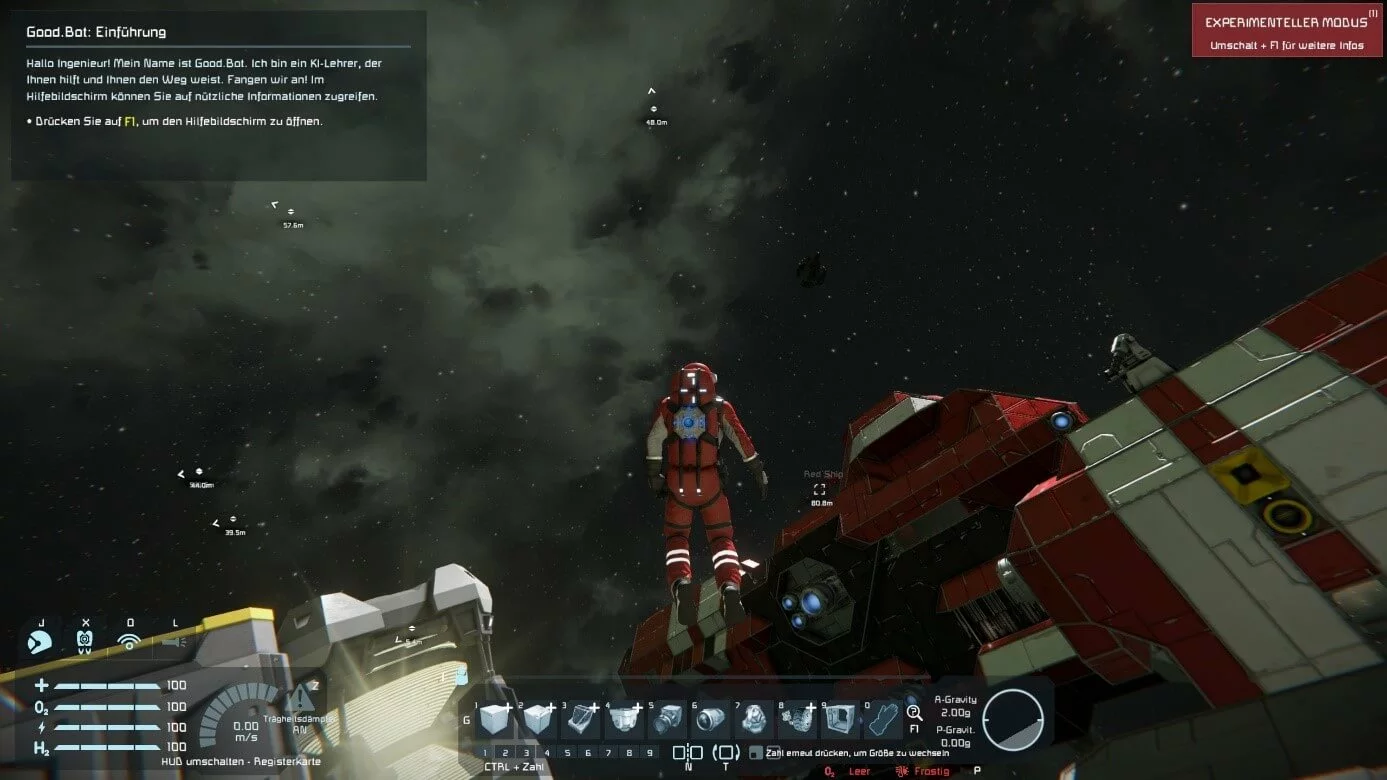
Sobald die Verbindung etabliert ist, können Sie sich in Ihr selbst gehostetes Weltraum-Abenteuer stürzen!
Setzen Sie ein Statement mit Ihrer eigenen .gg Domain und lassen die Spiele beginnen. Registrieren Sie jetzt Ihre eigene .gg-Domain bei IONOS.
Autor

Christian Heldmaier
Christian Heldmaier ist ein erfahrener Online-Marketing- und SEO-Spezialist aus Karlsruhe. Seit Juli 2020 ist er als SEO Manager bei IONOS tätig.