

Git auf Ubuntu 20.04 installieren – so geht’s!

Git ist die wohl bekannteste und beliebteste Software zur Versionenkontrolle. Die Installation unter Ubuntu 20.04 ist in nur wenigen Schritten mithilfe Ihres Paketverwaltungstools erledigt.
Lassen Sie sich von den Vorteilen überzeugen. Probieren Sie Ihren Virtual Server ganz in Ruhe 30 Tage lang aus!
Anforderungen für die Installation von Git
Git ist ein leichtgewichtiges Tool, das sich auf den gängigen Betriebssystemen und Linux-Distributionen nahezu in jedem Fall ohne Probleme installieren lässt. Dementsprechend sind die Systemanforderungen für die Installation der Versionenkontrollsoftware nicht besonders hoch, sollten von Ihrem System aber erfüllt werden:
- x86-basierter Prozessor oder ein Prozessor mit ähnlicher Architektur (im Grunde fallen darunter alle modernen Prozessoren)
- 64 MB Arbeitsspeicher bzw. RAM
- 20 MB Festplattenspeicher
Install Git Ubuntu 20.04 auf einem eigenen Server
Git eignet sich nicht nur für die Installation auf Ihrem lokalen Rechner, sondern auch für die Installation auf einem Server hervorragend. Insbesondere, wenn der Server für Programmierprojekte genutzt wird, ist eine Versionenkontrollsoftware wie Git sehr sinnvoll.
Um einen eigenen Server aufzusetzen, haben Sie verschiedene Servertypen zur Auswahl:
- Cloud Server: Ein Cloud Server arbeitet mit virtualisierten, hochgradig skalierbaren Ressourcen. Die Abrechnung erfolgt minutengenau.
- Virtual Private Server: Auch bei einem VPS oder vServer profitieren Sie von skalierbaren Ressourcen zu einem monatlichen Tarifpreis.
- Dedicated Server: Ihnen stehen mit einem Dedicated Server dedizierte Hardware-Ressourcen zur Verfügung, die nur für Ihren Zweck eingesetzt und minutengenau abgerechnet werden.
Der passende Server für Ihre Anwendungsgebiete
Die Suche nach dem richtigen Server für Ihren Anwendungszweck kann nicht zuletzt aufgrund der Vielzahl verschiedener Servertypen und -tarife schnell anstrengend werden und verwirrend sein. Damit Sie den Überblick behalten und den passenden Linux-Server für die Installation von Git unter Ubuntu 20.04 finden, haben wir eine Übersichtstabelle mit den wichtigsten Use-Cases für Sie zusammengestellt:
| Einsatzszenario | Serverempfehlung |
| Entwicklung oder Erprobung von einfachen Anwendungen wie Datenbanken oder Websites | VPS M |
| Nutzung von Continuous Integration und Continuous Deployment (CI/CD) oder Bereitstellung größerer Websites | Cloud Server M |
| Nutzung für Enterprise-Anwendungen oder Websites mit sehr hohem Traffic | AR6-32 SSD |
Egal, für welchen Server Sie sich bei IONOS entscheiden, Ihnen stehen immer verschiedene Betriebssysteme zur Auswahl. So findet sich für jeden Bedarf die passende Software. Außerdem profitieren Sie in allen Servertarifen von der hohen Verfügbarkeit und einer Bandbreite von bis zu 400 Mbit/s.
Sie bevorzugen die neuere Ubuntu-Version 22.04? Das ist gar kein Problem: Die Installation von Git auf Ubuntu 22.04 ist ebenfalls in nur wenigen Schritten erledigt.
Git auf Ubuntu 20.04 installieren: Schritt für Schritt
Die Installation von Git unter Linux-Distributionen wie Ubuntu 20.04 ist denkbar einfach und erfolgt direkt über die Kommandozeile.
Schritt 1: System auf den aktuellen Stand bringen
Damit der Git Install auf Ubuntu 20.04 reibungslos verläuft, sollten Sie zunächst Ihr Betriebssystem auf den neuesten Stand bringen. Hierzu können Sie folgenden Terminalbefehl nutzen:
sudo apt updateSchritt 2: Git installieren
Im Anschluss kann die Installation von Git auch schon losgehen. Der Kommandozeilenbefehl, den Sie hierfür nutzen, ist denkbar einfach und intuitiv:
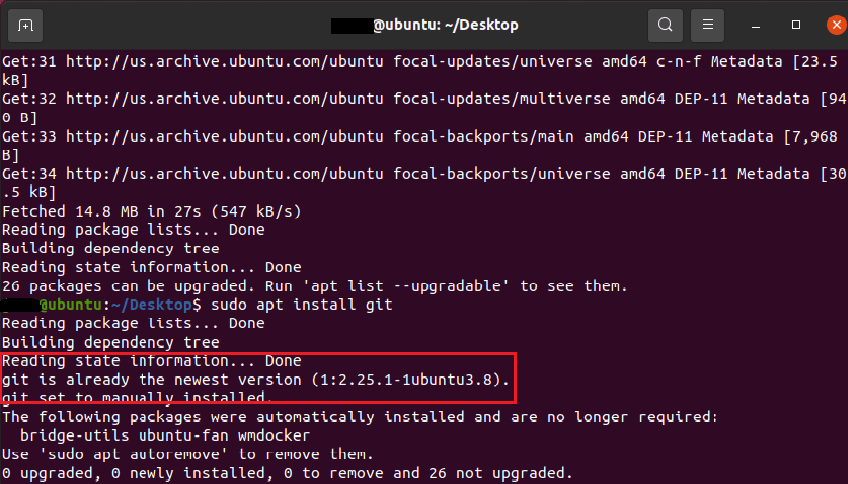
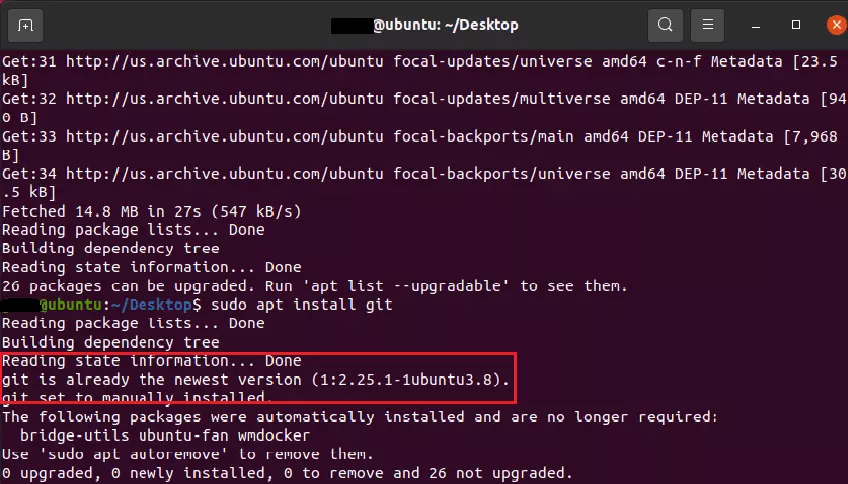
sudo apt install gitDas Terminal teilt Ihnen mit, wenn die Installation erfolgreich war. Sollte Git bereits vorinstalliert sein, zeigt Ihnen die Kommandozeile folgende Meldung:
Schritt 3: Installation überprüfen
Um Ihre Installation zu überprüfen und zu schauen, ob Sie Zugriff auf Git im Terminal haben, können Sie sich mit folgendem Befehl die aktuell installierte Git-Version ausgeben lassen:
git --versionDie Arbeit mit Git
Die Befehle, die Sie benötigen, um in der Kommandozeile mit dem Versionenkontrollsystem zu arbeiten, beginnen allesamt mit dem Schlüsselwort „git“. Sie können nun mit „git clone“ Repositorys herunterladen und klonen oder mit „git init“ eigene Repositorys erstellen.
Eine detaillierte Erklärung der Funktionsweise von Git finden Sie in unserem Git-Tutorial. Wenn Sie Ihr Wissen um die wichtigsten Git-Befehle nur kurz auffrischen oder einen spezifischen Befehl nachschlagen wollen, hilft Ihnen unser handliches Git Cheat Sheet dabei.
Wenn Sie lieber mit grafischen User Interfaces arbeiten, lohnt sich für Sie vielleicht ein Blick auf die Git-basierten Versionenkontrollplattformen GitHub oder GitLab. Neben der Kernfunktionalität von Git unterstützen sie noch weitere Features.