

Linux: Verzeichnis löschen leicht gemacht
Wenn Sie alle Dateien in einem Ordner löschen möchten, ist es praktischer, das ganze Verzeichnis zu entfernen. So müssen Sie nicht jede Datei einzeln auswählen und sparen sich viel Zeit. Zudem löschen Sie dadurch auch alle enthaltenen Unterverzeichnisse. Unter Linux gibt es verschiedene Ansätze, wie Sie schnell und einfach ein Linux-Verzeichnis löschen.
Fragen, gestalten, recherchieren – sicher mit IONOS GPT. Die souveräne und günstige Alternative zu ChatGPT & Co.
Linux-Verzeichnis löschen: Der Dateimanager
Die einfachste Möglichkeit, unter Linux Verzeichnisse zu löschen, nutzt den Dateimanager:
- Navigieren Sie im Dateimanager zu dem Verzeichnis, das Sie löschen möchten.
- Machen Sie einen Rechtsklick auf das Verzeichnis und klicken Sie anschließend im Kontextmenü auf den Menüpunkt „In den Papierkorb verschieben“.
Es gibt zahlreiche Linux-Distributionen, die unterschiedliche grafische Oberflächen haben, aber oftmals einen ähnlichen Aufbau. Der vorgestellte Weg sollte also unter Ubuntu, Fedora oder auch Debian funktionieren.
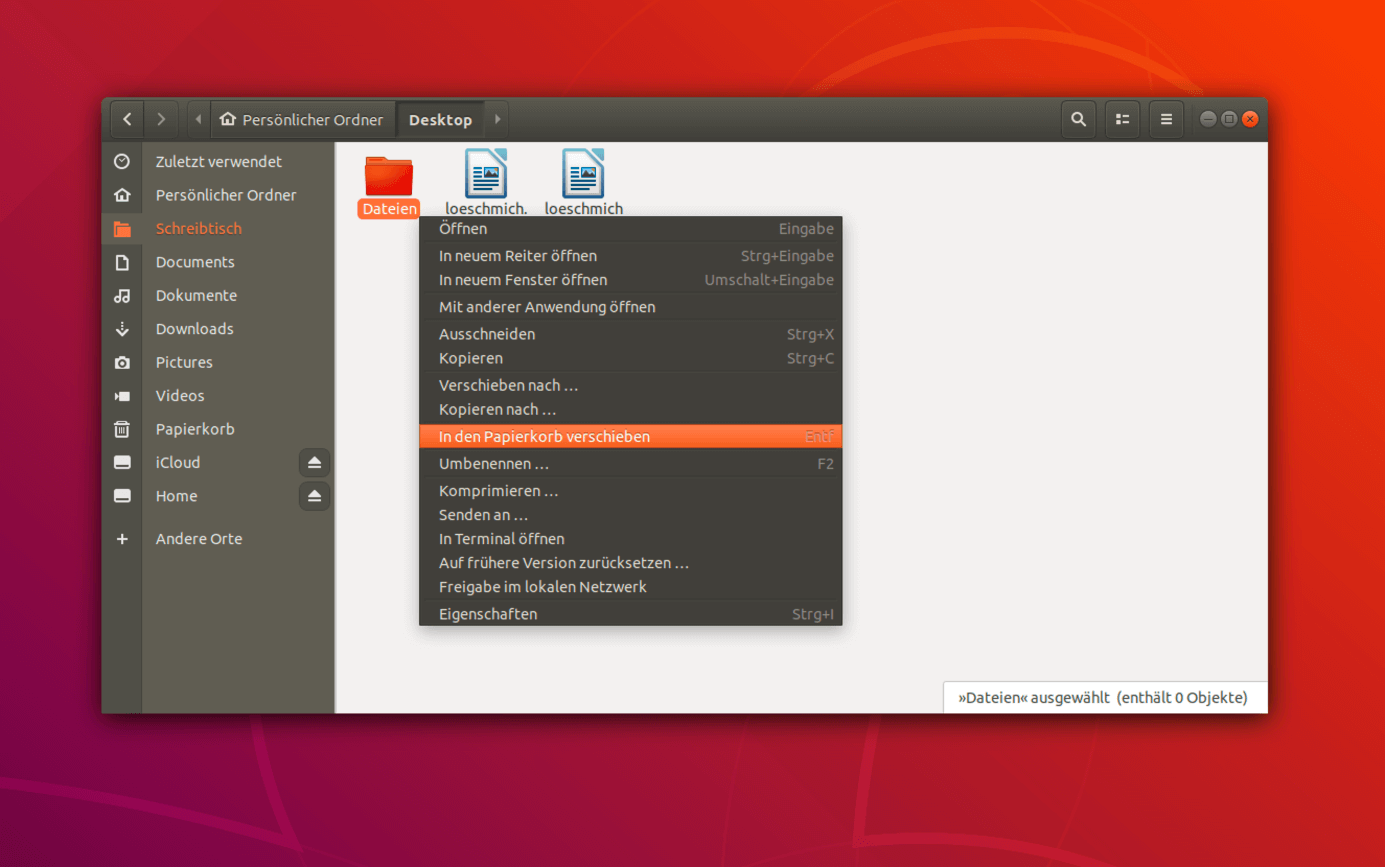
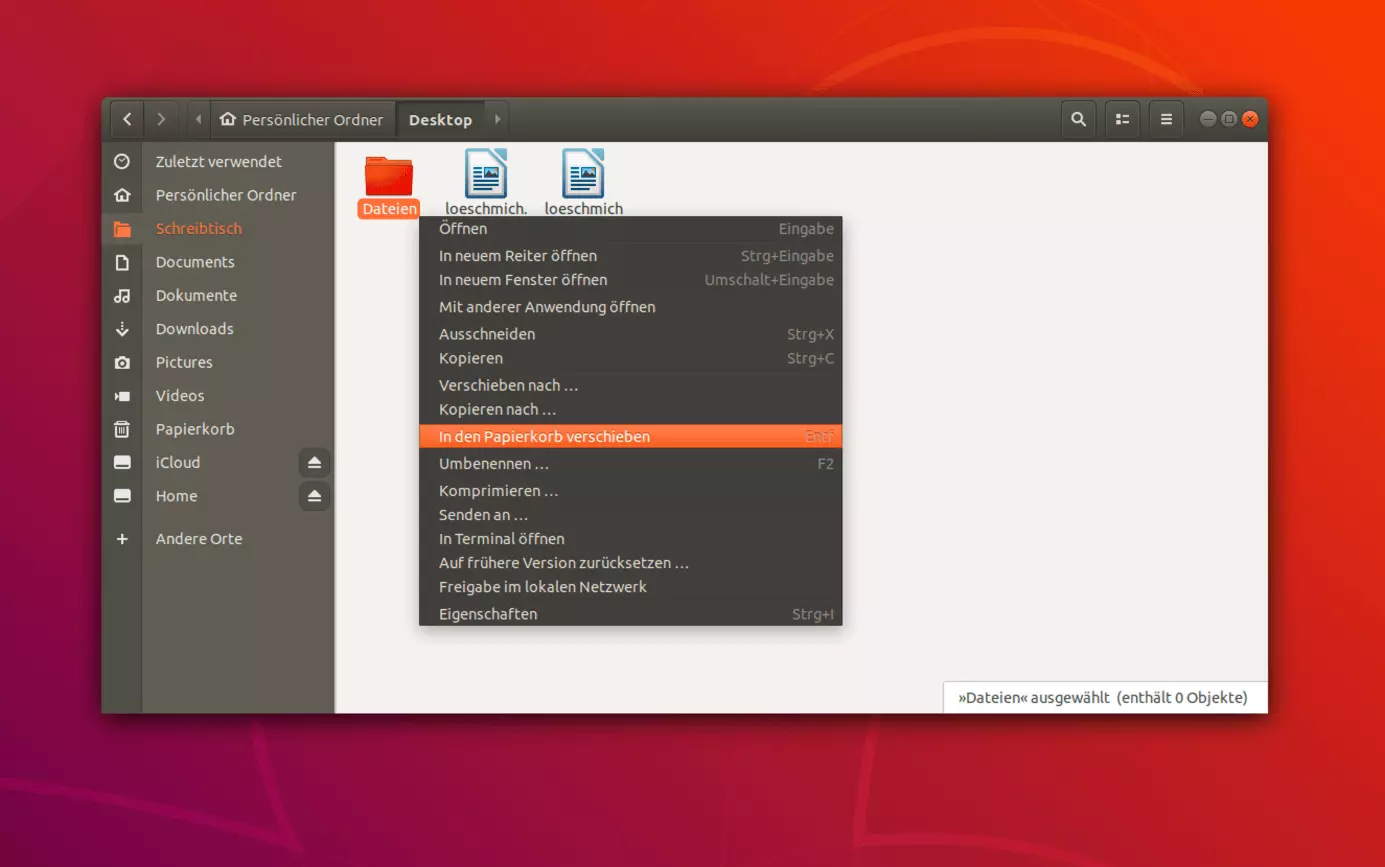
Es kann vorkommen, dass sich bestimmte Verzeichnisse nur mit Admin-Rechten löschen lassen. Je nachdem, welchen File-Manager Sie nutzen, fragt dieser – ähnlich wie bei Windows –, ob er das Verzeichnis mit Admin-Rechten löschen soll. Fragt der Dateimanager nicht nach, müssen Sie diesen über das Terminal mit „sudo“ oder „su“ starten. Dadurch erhalten Sie im grafischen Dateimanager automatisch Admin-Rechte.
Wenn Sie sich nicht sicher sind, wie Ihr Dateimanager heißt, finden Sie den Namen im Menü des Dateimanagers unter „Hilfe“, „Über“ oder „?“.
Linux-Verzeichnis löschen: Das Terminal
Für das Terminal gibt es verschiedene Linux-Befehle, die unterschiedliche Funktionen haben. So lassen sich über Kommandobefehle neben Dateien auch Linux-Verzeichnisse löschen.
- Öffnen Sie den Dateimanager und navigieren Sie zu dem zu löschenden Verzeichnis. Alternativ können Sie direkt das Terminal öffnen und mit dem Befehl „cd /pfad/zu/dem/Verzeichnis“ zu dem Ordner gelangen, der das Verzeichnis enthält.
- Klicken Sie mit der rechten Maustaste auf das Fenster und es öffnet sich das Kontextmenü. Wählen Sie hier „Im Terminal öffnen“ aus.
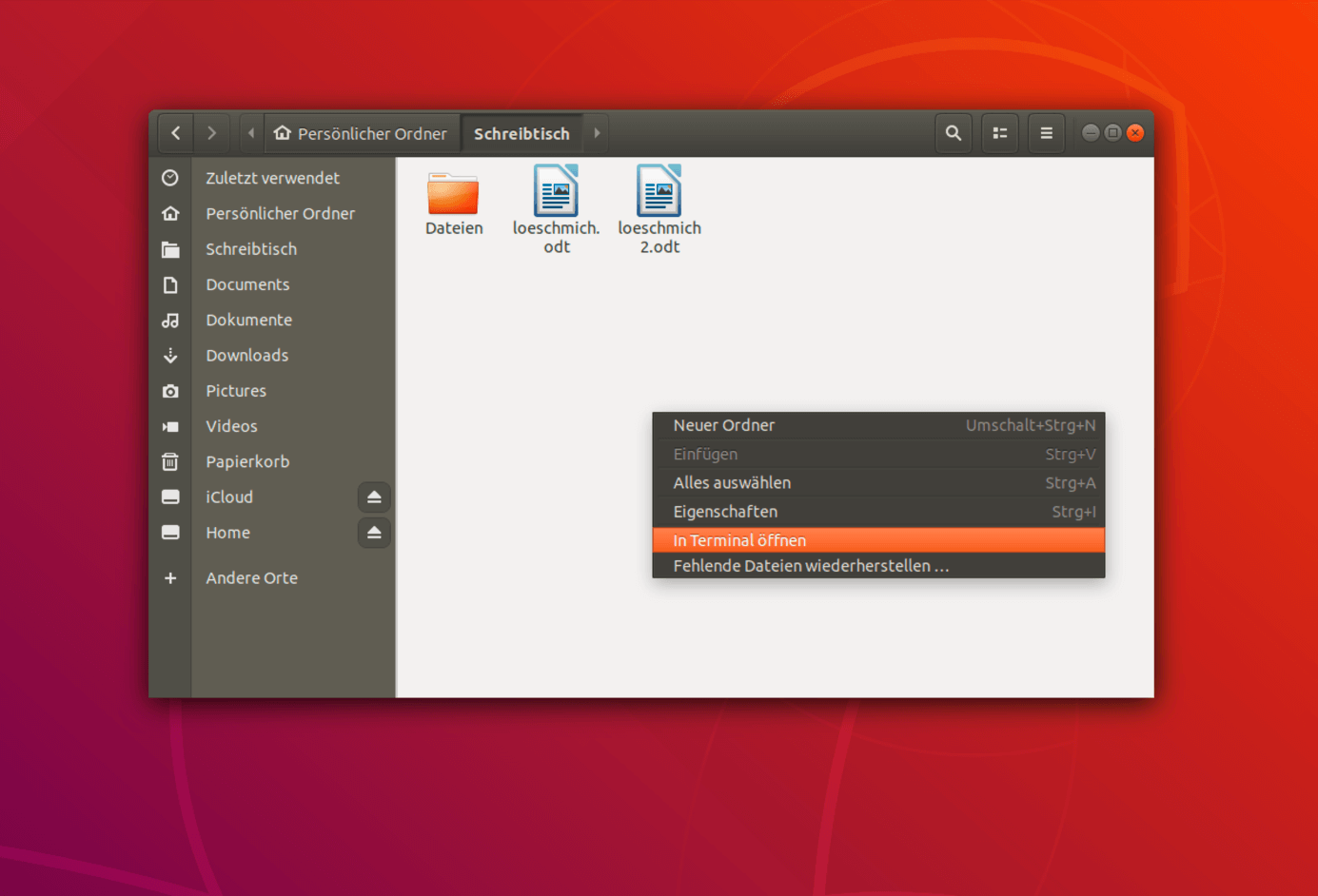
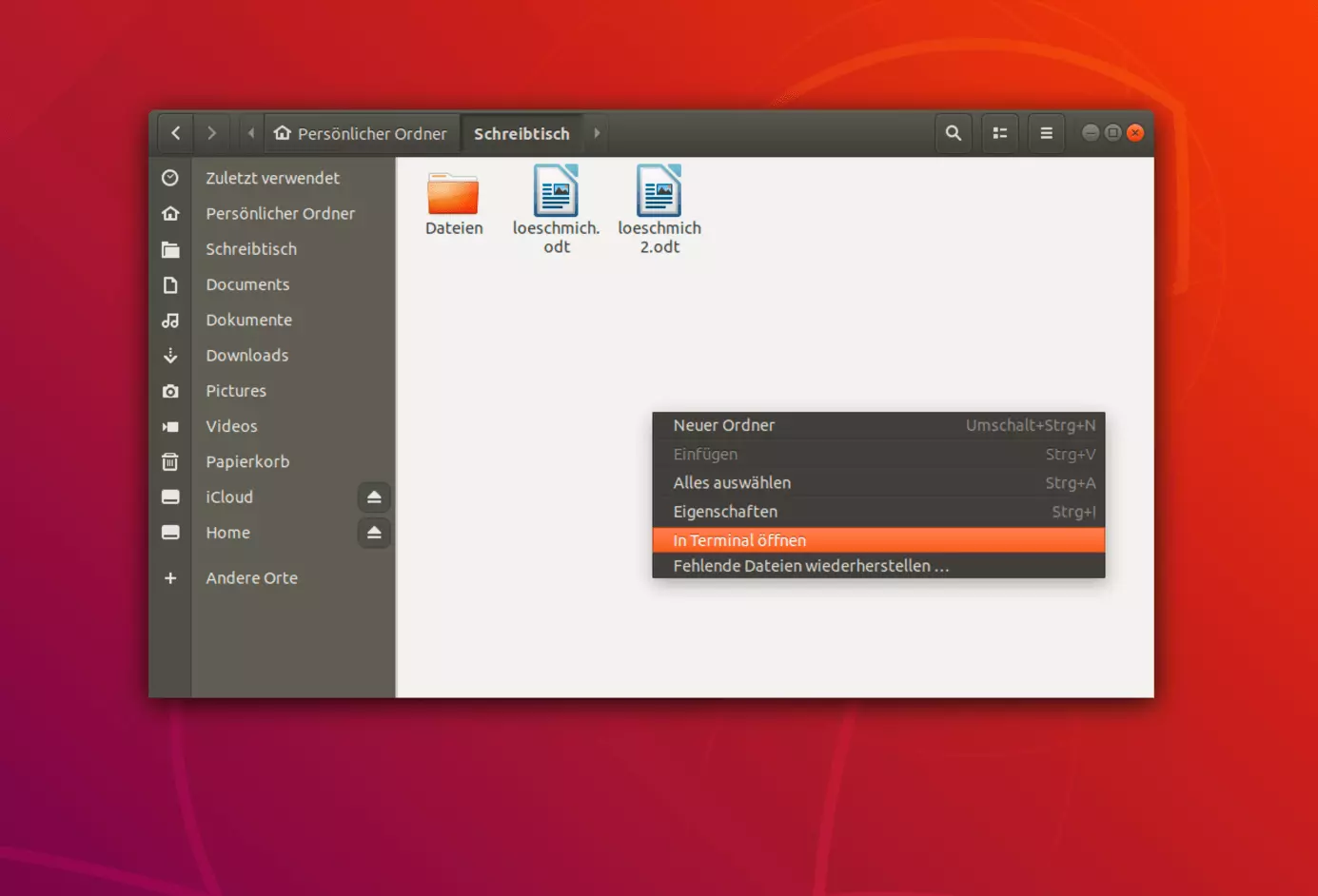
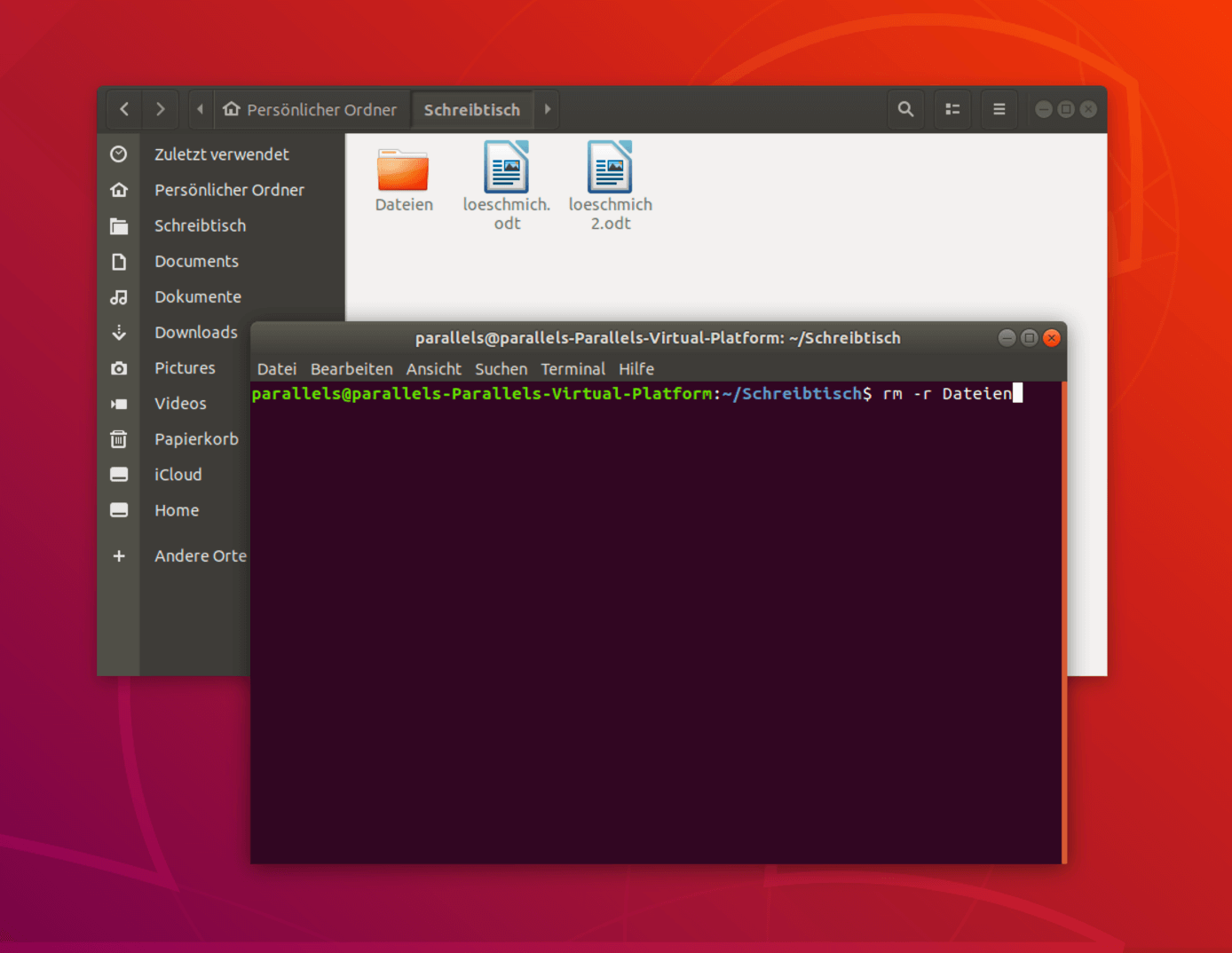
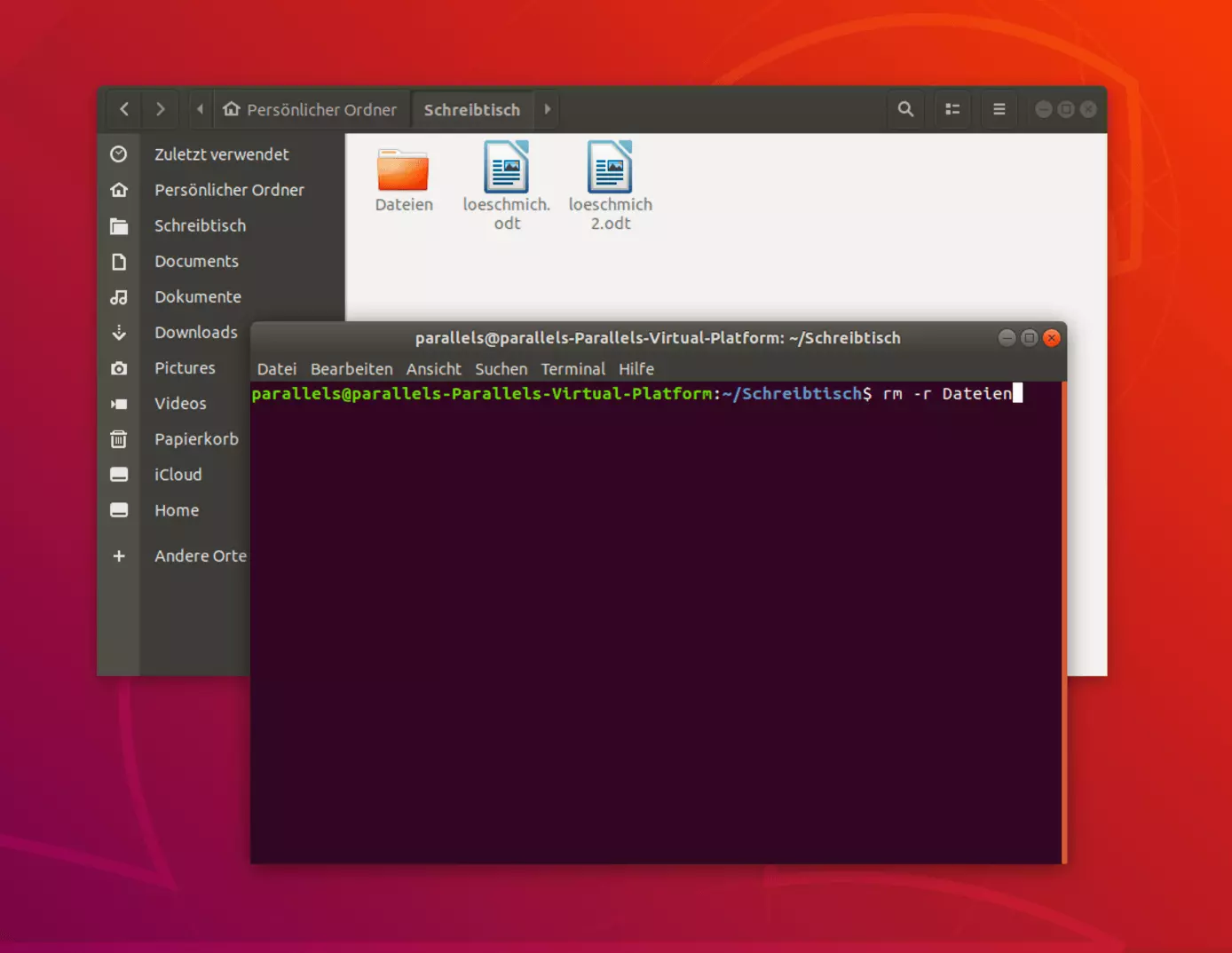
- Über den Kommandobefehl „rm -r“ (Abkürzung für remove) und nachfolgender Eingabe des Verzeichnisnamens löschen Sie den kompletten Ordner mit allen Inhalten.
rm -r DateienWenn Sie ein Linux-Verzeichnis löschen, löschen Sie auch alle darin enthaltenen Dateien und Unterverzeichnisse. Damit Sie keine Fehlermeldung erhalten, muss der Kommandobefehl um den Zusatz „-r“ erweitert werden. So lassen sich das Verzeichnis und alle enthaltenen Dateien rekursiv löschen.
Wie beim Dateimanager können Sie bestimmte Verzeichnisse im Terminal nur mit Admin-Rechten löschen. In diesem Fall wechseln Sie in der Kommandozeile zum Nutzer „root“ indem Sie „su“ und Ihr Root-Passwort eingeben. Statt den Nutzer zu wechseln, können Sie alternativ auch folgenden Kommandobefehl eintippen, um mit Admin-Rechten ein Linux-Verzeichnis zu löschen:
sudo rm -r VerzeichnisnameReviewer

Christian Heldmaier
Christian Heldmaier ist ein erfahrener Online-Marketing- und SEO-Spezialist aus Karlsruhe. Seit Juli 2020 ist er als SEO Manager bei IONOS tätig.