

Moodle-Plesk-Installation: Einfache Installation dank grafischer Oberfläche

Das Open-Source-Lernmanagementsystem Moodle wird von Schulen, Universitäten und Unternehmen eingesetzt. In Kombination mit Plesk lässt sich Moodle besonders komfortabel installieren und verwalten. Diese Anleitung zeigt Ihnen Schritt für Schritt, wie Sie Ihre eigene Moodle-Plattform aufsetzen.
Schritt 1: Voraussetzungen und passende Infrastruktur
Bevor Sie mit der Installation beginnen, benötigen Sie eine geeignete Serverumgebung sowie einige grundlegende Voraussetzungen:
- installierte Plesk-Umgebung
- Domain
- Zugriff auf die Plesk-Oberfläche
- stabile Server- und Netzwerkverbindung
- eingerichteter Webserver
- PHP
- Datenbank
Plesk übernimmt viele administrative Aufgaben während der Moodle-Installation, dennoch sollte die zugrunde liegende Infrastruktur zu Ihrem Anwendungsfall passen. Gerade bei Moodle ist die richtige Serverdimensionierung entscheidend, da Performance und Stabilität stark von der Anzahl der Nutzerinnen und Nutzer sowie der Kurse abhängen. Im Folgenden erhalten Sie eine Übersicht typischer Einsatzszenarien und passender Serverkonfigurationen.
Moodle für Lehrkräfte und kleine Kurse
Wenn Sie Moodle als einzelne Lehrkraft oder für kleinere Lerngruppen einsetzen, sind die Anforderungen vergleichsweise gering. In diesem Fall reicht ein kleiner virtueller Server mit wenigen CPU-Kernen und moderatem Arbeitsspeicher aus. Wichtig ist vor allem eine stabile Internetverbindung und ausreichend Speicherplatz für Kursmaterialien. Die Installation und Verwaltung bleiben überschaubar, sodass Sie Moodle auch ohne tiefgehende Serverkenntnisse betreiben können. Besonders für erste Tests oder Pilotprojekte ist dieses Setup ideal geeignet.
Moodle für Schulen und Weiterbildungseinrichtungen
In Schulen oder Bildungseinrichtungen greifen häufig viele Nutzerinnen und Nutzer gleichzeitig auf die Plattform zu. Dadurch steigen die Anforderungen an CPU und Arbeitsspeicher deutlich. Ein mittelgroßer Server sorgt hier für eine stabile Performance, auch bei parallelen Zugriffen während Unterrichtszeiten. Zusätzlich sollten Sie regelmäßige Backups einplanen, um Datenverluste zu vermeiden. Auch die Verwaltung mehrerer Kurse und Nutzergruppen spielt hier eine wichtige Rolle.
Moodle für kleine und mittlere Unternehmen
Auch Unternehmen nutzen Moodle in einigen Fällen für interne Schulungen, Onboarding-Prozesse oder Weiterbildungen. Hier ist eine zuverlässige und performante Umgebung besonders wichtig. Ein leistungsstärkerer Server mit 6 vCores und mindestens 8 GB RAM stellt sicher, dass auch bei mehreren parallelen Kursen alles reibungslos läuft. Zudem sollten Sicherheitsaspekte wie HTTPS und Benutzerverwaltung berücksichtigt werden. Eine saubere Strukturierung der Kurse erleichtert die langfristige Nutzung.
Moodle für große Organisationen
Große Unternehmen oder Organisationen benötigen eine skalierbare und leistungsfähige Infrastruktur. Hier kommen Server mit vielen CPU-Kernen und viel RAM zum Einsatz. Zusätzlich können Caching-Mechanismen und Load-Balancing sinnvoll sein. Auch Monitoring und automatisierte Backups gewinnen an Bedeutung. Dieses Setup richtet sich vor allem an professionelle IT-Umgebungen mit entsprechendem Know-how.
Überblickstabelle: Anwendungsfälle und empfohlene Ressourcen
| Anwendungsgebiet | Typischer Einsatz | Empfohlene Ressourcen | Besonderheiten |
|---|---|---|---|
| Einzelne Lehrkraft / kleine Kurse | Kleine Lernplattform mit wenigen Teilnehmenden | 2 vCores CPU, 4 GB RAM, 80–120 GB NVMe | Geringe Last, einfache Verwaltung |
| Schulen und Weiterbildung | Mehrere Klassen, regelmäßige Nutzung | 4 vCores CPU, 4–8 GB RAM, 120–160 GB NVMe | Gleichzeitige Zugriffe beachten |
| KMU | Interne Schulungen, mehrere Kurse | 6 vCores CPU, 8 GB RAM, 200–240 GB NVMe | Stabilität und Backups wichtig |
| Große Unternehmen | Viele User, skalierende Plattform | 8+ vCores CPU, 16+ GB RAM, 300+ GB NVMe | Performance, Caching, Skalierung |
Lassen Sie sich von den Vorteilen überzeugen. Probieren Sie Ihren Virtual Server ganz in Ruhe 30 Tage lang aus!
Schritt 2: Domain und Hosting in Plesk einrichten
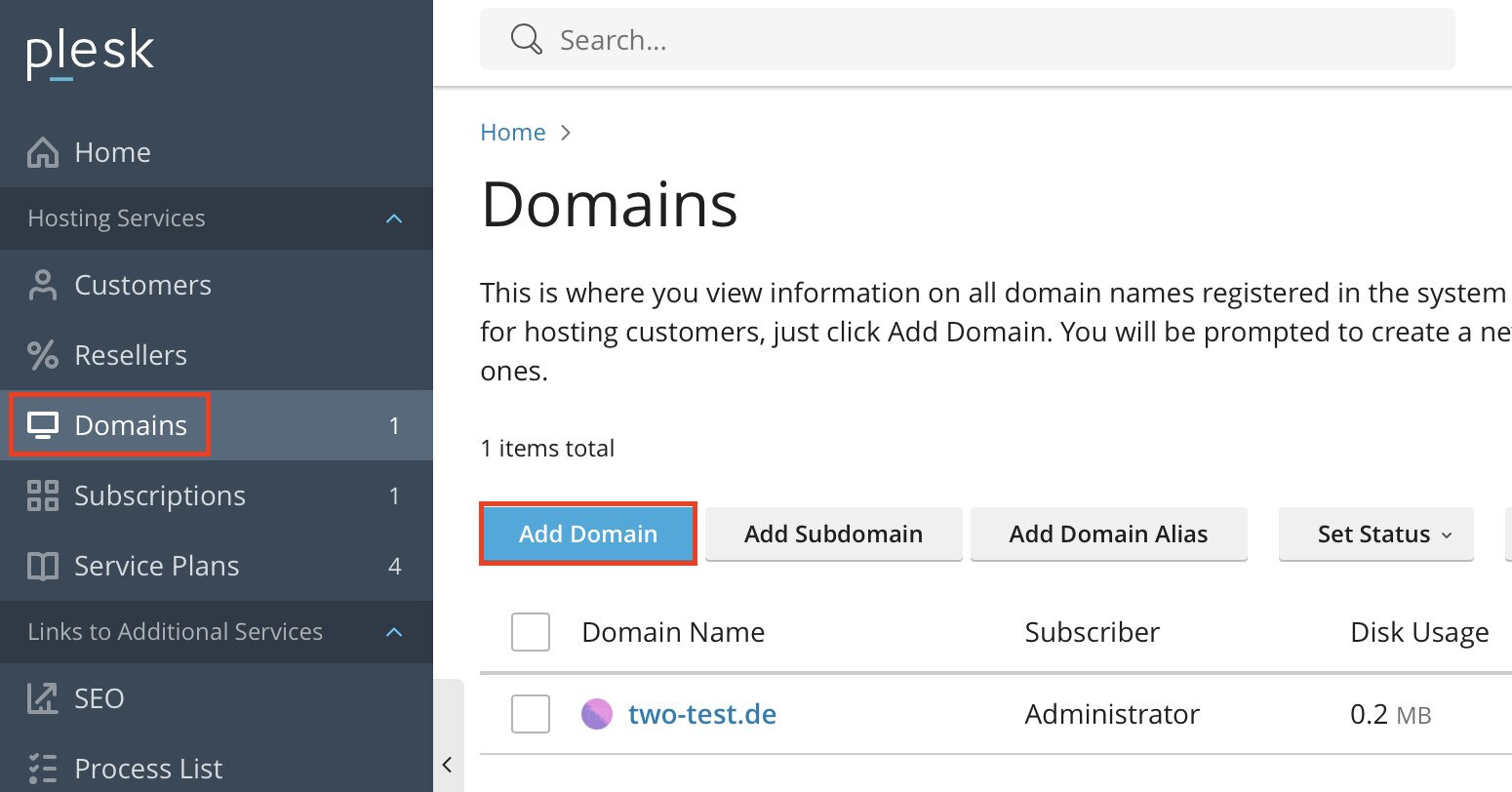
Melden Sie sich in Ihrer Plesk-Oberfläche an und öffnen Sie den Bereich „Domains“. Klicken Sie anschließend auf „Add Domain“ und tragen Sie Ihre gewünschte Domain ein. Bestätigen Sie die Eingabe, damit die Domain angelegt wird.
Schritt 3: Datenbank erstellen
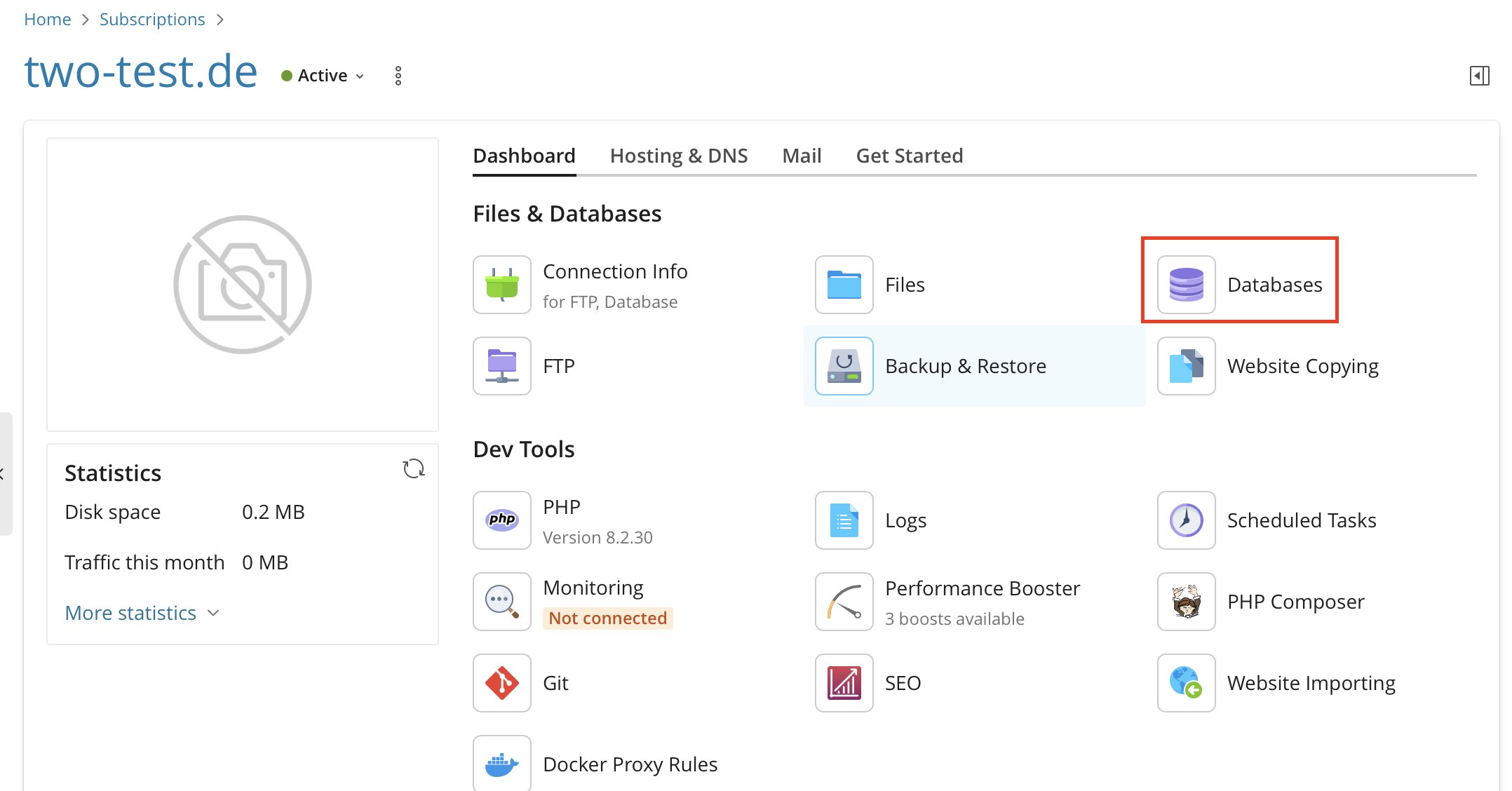
Moodle benötigt eine Datenbank, um sämtliche Inhalte wie Kurse, Nutzerkonten, Fortschritte und Einstellungen zu speichern. Ohne korrekt eingerichtete Datenbank kann die Anwendung nicht betrieben werden. Richten Sie daher nun Ihre Datenbank ein. Klicken Sie hierzu in Ihrer Plesk-Oberfläche auf Ihre Domain, öffnen Sie den Punkt „Databases“ und klicken Sie dann auf „Add Database“.
Anschließend geben Sie die erforderlichen Informationen ein:
- Datenbankname: moodle
- Datenbankbenutzer: moodle_user
- Passwort: starkes_passwort
Achten Sie darauf, ein sicheres Passwort zu wählen, das aus einer Kombination von Groß- und Kleinbuchstaben, Zahlen und Sonderzeichen besteht. Dies ist besonders wichtig, da die Datenbank sensible Informationen enthält.
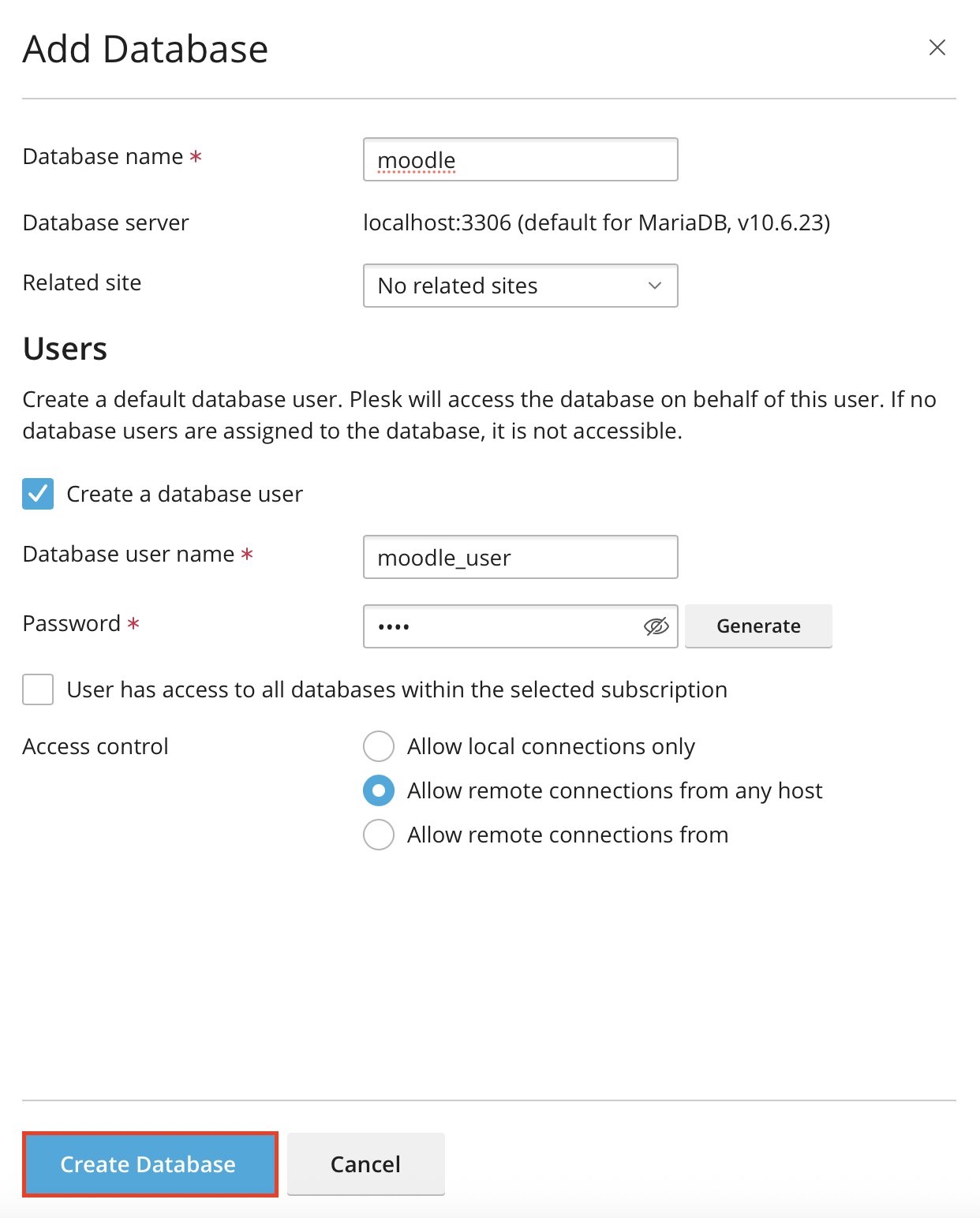
Nach dem Anlegen der Datenbank erstellt Plesk automatisch den passenden Datenbankuser und verknüpft ihn mit der Datenbank. Moodle unterstützt mehrere Datenbanksysteme, darunter MySQL, MariaDB, PostgreSQL und Microsoft SQL Server. In Plesk werden in der Praxis meist MySQL oder MariaDB verwendet. Für Moodle 5.2 gelten dabei bestimmte Mindestversionen:
- MariaDB ab 10.11.0
- MySQL ab 8.4
- PostgreSQL ab 16
- Microsoft SQL Server ab 2019
Notieren Sie sich die Zugangsdaten, da Sie diese im späteren Installationsprozess von Moodle erneut eingeben müssen. Ohne diese Angaben kann die Verbindung zur Datenbank nicht hergestellt werden.
Schritt 4: PHP-Version und Einstellungen prüfen
Moodle basiert auf PHP und stellt bestimmte Anforderungen an die verwendete Version sowie an zentrale PHP-Einstellungen. Eine korrekt konfigurierte PHP-Umgebung ist entscheidend für die Stabilität und Performance Ihrer Plattform. Klicken Sie in Plesk auf Ihre Domain und wählen Sie anschließend „PHP“ unter den Dev-Tools.
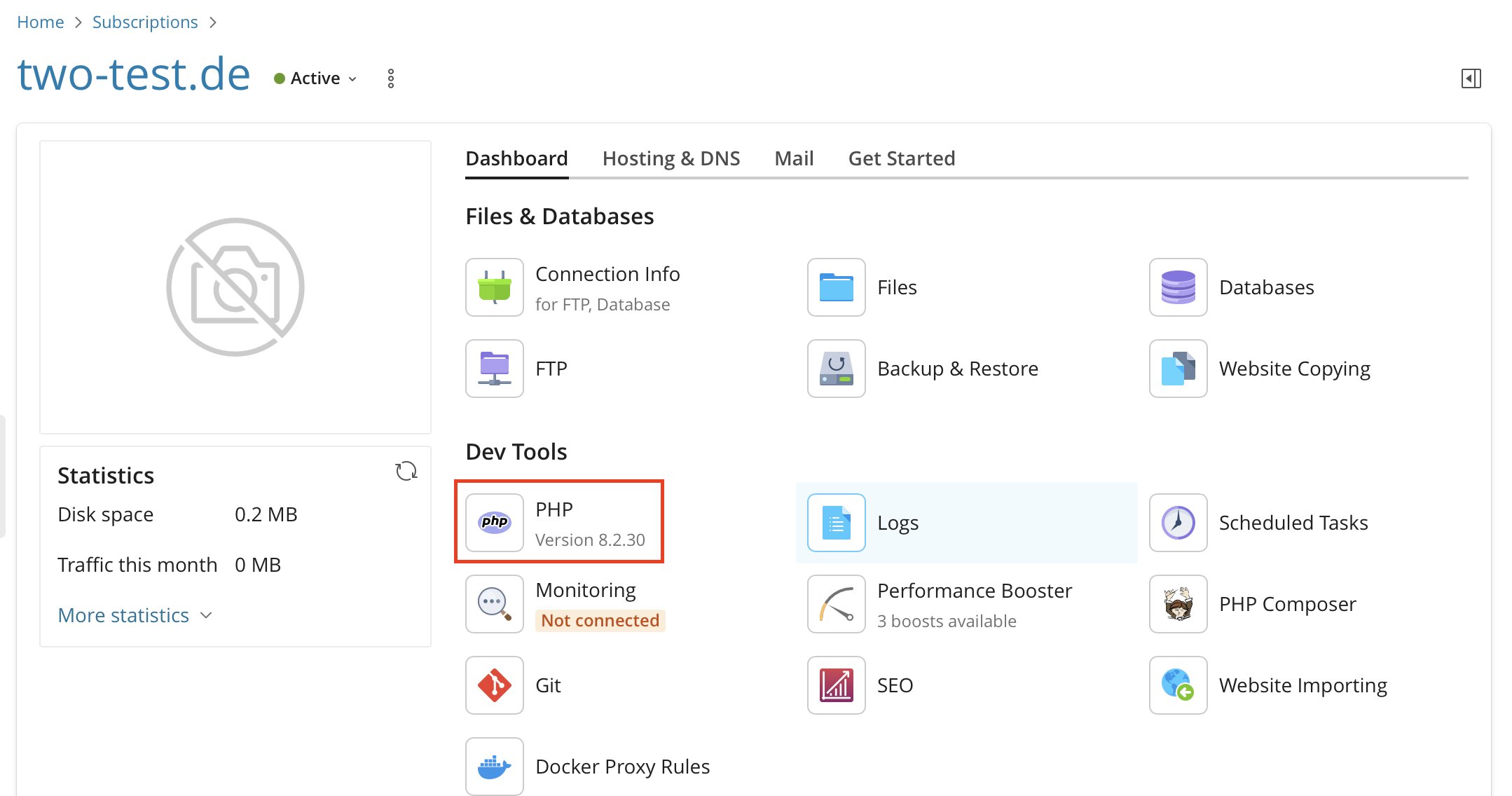
Dort können Sie die benötigten Parameter überprüfen und gegebenenfalls direkt anpassen. Sichern Sie Ihre Änderungen mit einem Klick auf „Apply“.
Achten Sie insbesondere auf folgende Werte:
- PHP-Version: mindestens 8.2 für Moodle 5.0 bzw. mindestens 8.3 ab Moodle 5.2
memory_limit: mindestens 256M, besser 512M bei größeren Installationenmax_execution_time: mindestens 300 Sekunden (empfohlen), um Abbrüche bei längeren Prozessen zu vermeidenmax_input_vars: mindestens 5000 (wichtig für Formulare)
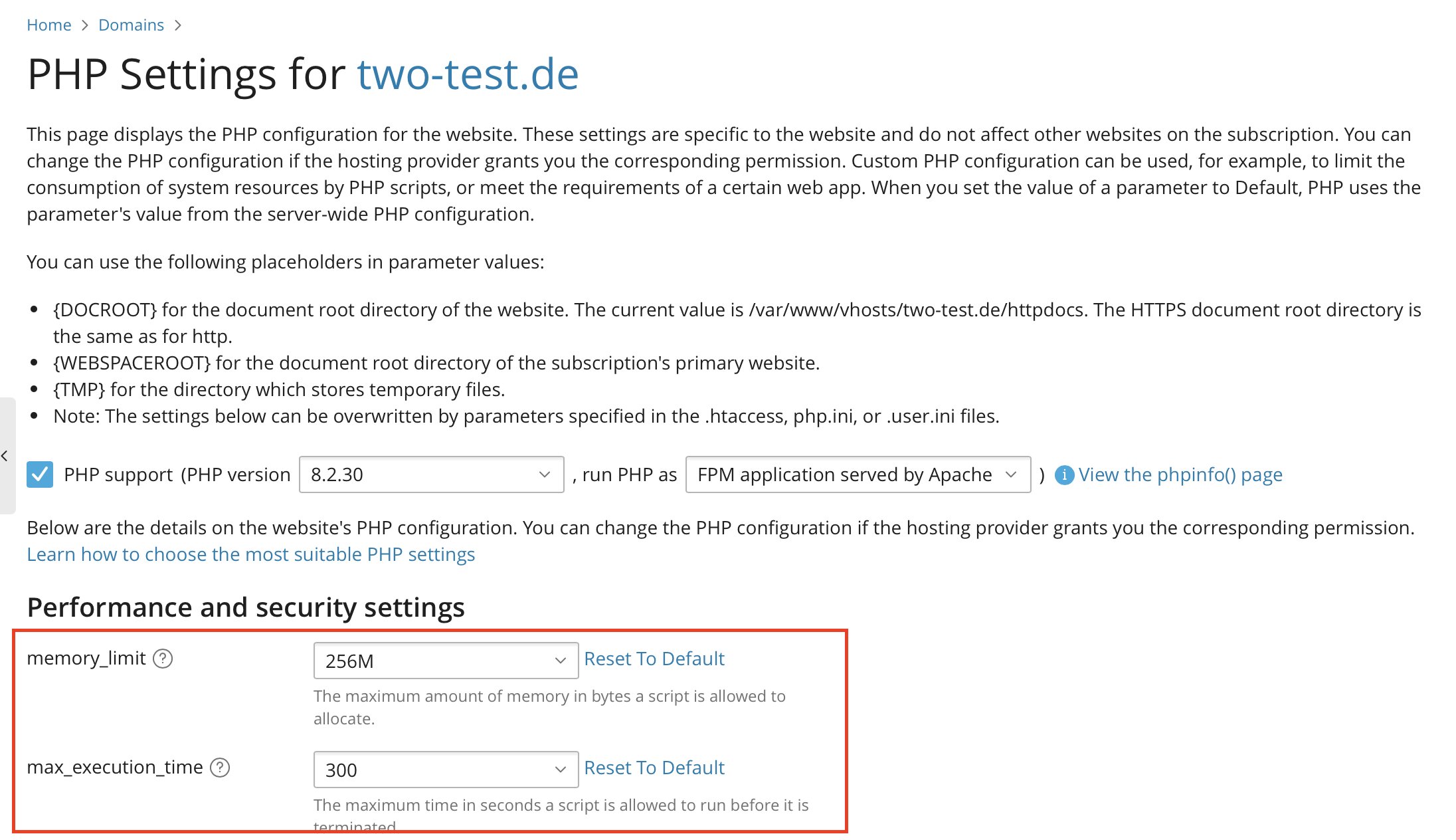
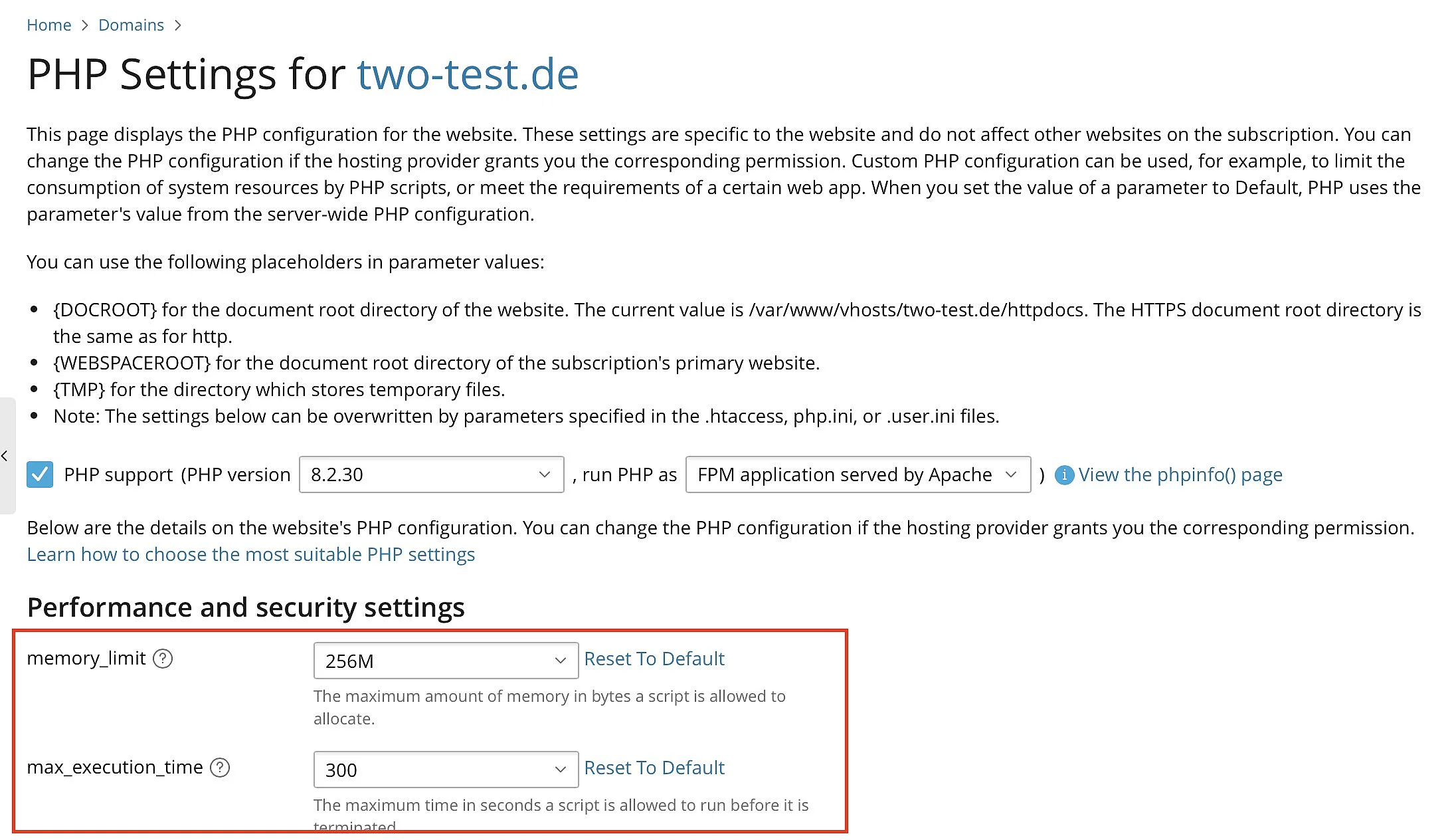
Diese Einstellungen sind wichtig, da Moodle bei der Installation, bei Updates oder beim Import von Kursinhalten teilweise mehr Ressourcen benötigt. Ein zu niedriges Memory-Limit oder eine zu kurze Ausführungszeit kann dazu führen, dass Prozesse fehlschlagen oder Seiten nicht korrekt geladen werden. In Plesk können Sie die Werte direkt über die Eingabefelder ändern und anschließend speichern. Die Änderungen werden in der Regel sofort wirksam, sodass Sie direkt mit der Installation fortfahren können.
Überprüfen Sie außerdem die erforderlichen PHP-Erweiterungen, da Moodle für den Betrieb mehrere Module voraussetzt. Dazu gehören unter anderem curl, fileinfo, gd, intl, mbstring, mysqli oder pgsql, openssl, soap, sodium sowie opcache; insbesondere sodium ist seit Moodle 4.2 verpflichtend.
In Plesk können Sie die aktivierten Erweiterungen direkt prüfen und anpassen: Öffnen Sie dazu Ihre Domain und dann die PHP-Einstellungen. Klicken Sie auf „View the phpinfo() page“. Hier finden Sie alle aktivierten Erweiterungen.
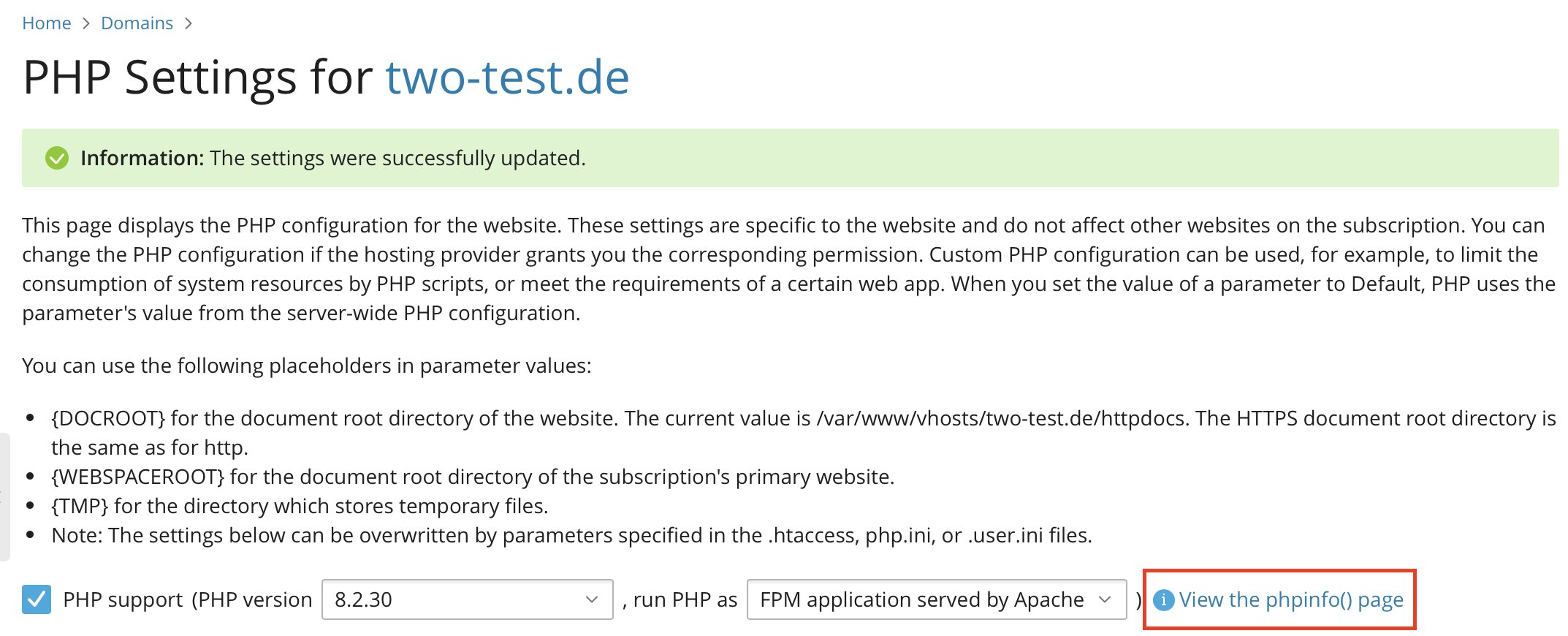
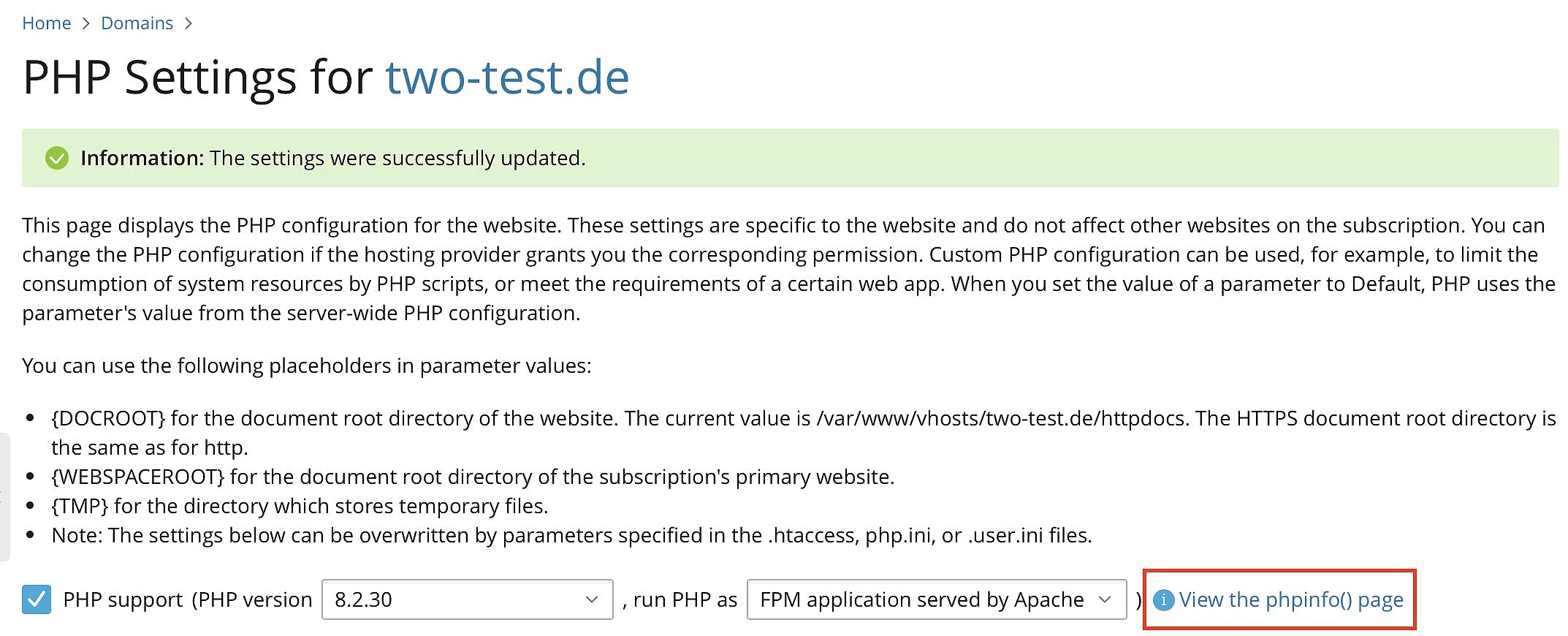
Alternativ können Sie per SSH auf dem Server prüfen, welche Erweiterungen aktiv sind, indem Sie folgenden Befehl ausführen:
php -mFehlende Erweiterungen müssen je nach Serverumgebung nachinstalliert und anschließend im Webserver bzw. in Plesk aktiviert werden.
Schritt 5: Moodle herunterladen und hochladen
Laden Sie zunächst die aktuelle Moodle-Version von der offiziellen Website herunter. Achten Sie darauf, eine stabile Version zu verwenden, die zu Ihrer PHP-Version passt. Über Ihren SSH-Zugriff können Sie Moodle direkt auf dem Server herunterladen und entpacken. Wechseln Sie dazu in das Webverzeichnis Ihrer Domain und führen Sie die folgenden Befehle aus:
cd /var/www/vhosts/IHRE-DOMAIN/httpdocs
wget https://download.moodle.org/download.php/direct/stable502/moodle-latest-502.tgz
tar -xvzf moodle-latest-502.tgz
rm moodle-latest-502.tgzLaden Sie Moodle stets von der offiziellen Website herunter und verwenden Sie für den produktiven Einsatz eine konkret versionierte, stabile Release-Version statt eines beweglichen Ziels wie latest.zip. So stellen Sie sicher, dass Ihre Installation reproduzierbar bleibt und Sie jederzeit nachvollziehen können, welche Moodle-Version eingesetzt wird.
Nach dem Entpacken befindet sich Moodle in einem Unterordner namens moodle.
Nun müssen Sie den Dokumentenstamm setzen. Klicken Sie hierzu in Plesk auf Ihre Domain und dort auf den Bereich „Hosting & DNS“. Hier klicken Sie die Einstellung „Hosting“ an, wo Sie den Dokumentenstamm ändern können. Setzen Sie ihn auf:
/httpdocs/moodle/public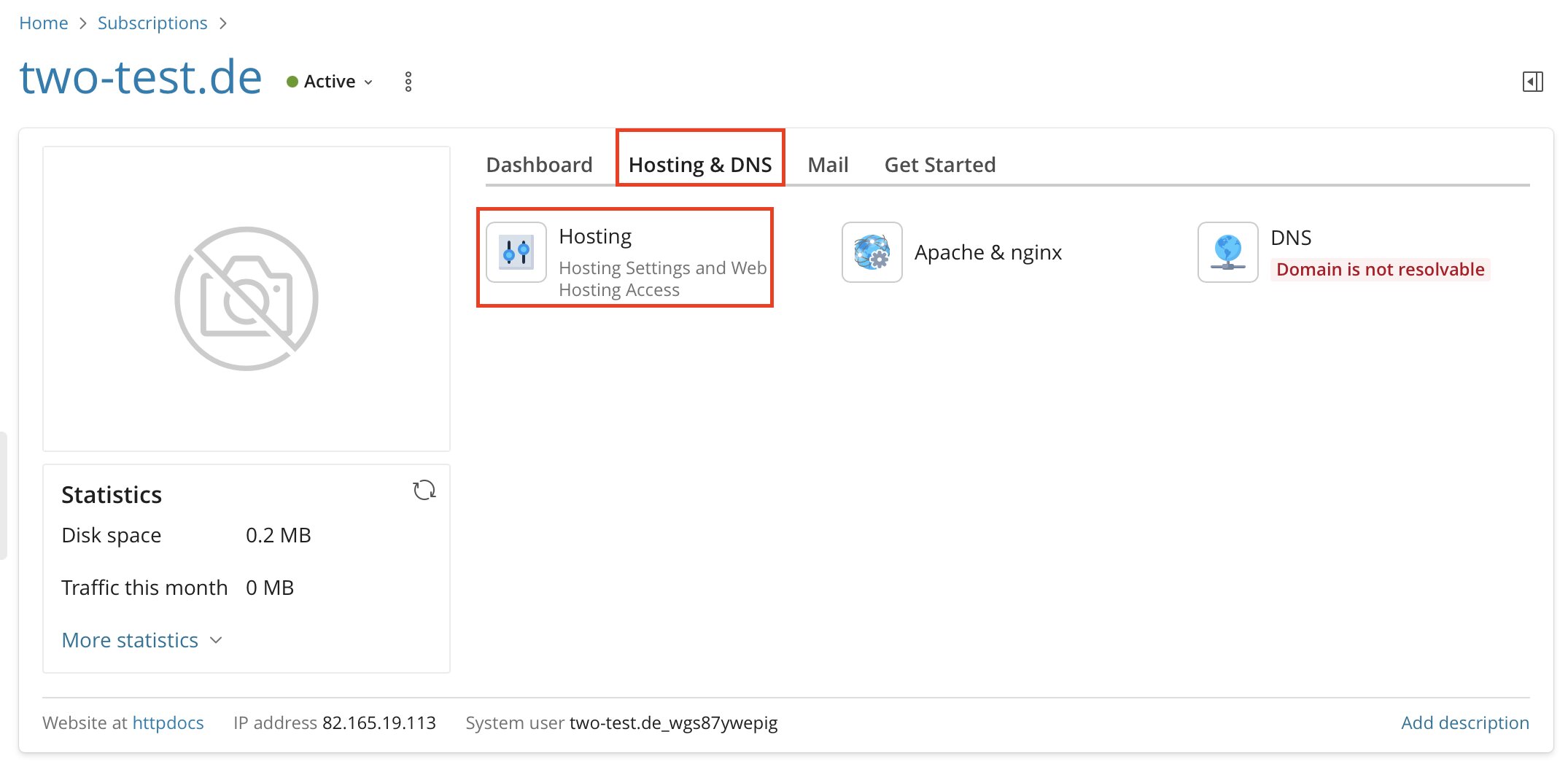
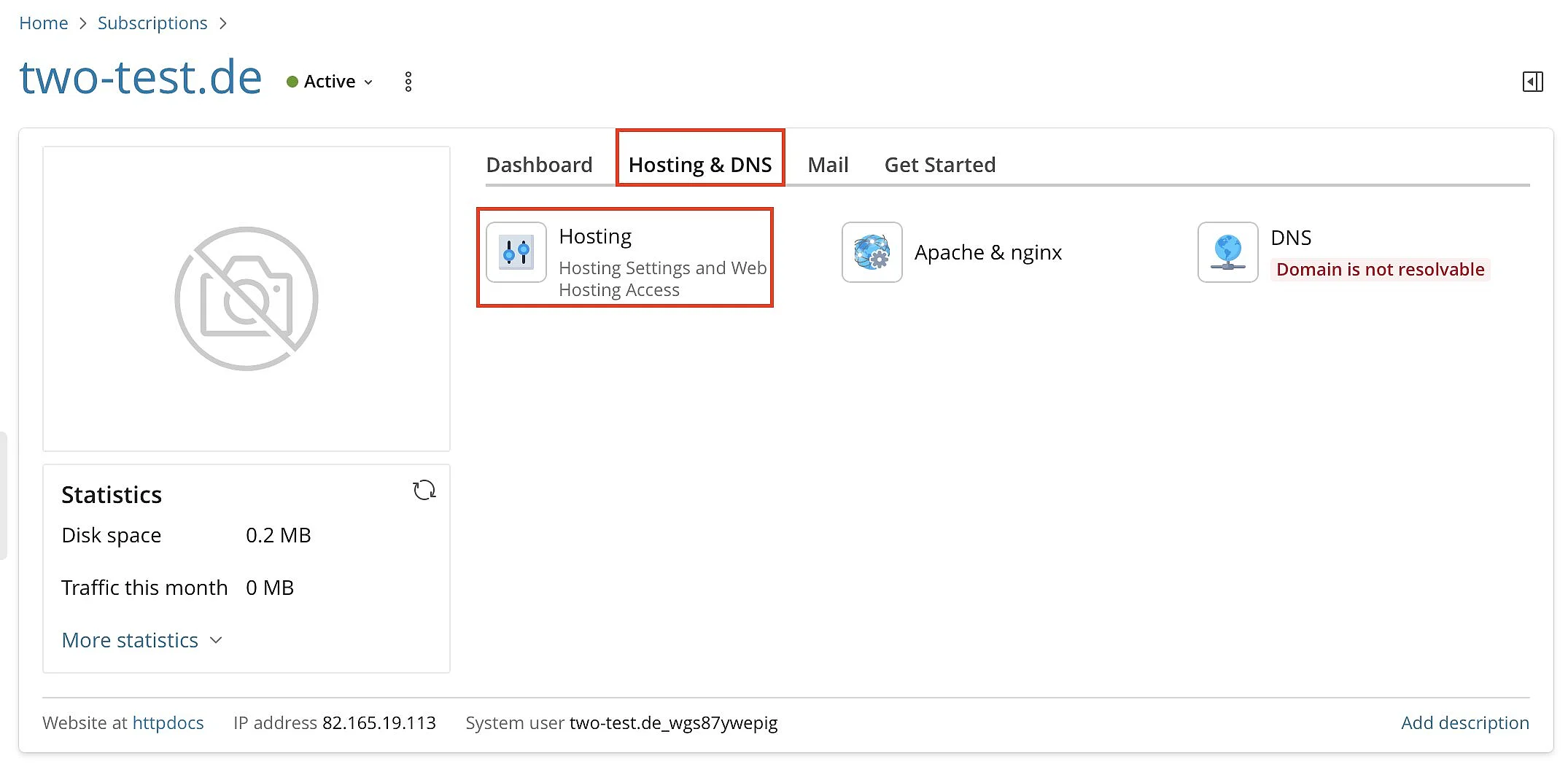
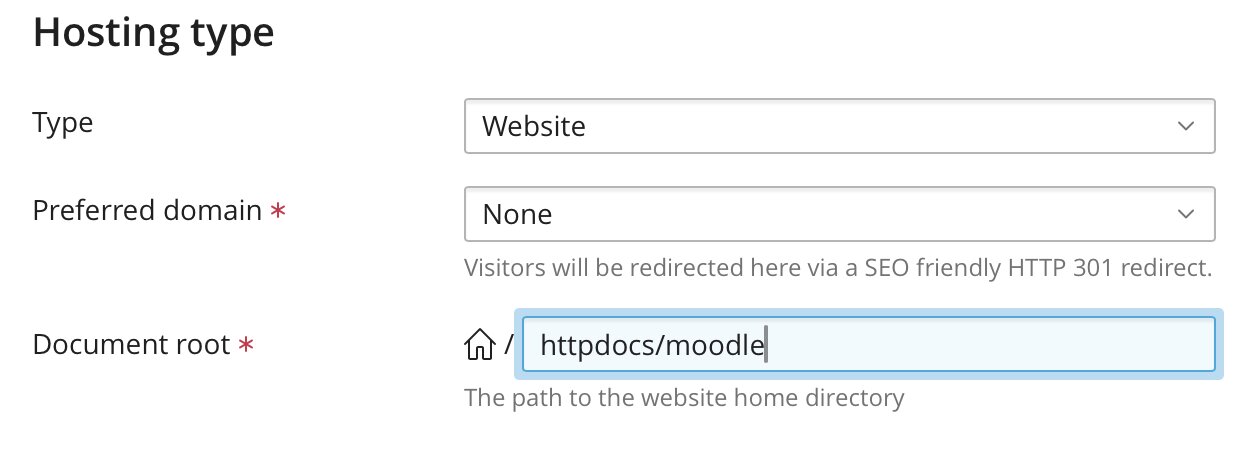
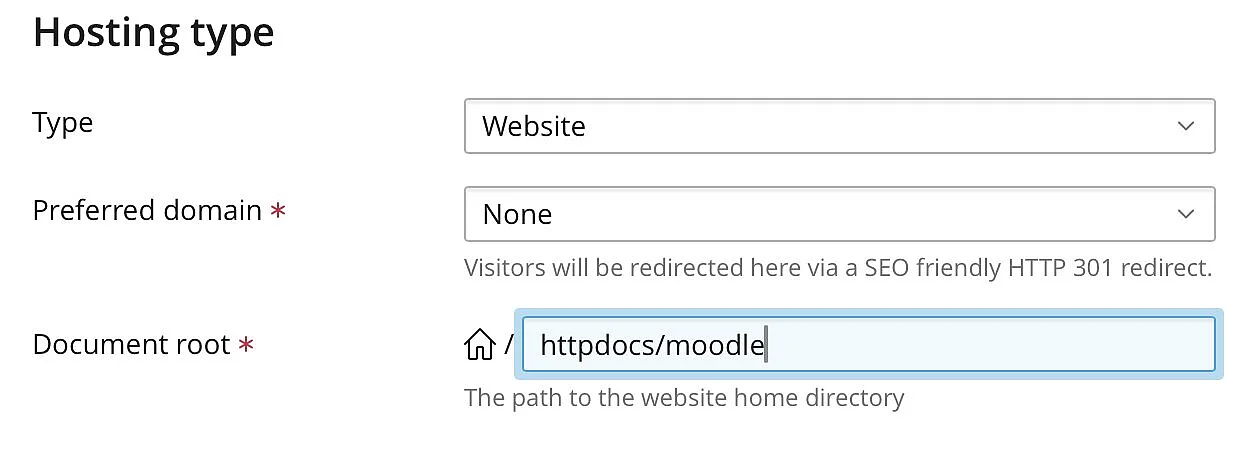
Seit Moodle 5.1 nutzt Moodle eine neue Verzeichnisstruktur mit einem separaten public-Ordner für öffentlich erreichbare Dateien. Wenn Sie Moodle 5.1 oder neuer installieren, setzen Sie den Dokumentenstamm in Plesk daher wie beschrieben auf /httpdocs/moodle/public. Bei älteren Moodle-Versionen vor 5.1 kann der Dokumentenstamm je nach Installationsart noch direkt auf den Moodle-Ordner zeigen.
Schritt 6: Dateirechte setzen
Damit Moodle korrekt funktioniert, müssen die Dateien und Verzeichnisse die richtigen Zugriffsrechte besitzen. Diese legen fest, welcher User Dateien lesen, ändern oder ausführen darf. Falsche Berechtigungen führen häufig zu Installationsfehlern oder Problemen im laufenden Betrieb.
In Plesk wird jede Domain mit einem eigenen Systembenutzer betrieben. Stellen Sie sicher, dass die Moodle-Dateien diesem User gehören.
chown -R IHRE-SYSTEMBENUTZER:psacln /var/www/vhosts/IHRE-DOMAIN/httpdocsAnschließend vergeben Sie sinnvolle Standardrechte für Dateien und Verzeichnisse:
find /var/www/vhosts/IHRE-DOMAIN/httpdocs -type d -exec chmod 755 {} \;
find /var/www/vhosts/IHRE-DOMAIN/httpdocs -type f -exec chmod 644 {} \;Diese Einstellungen sorgen dafür, dass Verzeichnisse betreten werden können und Dateien lesbar sind, während Schreibrechte eingeschränkt bleiben. Dies ist ein wichtiger Sicherheitsaspekt.
Zusätzlich benötigt Moodle ein separates Datenverzeichnis, in dem beispielsweise hochgeladene Dateien, Kursinhalte und temporäre Daten gespeichert werden. Dieses Verzeichnis sollte außerhalb des Webroots liegen, damit es nicht direkt über den Browser erreichbar ist. Erstellen Sie das Verzeichnis wie folgt:
mkdir /var/www/vhosts/IHRE-DOMAIN/moodledata
chown -R IHRE-SYSTEMBENUTZER:psacln /var/www/vhosts/IHRE-DOMAIN/moodledata
chmod -R 770 /var/www/vhosts/IHRE-DOMAIN/moodledataDas Datenverzeichnis muss für den Webserver beschreibbar sein, da Moodle hier Inhalte speichert.
Der Moodle-Code selbst sollte nicht dauerhaft für den Webserver schreibbar sein. Schreibrechte sind nur für das Datenverzeichnis erforderlich. In Plesk können Sie die Berechtigungen alternativ auch über den Dateimanager anpassen.
Schritt 7: Moodle im Browser installieren
Nachdem Sie alle Vorbereitungen abgeschlossen haben, können Sie die eigentliche Installation starten. Öffnen Sie dazu Ihren Browser und rufen Sie Ihre Domain auf:
http://IHRE-DOMAINSobald Sie die Seite öffnen, startet automatisch der Moodle-Installationsassistent. Dieser führt Sie Schritt für Schritt durch die Einrichtung und ist auch für Einsteigerinnen und Einsteiger gut verständlich.
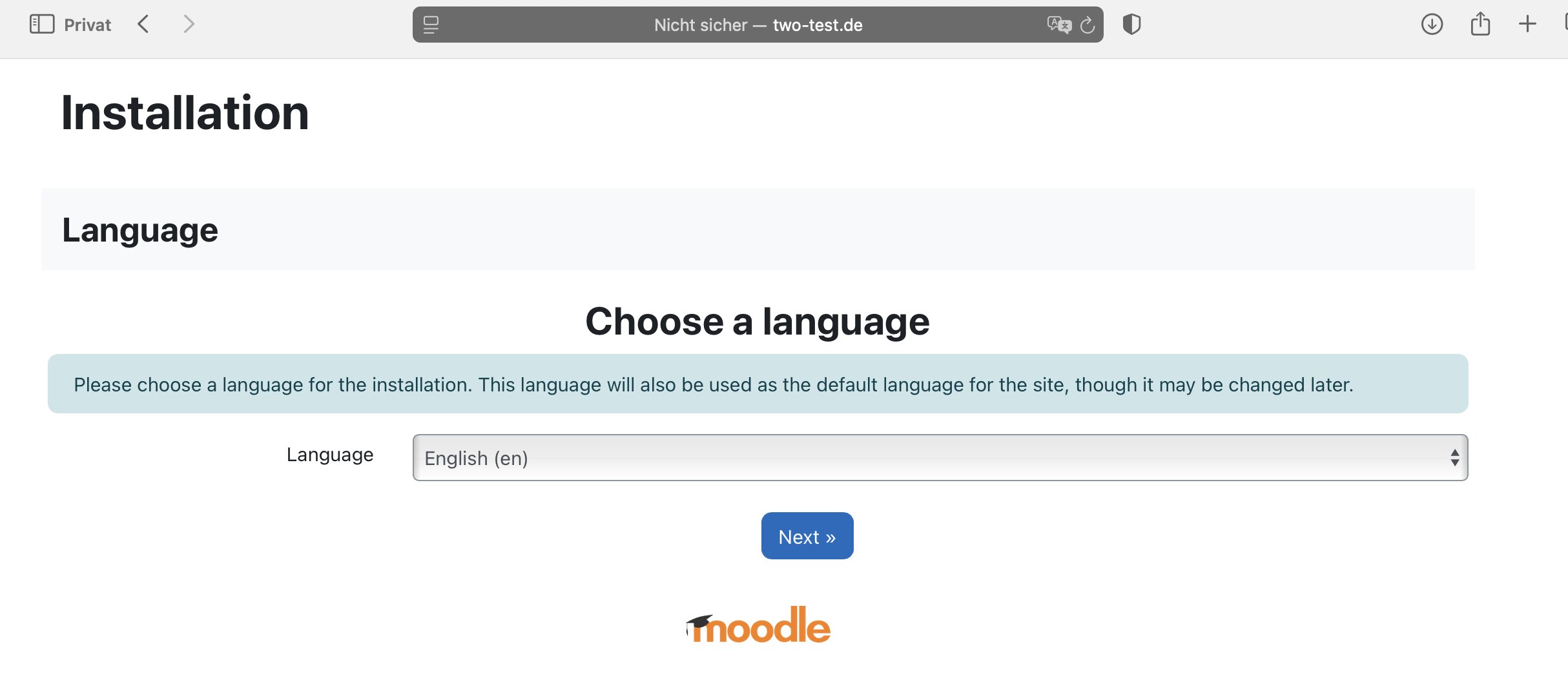
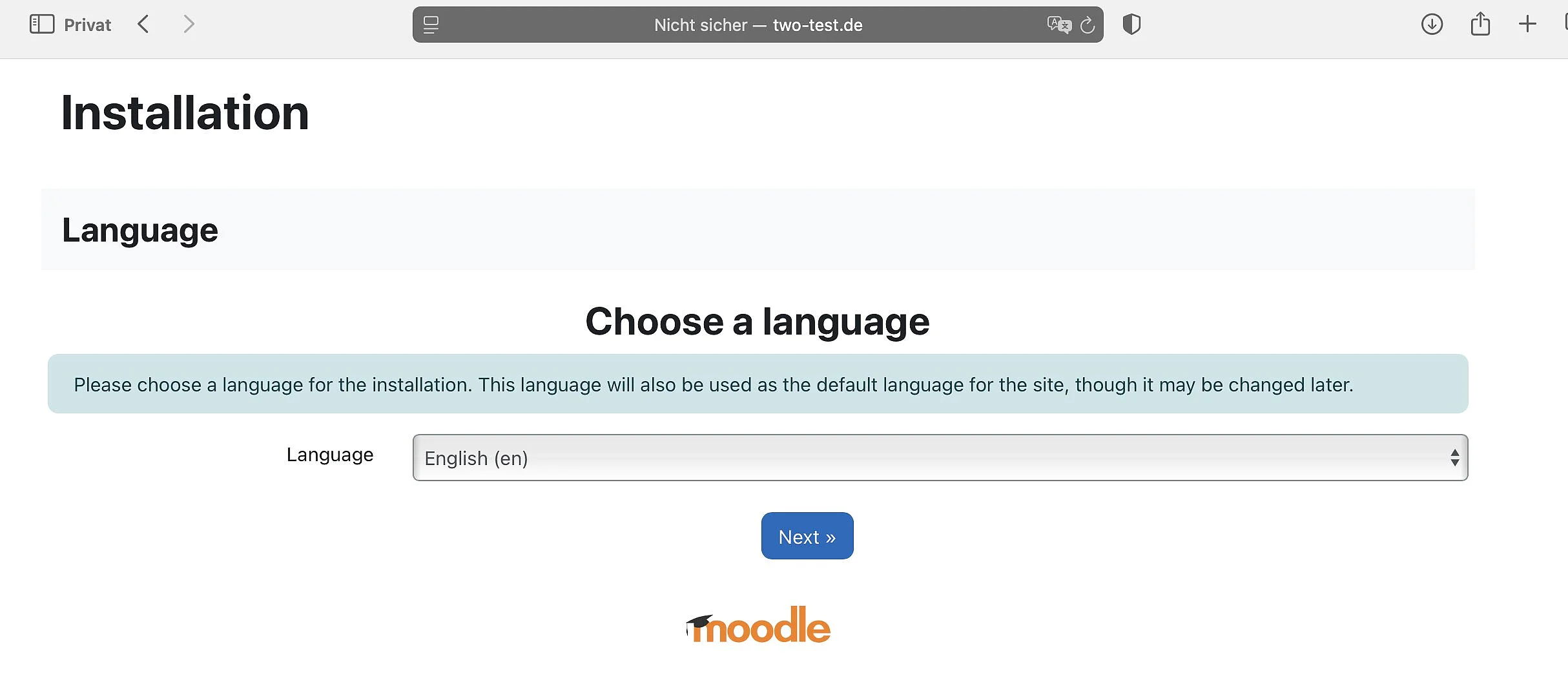
Nachdem Sie alle Angaben gemacht haben, richtet Moodle automatisch die benötigten Datenbanktabellen ein und installiert alle notwendigen Komponenten. Dieser Vorgang kann je nach Serverleistung einige Minuten dauern.


Schritt 8: Cron-Job einrichten
Moodle benötigt einen regelmäßig ausgeführten Cron-Job, um Hintergrundaufgaben wie E-Mail-Versand, Backups, Kursaktualisierungen und Bereinigungen durchzuführen. Ohne korrekt eingerichteten Cron-Job funktioniert die Plattform nicht zuverlässig. Der Cron-Job sollte idealerweise einmal pro Minute ausgeführt werden.
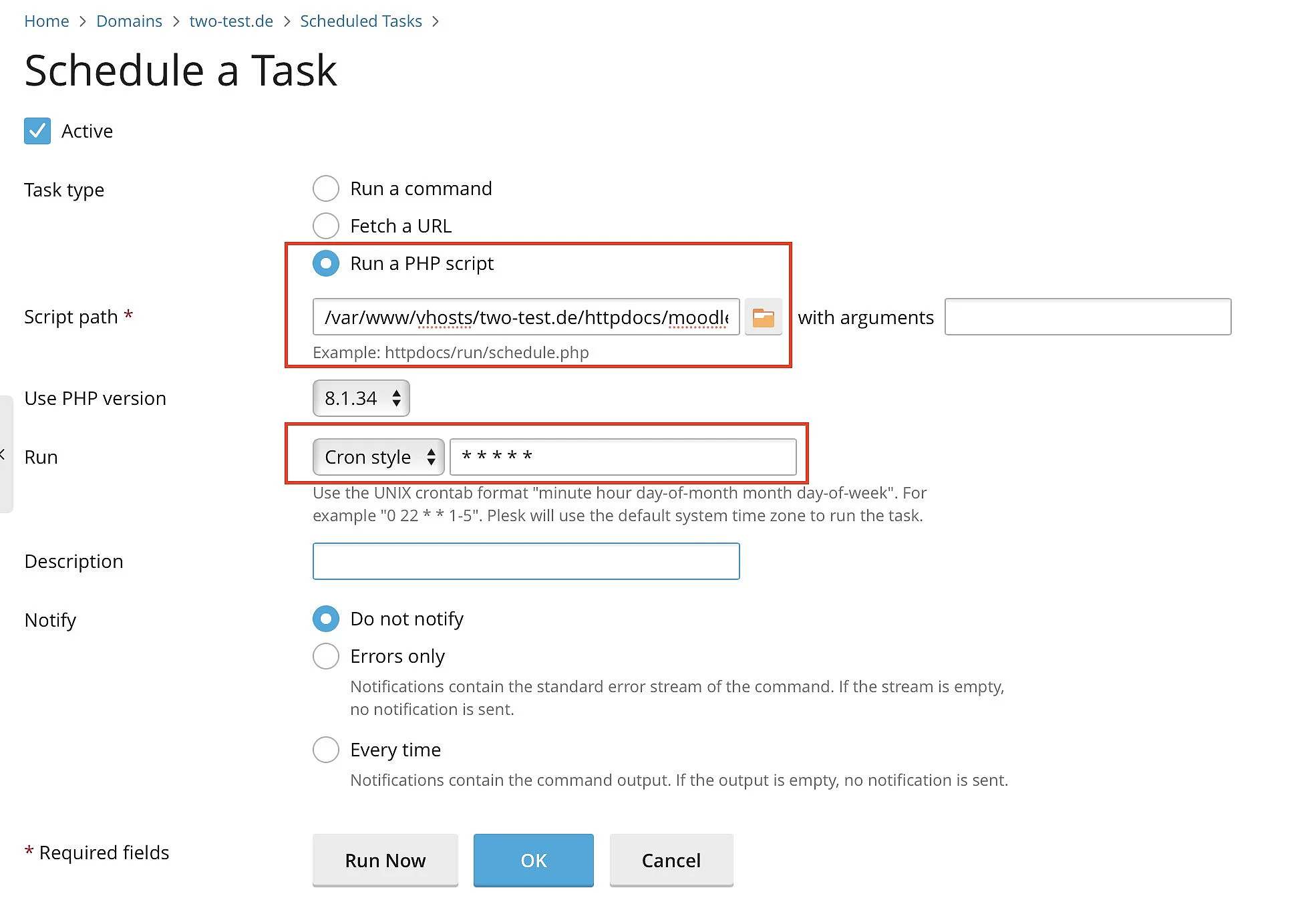
Öffnen Sie dafür in Ihrer Plesk-Oberfläche den Bereich „Scheduled Tasks“ Ihrer Domain. Klicken Sie anschließend auf „Add Task“ und wählen Sie die Option „Run a PHP script“.
Tragen Sie den folgenden Wert ein (IHRE-DOMAIN durch die jeweilige Domain ersetzen):
- Datei:
/var/www/vhosts/IHRE-DOMAIN/httpdocs/moodle/admin/cli/cron.php
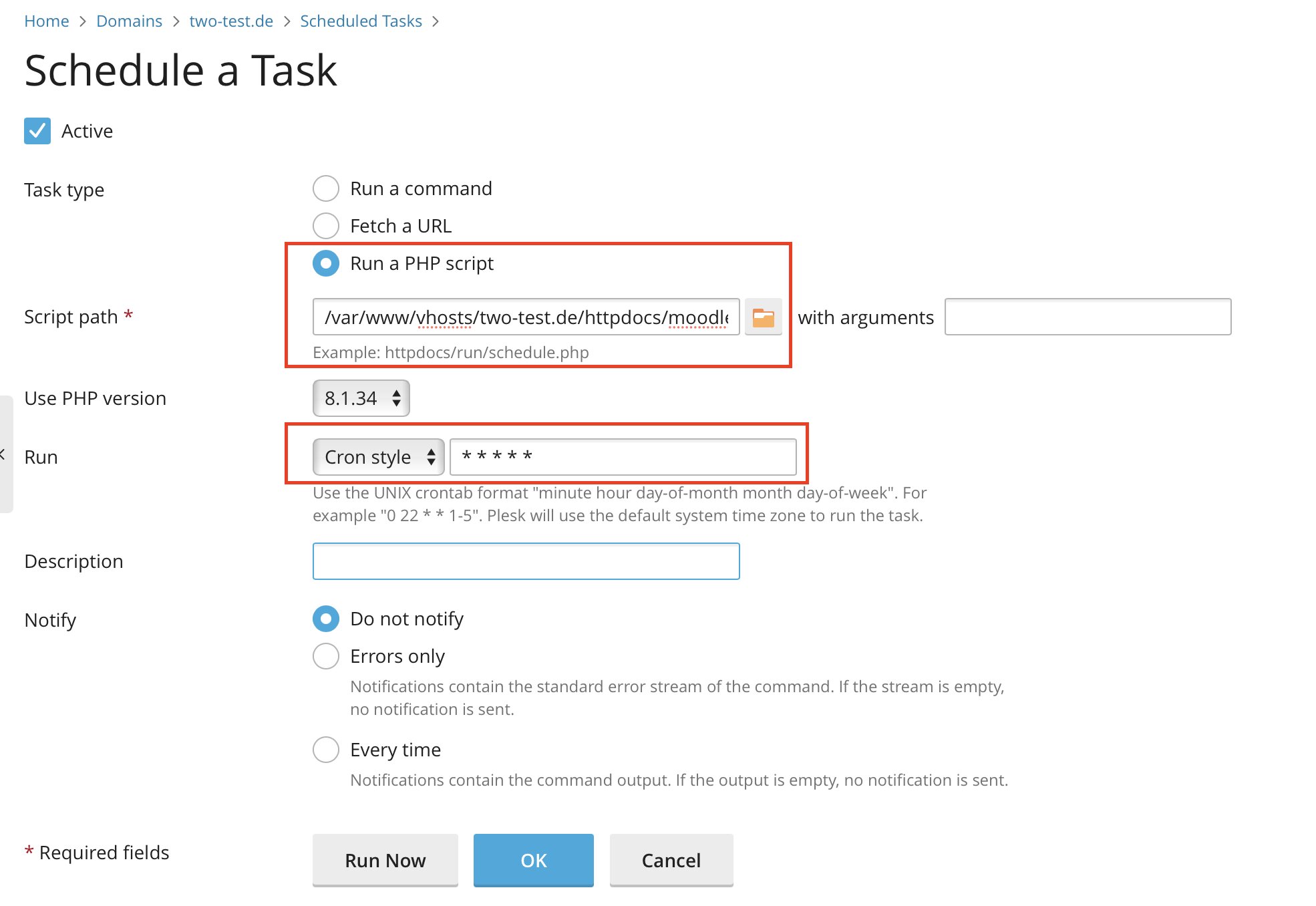
Alternativ können Sie auch die Option „Run a command“ mit folgendem Befehl verwenden:
/opt/plesk/php/IHRE-PHP-VERSION/bin/php /var/www/vhosts/IHRE-DOMAIN/httpdocs/moodle/admin/cli/cron.phpErsetzen Sie IHRE-PHP-VERSION durch die in Plesk eingestellte Version und IHRE-DOMAIN durch die jeweilige Domain.
Der Cron-Job ist ein zentraler Bestandteil von Moodle. Wenn er nicht regelmäßig ausgeführt wird, können Funktionen wie E-Mail-Benachrichtigungen, Kursabschlüsse oder automatische Backups nicht korrekt funktionieren.
Schritt 9: HTTPS aktivieren
Für den produktiven Einsatz sollten Sie Ihre Moodle-Plattform unbedingt absichern. Ohne HTTPS werden Daten unverschlüsselt übertragen, was insbesondere bei Login-Daten ein Sicherheitsrisiko darstellt. In Plesk können Sie hierzu ganz einfach ein kostenloses SSL-Zertifikat einrichten. Navigieren Sie dazu zu Ihrer Domain → „SSL/TLS-Certificates“ und scrollen Sie nach unten zur Option „Let’s Encrypt“.
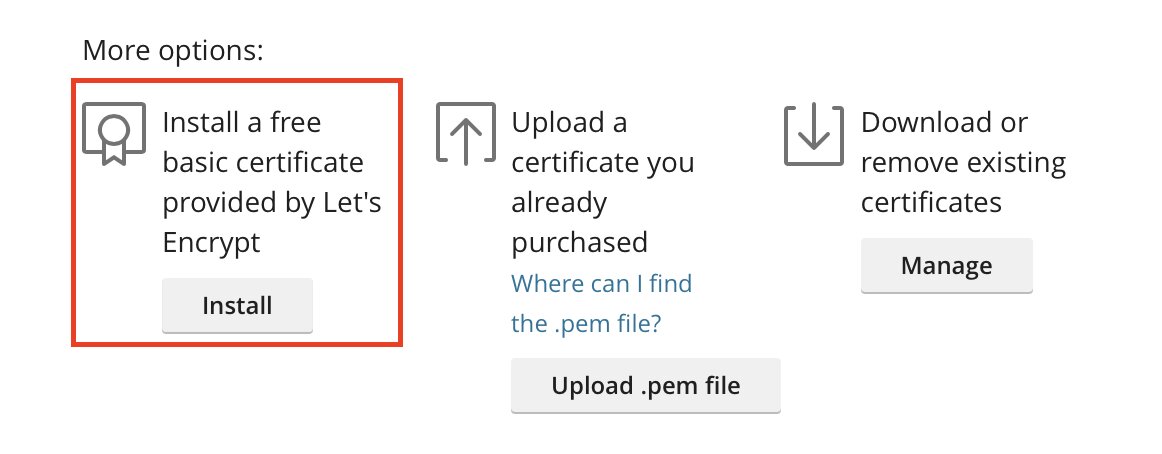
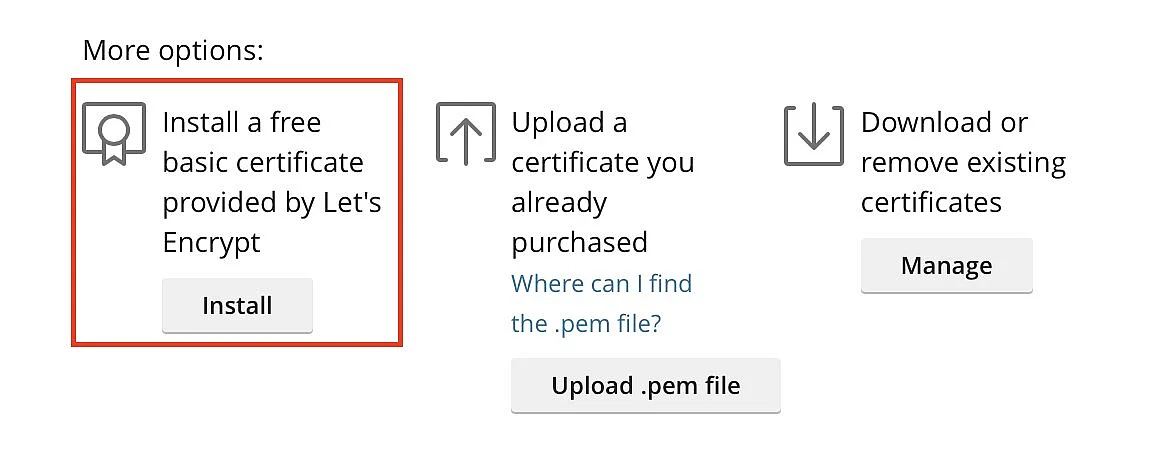
Aktivieren Sie anschließend die folgenden Optionen:
- Weiterleitung auf HTTPS, damit alle Besucherinnen und Besucher automatisch die sichere Verbindung nutzen
- SSL-Schutz, um die Datenübertragung zu verschlüsseln
Nach der Aktivierung ist Ihre Plattform direkt über https://IHRE-DOMAIN erreichbar.
Für einen sicheren und professionellen Betrieb sollten Sie Moodle immer über HTTPS betreiben. Zusätzlich empfiehlt es sich, regelmäßige Backups einzurichten und Updates zeitnah einzuspielen. Gerade bei sensiblen Nutzerdaten ist ein zuverlässiger Schutz unerlässlich. Nutzen Sie außerdem starke Passwörter und beschränken Sie Admin-Zugriffe auf das Nötigste.
Reviewer

Christian Heldmaier
Christian Heldmaier ist ein erfahrener Online-Marketing- und SEO-Spezialist aus Karlsruhe. Seit Juli 2020 ist er als SEO Manager bei IONOS tätig.