Discord-Bot mit n8n und KI erstellen: Schritt für Schritt

Ein Discord-Bot, der mit n8n und KI erstellt wird, kann automatisch auf Nachrichten reagieren, Inhalte verarbeiten und verschiedene Aufgaben im Hintergrund übernehmen. Dabei werden Discord, n8n und ein KI-Modell miteinander verbunden, sodass eingehende Nachrichten analysiert und passende Antworten oder Aktionen ausgelöst werden. Solche Bots eignen sich beispielsweise für automatisierte Kommunikation, Moderation oder die Integration externer Dienste in einen Discord-Server.
- Maximale Effizienz ohne Mehraufwand
- Self-hosted Automation: Keine Task-Limits, volle Kostenkontrolle
- Über 500 Integrationen & Tools dank Open Source
Welche Vorteile bietet ein Discord-Bot mit n8n?
Ein mit n8n erstellter Discord-Bot hat den Vorteil, dass Sie viele Abläufe ohne klassische Softwareentwicklung automatisieren können. Statt einen kompletten Bot von Grund auf in Python oder JavaScript zu programmieren, bauen Sie in n8n einen visuellen Workflow aus einzelnen Bausteinen zusammen. Das ist besonders hilfreich, wenn Sie erste Erfahrungen mit Automatisierungen sammeln möchten.
Weitere Vorzüge im Überblick:
- Änderungen lassen sich später einfacher umsetzen, weil Sie einzelne Schritte direkt in der Oberfläche anpassen können.
- Gleichzeitig können Sie Ihren Bot mit KI-Funktionen erweitern, zum Beispiel für automatische Antworten, Zusammenfassungen oder Moderationshilfen.
- n8n lässt sich zudem mit zahlreichen weiteren Diensten verbinden, sodass Ihr Bot nicht nur auf Discord-Nachrichten reagieren, sondern auch Daten aus anderen Tools verarbeiten kann. Denkbar sind z. B. Verknüpfungen mit Google Sheets, Datenbanken, CRMs oder Helpdesk-Systemen. Auch Tools wie Jira lassen sich in n8n integrieren, sodass Sie beispielsweise automatisch Tickets erstellen oder Statusmeldungen in Discord posten können.
- Gute Nachvollziehbarkeit: Sie sehen im Workflow genau, was wann passiert. Das erleichtert die Fehlersuche und die spätere Erweiterung.
- Für Teams und Unternehmen ist außerdem interessant, dass sich wiederkehrende Aufgaben standardisieren lassen.
Neben Discord können Sie mit n8n auch andere Kommunikationsplattformen einbinden. Mit n8n und Telegram bzw. einem n8n-Telegram-Bot lassen sich ähnliche Automatisierungen auch für Telegram umsetzen oder plattformübergreifend kombinieren.
Voraussetzungen
Bevor Sie mit der Erstellung eines Discord-Bots auf Basis von n8n und KI beginnen, sollten Sie einige grundlegende Voraussetzungen erfüllen. Eine saubere Vorbereitung erleichtert den Einstieg erheblich und sorgt dafür, dass die einzelnen Komponenten später reibungslos miteinander funktionieren. Viele der benötigten Zugänge lassen sich in wenigen Minuten einrichten, dennoch lohnt es sich, alle Punkte vorab vollständig bereitzustellen. Für die Umsetzung benötigen Sie:
- eine öffentlich erreichbare, laufende n8n-Instanz (mit HTTPS)
- einen Discord-Account
- einen Discord-Server, auf dem Sie über Verwaltungsrechte verfügen
- Zugang zum Discord Developer Portal
- einen Bot-Token für Ihren Discord-Bot
- einen Webhook und einen mit Discord verbundenen Bot
- einen API-Zugang zu einem KI-Dienst, zum Beispiel OpenAI
- etwas Zeit für die ersten Tests und Anpassungen
Falls Sie n8n noch nicht installiert haben, können Sie eine n8n-Docker-Installation nutzen. Diese Variante eignet sich besonders für Einsteigerinnen und Einsteiger, da sich n8n damit schnell und isoliert starten lässt. Für produktive Umgebungen oder größere Anwendungen bietet sich alternativ eine n8n-Kubernetes-Installation an, mit der sich Workflows skalierbar und ausfallsicher betreiben lassen.
Gerade für Einsteigerinnen und Einsteiger empfiehlt es sich, für Testzwecke zunächst einen eigenen Server in Discord zu erstellen. So können Sie Ihren n8n-Workflow in Ruhe ausprobieren und Fehler beheben, ohne einen bestehenden oder produktiven Server zu beeinträchtigen.
Discord-Bot mit n8n und KI erstellen: Schritt für Schritt
Schritt 1: Einen Discord-Server zum Testen vorbereiten
Falls Sie noch keinen eigenen Testserver haben, legen Sie zuerst einen an. Öffnen Sie Discord, klicken Sie in der linken Seitenleiste auf das Plus-Symbol und erstellen Sie einen neuen Server. Geben Sie ihm einen Namen. Dieser Server dient später dazu, Ihren Bot sicher auszuprobieren.
Ein eigener Testserver ist sinnvoll, weil Sie dort Nachrichten, Berechtigungen und Antworten kontrolliert testen können. Gerade bei den ersten Schritten mit Automatisierungen passieren schnell kleine Fehler. In einer Testumgebung lassen sich diese deutlich entspannter beheben. Achten Sie darauf, dass Sie auf dem Server Administratorrechte besitzen.
Schritt 2: Im Discord Developer Portal eine Anwendung anlegen
Öffnen Sie nun das Discord Developer Portal und melden Sie sich mit Ihrem Discord-Konto an. Klicken Sie dort auf New Application und vergeben Sie einen Namen für Ihre Anwendung. Diese Anwendung ist die Grundlage für Ihren späteren Bot.
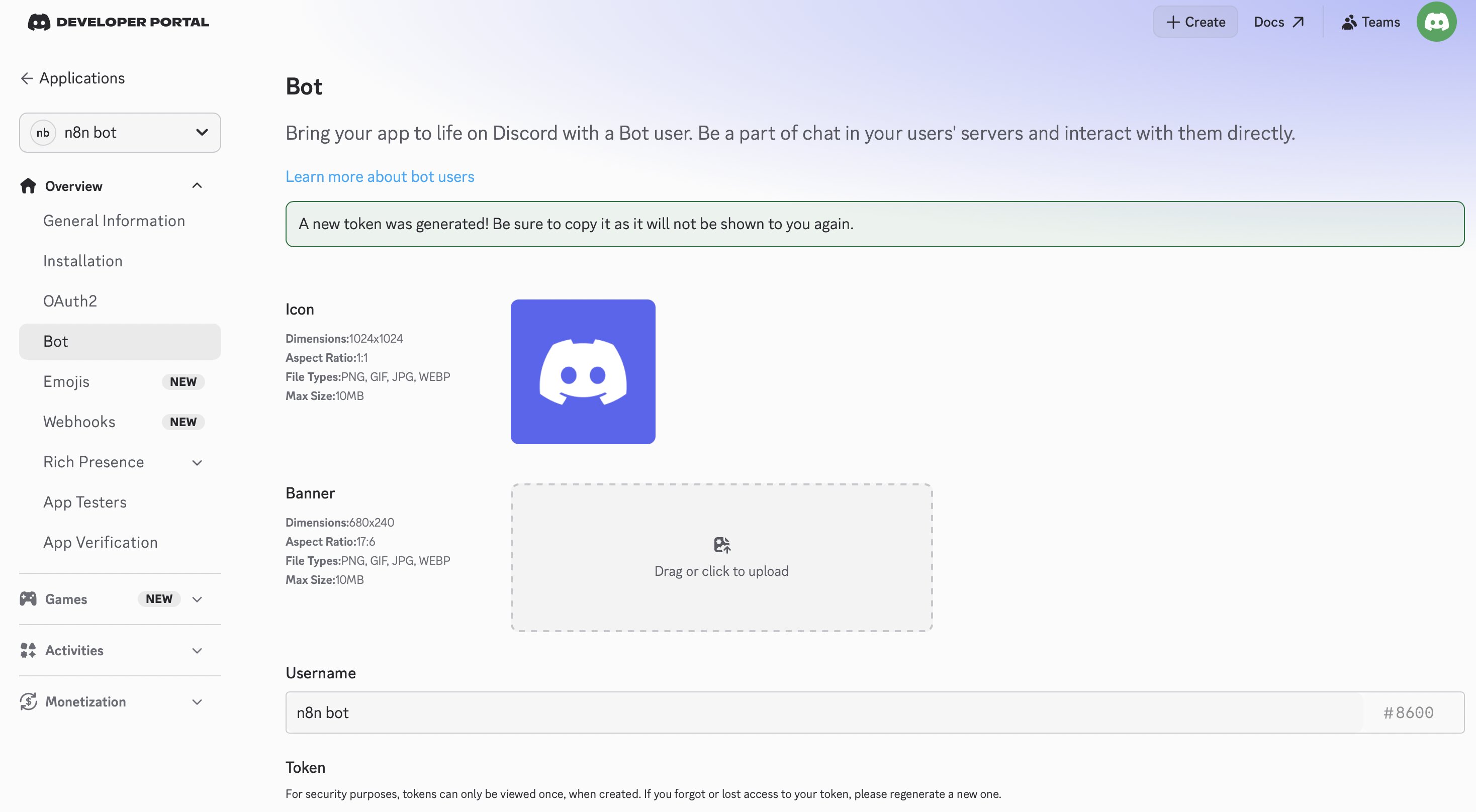
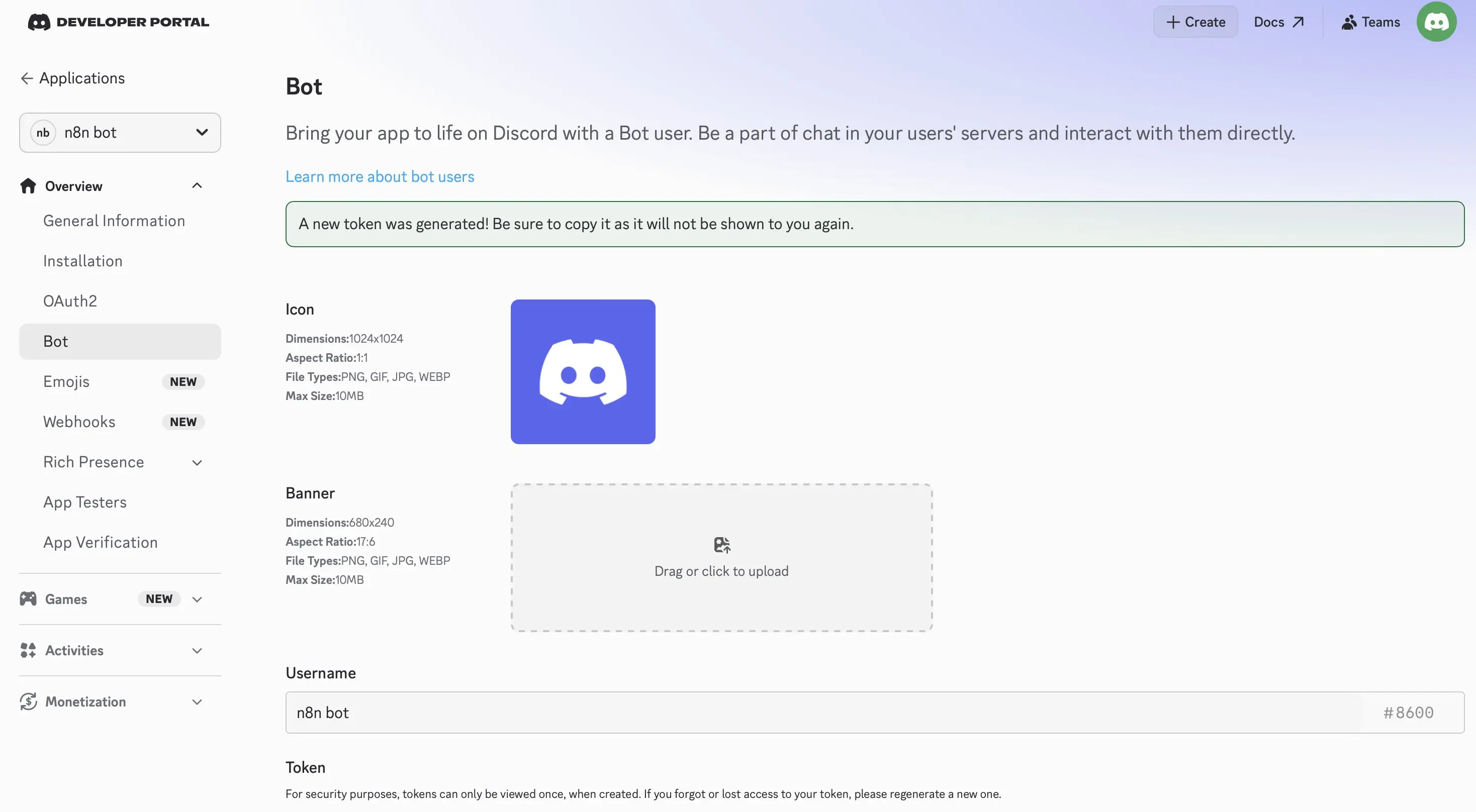
Danach wechseln Sie in den Bereich „Bot“ und erstellen dort den eigentlichen Discord-Bot. Discord erzeugt nun ein Bot-Profil, das später mit Ihrem Workflow kommunizieren kann. Besonders wichtig ist das sogenannte Bot-Token. Dieses Token funktioniert ähnlich wie ein Passwort für Ihren Bot und wird später in n8n hinterlegt. Behandeln Sie das Token vertraulich. Wer Zugriff darauf hat, kann Ihren Bot missbrauchen oder in Ihrem Namen Aktionen ausführen.
Schritt 3: Die nötigen Berechtigungen für den Bot festlegen
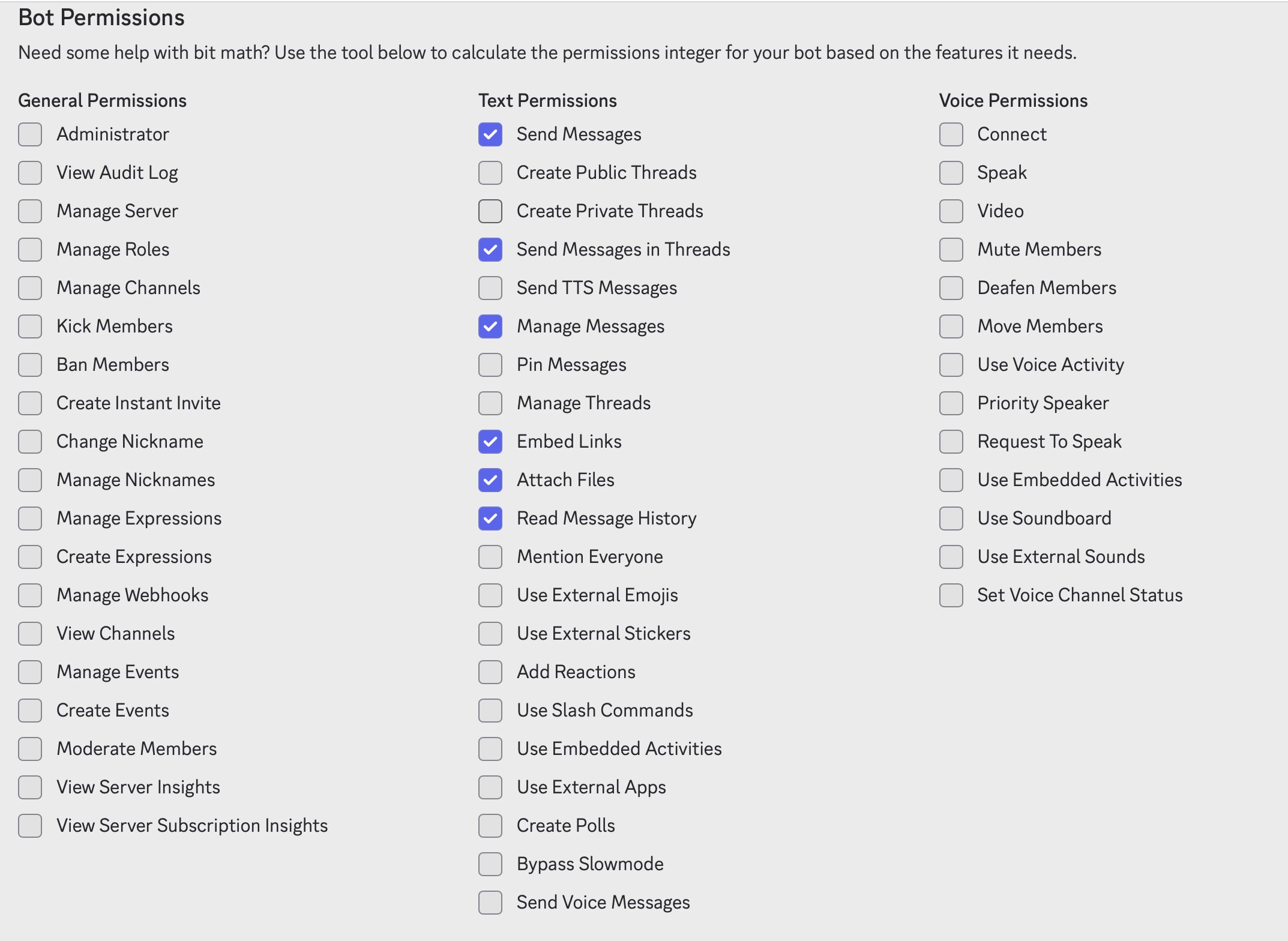
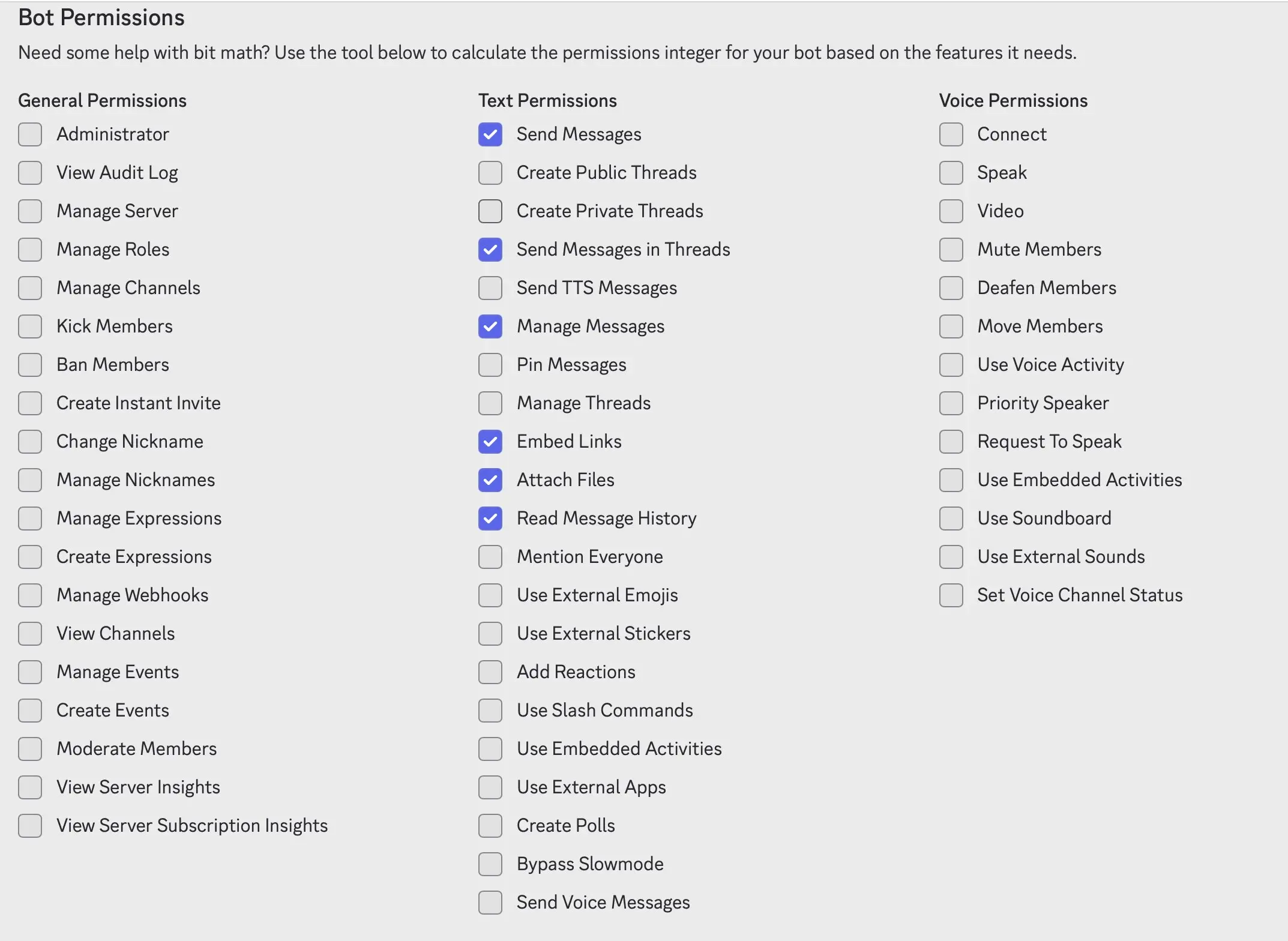
Damit Ihr Bot auf Ihrem Server arbeiten kann, braucht er passende Rechte. Im Developer Portal können Sie festlegen, welche Berechtigungen er erhalten soll. Für einen einfachen KI-Bot genügen am Anfang meist diese Rechte:
- Nachrichten lesen
- Nachrichten senden
- Nachrichtenhistorie lesen
- Links einbetten
- Anhänge senden
Je nach Anwendungsfall können später weitere Rechte nötig sein, zum Beispiel für Moderation, Rollenverwaltung oder Kanalinteraktionen. Für Anfängerinnen und Anfänger empfiehlt es sich aber, nur die Berechtigungen zu aktivieren, die wirklich gebraucht werden. Das ist übersichtlicher und sicherer.
Schritt 4: Den Bot auf den Discord-Server einladen
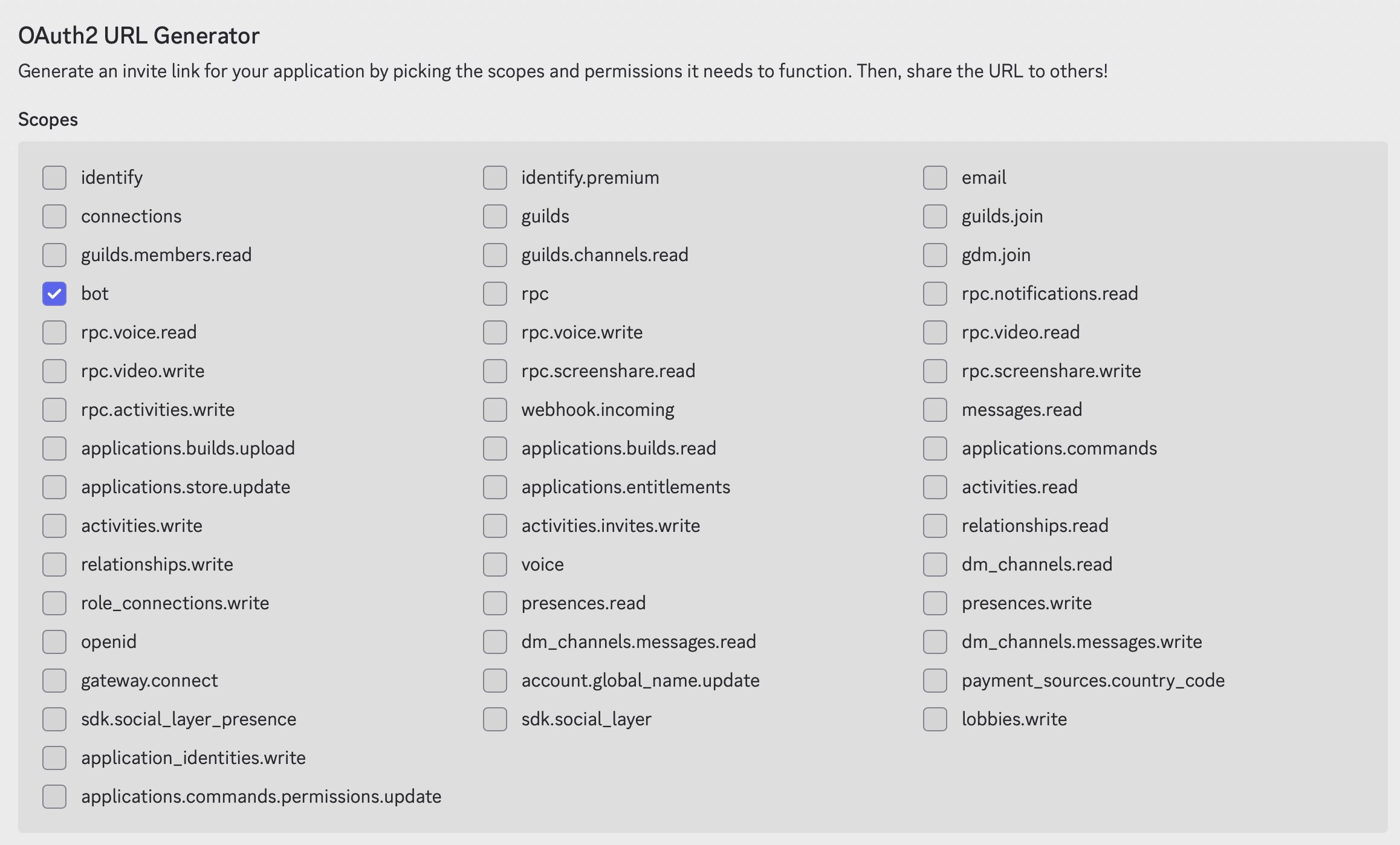
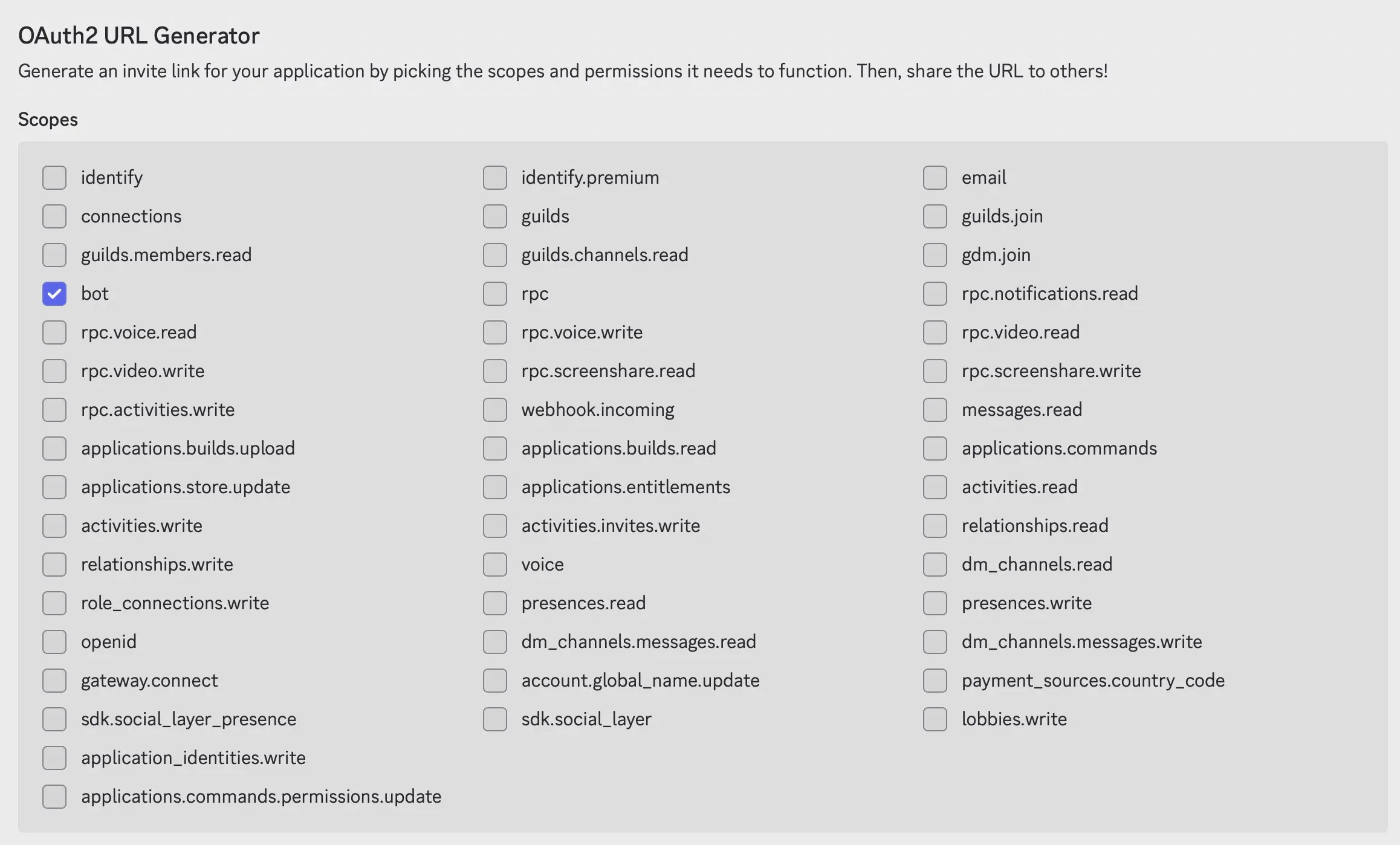
Im nächsten Schritt erstellen Sie einen Einladungslink für Ihren Bot, damit Sie ihn zu Ihrem Discord-Server hinzufügen können. Dazu wechseln Sie im Discord Developer Portal in den Bereich „OAuth2“ und öffnen den „OAuth2 URL Generator“.
Aktivieren Sie dort unter Scopes mindestens die Option „bot“ und, falls Sie Slash-Commands nutzen möchten, zusätzlich „applications.commands“. Anschließend wählen Sie die Berechtigungen aus, die Ihr Bot später haben soll, zum Beispiel das Lesen und Senden von Nachrichten. Auf Basis dieser Auswahl erzeugt Discord automatisch eine URL. Öffnen Sie diesen Link, wählen Sie Ihren (Test-)Server aus und bestätigen Sie die Einladung.
Danach erscheint der Bot bereits auf Ihrem Server. Dass er zunächst noch nicht auf Nachrichten reagiert, ist völlig normal, denn die eigentliche Funktionalität und Logik richten Sie erst im nächsten Schritt in n8n ein.
Schritt 5: Einen Discord-Webhook erstellen
Für viele Workflows ist ein Webhook der einfachste Weg, um Nachrichten von n8n an Discord zu senden. Webhooks sind allerdings ein reiner Ausgangskanal. Für interaktive Bots, die auf Benutzereingaben reagieren (z. B. Slash-Commands), reicht ein Webhook allein daher nicht aus. Dafür benötigen Sie zusätzlich Interactions, die in Schritt 7 eingerichtet werden.
Öffnen Sie in Discord die Einstellungen des gewünschten Textkanals und wechseln Sie zu „Integrationen“. Dort können Sie einen neuen Webhook anlegen. Vergeben Sie einen Namen, wählen Sie den Kanal aus und kopieren Sie die Webhook-URL. Diese URL tragen Sie später in n8n ein. Darüber kann n8n automatisch Nachrichten an Discord senden, ohne dass Sie dafür eigene Bot-Programmlogik schreiben müssen.
Ein Webhook eignet sich besonders gut für erste Automatisierungen. Wenn Sie später komplexere Interaktionen benötigen, etwa das gezielte Reagieren auf eingehende Discord-Nachrichten, können Sie zusätzlich mit Bot-Logik, Slash-Commands oder externen Triggern arbeiten.
Schritt 6: n8n öffnen und einen neuen Workflow anlegen
Öffnen Sie Ihre n8n-Instanz und erstellen Sie einen neuen Workflow. Vergeben Sie einen aussagekräftigen Namen. Im Gegensatz zu einfachen Automatisierungen geht es bei einem echten Discord-Bot nicht nur darum, Nachrichten zu versenden. Ihr Workflow muss auch in der Lage sein, eingehende Anfragen von Discord zu empfangen und darauf zu reagieren.
Ein typischer Aufbau besteht dabei aus drei Teilen:
- Eingang (Discord → n8n)
- Verarbeitung (KI)
- Ausgabe (n8n → Discord)
Schritt 7: Verbindung zwischen Discord und n8n herstellen (Interactions)
Im Gegensatz zu Webhooks, die nur für ausgehende Nachrichten verwendet werden, ermöglichen Interactions die Eingabe von Daten aus Discord in Ihren Workflow. Hierbei handelt es sich um strukturierte Anfragen, die beispielsweise durch Slash-Kommandos ausgelöst werden. Immer wenn ein User einen solchen Befehl in Discord ausführt, wird eine Anfrage an eine von Ihnen definierte URL gesendet. Genau diese URL stellen Sie in n8n bereit.
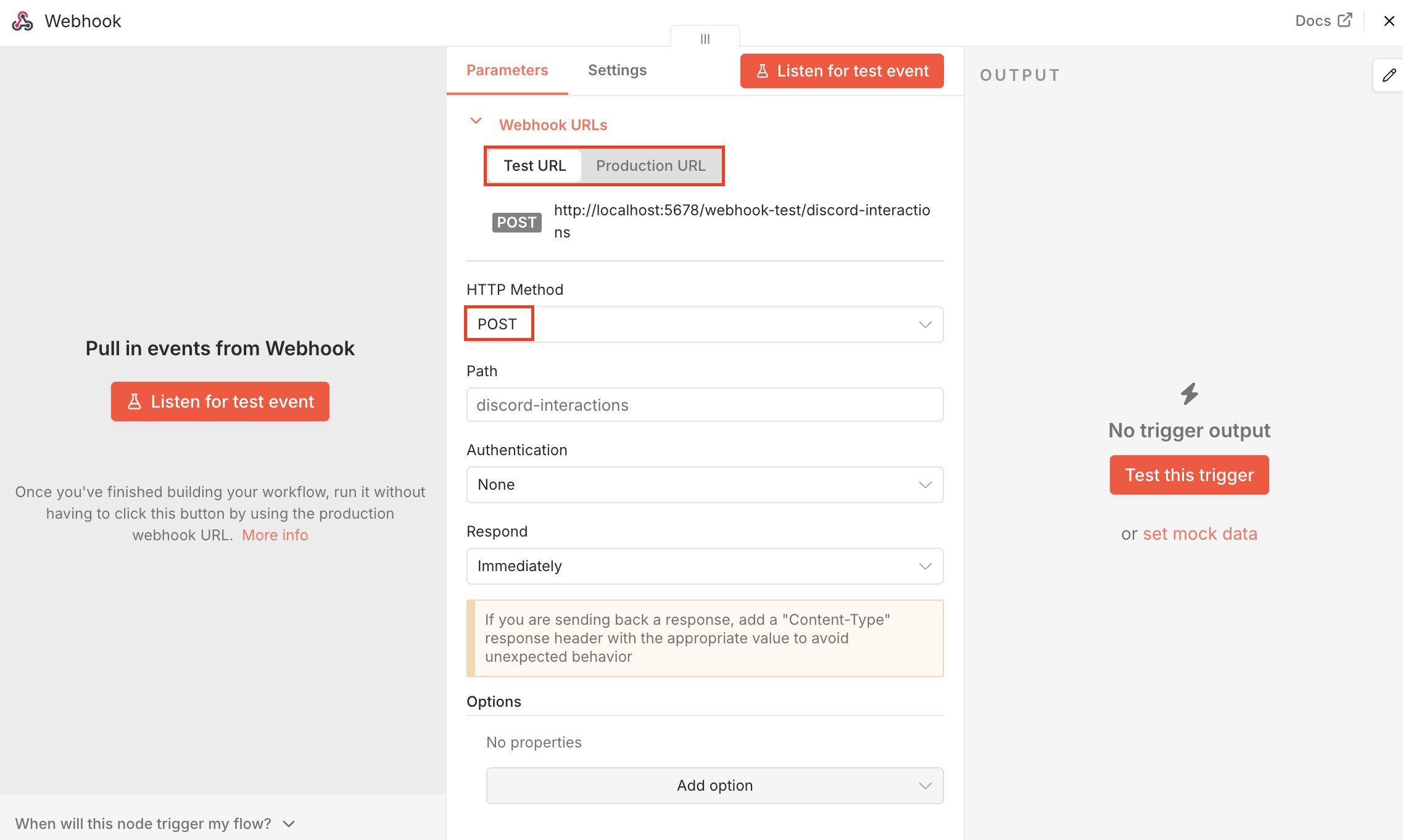
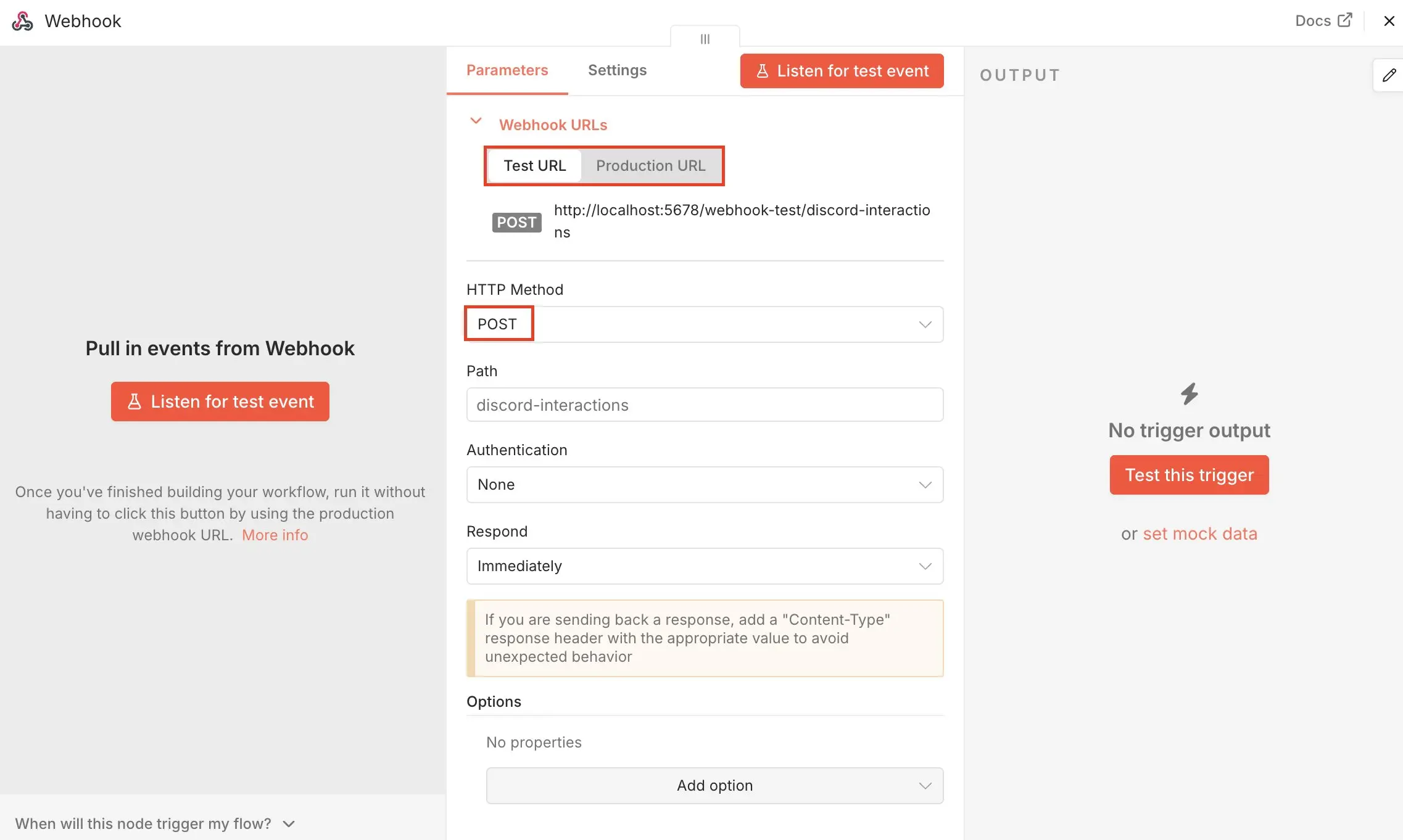
Erstellen Sie dafür zunächst in Ihrem Workflow einen Webhook-Node. Dieser Node dient als Eingangspunkt für alle Anfragen, die von Discord kommen. Öffnen Sie die Einstellungen des Webhook-Nodes und wählen Sie als Methode POST aus. Anschließend vergeben Sie einen Pfad, zum Beispiel discord-interaction.
Sobald Sie diese Einstellungen speichern, erzeugt n8n automatisch eine Webhook-URL. In der Oberfläche werden Ihnen dabei zwei Varianten angezeigt: eine Test-URL und eine Produktiv-URL. Die Test-URL eignet sich nur für kurzfristige Tests innerhalb des Editors. Für den späteren Betrieb Ihres Bots benötigen Sie jedoch die Produktiv-URL, da diese auch dann funktioniert, wenn der Workflow aktiviert ist.
Im nächsten Schritt müssen Sie diese URL in Discord hinterlegen. Öffnen Sie dazu das Discord Developer Portal und wechseln Sie zu Ihrer zuvor erstellten Anwendung. Im Bereich „General Information“ finden Sie das Feld „Interactions Endpoint URL“. Tragen Sie hier die Produktiv-URL aus n8n ein und speichern Sie die Änderungen.
Signaturprüfung und Ping-Verifikation
Damit Discord Ihre Interactions Endpoint URL akzeptiert und dauerhaft verwendet, muss Ihr Endpoint zwei zentrale Anforderungen erfüllen:
-
Ping-Verifikation beantworten: Beim Einrichten sendet Discord automatisch eine Testanfrage mit folgendem Inhalt:
{
"type": 1
}
Auf diese muss Ihr Endpoint unverändert mit einer sogenannten Pong-Antwort reagieren. Diese signalisiert, dass Ihr Endpoint erreichbar ist. Folgende Antwort sollte daher gesendet werden:
{ "type": 1} -
Signaturprüfung durchführen: Zusätzlich überprüft Discord jede eingehende Anfrage anhand von Sicherheits-Headern
X-Signature-Ed25519undX-Signature-Timestamp. Diese Signatur stellt sicher, dass die Anfrage tatsächlich von Discord stammt und auf ihrem Weg nicht manipuliert wurde. Für produktive Anwendungen ist diese Prüfung verpflichtend.
Die vollständige Signaturprüfung (Ed25519) lässt sich in n8n nicht ohne zusätzliche Logik oder externe Dienste umsetzen. n8n bietet standardmäßig keine native Unterstützung zur Verifikation dieser Signaturen.
Für einfache Tests kann der Endpoint dennoch verwendet werden. Für einen stabilen produktiven Betrieb ist es jedoch nötig, eine zusätzliche Middleware vorzuschalten, die die Signaturprüfung übernimmt.
Typischer Workaround für produktive Setups
In der Praxis wird häufig folgende Architektur verwendet:
Discord -> Middleware (Signaturprüfung) -> n8n Webhook
Die Middleware kann beispielsweise als kleiner eigenständiger Dienst umgesetzt werden, also in Form eines einfachen Node.js-Servers, einer serverlosen Funktion (zum Beispiel über Cloudflare Workers) oder als Bestandteil eines bestehenden Backend-Services. Wichtig ist dabei nicht die konkrete Technologie, sondern die Funktion dieser Zwischenschicht.
Diese Komponente sitzt logisch zwischen Discord und Ihrer n8n-Instanz und übernimmt mehrere zentrale Aufgaben. Zunächst prüft sie jede eingehende Anfrage mithilfe der übermittelten Signatur, um sicherzustellen, dass die Daten tatsächlich von Discord stammen und nicht manipuliert wurden. Zusätzlich beantwortet sie die von Discord gesendete Ping-Anfrage korrekt, die zur Verifikation des Endpoints erforderlich ist.
Erst nachdem diese Prüfungen erfolgreich abgeschlossen wurden, leitet die Middleware die Anfrage an den eigentlichen n8n-Webhook weiter. Auf diese Weise erhält Ihr n8n-Workflow ausschließlich validierte und vertrauenswürdige Daten und kann wie gewohnt mit der Verarbeitung fortfahren.
Discord akzeptiert nur HTTPS-URLs für den Interactions Endpoint. Stellen Sie daher sicher, dass Ihre n8n-Instanz über HTTPS erreichbar ist, beispielsweise über eine eigene Domain mit SSL-Zertifikat.
Damit ist die Verbindung hergestellt: Immer wenn ein User ein Slash-Kommando ausführt, sendet Discord die entsprechenden Daten automatisch an Ihren n8n-Discord-Workflow, der daraufhin gestartet wird.
Schritt 8: Slash-Command für den Bot erstellen
Damit Nutzerinnen und Nutzer Ihren Bot direkt im Chat auslösen können, benötigen Sie einen sogenannten Slash-Command. Solche sogenannten Application Commands werden über die Discord API erstellt.
Bevor Sie das Slash-Kommando anlegen, benötigen Sie zwei wichtige Werte aus dem Discord Developer Portal:
- Application ID: Diese finden Sie im Bereich „General Information“ Ihrer Anwendung.
- Bot-Token: Dieses befindet sich im Bereich „Bot“. Behandeln Sie das Token vertraulich, da es den Zugriff auf Ihren Bot ermöglicht.
Der Command selbst wird über einen HTTP-Request an die Discord API angelegt. Sie können diesen Request entweder über ein Terminal oder direkt über ein Tool wie n8n ausführen. Ein Beispiel mit curl sieht wie folgt aus:
curl -X POST https://discord.com/api/v10/applications/IHRE_APPLICATION_ID/commands \
-H "Authorization: Bot IHR_BOT_TOKEN" \
-H "Content-Type: application/json" \
-d '{
    "name": "ask",
    "description": "Stellen Sie dem Bot eine Frage",
    "options": [
        {
            "name": "frage",
            "description": "Ihre Frage",
            "type": 3,
            "required": true
        }
    ]
}'Ersetzen Sie dabei:
IHRE_APPLICATION_IDdurch Ihre tatsächliche Application IDIHR_BOT_TOKENdurch Ihr Bot-Token
Mit diesem Request wird ein neuer Slash-Befehl mit dem Namen /ask erstellt. Zusätzlich wird eine Eingabeoption mit dem Namen „frage“ definiert, über die Nutzerinnen und Nutzer eine Nachricht an den Bot übergeben können.
Nachdem der Request erfolgreich ausgeführt wurde, steht der neue Command zur Verfügung. Öffnen Sie Ihren Discord-Server und klicken Sie in ein Texteingabefeld. Geben Sie ein / ein. Ihr neuer Befehl sollte nun automatisch in der Vorschlagsliste erscheinen.
Schritt 9: Eingehende Daten aus Discord verarbeiten
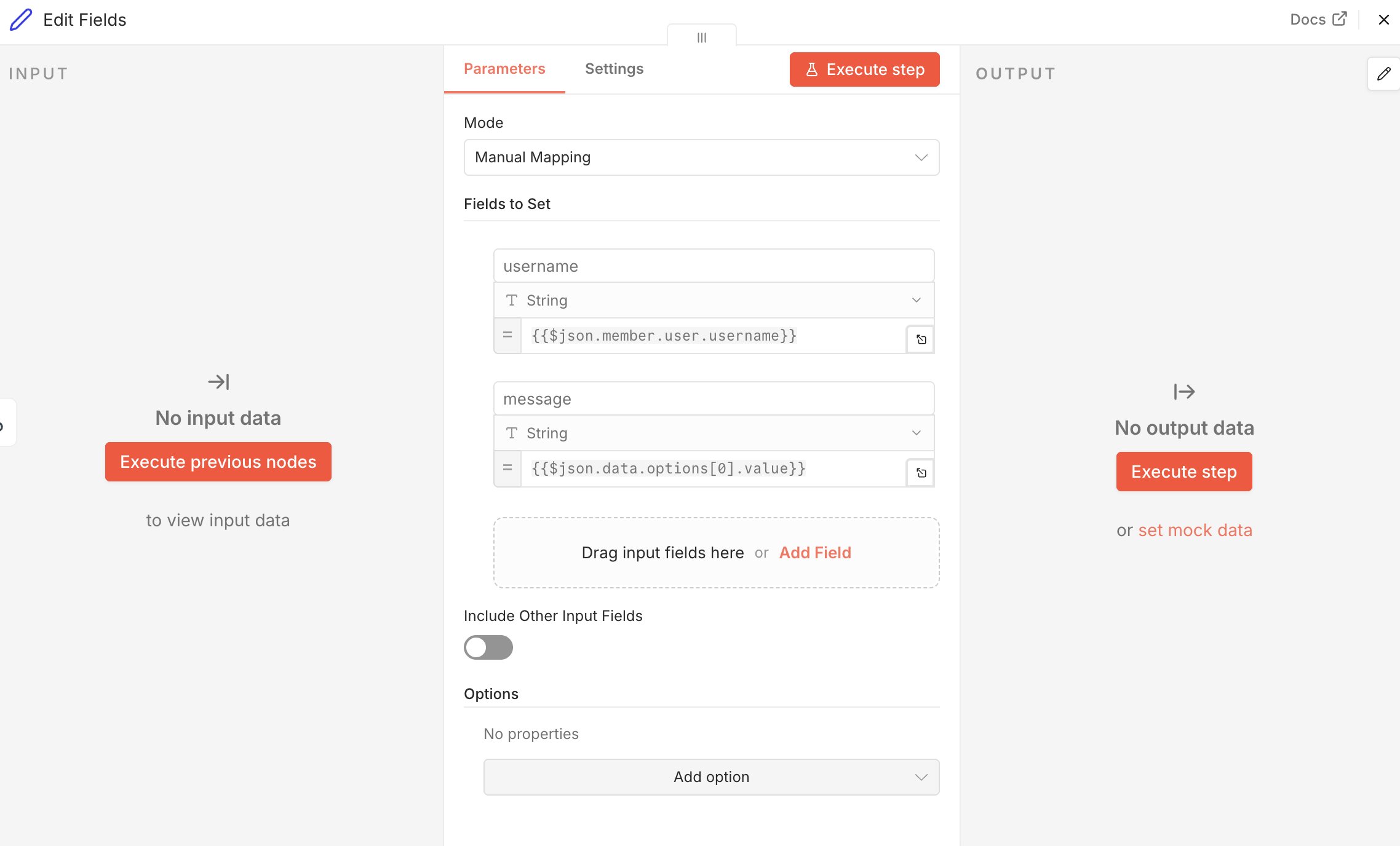
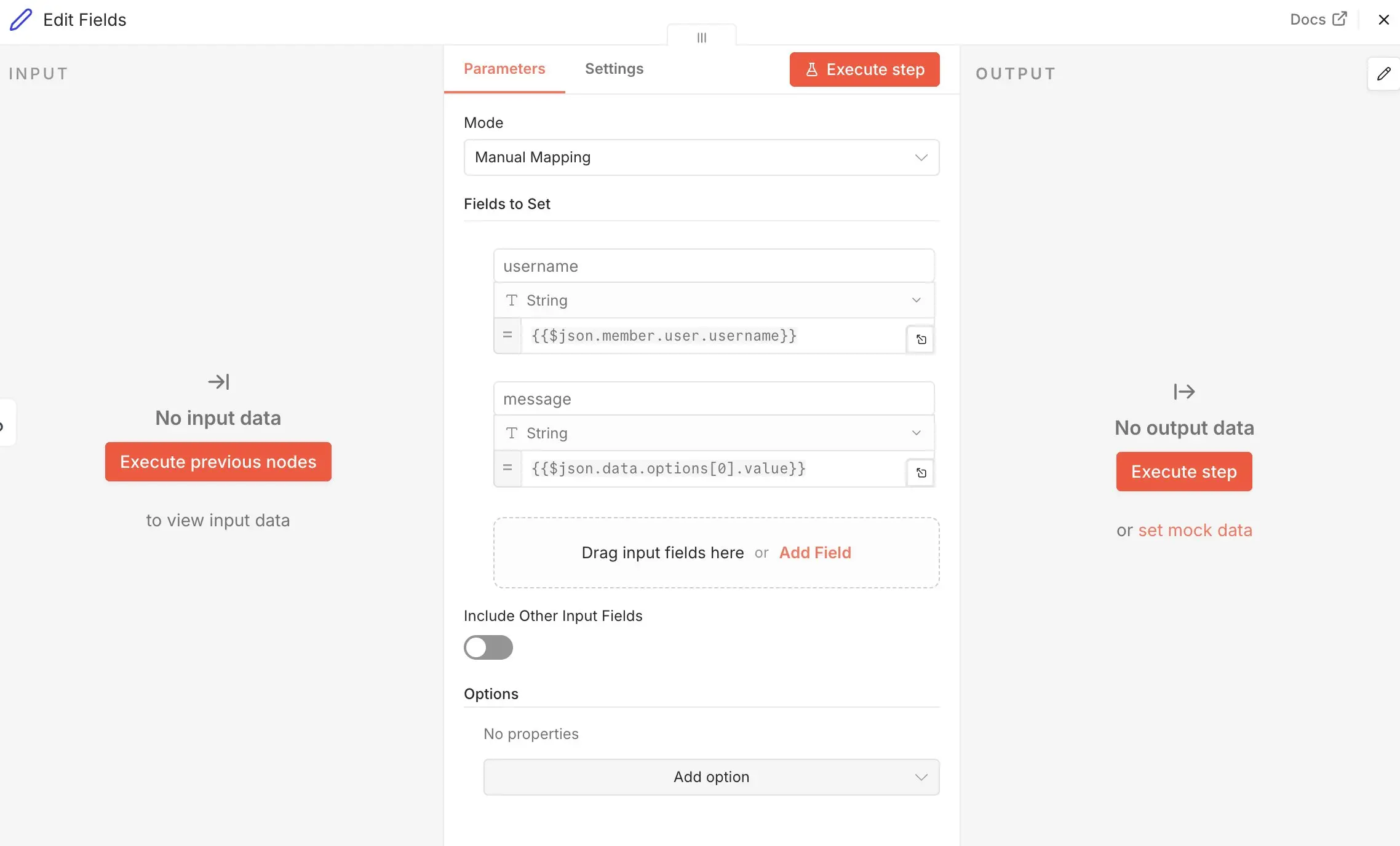
Sobald ein Slash-Command ausgeführt wird, sendet Discord eine strukturierte Anfrage an Ihren Webhook. Um die enthaltenen Informationen weiterzuverarbeiten, fügen Sie hinter dem Webhook einen Set-Node hinzu. Dort extrahieren Sie die relevanten Daten, insbesondere den Benutzernamen und die eingegebene Nachricht mithilfe von JSON-Ausdrücken.
Beispiel:
{
"username": "{{$json.member.user.username}}",
"message": "{{$json.data.options[0].value}}"
}Damit stehen Ihnen die wichtigsten Informationen in einer übersichtlichen Form zur Verfügung.
Die exakten Felder können je nach Command-Typ, Kontext und Optionsstruktur variieren; prüfen Sie daher in n8n immer die tatsächliche Ausgabe der letzten Ausführung.
Schritt 10: Nachricht an ein KI-Modell übergeben
Im nächsten Schritt verbinden Sie Ihren Workflow mit einem LLM. In n8n können Sie dafür entweder den OpenAI-Node verwenden oder mit einem HTTP-Request-Node direkt eine API ansprechen. Der aktuelle OpenAI-Node in n8n unterstützt die OpenAI-Responses-API. Für Einsteigerinnen und Einsteiger ist der einfachste Weg meistens der OpenAI-Node.
Wenn Sie den Node zum ersten Mal verwenden, müssen Sie zunächst Ihre Zugangsdaten hinterlegen. Klicken Sie im Node auf „Credentials“ und wählen Sie „Create New Credential“. Tragen Sie dort Ihren API-Schlüssel ein und speichern Sie die Zugangsdaten.
Anschließend konfigurieren Sie den Node so, dass die eingehende Discord-Nachricht an das Modell übergeben wird. Wählen Sie eine Text- beziehungsweise Nachrichtenoperation und tragen Sie einen Prompt ein, der der KI den gewünschten Rahmen vorgibt. Eine einfache Vorlage ist zum Beispiel:
Sie sind ein hilfreicher Assistent in einem Discord-Server.
Antworten Sie freundlich und verständlich in maximal fünf Sätzen.
Benutzer: {{$json.username}}
Nachricht: {{$json.message}}Achten Sie darauf, dass Sie die Werte username und message nicht manuell eintippen, sondern als Ausdrücke aus dem vorherigen Node übernehmen.
Schritt 11: Antwort für Discord aufbereiten
Die Antwort eines KI-Nodes besteht in n8n oft nicht nur aus reinem Text, sondern zusätzlich aus Struktur- und Metadaten. Damit Discord später nur die eigentliche Antwort erhält, bereiten Sie das Ergebnis in einem weiteren Schritt auf. Fügen Sie hinter dem KI-Node wieder einen Set-Node ein. Legen Sie dort ein neues Feld mit dem Namen reply an. In dieses Feld übernehmen Sie den Antworttext aus dem Ergebnis des KI-Nodes.
Ein typisches Beispiel sieht so aus:
{
"reply": "{{$json.output[0].content[0].text}}"
}Falls Ihre Ausgabe anders strukturiert ist, können Sie das leicht prüfen, indem Sie nach einem Testlauf im OpenAI-Node auf dessen Output schauen. Dort sehen Sie genau, an welcher Stelle der eigentliche Antworttext liegt.
Optional können Sie die Antwort zusätzlich formatieren, zum Beispiel mit einem Präfix. So könnte aus der rohen KI-Antwort eine etwas schönere Discord-Ausgabe werden:
{
"reply": "**KI-Bot:** {{$json.reply}}"
}Schritt 12: Antwort direkt an Discord zurückgeben
Dieser Schritt ist besonders wichtig, weil Discord bei Interactions keine normale, beliebige Webhook-Antwort erwartet. Stattdessen muss Ihr Endpoint auf die Slash-Command-Anfrage mit einer gültigen Interaction-Response antworten.
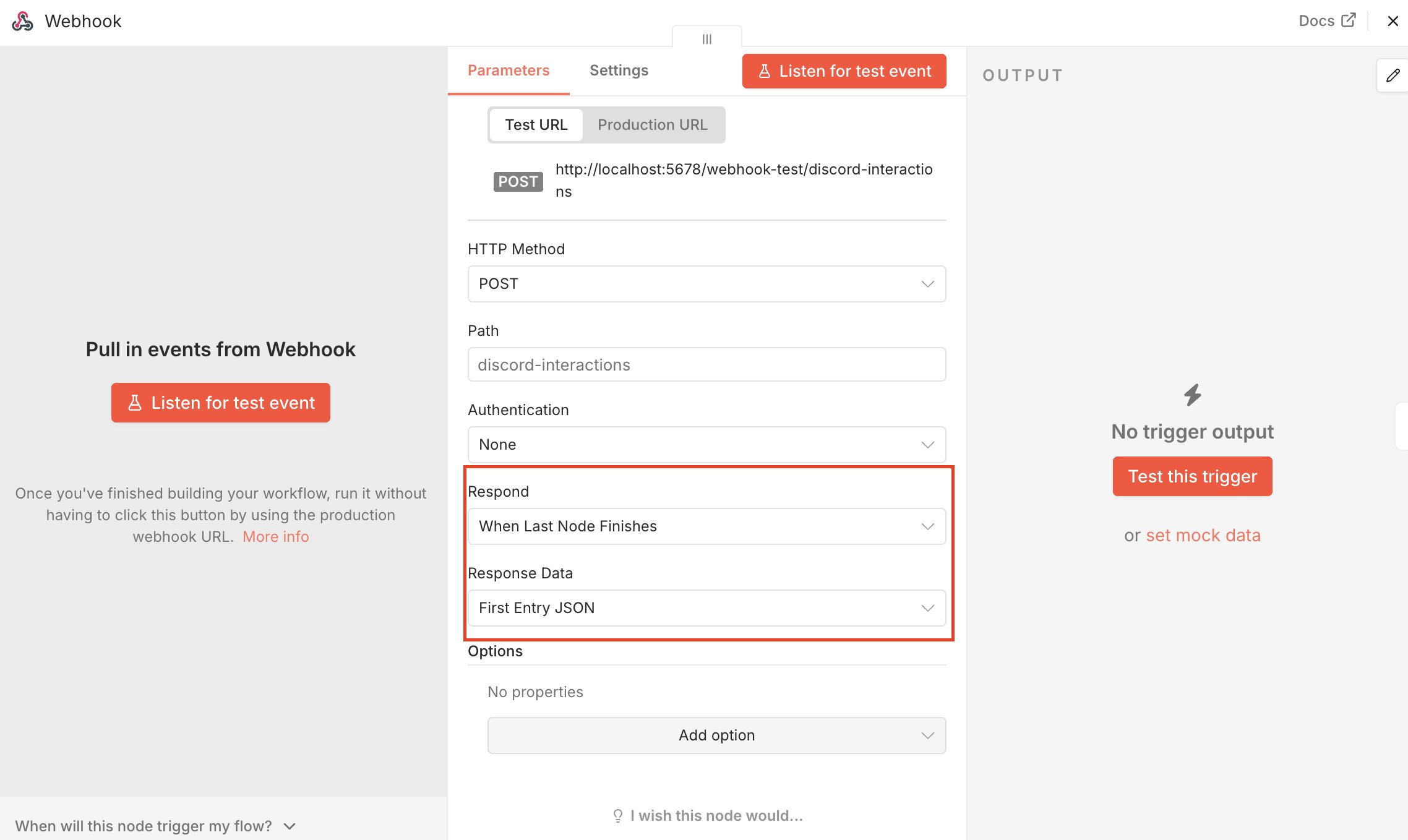
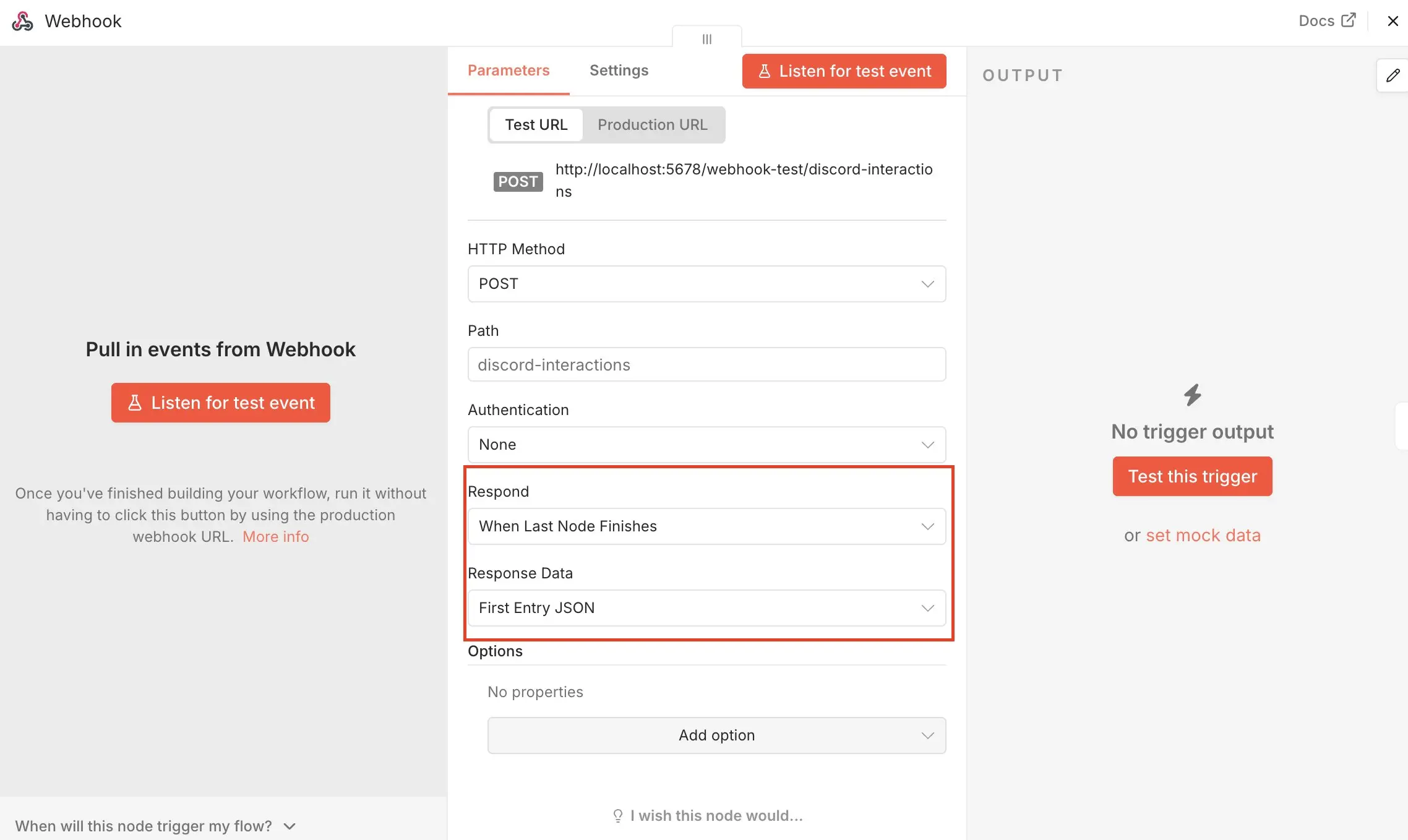
In n8n gibt es dafür einen praktikablen Weg: Der Webhook-Node wartet, bis der Workflow fertig ist, und gibt dann das Ergebnis des letzten Schritts zurück. Der Webhook-Node kann nämlich so konfiguriert werden, dass er nicht sofort antwortet, sondern erst dann, wenn der letzte Node im Workflow durchgelaufen ist.
Klicken Sie dazu wieder auf Ihren Webhook-Node am Anfang des Workflows. Suchen Sie dort den Bereich „Respond“. Wählen Sie hier nicht die sofortige Antwort, sondern die Option „When Last Node Finishes.“
Beachten Sie die Rate Limits von Discord: Sowohl Webhooks als auch API-Aufrufe sind begrenzt. Discord verwendet sogenannte dynamische Rate Limits für Webhooks und API-Aufrufe. Diese unterscheiden sich je nach Endpoint und Nutzung. Werden zu viele Anfragen in kurzer Zeit gesendet, antwortet Discord mit einem Fehler (HTTP 429). Um Probleme zu vermeiden, sollten Antworten daher nicht ungebremst gesendet werden, sondern zeitlich gesteuert oder verzögert erfolgen.
Darunter finden Sie die Einstellung für die Response-Daten. Wählen Sie dort „First Entry JSON“, damit n8n am Ende genau das JSON-Objekt zurückgibt, das aus dem letzten Node kommt.
Damit Discord die Antwort akzeptiert, muss Ihr letzter Node ein JSON-Objekt ausgeben, das ungefähr so aussieht:
{
"type": 4,
"data": {
"content": "{{$json.reply}}"
}
}Praktisch bedeutet das: Sie fügen hinter Ihrem bisherigen Reply-Node noch einen weiteren Set-Node ein. In diesem letzten Node legen Sie die Felder so an, dass genau diese Struktur entsteht. Ein Feld type erhält den Wert 4. Ein weiteres Feld data enthält wiederum das Unterfeld content mit Ihrer KI-Antwort.
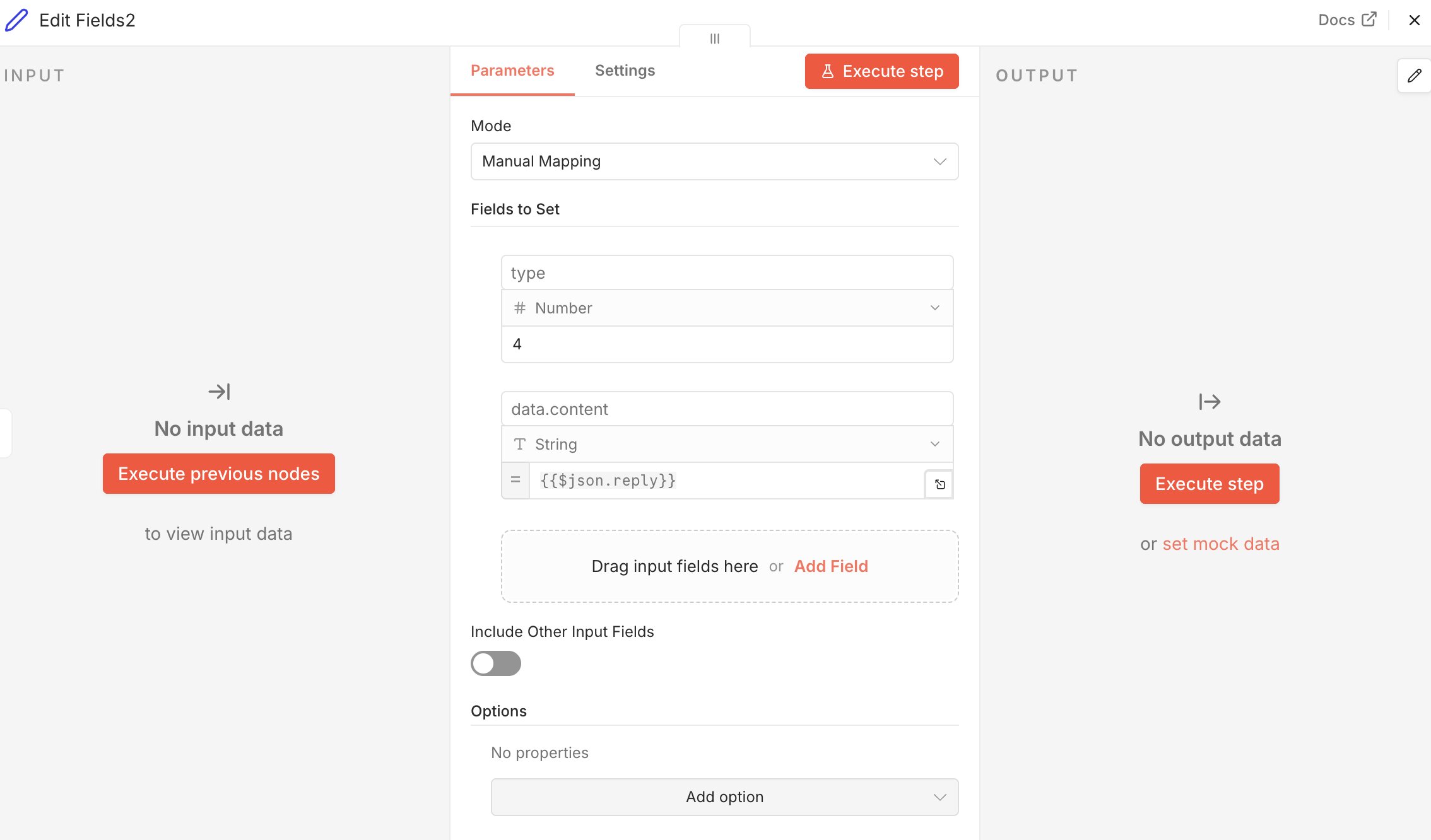
Bei Interactions in Discord gilt eine wichtige Einschränkung: Ihr Endpoint muss innerhalb von 3 Sekunden eine erste Antwort zurückgeben. Erfolgt in dieser Zeit keine gültige Response, wird die Anfrage von Discord verworfen und das zugehörige Interaction-Token ungültig. Gerade bei der Nutzung von KI-Modellen kann es jedoch schnell passieren, dass die Verarbeitung länger dauert. In solchen Fällen ist es sinnvoll, nicht direkt eine fertige Antwort zurückzugeben, sondern zunächst eine sogenannte verzögerte Antwort (deferred response) zu senden.
Dafür verwenden Sie den Response-Typ type: 5 (DEFERRED_CHANNEL_MESSAGE_WITH_SOURCE). Dieser signalisiert Discord, dass die Anfrage angenommen wurde und die eigentliche Antwort später folgt. Anschließend können Sie die fertige Antwort über eine Follow-up-Nachricht zurückgeben. Dafür bleibt das Interaction-Token bis zu 15 Minuten gültig.
Schritt 13: Den Workflow ausführlich testen
Bevor Sie den Bot dauerhaft verwenden, sollten Sie den gesamten Ablauf sorgfältig testen. Aktivieren Sie zunächst den Workflow, denn Produktiv-Webhook-URLs funktionieren in n8n nur bei aktivem Workflow. Außerdem unterscheidet n8n klar zwischen Test- und Produktiv-URLs. Die Produktiv-URL ist die richtige Adresse für Discord. Wechseln Sie danach zu Ihrem Discord-Server und geben Sie den Slash-Befehl ein, zum Beispiel:
/ask frage: Was ist n8n?Sobald Sie den Befehl absenden, sollte Discord die Anfrage an Ihren Interactions Endpoint senden. Öffnen Sie anschließend in n8n die Executions oder die Ausführungsliste. Dort können Sie jeden Schritt einzeln anklicken und prüfen, welche Daten hereingekommen sind und wie sie weiterverarbeitet wurden. Wenn alles richtig funktioniert, wird eine Antwort in Discord gesendet.
Praktische Anwendungsbeispiele für Discord-Bots mit n8n und KI
Mit n8n können Sie nicht nur einen einfachen Antwortbot bauen, sondern viele unterschiedliche Discord-Workflows automatisieren. Die folgenden Beispiele zeigen drei praxisnahe Ideen, die sich auch für Einsteigerinnen und Einsteiger gut nachvollziehen lassen.
Beispiel 1: FAQ-Bot für Community-Fragen
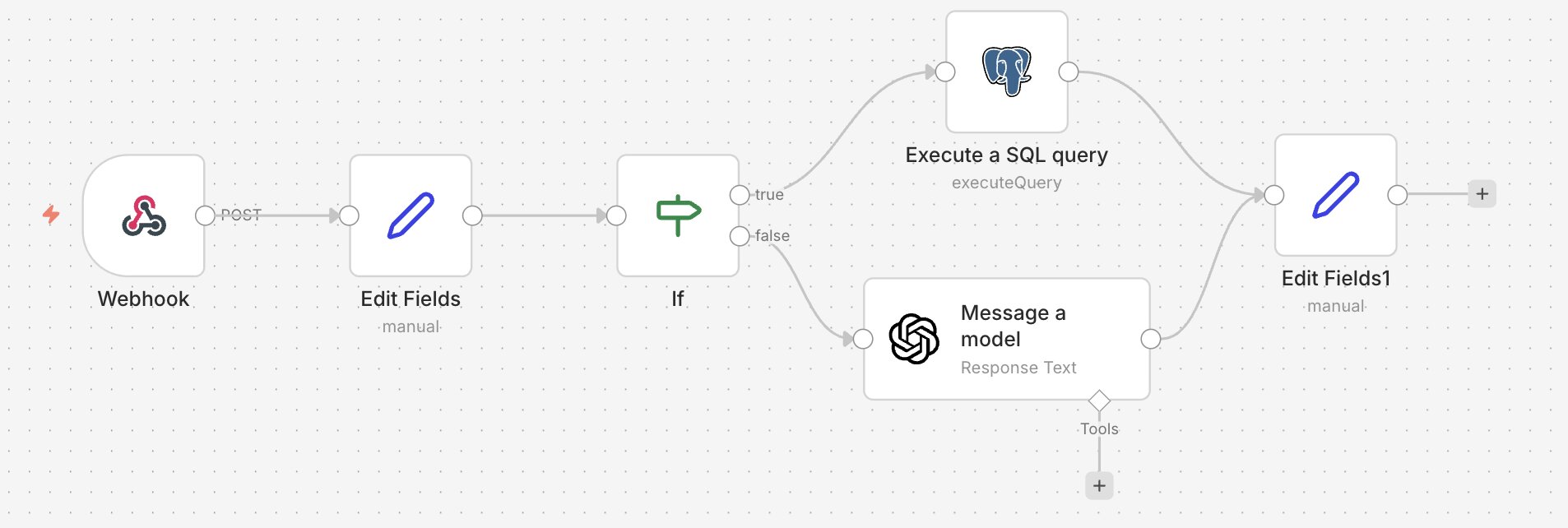
Ein FAQ-Bot beantwortet wiederkehrende Standardfragen automatisch. Das ist besonders nützlich, wenn in Ihrem Server immer wieder ähnliche Fragen zu Produkten, Regeln, Öffnungszeiten oder Abläufen gestellt werden. Die KI kann dabei eine eingehende Frage interpretieren und in einer freundlichen, kompakten Form beantworten. Optional können Sie zusätzlich fest hinterlegte Informationen aus einer Tabelle, einer Datenbank oder einem internen Dokument abrufen. So erhalten Nutzerinnen und Nutzer schneller eine Antwort, ohne dass Moderatoren jede Frage manuell beantworten müssen. Gerade in Support- oder Community-Servern spart das viel Zeit.
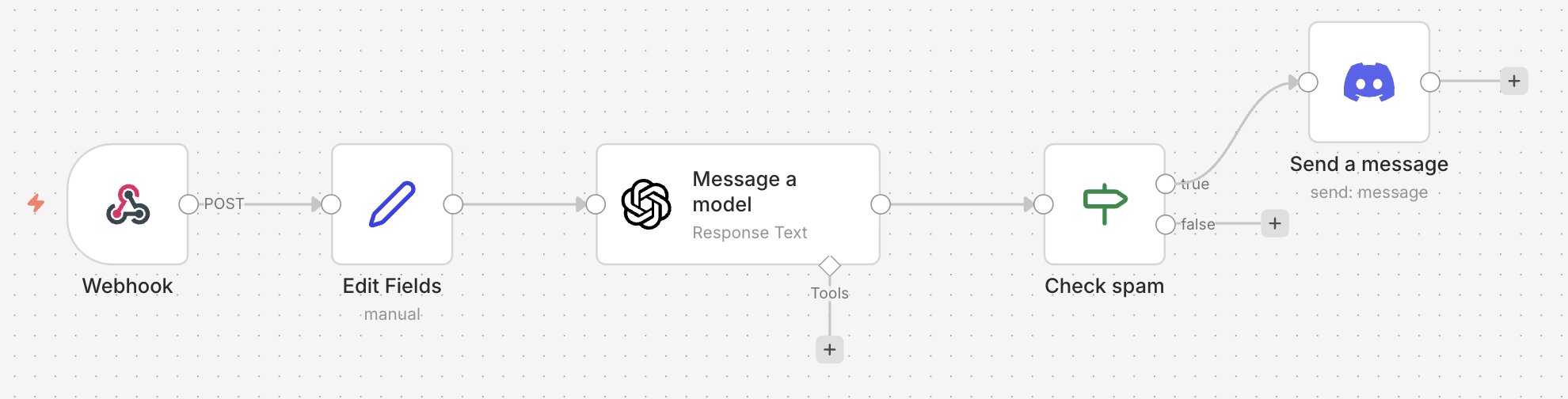
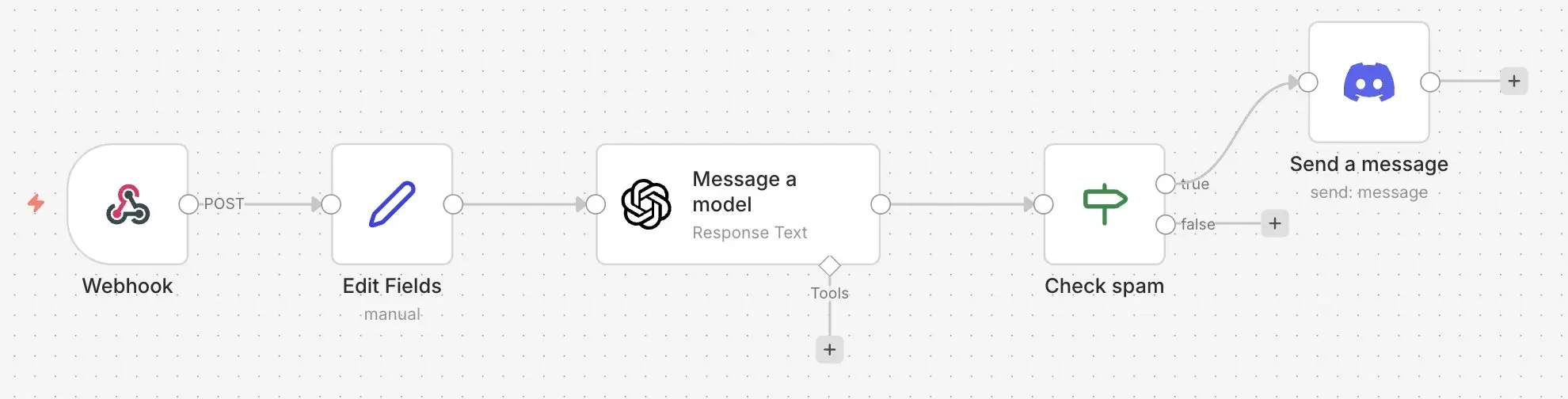
Beispiel 2: Moderations-Bot zur Vorprüfung von Nachrichten
Ein Moderations-Bot kann neue Nachrichten analysieren und problematische Inhalte frühzeitig erkennen. Dabei prüft die KI zum Beispiel, ob eine Nachricht beleidigend, spamartig oder thematisch unpassend ist. In n8n können Sie anschließend Regeln hinterlegen, was im jeweiligen Fall passieren soll. So lässt sich etwa eine Warnung an ein Moderationsteam senden oder eine Nachricht in einen Prüfkanal weiterleiten. Der Bot ersetzt keine menschliche Moderation, kann aber dabei helfen, Inhalte schneller zu sortieren. Vor allem in größeren Communitys kann das den Moderationsaufwand deutlich reduzieren.
Beispiel 3: Zusammenfassungs-Bot für längere Diskussionen
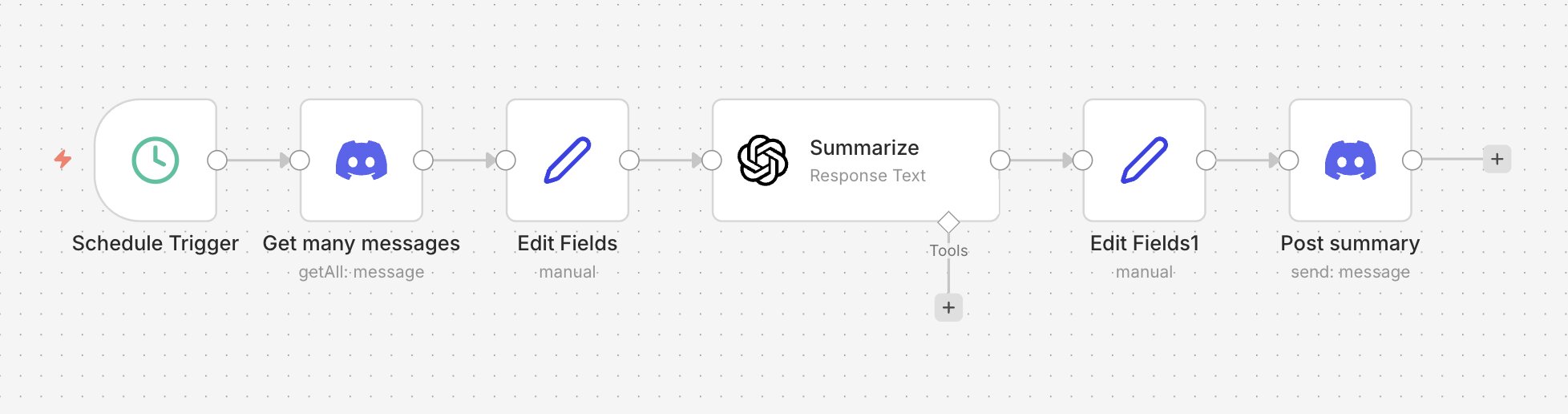
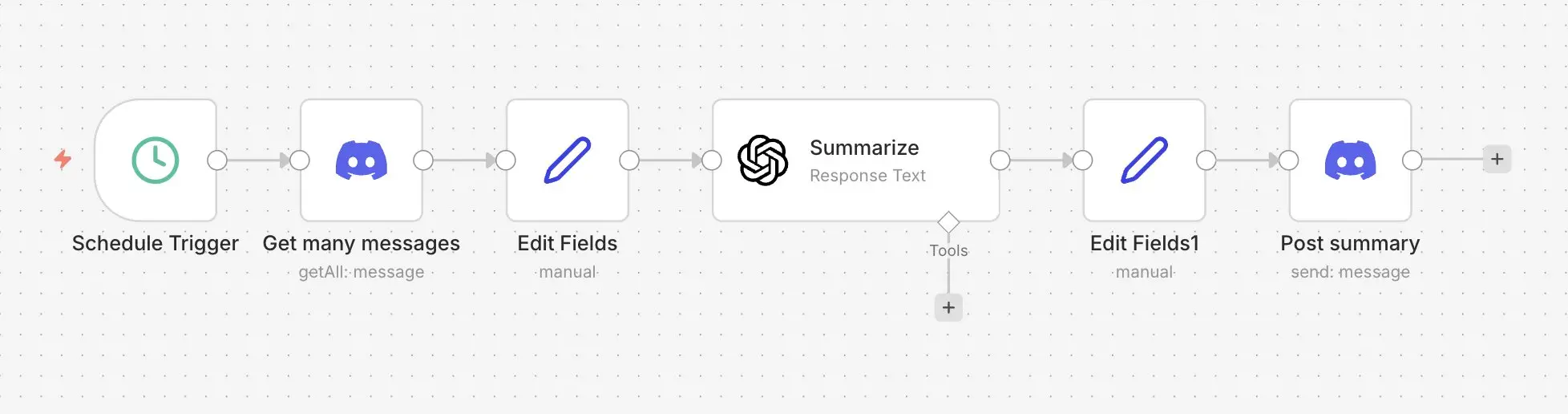
In aktiven Discord-Servern gehen wichtige Informationen schnell zwischen vielen Nachrichten unter. Ein Zusammenfassungs-Bot kann in bestimmten Zeitabständen oder auf Anfrage mehrere Nachrichten bündeln und eine kurze Übersicht erstellen. Das eignet sich zum Beispiel für Projektserver, Lerncommunities oder interne Teamkanäle. n8n sammelt dafür die relevanten Nachrichten, übergibt sie an die KI und postet anschließend eine Zusammenfassung in einen definierten Kanal. So müssen nicht alle Beteiligten jeden Gesprächsverlauf komplett nachlesen. Das verbessert die Übersicht und spart Zeit.
Reviewer

Christian Heldmaier
Christian Heldmaier ist ein erfahrener Online-Marketing- und SEO-Spezialist aus Karlsruhe. Seit Juli 2020 ist er als SEO Manager bei IONOS tätig.