Telegram in ein selbst gehostetes n8n integrieren: So funktioniert’s!

Die Integration von Telegram in ein selbst gehostetes n8n ermöglicht es Ihnen, Nachrichten oder Benachrichtigungen direkt in Ihre eigenen Automatisierungs-Workflows einzubinden. In dieser Anleitung erfahren Sie Schritt für Schritt, wie Sie Telegram mit n8n verbinden und erste einfache Workflows für eingehende und ausgehende Nachrichten aufbauen.
Vorteile der Integration von Telegram in n8n
Telegram eignet sich hervorragend für die Integration in n8n, weil es eine schnelle, zuverlässige und direkte Kommunikationsschnittstelle bietet. Nachrichten werden in der Regel in Echtzeit zugestellt, sodass Sie sofort über Ereignisse in Ihren Workflows informiert sind. Im Vergleich zu E-Mails oder anderen Benachrichtigungssystemen wie Discord, das sich auch mit n8n verbinden lässt, sind Telegram-Nachrichten deutlich präsenter und werden auf mobilen Geräten oft schneller wahrgenommen. Dadurch eignet sich Telegram ideal für zeitkritische Alerts, Statusmeldungen oder Bestätigungen.
Ein weiterer Vorteil ist die einfache Struktur der Kommunikation. Nachrichten, Dateien, Bilder oder Links lassen sich unkompliziert übertragen und in Workflows weiterverarbeiten. Sie können beispielsweise Inhalte aus APIs, Datenbanken oder anderen Tools wie Jira mit n8n automatisch in Telegram ausgeben, ohne zusätzliche Schnittstellen entwickeln zu müssen. Gleichzeitig können eingehende Nachrichten als Auslöser für weitere Automatisierungen dienen, wodurch sich interaktive Abläufe umsetzen lassen.
Für selbst gehostete n8n-Instanzen ist Telegram praktisch, da Sie keine zusätzliche Infrastruktur für Benachrichtigungen benötigen. Sie können Ihre bestehenden Workflows direkt mit einem Messenger verbinden, den Sie ohnehin täglich nutzen. Auch die Team-Kommunikation lässt sich einfach abbilden, indem Nachrichten an Gruppen oder Kanäle gesendet werden. So behalten mehrere Personen gleichzeitig den Überblick über wichtige Ereignisse.
- Maximale Effizienz ohne Mehraufwand
- Self-hosted Automation: Keine Task-Limits, volle Kostenkontrolle
- Über 500 Integrationen & Tools dank Open Source
Schritt 1: Voraussetzungen erfüllen
Bevor Sie mit der eigentlichen Einrichtung beginnen, sollten Sie kurz prüfen, ob alle Grundlagen vorhanden sind. Das spart später viel Zeit, weil die häufigsten Fehler bei Telegram-Triggern nicht am Workflow selbst, sondern an fehlenden Voraussetzungen wie einer nicht öffentlich erreichbaren n8n-URL oder einem noch nicht angelegten Bot liegen. Folgende Voraussetzungen sollten erfüllt sein:
- Eine selbst gehostete n8n-Instanz: Ihre n8n-Umgebung muss bereits laufen und über den Browser erreichbar sein.
- Eine öffentliche URL für n8n: Für eingehende Telegram-Events benötigt n8n bei Triggern eine von außen erreichbare HTTPS-Adresse.
- Ein Telegram-Zugang mit vorhandenen Zugangsdaten: Sie benötigen gültige Zugangsdaten, die Sie in n8n hinterlegen können, und ein per BotFather erzeugtes Access-Token.
- Zugriff auf Ihre n8n-Konfiguration: Falls Ihre Instanz hinter einem Reverse Proxy läuft, sollten Sie Umgebungsvariablen wie
WEBHOOK_URL,N8N_HOSTundN8N_PROTOCOLanpassen können. - Optional ein Chat oder eine Gruppe zum Testen: So können Sie die Integration direkt ausprobieren, ohne produktive Abläufe zu beeinflussen.
Wenn Sie n8n selbst hosten möchten, stehen Ihnen verschiedene Installationswege zur Verfügung. Ein n8n-Docker-Install ist flexibel und eignet sich ideal für individuelle Setups oder Server mit direktem Zugriff. Für eine einfache grafische Verwaltung können Sie alternativ eine n8n Plesk-Installation nutzen, bei der Container bequem über die Oberfläche eingerichtet werden. Auch Lösungen wie n8n mit CasaOS bieten einen schnellen Einstieg mit App-Store-ähnlicher Bedienung. Wenn Sie hingegen Wert auf Skalierbarkeit und Hochverfügbarkeit legen, können Sie n8n mit Kubernetes installieren und so auch komplexere Workloads zuverlässig betreiben.
Schritt 2: Telegram-Zugangsdaten vorbereiten
Für die Integration von Telegram in n8n benötigen Sie gültige Zugangsdaten, mit denen sich n8n gegenüber Telegram authentifizieren kann. Diese Zugangsdaten ermöglichen es n8n, Nachrichten zu senden und, bei Verwendung eines Triggers, auch eingehende Nachrichten zu empfangen.
Wenn Sie bereits einen Telegram-Account besitzen, haben Sie die wichtigste Grundlage bereits geschaffen. Telegram selbst stellt jedoch keine direkte Verbindung zu n8n her, sondern arbeitet über eine technische Schnittstelle (Bot API), für die ein sogenanntes Zugriffstoken benötigt wird. Dieses Token fungiert als eindeutiger Schlüssel, über den n8n mit Telegram kommunizieren kann. In vielen Fällen liegt ein solcher Zugriff bereits vor, beispielsweise wenn Telegram schon in anderen Tools oder Automatisierungen verwendet wird. Dann können Sie das vorhandene Token einfach übernehmen und direkt in n8n hinterlegen.
Falls noch kein Zugriffstoken existiert, muss dieses zunächst im Rahmen eines n8n-Telegram-Bots erstellt werden. Dieser Schritt ist jedoch schnell erledigt. Behandeln Sie das Zugriffstoken wie ein Passwort. Jede Person, die Zugriff darauf hat, kann im Namen Ihrer Integration Nachrichten senden oder verarbeiten. Speichern Sie es daher sicher und geben Sie es nicht öffentlich weiter.
Schritt 3: n8n für Webhooks korrekt erreichbar machen
Wenn Sie Telegram in n8n ausschließlich zum Senden von Nachrichten nutzen, reicht es aus, die Zugangsdaten in n8n zu hinterlegen. In diesem Fall baut das Automatisierungstool selbst aktiv die Verbindung zu Telegram auf, sodass keine zusätzliche Konfiguration notwendig ist.
Sobald Sie jedoch eingehende Nachrichten verarbeiten möchten, also Telegram als Trigger verwenden, muss Ihre n8n-Instanz von außen erreichbar sein. Der Grund dafür ist, dass Telegram neue Nachrichten aktiv an n8n sendet. Dafür nutzt n8n sogenannte Webhooks, also öffentliche URLs, die von externen Diensten aufgerufen werden können. n8n erstellt diese Webhook-URLs automatisch auf Basis Ihrer Konfiguration. Wenn Ihre Instanz jedoch hinter einem Reverse Proxy läuft, kennt n8n ohne zusätzliche Einstellungen oft nur interne Adressen. Das führt dazu, dass Webhooks zwar erstellt werden, aber von außen nicht funktionieren.
Ein einfaches Beispiel für Docker Compose zeigt, wie Sie Ihre n8n-Instanz so konfigurieren, dass korrekte öffentliche Webhook-URLs erzeugt werden und externe Dienste wie Telegram diese zuverlässig erreichen können:
services:
    n8n:
        image: n8nio/n8n:latest
        ports:
            - "5678:5678"
        environment:
            - N8N_HOST=n8n.example.com
            - N8N_PROTOCOL=https
            - WEBHOOK_URL=https://n8n.example.com/
            - N8N_PROXY_HOPS=1
        volumes:
- ./n8n_data:/home/node/.n8nFür produktive Umgebungen empfiehlt es sich, eine feste Image-Version (z. B. n8nio/n8n:2.15.0) zu verwenden, um unerwartete Änderungen durch automatische Updates zu vermeiden. Änderungen an Umgebungsvariablen wie N8N_HOST werden außerdem erst wirksam, nachdem der Container neu gestartet wurde. Führen Sie daher nach jeder Anpassung der Konfiguration den Befehl docker compose down && docker compose up -d aus.
Schritt 4: Telegram-Zugangsdaten in n8n hinterlegen
Im nächsten Schritt verbinden Sie Telegram mit Ihrer n8n-Instanz. Dafür müssen Sie die zuvor vorbereiteten Zugangsdaten einmalig in n8n hinterlegen. n8n speichert diese als sogenannte Credentials, sodass Sie sie anschließend in beliebigen Workflows wiederverwenden können, ohne das Token jedes Mal erneut eingeben zu müssen.
Gehen Sie dazu Schritt für Schritt vor:
- Öffnen Sie Ihre n8n-Oberfläche im Browser.
- Erstellen Sie einen neuen Workflow, um die Integration einzurichten oder zu testen.
- Fügen Sie einen Telegram-Node hinzu.
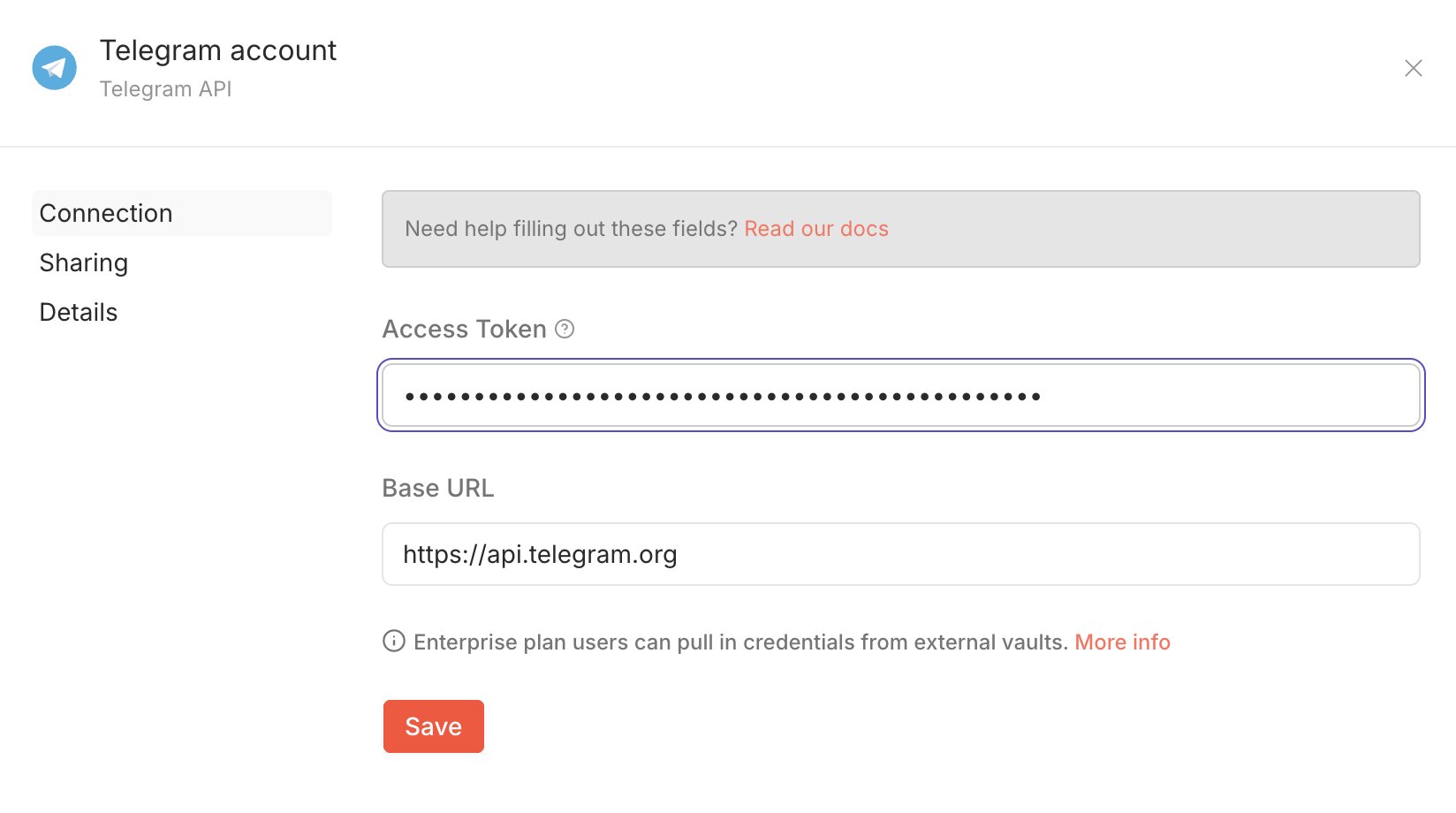
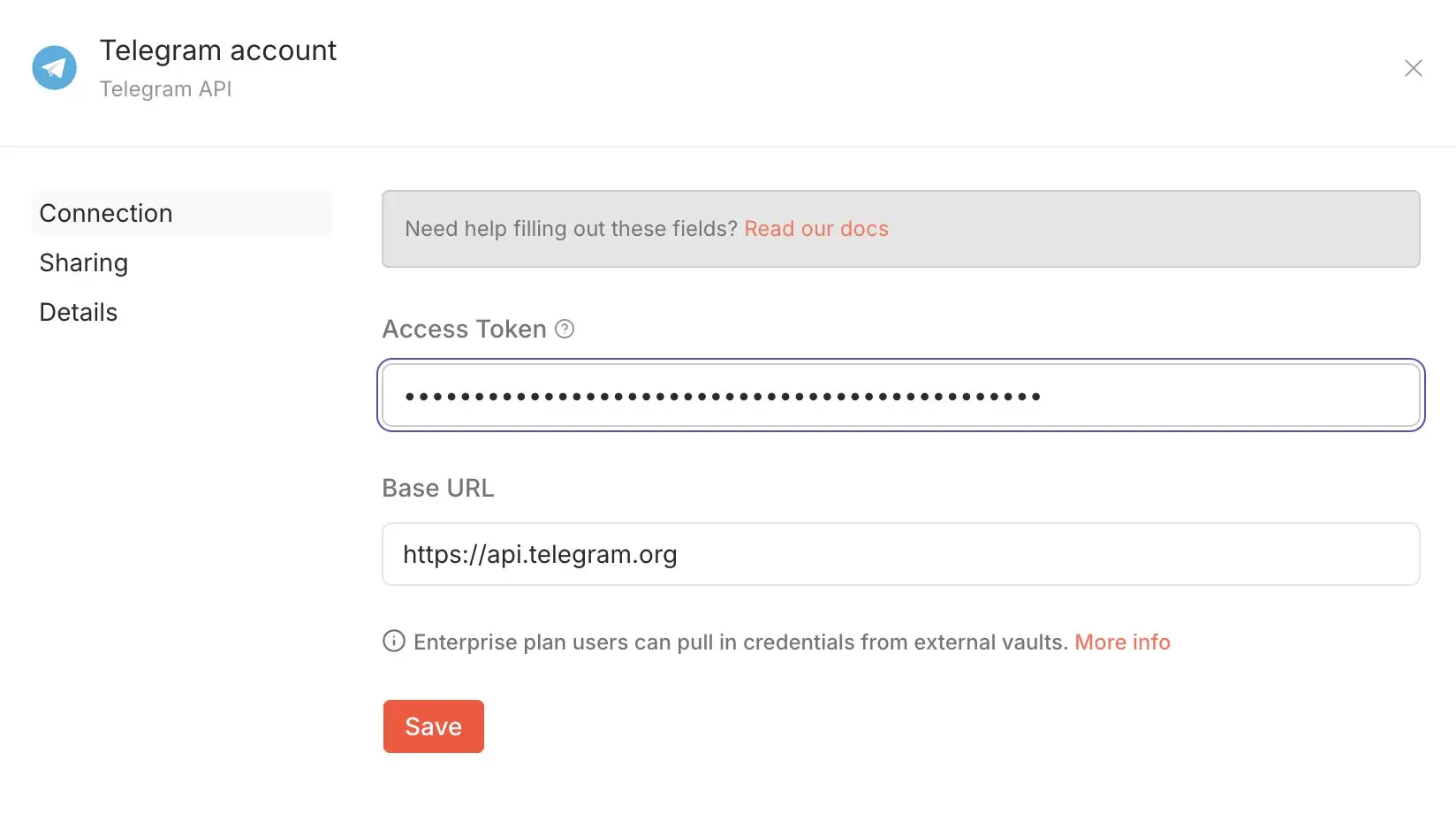
- Klicken Sie im Bereich „Credentials“ auf „Create new credential“.
- Tragen Sie Ihr vorhandenes Zugriffstoken in das Feld „Access Token“ ein.
Speichern Sie die Eingabe. Nach dem Speichern steht Ihnen die Verbindung zu Telegram sofort zur Verfügung. Sie können die angelegten Credentials nun in jedem weiteren Workflow auswählen und verwenden. Dieser Schritt muss nur einmal durchgeführt werden. Danach können Sie Telegram beliebig oft in neuen oder bestehenden Workflows einsetzen.
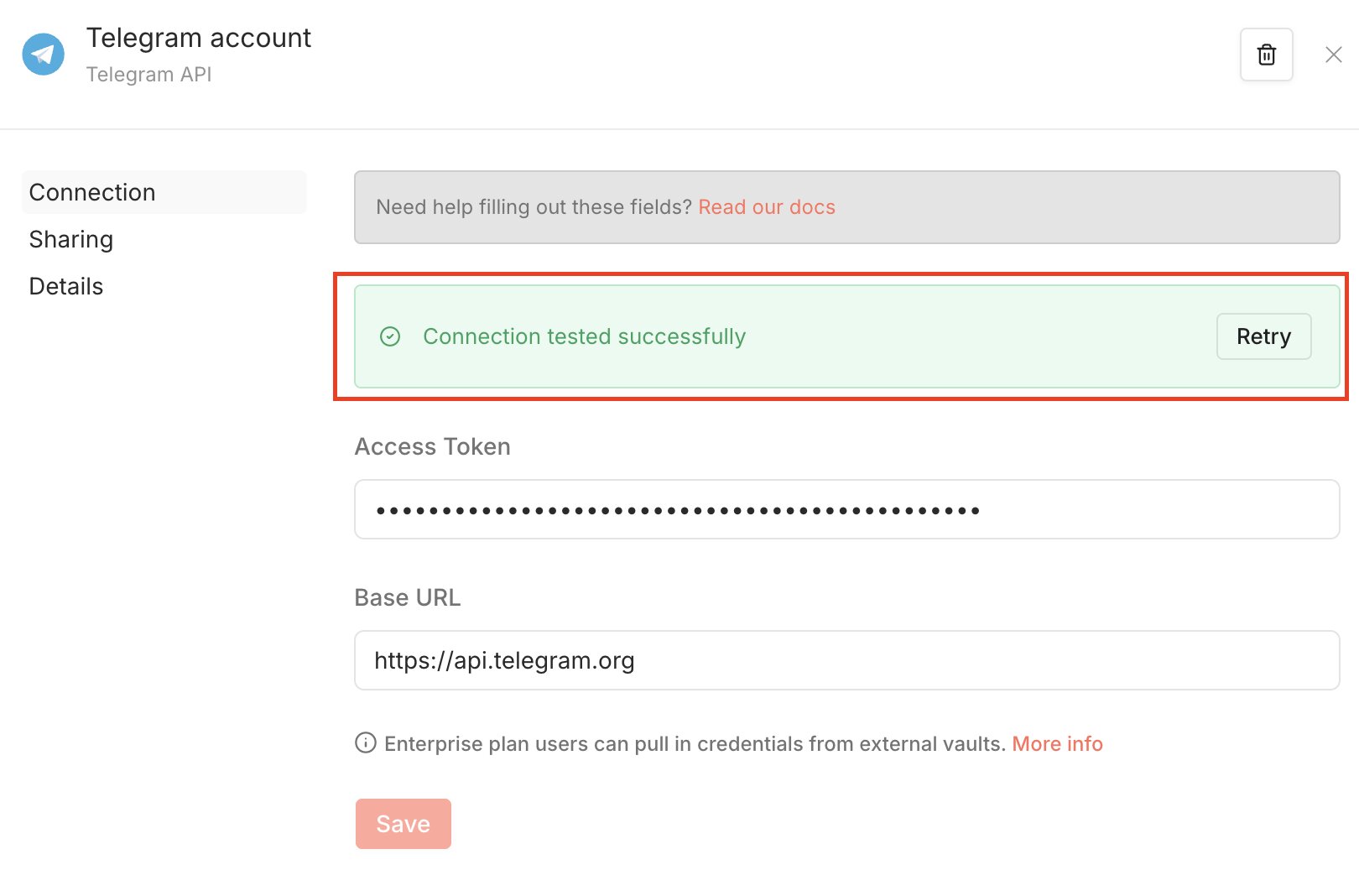
Anschließend wird die Verbindung direkt getestet. Der Erfolg wird dann bei n8n angezeigt:
Schritt 5: Erste Telegram-Nachricht aus n8n senden
Zum Testen der Integration empfiehlt es sich, zunächst einen sehr einfachen Workflow zu erstellen, der eine Nachricht an Telegram sendet. Auf diese Weise können Sie schnell überprüfen, ob die Verbindung zwischen n8n und Telegram korrekt funktioniert, ohne direkt mit komplexeren Triggern oder Logiken zu arbeiten.
Der grundlegende Aufbau des Workflows sieht dabei so aus:
Manual Trigger -> Telegram
Das bedeutet, dass der Workflow manuell gestartet wird und anschließend eine Nachricht über den Telegram-Node versendet. Fügen Sie hierzu zunächst einen Manual Trigger-Node hinzu. Dieser dient dazu, den Workflow per Klick auszuführen. Anschließend fügen Sie einen Telegram-Node hinzu und verbinden beide Nodes miteinander, indem Sie eine Verbindungslinie zwischen ihnen ziehen.
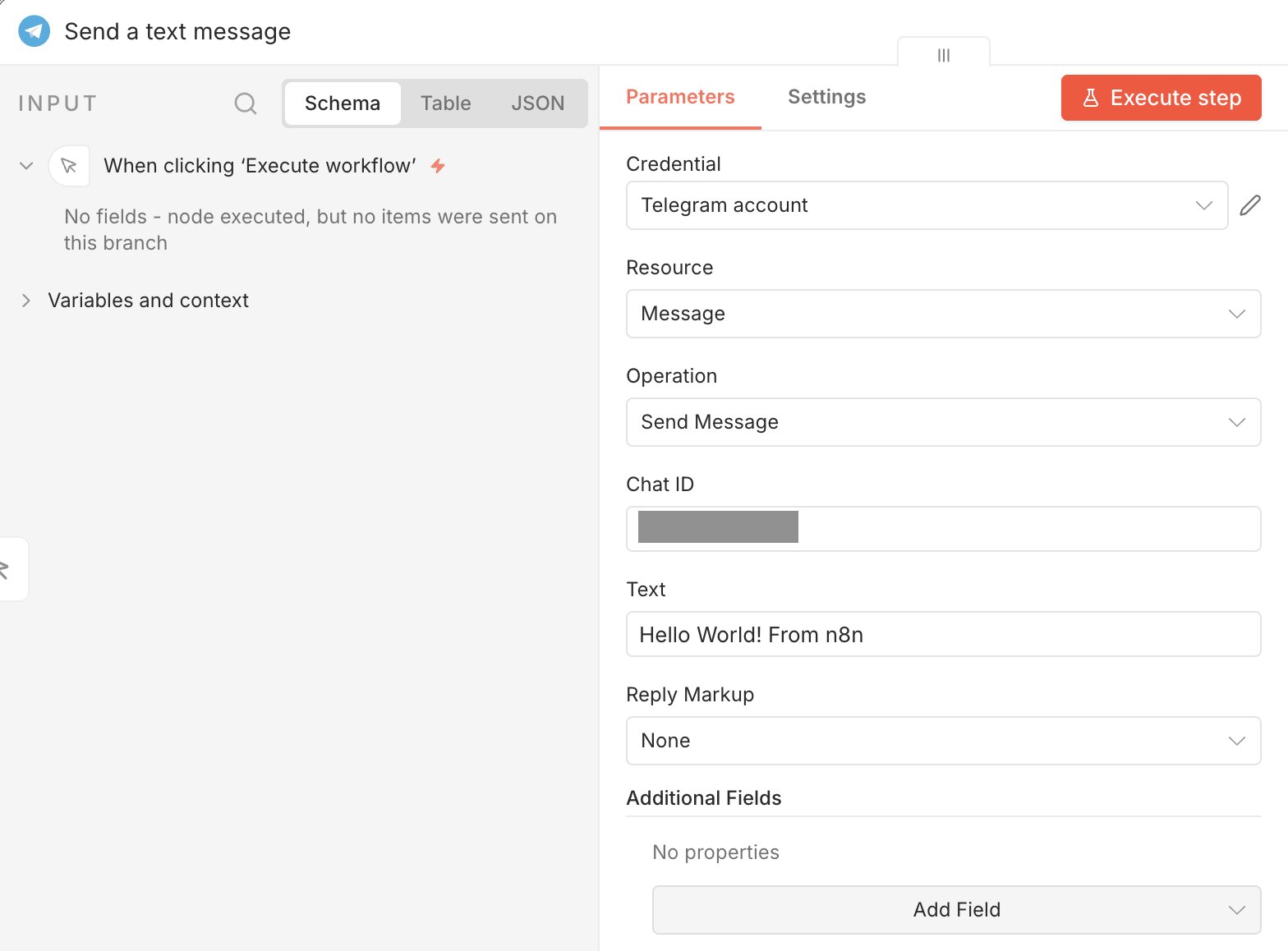
Im Telegram-Node wählen Sie nun die zuvor angelegten Telegram-Credentials aus, damit n8n weiß, über welche Zugangsdaten die Nachricht gesendet werden soll. Danach konfigurieren Sie den Node, indem Sie als Resource die Option „Message“ und als Operation die Option „Send Message“ auswählen. Geben Sie außerdem die Zieladresse an. Dafür tragen Sie entweder eine Chat-ID oder einen Kanalnamen (zum Beispiel „@channelname“) ein. Diese Angabe bestimmt, wohin die Nachricht gesendet wird. Als Test können Sie einen beliebigen Nachrichtentext verwenden, wir nutzen als Beispiel: Hello World! From n8n.
Ob der Versand im fertigen Workflow funktioniert, können Sie testen, indem Sie den Schritt durch einen Klick auf „Execute Step“ ausführen:
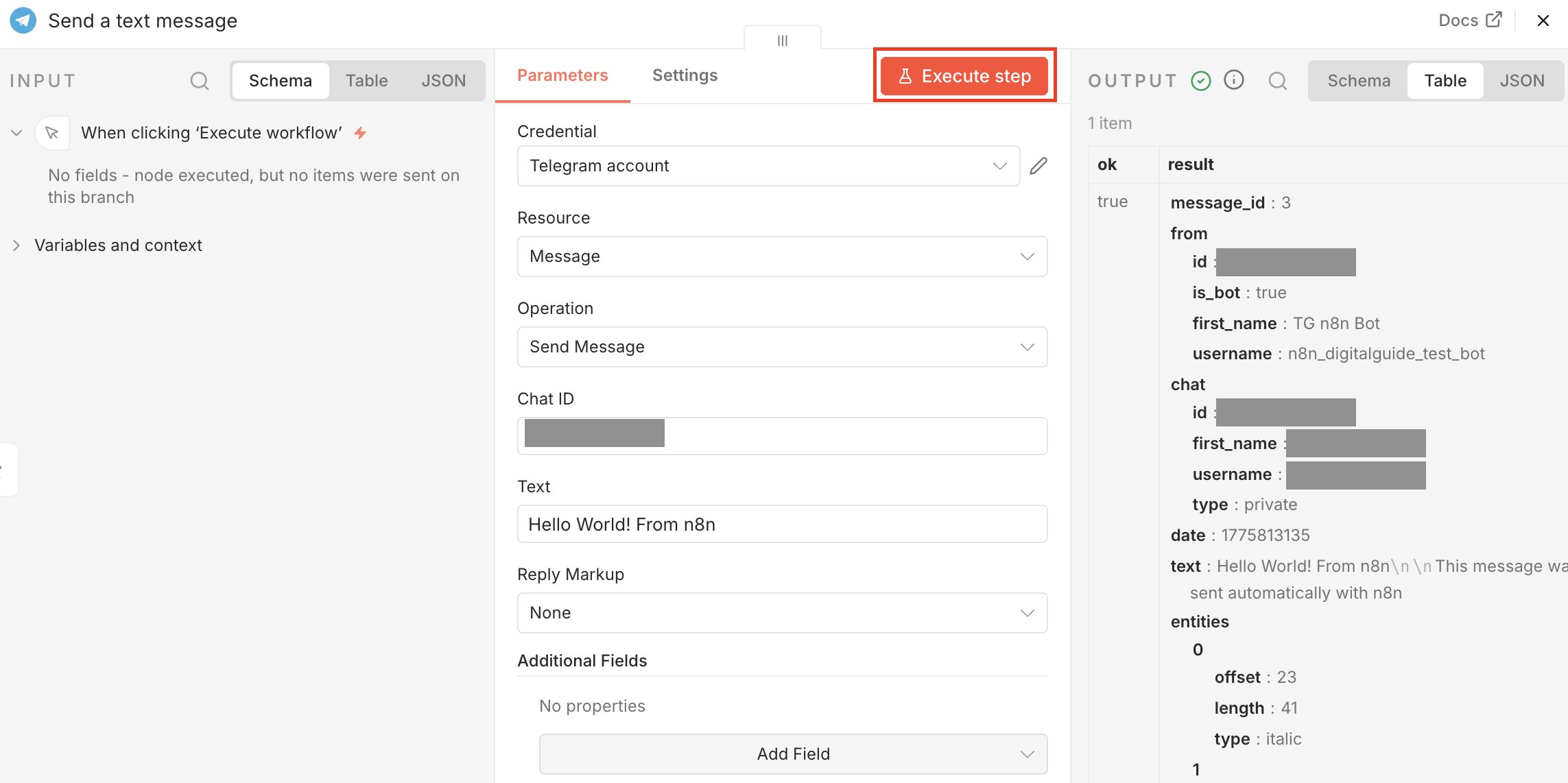
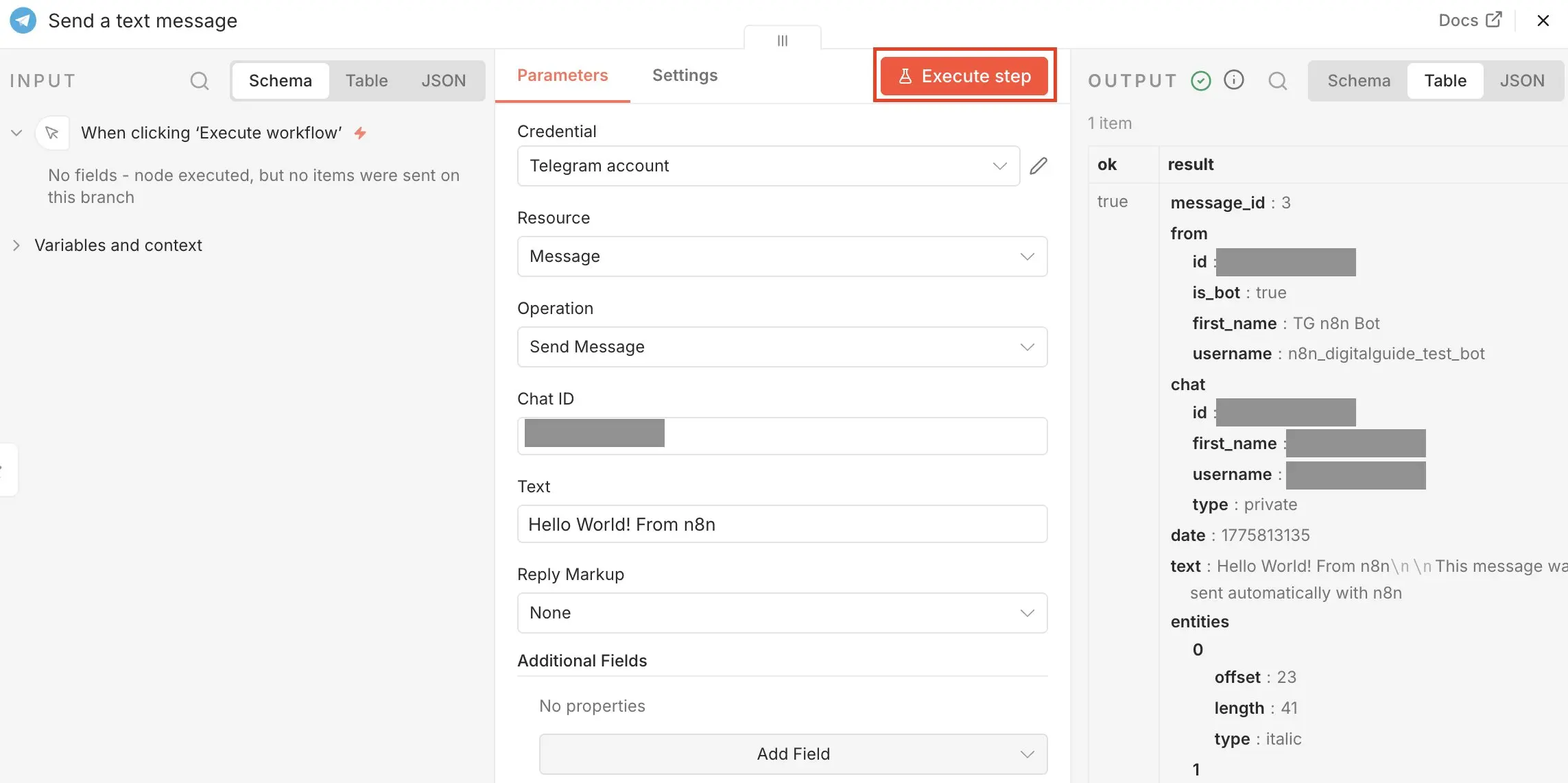
Starten Sie den Workflow anschließend manuell. Wenn alles korrekt eingerichtet ist, wird die Nachricht sofort in Telegram angezeigt.
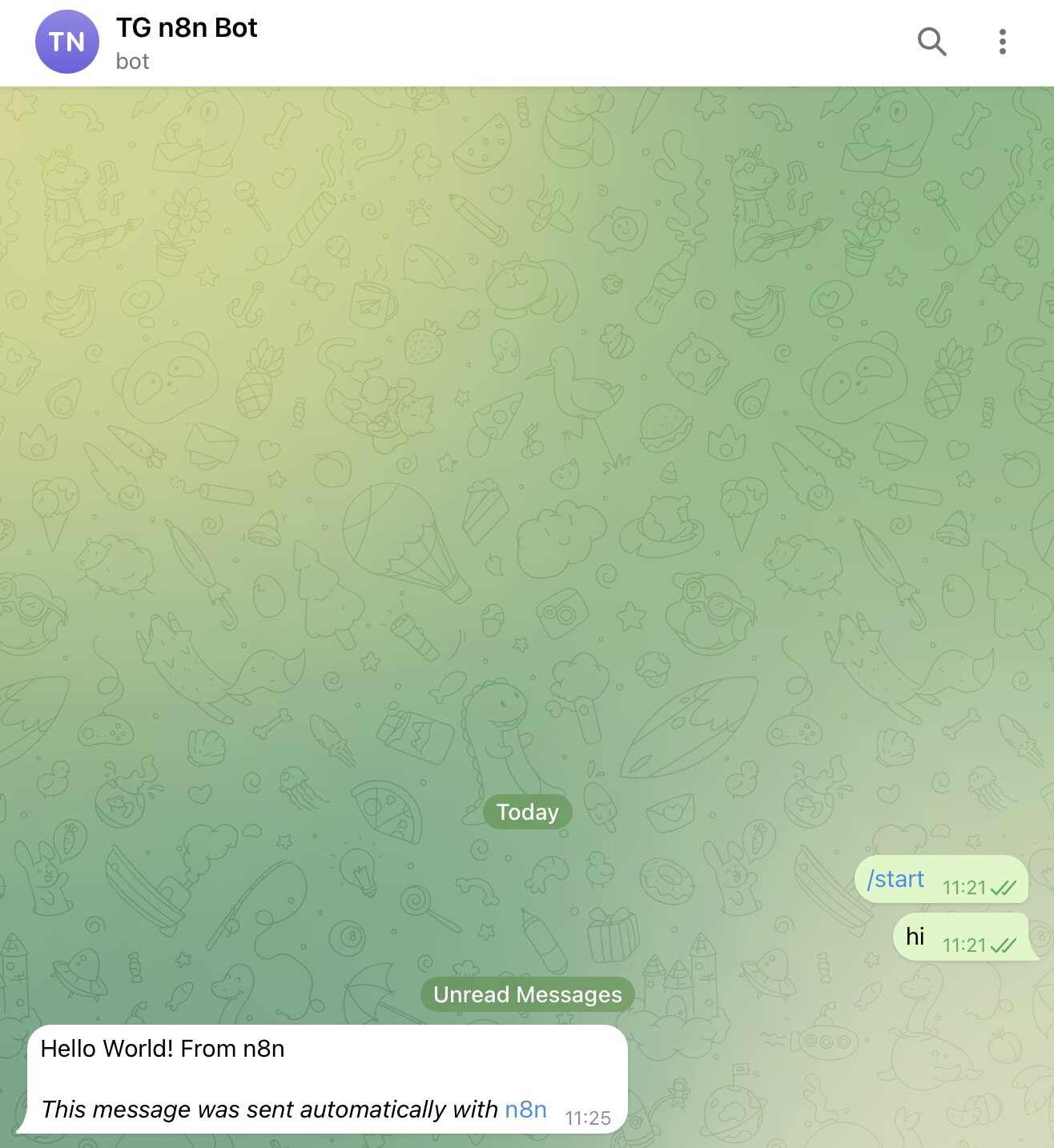
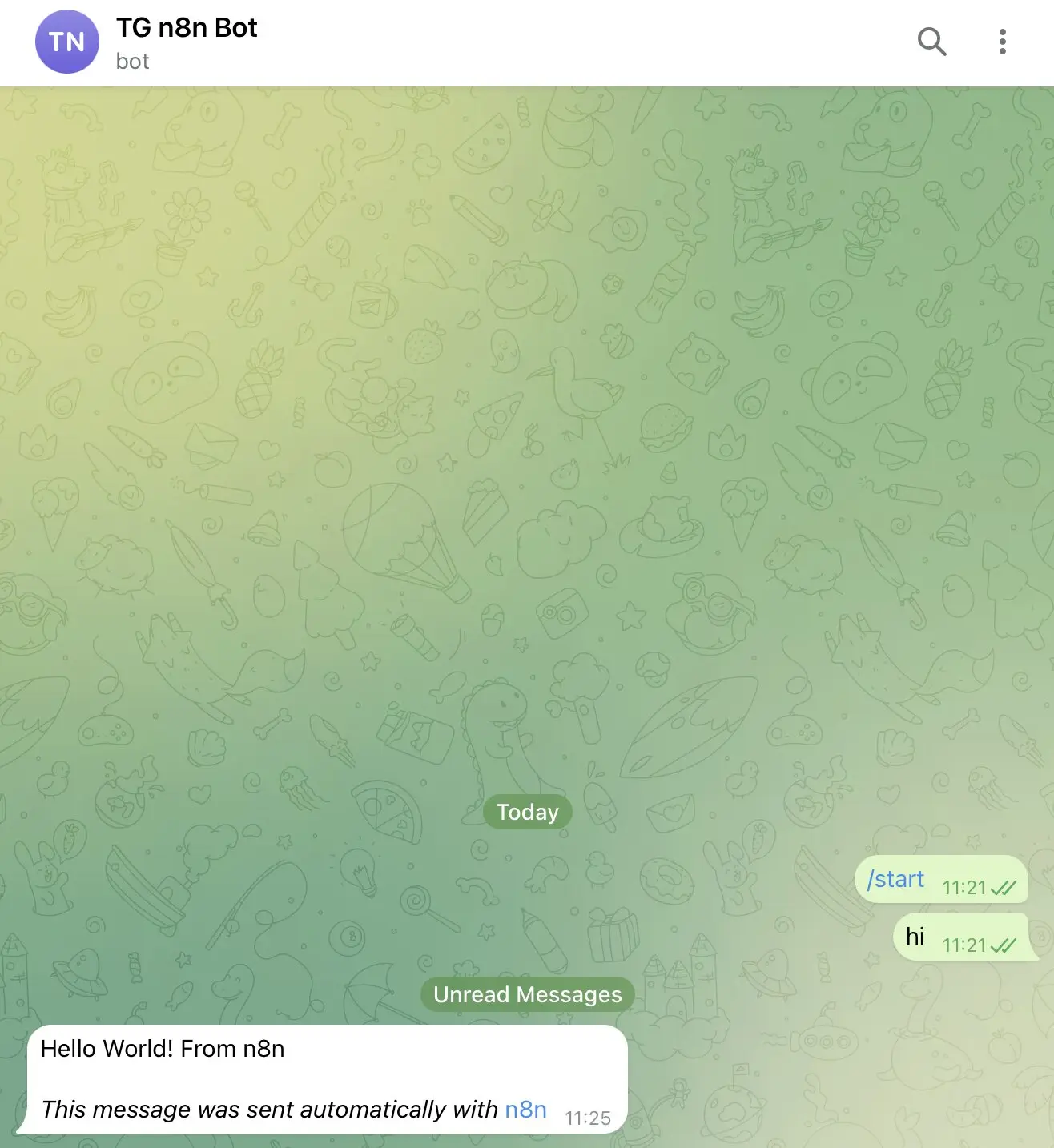
Schritt 6: Eingehende Telegram-Nachrichten verarbeiten
Wenn Sie Telegram nicht nur zum Senden, sondern auch als Eingangskanal nutzen möchten, verwenden Sie den Telegram Trigger. Dieser Node startet Ihren Workflow automatisch, sobald eine neue Nachricht in Telegram eingeht. So können Sie eingehende Nachrichten direkt verarbeiten und darauf reagieren.
Ein einfacher Aufbau sieht folgendermaßen aus: Telegram Trigger -> Telegram
In unserem Beispiel wird eine empfangene Nachricht direkt beantwortet. Fügen Sie hierzu zunächst einen Telegram Trigger-Node in Ihren Workflow ein. Wählen Sie anschließend die zuvor angelegten Credentials aus, damit n8n auf Telegram zugreifen kann. Danach definieren Sie das gewünschte Ereignis, zum Beispiel das Empfangen neuer Nachrichten.
Im nächsten Schritt fügen Sie einen Telegram-Node hinzu und verbinden ihn mit dem Trigger. In diesem Node wählen Sie wieder eine passende Sende-Operation aus, beispielsweise „Send Message“, um eine Antwort zu verschicken.
Damit die Antwort im richtigen Chat ankommt, können Sie die Chat-ID direkt aus den Daten des Triggers übernehmen. Das bedeutet, dass der Workflow automatisch an genau den Chat zurückschreibt, aus dem die ursprüngliche Nachricht kam. Sie müssen die Chat-ID also nicht manuell eintragen.
Nach einem Testlauf zeigt Ihnen n8n im Output-Bereich des Telegram Trigger-Nodes alle empfangenen Daten an. Dort sehen Sie genau, welche Informationen verfügbar sind, zum Beispiel den Nachrichtentext, die Chat-ID oder weitere Metadaten.
Schritt 7: Workflow produktiv nutzen
Sobald Ihr Workflow funktioniert, können Sie ihn aktivieren. Damit verarbeitet n8n eingehende Nachrichten dauerhaft und sendet automatisch Antworten oder Benachrichtigungen. Da n8n Ihren Workflow bisher nur automatisch als Entwurf gespeichert hat, müssen Sie ihn erst veröffentlichen. Klicken Sie hierzu auf die Schaltfläche „Publish“ (in älteren Versionen nutzen Sie hierfür stattdessen den Aktivierungs-Toggle).
Telegram erlaubt pro Bot nur einen einzigen registrierten Webhook. Beim Wechsel von der Test-URL auf die Produktions-URL überschreibt Telegram den zuvor registrierten Webhook, sodass der jeweils andere nie Ereignisse erhält. Testen Sie Trigger-Workflows daher immer in einem separaten, nicht aktiven Workflow.
Auf diese Weise wird Telegram zu einem festen Bestandteil Ihrer Automatisierung und fungiert als Kommunikationsschnittstelle innerhalb Ihrer gesamten n8n-Workflows.
Drei praktische Ideen für Telegram-Workflows mit n8n
Telegram eignet sich hervorragend als Schnittstelle für Benachrichtigungen und Interaktionen innerhalb von n8n. Besonders sinnvoll ist der Einsatz überall dort, wo Informationen schnell verfügbar sein sollen oder direkt auf Ereignisse reagiert werden muss.
Beispiel 1: Server- oder Website-Ausfälle melden
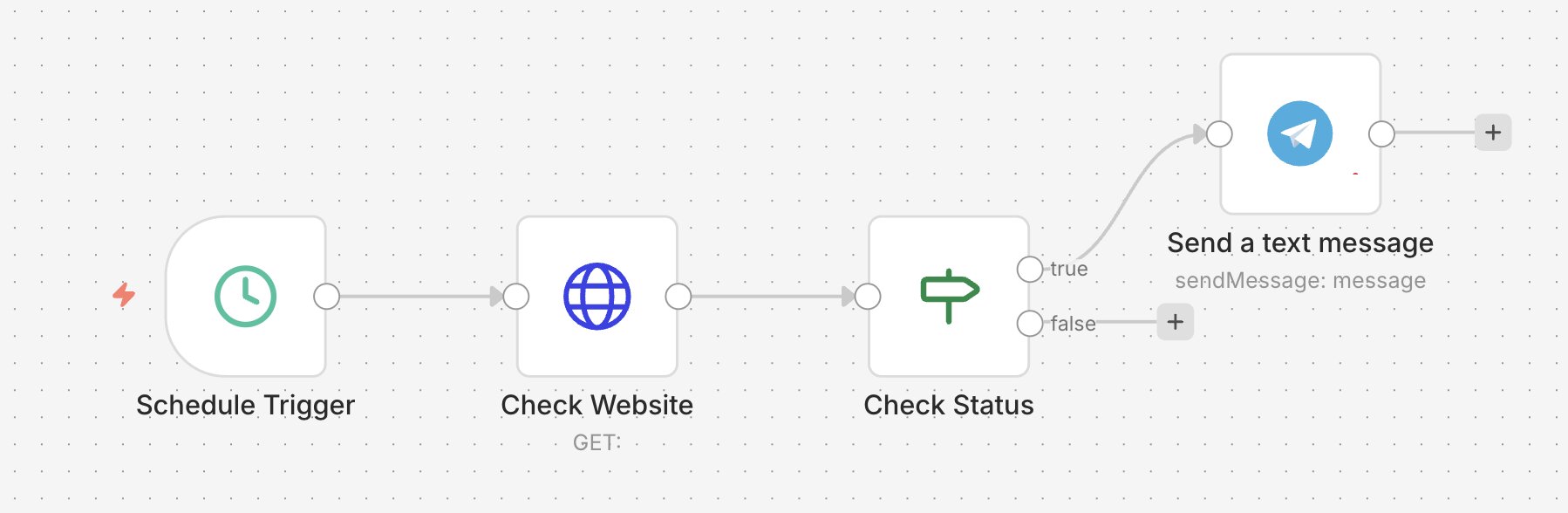
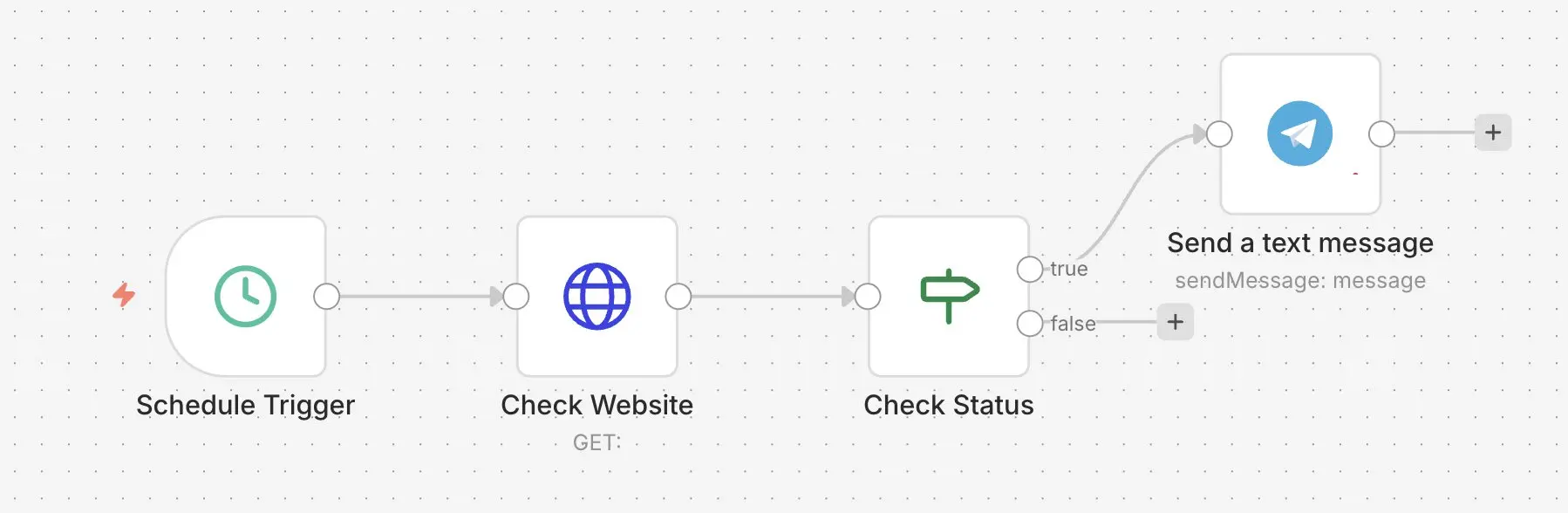
Sie können mit n8n regelmäßig eine Website oder einen Server prüfen und sich bei Problemen automatisch über Telegram benachrichtigen lassen. Dazu wird ein Workflow eingerichtet, der in festen Zeitabständen ausgeführt wird, beispielsweise alle fünf Minuten. Ein HTTP-Request-Node ruft dabei die gewünschte Website auf und prüft, ob sie erreichbar ist. Anschließend wird mit einem IF-Node ausgewertet, ob der Statuscode auf ein Problem hindeutet, etwa bei einem Fehler oder Timeout. Im Fehlerfall sendet n8n automatisch eine Nachricht an Telegram, sodass Sie sofort informiert sind. Auf diese Weise erkennen Sie Ausfälle frühzeitig, ohne die Systeme manuell überwachen zu müssen.
Beispiel 2: Telegram als Eingabekanal für Abfragen nutzen
Telegram kann auch als einfache und direkte Eingabeschnittstelle für Ihre Workflows dienen. In diesem Szenario startet eine eingehende Nachricht automatisch einen Workflow in n8n. Der Inhalt der Nachricht wird anschließend ausgewertet, beispielsweise mit einem IF- oder Switch-Node. Abhängig vom Inhalt können dann unterschiedliche Aktionen ausgeführt werden, etwa das Abrufen von Daten aus einer API oder einer Datenbank. Die Ergebnisse werden anschließend wieder als Nachricht an Telegram zurückgesendet. So entsteht ein einfacher, interaktiver Ablauf, bei dem Sie Informationen direkt per Chat abfragen können. So können Sie schnell auf Daten zugreifen, ohne sich in andere Systeme einloggen zu müssen.
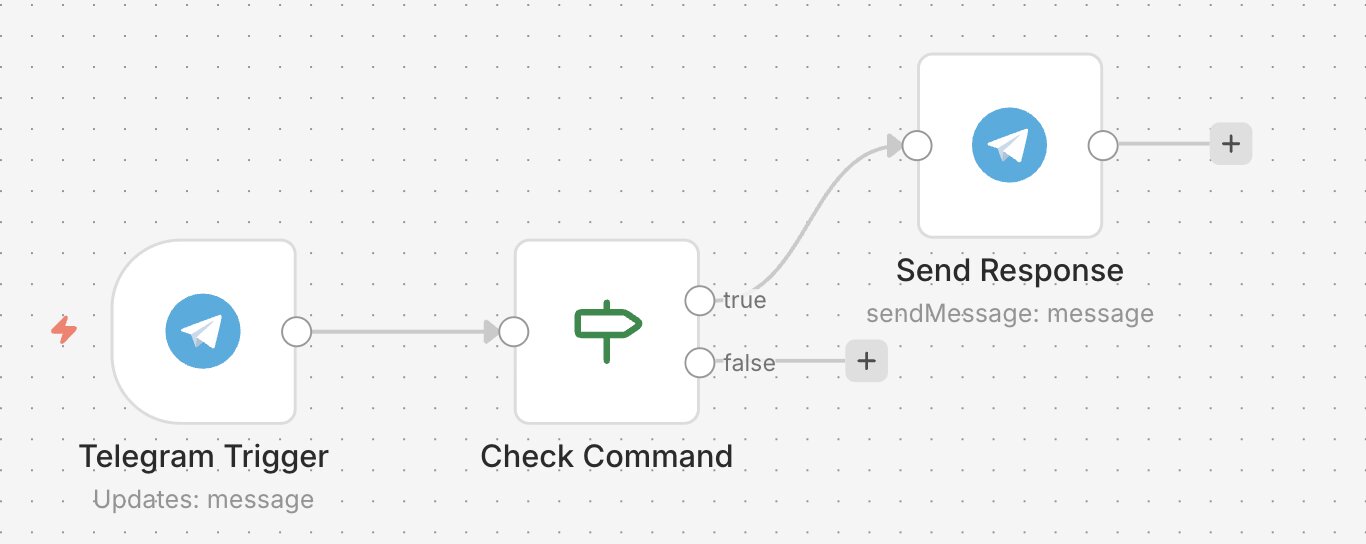
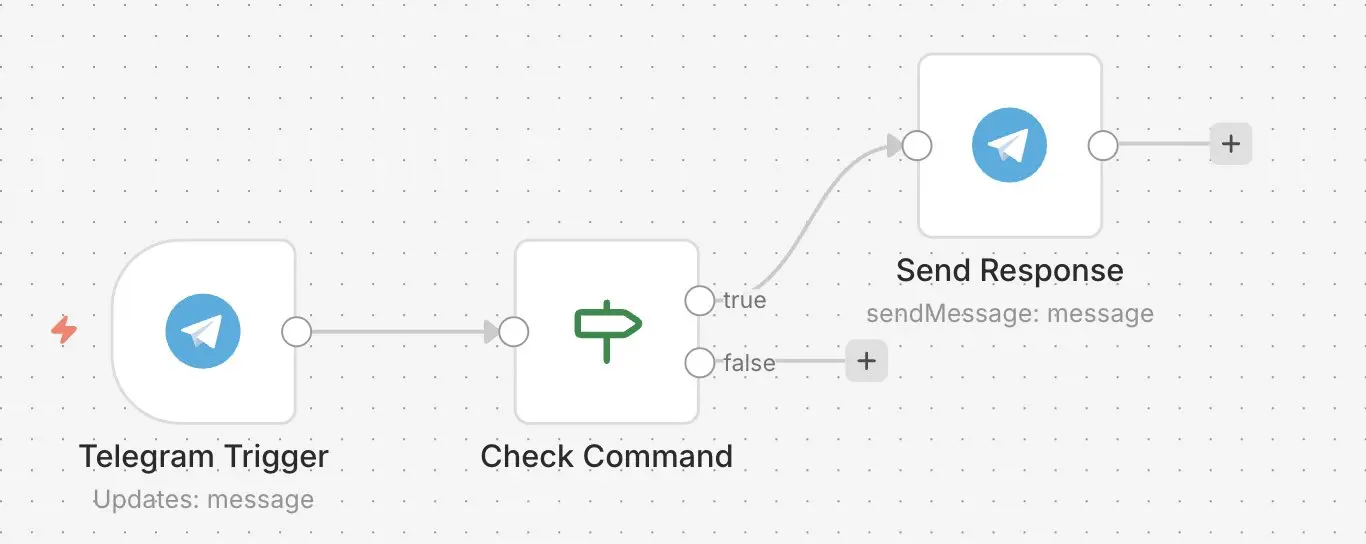
Beispiel 3: Neue Anfragen oder Ereignisse automatisch weiterleiten
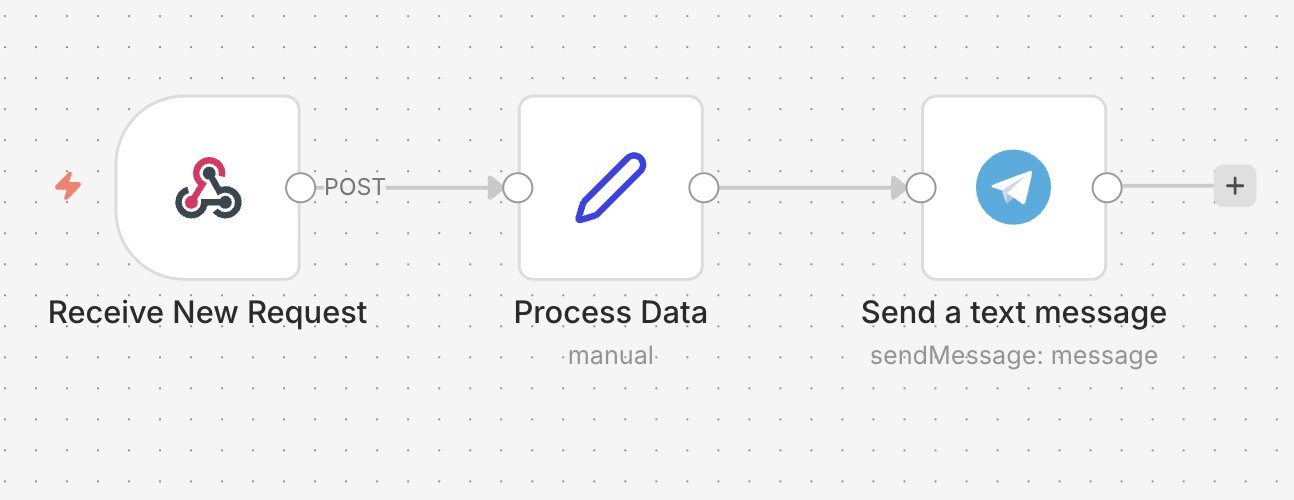
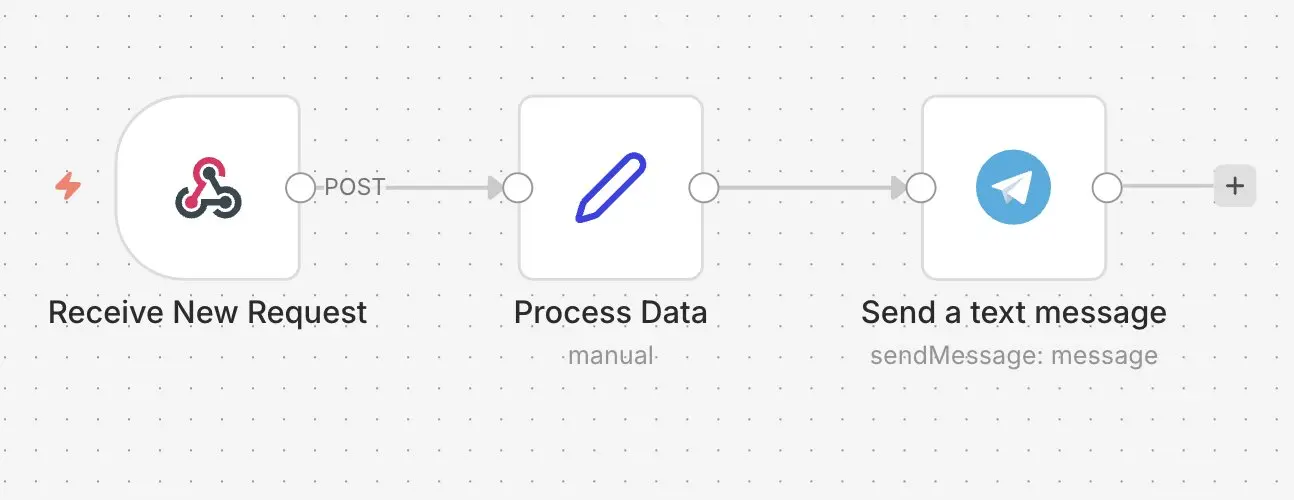
Ein weiterer häufiger Anwendungsfall ist die automatische Weiterleitung von Ereignissen aus anderen Systemen an Telegram. Sobald beispielsweise eine neue Anfrage über ein Formular eingeht oder eine Bestellung im Shop erstellt wird, kann n8n diese Information verarbeiten. Der Workflow wird dabei entweder über einen Webhook oder einen spezifischen App-Trigger gestartet. Anschließend werden die relevanten Daten aufbereitet und in eine verständliche Nachricht umgewandelt. Diese Nachricht wird dann automatisch an einen Telegram-Chat oder eine Gruppe gesendet. Auf diese Weise bleiben Sie oder Ihr Team jederzeit auf dem aktuellen Stand, ohne ständig verschiedene Systeme prüfen zu müssen. Vor allem in kleinen Teams sorgt das für schnelle Reaktionszeiten und eine bessere Übersicht.
Reviewer

Christian Heldmaier
Christian Heldmaier ist ein erfahrener Online-Marketing- und SEO-Spezialist aus Karlsruhe. Seit Juli 2020 ist er als SEO Manager bei IONOS tätig.