Jira in ein selbst gehostetes n8n integrieren

Die Integration von Jira in ein selbst gehostetes n8n ermöglicht es Ihnen, Jira-Vorgänge automatisch zu erstellen, zu aktualisieren und mit anderen Systemen zu verknüpfen. n8n stellt dafür zwei spezialisierte Nodes bereit. Damit können Sie Jira-Ereignisse als Startpunkt eines Workflows nutzen und anschließend beliebige Folgeaktionen in Ihrem Automatisierungs-Workflow abbilden.
Welche Vorteile bietet die Jira-Integration in n8n?
Wenn Sie Jira mit n8n verbinden, können Sie deutlich mehr als nur einfache Statuswechsel automatisieren. Der Jira Software-Node unterstützt unter anderem das Erstellen, Abrufen, Aktualisieren und Löschen von Issues sowie den Zugriff auf Benutzerdaten. Über den Jira-Trigger-Node können n8n-Workflows starten, sobald in Jira etwas passiert. Das ist besonders nützlich, wenn Sie Jira nicht isoliert nutzen, sondern mit E-Mail, Chat, Datenbanken, CRM-, ERP- oder KI-Diensten verbinden möchten.
Gerade in einer selbst gehosteten n8n-Umgebung profitieren Sie zusätzlich von mehr Kontrolle über Ihre Daten, Ihre Zugriffe und Ihre Infrastruktur. Für produktive Setups ist eine saubere Self-Hosting- und Reverse-Proxy-Konfiguration wichtig.
n8n kann auf verschiedene Wege selbst gehostet werden. Sowohl eine n8n-Docker-Installation als auch eine Installation von n8n mit Kubernetes sind grundlegend möglich. Wenn Sie Wert auf eine grafische Oberfläche legen, kann n8n mit Plesk installiert werden. Auch ein CasaOS-n8n-Setup funktioniert.
Außerdem veröffentlicht n8n laufend neue Versionen, sodass Sie von neuen Funktionen profitieren. Ein weiterer Vorteil ist die Flexibilität: Wenn der Jira-Node eine bestimmte Spezialfunktion nicht direkt anbietet, können Sie in n8n zusätzlich den HTTP Request Node verwenden und damit direkt gegen die REST-API eines beliebigen Dienstes arbeiten. So bleiben Sie nicht auf die Standardaktionen eines einzelnen Tools beschränkt. Das macht n8n vor allem interessant für komplexere Geschäftsprozesse.
- Maximale Effizienz ohne Mehraufwand
- Self-hosted Automation: Keine Task-Limits, volle Kostenkontrolle
- Über 500 Integrationen & Tools dank Open Source
Voraussetzungen
Bevor Sie mit der Integration beginnen, sollten Sie sicherstellen, dass sowohl Ihre n8n-Instanz als auch Ihr Jira-Zugang sauber vorbereitet sind. Folgende Voraussetzungen sollten für die Verbindung von n8n und Jira erfüllt sein:
- Selbst gehostetes n8n: Ihre n8n-Instanz sollte bereits laufen und über das Webinterface erreichbar sein. Für Webhook-basierte Trigger muss die Instanz auch von außen erreichbar sein oder sauber per Reverse Proxy veröffentlicht werden.
- Jira-Account: Sie benötigen einen Jira-Zugang mit den nötigen Rechten auf Projekte und Vorgänge. Ohne passende Berechtigungen schlagen spätere Aktionen in n8n fehl, auch wenn die Verbindung technisch korrekt eingerichtet wurde.
- Atlassian-API-Token: Für Jira Cloud erstellen Sie ein API-Token in Ihrem Atlassian-Konto. Dieses Token tragen Sie später zusammen mit Ihrer E-Mail-Adresse in n8n ein.
- Jira-Domain: Sie brauchen die vollständige Domain Ihrer Instanz, zum Beispiel https://ihr-team.atlassian.net. Genau diese Domain erwartet n8n bei den Jira-Zugangsdaten.
- Öffentliche Webhook-URL für n8n: Wenn Sie den Jira-Trigger oder einen Webhook verwenden möchten, muss n8n die korrekten Webhook-URLs anzeigen und registrieren können. Hinter einem Reverse Proxy empfiehlt n8n dafür insbesondere
WEBHOOK_URLundN8N_PROXY_HOPS=1; außerdem sollten die nötigenX-Forwarded-*-Header korrekt durchgereicht werden.
Schritt 1: Jira-API-Token in Atlassian erstellen
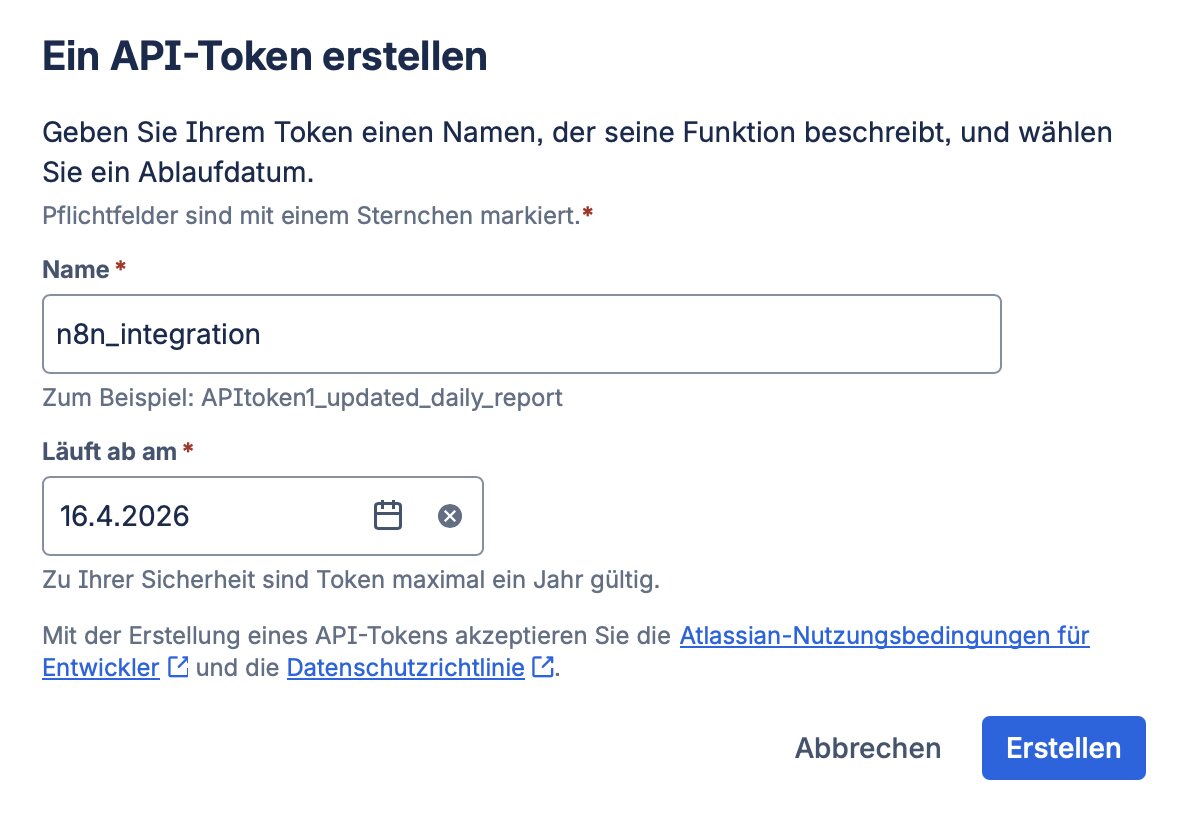
Öffnen Sie zunächst Ihr Atlassian-Konto und wechseln Sie in den Bereich für API-Tokens. Dort erstellen Sie ein neues Token, vergeben einen sprechenden Namen wie n8n integration und kopieren das Token direkt nach der Erstellung. Dieses Token benötigen Sie gleich in n8n als Kennwort-Ersatz für die Jira-Anbindung. Neue API-Tokens können maximal auf ein Jahr Laufzeit gesetzt werden.
Schritt 2: Öffentliche Erreichbarkeit Ihrer n8n-Instanz prüfen
Bevor Sie einen Trigger einrichten, sollte Ihre selbst gehostete n8n-Instanz von außen erreichbar sein. Das bedeutet: Jira muss Ihre n8n-Instanz über eine öffentliche URL erreichen können, um Ereignisse, sogenannte Webhooks, zu senden. Wenn Ihre Installation hinter einem Reverse Proxy läuft, müssen Sie n8n mitteilen, unter welcher Adresse es von außen erreichbar ist.
Dafür setzen Sie die Umgebungsvariable WEBHOOK_URL auf Ihre öffentliche Domain und ergänzen N8N_PROXY_HOPS=1. So stellt n8n sicher, dass die richtigen Webhook-URLs erzeugt werden. Ohne diese Einstellung kann es passieren, dass zwar die Oberfläche im Browser funktioniert, eingehende Trigger aber ins Leere laufen, weil falsche interne Adressen verwendet werden.
Ein einfaches Beispiel für Docker Compose sieht so aus:
services:
    n8n:
        image: docker.n8n.io/n8nio/n8n
        restart: always
        ports:
            - "5678:5678"
        environment:
            - N8N_HOST=n8n.example.com
            - N8N_PROTOCOL=https
            - WEBHOOK_URL=https://n8n.example.com/
            - N8N_PROXY_HOPS=1
        volumes:
            - n8n_data:/home/node/.n8n
volumes:
    n8n_data:
Schritt 3: Neue Zugangsdaten für Jira in n8n anlegen
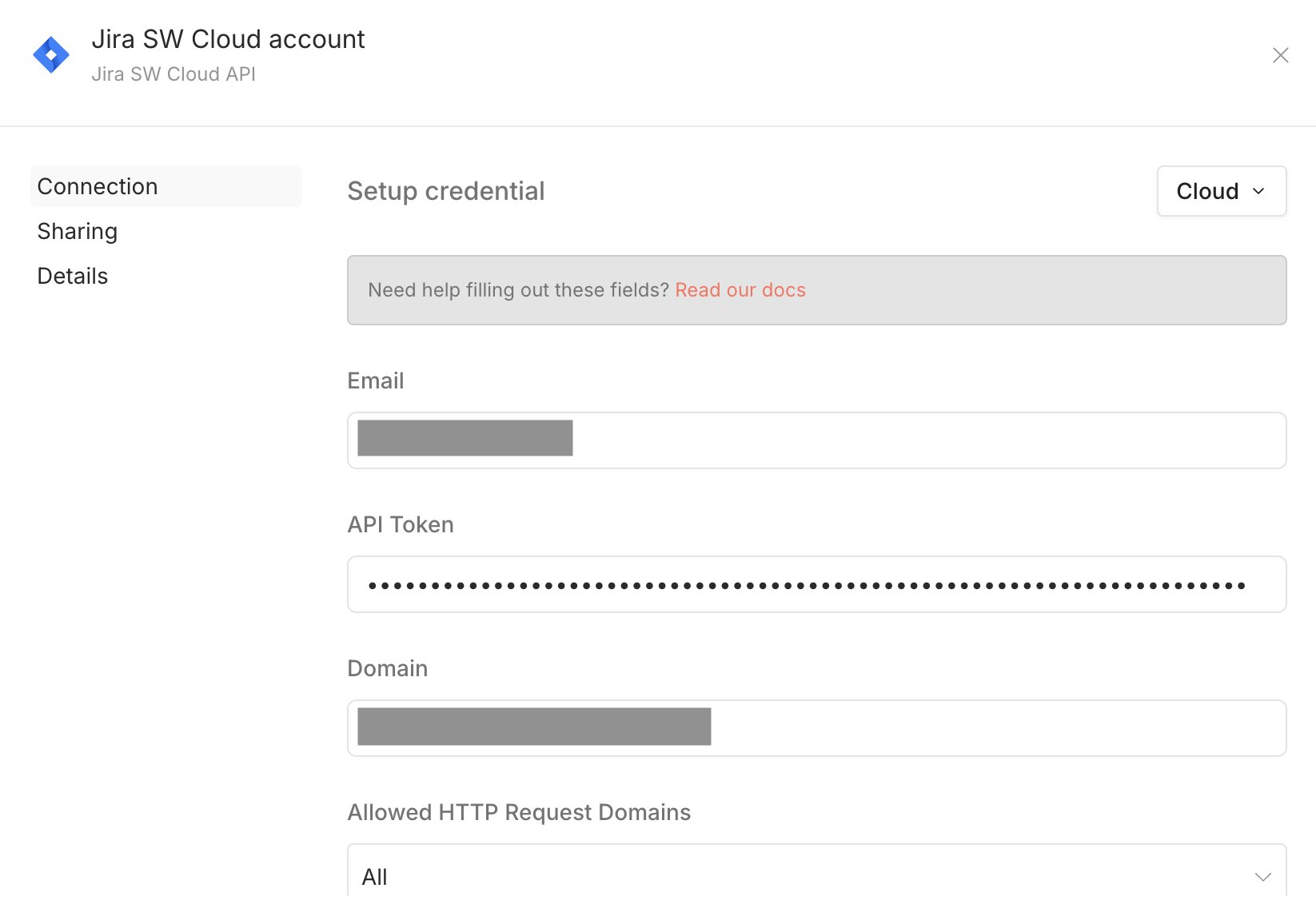
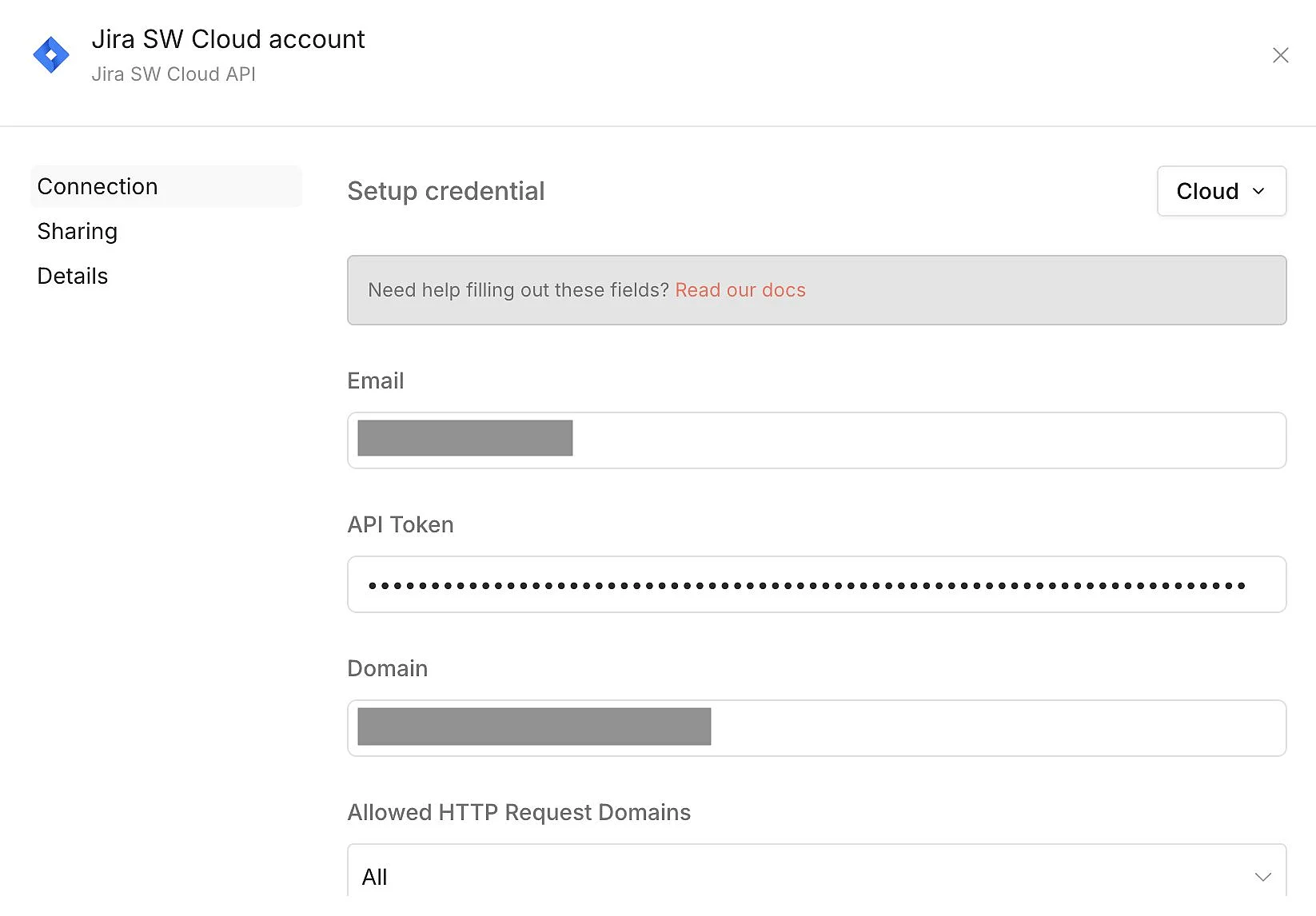
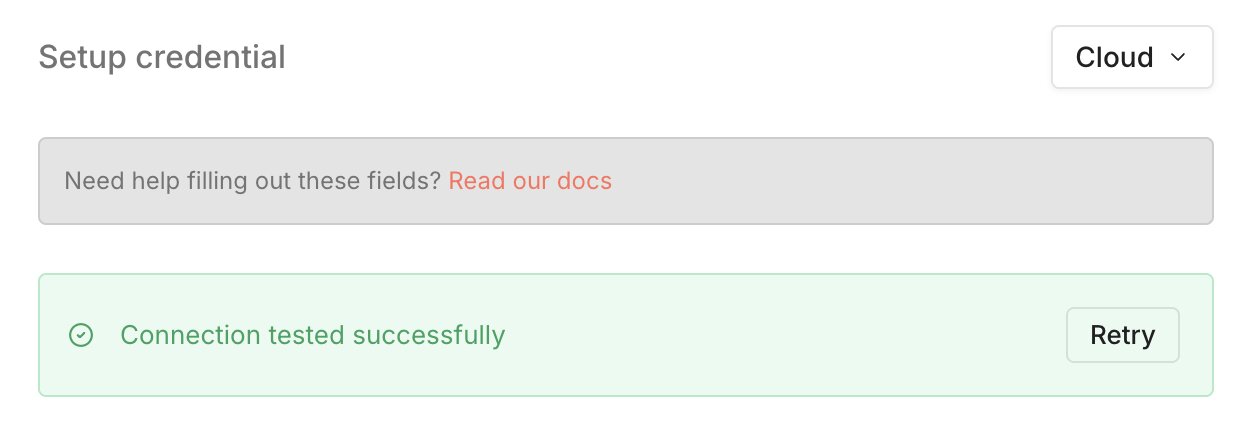
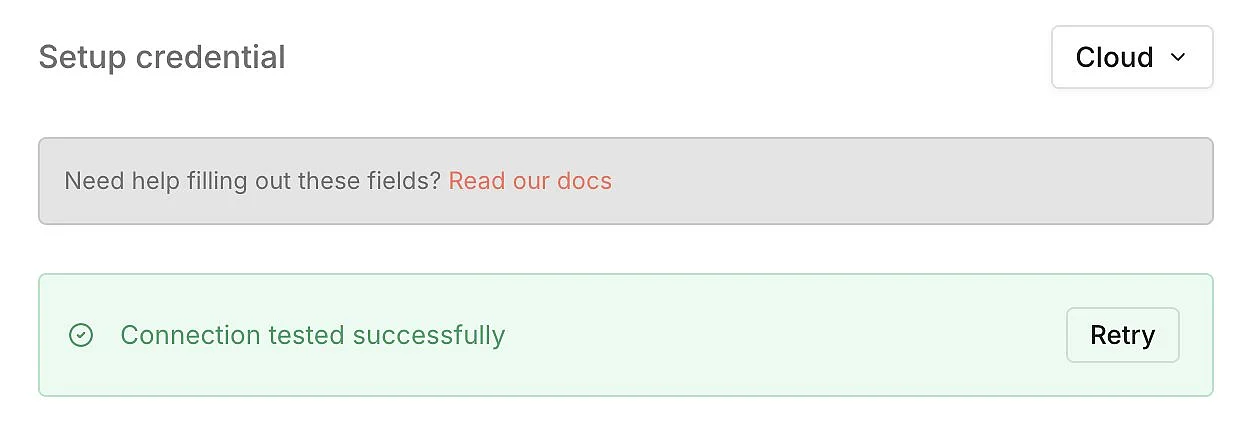
Melden Sie sich nun in n8n an und öffnen Sie einen neuen Workflow. Fügen Sie entweder den Jira Software-Node oder den Jira Trigger-Node hinzu und erstellen Sie neue Zugangsdaten für Jira. Hierfür geben Sie Ihre Atlassian-E-Mail-Adresse, das API-Token und Ihre Jira-Domain ein. Nach dem Speichern sollten Sie die Verbindung sofort testen, damit Sie Berechtigungs- oder Tippfehler früh erkennen.
Schritt 4: Erste einfache Aktion mit dem Jira Software Node erstellen
Für den Einstieg empfiehlt sich eine sehr einfache Aktion, etwa das Abrufen oder Erstellen eines Issues. Der Jira Software-Node unterstützt laut offizieller Dokumentation eine Reihe typischer Operationen rund um Issues sowie Benutzerinnen und Benutzer. Wählen Sie im Node zunächst die passende Resource und danach die gewünschte Operation aus. So sehen Sie direkt, wie die Felder aufgebaut sind und welche Werte n8n an Jira übergibt.
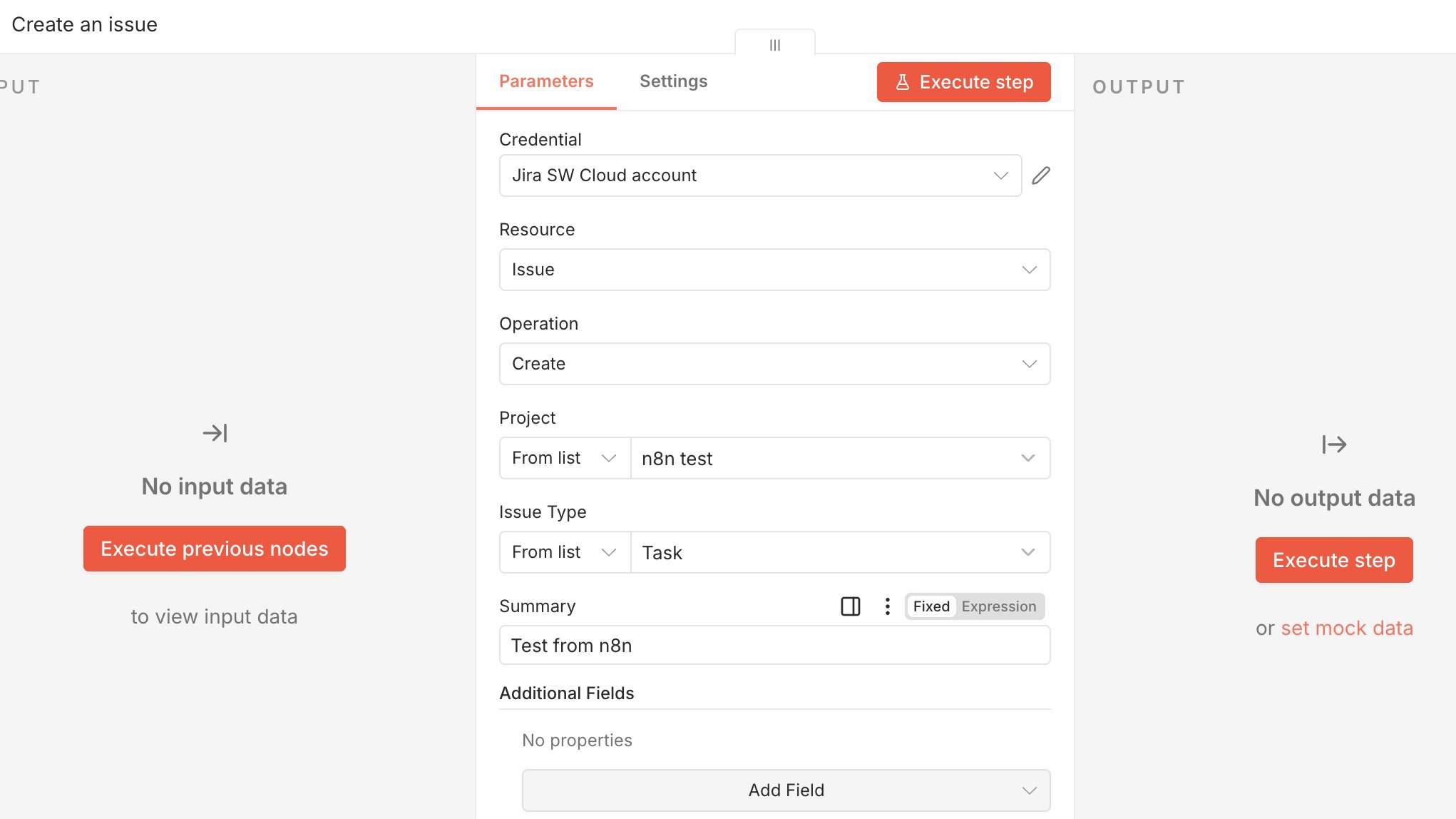
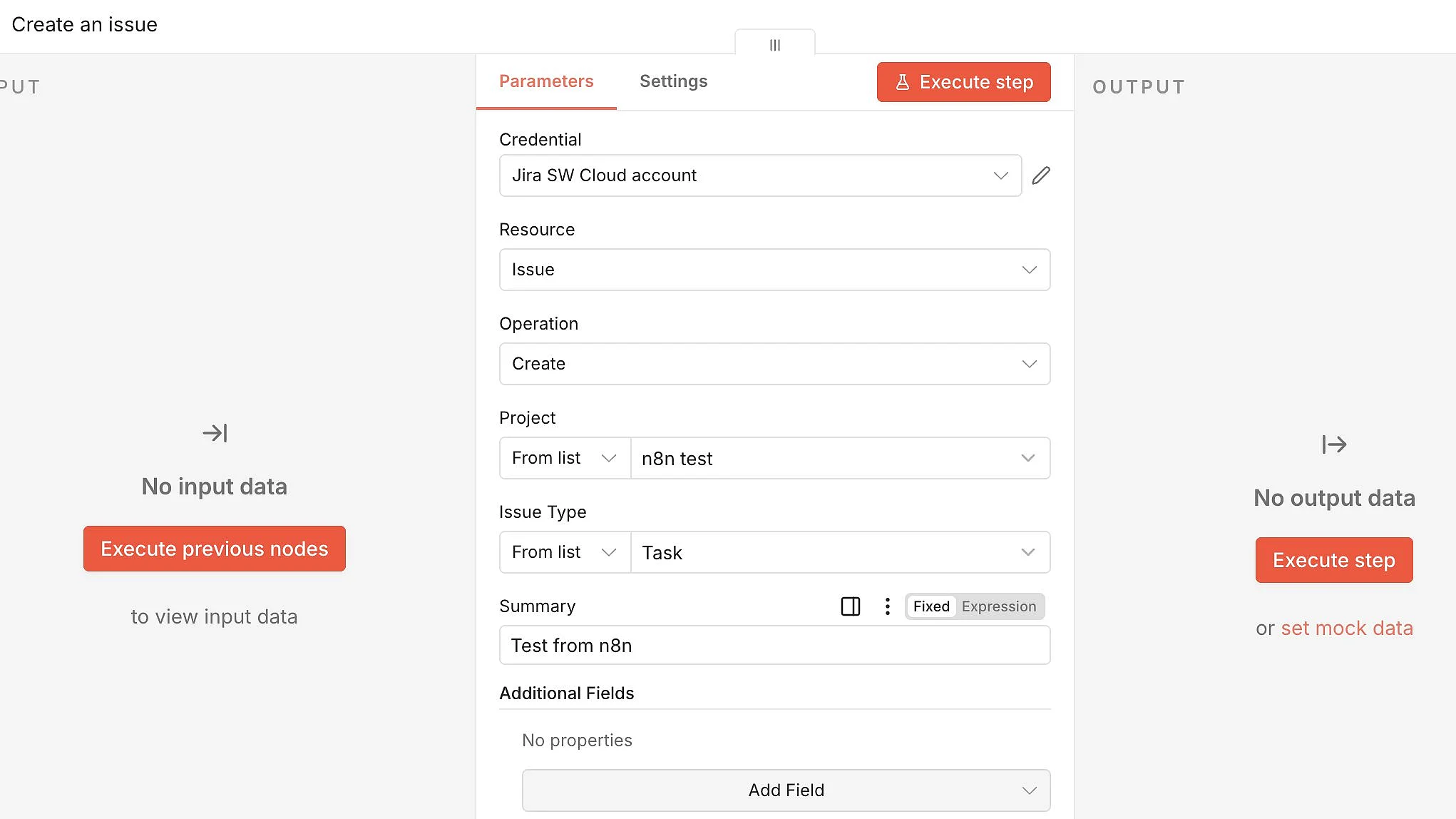
Ein einfaches Beispiel zum Erstellen eines Vorgangs könnte so aussehen; je nach Jira-Projekt können zusätzliche Pflichtfelder erforderlich sein, wie Komponenten oder Priorität:
- Resource: Issue
- Operation: Create
- Project: IHR_PROJEKT
- Issue Type Name: Task
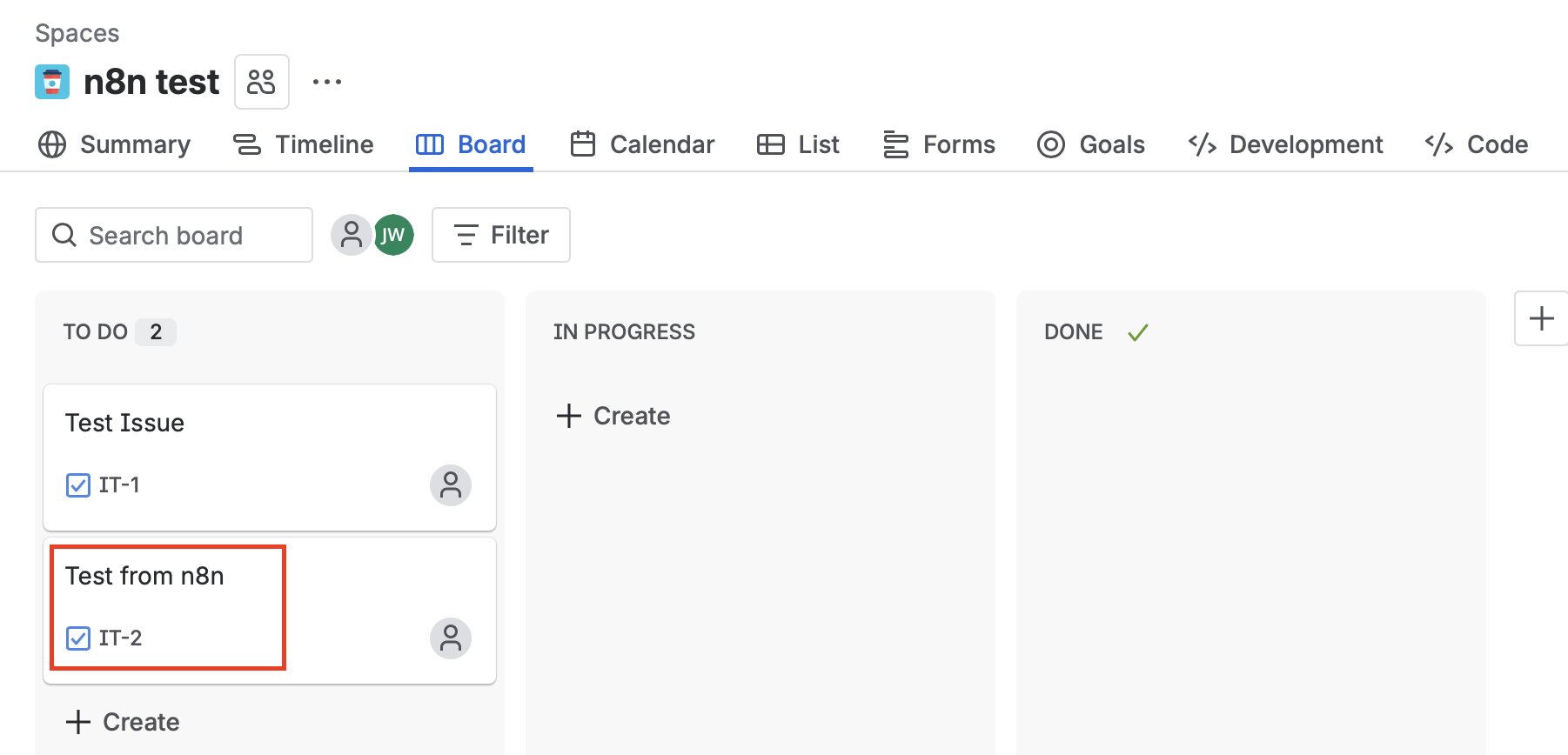
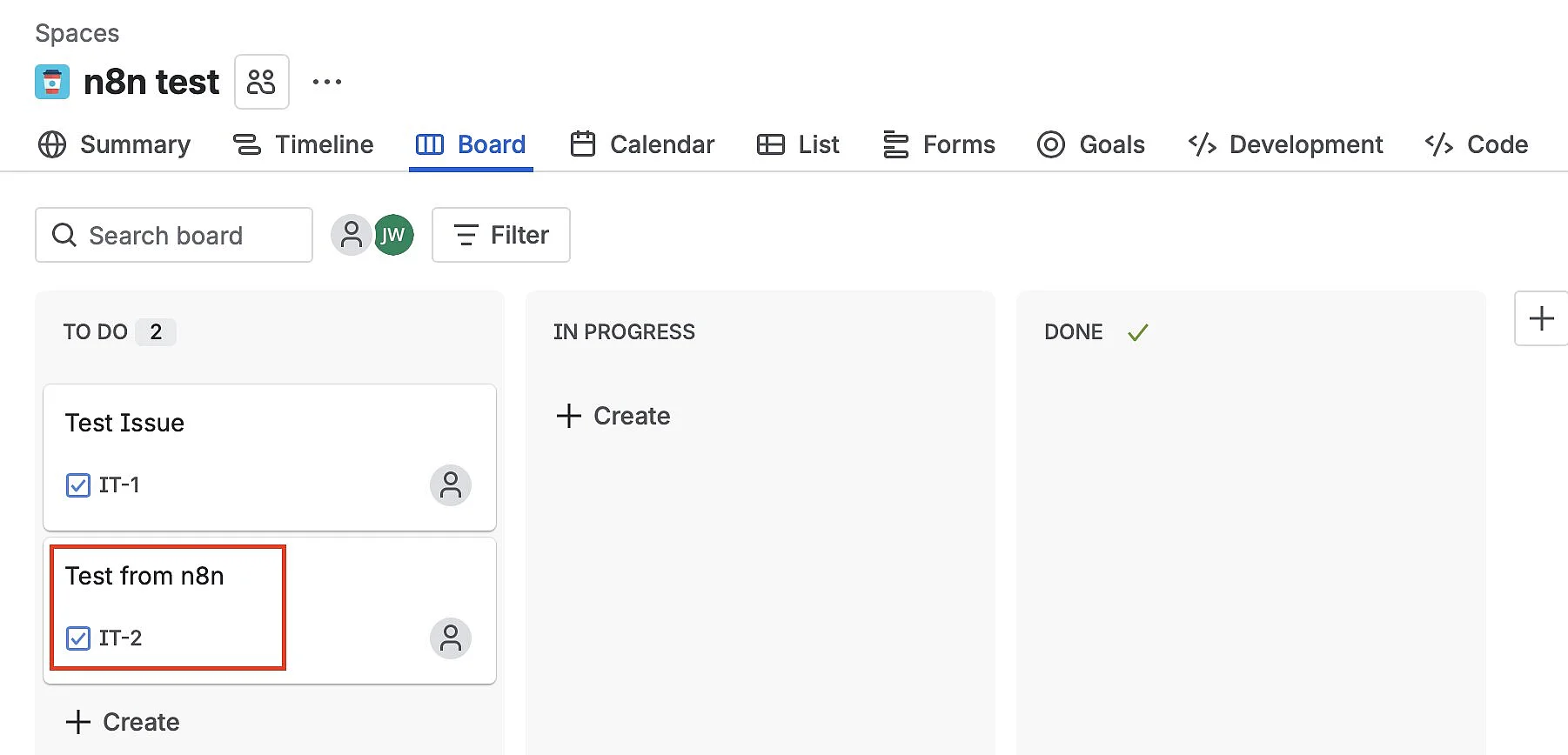
- Summary: „Test from n8n“
Schritt 5: Workflow testen und Ausführung kontrollieren
Führen Sie den Workflow zunächst manuell aus, bevor Sie ihn produktiv aktivieren. Auf diese Weise prüfen Sie in Ruhe, ob der Jira-Node erfolgreich mit Ihrer Instanz kommuniziert und ob die gewünschten Daten in Jira ankommen. In n8n sehen Sie das Ergebnis direkt in der Ausführung des Nodes.
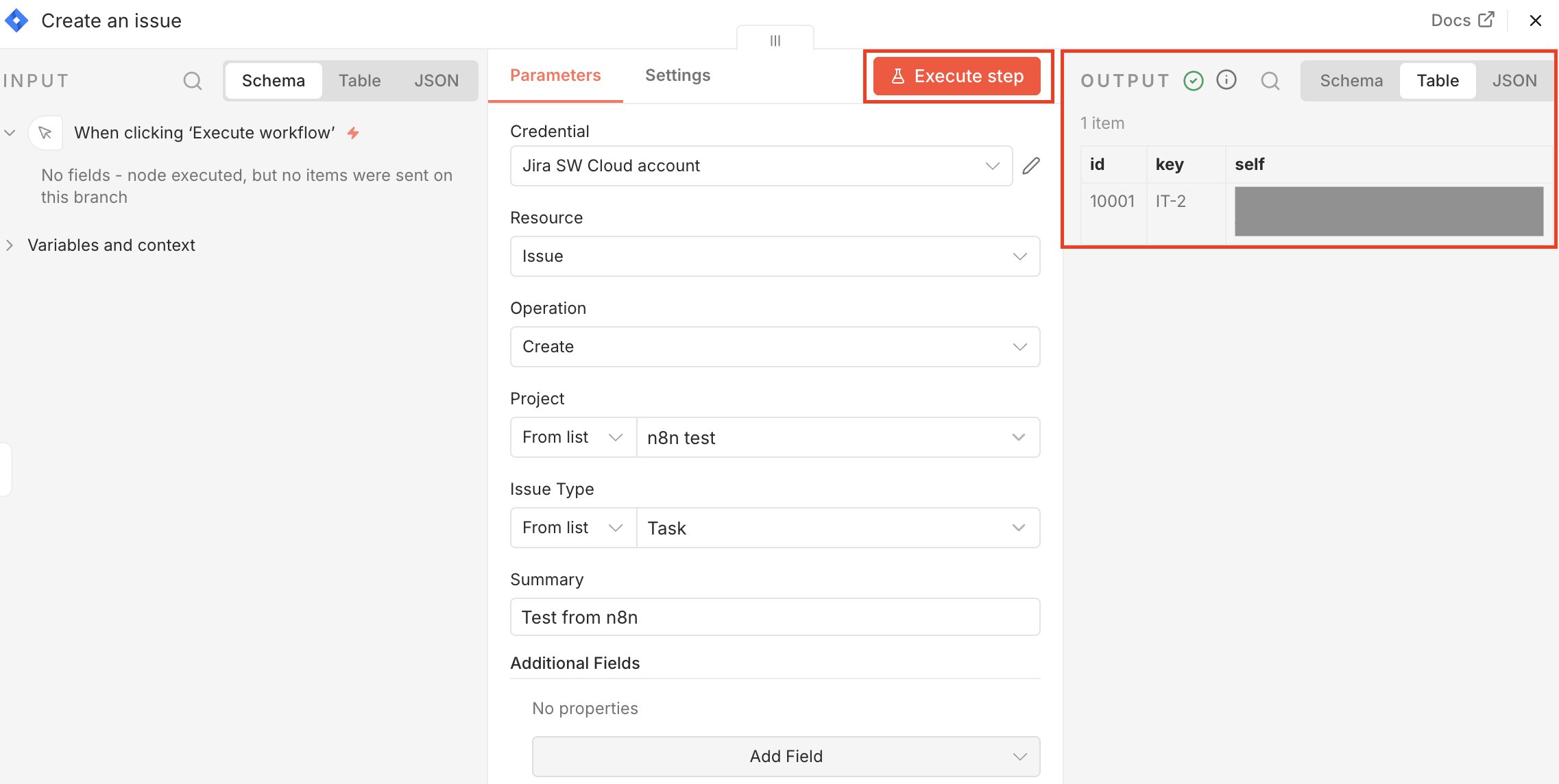
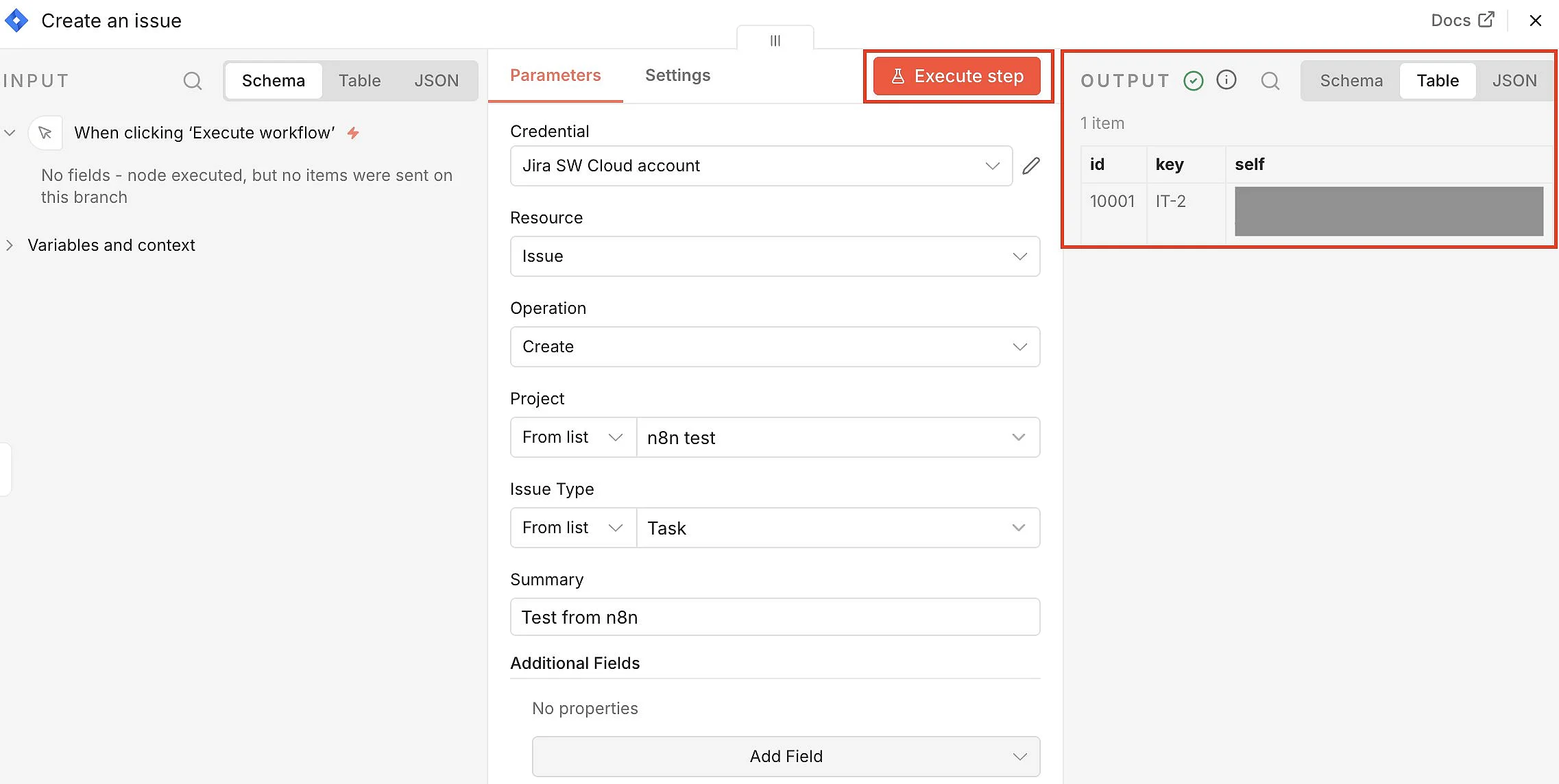
Parallel sollten Sie auch im betroffenen Jira-Projekt kontrollieren, ob der Vorgang wirklich erstellt oder geändert wurde. Gerade für Einsteigerinnen und Einsteiger ist dieser Doppelt-Check sinnvoll, weil sich Eingabefehler in Projekt-Key, Issue-Typ oder Berechtigungen so schnell finden lassen.
Schritt 6: Jira als Trigger verwenden
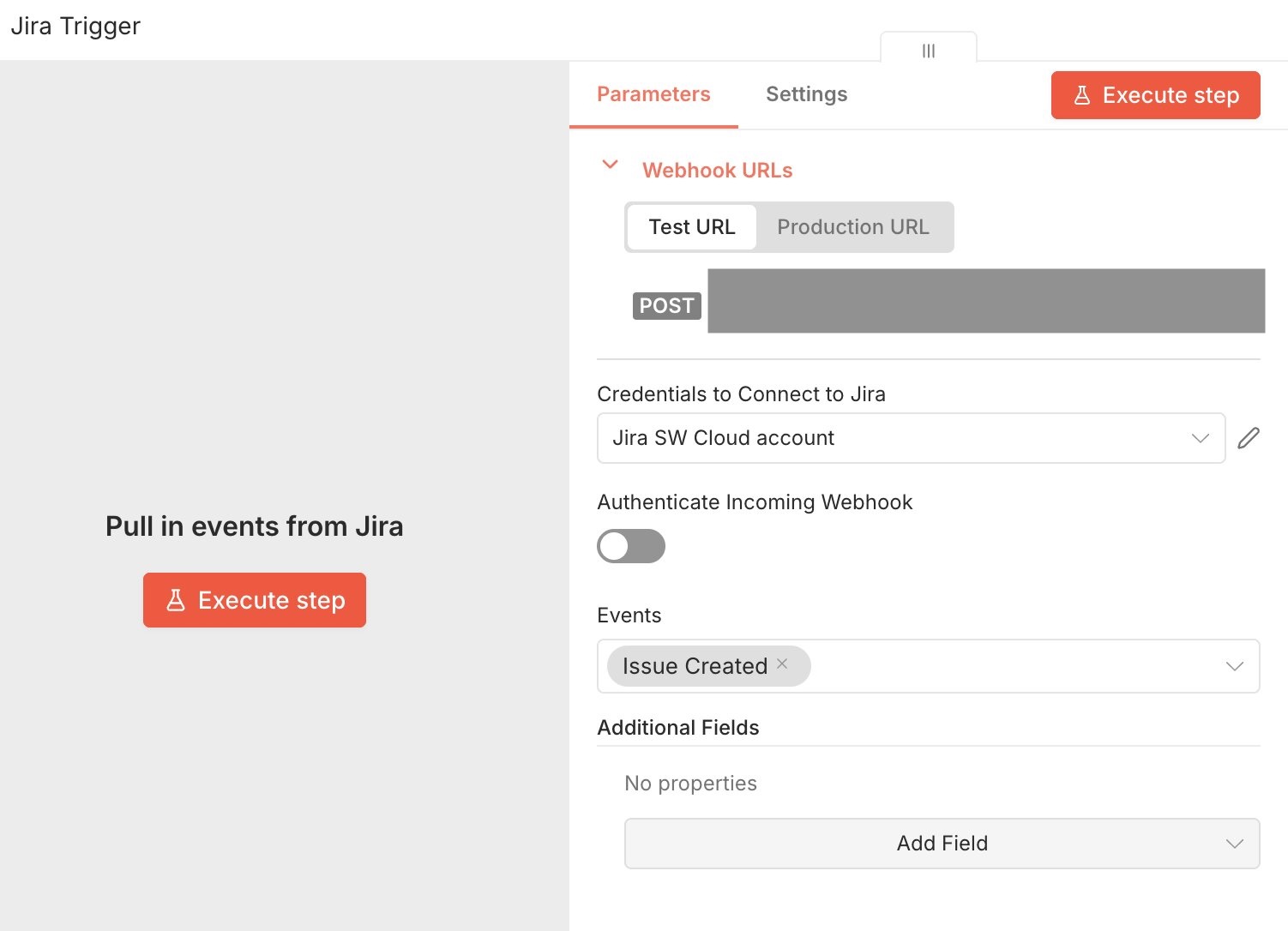
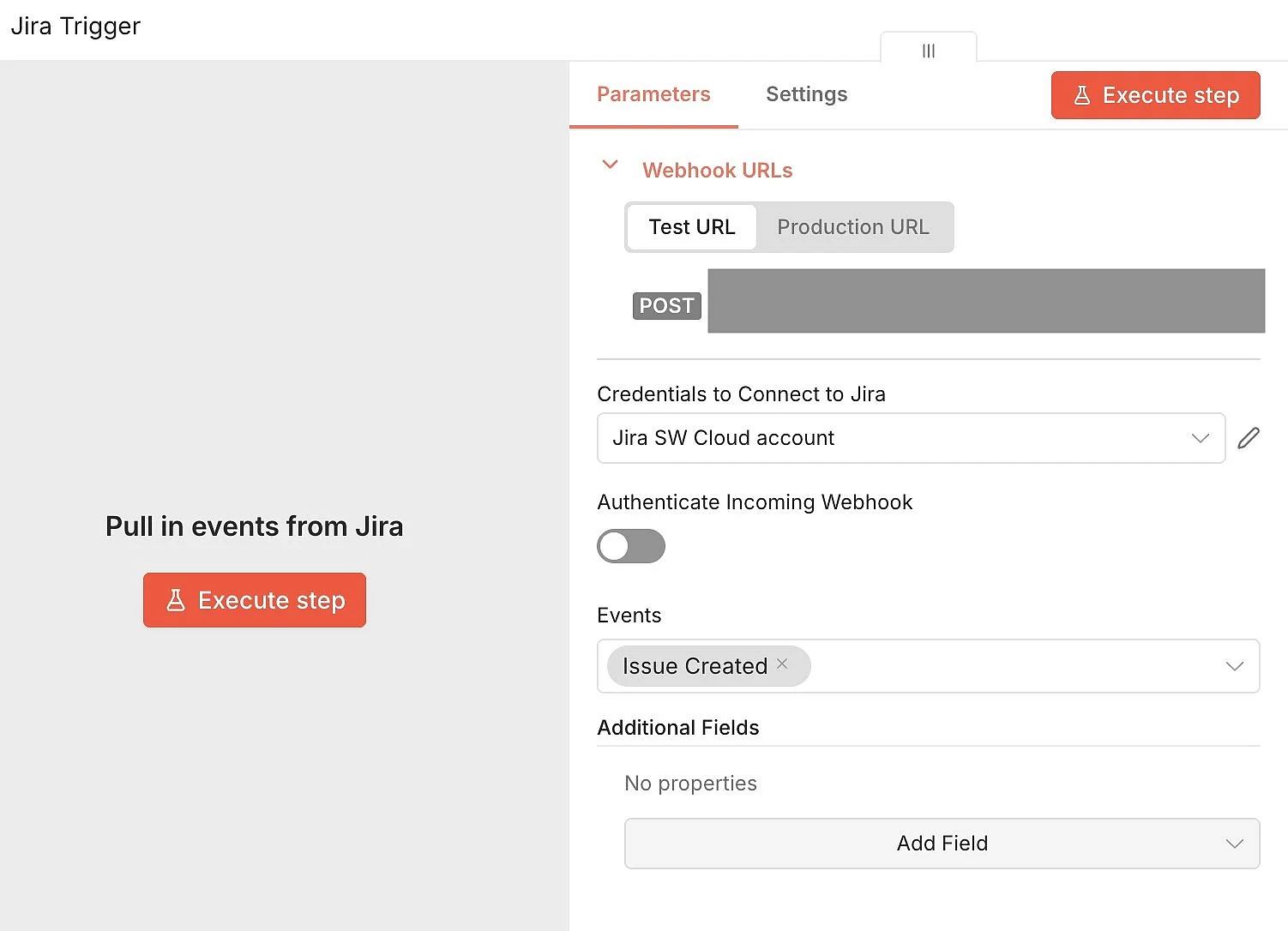
Wenn nicht n8n den ersten Impuls geben soll, sondern Jira selbst, können Sie den Jira-Trigger-Node einsetzen, um Workflows bei verschiedenen Ereignissen in Jira zu starten. Für eventbasierte Abläufe ist das meist die sauberste Lösung, weil Sie nicht pollen müssen, sondern direkt auf Änderungen reagieren. Achten Sie dabei darauf, dass Ihre n8n-Instanz öffentlich erreichbar ist und dass Sie später die produktive Webhook-URL verwenden.
n8n erzeugt für Webhook-basierte Nodes immer eine Test-URL und eine Production-URL. Während der Entwicklung nutzen Sie die Test-URL. Sobald der Workflow aktiv geschaltet wird, verwenden Sie die Production-URL.
Schritt 7: Erweiterte Jira-Funktionen über HTTP Request ergänzen
Nicht jede Spezialfunktion ist im Jira-Node als komfortable Auswahl hinterlegt. Genau dafür ist der HTTP Request Node gedacht. Er ist einer der vielseitigsten n8n-Nodes überhaupt, weil Sie damit beliebige REST-API-Aufrufe an externe Dienste senden können. Für Jira bedeutet das: Wenn Sie eine spezielle REST-Operation brauchen, die im Standard-Node fehlt, können Sie diese direkt per API nachbauen.
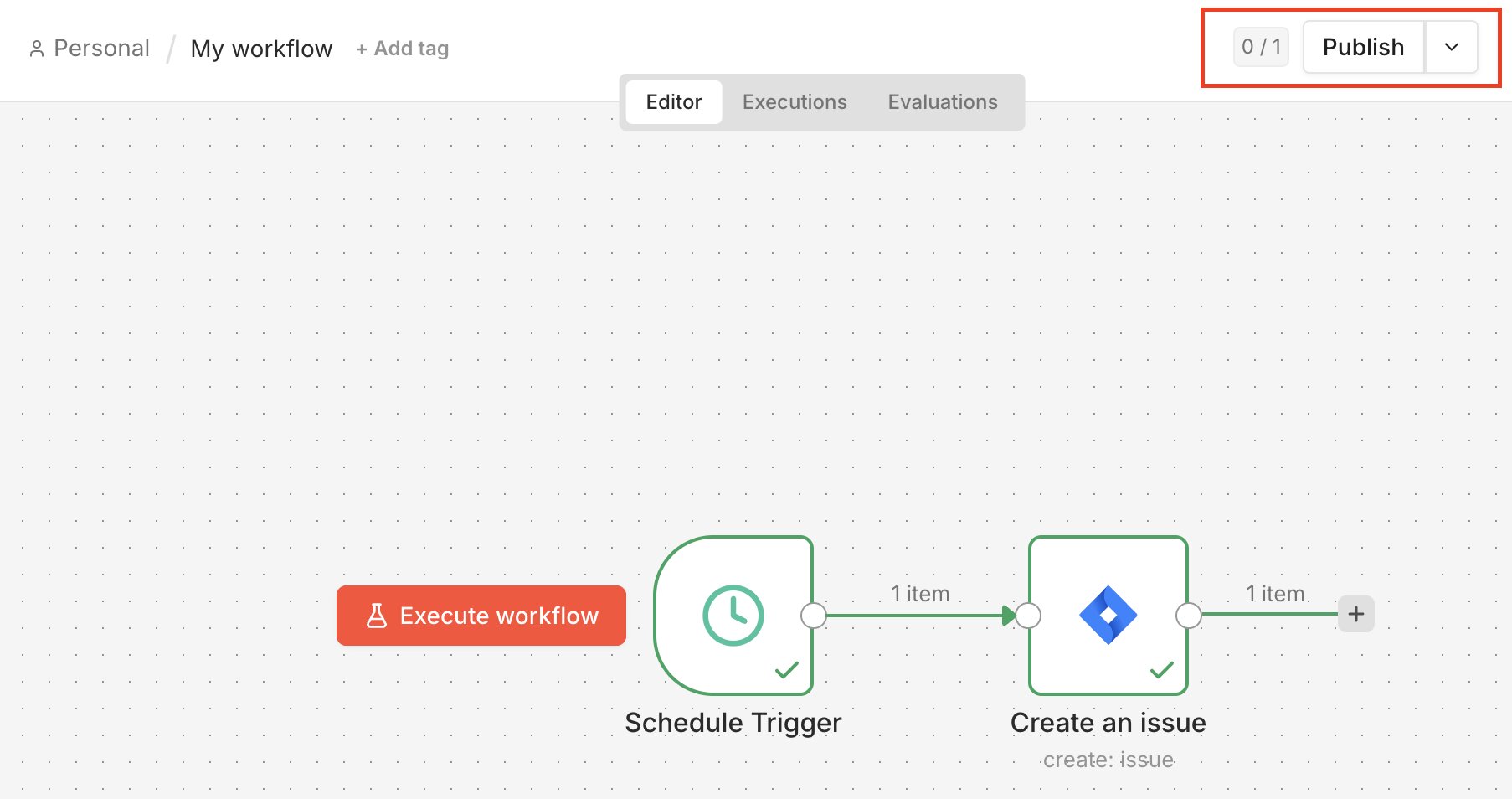
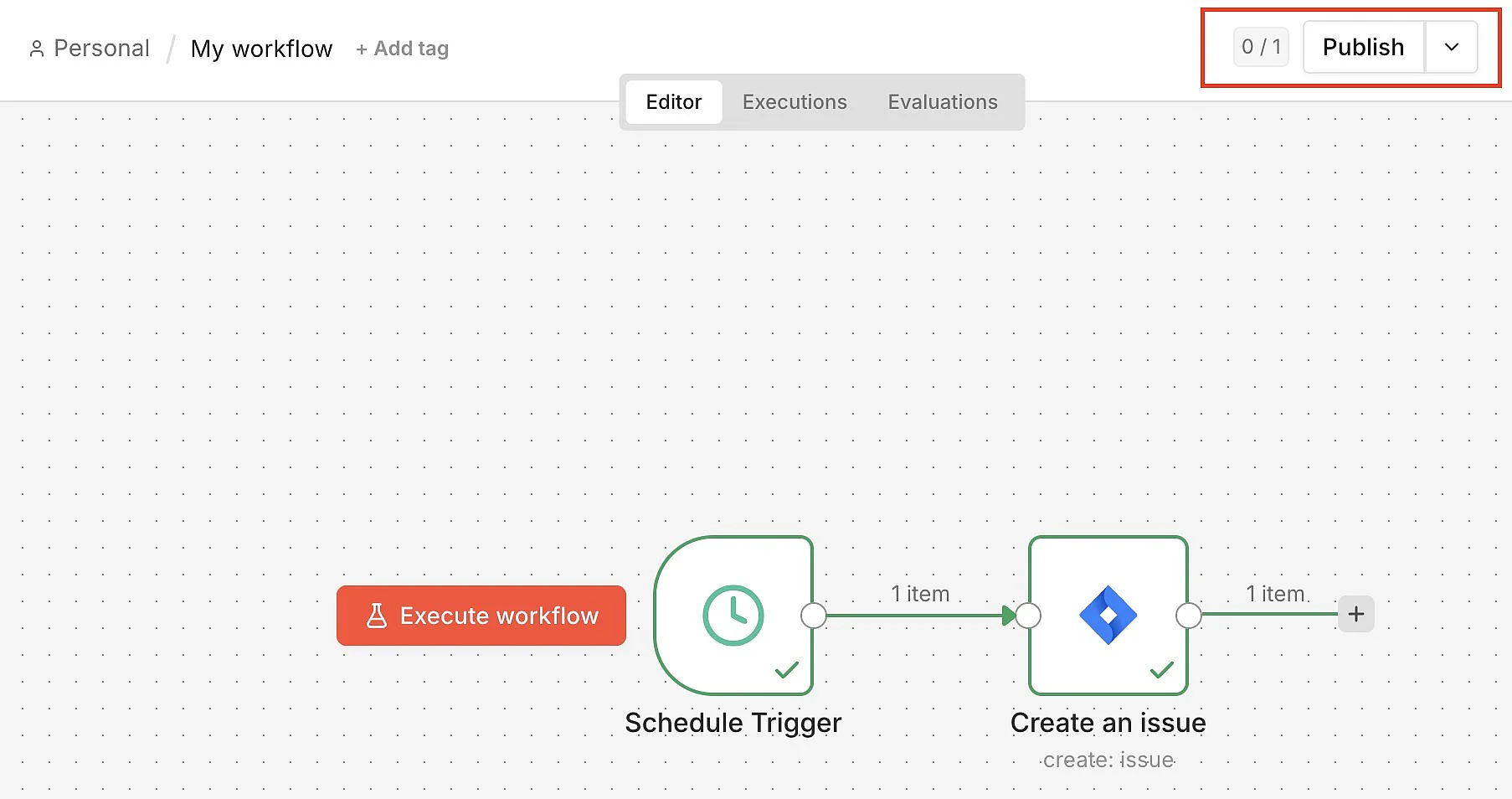
Schritt 8: Workflow produktiv schalten
Wenn Ihre Tests erfolgreich waren, können Sie den n8n-Workflow aktivieren. Ab diesem Zeitpunkt verarbeitet n8n eingehende Ereignisse produktiv. Kontrollieren Sie danach noch einmal die Ausführungen in n8n und die Ergebnisse in Jira, damit Sie sicher sind, dass auch die Live-Variante korrekt arbeitet. Für produktive Umgebungen lohnt es sich außerdem, Fehlerpfade, Benachrichtigungen und Logging direkt mit einzuplanen.
Drei praktische Workflow-Ideen mit Jira und n8n
Die folgenden Beispiele gehen bewusst über reine Standardregeln in Jira hinaus. Der Mehrwert entsteht hier vor allem dadurch, dass n8n mehrere Systeme, eigene Logik, REST-Aufrufe und auf Wunsch auch KI- oder Dokumentenverarbeitung in einem einzigen Ablauf verbindet. Das sind typische Szenarien, in denen n8n deutlich flexibler ist als eine rein interne Automatisierung innerhalb von Jira.
1. Eskalation mit SLA-Prüfung, Kundendaten und Slack-Benachrichtigung
Wenn in Jira ein Incident erstellt oder aktualisiert wird, kann n8n zusätzlich externe Kundendaten abrufen und auf Basis eigener Regeln entscheiden, ob sofort eskaliert werden soll. Das ist nützlich, wenn Jira allein nicht alle nötigen Informationen enthält, etwa Vertragsstufe, Umsatzklasse oder Bereitschaftsplan aus einem anderen System. Anschließend kann n8n Slack automatisch benachrichtigen, ein Kommentar-Update in Jira schreiben und den Vorgang einem Eskalationsteam zuweisen. Durch diese Verknüpfung mehrerer Systeme entsteht ein echter Mehrwert, der über eine einfache interne Regel hinausgeht.
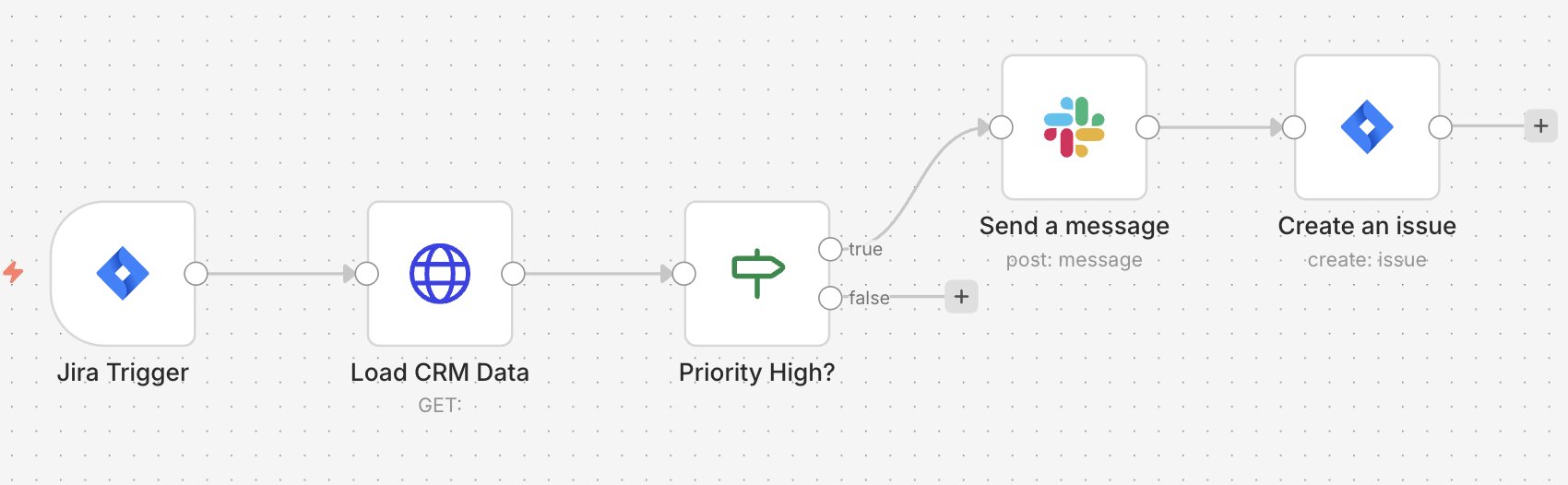
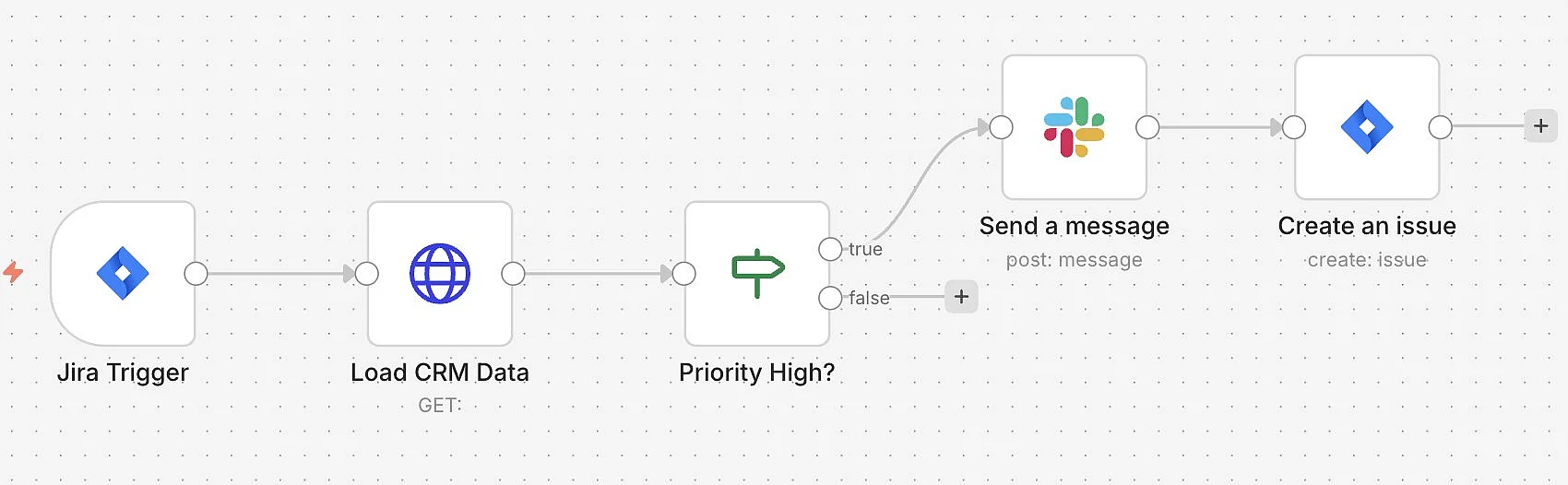
Sobald ein Ticket mit hoher Priorität in Jira eingeht, startet der Workflow über den Jira-Trigger. Danach ruft n8n per HTTP Request zusätzliche Daten aus einem CRM oder Vertragsportal ab. Auf Basis dieser Daten entscheidet ein IF-Node, ob ein priorisierter Customer betroffen ist oder ob bestimmte SLA-Grenzen überschritten werden. Ist das der Fall, sendet n8n eine Nachricht an einen Bereitschafts-Channel in Slack. Danach ergänzt der Workflow automatisch einen Kommentar im Jira-Issue und weist es dem zuständigen Eskalationsteam zu.
2. Aus Jira automatisch ein strukturiertes Übergabeprotokoll erzeugen
Ein weiteres praktisches Szenario ist die automatische Erstellung eines Übergabe- oder Incident-Protokolls aus Jira-Daten. Hier liest n8n die relevanten Felder aus dem Issue aus, ergänzt sie mit Daten aus anderen Quellen und baut daraus ein strukturiertes Dokument oder eine formatierte Nachricht. Das ist besonders hilfreich für Schichtübergaben, Management-Updates oder externe Dienstleister. Jira allein verwaltet das Ticket, n8n übernimmt die Aufbereitung und Verteilung.


Sobald ein Ticket in einen bestimmten Status wechselt, startet n8n den Workflow. Danach lädt der Jira Software-Node die aktuellen Ticketdaten, etwa Zusammenfassung, Priorität, Bearbeitende, Kommentare und betroffene Komponenten. Mit einem Set- oder Edit-Fields-Schritt bereiten Sie diese Informationen in eine feste Struktur auf. Anschließend erzeugen Sie daraus ein übersichtliches Übergabeprotokoll, beispielsweise als formatierten Text, HTML-Mail oder Datei. Zum Schluss versendet n8n das Ergebnis, in unserem Beispiel per Mail. Wenn Sie aber beispielsweise eine n8n-Discord-Anbindung nutzen, könnten Sie das Ergebnis auch an Chats in Discord versenden. So können Informationen aus mehreren Quellen in ein einziges verständliches Ergebnis überführt werden.
3. Intelligente Ticket-Vorqualifizierung mit externem Formular oder Mail-Eingang
Dieses Szenario eignet sich, wenn Anfragen nicht direkt in Jira entstehen, sondern zuerst per Formular, E-Mail oder einem anderen System eingehen. n8n kann die Daten zunächst entgegennehmen, bereinigen, kategorisieren und erst danach ein Jira-Issue mit sauberem Inhalt anlegen. Zusätzlich lassen sich Duplikate prüfen, Anhänge weiterverarbeiten oder Standardfelder automatisch befüllen. So wird Jira nur noch mit vorqualifizierten Vorgängen versorgt.
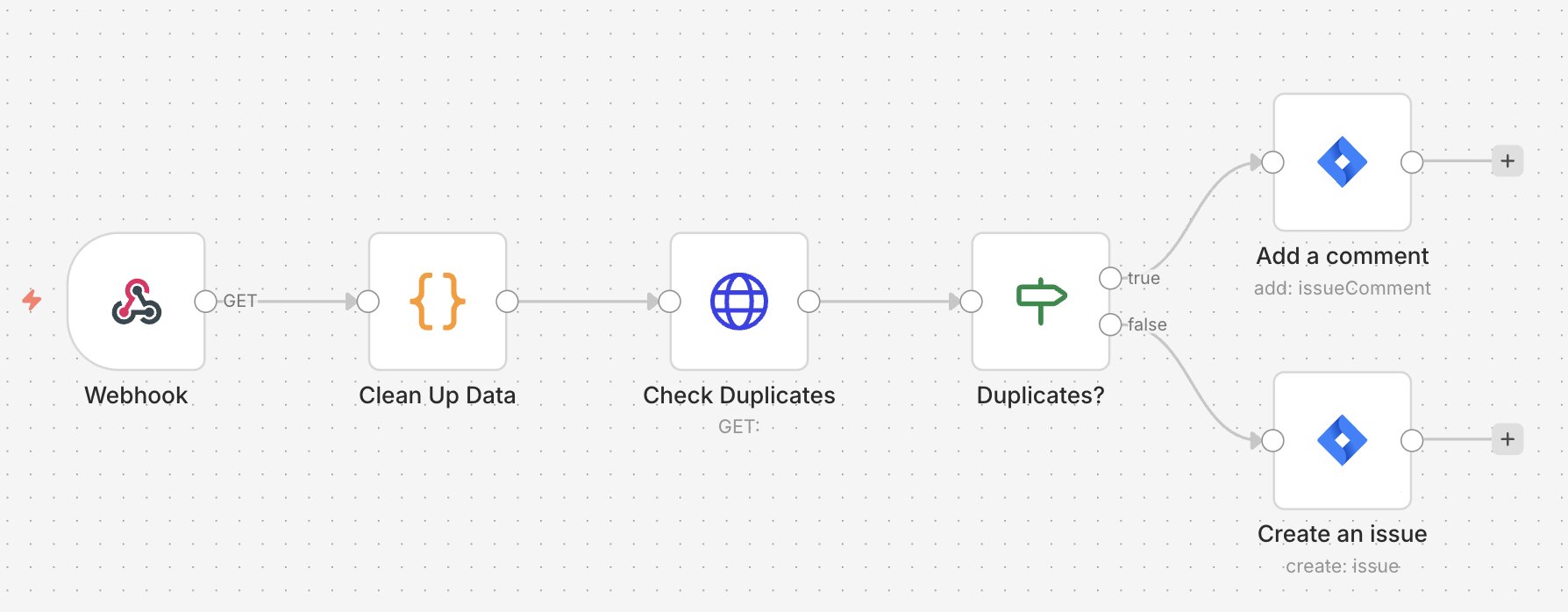
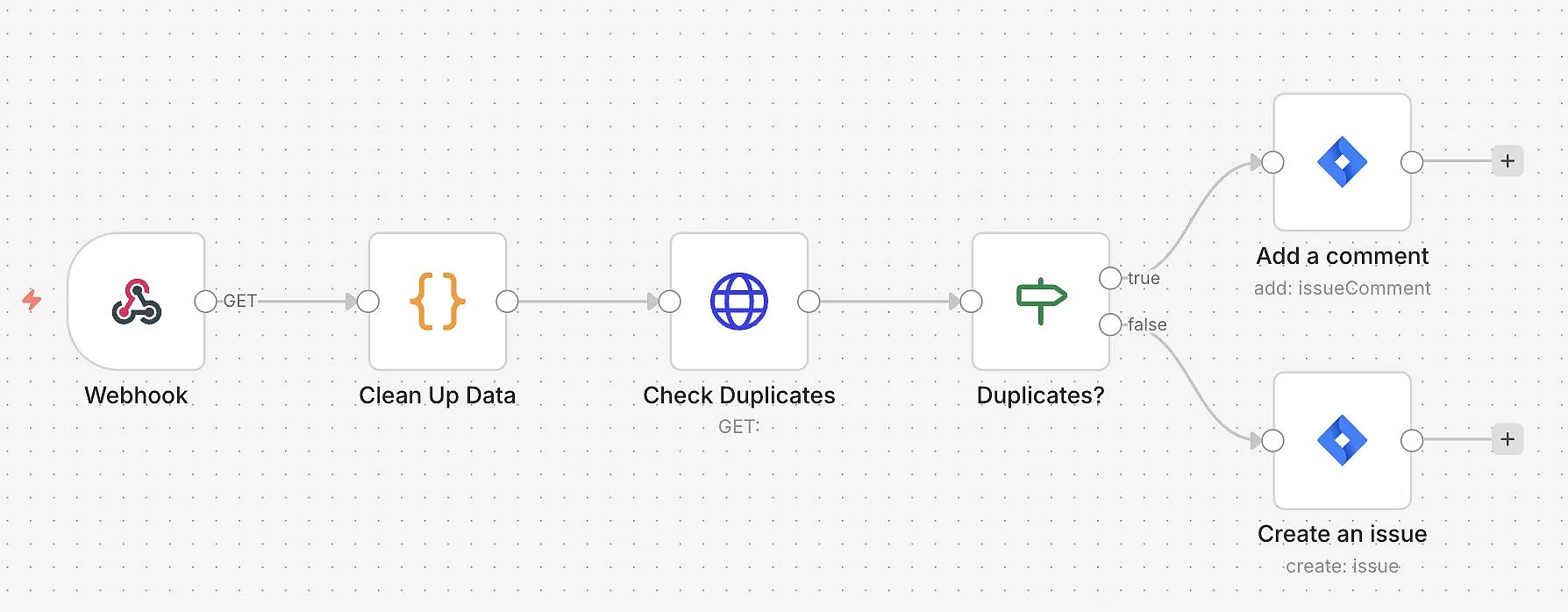
n8n empfängt zunächst eine Anfrage über einen Webhook oder einen E-Mail-Trigger. Danach werden Betreff, Beschreibung, Anhänge oder Formulardaten vereinheitlicht und auf Pflichtangaben geprüft. In einem nächsten Schritt kann n8n gegen eine externe Datenbank oder ein internes System prüfen, ob derselbe Fehler bereits bekannt ist. Bei einem Treffer ergänzt der Workflow nur einen Kommentar oder eine Verknüpfung in einem bestehenden Jira-Vorgang. Falls kein passender Eintrag gefunden wird, legt n8n ein neues Ticket mit sauber vorbelegten Feldern an. Dadurch vermeiden Sie doppelte Tickets und entlasten gleichzeitig das Support- oder Entwicklungsteam.
Reviewer

Christian Heldmaier
Christian Heldmaier ist ein erfahrener Online-Marketing- und SEO-Spezialist aus Karlsruhe. Seit Juli 2020 ist er als SEO Manager bei IONOS tätig.