Slack in ein selbst gehostetes n8n integrieren: Schritt für Schritt

Die Integration von Slack in ein selbst gehostetes n8n ermöglicht es Ihnen, Slack direkt in Ihre Automatisierungs-Workflows einzubinden und Prozesse zentral zu steuern. Auf diese Weise können Sie Nachrichten versenden, Ereignisse verarbeiten und teaminterne Abläufe effizient automatisieren.
Vorteile der Integration von Slack in n8n
Die Verbindung von Slack mit n8n bietet Ihnen eine zentrale Schnittstelle, um Kommunikation und Automatisierung miteinander zu verknüpfen. Sie können Benachrichtigungen aus unterschiedlichsten Systemen automatisch in Slack bereitstellen und so sicherstellen, dass wichtige Informationen Ihr Team in Echtzeit erreichen. Gleichzeitig lassen sich manuelle Aufgaben reduzieren, da wiederkehrende Prozesse wie Statusmeldungen, Reports oder Erinnerungen automatisiert ablaufen. Durch die Integration können Sie Slack außerdem als zentrale Steuerfläche nutzen, um Workflows auszulösen oder auf Ereignisse zu reagieren.
Vor allem in selbst gehosteten n8n-Umgebungen profitieren Sie davon, dass Sie die volle Kontrolle über Sicherheit und Zugriff behalten. Darüber hinaus ermöglicht n8n die flexible Kombination von Slack mit zahlreichen weiteren Diensten, beispielsweise durch die Integration von Discord in n8n, wodurch sich auch komplexe und systemübergreifende Automationen umsetzen lassen. Auch die Skalierbarkeit ist ein Vorteil, da Sie Workflows jederzeit erweitern oder an neue Anforderungen anpassen können.
- Maximale Effizienz ohne Mehraufwand
- Self-hosted Automation: Keine Task-Limits, volle Kostenkontrolle
- Über 500 Integrationen & Tools dank Open Source
Voraussetzungen
Bevor Sie die eigentliche Integration von Slack in n8n einrichten, sollten Sie kurz prüfen, ob Ihre n8n-Instanz und Ihr Slack-Workspace die nötigen Bedingungen erfüllen. Folgende Voraussetzungen sollten Sie checken:
- Selbst gehostetes n8n mit URL: Ihre n8n-Instanz sollte unter einer festen URL extern erreichbar sein, damit OAuth-Weiterleitungen und Slack-Callbacks korrekt funktionieren.
- HTTPS für die n8n-Domain: Slack verlangt für OAuth-Redirect-URLs HTTPS, weshalb eine unverschlüsselte HTTP-URL in der Praxis nicht ausreicht.
- Slack-Workspace mit Admin-Rechten oder passender Freigabe: Zum Installieren der App in den Workspace ist in der Regel eine berechtigte Person nötig, weil die App die angeforderten Scopes autorisieren muss.
- Zugriff auf die Slack-App-Verwaltung: Sie benötigen Zugriff auf die Slack-Developer-Oberfläche, um eine App anzulegen, Scopes zu setzen und gegebenenfalls Event Subscriptions zu aktivieren.
- Grundlegende Kenntnis der gewünschten Slack-Aktionen: Je nachdem, ob Sie nur Nachrichten senden oder auch auf neue Nachrichten reagieren möchten, unterscheiden sich Authentifizierung und Berechtigungen.
Für die Bereitstellung von n8n stehen Ihnen mehrere Installationswege zur Verfügung, die sich je nach Anwendungsfall und technischer Umgebung unterscheiden. Eine n8n Docker-Installation eignet sich besonders für einen schnellen Einstieg. Wenn Sie jedoch eine skalierbare und produktionsreife Umgebung planen, können Sie n8n mit Kubernetes installieren und so von automatischem Scaling und hoher Verfügbarkeit profitieren. Für eine einfache Verwaltung über eine grafische Oberfläche bietet sich außerdem n8n in Verbindung mit CasaOS an.
Schritt 1: Öffentliche n8n-URL und Reverse Proxy korrekt konfigurieren
Bevor Sie Slack anbinden, muss Ihre n8n-Instanz unter der korrekten externen URL erreichbar sein. Das ist besonders wichtig, wenn n8n intern auf Port 5678 läuft, aber über einen Reverse Proxy unter einer eigenen Domain mit HTTPS veröffentlicht wird. In solchen Setups müssen Sie die öffentliche Adresse explizit konfigurieren, damit n8n korrekte Callback- und Webhook-URLs erzeugt.
Setzen Sie dafür die Variable WEBHOOK_URL auf Ihre externe HTTPS-Domain, da n8n sonst interne URLs verwendet, die von Slack nicht erreicht werden können. Zusätzlich sollten Sie N8N_PROXY_HOPS=1 setzen, damit n8n die weitergeleiteten Proxy-Header korrekt interpretiert. Achten Sie außerdem darauf, dass Ihr Reverse Proxy die Header X-Forwarded-For, X-Forwarded-Host und X-Forwarded-Proto übergibt, da diese für die korrekte URL-Erkennung entscheidend sind. Nur wenn diese Konfiguration stimmt, funktionieren später sowohl die OAuth-Verbindung mit Slack als auch der Slack-Trigger zuverlässig.
Ein mögliches Beispiel in einer Docker-Compose-Datei sieht so aus:
services:
    n8n:
        image: docker.n8n.io/n8nio/n8n:stable
        ports:
            - "5678:5678"
        environment:
            - N8N_HOST=n8n.example.com
            - N8N_PROTOCOL=https
            - WEBHOOK_URL=https://n8n.example.com/
            - N8N_PROXY_HOPS=1
            - TZ=Europe/Berlin
        volumes:
            - n8n_data:/home/node/.n8n
volumes:
    n8n_data:
Schritt 2: Eine Slack-App für die n8n-Integration erstellen
Für die Anbindung an Slack benötigen Sie eine eigene Slack-App. Diese App ist die technische Grundlage dafür, dass n8n später mit Ihrem Workspace kommunizieren darf. In der Slack-Developer-Oberfläche legen Sie dazu eine neue App an, vergeben einen Namen und wählen den gewünschten Workspace aus. Anschließend erhalten Sie im Bereich „Basic Information“ die wichtigsten App-Daten, darunter auch Client ID und Client Secret, die Sie später in n8n hinterlegen. Sie erstellen hiermit keinen klassischen n8n-Slack-Bot im Sinne eines eigenständig programmierten Chatbots, sondern eine App, über die n8n autorisiert auf Slack zugreifen kann.
So gehen Sie Schritt für Schritt vor:
- Öffnen Sie die Slack-App-Verwaltung.
- Wählen Sie „Create an App“.
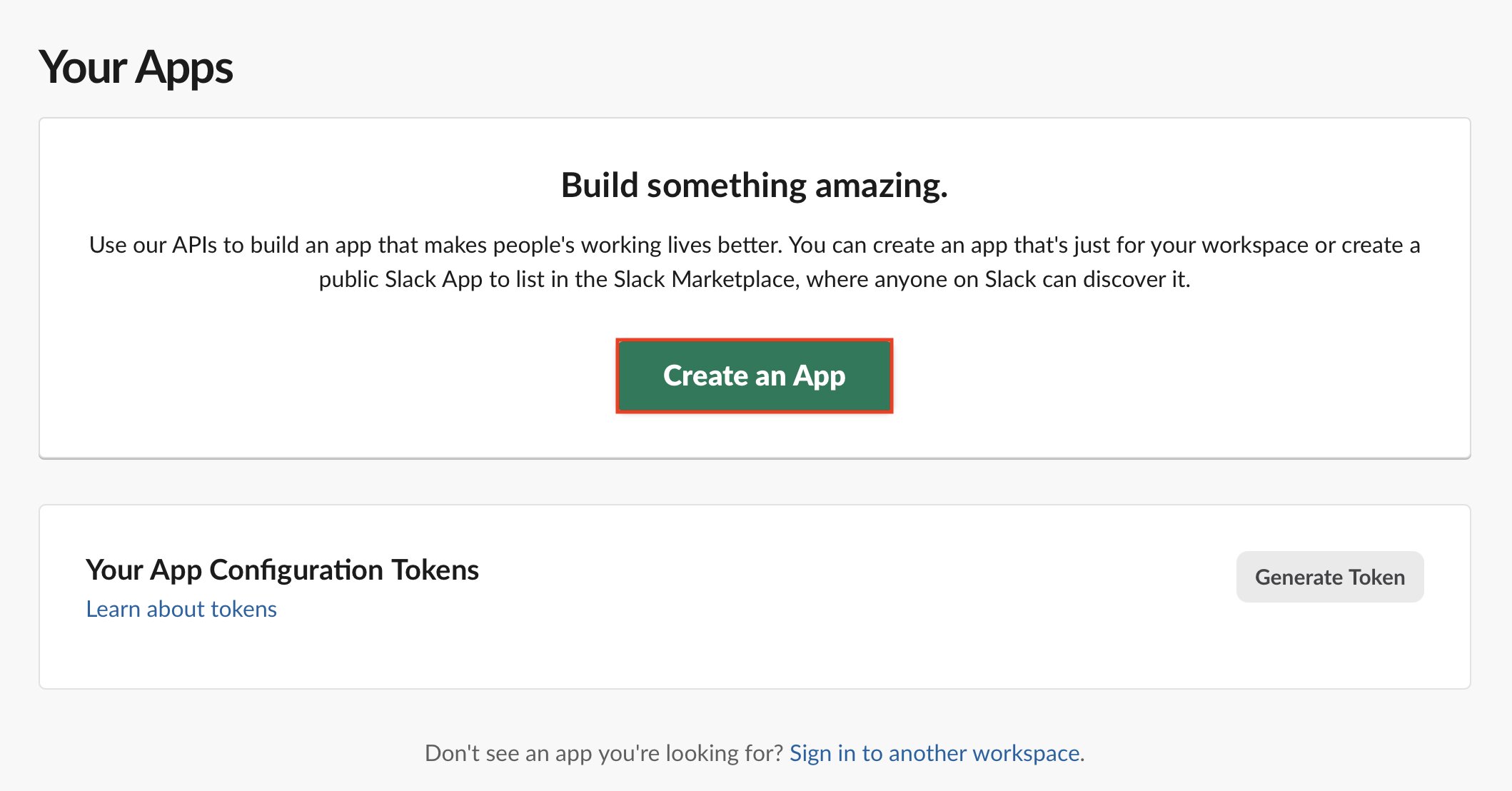
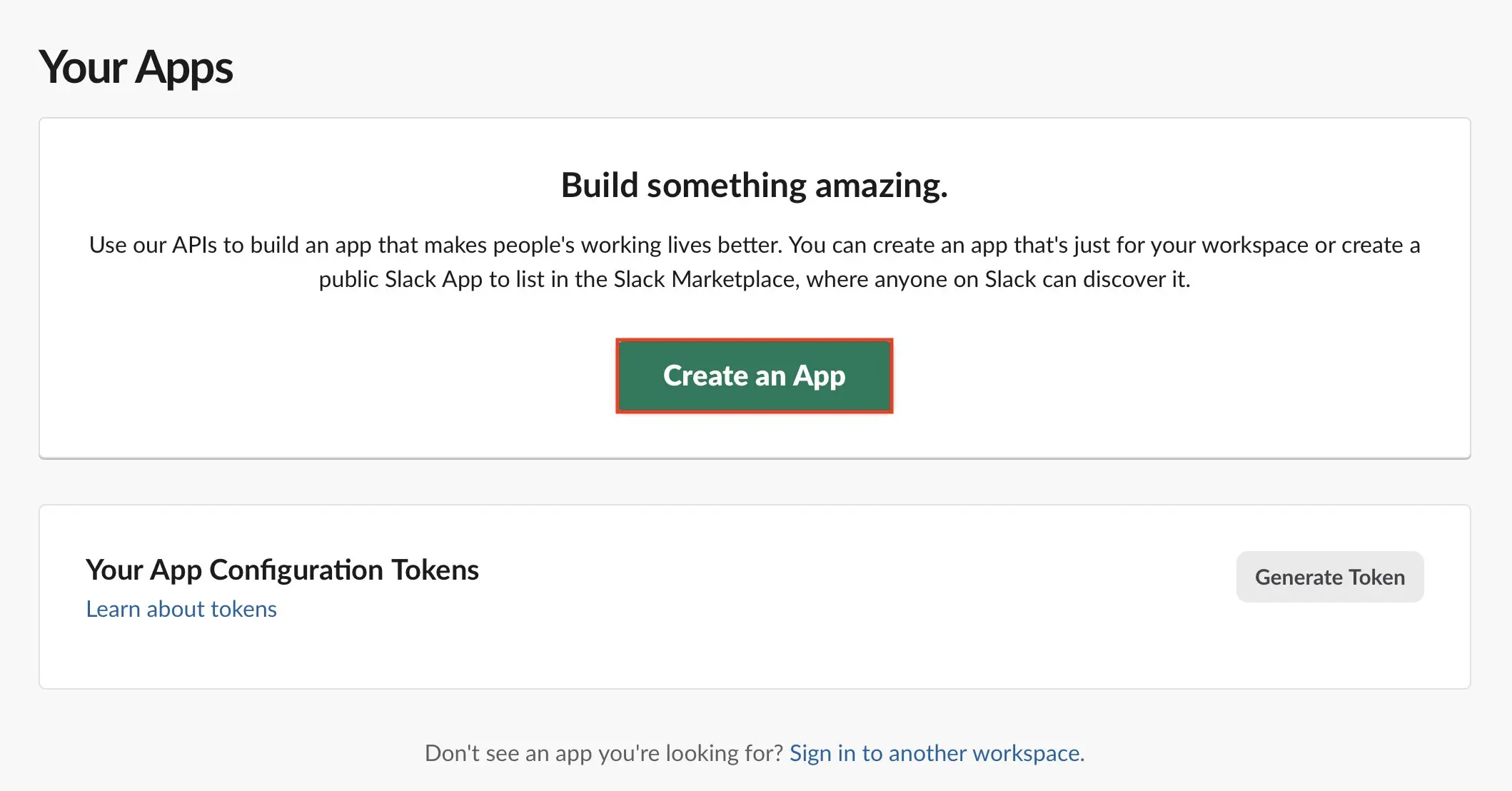
- Entscheiden Sie sich für „From scratch“.
- Vergeben Sie einen App-Namen, zum Beispiel
n8n test. - Wählen Sie Ihren Slack-Workspace aus.
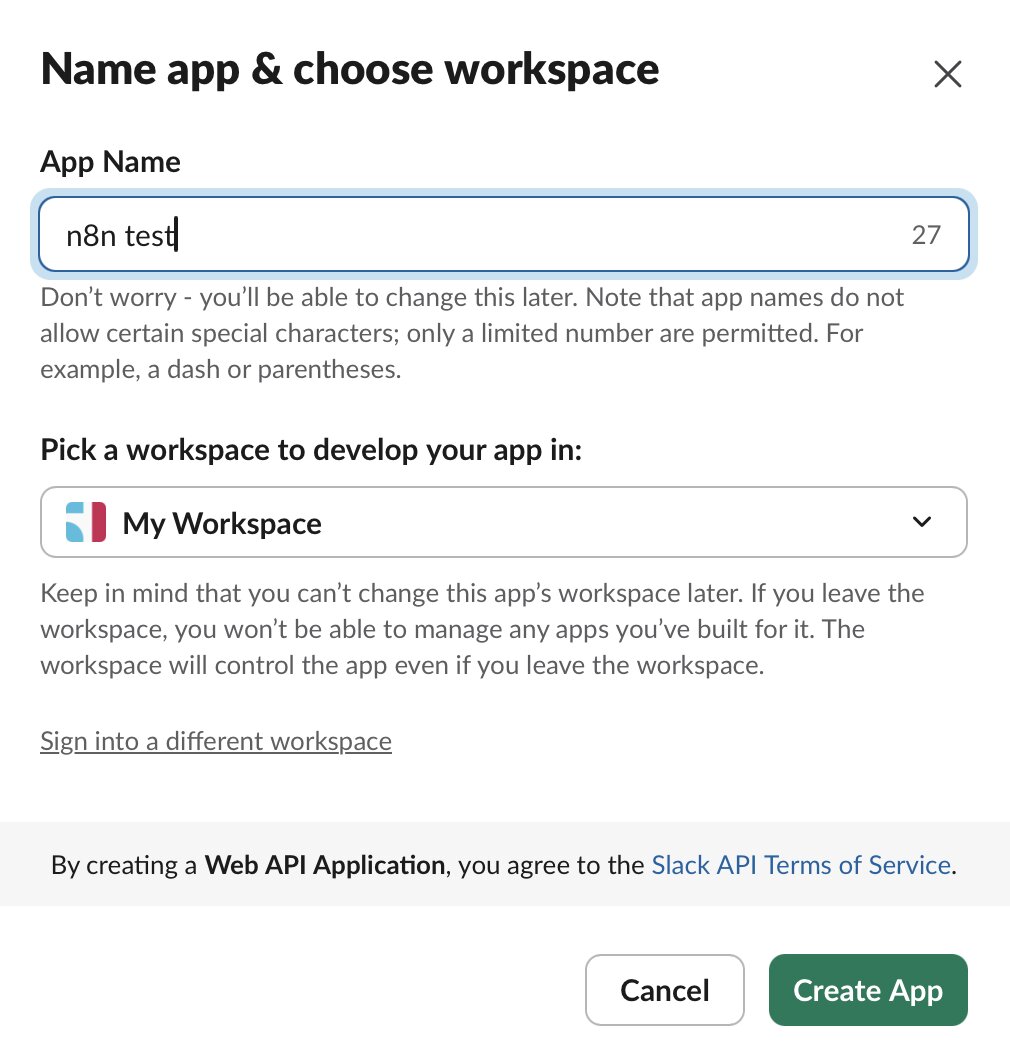
- Öffnen Sie danach die neue App in der Detailansicht.
Schritt 3: OAuth in Slack vorbereiten und Redirect-URL aus n8n übernehmen
Im nächsten Schritt verbinden Sie Slack und n8n über OAuth2. Dafür erzeugt n8n in den Slack-Credentials automatisch eine OAuth Callback URL, die Sie in Slack als Redirect-URL hinterlegen müssen. Öffnen Sie dazu in n8n einen neuen Workflow, fügen Sie einen Slack-Node hinzu und legen Sie neue Credentials mit OAuth2 an. Kopieren Sie anschließend die angezeigte Callback-URL und wechseln Sie in die Slack-App-Konfiguration in den Bereich „OAuth & Permissions“. Dort tragen Sie die URL unter Redirect URLs ein und speichern die Änderung.
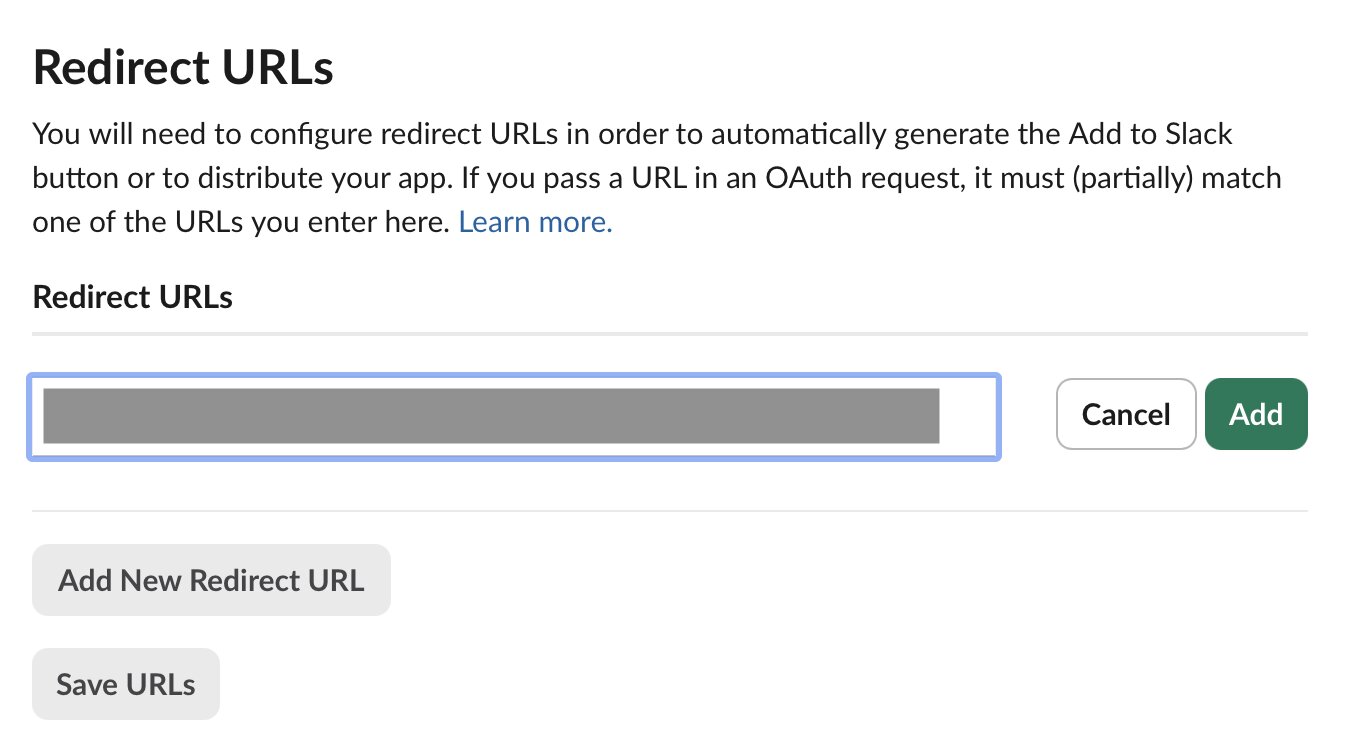
Danach können Sie die benötigten Scopes hinzufügen und die App im Workspace installieren. Erst wenn diese Schritte abgeschlossen sind, lässt sich die Verbindung per Browser-Login in n8n erfolgreich autorisieren. Achten Sie darauf, dass die eingetragene Redirect-URL exakt Ihrer öffentlich erreichbaren HTTPS-Domain entspricht, da Slack ausschließlich sichere HTTPS-Adressen akzeptiert.
Schritt 4: Die passenden Slack-Scopes setzen und die App installieren
Damit n8n in Slack tatsächlich Aktionen ausführen kann, müssen Sie die passenden Berechtigungen vergeben. n8n nennt für die OAuth-Credentials eine Reihe typischer Scopes als guten Ausgangspunkt.
Welche Scopes Sie wirklich benötigen, hängt allerdings davon ab, was Ihr Workflow tun soll. Wenn Sie nur Nachrichten senden möchten, genügt meist ein deutlich kleinerer Satz als bei Workflows, die zusätzlich Dateien hochladen, Reaktionen auslesen oder Channel-Informationen abrufen. Nachdem Sie die Scopes eingetragen haben, installieren Sie die App über „Install to Workspace“ und bestätigen die Freigabe. Danach kann n8n die Verbindung autorisieren.
Je nach Use Case können später weitere Scopes hinzukommen. Es ist meist besser, zunächst mit einem kleineren Scope-Set zu beginnen und nur bei Bedarf zu erweitern. So bleiben Berechtigungen überschaubar und nachvollziehbar.
Für viele typische n8n-Workflows ist dieser reduzierte Startpunkt an Scopes sinnvoll:
chat:writechannels:readchannels:historyusers:readfiles:readfiles:writereactions:readreactions:write
Für den Einsatz des Slack Triggers benötigen Sie in der Regel zusätzliche Berechtigungen. Mindestens sollten Sie die Scopes channels:read, groups:read, im:read, mpim:read und users:read setzen, damit n8n die Methoden conversations.list und users.list aufrufen kann. Abhängig vom gewählten Event (z. B. neue Nachrichten oder Reaktionen) können weitere Scopes erforderlich sein. Prüfen Sie daher vorab genau, welche Events Ihr Workflow verarbeiten soll, und ergänzen Sie die Berechtigungen gezielt.
Schritt 5: Slack-Credentials in n8n verbinden und testen
Sobald die App in Slack installiert ist, kehren Sie in n8n zurück und schließen die OAuth-Verbindung ab, indem Sie ID und Secret eintragen.
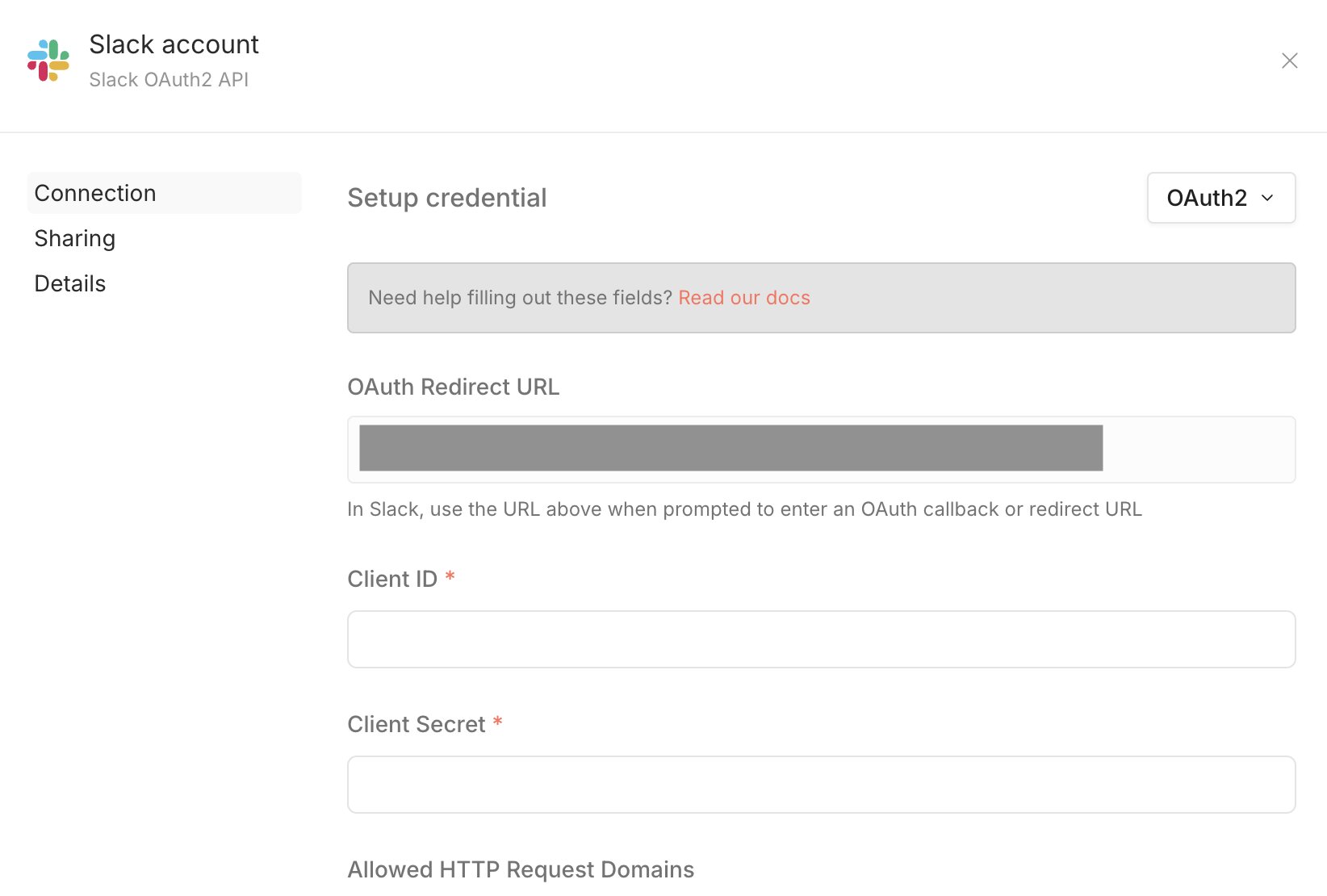
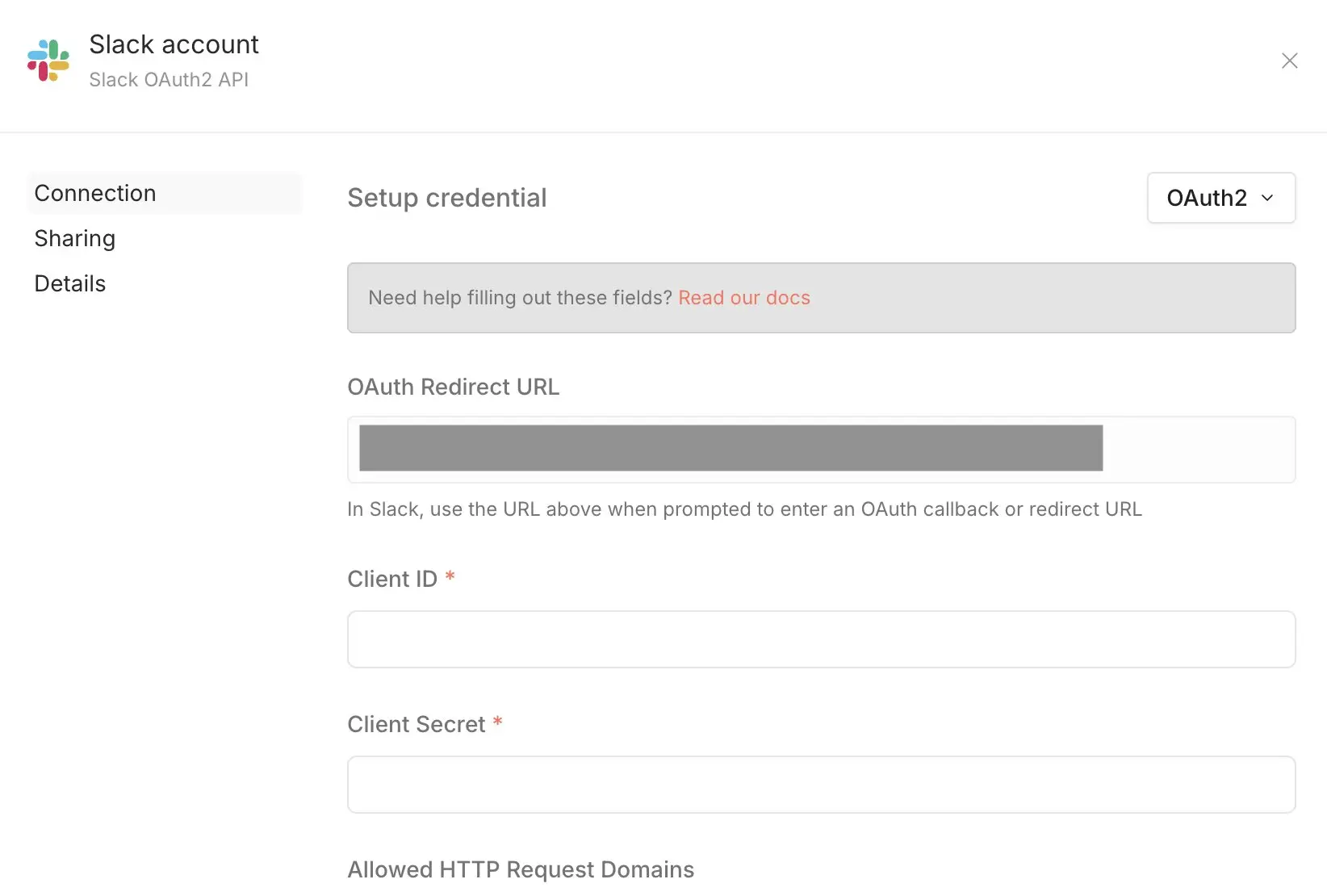
In den Slack-Credentials klicken Sie dazu auf die Verbindungsoption im Browser und autorisieren den Zugriff auf Ihren Workspace. Ist alles korrekt eingerichtet, kann der Slack-Node anschließend direkt in Workflows verwendet werden.
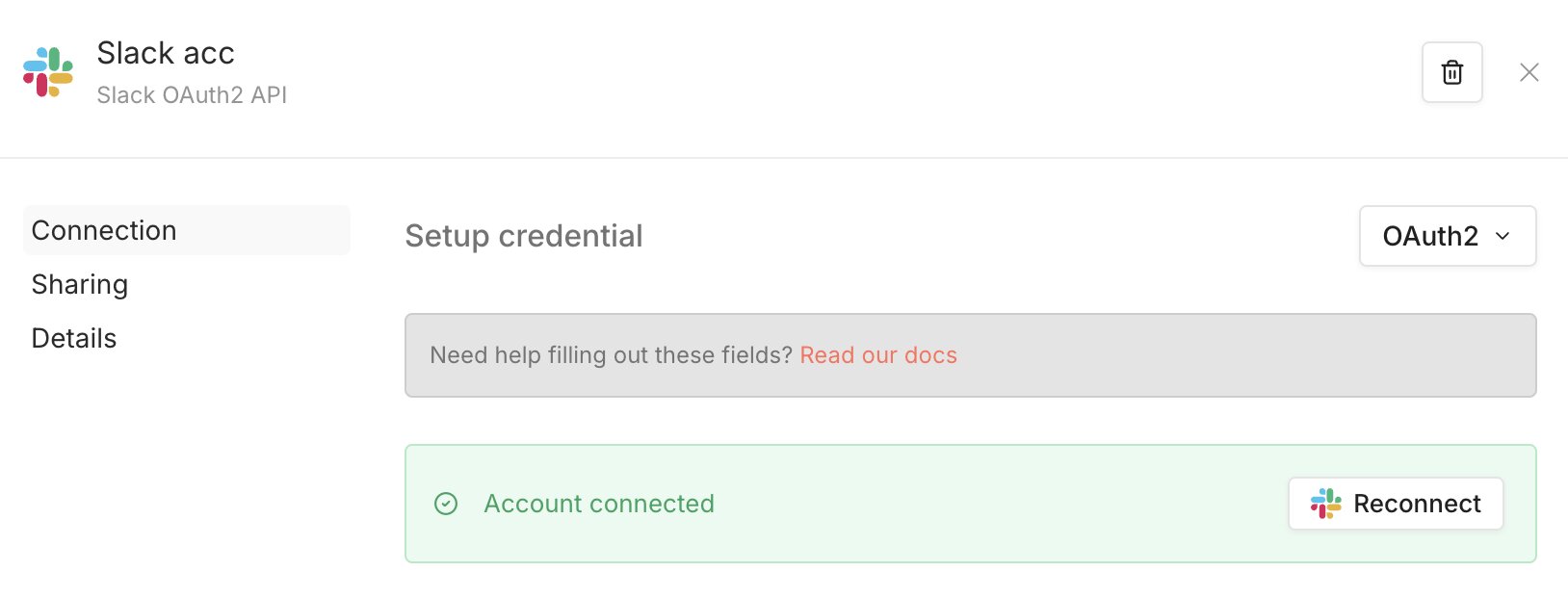
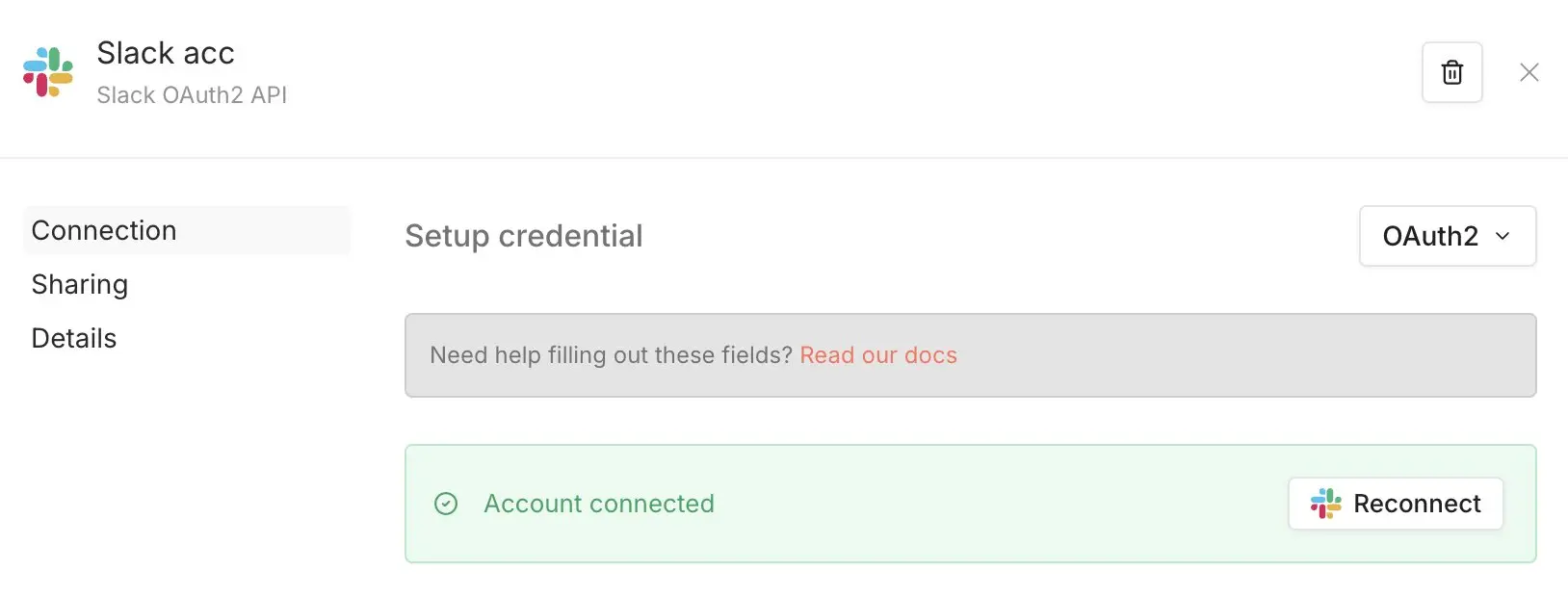
n8n unterstützt im Slack-Node zahlreiche Aktionen, darunter Channel-Operationen, Dateiuploads, Reaktionen, Benutzerabfragen und vor allem Nachrichtenoperationen wie „Send a message“ oder „Update a message“. Für einen ersten Test eignet sich am besten ein sehr einfacher Workflow, der manuell gestartet wird und nur eine Slack-Nachricht in einen ausgewählten Channel sendet. So prüfen Sie sofort, ob Authentifizierung, Scopes und Ziel-Channel korrekt funktionieren.
Ein einfacher Testaufbau besteht aus einem Manual Trigger- und eine Slack-Node. Im Slack-Node wählen Sie beispielsweise:
- Resource: Message
- Operation: Send a message
- Channel: #automationen
Stellen Sie sicher, dass Ihr Bot dem Ziel-Channel bereits hinzugefügt wurde.
Schritt 6: Optional den Slack Trigger für eingehende Slack-Ereignisse einrichten
Wenn nicht nur aus n8n heraus Nachrichten an Slack gesendet werden sollen, sondern Slack-Ereignisse selbst Workflows auslösen sollen, benötigen Sie zusätzlich den sogenannten Slack Trigger. Dabei gibt es einen wichtigen Unterschied: Der Trigger nutzt kein OAuth2, sondern ein API-Access-Token, das Sie direkt in Slack erzeugen. Das benötigte API-Token erstellen Sie in der Slack-App im Bereich „OAuth & Permissions“. Nachdem Sie dort die erforderlichen Scopes hinzugefügt haben, installieren Sie die App über „Install to Workspace“. Slack stellt Ihnen anschließend unter „OAuth Tokens for Your Workspace“ ein sogenanntes Bot User OAuth Token (beginnt mit xoxb-) bereit. Dieses Token kopieren Sie und verwenden es in n8n als API-Access-Token.
Anschließend erstellen Sie in n8n die entsprechenden Slack-Credentials mit diesem Token und fügen einen Slack Trigger Node mit einer Trigger-Aktion in Ihren Workflow ein. Kopieren Sie die dort angezeigte Webhook-URL und wechseln Sie in Slack in den Bereich „Event Subscriptions“. Aktivieren Sie die Funktion und tragen Sie die URL als Request URL ein, damit Slack Ereignisse an n8n senden kann. Danach wählen Sie die gewünschten Bot-Events aus, die den Workflow auslösen sollen. Optional können Sie zusätzlich das Signing Secret aus Slack in n8n hinterlegen, um eingehende Anfragen zu verifizieren.
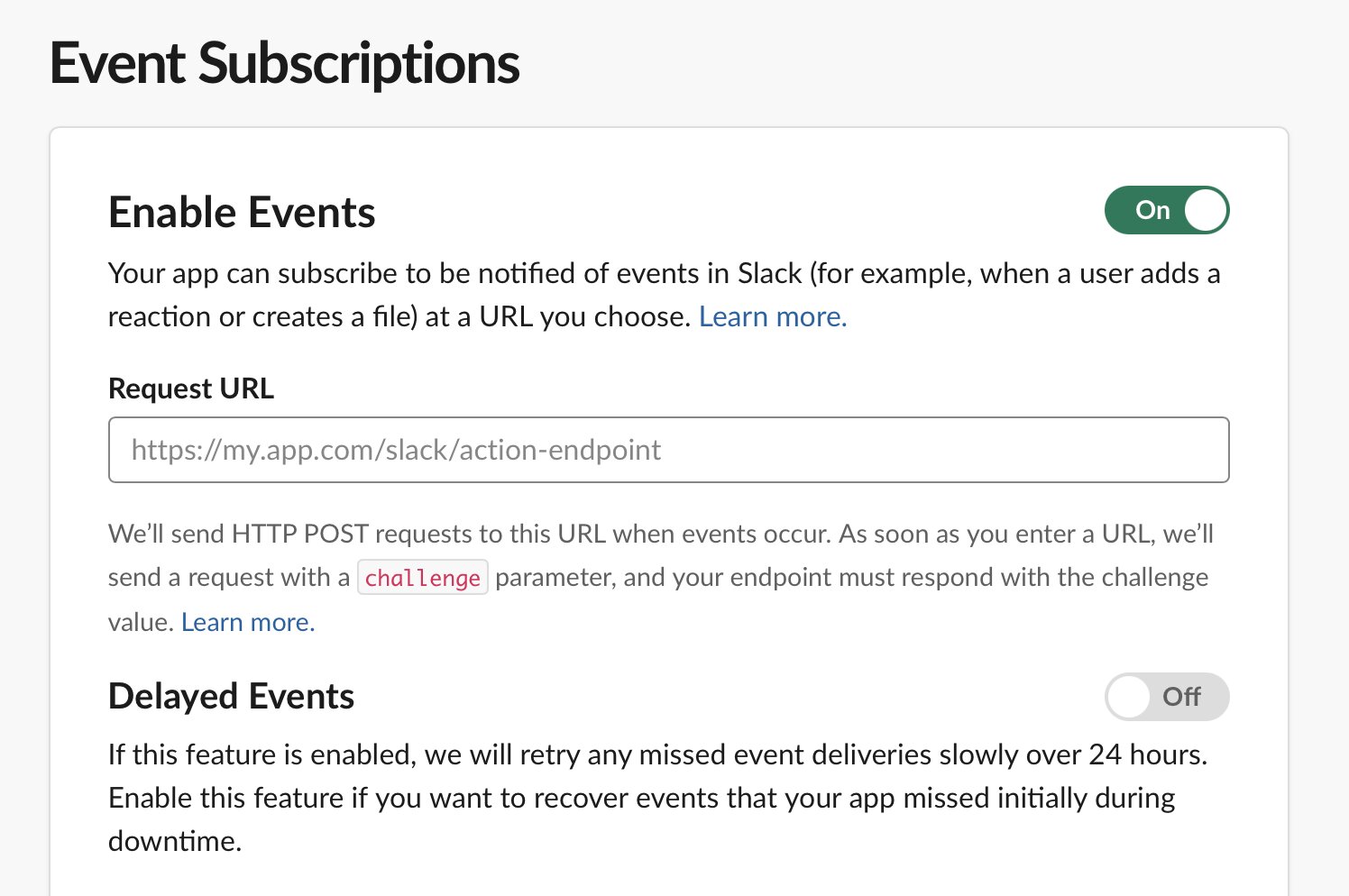
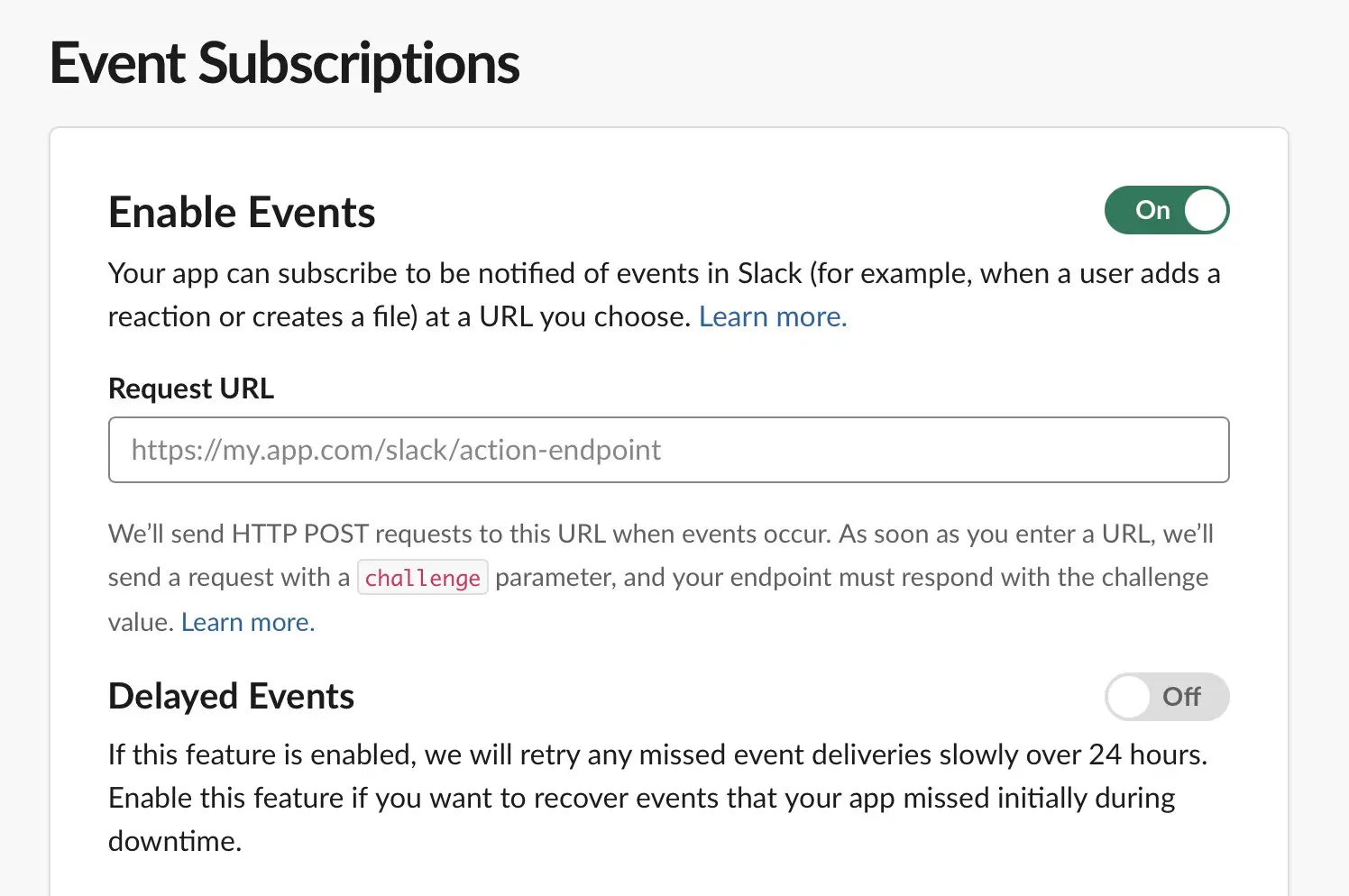
Wichtig ist außerdem, dass Slack pro App nur eine einzige Request-URL erlaubt. Wenn Sie zwischen Test- und Produktionsumgebung wechseln, müssen Sie diese URL entsprechend anpassen oder mit einer festen URL und klarer Trennung der Workflows arbeiten.
Drei praktische Anwendungsbeispiele für Slack-Workflows mit n8n
Die eigentliche Stärke der Slack-Integration zeigt sich erst in konkreten Automatisierungen. Slack eignet sich in n8n nicht nur für einfache Benachrichtigungen, sondern auch für Freigaben, Eskalationen, Datei-Weiterleitungen oder die strukturierte Weitergabe von Systemmeldungen. Gerade in Teams mit vielen wiederkehrenden Prozessen lassen sich dadurch Reaktionszeiten verkürzen und manuelle Zwischenschritte reduzieren.
1. System- und Monitoring-Meldungen automatisch in Slack posten
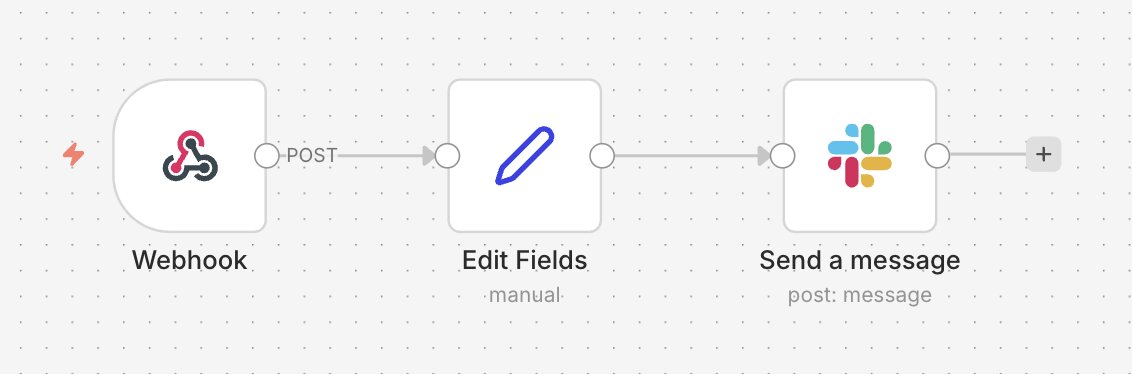
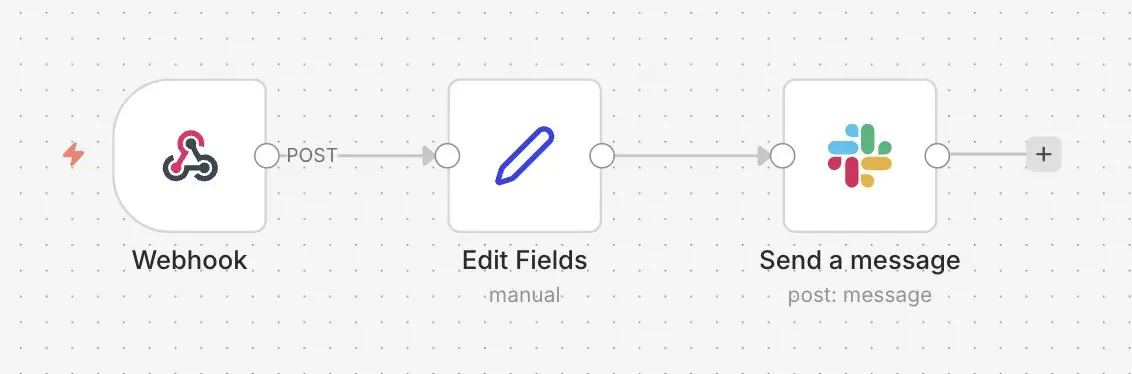
Ein sehr typischer Workflow besteht darin, Statusmeldungen aus Servern, Monitoring-Tools oder Formularen in einen Slack-Channel zu senden. So landet eine wichtige Information sofort dort, wo Ihr Team ohnehin arbeitet, statt in isolierten E-Mails oder in einem Dashboard, das niemand ständig offen hat.
In n8n kann der Workflow beispielsweise durch einen Webhook, einen Cron-Trigger oder einen anderen Dienst angestossen werden. Danach lassen sich die Daten aufbereiten, filtern und in eine gut lesbare Slack-Nachricht umwandeln. Auf diese Weise können Sie Fehler, Deployments, Backups oder Supportmeldungen direkt an einen Operations- oder Team-Channel weitergeben. Der Slack-Node sendet die fertige Meldung anschließend automatisch in den gewünschten Channel. Bei Bedarf können Sie mehrere Slack-Nodes ergänzen, um unterschiedliche Teams parallel zu benachrichtigen. Dies lohnt sich, wenn Meldungen abhängig von Schweregrad oder Systemtyp in unterschiedliche Channels verteilt werden sollen.
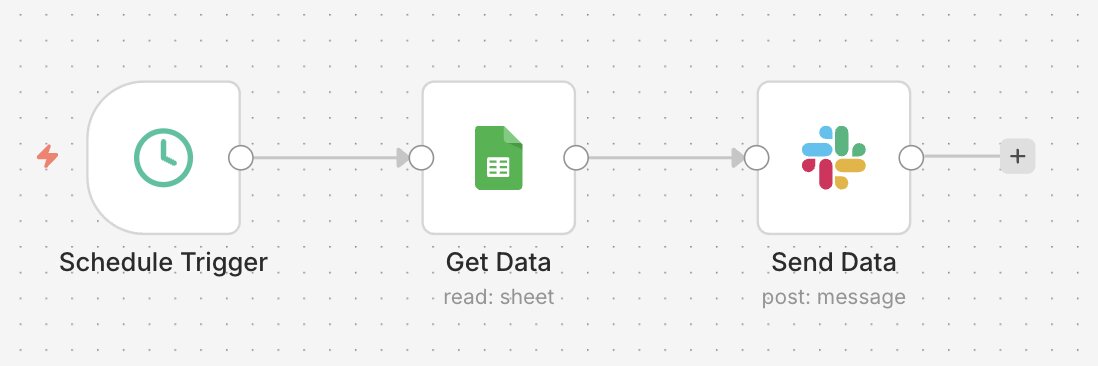
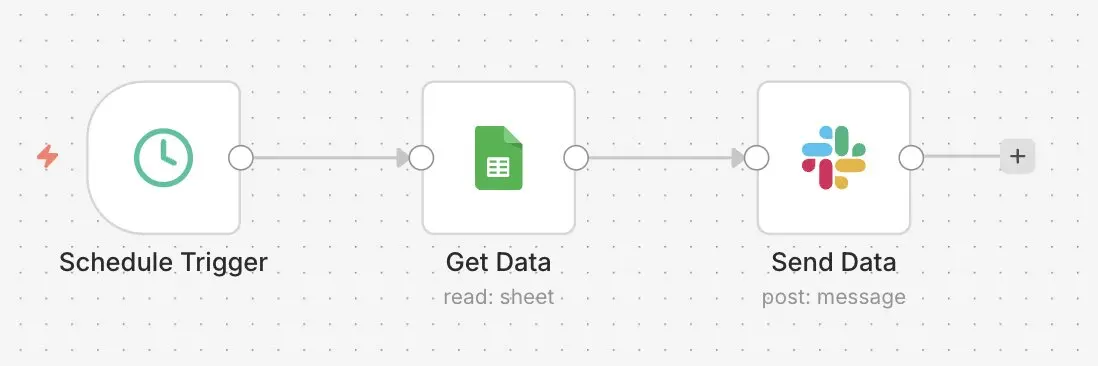
2. Neue Dateien oder Einträge aus anderen Tools automatisch an Slack weiterreichen
Ein weiterer sinnvoller Anwendungsfall ist die automatische Übergabe neuer Dateien, Tickets oder Datensätze an Slack. Wenn beispielsweise in einem anderen System ein neuer Eintrag entsteht, kann n8n die Informationen abrufen, in eine kurze Zusammenfassung umwandeln und im Team-Channel posten. So muss niemand regelmäßig mehrere Tools manuell prüfen. Auf diese Weise lassen sich etwa Reports, neue Chatnachrichten, die via Telegram in n8n eingehen, Exportdateien oder generierte PDFs automatisiert mit einer kurzen Einordnung an Slack übergeben. Das Team kann direkt reagieren, ohne erst nachsehen zu müssen, ob irgendwo neue Inhalte entstanden sind. Vor allem für Marketing-, Support- oder Projektteams kann dieser Workflow die Sichtbarkeit neuer Inhalte deutlich erhöhen.
3. Auf Slack-Ereignisse reagieren und Folgeprozesse anstoßen
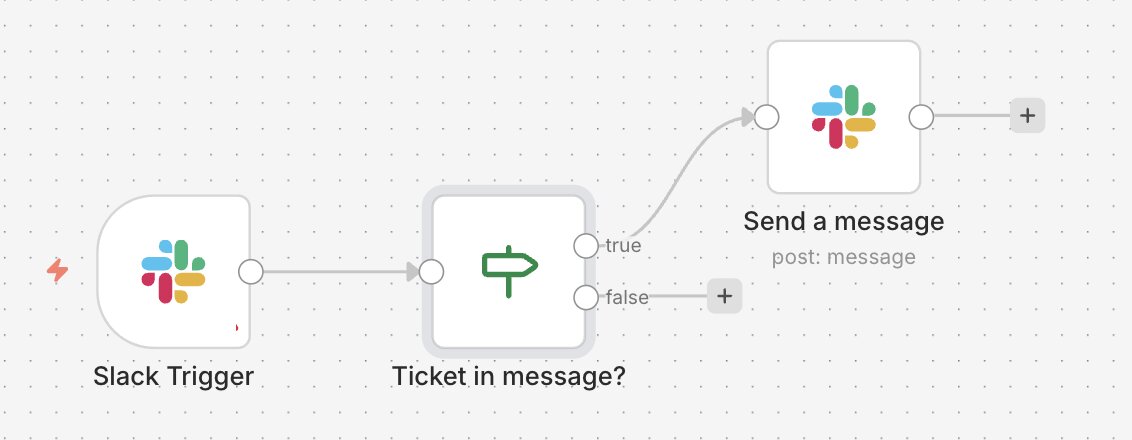
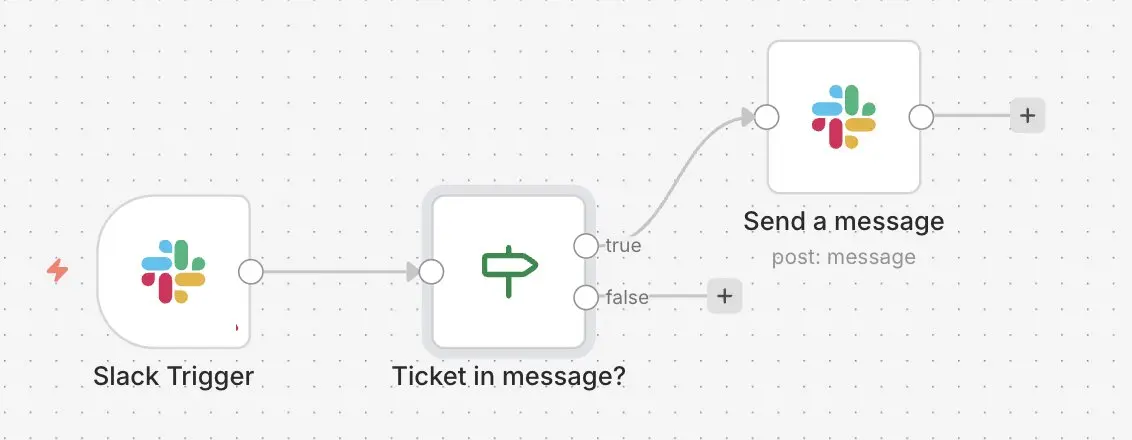
Auch Slack selbst kann zum Auslöser eines n8n-Workflows werden: Mit einem Trigger können neue Nachrichten, Reaktionen oder weitere Events einen Workflow direkt starten. So lässt sich beispielsweise festlegen, dass eine Nachricht in einem bestimmten Channel eine interne Verarbeitung anstößt, Daten aus einem Drittsystem abfragt oder einen Folgeprozess in einem anderen Tool startet.
In n8n können Sie eingehende Event-Daten zunächst prüfen und dann abhängig vom Inhalt unterschiedliche Pfade verzweigen. Denkbar ist hier, dass Nachrichten mit einem bestimmten Muster automatisch klassifiziert, mit n8n an ein Ticketsystem wie Jira übergeben oder intern dokumentiert werden. Ebenso können Reaktionen auf eine Slack-Nachricht als einfaches Freigabesignal dienen. Wichtig ist dabei, den Trigger nur auf die wirklich benötigten Events und Channels zu begrenzen, damit nicht unnötig viele Workflow-Ausführungen entstehen.
Reviewer

Christian Heldmaier
Christian Heldmaier ist ein erfahrener Online-Marketing- und SEO-Spezialist aus Karlsruhe. Seit Juli 2020 ist er als SEO Manager bei IONOS tätig.