Telegram-Bot mit n8n und KI erstellen: So bauen Sie Ihren Bot

Ein Telegram-Bot mit n8n und KI lässt sich erstellen, um eingehende Nachrichten automatisch zu verarbeiten und mit intelligenten Antworten zu versehen. In diesem Artikel zeigen wir Ihnen Schritt für Schritt, wie Sie einen solchen Bot einrichten, mit Telegram verbinden und um eine KI-Funktion erweitern.
Welche Vorteile bietet ein Telegram-Bot mit n8n und KI?
Ein mit n8n erstellter Telegram-Bot bietet Ihnen die Möglichkeit, automatisierte Kommunikation ohne klassische Softwareentwicklung umzusetzen. Statt einen kompletten Bot selbst programmieren zu müssen, verbinden Sie im Low-Code-Tool n8n einzelne Bausteine zu einem übersichtlichen Workflow. Dadurch können Sie Nachrichten empfangen, analysieren, an eine KI weitergeben und die Antwort automatisch wieder an Telegram zurücksenden. Besonders praktisch ist, dass Sie den Ablauf jederzeit erweitern können, beispielsweise um Datenbankabfragen, API-Anbindungen oder Benachrichtigungen. Auch kleinere Unternehmen, Teams oder Einzelanwenderinnen und -anwender profitieren davon, weil sich wiederkehrende Kommunikationsaufgaben stark vereinfachen lassen. Zusätzlich ist n8n sehr gut geeignet, wenn Sie Ihren Bot selbst hosten und die volle Kontrolle über Ihre Automatisierungen behalten möchten.
- Maximale Effizienz ohne Mehraufwand
- Self-hosted Automation: Keine Task-Limits, volle Kostenkontrolle
- Über 500 Integrationen & Tools dank Open Source
Schritt 1: Voraussetzungen für den Telegram-Bot schaffen
Bevor Sie mit dem eigentlichen Erstellen Ihres Telegram-Bots beginnen, sollten Sie einige grundlegende Voraussetzungen erfüllen. Hierzu zählen insbesondere:
- Eine laufende n8n-Instanz: Ihre n8n-Umgebung muss erreichbar sein, damit Sie Workflows anlegen und Webhooks beziehungsweise Trigger nutzen können.
- Ein Telegram-Konto: Sie benötigen ein normales Telegram-Benutzerkonto, um über den BotFather einen Bot zu erstellen.
- Ein API-Zugang für KI: Sie brauchen einen Dienst, über den Textantworten generiert werden können, beispielsweise über ein LLM-Modell oder einen passenden KI-Anbieter.
- Grundlegender Zugriff auf die n8n-Oberfläche: Sie sollten Workflows anlegen, Nodes öffnen und Zugangsdaten speichern können.
Wenn Sie n8n noch nicht eingerichtet haben, empfiehlt sich eine Installation mit Docker. Eine n8n Docker-Installation ist besonders schnell umgesetzt und eignet sich ideal für erste Tests sowie für produktive Setups auf Servern. Für größere oder skalierbare Umgebungen kann es auch sinnvoll sein, n8n in einer Container-Orchestrierung zu betreiben. So ermöglicht eine n8n Kubernetes-Installation beispielsweise, Workflows hochverfügbar und flexibel in komplexen Infrastrukturen zu betreiben.
Schritt 2: Telegram-Bot mit dem BotFather erstellen
Bevor Sie Ihren n8n-Workflow bauen können, müssen Sie in Telegram einen eigenen Bot anlegen. Dafür nutzen Sie den offiziellen Telegram-Account BotFather, über den neue Bots erstellt und verwaltet werden können. Öffnen Sie Telegram, suchen Sie in den Chats nach „BotFather“ und starten Sie den Chat.
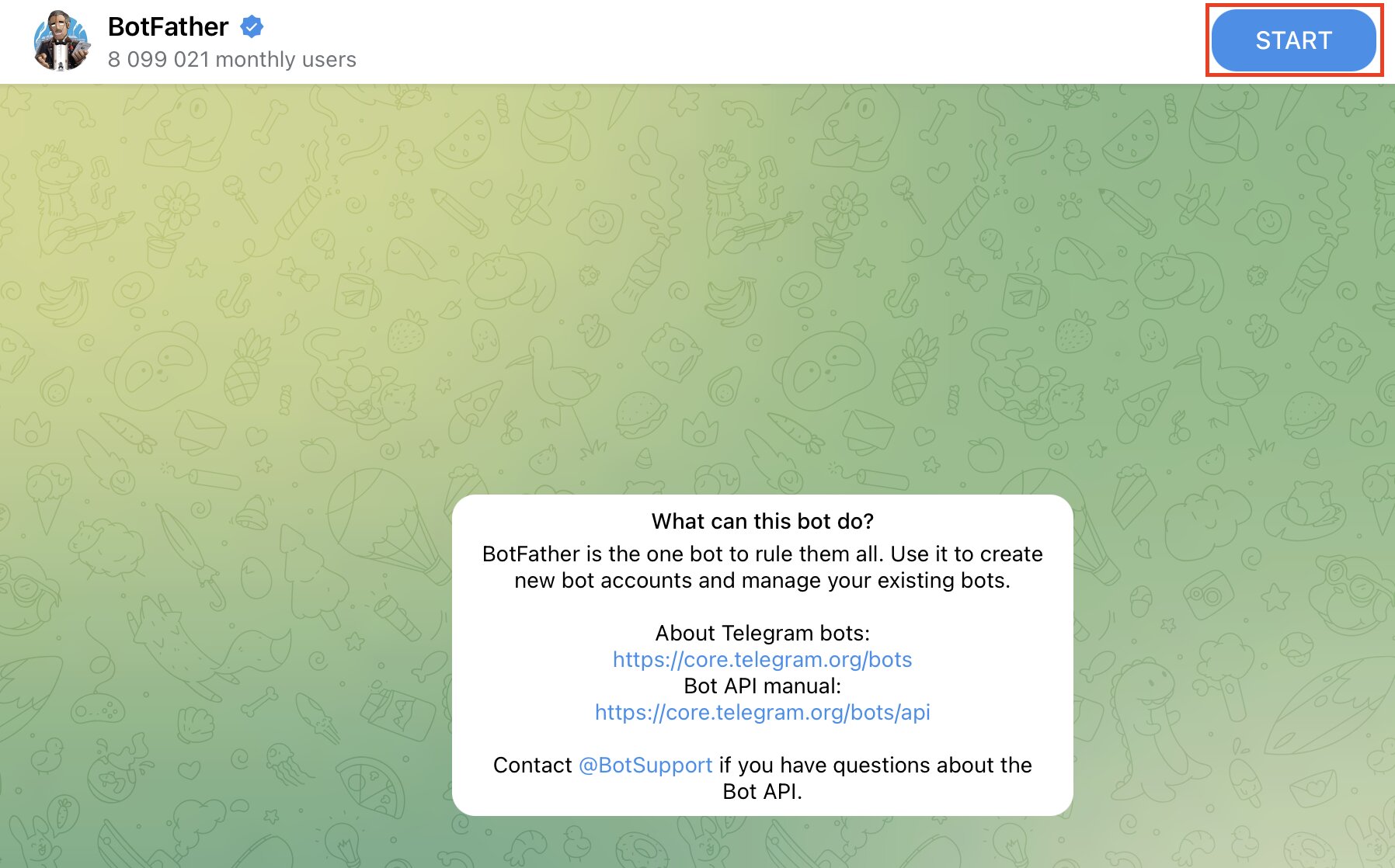
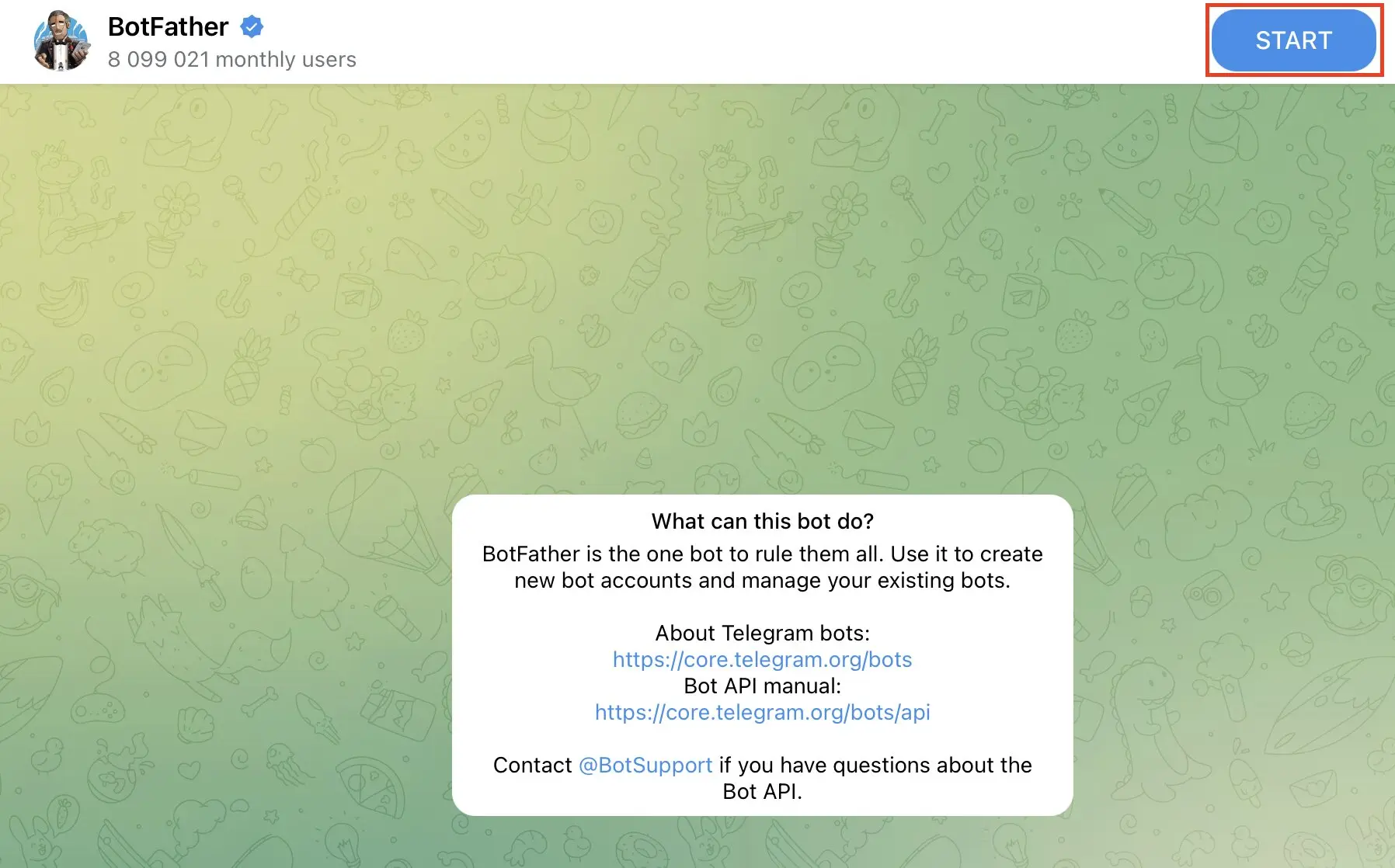
Anschließend senden Sie den Befehl /newbot, um einen neuen Bot anzulegen.
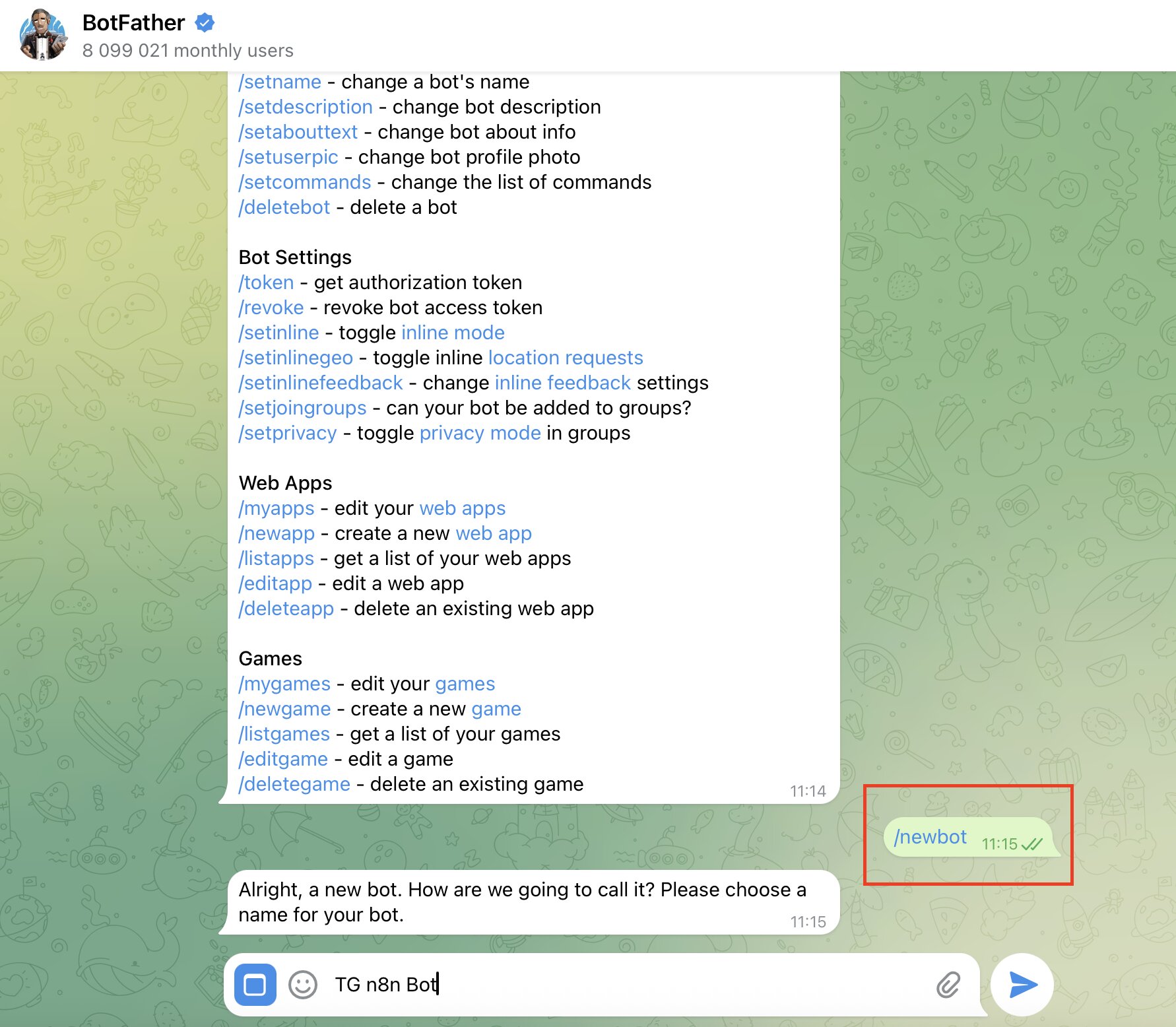
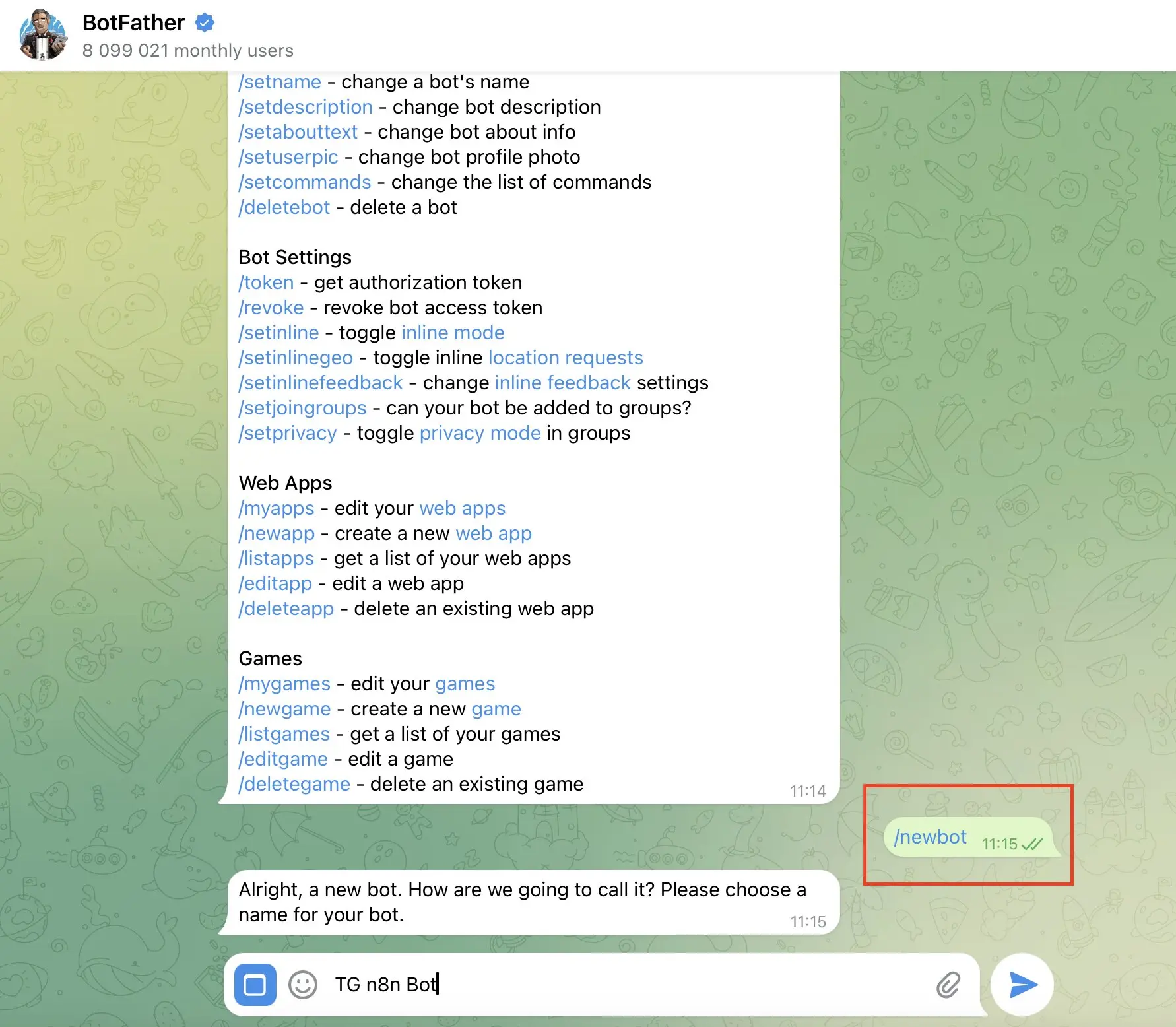
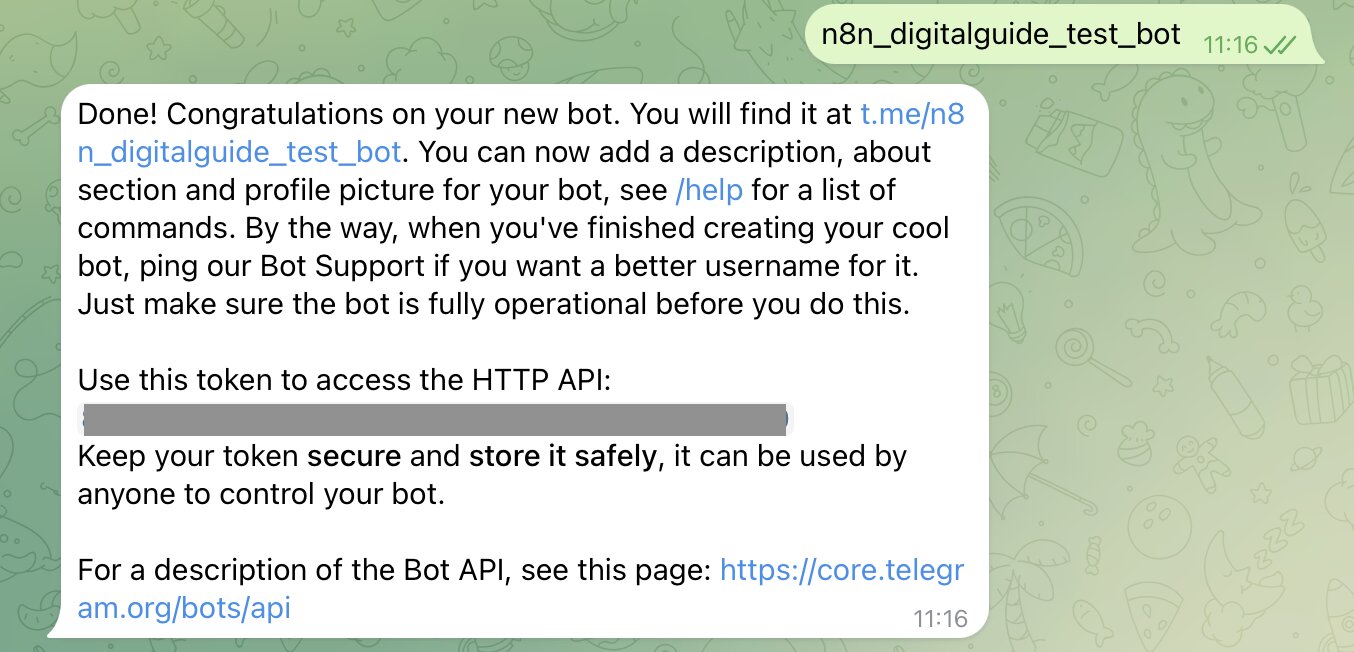
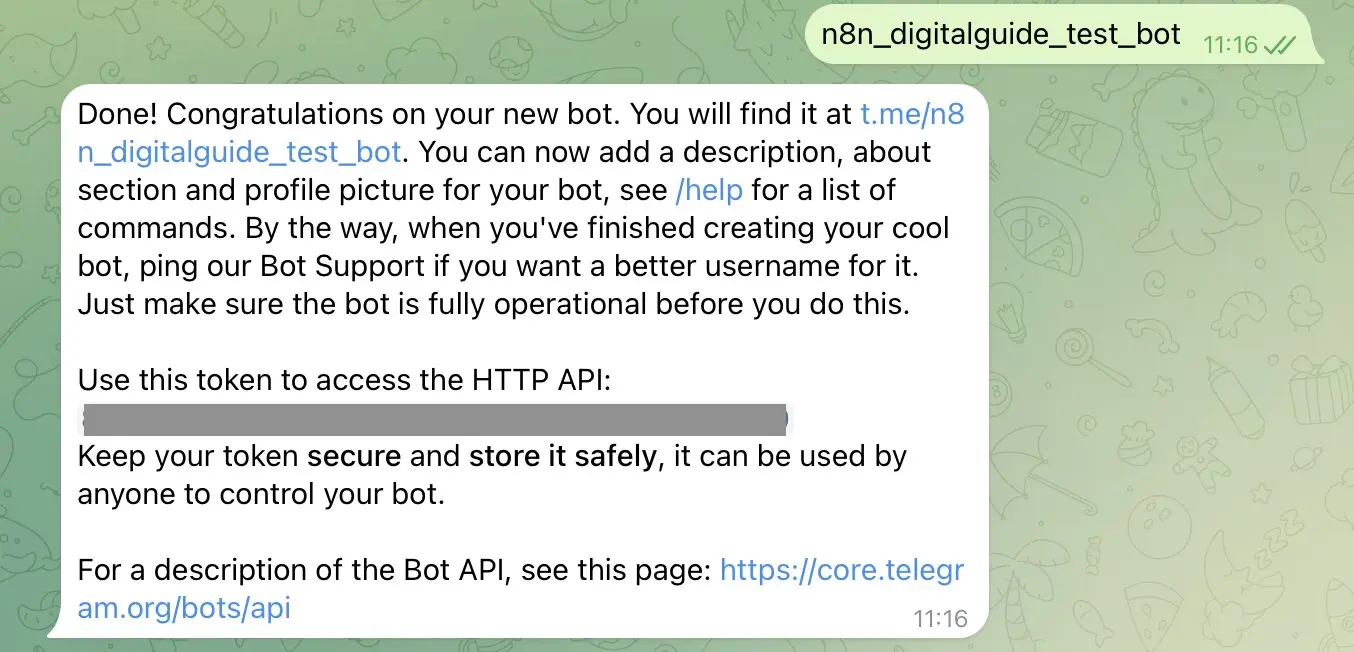
Telegram fragt Sie danach zuerst nach einem frei wählbaren Anzeigenamen für den Bot. Danach müssen Sie einen eindeutigen Benutzernamen festlegen, der auf „bot“ endet, zum Beispiel „n8n_digitalguide_test_bot“. Wenn der Name akzeptiert wurde, erhalten Sie von BotFather ein sogenanntes API-Token. Dieses Token ist sehr wichtig, weil es später in n8n hinterlegt wird, damit Ihr Workflow Nachrichten senden und empfangen darf.
Schritt 3: n8n vorbereiten und einen neuen Workflow anlegen
Nachdem der Bot erstellt wurde, wechseln Sie in Ihre n8n-Oberfläche. Legen Sie dort einen neuen Workflow an, damit Sie die Verarbeitung der Telegram-Nachrichten grafisch aufbauen können. In n8n wird jeder einzelne Verarbeitungsschritt als eigener Node dargestellt. Das macht den Ablauf auch für Einsteigerinnen und Einsteiger sehr verständlich, weil Sie genau sehen, wann eine Nachricht eingeht, wann sie an die KI weitergereicht wird und wann die Antwort zurück an Telegram gesendet wird.
Benennen Sie den Workflow am besten direkt eindeutig. So finden Sie ihn später leichter wieder, wenn Sie mehrere Automatisierungen in Ihrer n8n-Instanz verwalten. Speichern Sie den Workflow möglichst früh ab, damit erste Änderungen nicht verloren gehen.
Schritt 4: Telegram Trigger in n8n einrichten
Jetzt fügen Sie den ersten wichtigen Node hinzu: den Telegram Trigger. Dieser Node sorgt dafür, dass n8n automatisch reagiert, sobald jemand Ihrem Bot eine Nachricht sendet. Öffnen Sie die Node-Auswahl in n8n, suchen Sie nach Telegram und wählen Sie einen entsprechenden Trigger-Node aus.
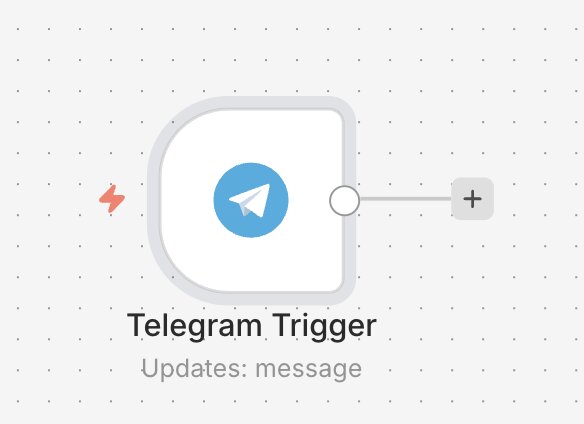
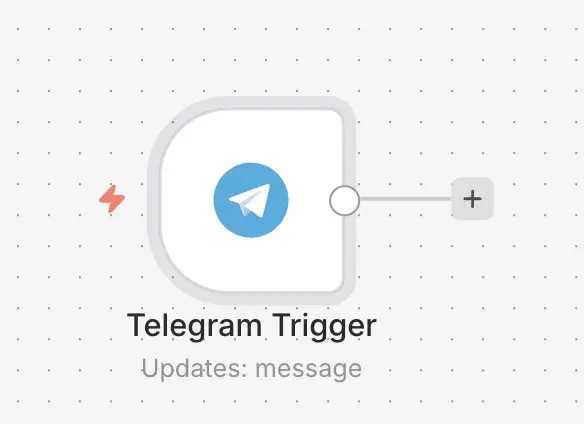
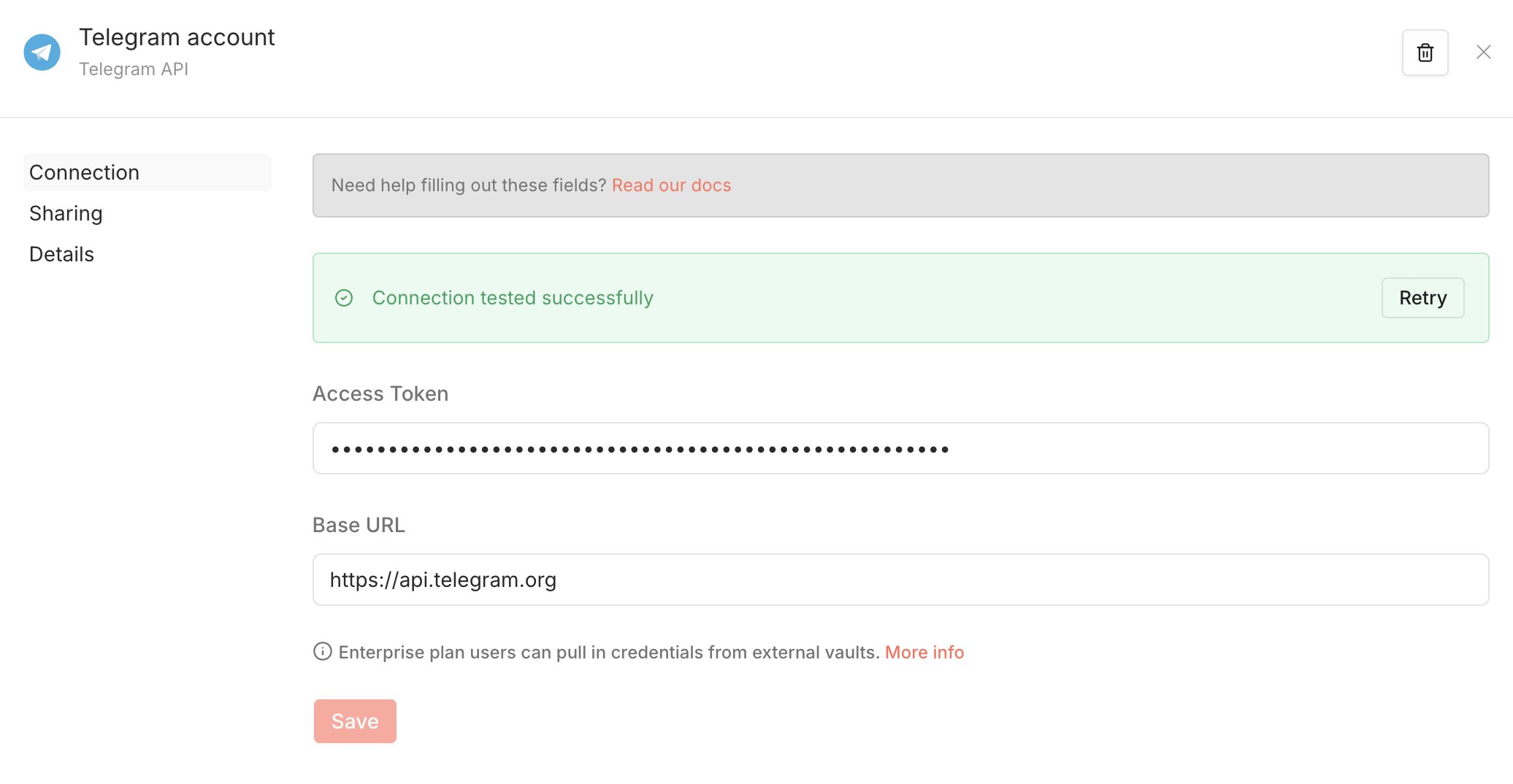
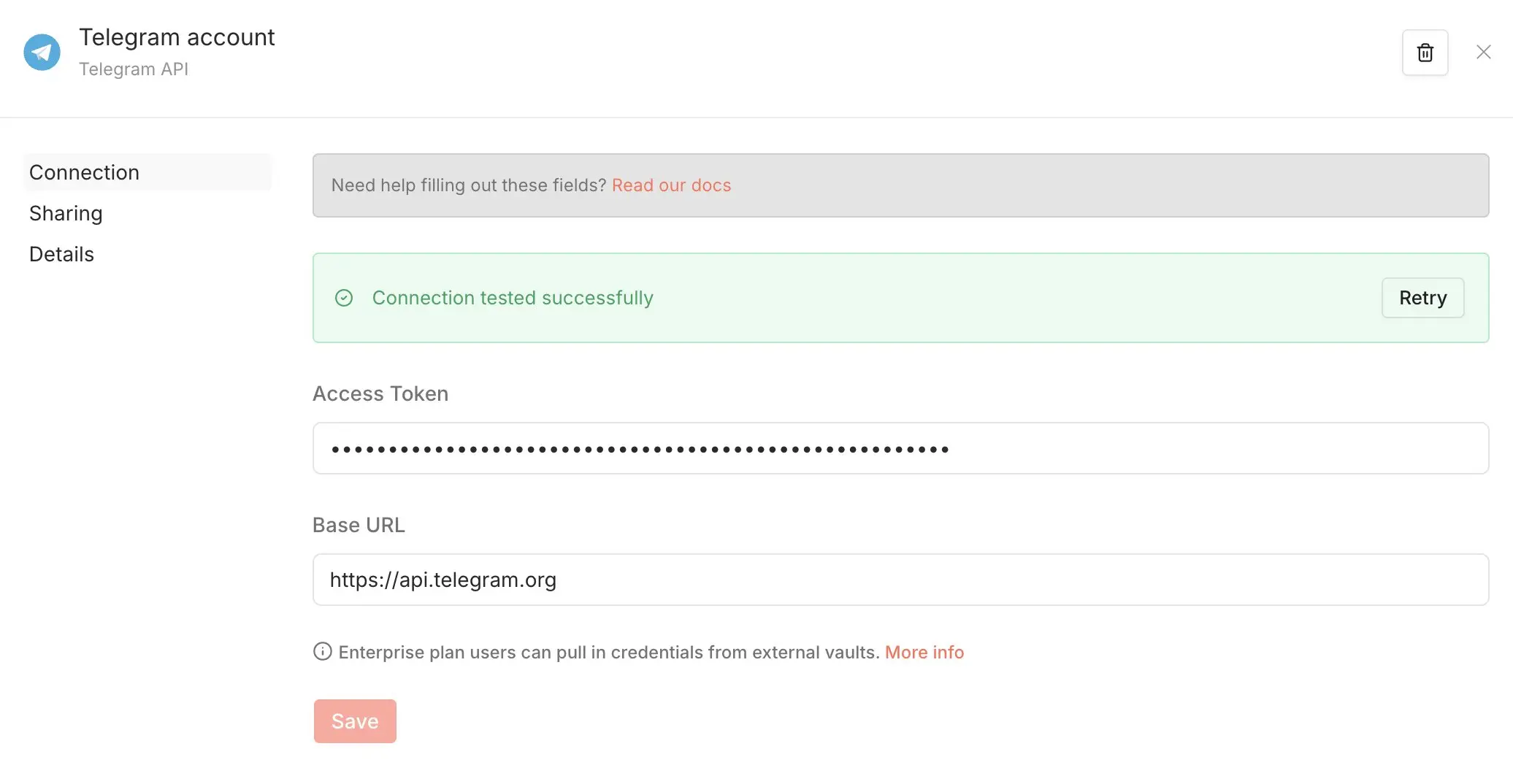
Anschließend müssen Sie die Zugangsdaten Ihres Bots hinterlegen. Dafür legen Sie in n8n zunächst neue Telegram-Credentials an und tragen dort das zuvor vom BotFather erhaltene Token ein. Danach kann n8n mit Ihrem Bot kommunizieren. So erkennt der Trigger eingehende Telegram-Nachrichten direkt und stellt Ihnen die Inhalte als Daten im Workflow zur Verfügung.
Damit der Telegram-Trigger in n8n zuverlässig funktioniert, sollte Ihre n8n-Instanz über HTTPS öffentlich erreichbar sein. Der Grund: Telegram übermittelt eingehende Nachrichten in der Regel per Webhook an Ihre n8n-Umgebung. Ist die Instanz nicht von außen erreichbar oder nicht korrekt per HTTPS abgesichert, kann Telegram den Trigger nicht sauber ansprechen. Prüfen Sie deshalb vorab, ob Ihre n8n-URL gültig, öffentlich erreichbar und mit einem SSL-Zertifikat versehen ist.
Schritt 5: Testnachricht an den Bot senden und Eingang prüfen
Bevor Sie direkt die KI anbinden, sollten Sie zunächst prüfen, ob Ihr Bot überhaupt Nachrichten korrekt empfängt. Öffnen Sie dazu Ihren Workflow, klicken Sie auf den Telegram-Node und wählen Sie oben im Editor die Option „Execute Step“. n8n wartet dann aktiv auf eingehende Ereignisse; in diesem Fall also auf eine Nachricht, die an Ihren Bot gesendet wird.
Im nächsten Schritt wechseln Sie in die Telegram-App. Suchen Sie dort nach dem Benutzernamen Ihres Bots und öffnen Sie den Chat. Falls Sie den Bot zum ersten Mal verwenden, müssen Sie zunächst auf „Start“ klicken oder den Befehl /start senden, damit der Bot aktiviert wird. Anschließend können Sie eine ganz normale Nachricht eingeben, zum Beispiel „Hallo“. Diese Nachricht wird dann von Telegram an Ihren Bot übermittelt.
Wenn alles korrekt eingerichtet wurde, sollte n8n die Nachricht unmittelbar empfangen. Wechseln Sie zurück zur n8n-Oberfläche: Der Trigger-Node zeigt nun eine erfolgreiche Ausführung an und Sie sehen in der Ausgabe die empfangenen Daten. Diese Daten enthalten alle relevanten Informationen zur Nachricht. Dieser Zwischentest ist besonders wichtig, weil Sie damit frühzeitig erkennen, ob die Verbindung zwischen Telegram und n8n funktioniert.
Achten Sie in der Ausgabe besonders auf die Struktur der Daten. Der eigentliche Nachrichtentext befindet sich im Regelfall im Feld message.text, während die Chat-ID separat unter message.chat.id gespeichert ist. Diese beiden Werte sind später entscheidend, um die Nachricht an die KI weiterzugeben und die Antwort wieder an den richtigen User zurückzusenden.
Ein typischer Ausschnitt der empfangenen Daten kann zum Beispiel so aussehen:
{
    "message": {
        "message_id": 12,
        "text": "Hallo",
        "chat": {
            "id": 123456789,
            "type": "private"
        },
        "from": {
            "id": 987654321,
            "username": "beispieluser"
        }
    }
}Schritt 6: Eingehenden Text für die KI aufbereiten
Als Nächstes müssen Sie den eingehenden Nachrichtentext in eine Form bringen, die sich sauber an einen KI-Dienst übergeben lässt. Dafür nutzen Sie in n8n einen Edit-Fields-Node. Ziel dieses Schritts ist es, die verschachtelten Telegram-Daten auf die zwei wirklich wichtigen Informationen zu reduzieren: den Text der Nachricht und die Chat-ID.
Fügen Sie dazu einen neuen Node hinzu und verbinden Sie ihn direkt mit dem Telegram-Trigger. Öffnen Sie den Node und legen Sie zwei neue Felder an. Im ersten Feld tragen Sie als Namen user_message ein. Als Wert klicken Sie auf „Expression“ und wählen aus den eingehenden Daten das Feld mit dem Nachrichtentext aus. Im zweiten Feld erstellen Sie chat_id und wählen hier die Chat-ID. n8n übernimmt diese Werte dann automatisch aus der vorherigen Node-Ausgabe.
Ein mögliches Feldmapping im Node sieht dann so aus:
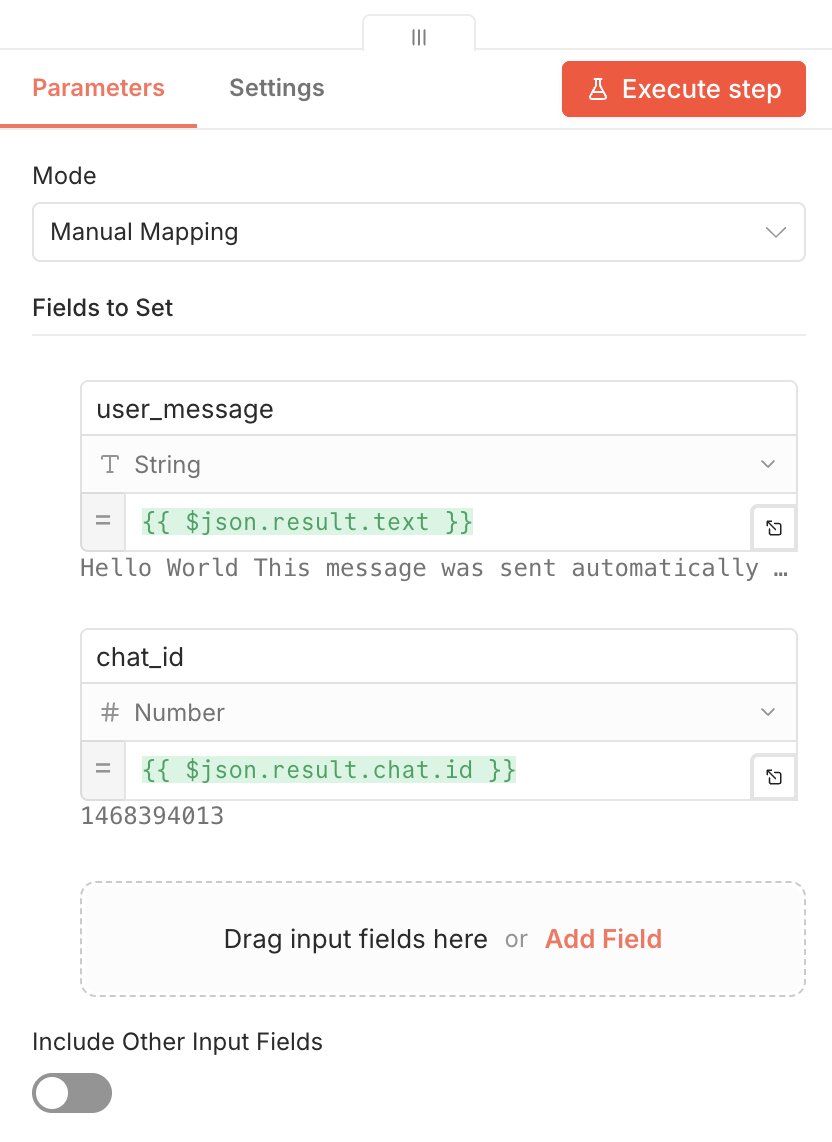
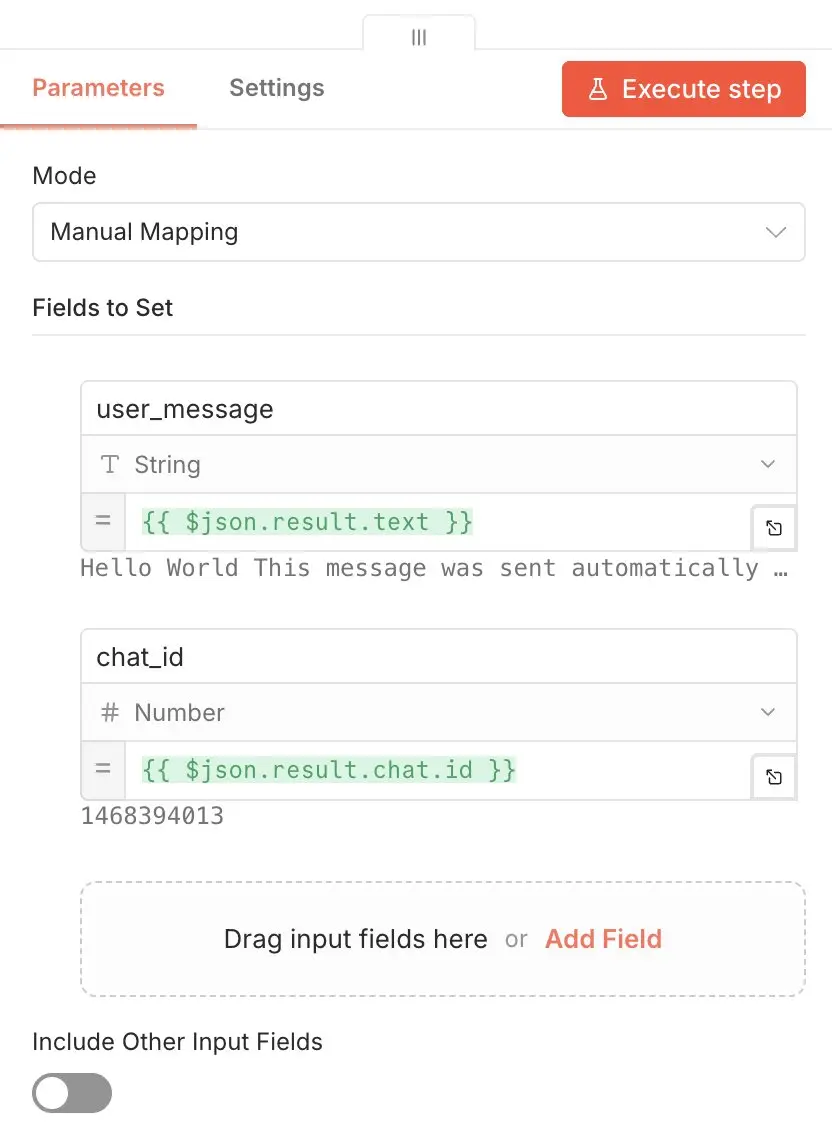
Nach diesem Schritt stehen Ihnen zwei klar strukturierte Werte zur Verfügung, die Sie direkt an die KI übergeben und für die Antwort an den richtigen Chat zurückverwenden können.
Schritt 7: KI-Node oder HTTP-Request für die Textgenerierung einfügen
In einem nächsten Schritt folgt der eigentliche Kern Ihres Bots: die KI-Verarbeitung. Je nach Ihrem Setup können Sie dafür entweder einen vorhandenen KI-Node verwenden oder per HTTP-Request einen externen KI-Dienst ansprechen. Das Grundprinzip ist immer gleich: Der Text aus Telegram wird an ein Sprachmodell übergeben, dort verarbeitet und als Antwort an n8n zurückgeliefert.
Wir verwenden hierzu den integrierten OpenAI-Node. Hier können Sie auf die Daten des vorherigen Nodes zugreifen und einen Prompt formulieren, der Ihren Zwecken gerecht wird.
Schritt 8: KI-Antwort aus der Rückgabe extrahieren
Nachdem die Anfrage erfolgreich an die KI gesendet wurde, müssen Sie die Antwort aus der Rückgabe herausziehen. Die genaue Struktur hängt davon ab, welchen Anbieter oder Node Sie verwenden. Prüfen Sie die Ausgabe im n8n-Node daher genau.
Auch hierfür ist ein zusätzlicher Edit-Fields-Node sehr praktisch. Dort können Sie die KI-Antwort in ein eigenes Feld wie beispielsweise bot_reply schreiben. Auf diese Weise bleibt Ihr Workflow sauber aufgebaut und Sie vermeiden komplizierte Ausdrücke in späteren Nodes. Gleichzeitig ist dieser Schritt nützlich, wenn Sie die KI-Ausgabe noch nachbearbeiten möchten, um sie beispielsweise zu kürzen oder bestimmte Inhalte herauszufiltern.
Schritt 9: Antwort mit einem Telegram-Node zurück an den User senden
Sobald die KI-Antwort vorliegt, fügen Sie einen weiteren Telegram-Node hinzu, um die Nachricht an den User zurückzusenden. In diesem Node wählen Sie die passende Aktion zum Senden einer Nachricht. Anschließend tragen Sie als Empfänger bzw. Empfängerin die zuvor extrahierte Chat-ID ein. Als Nachrichtentext verwenden Sie das Feld mit der KI-Antwort.
Dadurch entsteht ein vollständiger Kreislauf: Telegram empfängt eine Nutzernachricht, n8n übernimmt die Daten, die KI erzeugt eine Antwort und Telegram sendet diese wieder zurück.
Schritt 10: Kompletten Workflow testen
Nun sollten Sie den gesamten Ablauf einmal als vollständigen Test durchspielen. Senden Sie dazu Ihrem Telegram-Bot eine normale Frage und beobachten Sie in n8n nacheinander alle ausgeführten Nodes. So sehen Sie genau, wo Daten korrekt übergeben werden und an welcher Stelle es gegebenenfalls Probleme gibt. Wenn die KI-Antwort am Ende bei Telegram erscheint, ist die Grundfunktion Ihres Bots erfolgreich eingerichtet.
Bei Fehlern hilft es, die Daten in jeder Workflow-Station einzeln zu prüfen. Häufige Ursachen sind falsche Feldpfade, nicht korrekt konfigurierte API-Zugänge oder eine Antwortstruktur, die anders aussieht als erwartet. Gerade bei den ersten Versuchen ist es völlig normal, kleine Anpassungen vornehmen zu müssen. Sobald der Test aber einmal erfolgreich läuft, lässt sich der Bot sehr leicht erweitern.
Schritt 11: Bot mit einfachen Regeln verbessern
Ein funktionierender Basis-Bot ist ein guter Anfang, aber in der Praxis möchten Sie meistens etwas mehr Kontrolle über das Verhalten haben. Deshalb lohnt es sich, zusätzliche Regeln in Ihren Workflow einzubauen. Sie können zum Beispiel mit einem IF-Node prüfen, ob eine Nachricht leer ist, ob bestimmte Schlüsselwörter vorkommen oder ob auf bestimmte Eingaben eine feste Standardantwort erfolgen soll. So vermeiden Sie unnötige KI-Anfragen und verbessern zugleich die Nutzererfahrung.
Ebenso sinnvoll ist ein Schutz gegen überlange oder unpassende Eingaben. Sie könnten etwa festlegen, dass sehr lange Nachrichten verkürzt oder mit einem freundlichen Hinweis beantwortet werden. Auch einfache Begrüßungen lassen sich oft effizienter per fester Antwort als per KI lösen. Dadurch bleibt Ihr Workflow günstiger, schneller und besser kontrollierbar.
Ein einfaches Beispiel für eine Sonderregel wäre:
Wenn Nachricht = “/start”, dann feste Begrüßung senden; ansonsten Nachricht an die KI weitergeben
Schritt 12: Workflow aktivieren und produktiv nutzen
Wenn alle Tests erfolgreich verlaufen sind, können Sie den Workflow in n8n aktivieren, indem Sie oben rechts auf „Publish“ klicken. Ab diesem Moment reagiert Ihr Telegram-Bot automatisch auf eingehende Nachrichten, ohne dass Sie den Testmodus erneut starten müssen. Jetzt läuft die veröffentlichte Version produktiv, sofern der Telegram-Webhook korrekt erreichbar ist.

Drei praktische Ideen für Telegram-Bots mit n8n und KI
Mit einem einfachen Frage-und-Antwort-Bot ist das Potenzial von n8n längst nicht ausgeschöpft. Besonders spannend wird es dann, wenn Sie Ihren Telegram-Bot mit weiteren Diensten, Datenquellen oder internen Prozessen verbinden. Dadurch wird aus einem reinen Chatbot ein Automatisierungshelfer, der nicht nur antwortet, sondern aktiv Aufgaben übernimmt.
1. Support-Bot für häufige Fragen
Ein sehr naheliegender Anwendungsfall ist ein Support-Bot, der wiederkehrende Fragen automatisch beantwortet. Nutzerinnen und Nutzer können dem Bot typische Fragen stellen, zum Beispiel zu Öffnungszeiten, Rückgabeprozessen, Produkten oder internen Abläufen. Die eingehende Nachricht wird zunächst von Telegram an n8n übergeben. Dort kann eine KI die Frage verstehen und auf Basis fester Hinweise oder vorhandener Wissensinhalte eine passende Antwort formulieren. Dadurch müssen einfache Standardanfragen nicht mehr manuell beantwortet werden.
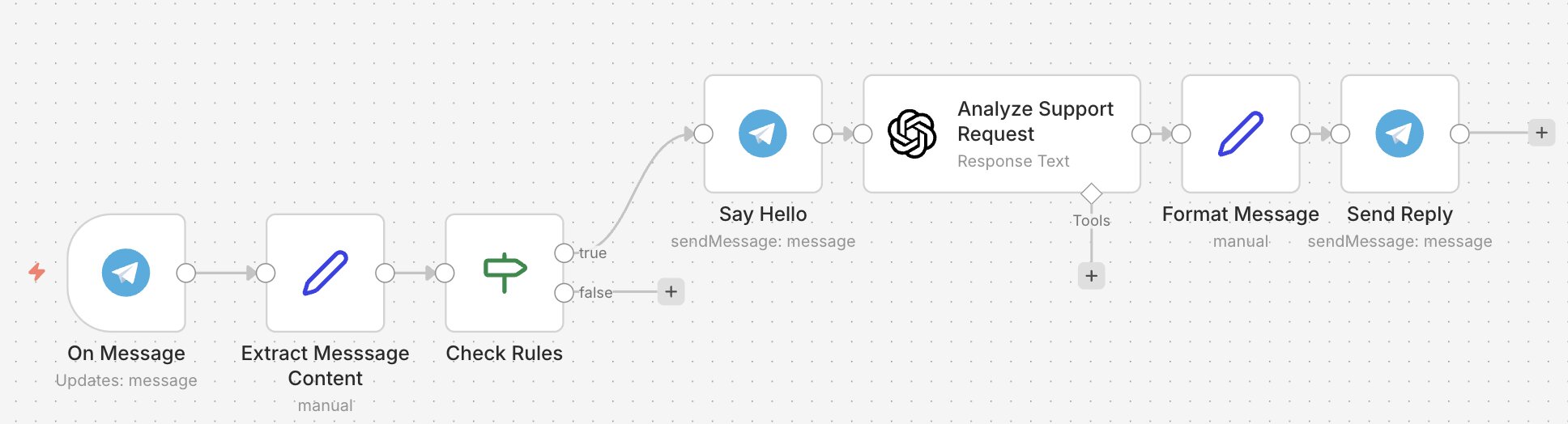
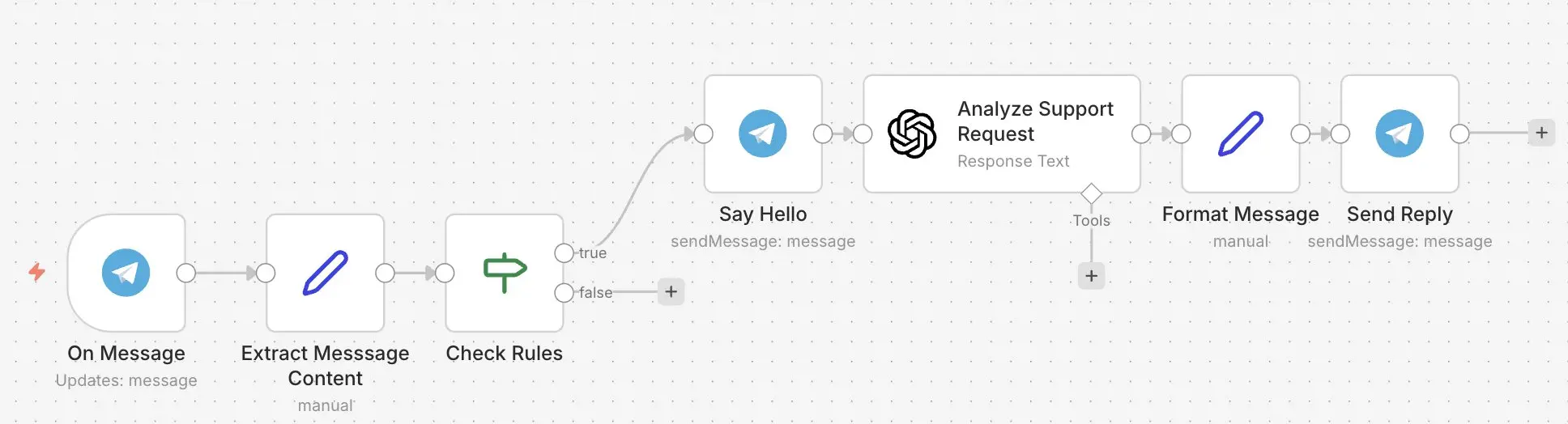
Besonders nützlich ist dieser Ansatz, wenn Ihr Team regelmäßig dieselben Fragen erhält. Sie können den Workflow zusätzlich so erweitern, dass bestimmte Begriffe erkannt und mit festen Informationen kombiniert werden. Für komplexere Anliegen könnte der Bot die Anfrage auch an einen Menschen weiterleiten oder intern per E-Mail oder mit n8n an Discord melden. Denkbar wäre es auch, die Resultate über eine n8n-Integration von Jira an ein Ticketsystem weiterzuleiten. Auf diese Weise entsteht eine sinnvolle Vorfilterung, die Zeit spart und zugleich die Reaktionsgeschwindigkeit erhöht.
2. Interner Assistent für schnelle Team-Abfragen
Ein weiterer sehr praktischer Bot ist ein interner Telegram-Assistent für kleine Teams oder Arbeitsgruppen. Mitarbeiterinnen und Mitarbeiter können dem Bot kurze Fragen senden, zum Beispiel nach Projektstatus, Terminen, Zuständigkeiten oder internen Informationen. n8n kann die Anfrage dabei nicht nur an eine KI weitergeben, sondern zusätzlich Informationen aus anderen Systemen abrufen. Denkbar sind dabei Kalenderdaten, Datenbankeinträge, CRM-Informationen oder Inhalte aus internen APIs.
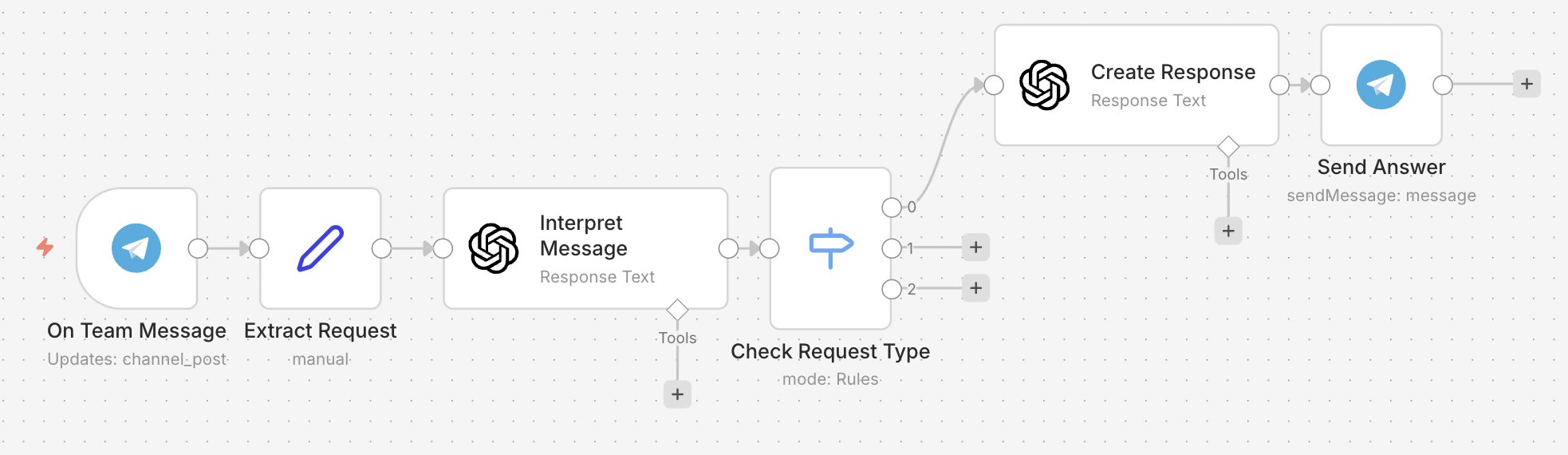
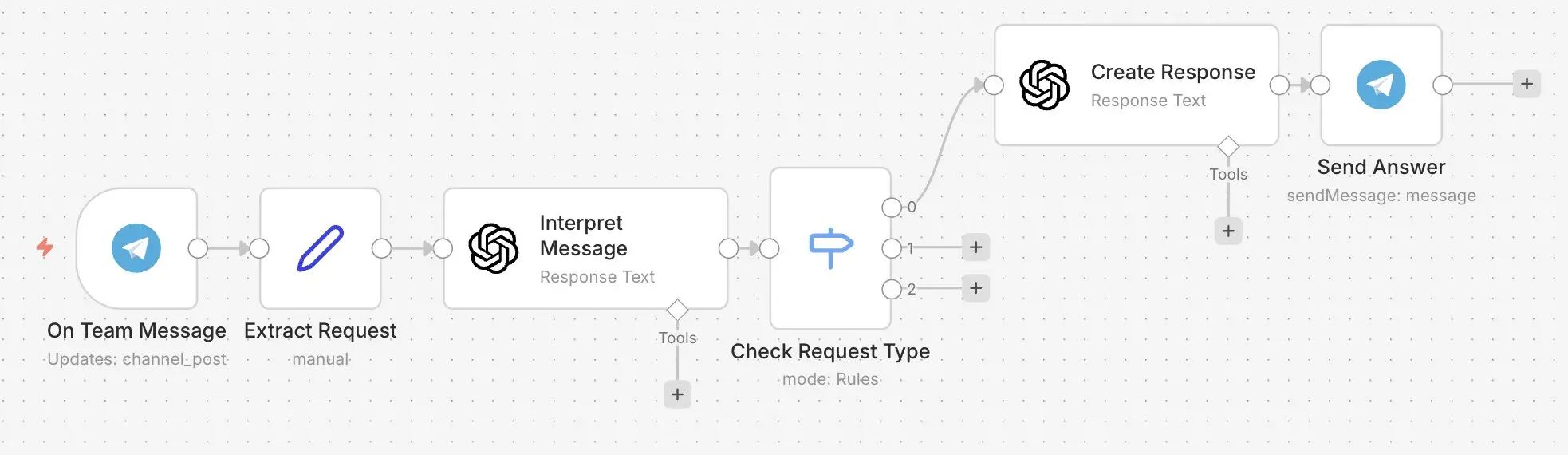
Die KI übernimmt in diesem Fall vor allem die sprachliche Interpretation der Anfrage und die verständliche Formulierung der Antwort. Dadurch müssen die Nutzenden keine exakt definierten Befehle lernen, sondern können in natürlicher Sprache schreiben. Das senkt die Hürde im Alltag erheblich. Ein solcher Bot eignet sich besonders gut für kleinere Automatisierungen, bei denen Menschen schnell Informationen benötigen, aber nicht jedes Mal verschiedene Tools öffnen möchten.
3. Automatischer Content- oder Ideen-Bot
Eine weitere Möglichkeit ist ein Telegram-Bot, der Inhalte erstellt oder Ideen liefert. Sie könnten den Bot zum Beispiel bitten, Social-Media-Ideen, E-Mail-Entwürfe, kurze Zusammenfassungen, Themenlisten oder Textvorschläge zu erzeugen. Der User sendet dazu einfach einen Wunsch in Telegram. n8n übergibt diese Nachricht dann an die KI, die daraus einen strukturierten Vorschlag erstellt. Anschließend wird das Ergebnis direkt in Telegram zurückgegeben.
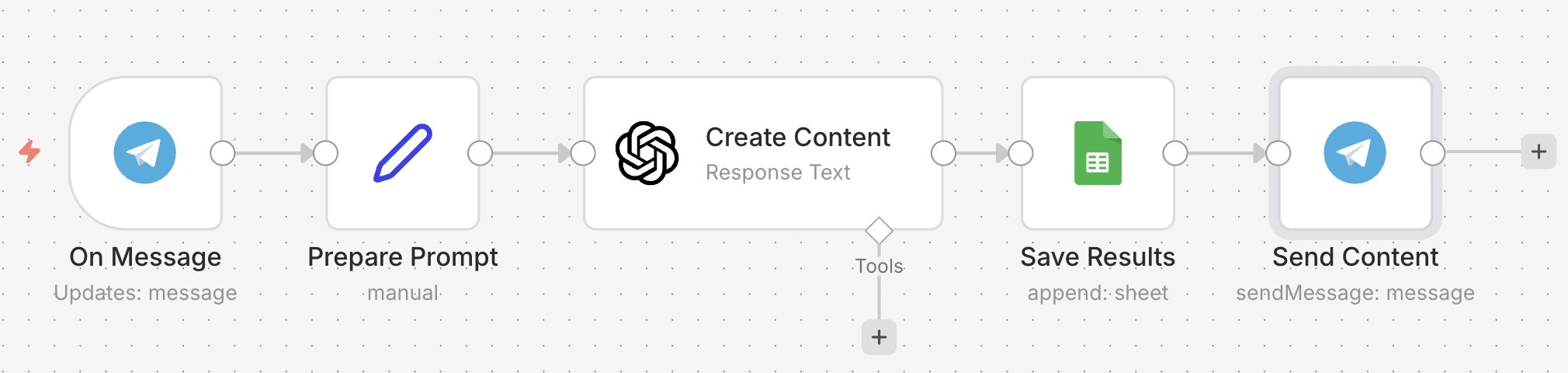
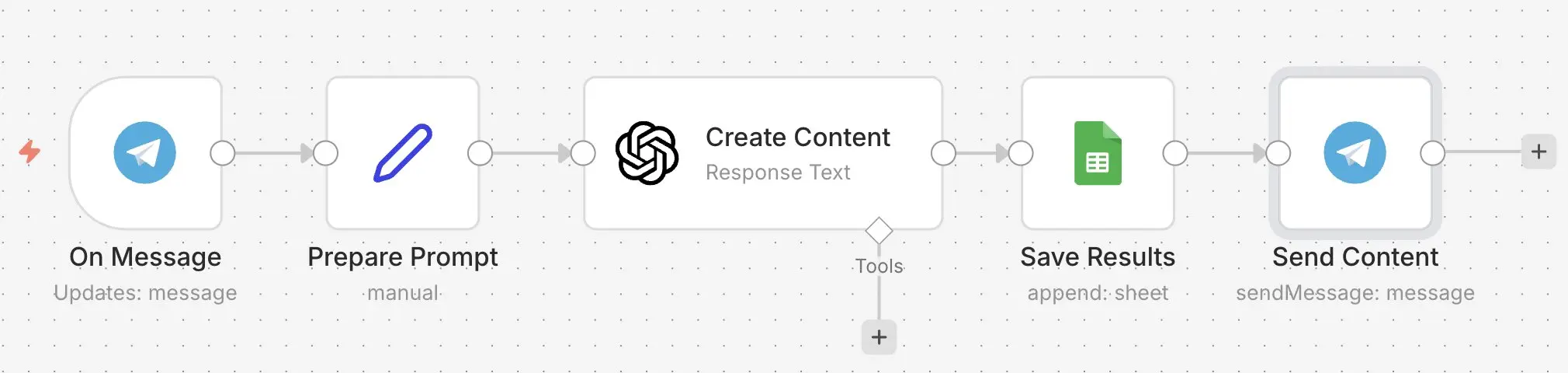
Dieser Anwendungsfall ist praktisch, weil Telegram als schneller Eingabekanal funktioniert. Sie müssen dafür kein separates KI-Tool öffnen, sondern können spontane Ideen direkt im Messenger abrufen. Der Workflow lässt sich zusätzlich so ausbauen, dass Ergebnisse gespeichert, kategorisiert oder an andere Systeme weitergeleitet werden. Auf diese Weise können gute Ideen automatisch in Google Sheets oder ein Projektmanagement-Tool geschrieben werden.
Reviewer

Christian Heldmaier
Christian Heldmaier ist ein erfahrener Online-Marketing- und SEO-Spezialist aus Karlsruhe. Seit Juli 2020 ist er als SEO Manager bei IONOS tätig.