

PostgreSQL auf Windows Server 2016 installieren

PostgreSQL ist ein Open-Source-Objekt-relationales Datenbanksystem mit über 15 Jahren aktiver Entwicklung und einem Ruf für Zuverlässigkeit. Dieses Datenbankmanagementsystem unterstützt die Standards SQL92 und SQL99 und bietet eine Reihe eigener Erweiterungen. PostgreSQL ist vollständig ACID-konform und enthält die meisten SQL:2008-Datentypen, einschließlich INTEGER, NUMERIC, BOOLEAN, CHAR, VARCHAR, DATE, INTERVAL und TIMESTAMP.
Darüber hinaus bietet dieses Datenbankmanagementsystem Schnittstellen zu ODBC und JDBC sowie Programmierschnittstellen zu einer Vielzahl von Entwicklungssprachen.
PostgreSQL führt gespeicherte Prozeduren in mehr als einem Dutzend Programmiersprachen aus, darunter Java, Perl, Python, Ruby, Tcl, C/C++ und ein eigenes PL/pgSQL, das dem PL/SQL von Oracle ähnlich ist. In der Standardfunktionsbibliothek sind hunderte von integrierten Funktionen enthalten, die von grundlegenden mathematischen und Zeichenkettenoperationen bis hin zu Kryptographie und Oracle-Kompatibilität reichen.
Erfahren Sie, wie Sie PostgreSQL auf Windows Server 2016 installieren.
Anforderungen
- Ein Cloud Server mit Windows Server 2016
- KVM-basierte vServer für Entwickler
- Integriert in die IONOS Compute Engine
- Skalierbar bis zur Enterprise-Cloud
Laden Sie das Installationsprogramm herunter
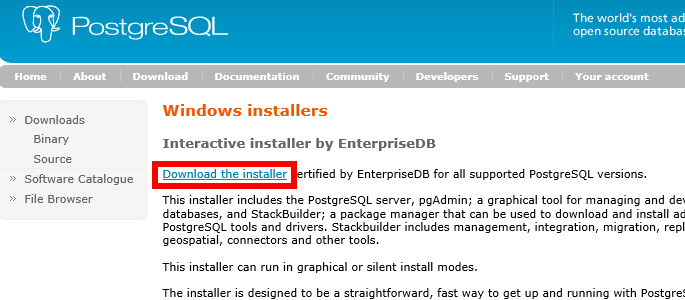
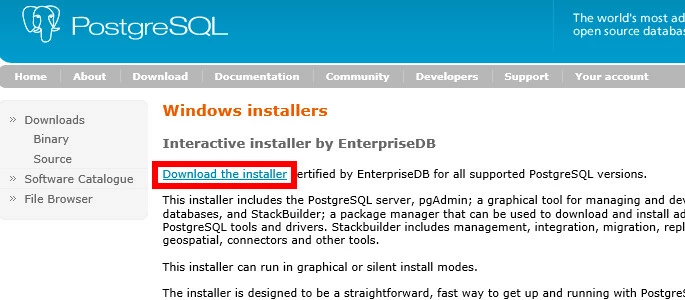
Verbinden Sie sich mit dem Cloud Server mit dem Remote Desktop. Öffnen Sie ein Browserfenster und gehen Sie auf die Registerkarte PostgreSQL Windows Installers page. Klicken Sie auf Download the installer, um das Installationsprogramm auf den Server herunterzuladen.
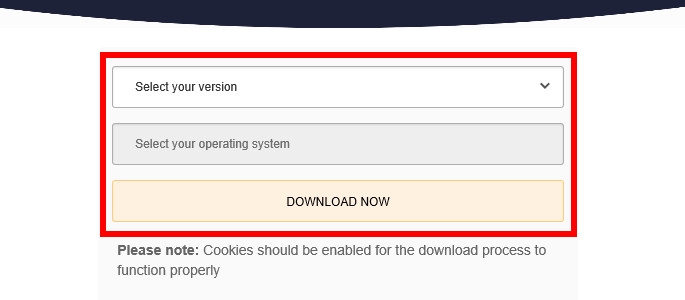
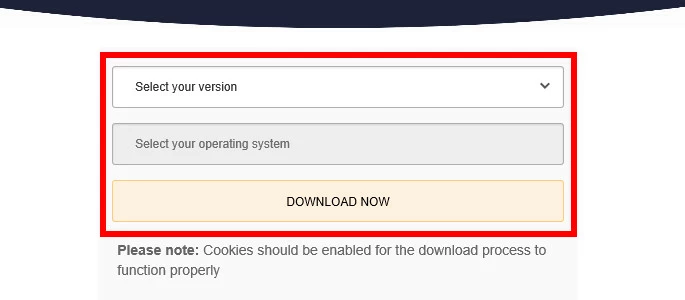
Wählen Sie die neueste Version von PostgreSQL und das Betriebssystem (Windows x86-64) und klicken Sie dann JETZT HERUNTERLADEN.
PostgreSQL installieren
Öffnen Sie die Datei postgresql-[version]-windows-x64.exe, die Sie im vorherigen Schritt heruntergeladen haben.
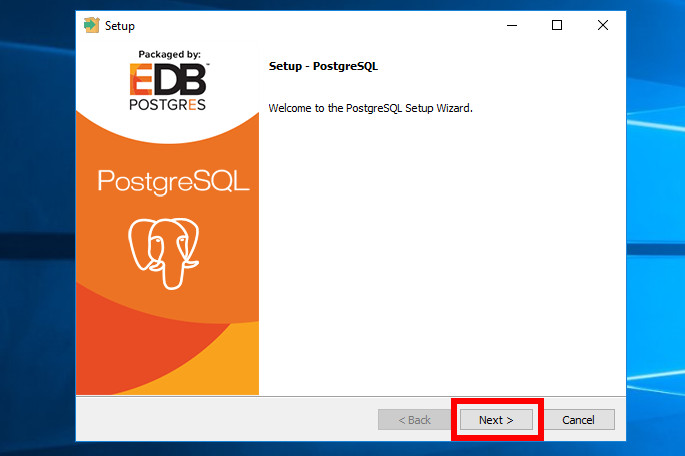
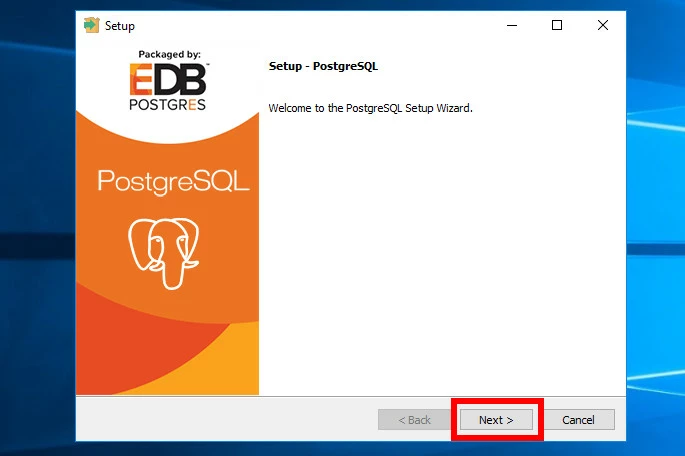
Dadurch wird der PostgreSQL-Installationsassistent gestartet. Klicken Sie auf Weiter, um den Installationsprozess zu starten.
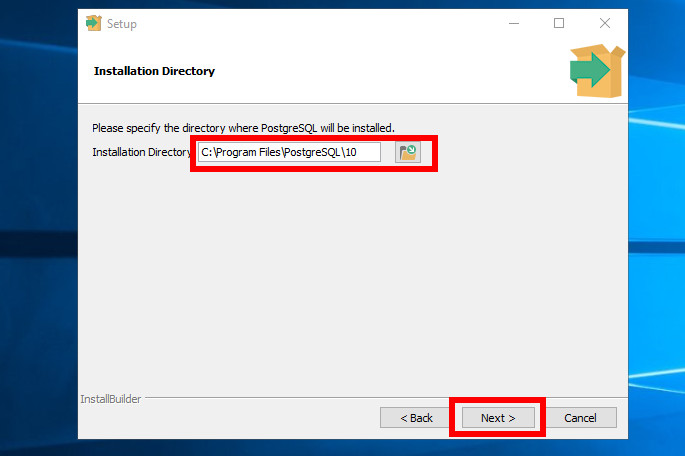
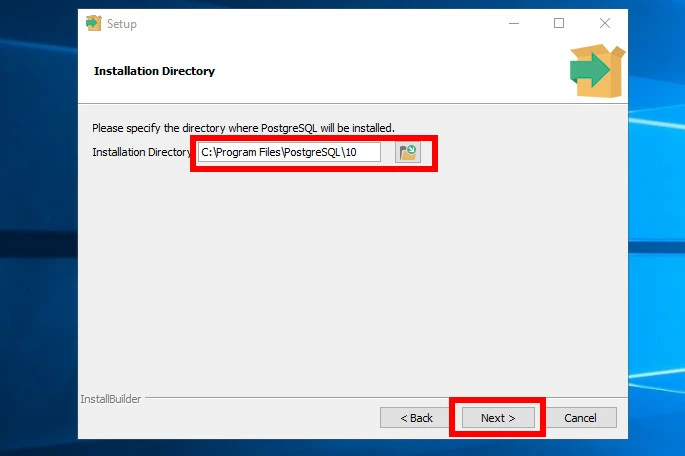
Geben Sie das Verzeichnis an, in dem Sie PostgreSQL installieren möchten, und klicken Sie dann auf Weiter, um fortzufahren.
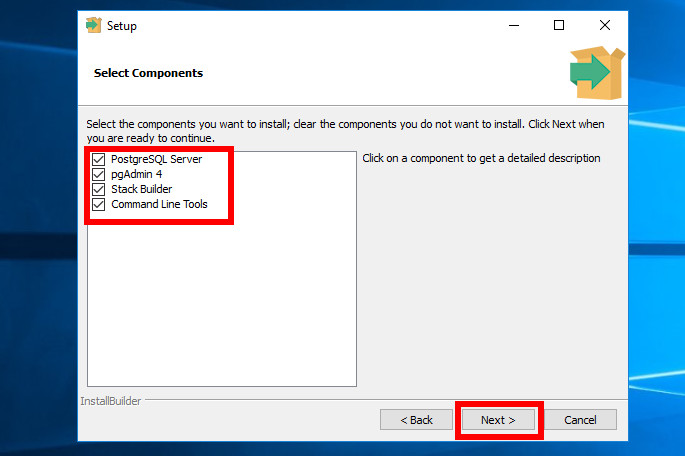
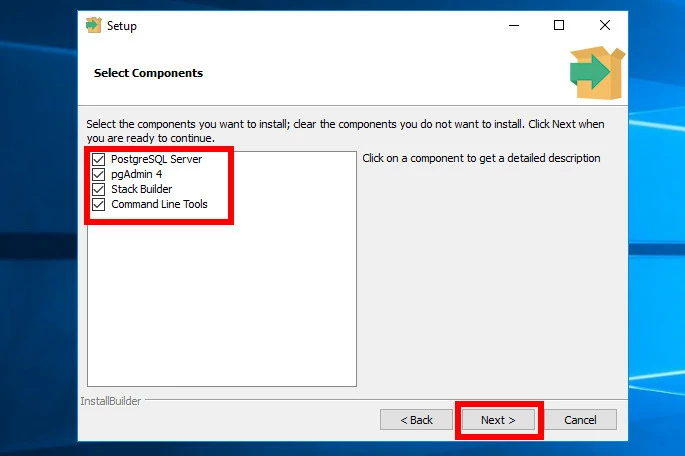
Wählen Sie die Komponenten aus, die Sie installieren möchten. Standardmäßig werden alle Komponenten installiert. Klicken Sie auf Weiter, um fortzufahren.
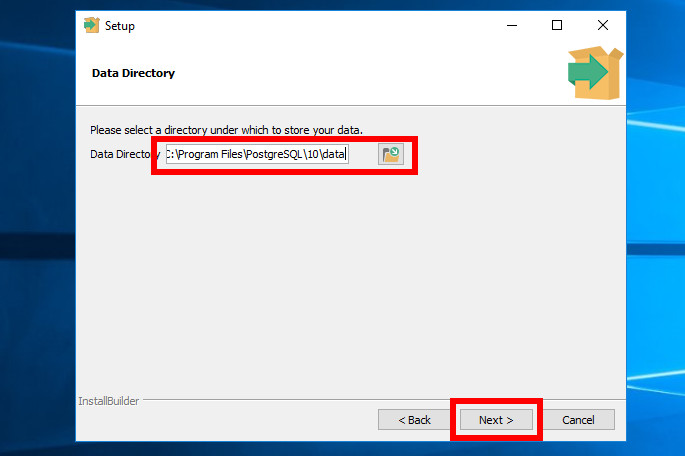
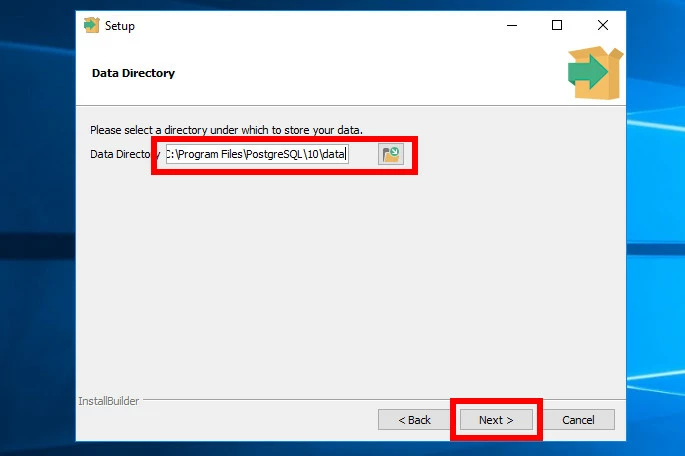
Wählen Sie das Verzeichnis, in dem PostgreSQL seine Daten speichern soll, und klicken Sie dann auf Weiter, um fortzufahren.
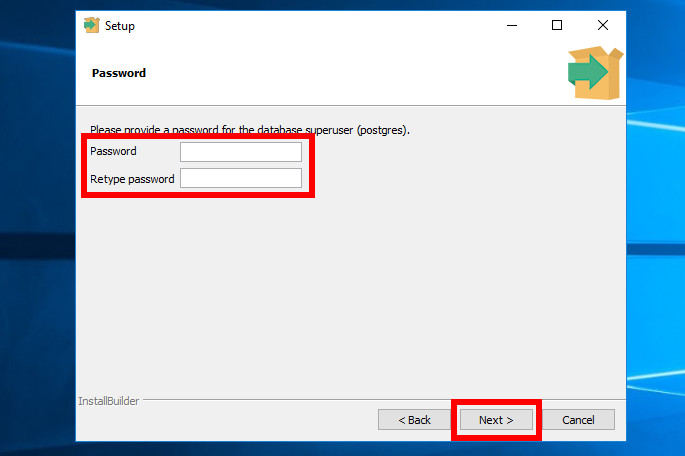
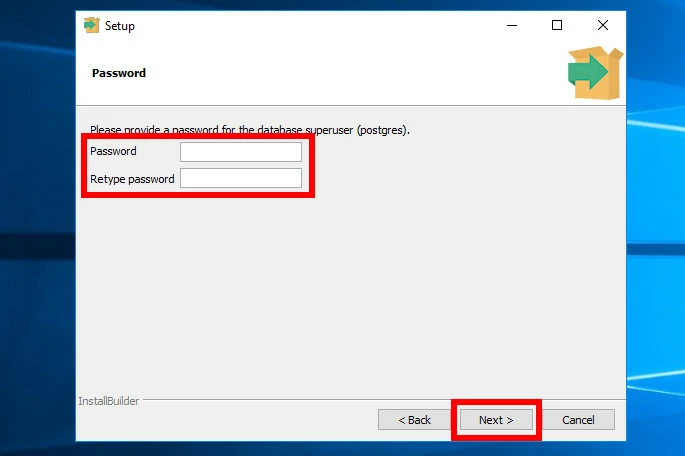
Geben Sie das Passwort ein, das Sie für den administrativen Datenbankbenutzer (postgres) festlegen möchten. Klicken Sie auf Weiter, um fortzufahren.
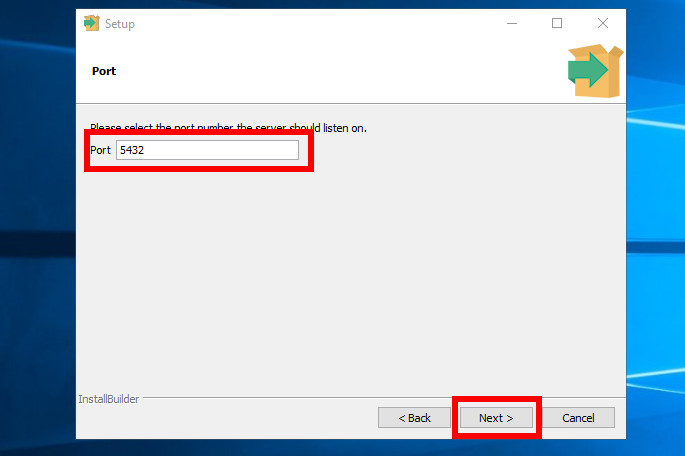
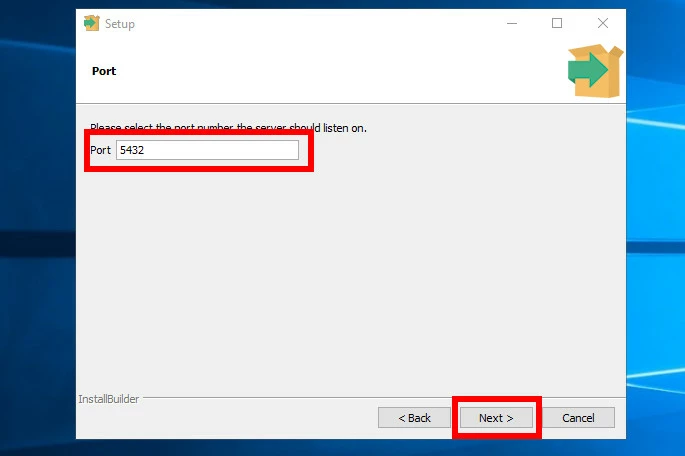
Wählen Sie die Portnummer, an der PostgreSQL lauschen soll. Standardmäßig ist dies der Port 5432. Hinweis: Wenn Sie über das Internet auf PostgreSQL zugreifen möchten, müssen Sie eine Firewall-Richtlinie hinzufügen, um den Zugriff auf diesen Port zu ermöglichen.
Klicken Sie auf Weiter, um fortzufahren.
Wählen Sie das Standard-Locale (Zeitzone) für den PostgreSQL-Datenbank-Cluster. Klicken Sie auf Weiter, um fortzufahren.
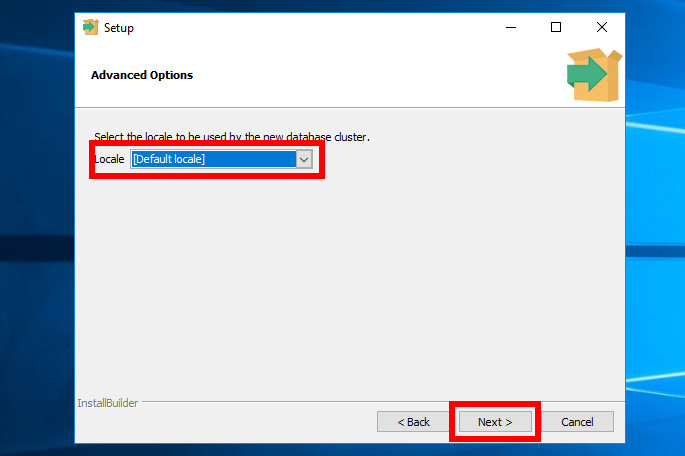
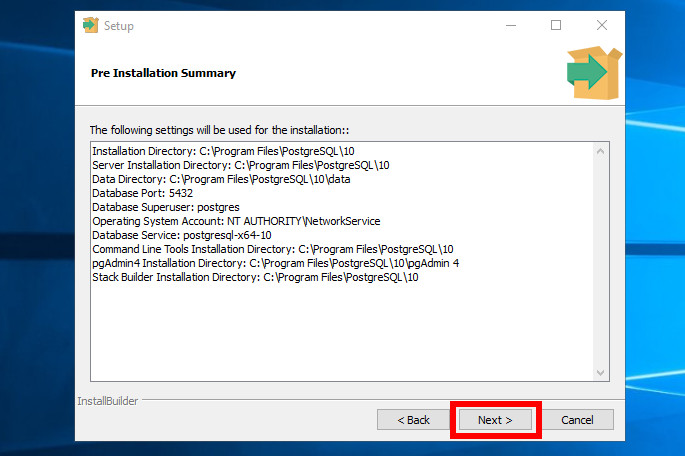
Bestätigen Sie die gewünschten Einstellungen. Wenn Sie eine der Einstellungen ändern möchten, klicken Sie auf Zurück, bis Sie zum entsprechenden Schritt gelangen. Nachdem Sie überprüft haben, dass die Einstellungen korrekt sind, klicken Sie auf Weiter, um fortzufahren.
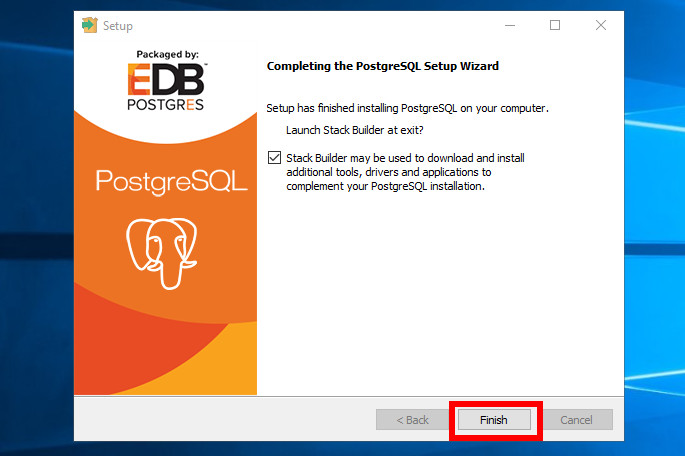
Klicken Sie auf Fertig stellen, um die Installation abzuschließen.
Sie können nun auf PostgreSQL zugreifen, indem Sie Start > PosgreSQL 10 > pgAdmin oder Start > PosgreSQL 10 > SQL Shell (psql) wählen.