

Proxy-Server unter Windows einrichten

Die Verbindung von Client und Server erfolgt nicht immer über den direkten Weg. In vielen Netzen übernehmen sogenannte Proxies die Funktion eines Vermittlers. So lassen sich Datenströme optimal verteilen und zusätzliche Sicherheitsmechanismen implementieren. Auch Privatnutzer entscheiden sich mitunter, ihren Internetverkehr über einen Proxy-Server umzuleiten, um die eigenen Absenderadresse zu verschleiern und somit anonym zu surfen. Wir verraten Ihnen, wie Sie Proxyeinstellungen unter Windows 7, 8 und 10 vornehmen, welche Probleme dabei auftreten können und wie Sie diese beheben.
Private Proxy-Nutzung
Kommen Proxy-Server privat zum Einsatz, steht in der Regel die Anonymisierung von Internetaktivitäten im Mittelpunkt. Anwender nehmen die Dienste eines Forward-Proxies bewusst in Anspruch, um das eigene System hinter der IP-Adresse des Proxy-Anbieters zu verstecken. Das kann unterschiedliche Gründe haben: Neben dem Schutz der Privatsphäre in Zeiten zunehmender Überwachung ist für viele private Proxy-Nutzer auch der Zugang zu blockierten Webinhalten das entscheidende Motiv. IP-basierte Geolokalisierung ermöglicht es Anbietern, Online-Services auf bestimmte Länder zu beschränken. Ein prominentes Beispiel dafür ist Netflix. Die beliebte Movie-Streaming-Plattform stand deutschen Nutzern anfangs nicht zur Verfügung. Amerikanische Proxy-Server ermöglichten jedoch, die Blockade zu umgehen.
Im Internet finden sich zahlreiche Anbieter, die kostenlose Proxy-Dienste zur Verfügung stellen. Internetnutzer sollten sich jedoch gut überlegen, welchen Server sie zwischen sich und das Internet schalten. Denn ein Proxy mag Spuren im Netz verwischen, doch hat der jeweilige Anbieter vollen Zugriff auf den Datenverkehr, der seinen Server passiert.
Soll ein Forward-Proxy zum Einsatz kommen, lassen sich die entsprechenden Einstellungen über die Windows-Systemsteuerung oder direkt im Browser vornehmen. Wie Sie dabei am besten vorgehen, zeigen wir im Folgenden.
Manuelle Proxy-Einstellungen unter Windows
Grundsätzlich brauchen Privatnutzer, die mit ihrem Rechner über LAN oder WLAN ins Internet gehen, keine manuellen Änderungen an den Proxy-Einstellungen vornehmen. Eine Änderung der Standardeinstellungen wird nur dann erforderlich, wenn der Datenverkehr bewusst über einen Proxy-Server laufen soll. In Firmennetzen ist die Bündelung des Internetverkehrs über einen Forward-Proxy hingegen die Regel. Der Zugang zum Internet erfordert daher meist eine Proxy-Konfiguration durch manuelle Eingaben oder eine Konfigurations-URL.
In beiden Fällen erfolgt die Konfiguration über die Windows-Netzwerk Einstellungen. Der Klickpfad ins entsprechende Menü unterscheidet sich je nach verwendeter Windows-Version.
Proxy-Server unter Windows 7 konfigurieren
Um einen Proxy-Server unter Windows 7 einzurichten, klicken Sie im Windows-Menü auf die Schaltfläche „Systemsteuerung“.
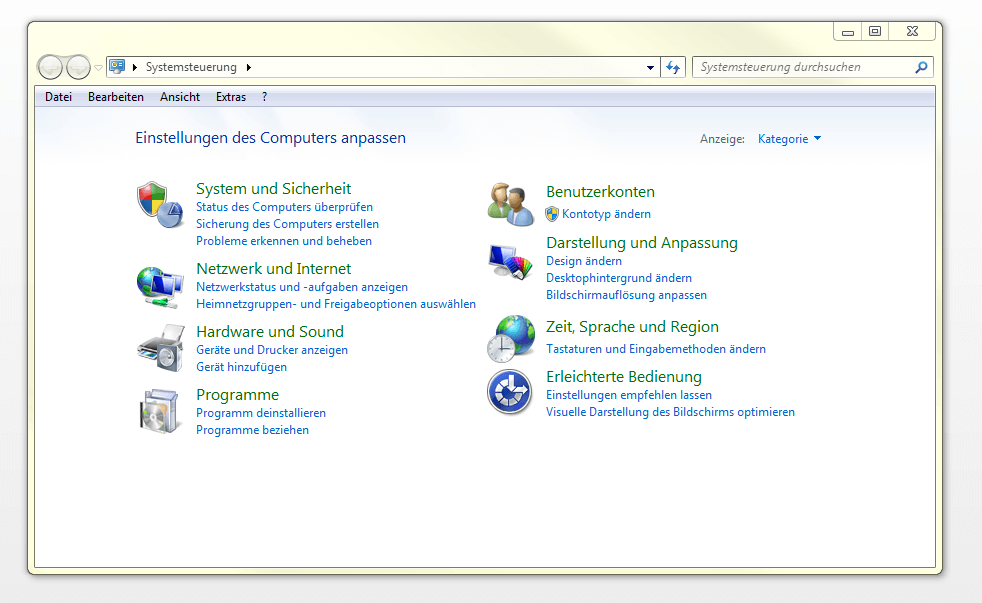
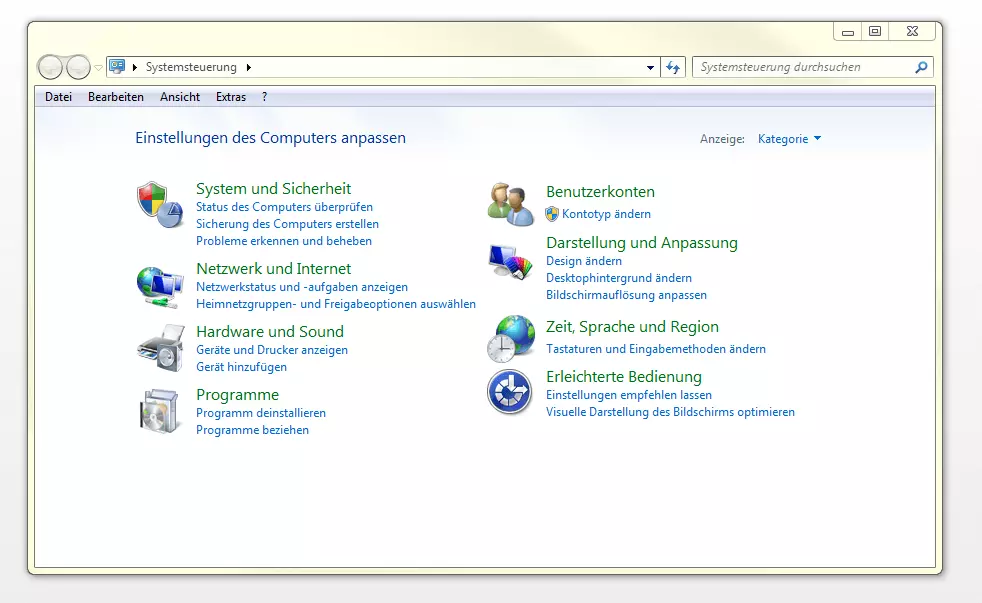
Von dort aus führt der Klickpfad über die Menüpunkte „Netzwerk und Einstellungen“ und „Internetoptionen“.
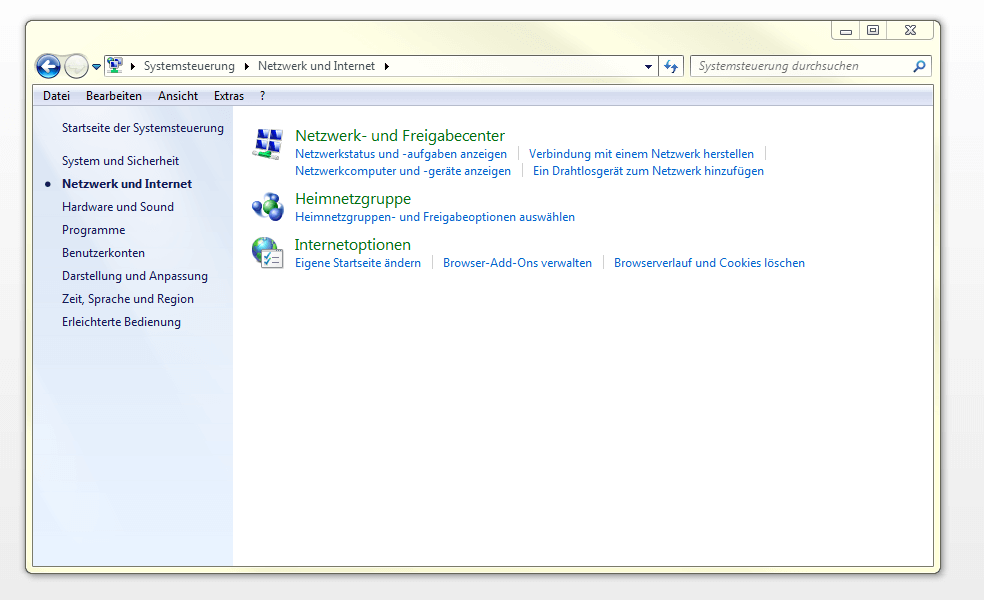
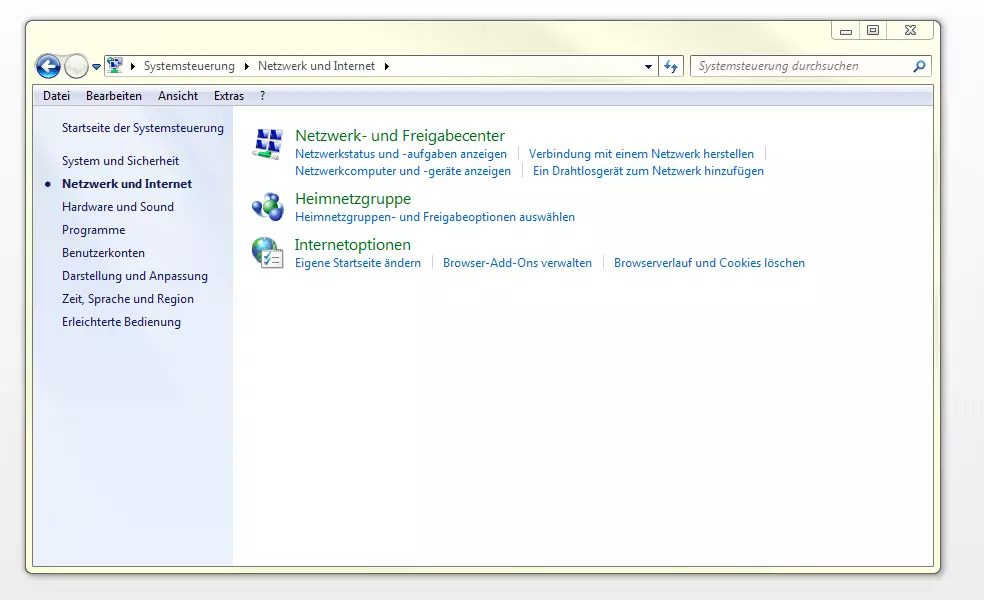
Das Fenster „Eigenschaften von Internet“ öffnet sich.
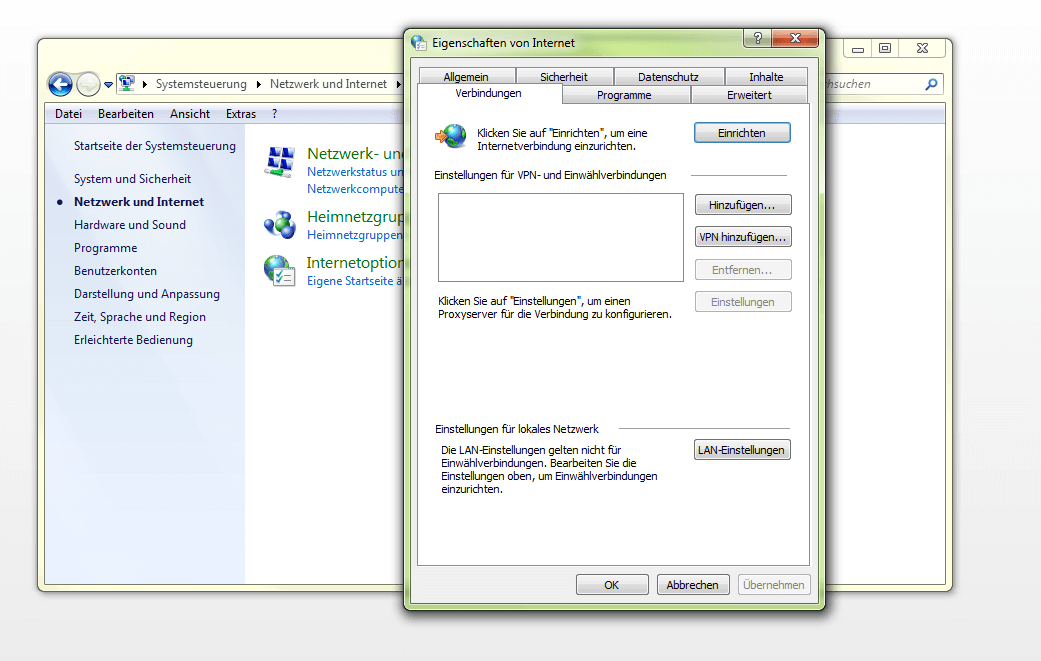
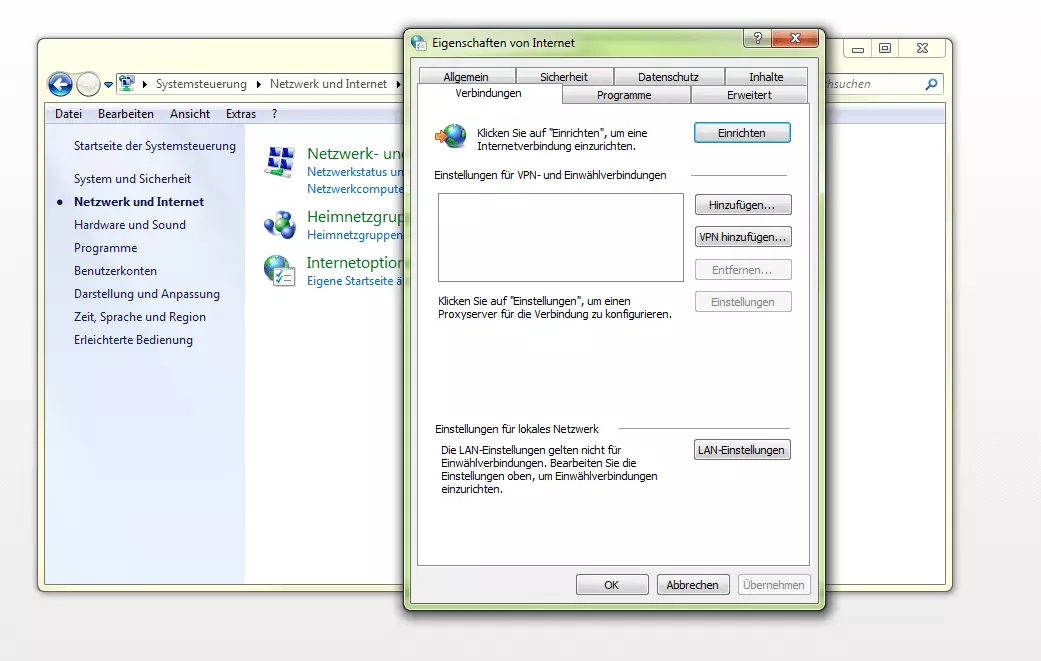
Im Reiter „Verbindungen“ finden Sie die Schaltfläche „LAN-Einstellungen“. Über diese lässt sich das Fenster „Einstwellungen für lokales Netzwerk“ öffnen.
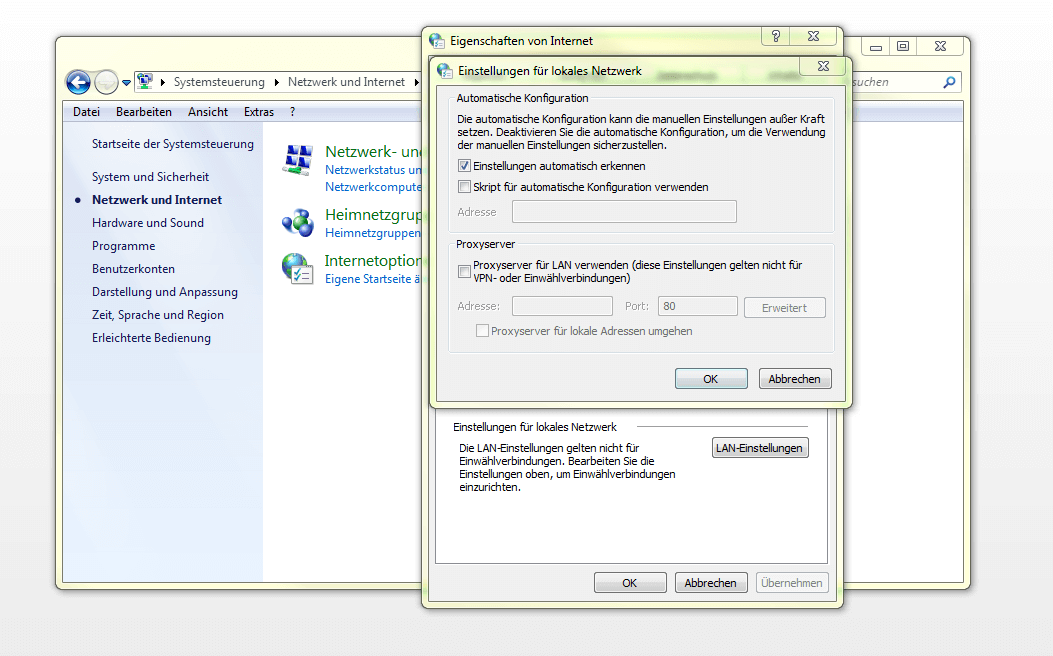
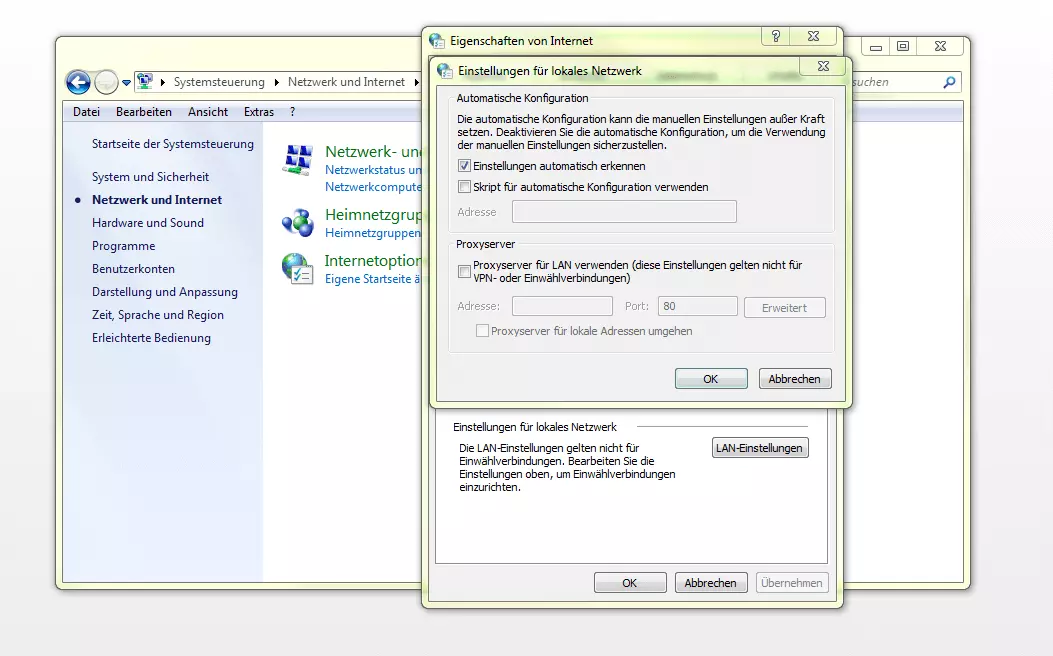
Hier haben Sie drei Konfigurations-Möglichkeiten. Windows kann die Proxy-Einstellung automatisch erkennen, ein Skript zur automatischen Konfiguration verwenden oder auf manuelle Einstellungen zurückgreifen.
Sollen die Proxy-Einstellungen manuell konfiguriert werden, ist es ratsam, das Häkchen aus der Checkbox „Einstellungen automatisch erkennen“ zu entfernen. Andernfalls kann die automatische Konfiguration manuelle Einstellungen überlagern. Um einen Proxy-Server manuell einzurichten, setzen Sie ein Häkchen bei „Proxy-Server für LAN verwenden“ und tragen die Adresse des Proxys sowie die Portnummer ein.
Über die Schaltfläche „Erweitert“ lassen sich verschiedene Proxyserver für HTTP, HTTPS, FTP und SOCKS konfigurieren. Sollen alle Protokolle denselben Proxy-Server verwenden, genügt ein Häkchen in der entsprechenden Checkbox. Zudem lassen sich über die erweiterten Proxy-Einstellungen Ausnahmen definieren. Adressen, die nicht über den gewählten Proxy-Server aufgerufen werden sollen, hinterlegt man dort.
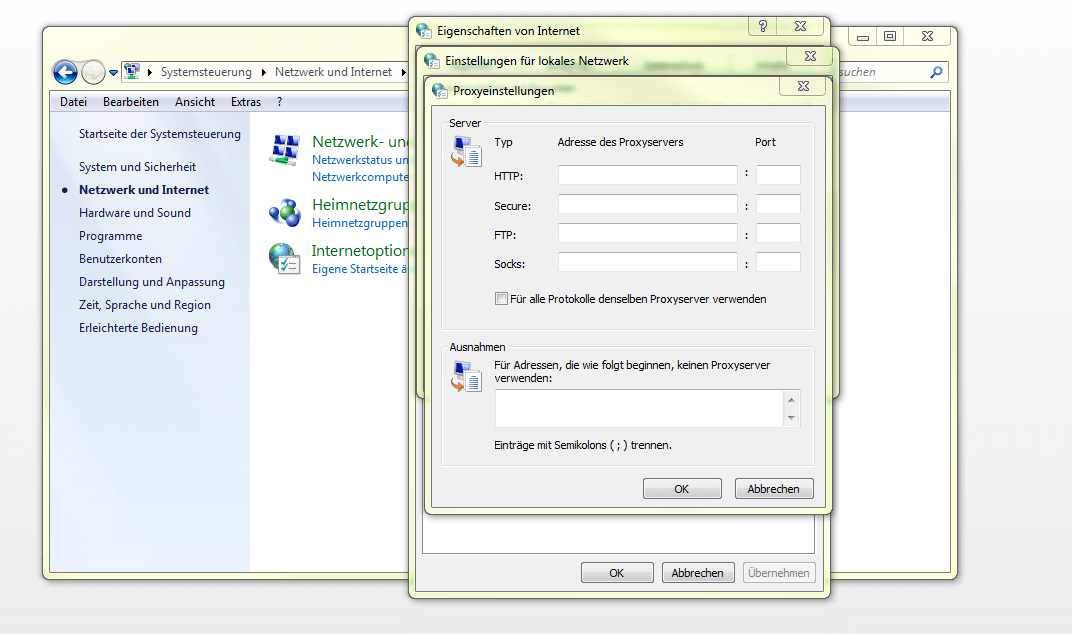
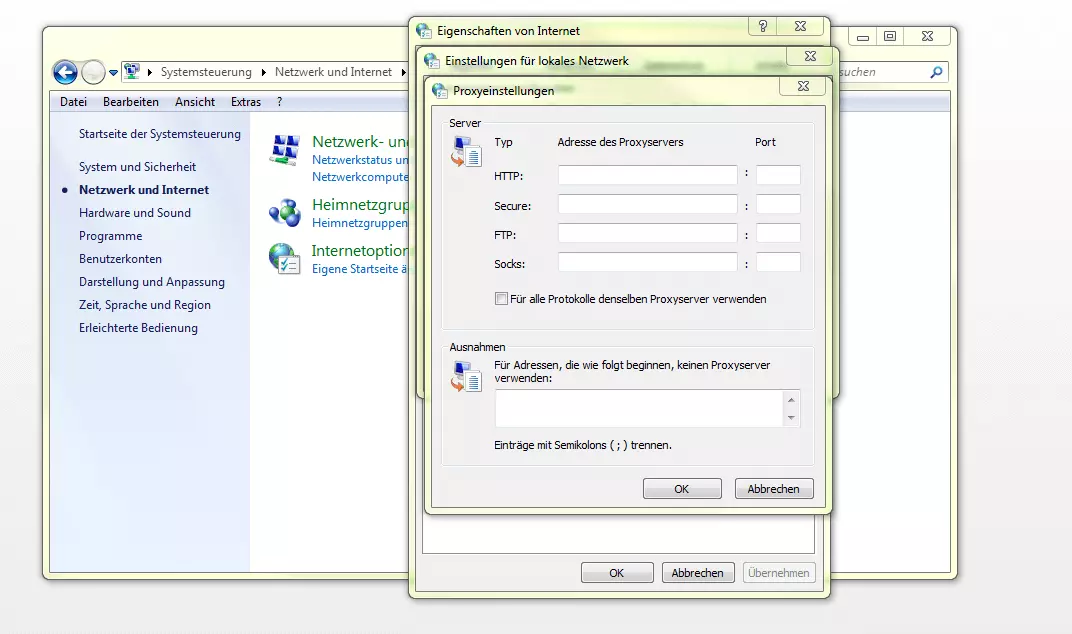
Die entsprechenden Angaben für die Konfiguration erhalten Sie vom Proxy-Anbieter. Einige Server sind zudem durch individuelle Zugangsdaten geschützt. Die Nutzung erfordert in diesem Fall ein persönliches Benutzerkonto inklusive Passwort.
Proxy-Server unter Windows 8 konfigurieren
Um die Proxy-Einstellungen unter Windows 8 aufzurufen, wählen Sie im Applikationsmenü die Schaltfläche „Systemsteuerung“.
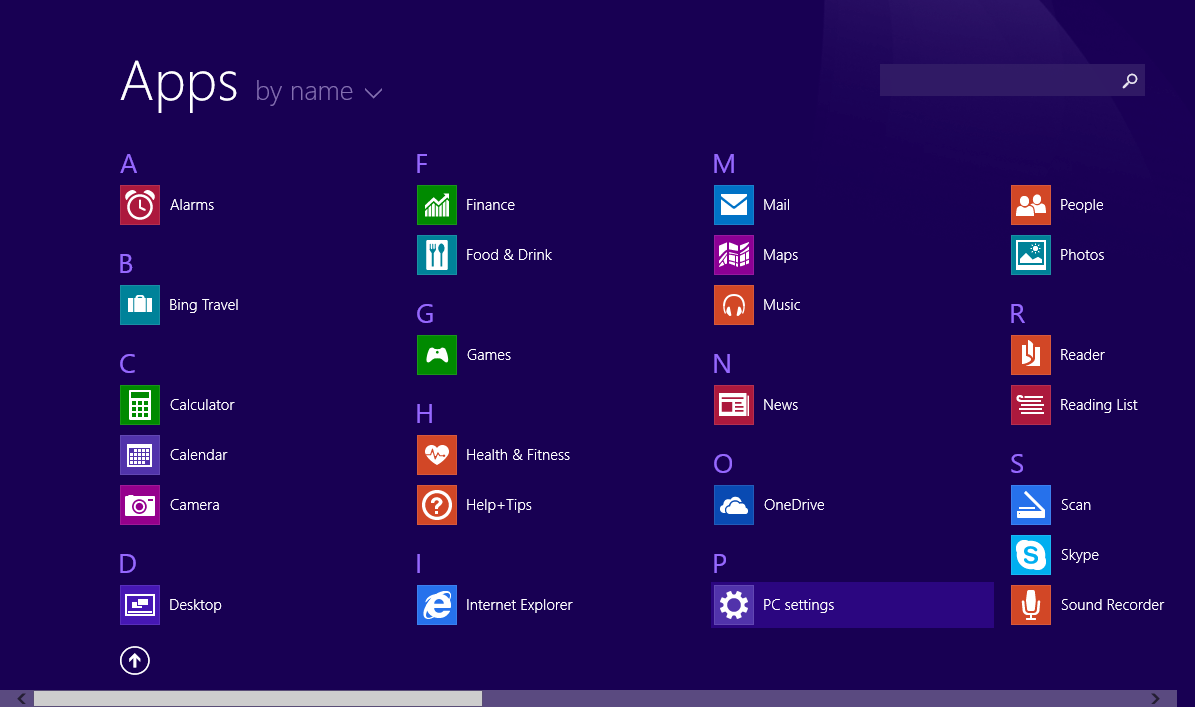
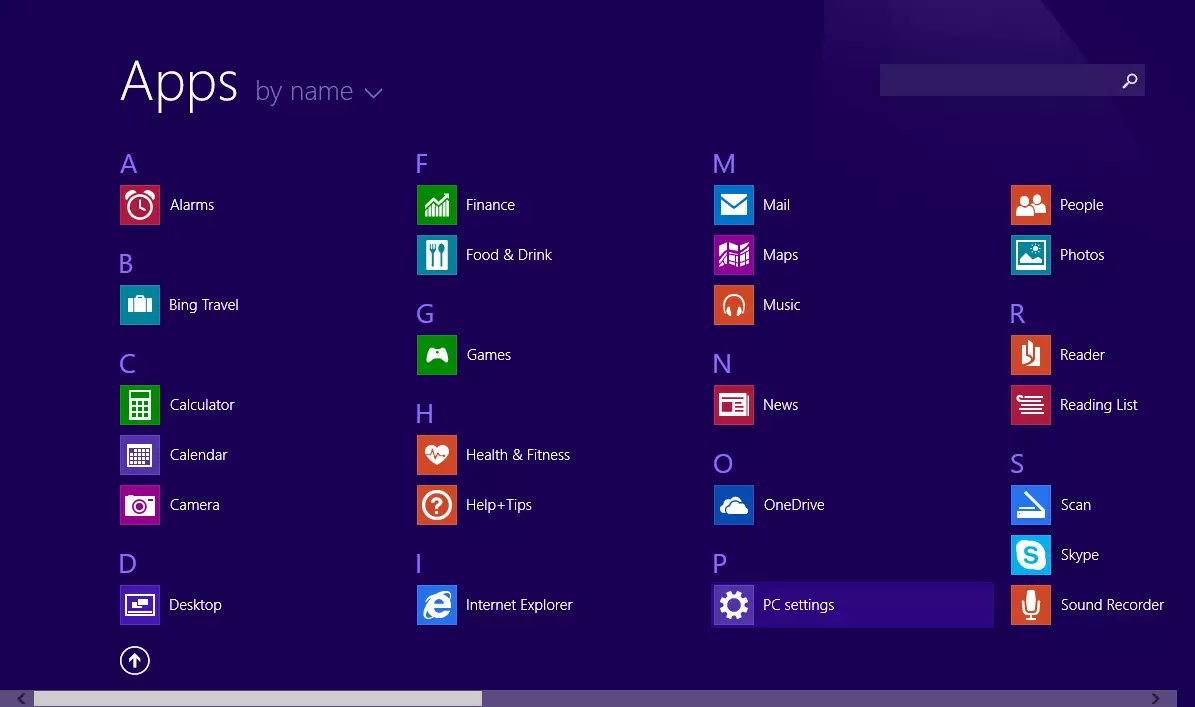
Die App für die Windows-Systemeinstellungen öffnet sich. Wählen Sie hier den Menüpunkt „Netzwerk“.
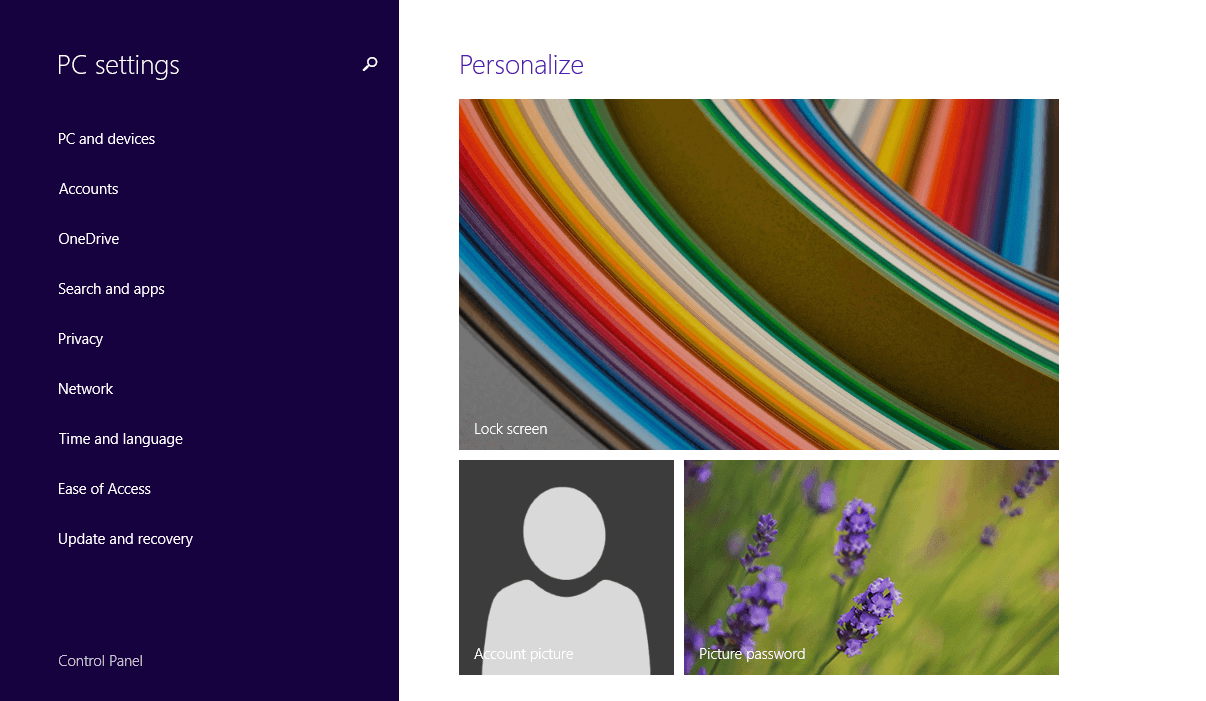
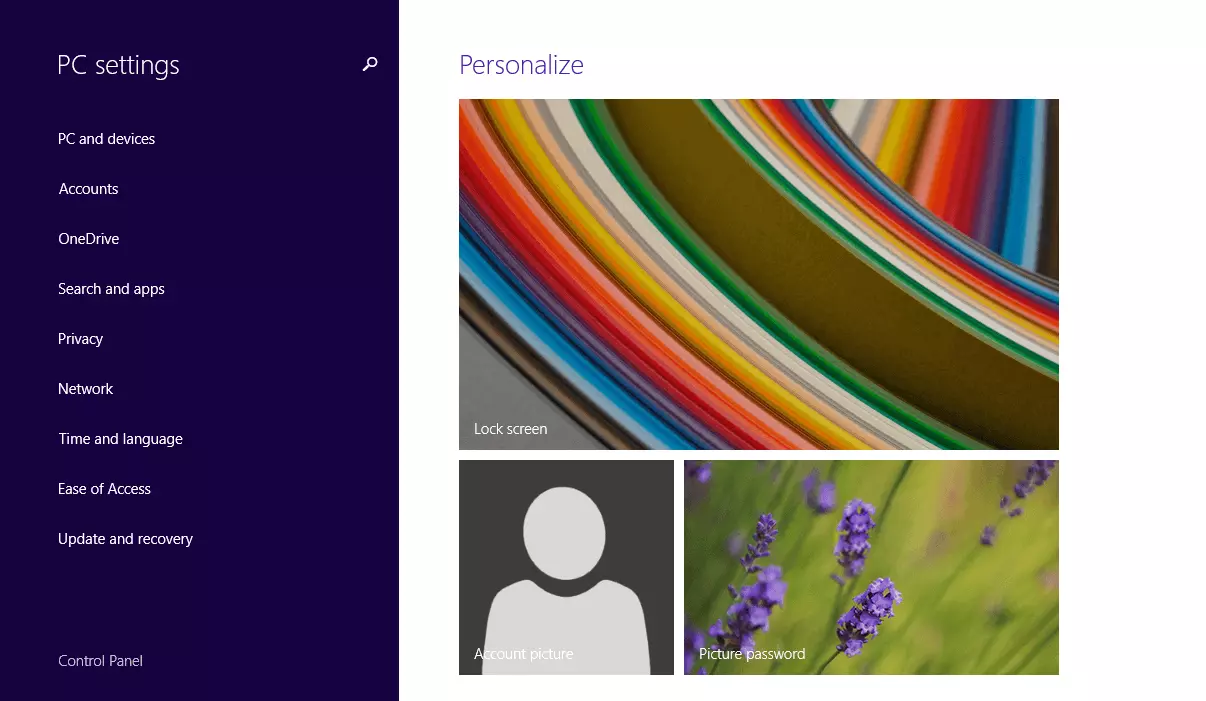
Wählen Sie in der Seitenleiste den Punkt Proxy und treffen Sie automatische oder manuelle Einstellungen analog zu Windows 7.
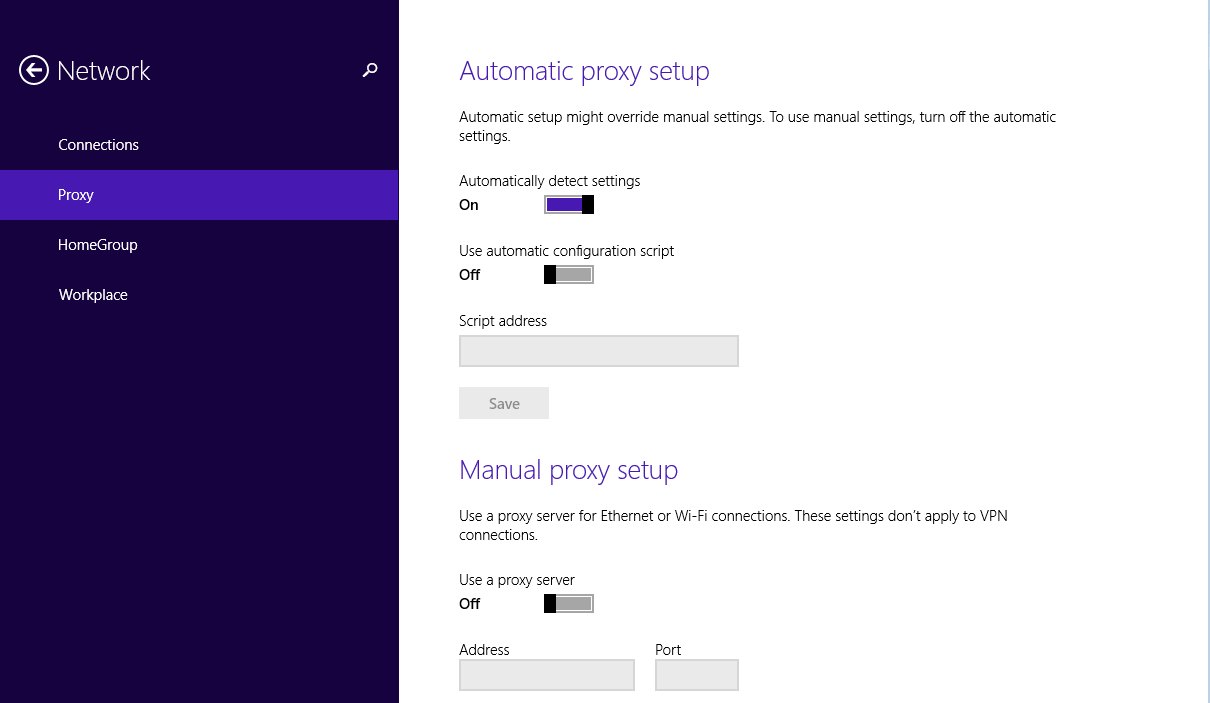
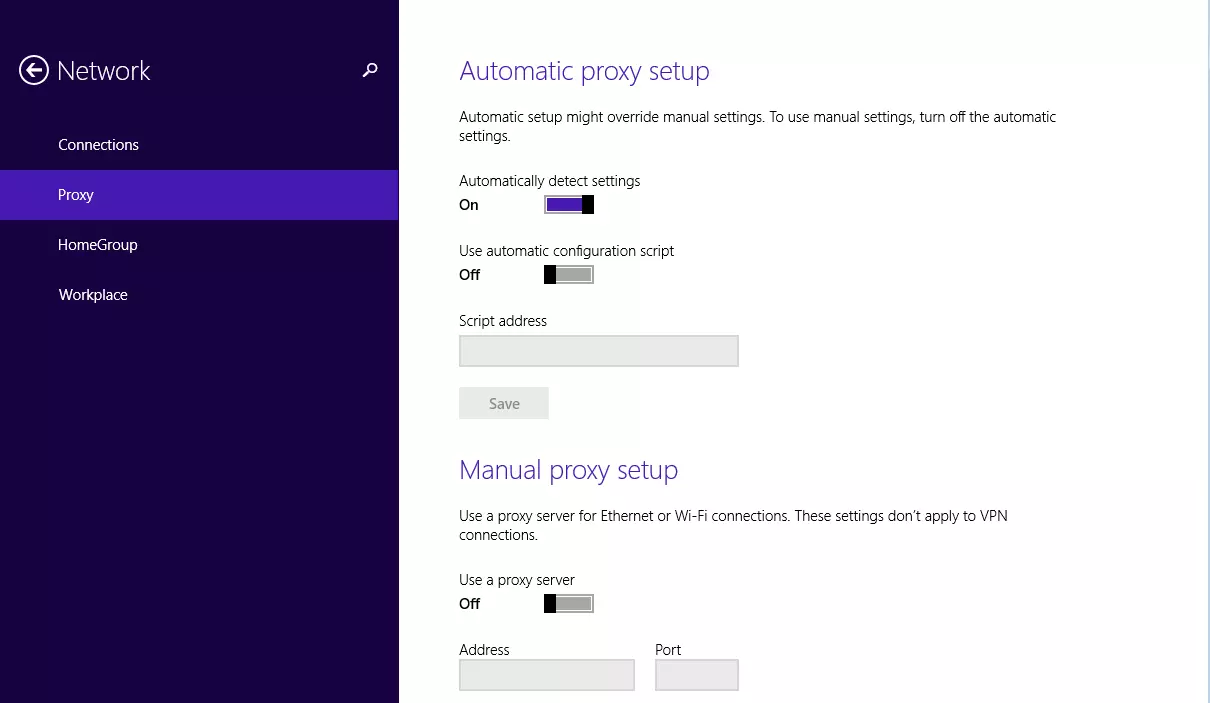
Alternativ haben Sie die Möglichkeit, Proxyeinstellungen über die Desktop-Ansicht von Windows 8 vorzunehmen. In dieser gleich der Klickpfand dem unter Windows 7. Über „Netzwerk und Internet“ und „Internetoptionen“ gelangen Sie in das Windows-Menu „Internetoptionen“, wo sich die Proxy-Konfiguration im Reiter „Verbindungen“ über die Schaltfläche „LAN-Einstellungen“ aufrufen lässt.
Proxy-Server unter Windows 10 konfigurieren
Auch unter Windows 10 erfolgt die Proxy-Konfiguration in der Einstellungs-App. Um diese aufzurufen, klicken Sie im Startmenü auf das Zahnrad-Icon für die System-Einstellungen.
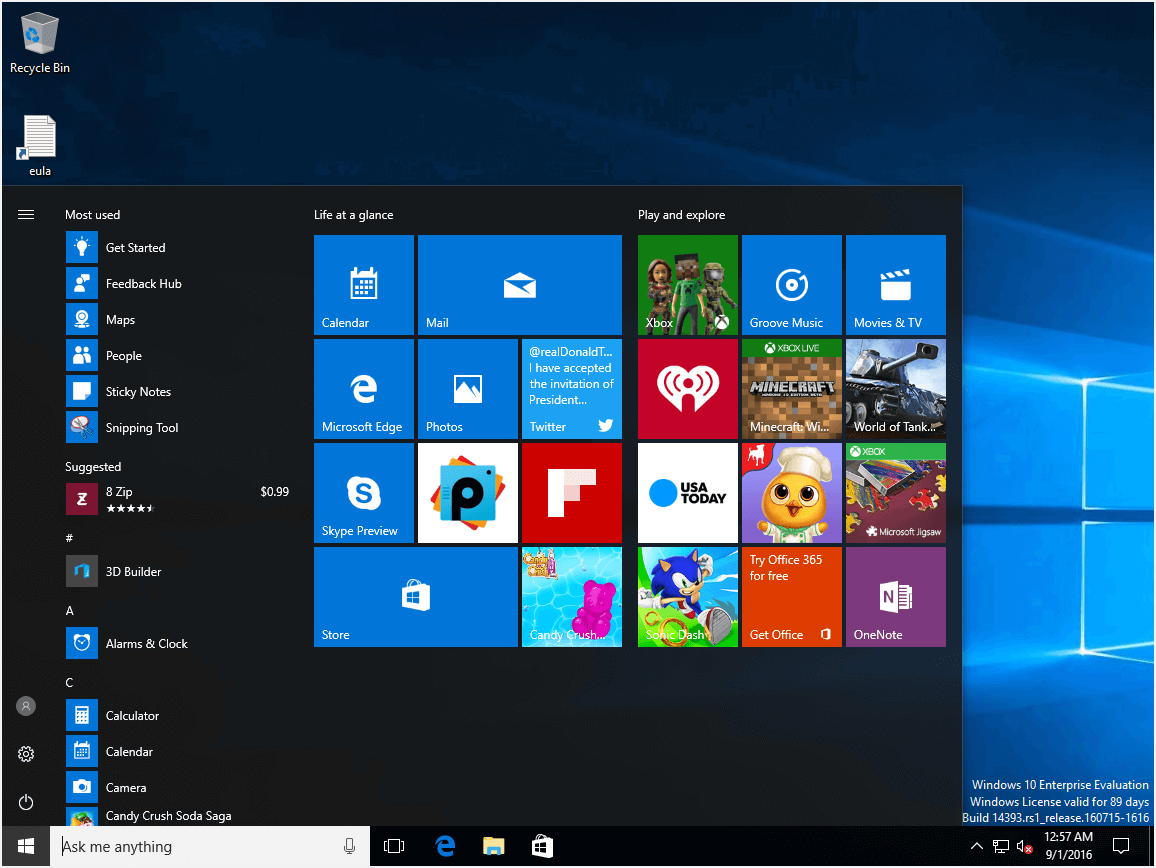
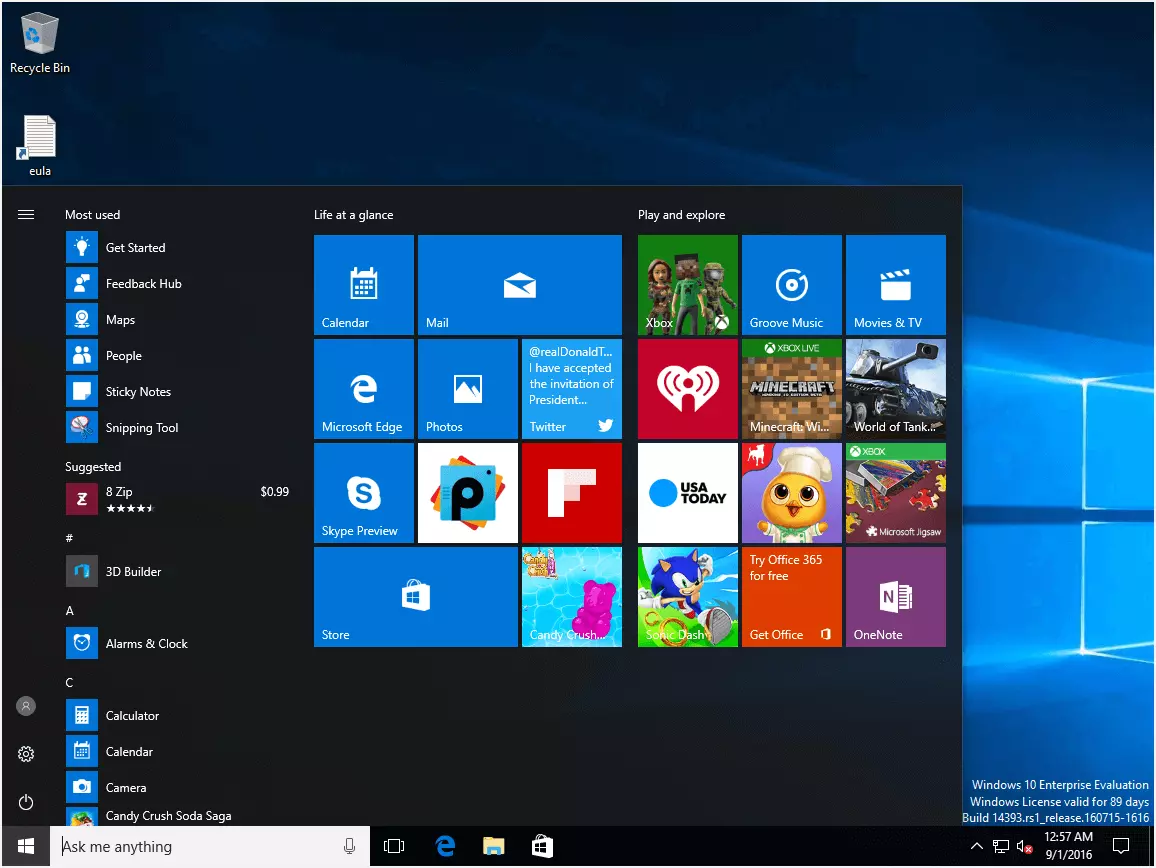
Es öffnet sich das Fenster mit den Windows-Einstellungen.
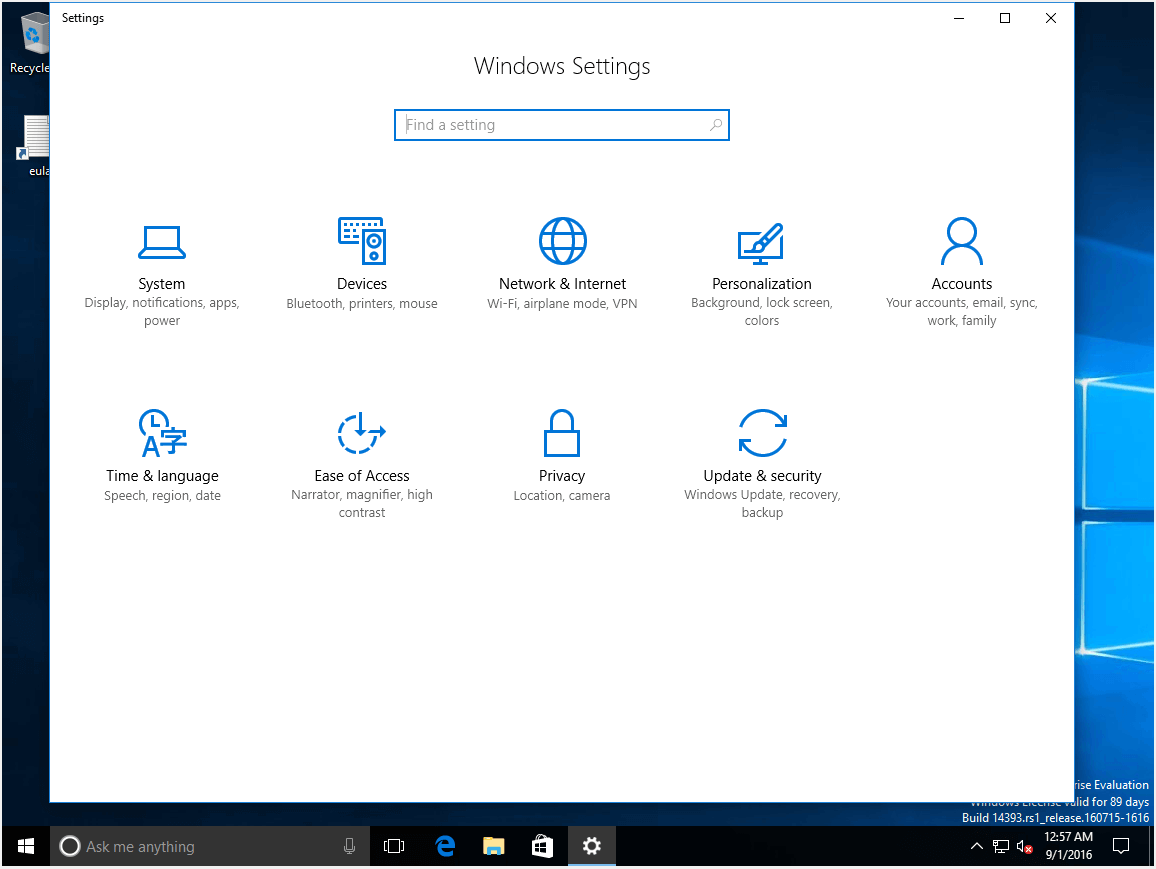
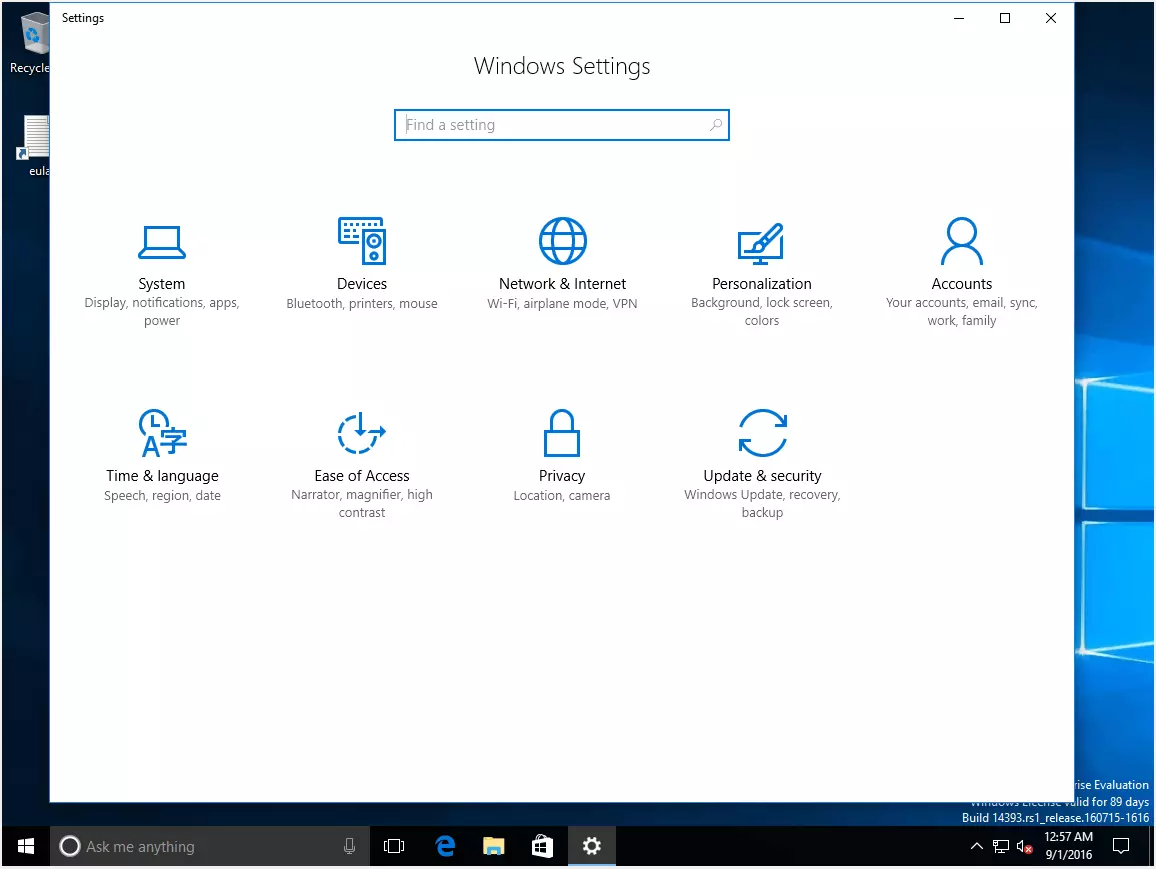
Die Proxy-Einstellungen erreichen Sie durch einen Klick auf die Schaltfläche Proxy in der Sektion „Netzwerk und Internet“.
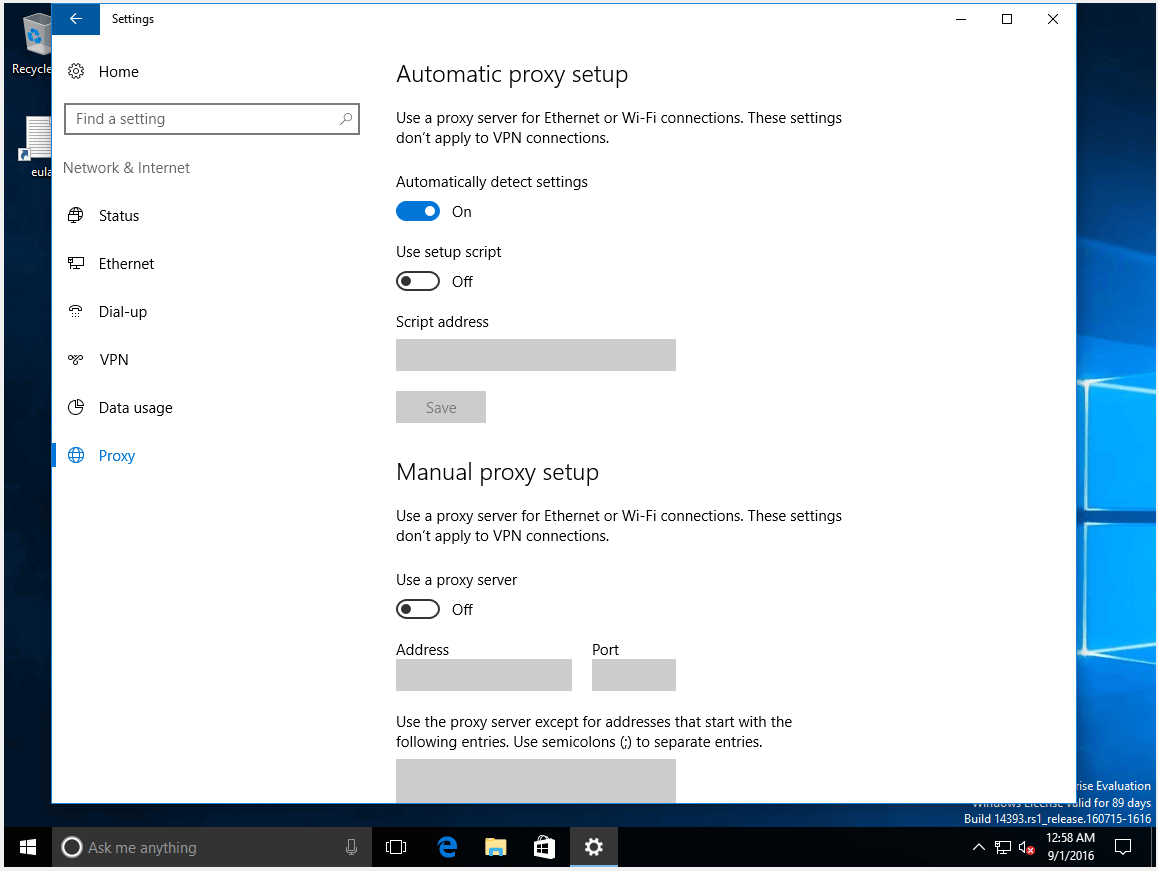
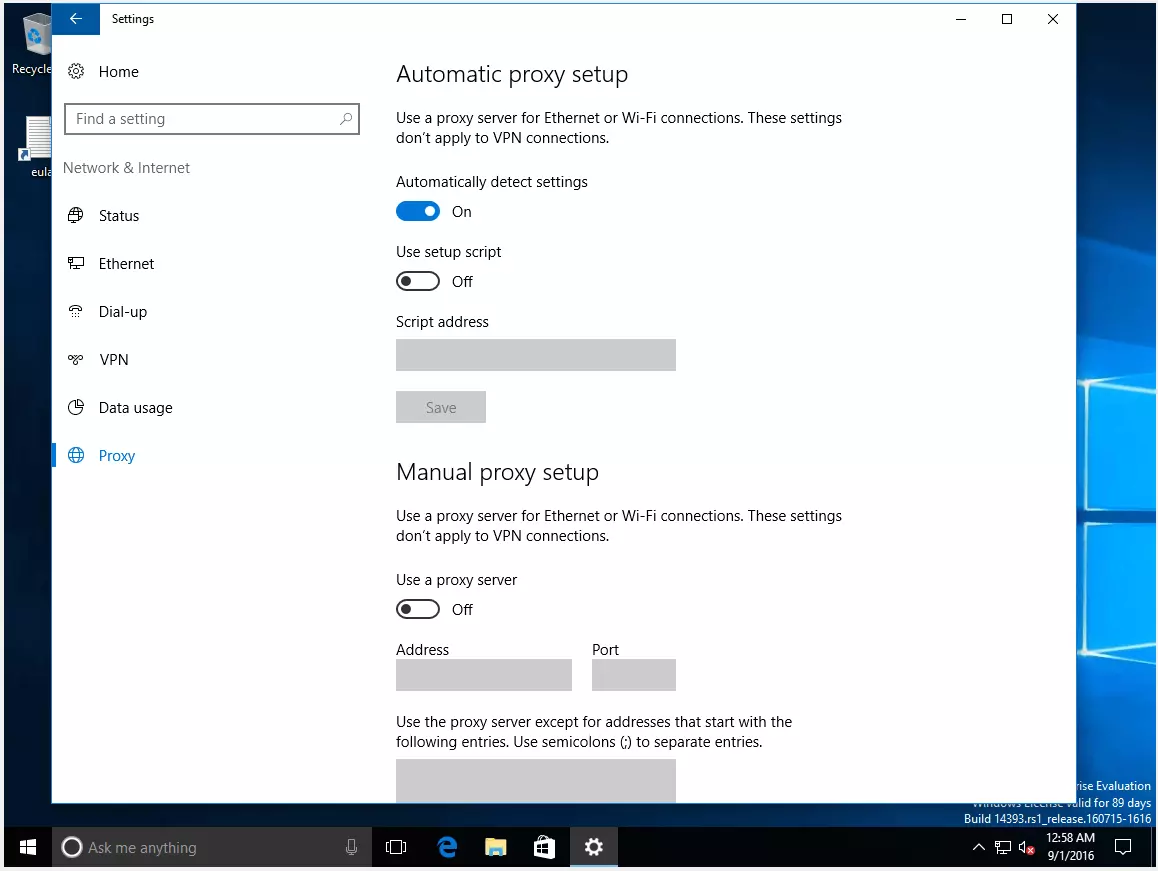
Wie bei Windows 7 und 8 lassen sich die Proxy-Einstellungen auch bei Windows 10 automatisch oder manuell vornehmen. Die nötigen Schritte für die Konfiguration entsprechen denen der Vorgängerversionen.
Proxy-Server über die Browser-Einstellungen einrichten
Während die Browser Microsoft Internet Explorer, Google Chrome und Opera die Proxy-Einstellungen des jeweiligen Betriebssystems verwenden, ermöglicht Mozilla-Firefox eine separate Proxykonfiguration, die sich nur auf die Browsernutzung bezieht. Andere Online-Anwendungen auf dem Computer bleiben von der Umleitung ausgenommen.
Um die Proxy-Einstellung in Firefox aufzurufen, klicken Sie auf das Symbol für das Firefox-Menü in der oberen rechten Ecke und wählen die Schaltfläche „Einstellungen“.
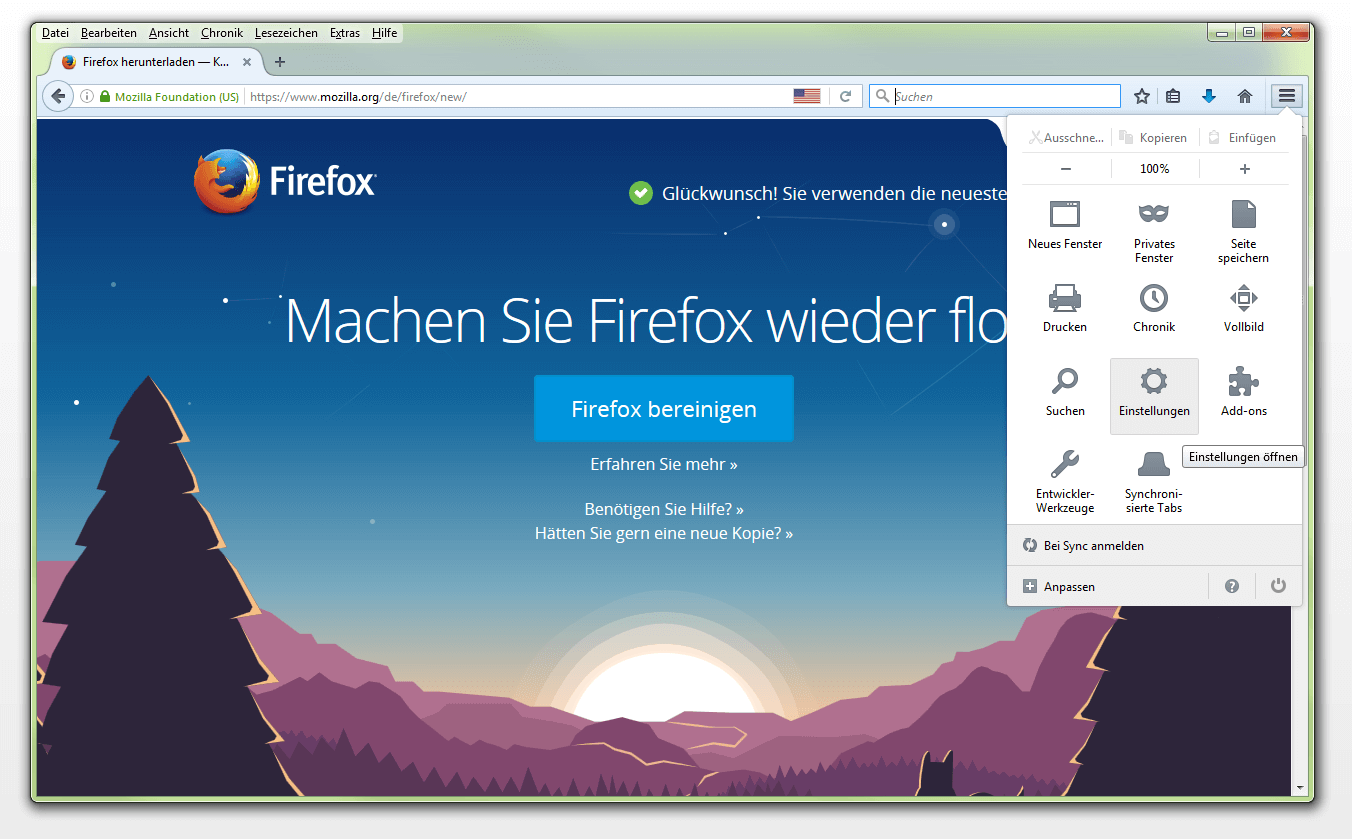
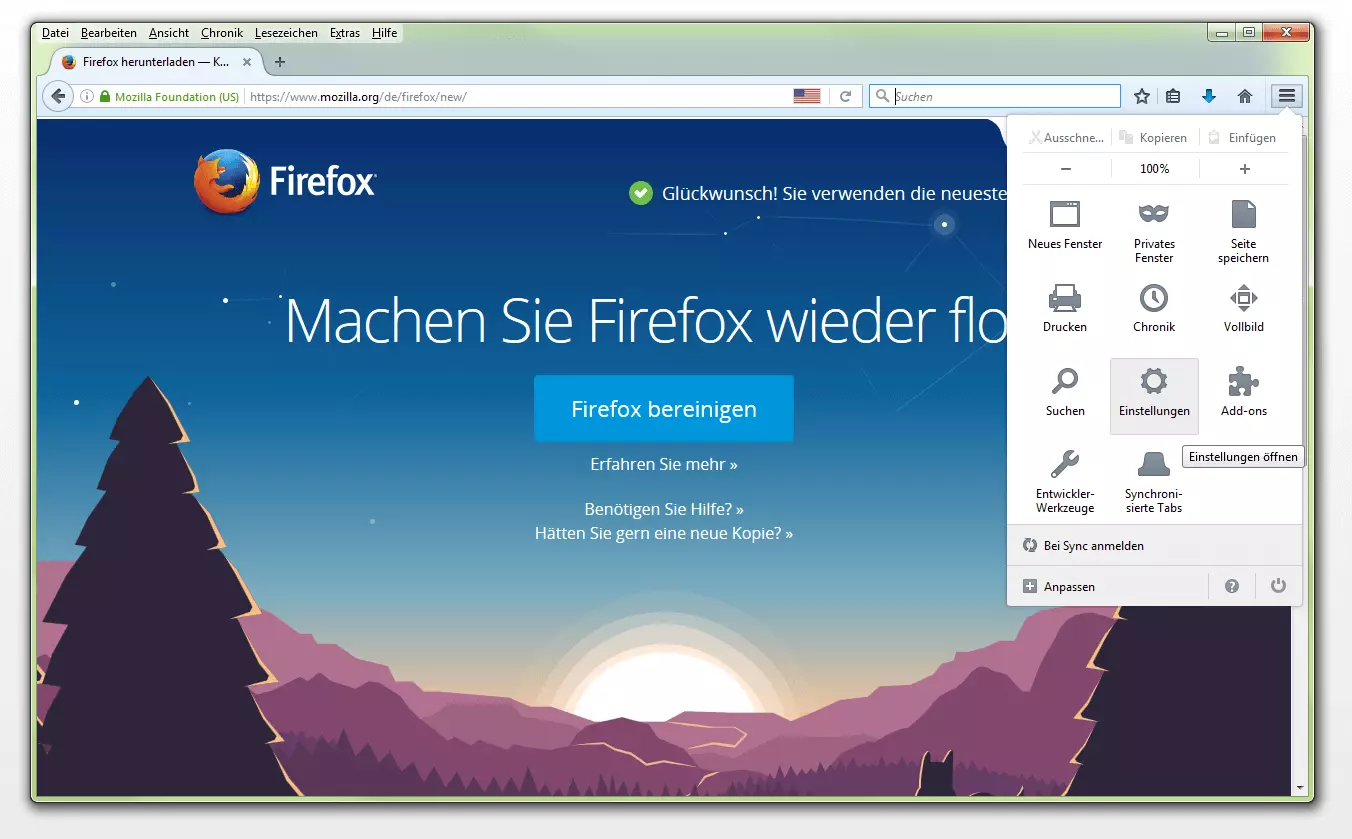
Die Proxy-Konfiguration findet sich im Menüpunkt „Erweitert“ und lässt sich unter „Verbindungen“ durch einen Klick auf die Schaltfläche „Einstellungen“ aufrufen.
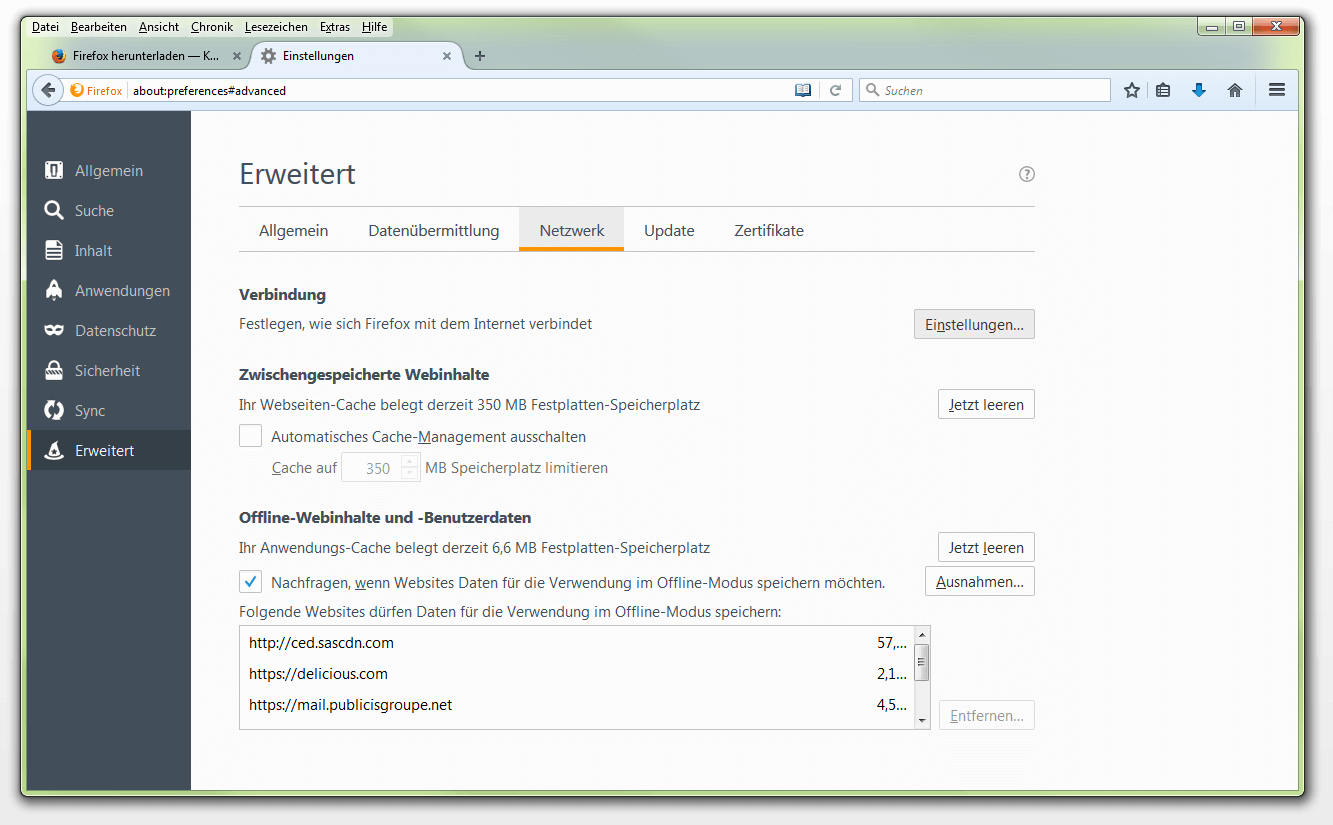
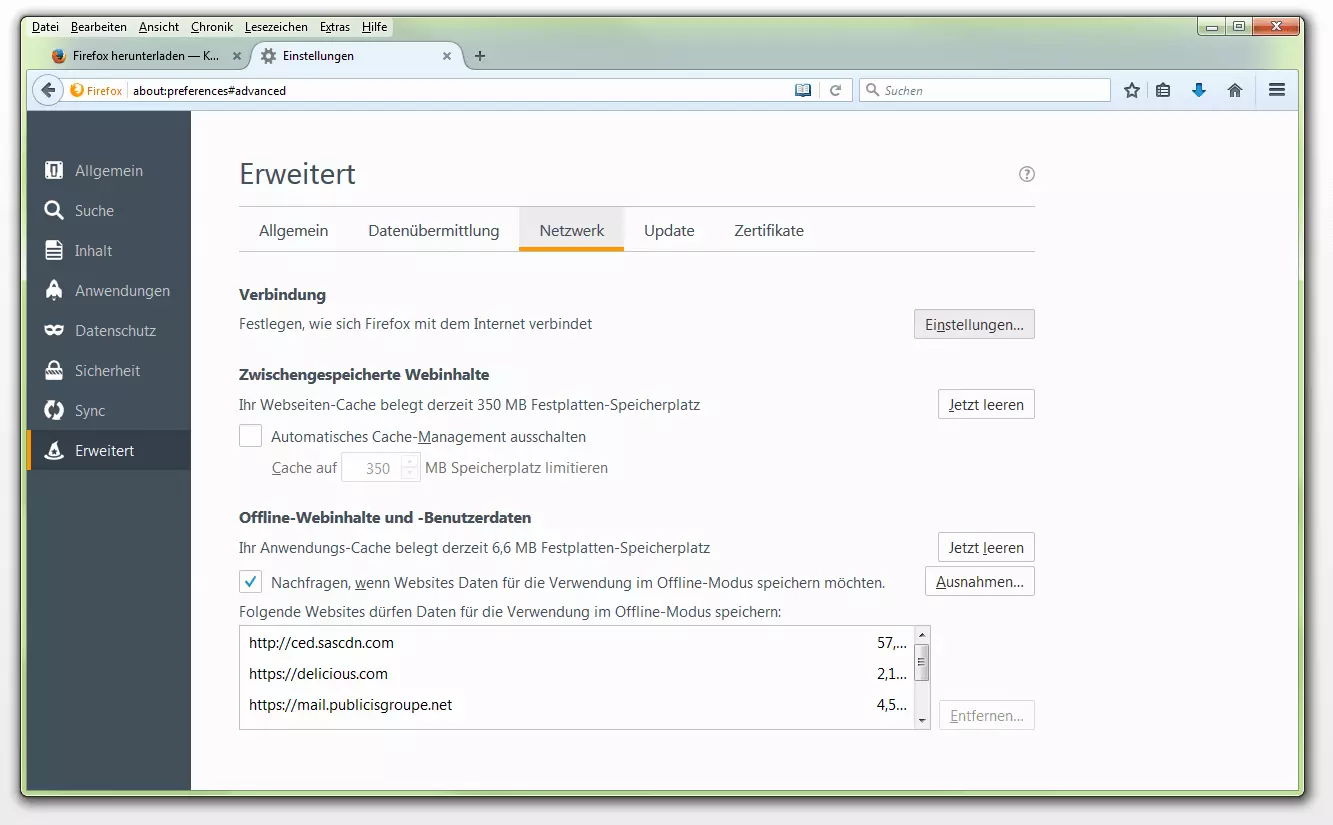
Es öffnet sich das Fenster „Verbindungs-Einstellungen“.
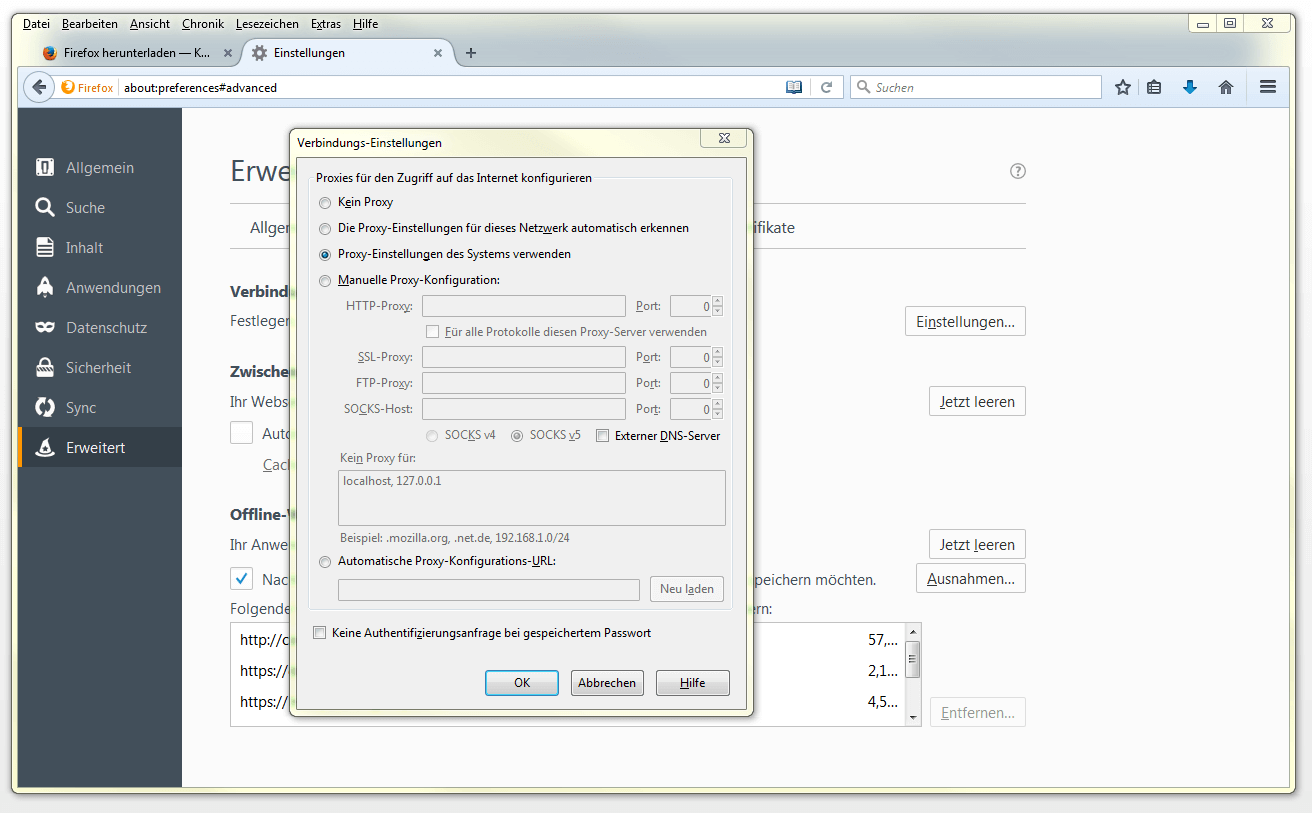
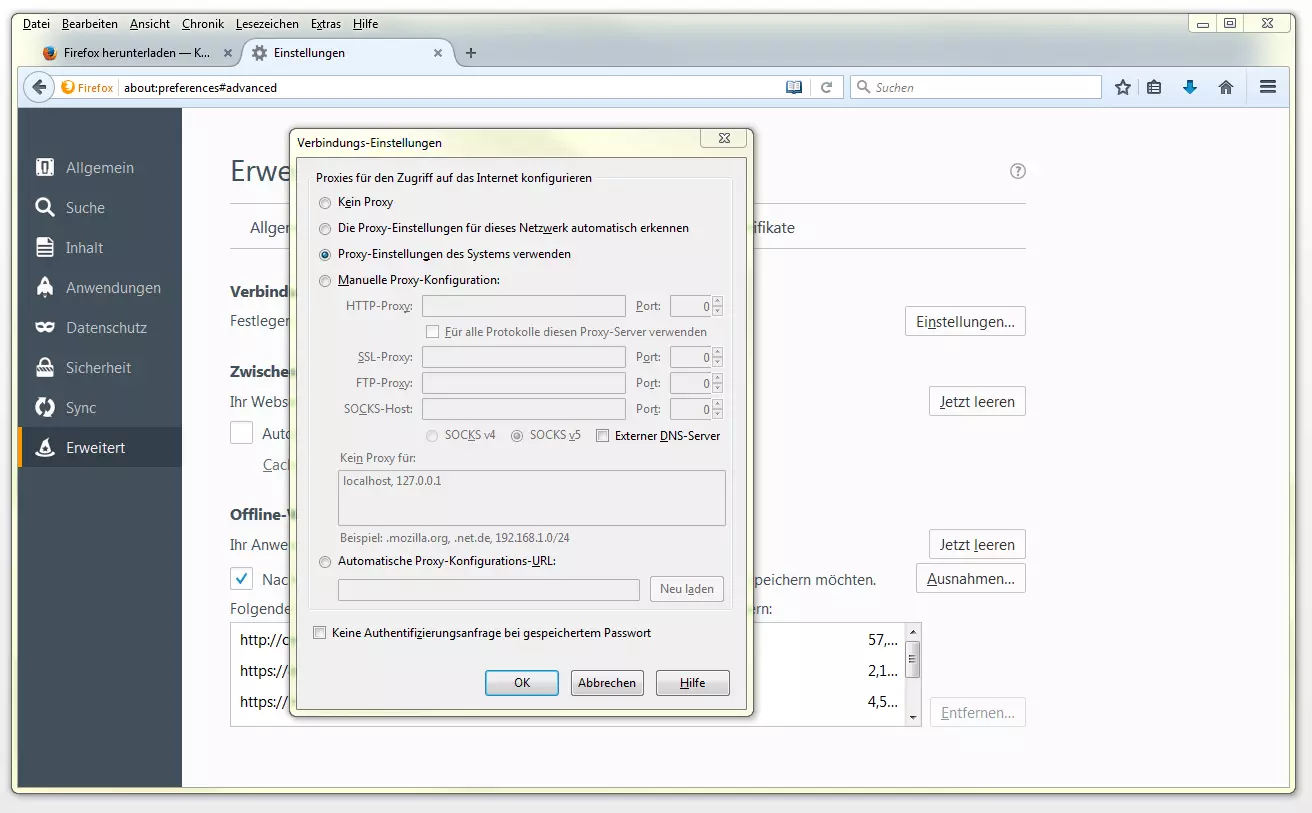
Hier haben Sie die Möglichkeit, Proxies für den Zugriff auf das Internet zu konfigurieren. Dabei stehen vier Optionen zur Auswahl.
- Kein Proxy
- Die Proxy-Einstellungen für dieses Netzwerk automatisch erkennen
- Proxy-Einstellungen des Systems verwenden
- Manuelle Proxy-Konfiguration
In der Standard-Konfiguration nutzt Firefox die Proxy-Einstellungen des Betriebssystems. Ist hier ein Forward-Proxy für Internet-Verbindungen eingerichtet, kann dieser für Firefox deaktiviert werden. Anwender wählen dafür die Einstellung „Kein Proxy“.
Soll ein Proxy-Server für Firefox manuell eingerichtet werden, sind die gleichen Angaben erforderlich wie bei einer Konfiguration in den Windows-Netzwerk-Einstellungen. Anwender haben die Wahl, ob sie separate Proxies für HTTP, HTTPS, FTP und SOCKS einrichten möchten oder für alle Protokolle denselben Server verwenden möchten. Auch Firefox ermöglicht es Anwender, Ausnahmen zu definieren und die Einstellung durch eine Proxy-Konfigurations-URL zu automatisieren.
Proxy-Fehler beheben
Ist die Verbindung zum Proxy-Server gestört, spielt der Webbrowser eine Fehlermeldung aus. Möglich sind Warnungen wie:
Proxy-Server reagiert nicht
oder
Proxy-Server verweigert die Verbindung
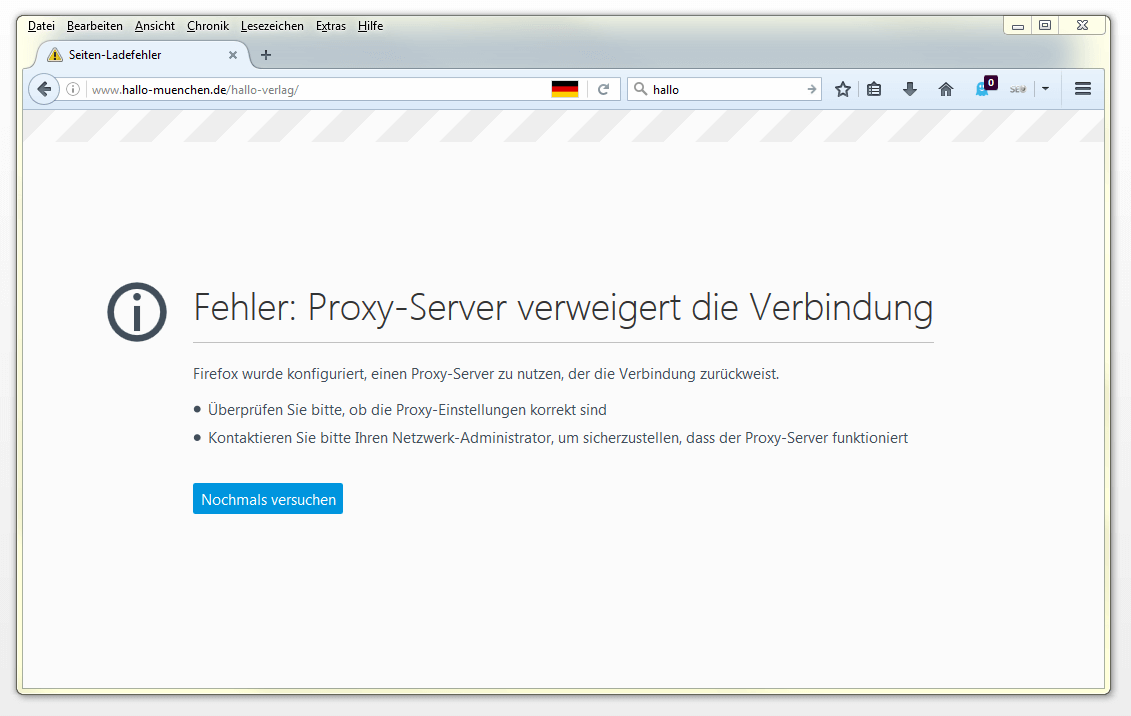
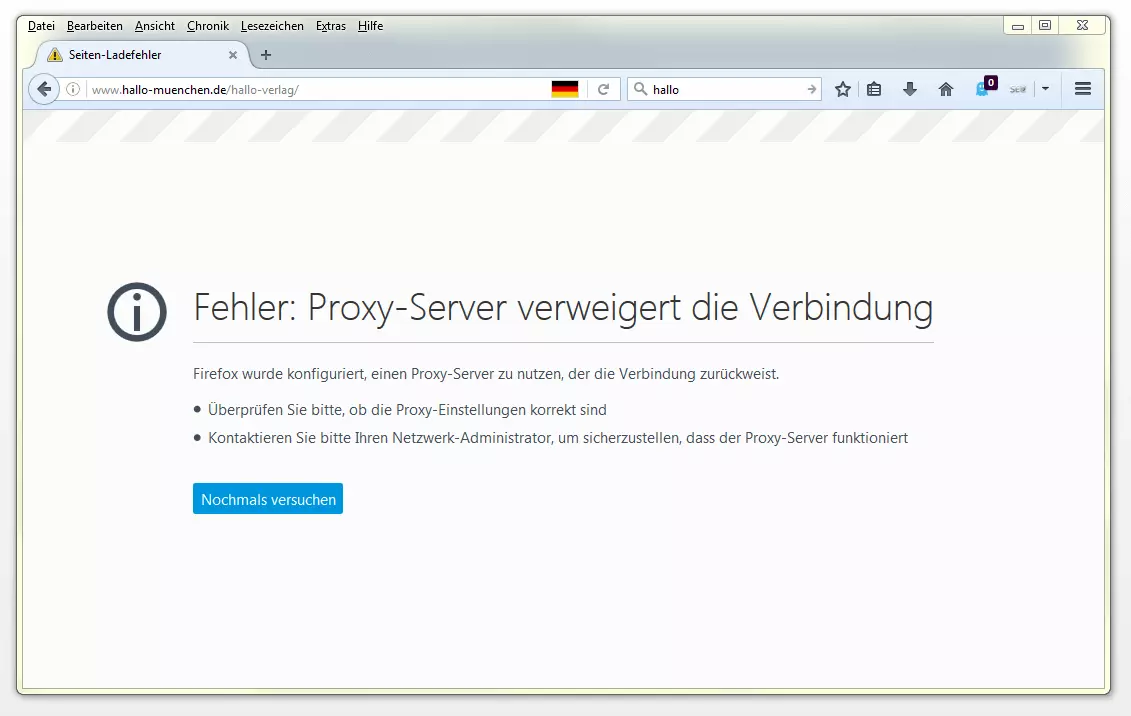
Meldungen dieser Art können verschiedene Ursachen haben. Die Konsequenz ist in der Regel eine gestörte Internetverbindung. Webseiten außerhalb des lokalen Netzwerks sind nur noch eingeschränkt oder gar nicht mehr erreichbar.
Um das Problem zu beseitigen, sollten Anwender zuerst prüfen, ob eine Proxy-Nutzung gewollt ist. Mitunter werden Proxy-Einstellungen auch ohne Zutun des Nutzers durch Adware, Malware oder Browser-Plug-ins verändert. Gerade wer normalerweise ohne Proxy surft, sollte bei Fehlermeldungen dieser Art hellhörig werden. Um zu prüfen, ob Viren und Trojaner für die Umleitung auf den Proxy-Server verantwortlich sind, empfiehlt sich ein ausführlicher System-Scan. Wurden kürzlich neue Browser-Plug-ins installiert, sollten auch diese überprüft und gegebenenfalls deaktiviert werden.
Nehmen Anwender Proxy-Dienste willentlich in Anspruch, lassen sich Verbindungsfehler in der Regel auf eine der folgenden Ursachen zurückführen.
- Proxy-Server ist überlastet: Vor allem Proxies, die im Internet kostenlos zur Verfügung stehen, erfreuen sich bei Nutzern großer Beliebtheit, um Online-Aktivitäten zu anonymisieren und Geotargeting zu umgehen. Übersteigt die Nachfrage die Kapazität eines solches Servers, kommt es zu überlastungsbedingten Ausfällen. Der Browser zeigt in diesem Fall die Meldung „Proxy-Server reagiert nicht“. Nutzer haben nun die Wahl, zu warten oder einen anderen Server zu nutzen. Eventuell ist es möglich, beim Administrator zu erfragen, wann der Service voraussichtlich wieder zur Verfügung steht.
- Proxy-Server ist offline: Wird ein Server dauerhaft vom Netz genommen, bietet dieser folglich auch keine Proxy-Dienste mehr an. Gründe für das Ausscheiden können technische Problem oder eine Insolvenz des Anbieters sein. Nutzern bleit in diesem Fall nichts anderes übrig, als einen anderen Forward-Proxy zu wählen oder ohne Proxy im Internet zu surfen.
- IP des Proxy-Servers wurde geändert: Hat sich die IP-Adresse des Proxy-Servers geändert, führt auch das zu Verbindungsfehlern. Anwender beheben dieses Problem, indem sie die aktuelle Adresse des Proxy-Servers ausfindig machen und die Konfiguration in den Systemeinstellungen oder im Browser entsprechend anpassen.
- Verbindungsdaten wurden falsch übertragen: Die häufigste Fehlursachen sind falsche Proxy-Einstellungen. Bevor Nutzer den jeweiligen Anbieter kontaktieren oder einen Alternativen Proxy-Service in Erwählung ziehen, empfiehlt es sich daher alle Einstellung auf Tippfehler in den verwendeten IP-Adressen oder Portnummern zu überprüfen.
Bei der privaten Proxy-Nutzung beheben Sie proxybedingte Internetstörungen in der Regel dadurch, dass Sie die Standardeinstellung des Systems „Einstellungen automatisch erkennen“ auswählen. In Unternehmensnetzen ist die Nutzung eines Proxys oft obligatorisch, um externe Verbindungen aufzubauen. In diesem Fall sollten Sie sich an den zuständigen Administrator wenden, um Probleme mit dem jeweiligen Proxyserver beheben zu lassen.