

Windows-Fotoanzeige: So reaktivieren Sie die alte Ansicht für Bilder und Fotos in Windows 10

Mit Windows 10 hat Microsoft gegenüber älteren Versionen wie Windows 7 und 8 eine ganze Menge an dem beliebten Betriebssystem verändert. So sind nicht nur diverse altbekannte Einstellungsoptionen an anderer Stelle zu finden, sondern auch viele Programme und Dienste durch neue Lösungen ersetzt worden. Unter anderem zählt hierzu auch die langjährige Standard-App zum Öffnen und Präsentieren von Bildern und Fotos, die sogenannte „Windows-Fotoanzeige“. In der aktuellen Windows-Edition durch den Nachfolger „Fotos“ ersetzt, lässt sie sich nur auf Umwegen reaktivieren und nutzen. Warum das trotz der neuen Alternative sinnvoll sein kann und wie genau Sie die alte Fotoanzeige in Windows 10 zurückholen, erfahren Sie in den folgenden Abschnitten.
Fragen, gestalten, recherchieren – sicher mit IONOS GPT. Die souveräne und günstige Alternative zu ChatGPT & Co.
Windows-10-Fotoanzeige: Die Vorteile gegenüber der „Fotos“-App
Im Vergleich zur Windows-Fotoanzeige ist die neue App „Fotos“ weit mehr als ein einfaches Bildbetrachtungsprogramm: Die Anwendung bietet nämlich anders als das klassische Windows-Foto-Tool zahlreiche Zusatzfunktionen und Bearbeitungsmöglichkeiten für Ihre Grafiken, Bilder und Fotos. Prinzipiell ist „Fotos“ also für wesentlich mehr Einsatzzwecke geeignet, allerdings auch performancelastiger und schwerfälliger als die Windows-Fotoanzeige – das Öffnen einer Bilddatei dauert folglich deutlich länger.
Ein weiterer Nachteil des neuen Windows-Bildbetrachters: „Fotos“ bietet keine vollständige Unterstützung des Farbmanagements. Die Abbildung der Eingabefarbräume auf dem Monitor, die elementar für die korrekte Darstellung der Bilder, Grafiken und Fotos auf dem Monitor sind, funktioniert daher nur bedingt. Die alte Fotoanzeige hat dieses Problem nicht.
Windows 10: Alte Fotoanzeige anschalten – Schritt für Schritt
In Windows 10 ist die Fotoanzeige zwar offiziell durch die „Fotos“-App abgelöst worden und standardmäßig nicht als Option zum Öffnen von Bilddateien auswählbar – mit ein paar kleinen Änderungen in der Registry lässt sich das traditionelle Betrachtungsprogramm aber auch in dem neuesten Microsoft-System freischalten. Alles, was Sie hierfür benötigen, sind der Editor Regedit und Administrator-Rechte.
Falsche Einstellungen in der Windows-Registry können sich negativ auf die Performance des Betriebssystems auswirken. Eingriffe, die nicht in der folgenden Anleitung beschrieben sind, sollten Sie daher nur vornehmen, wenn Sie über das erforderliche Know-how verfügen.
Die Vorgehensweise zum Anschalten der alten Fotoanzeige in Windows 10 lässt sich folgendermaßen zusammenfassen:
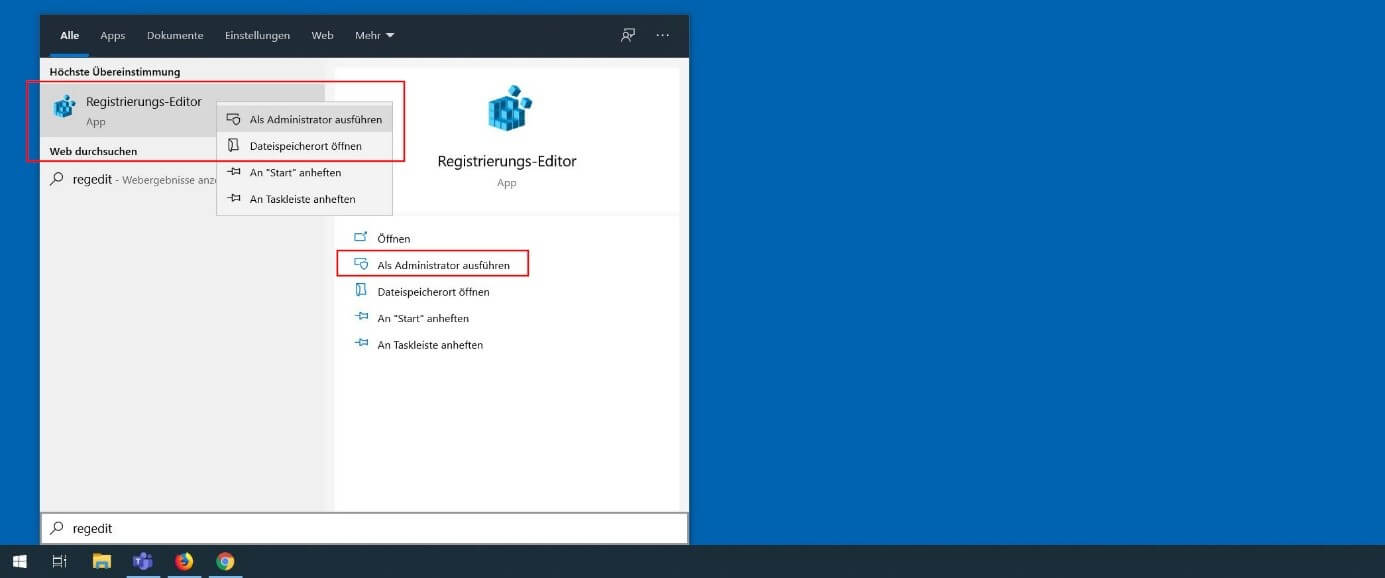
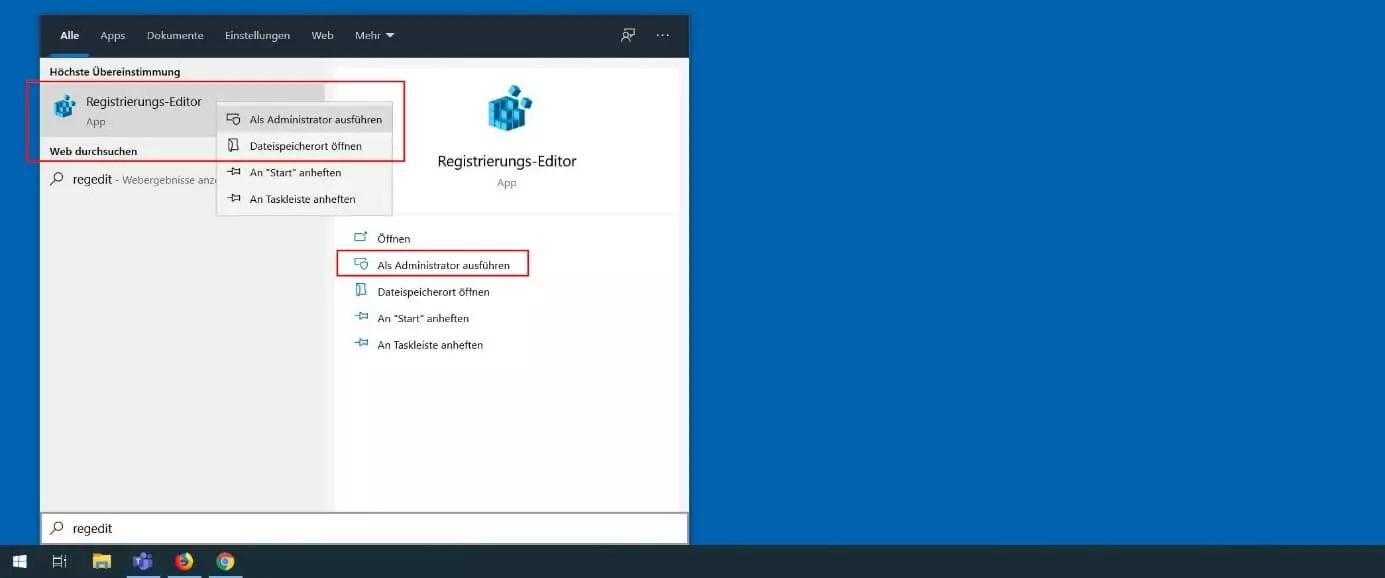
Schritt 1: Rufen Sie die Windows-Suchfunktion über das Startmenü (Windows-Icon) auf, tippen Sie den Begriff „regedit“ bzw. „registrierungs-editor“ ein und wählen Sie die Option „Als Administrator ausführen“ aus. In einigen Fällen kann es erforderlich sein, hierfür zunächst per Rechtsklick auf das Icon des Editors zu klicken:
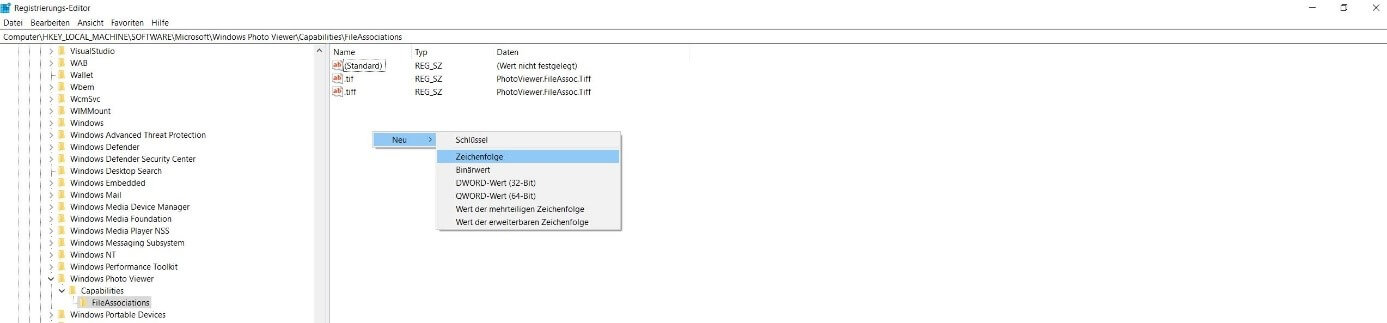
Schritt 2: Tippen Sie die Administrator-Daten ein, falls Sie danach gefragt werden und bestätigen Sie die Eingabe via „OK“. Daraufhin öffnet sich Regedit und Sie sehen die aktuelle Struktur der Registrierungsdatenbank Ihrer Windows-Installation. Navigieren Sie im nächsten Schritt zu dem Pfad „HKEY_LOCAL_MACHINE“ „SOFTWARE“ „Microsoft“ „Windows Photo Viewer“ „Capabilities“ „FileAssociations“:


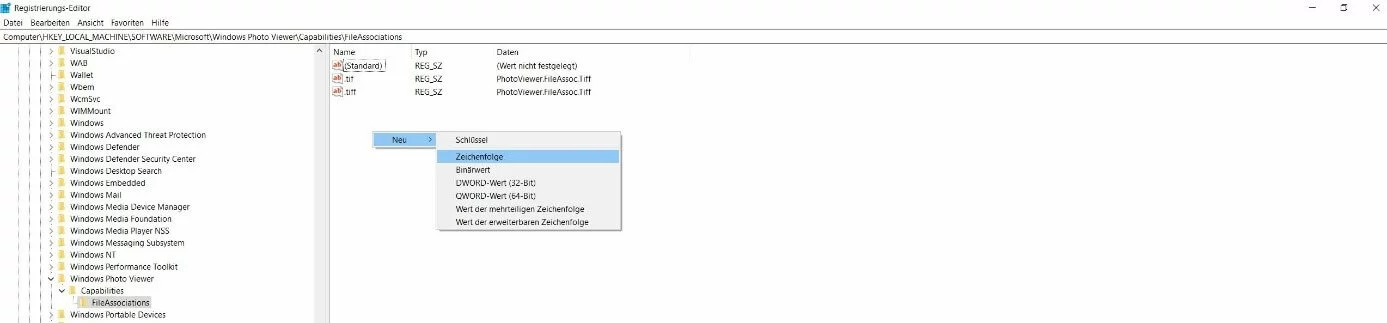
Schritt 3: Öffnen Sie den letztgenannten Eintrag „FileAssociations“, indem Sie ihn per Linksklick auswählen. Im rechten Menüfenster sehen Sie nun eine Auflistung der Registrierungsschlüssel, die diesem Eintrag zugewiesen sind. Im Falle des Betrachtungsprogramms handelt es sich dabei um die Dateiformate für die Windows-Fotoanzeige. die als Wiedergabeoption auswählbar sein soll. Für alle Formate, die zusätzlich unterstützt werden sollen, legen Sie an dieser Stelle nun einen neuen Eintrag an, indem Sie zunächst mit der rechten Maustaste in die leere Fläche klicken und unter „Neu“ den Punkt „Zeichenfolge“ auswählen:
Schritt 4: Der neuen, hinzugefügten Zeichenfolge geben Sie nun den Namen des jeweiligen Formats – also beispielsweise .jpg, .svg, .png oder .bmp. Im Anschluss klicken Sie die jeweiligen Einträge per Rechtsklick an und wählen „Ändern“ aus:
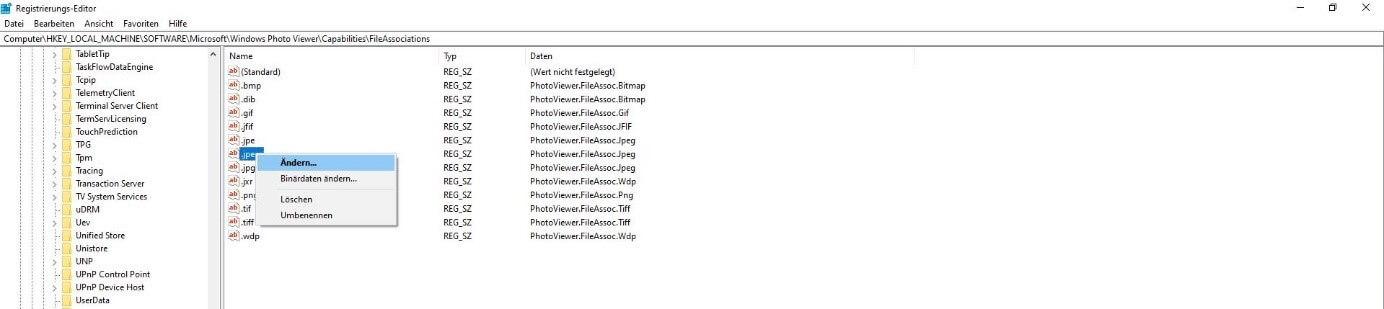
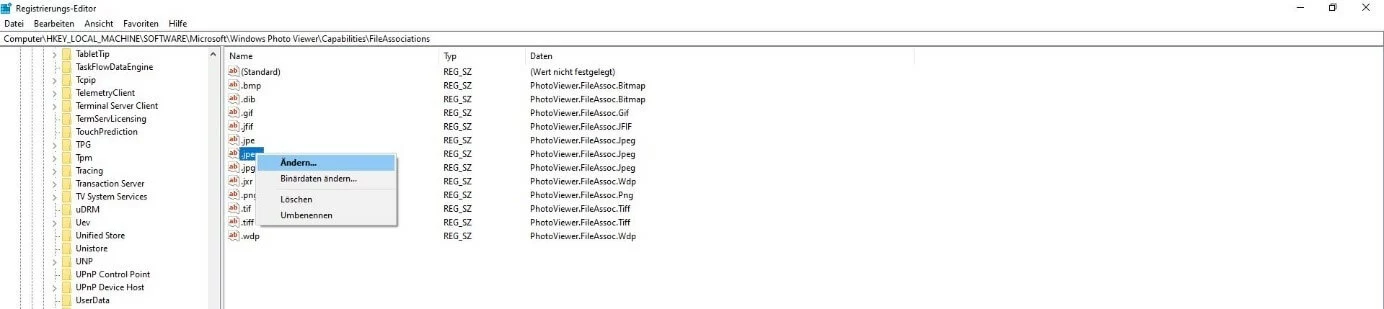
Schritt 5: In das Eingabefeld „Wert“ fügen Sie nun jeweils folgende Zeile ein:
PhotoViewer.FileAssoc.TiffAbschließend bestätigen Sie diesen Wert per Klick auf „OK“.


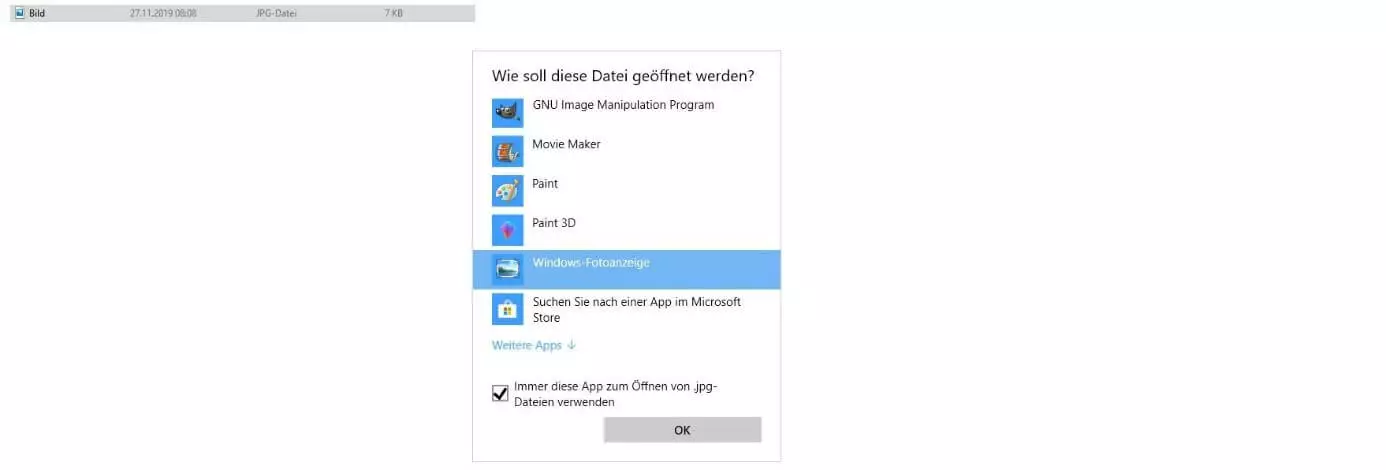
Schritt 6: Schließen Sie nun die Registry und rechtsklicken Sie auf ein beliebiges Bild (hier eine .jpg-Datei), das Sie gerne mit der Windows-Fotoanzeige öffnen möchten. Wählen Sie in dem aufpoppenden Menü nacheinander die Punkte „Öffnen mit“ und „Andere App auswählen“. In der Auflistung suchen Sie nun nach dem Eintrag „Windows-Fotoanzeige“ und markieren diesen. Setzen Sie außerdem ein Häkchen bei der Option „Immer diese App zum Öffnen von .jpg-Dateien verwenden“, damit Windows 10 die alte Fotoanzeige im Anschluss als Standardanwendung für das Betrachten von Bildern verwendet:

- Bewährt: Vollständiges Office-Paket
- Sicher: 1 TB zentraler Speicherplatz
- Ortsunabhängig: Auf bis zu 5 Geräten installierbar
Reviewer

Christian Heldmaier
Christian Heldmaier ist ein erfahrener Online-Marketing- und SEO-Spezialist aus Karlsruhe. Seit Juli 2020 ist er als SEO Manager bei IONOS tätig.