

Windows 10 Ruhezustand aktivieren und deaktivieren

Der Ruhezustand spart Energie, schont den Akku und ermöglicht es, auch nach einer Pause genau dort weiterzumachen, wo Sie aufgehört haben. Aktivieren und deaktivieren lässt er sich in Windows 10 über die Energieoptionen. Wir erklären, wie es funktioniert.
- Bewährt: Vollständiges Office-Paket
- Sicher: 1 TB zentraler Speicherplatz
- Ortsunabhängig: Auf bis zu 5 Geräten installierbar
Welchen Nutzen hat der Ruhzustand bei Windows 10?
Um zu verstehen, welchen Nutzen der Windows-10-Ruhezustand hat, gilt es zu wissen, was er bewirkt. Wenn Ihr Gerät nach längerer Abwesenheit in den Ruhezustand geht, sichert es alle aktuell geöffneten Dateien, Anwendungen und Dokumente auf der Festplatte (nicht im RAM-Arbeitsspeicher). Das ermöglicht es Ihrem System, nicht nur Bildschirm und Hintergrundprogramme abzuschalten, sondern auch die gesamte Stromversorgung herunterzufahren. Das schont die Akkuleistung und Ihre Stromkosten. Wenn Sie das Gerät aus dem Ruhezustand wecken, werden geöffnete Anwendungen neu geladen und Sie können Ihre Arbeit dort fortsetzen, wo Sie aufgehört haben.
Diese Energiesparmethoden bietet Windows 10
Der Ruhezustand ist in Windows 10 nur eine von drei bekannten Energiesparmethoden. Sie ist jedoch die einzige, bei der die Stromversorgung komplett heruntergefahren wird. Wir stellen Ihnen alle drei Methoden kurz vor:
- Ruhezustand: Wie erwähnt speichert Windows hierbei alle geöffneten Dokumente, Dateien und Anwendungen auf der Festplatte und unterbricht die Stromversorgung. Das Gerät wird somit nicht mehr mit Strom versorgt. Beim Aufwecken starten Sie dort, wo die Arbeit unterbrochen wurde. Der Ruhezustand ist in Windows 10 standardmäßig deaktiviert. Möchten Sie ihn nutzen, gilt es also zunächst, ihn einzuschalten.
- Standby-Modus: Standby und Ruhezustand unterscheiden sich dadurch, dass im Standby lediglich der Bildschirm und unnötige Hintergrundprogramme gestoppt werden. Aktuell geöffnete Dateien, Dokumente und Anwendungen werden im RAM-Arbeitsspeicher gesichert. Das Gerät wird also weiterhin (reduziert) mit Strom versorgt und lässt sich im Vergleich zum Ruhezustand schneller aufwecken.
- Hybrider Ruhezustand: Im hybriden Ruhezustand sichert Ihr Gerät aktuelle Dokumente, Dateien und Anwendungen sowohl im Arbeitsspeicher als auch auf der Festplatte. Der Stromverbrauch wird zudem auf ein Minimum reduziert. Der Vorteil: Sollte der Arbeitsspeicher nicht zugänglich sein, können Sie die unterbrochene Arbeit über die Festplatte laden. Zum Schutz vor Datenverlust empfiehlt sich darüber hinaus, regelmäßig ein Windows-10-Backup zu erstellen.
Windows-10-Ruhezustand aktivieren: Anleitung
Halten Sie sich an folgende Schritte, um den Ruhezustand in Windows 10 zu aktivieren.
Wenn Sie den Windows-11-Ruhezustand aktivieren wollen, folgen Sie dem Pfad „System“ > „Power & Akku“ und gehen Sie auf die Bildschirmeinstellungen.
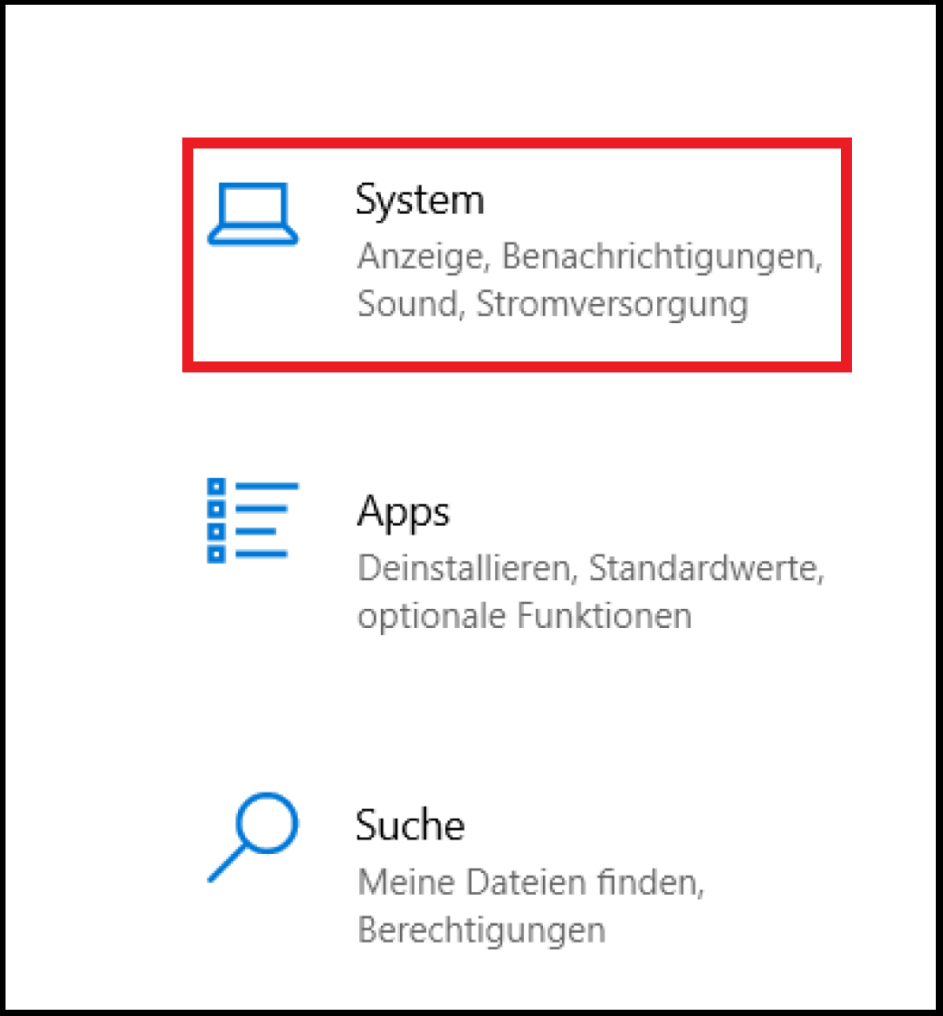
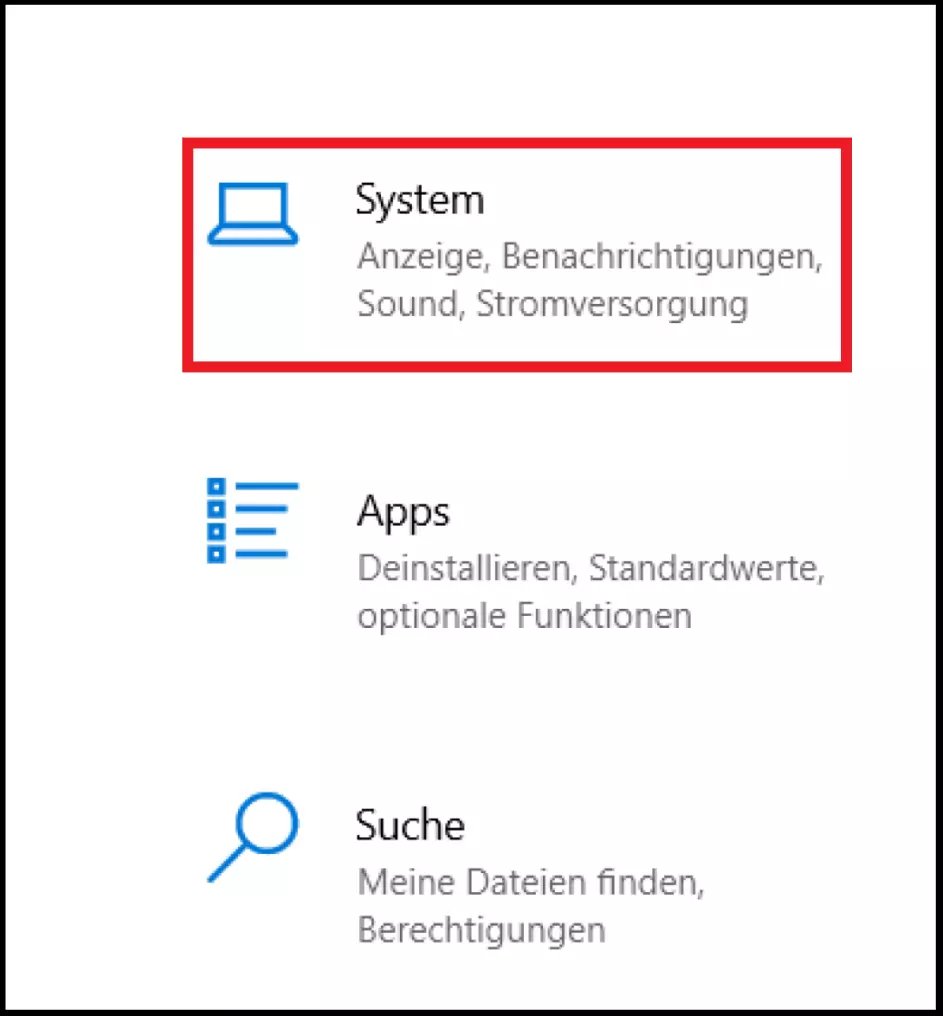
Schritt 1: Öffnen Sie mit dem Windows-Shortcut [Windows] + [i] die Windows-Einstellungen und gehen Sie auf „System“.
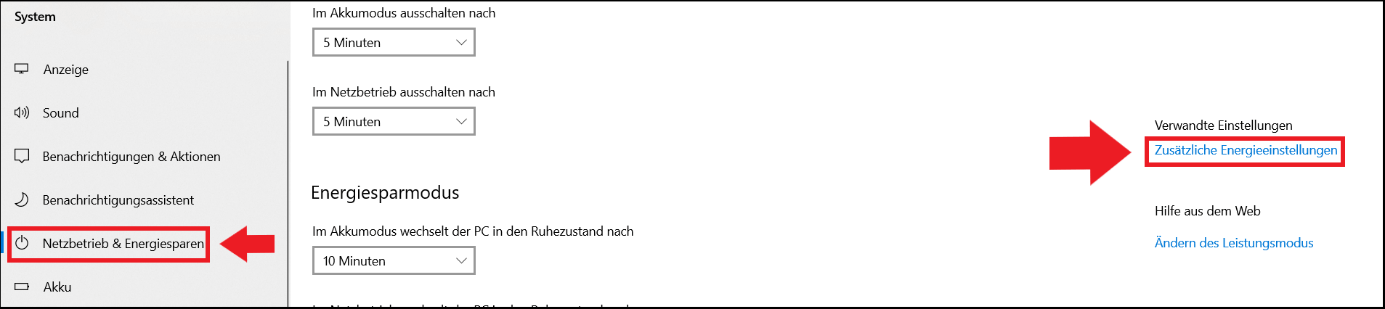
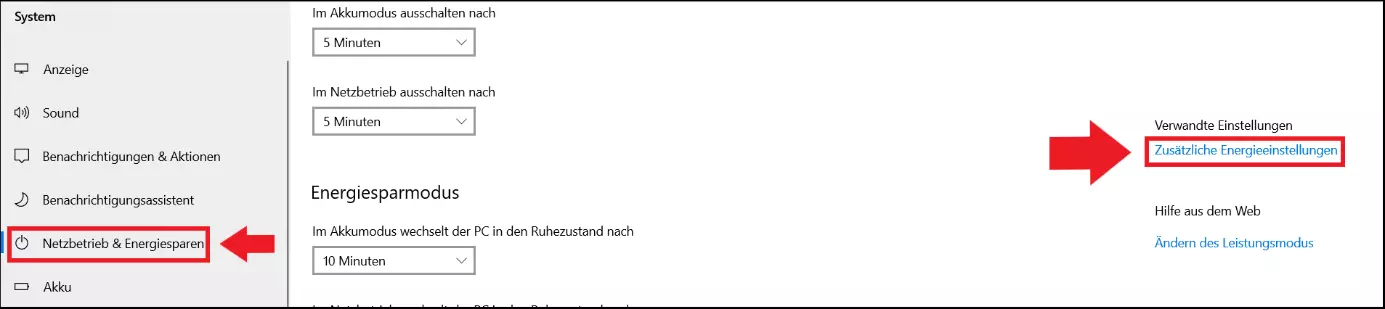
Schritt 2: Wählen Sie im Menü links den Punkt „Netzbetrieb und Energiesparen“ und gehen Sie auf „Zusätzliche Energieeinstellungen“ ganz rechts.
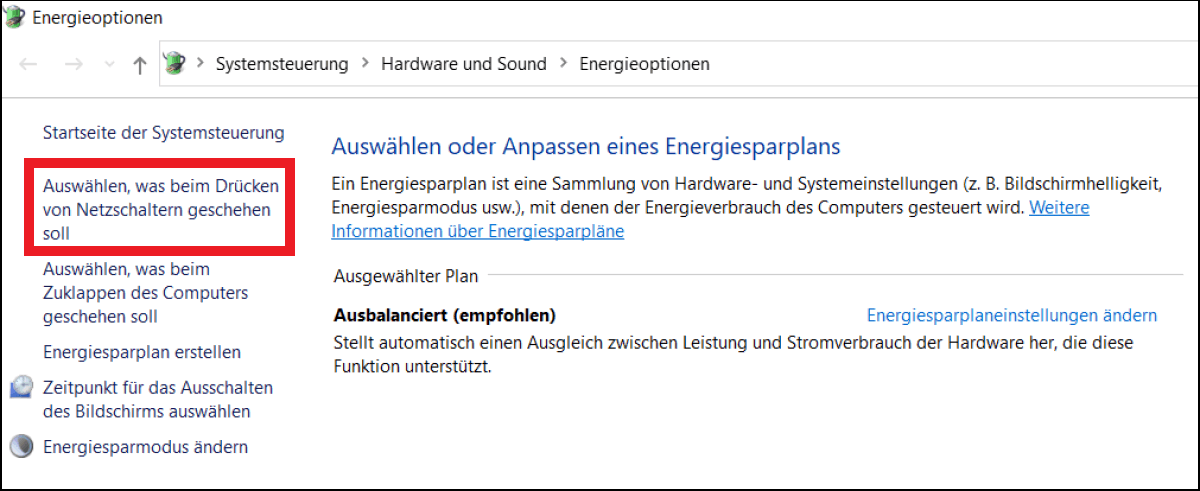
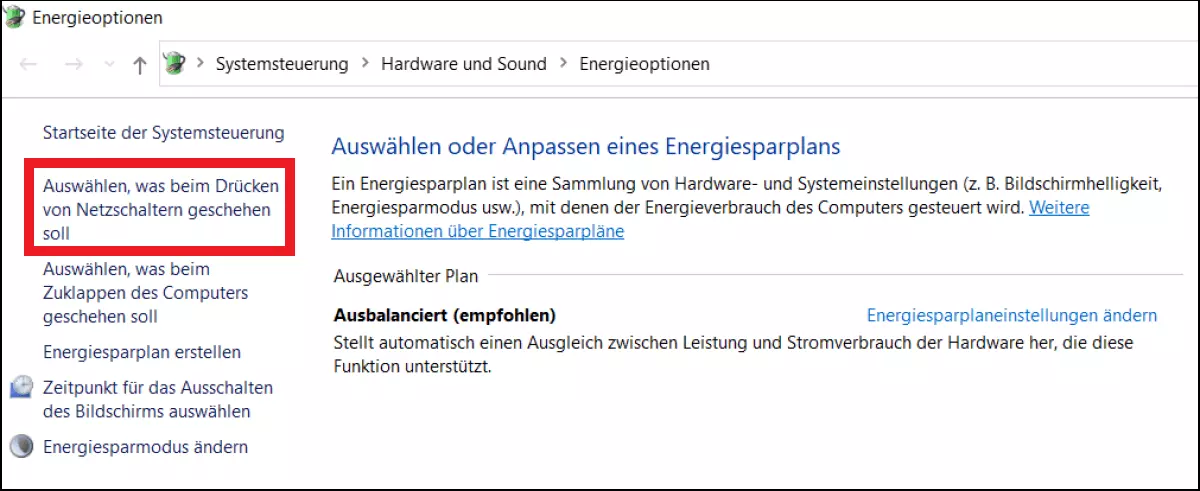
Schritt 3: Klicken Sie im rechten Menü auf „Auswählen, was beim Drücken von Netzschaltern geschehen soll“.
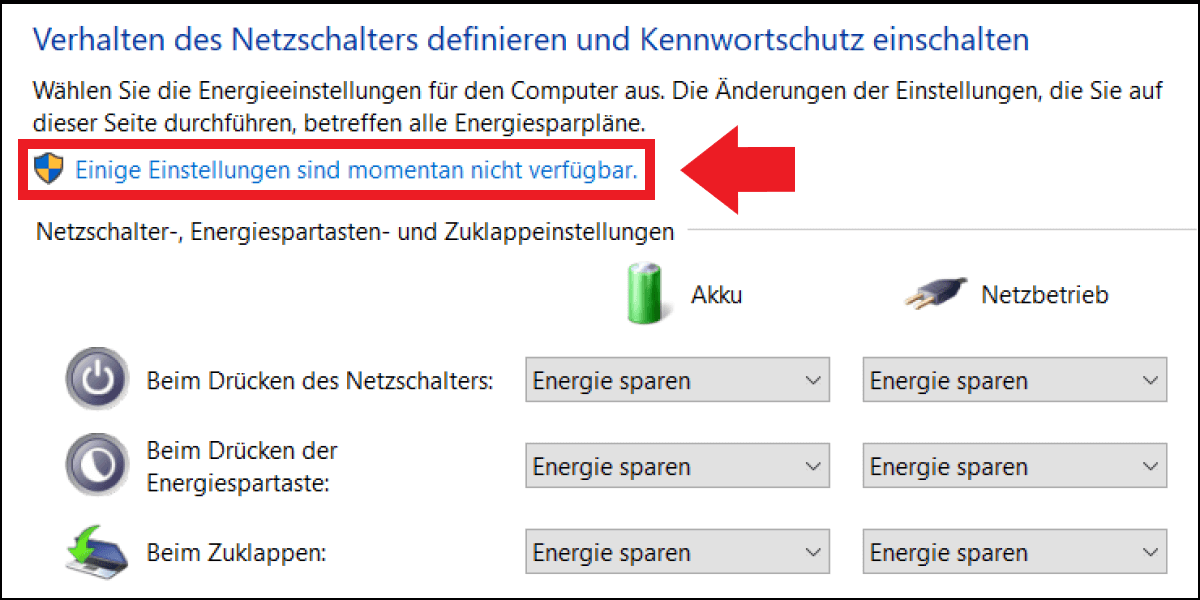
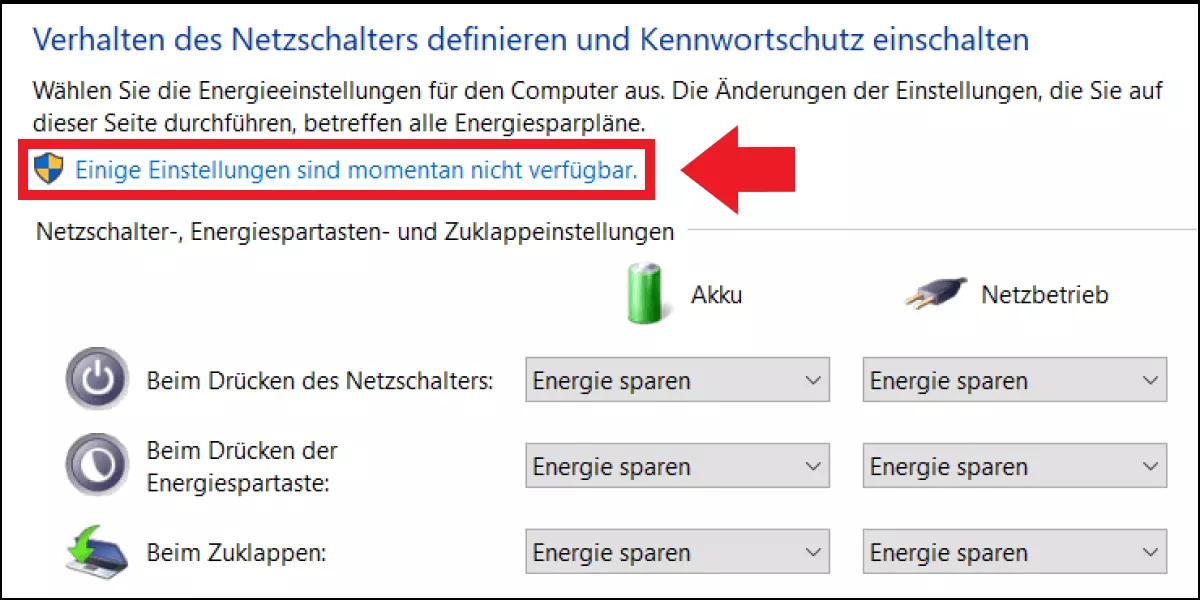
Schritt 4: Im geöffneten Menü gehen Sie auf die Schaltfläche „Einige Einstellungen sind momentan nicht verfügbar“. Je nachdem, welches Benutzerkonto Sie verwenden, ist möglicherweise die Eingabe des Administratorpassworts nötig.
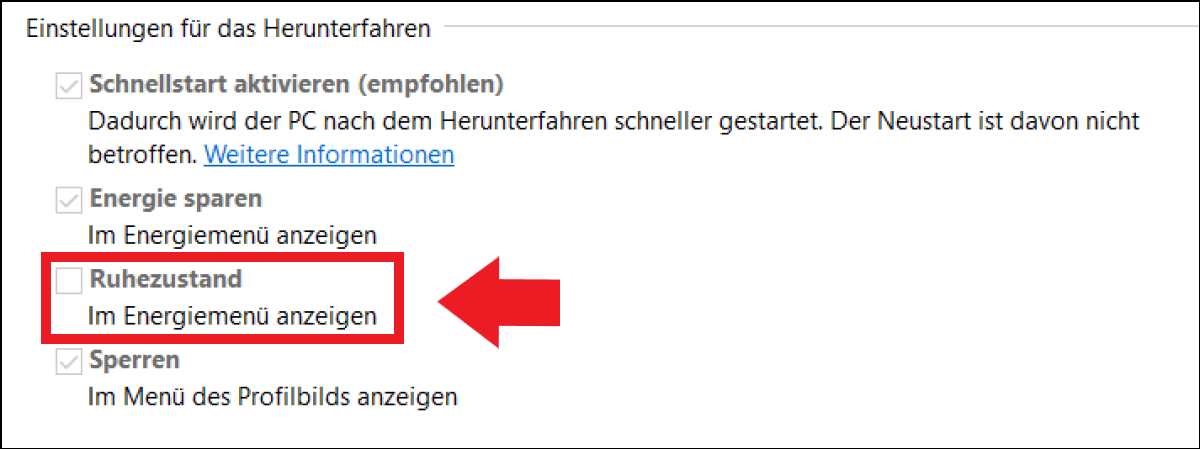
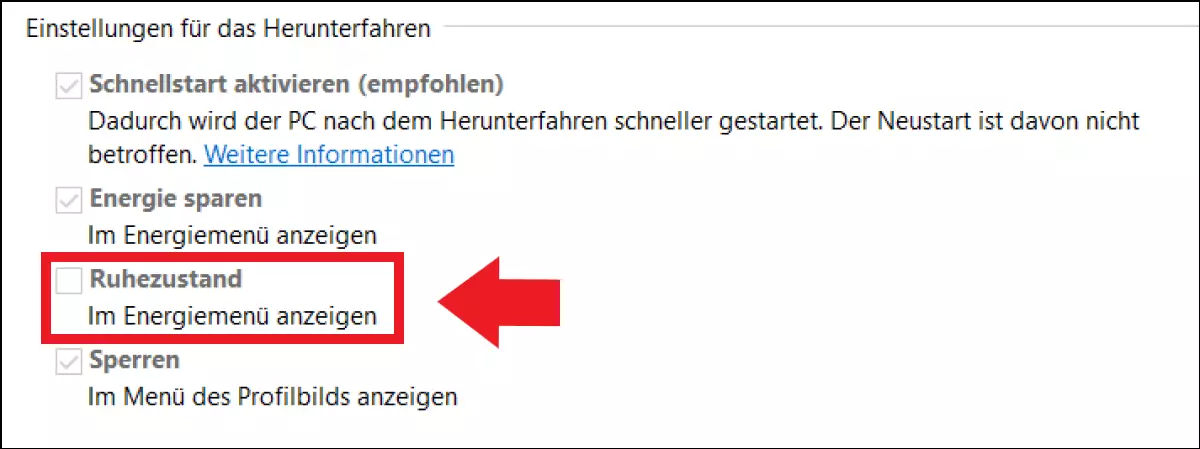
Schritt 5: Unter dem Bereich „Einstellungen für das Herunterfahren“ setzen Sie nun ein Häkchen neben „Ruhezustand“ und bestätigen mit „Änderungen speichern“.
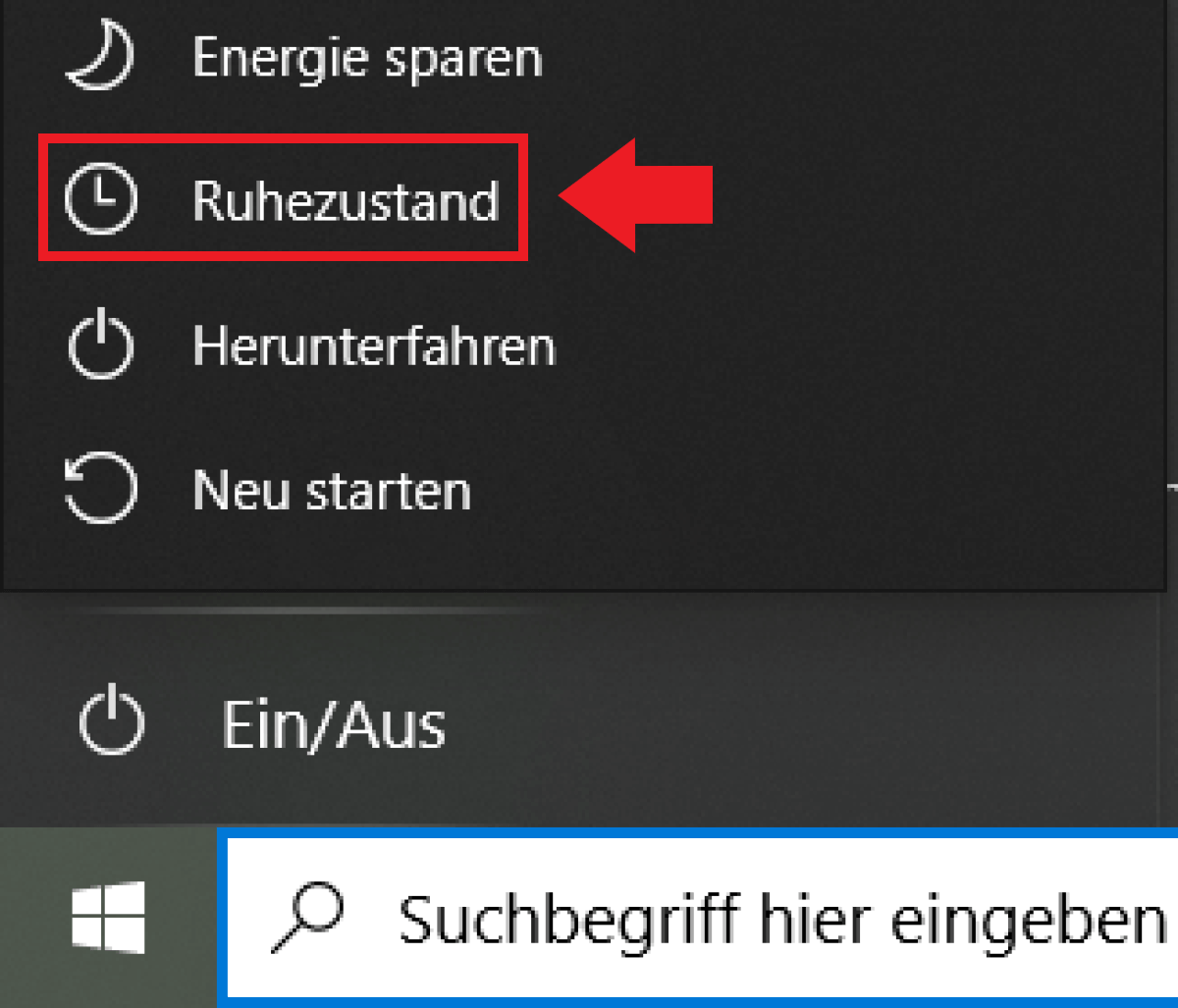
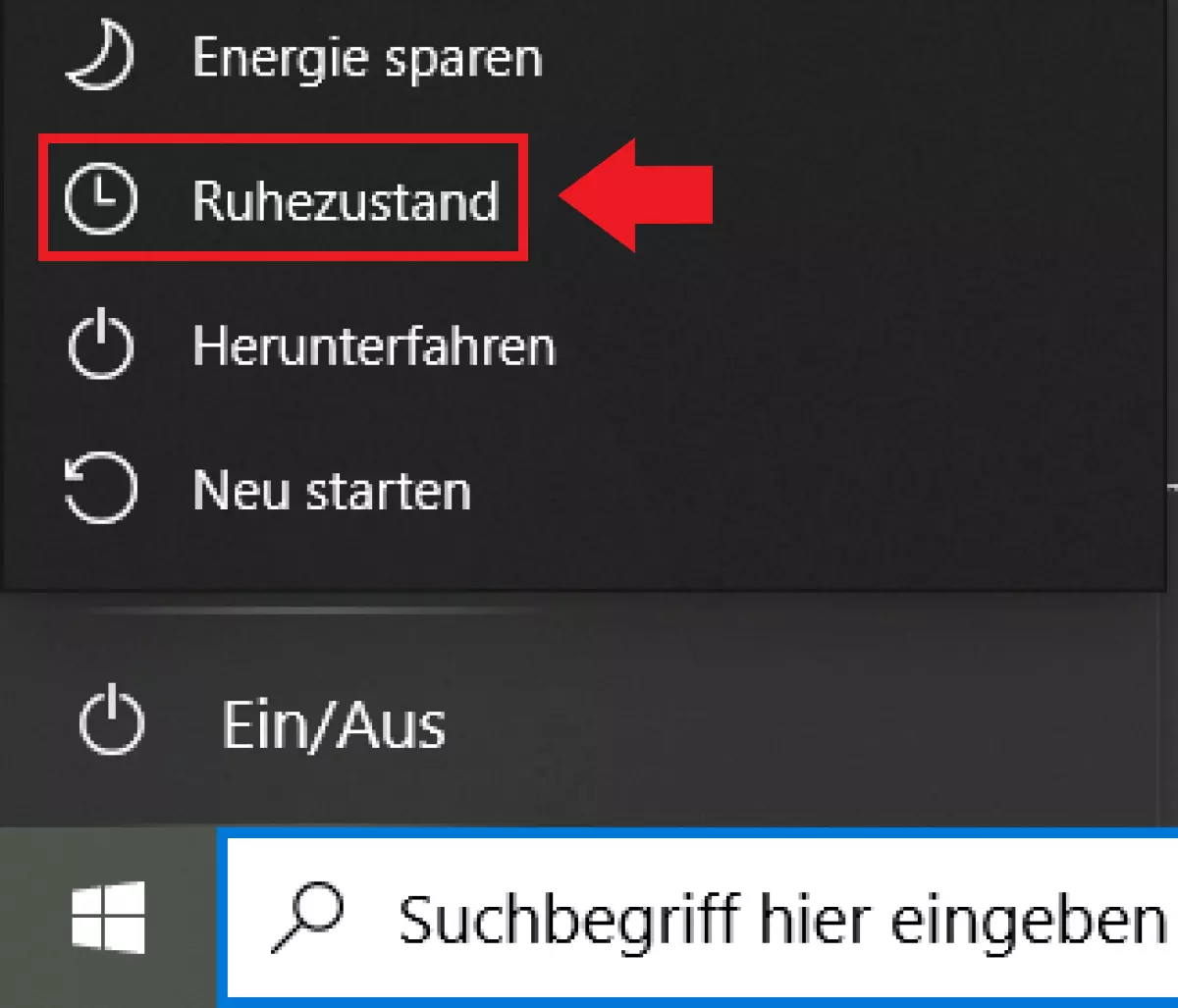
Schritt 6: Wenn Sie nun auf das Windows-Symbol unten rechts klicken, sehen Sie die Option „Ruhezustand“. Diese können Sie aktiv auswählen, wenn Sie Ihre Arbeit pausieren und die Stromversorgung herunterfahren möchten.
Windows-10-Ruhezustand deaktivieren
Wenn Sie den Ruhezustand deaktivieren möchten – vielleicht weil Sie Windows 10 schneller machen oder verhindern wollen, dass Ihr PC ständig „einschläft“ –, entfernen Sie das Häkchen neben „Ruhezustand“ im Menü für Energieoptionen. Möchten Sie nicht den Ruhezustand, sondern den Windows-10-Standby deaktivieren, entfernen Sie das entsprechende Häkchen neben dem Punkt „Energie sparen“. Da es sich bei beiden Funktionen um sinnvolle Energiesparmethoden handelt, sollten Sie zumindest den Standby-/Energiesparmodus aktiviert lassen.
Reviewer

Christian Heldmaier
Christian Heldmaier ist ein erfahrener Online-Marketing- und SEO-Spezialist aus Karlsruhe. Seit Juli 2020 ist er als SEO Manager bei IONOS tätig.