

Bildschirmtastatur aktivieren in Windows 10, 8 und 7

Die visuelle Bildschirmtastatur von Windows ist äußerst praktisch, wenn Sie keine externe physische Tastatur für einen PC oder ein Gerät verwenden können. Die Bildschirmtastatur ist ein Standard-Eingabetool für Windows 7, 8 und 10, mit dem Sie ohne eine klassische Tastatur im System navigieren und die Texteingabe nutzen.
- DSGVO-konform & sicher gehostet in Deutschland
- Produktivität steigern – weniger Aufwand, mehr Output
- Direkt im Browser starten – ohne Installation
Kurzanleitungen: Bildschirmtastatur in Windows aktivieren
Windows-10-Bildschirmtastatur
- Öffnen Sie „Einstellungen“ über das Windows-Startmenü oder über [Windows] + [I].
- Klicken Sie auf „Erleichterte Bedienung“.
- Öffnen Sie das Menü-Feld „Tastatur“.
- Legen Sie den Umschalthebel unter „Gerät ohne physische Tastatur verwenden“ auf „Ein“.
- Die visuelle Bildschirmtastatur erscheint nun auf dem Screen.
- Klicken Sie auf „x“, um die Bildschirmtastatur auszuschalten.
Windows-8-Bildschirmtastatur
- Führen Sie in einem freien Bereich in der unteren Taskleiste einen Rechtsklick aus.
- Klicken Sie auf „Symbolleisten“.
- Aktivieren Sie „Bildschirmtastatur“.
- Zum Öffnen klicken Sie in der Taskleiste unten rechts auf das Tastatur-Symbol.
- Klicken Sie erneut auf das Symbol, um die Tastatur zu schließen.
Windows-7-Bildschirmtastatur
- Klicken Sie unten links auf das Windows-Logo.
- Gehen Sie auf „Alle Programme“.
- Wählen Sie erst „Zubehör“ und dann „Erleichterte Bedienung“.
- Klicken Sie auf „Bildschirmtastatur“, um die Tastatur zu öffnen.
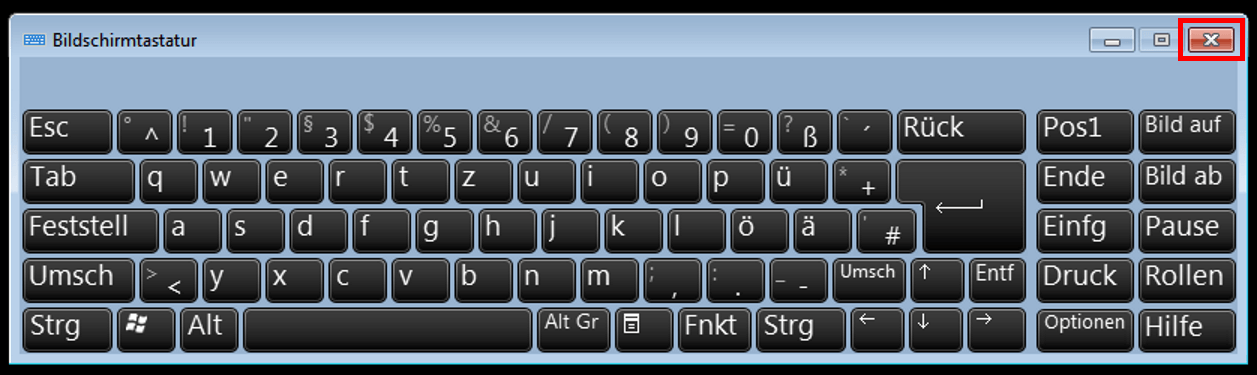
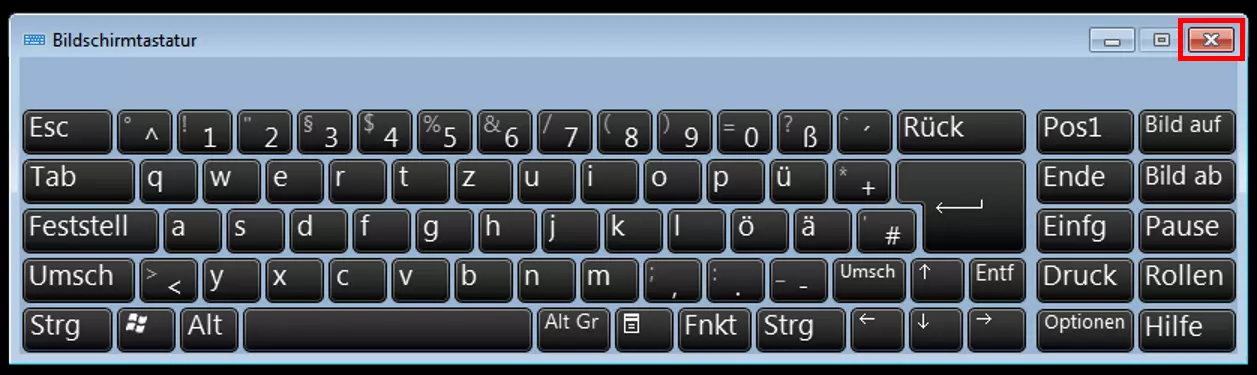
- Klicken Sie auf das „x“, um die Tastatur zu schließen.
Bildschirmtastatur in Windows: Wozu gibt es sie?
Für viele ist die physische PC-Tastatur so selbstverständlich wie der Bildschirm. Was aber, wenn Tasten den Dienst versagen oder die Tastatur nicht funktioniert? Zum Glück bietet Windows allen, die Probleme mit der physischen Tastatur haben, keine externe Tablet-Tastatur besitzen oder auf eine barrierefreie Bedienung angewiesen sind, eine visuelle Bildschirmtastatur. Diese ist auch hilfreich, wenn Geräte mit sogenannter Keylogger-Malware befallen sind und die Gefahr besteht, dass Schadsoftware physische Eingaben wie Anmeldedaten oder Bankdaten aufzeichnet.
Mit der integrierten Windows-Bildschirmtastatur verfügen Sie über alle Standardtasten des physischen Tastenfeldes und können mit und ohne Tablet-Modus, mit einer Maus oder, falls Teile der Tastatur nicht funktionieren, mit ausgewählten Tastengruppen visuelle Tasteneingaben vornehmen.
Sie möchten die Bildschirmtastatur nutzen, wissen aber nicht, um welche Windows-Version es sich handelt? Mit dem Windows-Shortcut Windows + Pause gelangen Sie zu den Systeminformationen, die Ihre Windows-Version anzeigen.
Um die Bildschirmtastatur unter Windows 10, 8 und 7 zu aktivieren oder zu deaktivieren, folgen Sie unserer ausführlichen Schritt-für-Schritt-Anleitung bzw. unseren Kurzanleitungen.
Bildschirmtastatur in Windows 10 öffnen
Mit Shortcut bzw. CMD-Befehl
Die schnellste Methode, um die Bildschirmtastatur unter Windows 10 zu öffnen, ist der Shortcut [Windows] + [Strg] + [O]. Auf diese Weise lässt sich die Bildschirmtastatur sofort aktivieren, sofern eine physische Tastatur vorhanden bzw. intakt ist.
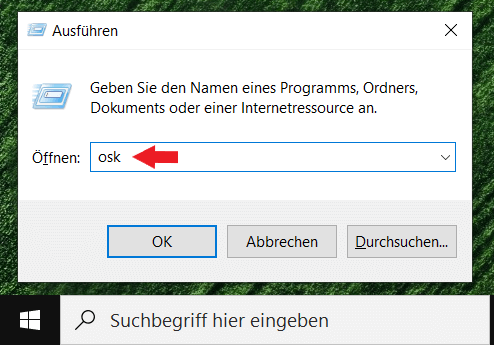
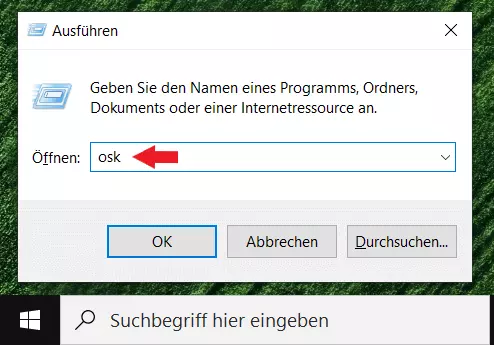
Alternativ können Sie unter Windows 10, 8 und 7 das „Ausführen“-Eingabefenster über [Windows] + [R] öffnen und die Bildschirmtastatur mit dem Windows-CMD-Befehl „osk“ einblenden.
Möglich ist das Öffnen der Windows-Bildschirmtastatur auch über die „Einstellungen“, die Sie mit dem Shortcut [Windows] + [I] öffnen können. Wählen Sie die Untermenüs „Erleichterte Bedienung“ und „Tastatur“ und aktivieren Sie dann „Bildschirmtastatur verwenden“. Diese Schritte zeigen wir im Folgenden noch einmal genauer.
Per Mausklick bzw. ohne physische Tastatur
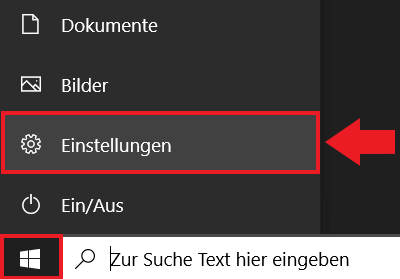
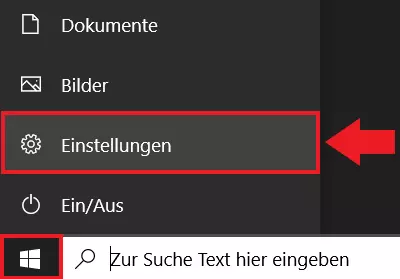
Schritt 1: Öffnen Sie zunächst das Windows-Menü „Einstellungen“. Hierzu klicken Sie unten links auf das Windows-Logo und anschließend auf das Zahnrad-Symbol für das Einstellungen-Menü.
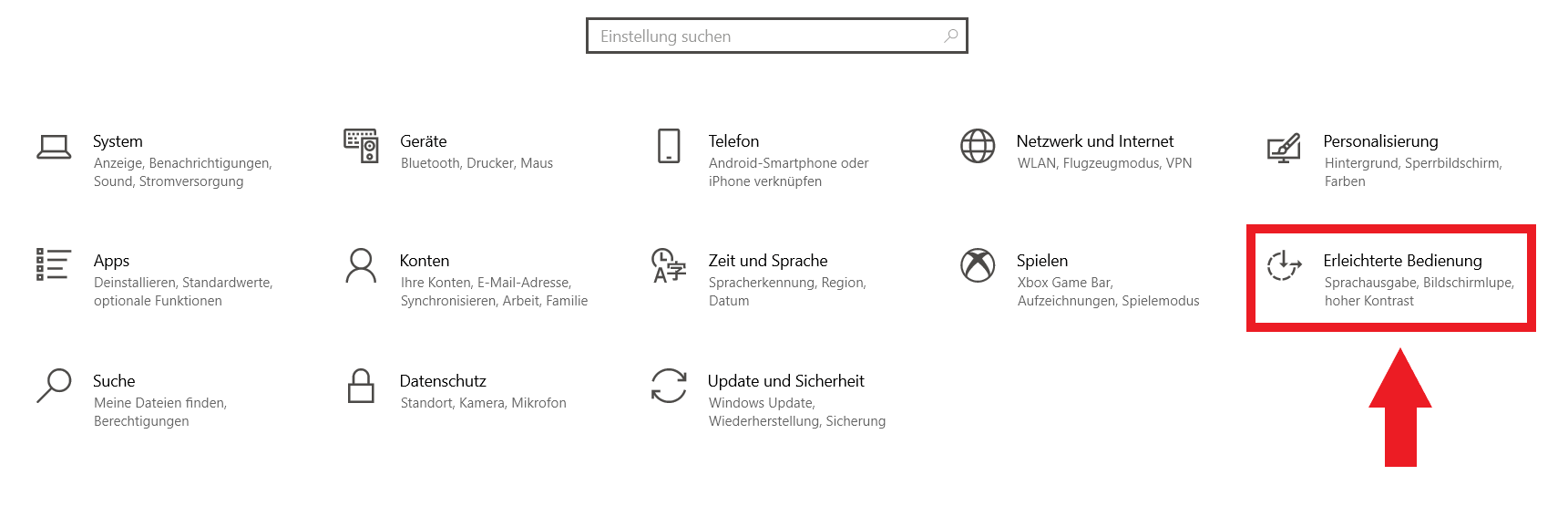
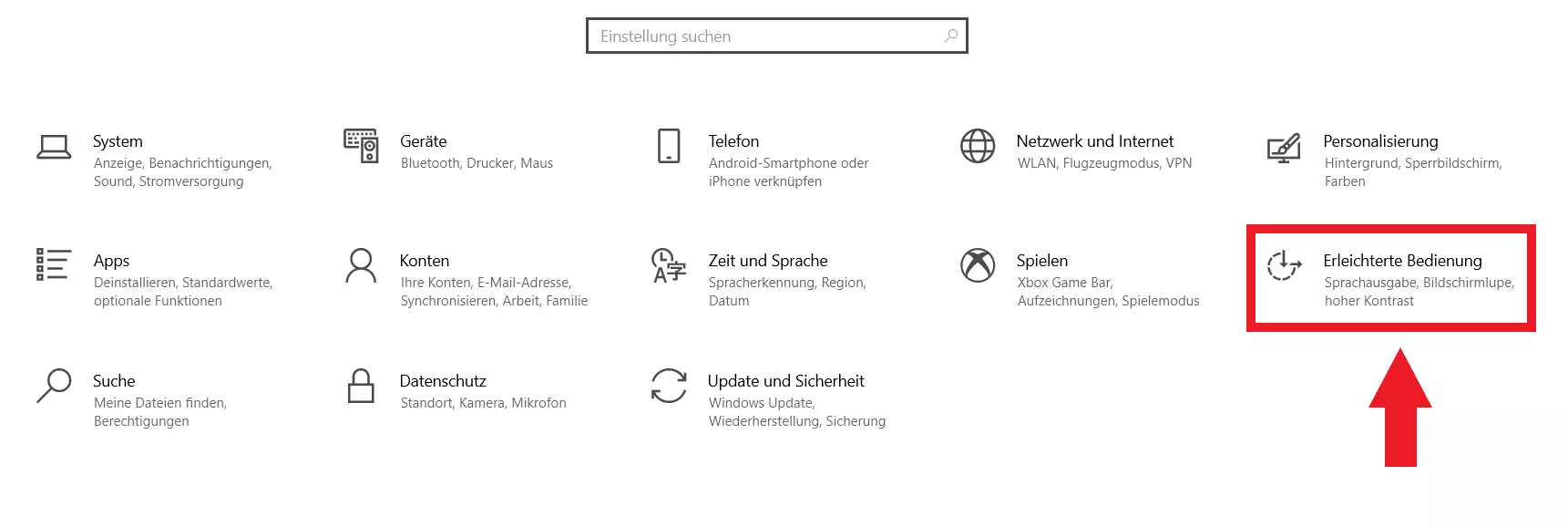
Schritt 2: Klicken Sie im Einstellungen-Menü auf „Erleichterte Bedienung“.
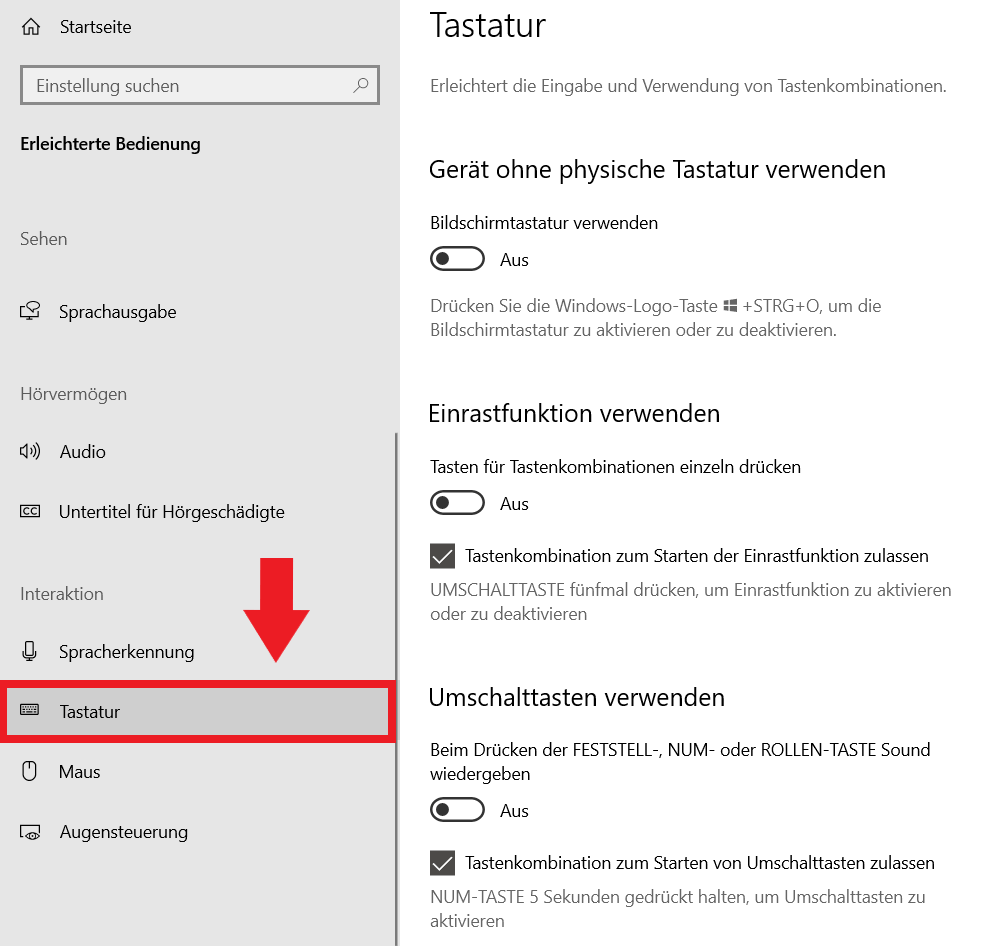
Schritt 3: Wählen Sie unter „Interaktion“ in der „Erleichterte Bedienung“-Sidebar das Menü „Tastatur“.
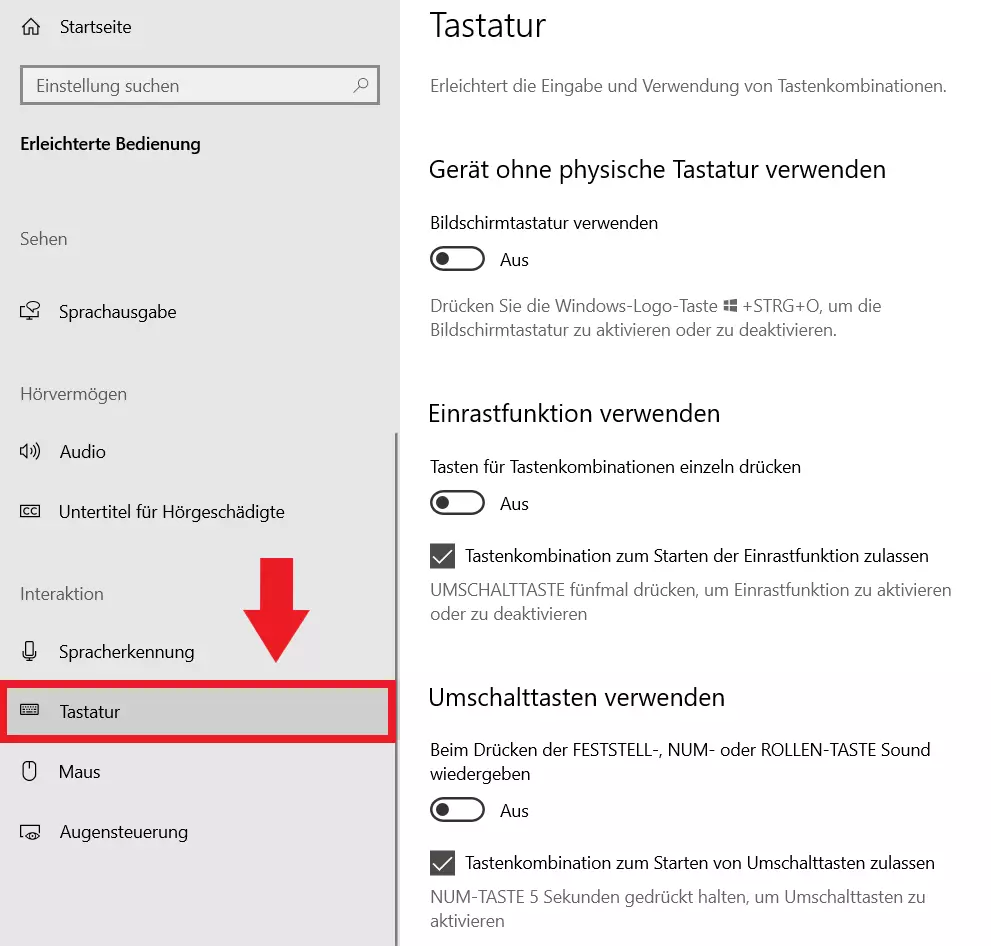
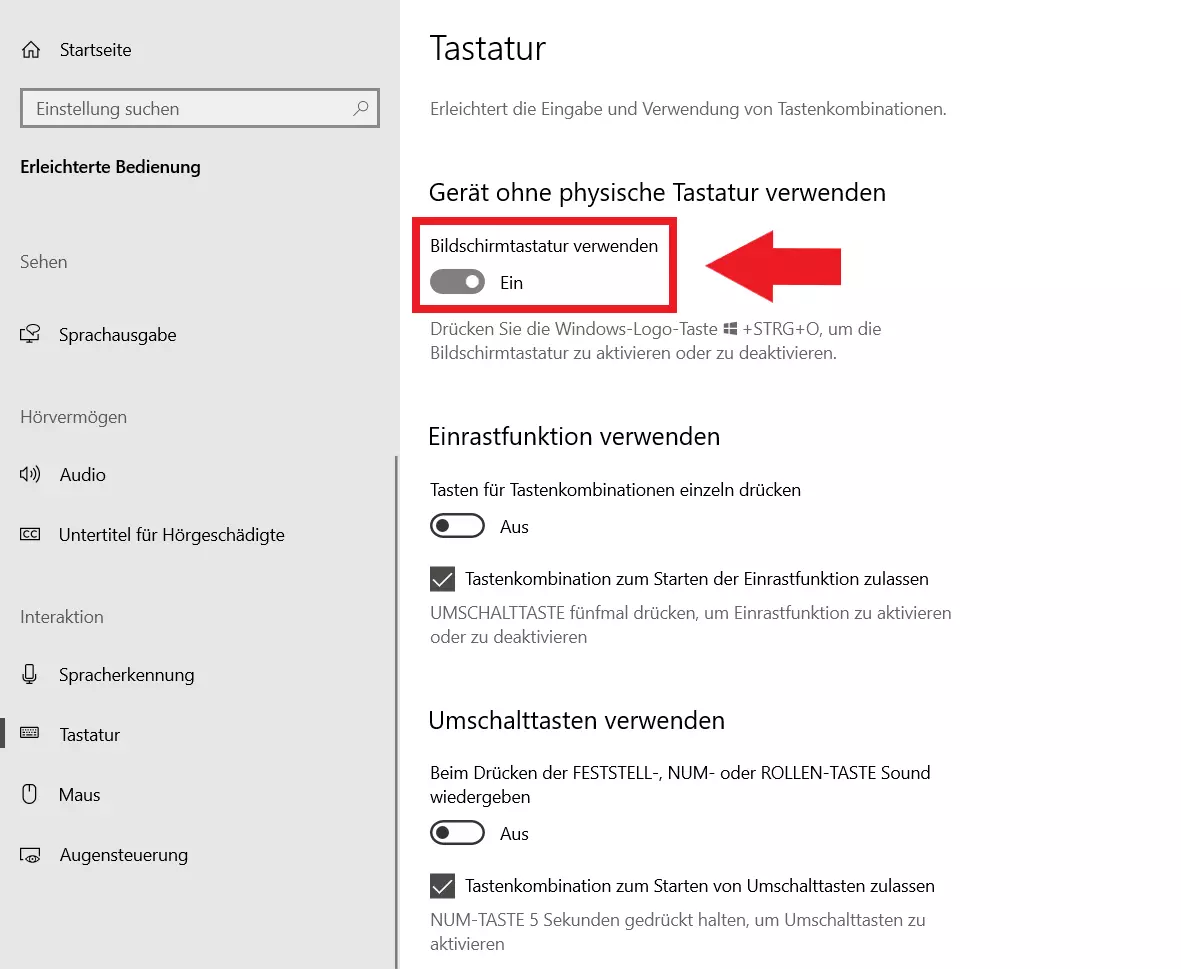
Schritt 4: Klicken Sie auf den Umschalthebel unterhalb von „Gerät ohne physische Tastatur verwenden“. Wenn die Umschaltfläche auf „Ein“ steht, erscheint die visuelle Bildschirmtastatur.
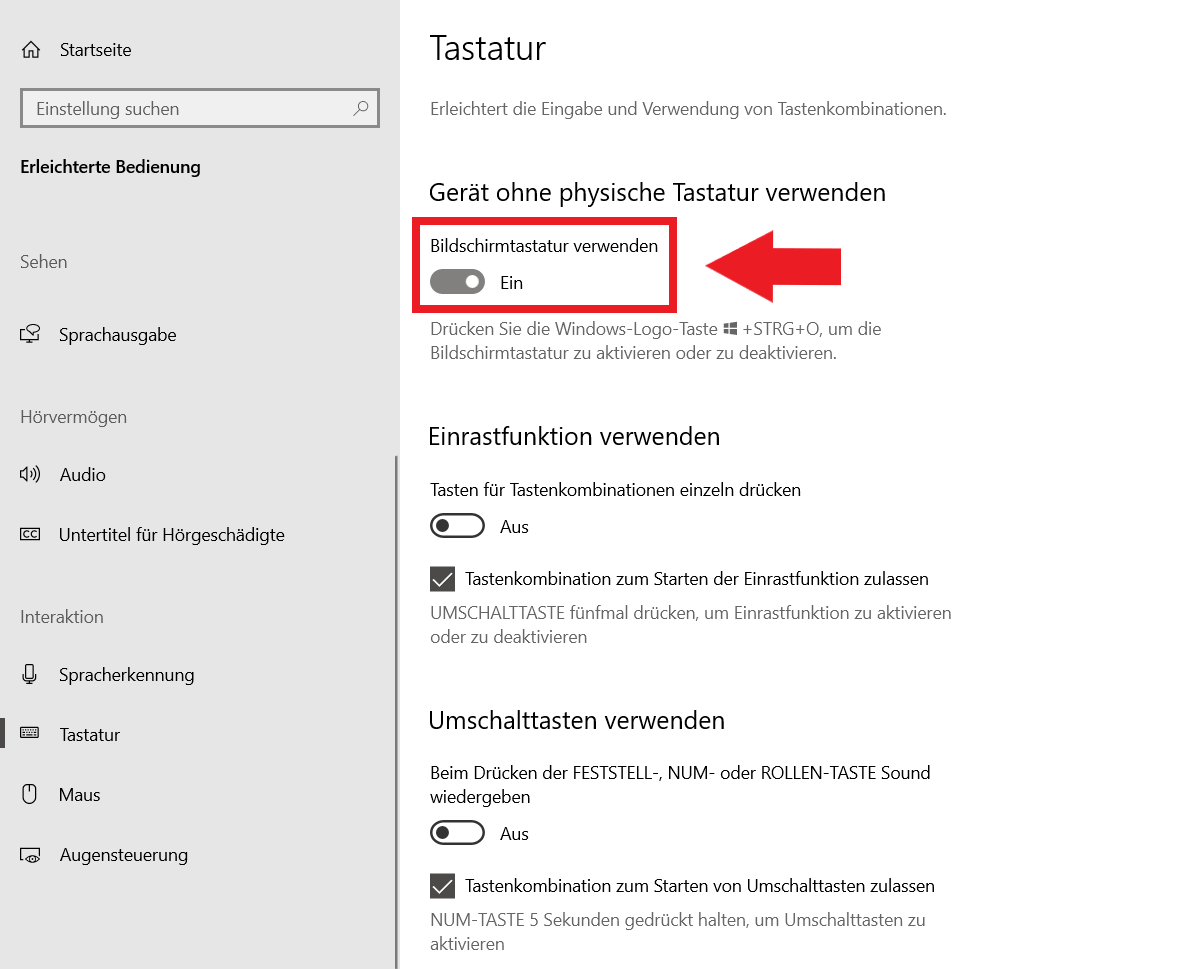
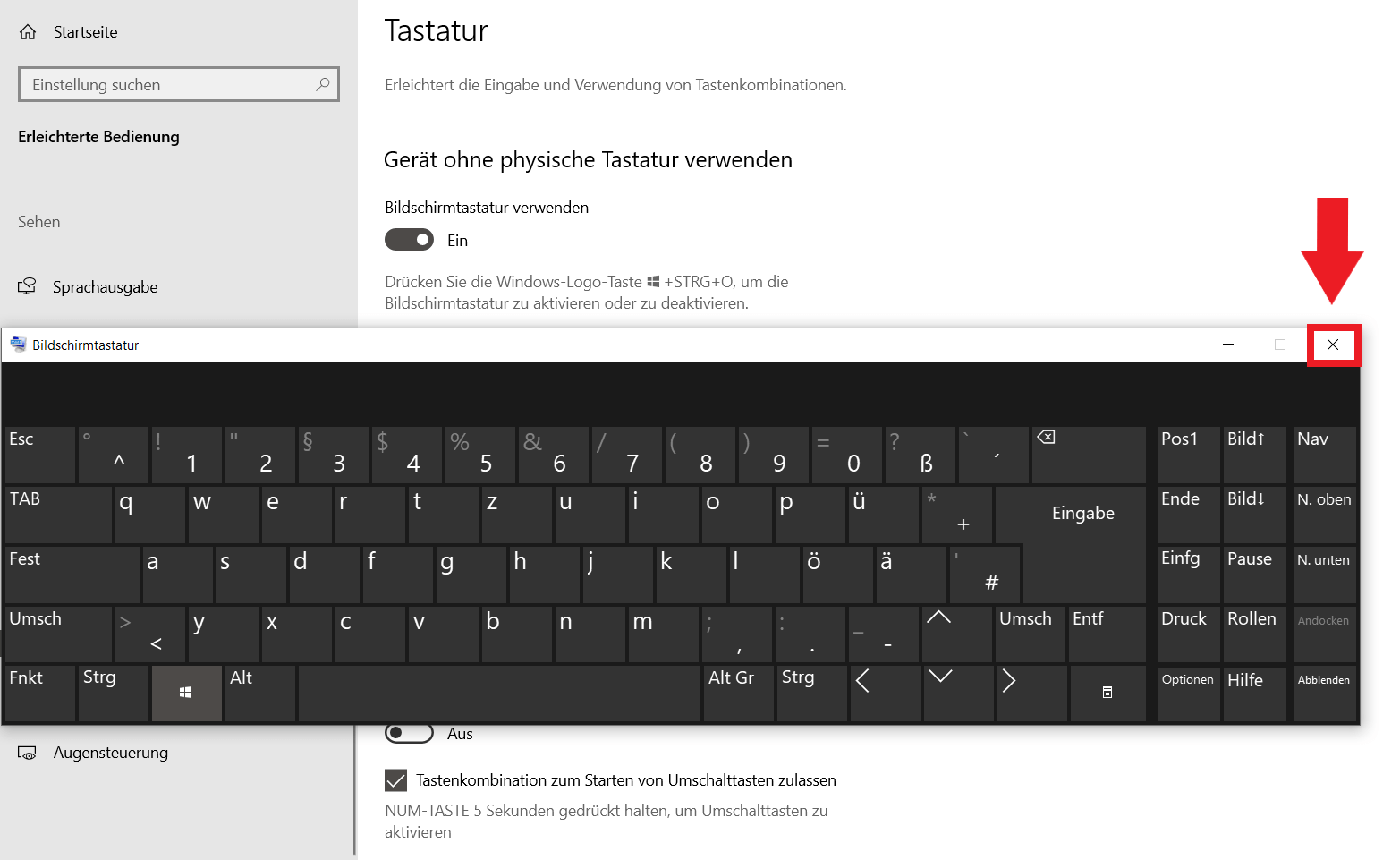
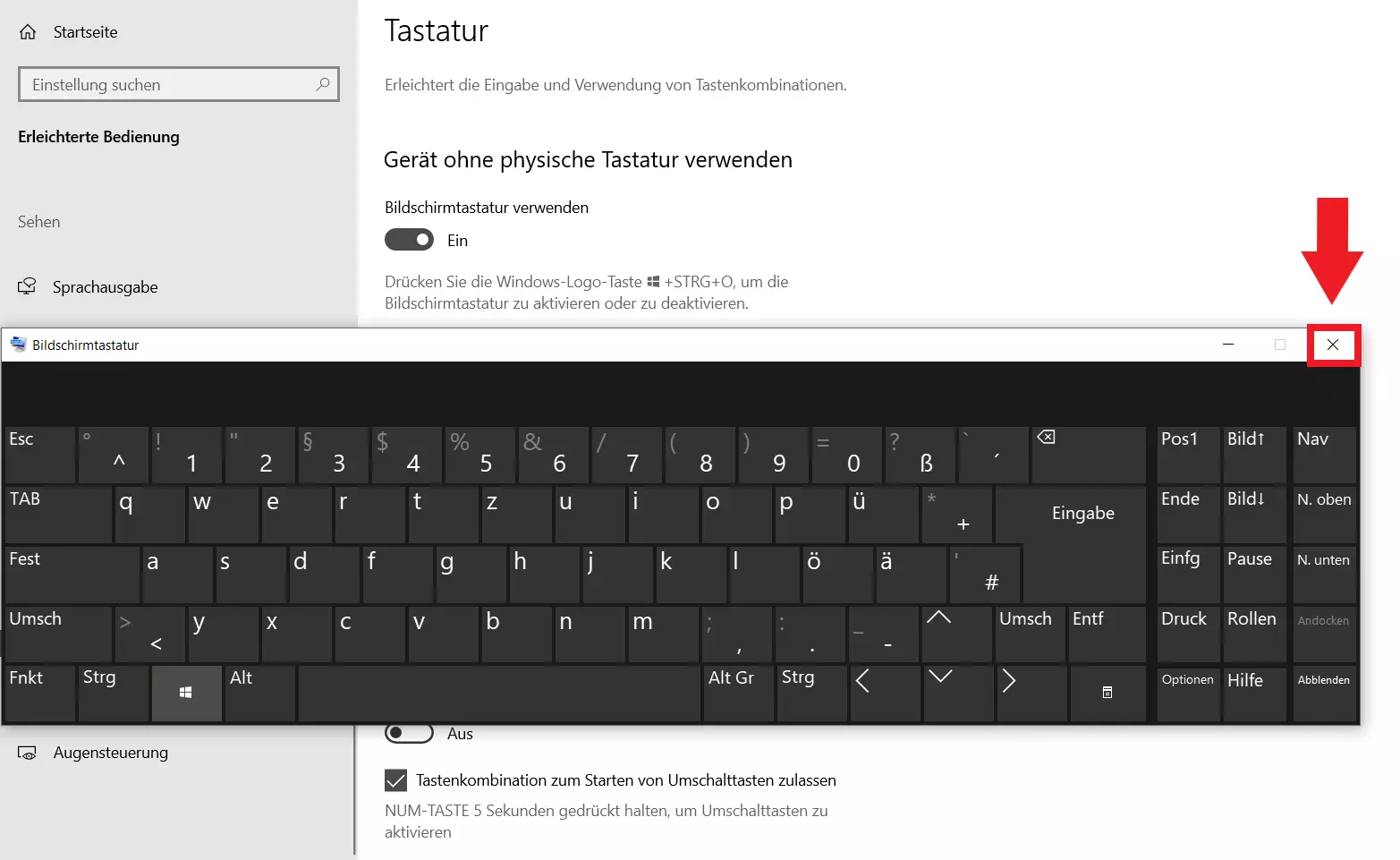
Schritt 5: Um die Bildschirmtastatur zu deaktivieren, klicken Sie auf das „x“ oben rechts auf der Bildschirmtastatur.
Sollten Sie anhaltende Probleme mit der physischen Tastatur unter Windows 10 haben, sollte Windows nicht korrekt starten oder sollten Sie befürchten, dass Keylogger-Malware Ihr Gerät befallen hat, so empfiehlt es sich, Windows 10 zurückzusetzen. Bevor es dazu kommt, sollten Sie Daten inklusive versteckter Windows-Dateien und -Ordner rechtzeitig und regelmäßig sichern.
Bildschirmtastatur in Windows 8 aktivieren
Schritt 1: Gehen Sie mit der Maus auf die untere Taskleiste und führen Sie einen Rechtsklick auf einen freien Bereich aus.
Schritt 2: Gehen Sie in dem Menü, das sich nun öffnet, oben auf „Symbolleisten“.
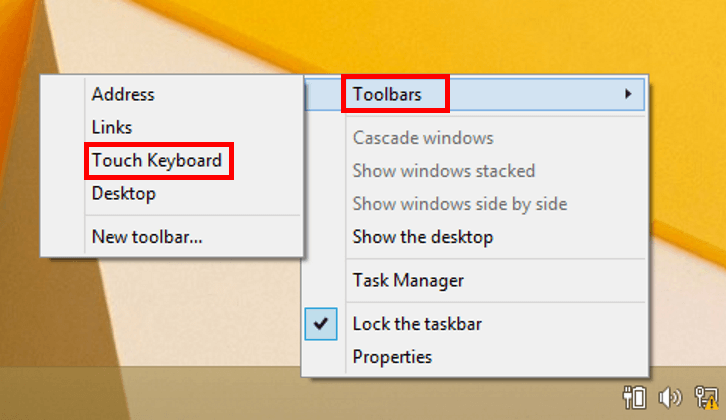
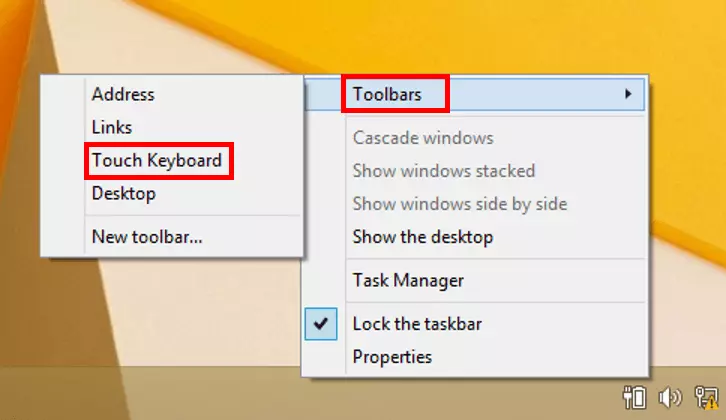
Schritt 3: Setzen Sie einen Haken bei „Bildschirmtastatur“.
Schritt 4: Das Symbol für die Windows-Bildschirmtastatur erscheint nun unten rechts auf der Taskleiste. Mit einem Klick darauf öffnen Sie die visuelle Tastatur.
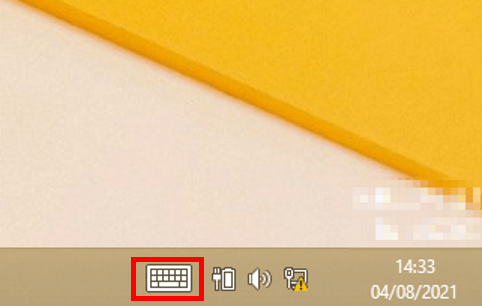
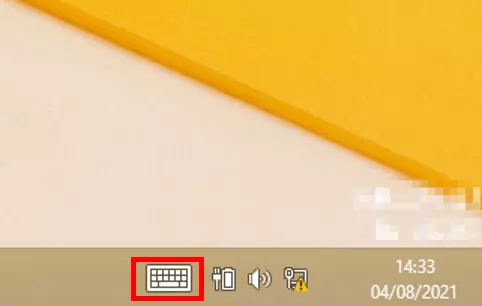
Schritt 5: Schließen Sie die Tastatur, indem Sie wieder auf das Tastatur-Symbol klicken. Um die Bildschirmtastatur zu deaktivieren, öffnen Sie wieder per Rechtsklick das Taskleisten-Menü und entfernen den Haken bei „Bildschirmtastatur“.
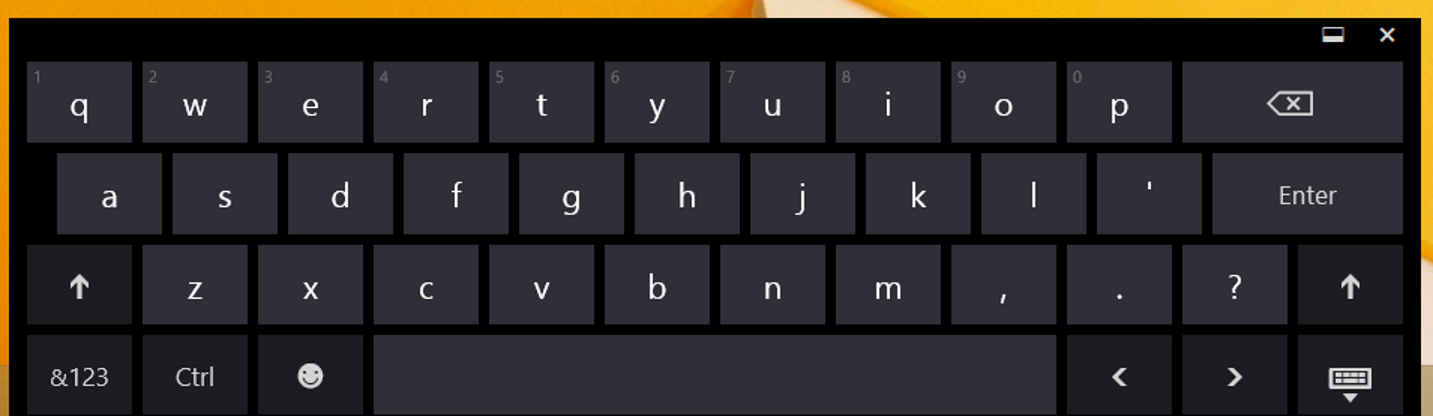
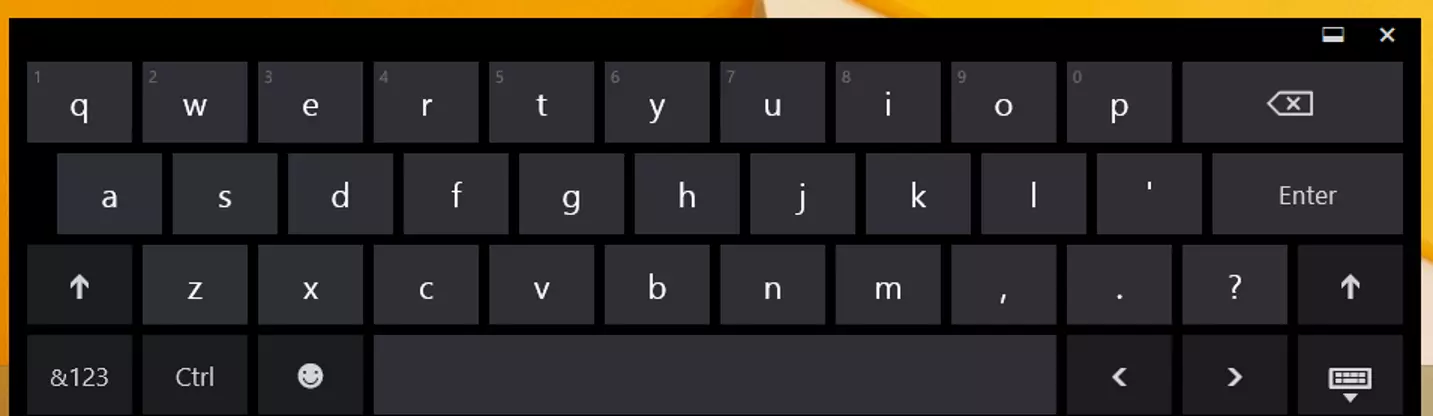
Schritt 6: Alternativ lässt sich die Windows-Bildschirmtastatur öffnen, indem Sie vom rechten Bildschirmrand nach innen wischen, „Bildschirmtastatur“ in die Suchleiste eingeben und diese anklicken.
Bildschirmtastatur in Windows 7 aktivieren
Schritt 1: Klicken Sie unten links auf das Windows-Logo, um das Startmenü zu öffnen.
Schritt 2: Gehen Sie auf „Alle Programme“ im Startmenü und klicken Sie darauf.
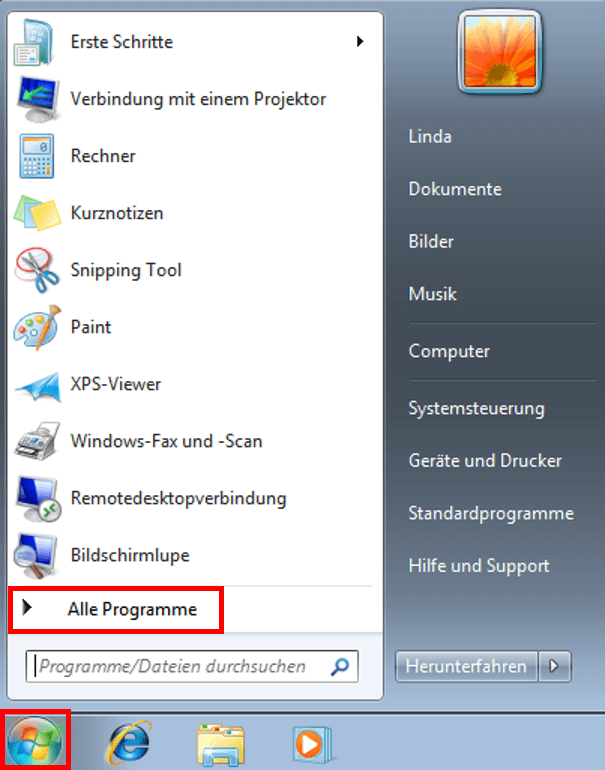
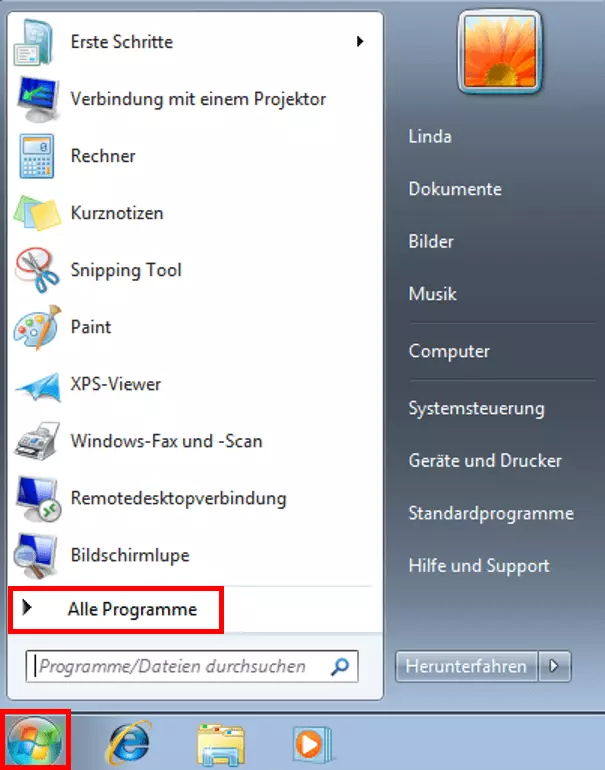
Schritt 3: Klicken Sie auf das Register „Zubehör“ und anschließend auf das Register „Erleichterte Bedienung“.
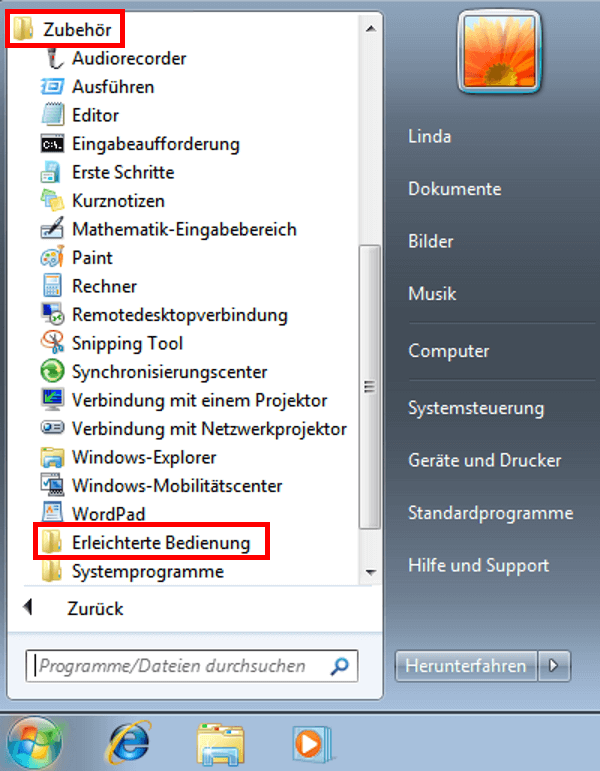
Schritt 4: Aktivieren Sie die visuelle Tastatur, indem sie auf „Bildschirmtastatur“ klicken.
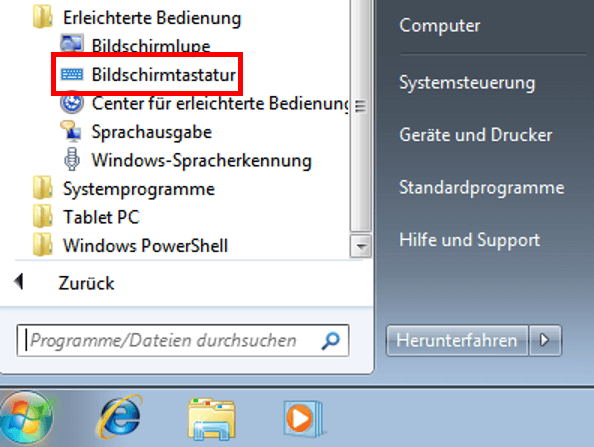
Schritt 5: Mit einem Klick auf das „x“ lässt sich die Tastatur wieder deaktivieren.
Nutzer von Windows 7 sollten in Erwägung ziehen, ihr Windows-System auf eine neuere Version upzugraden. Der Windows-7-Support endete bereits im Jahr 2020, was bedeutet, dass Sicherheitslücken von Windows nicht mehr geschlossen werden.
Windows-10-Bildschirmtastatur an Taskleiste anheften
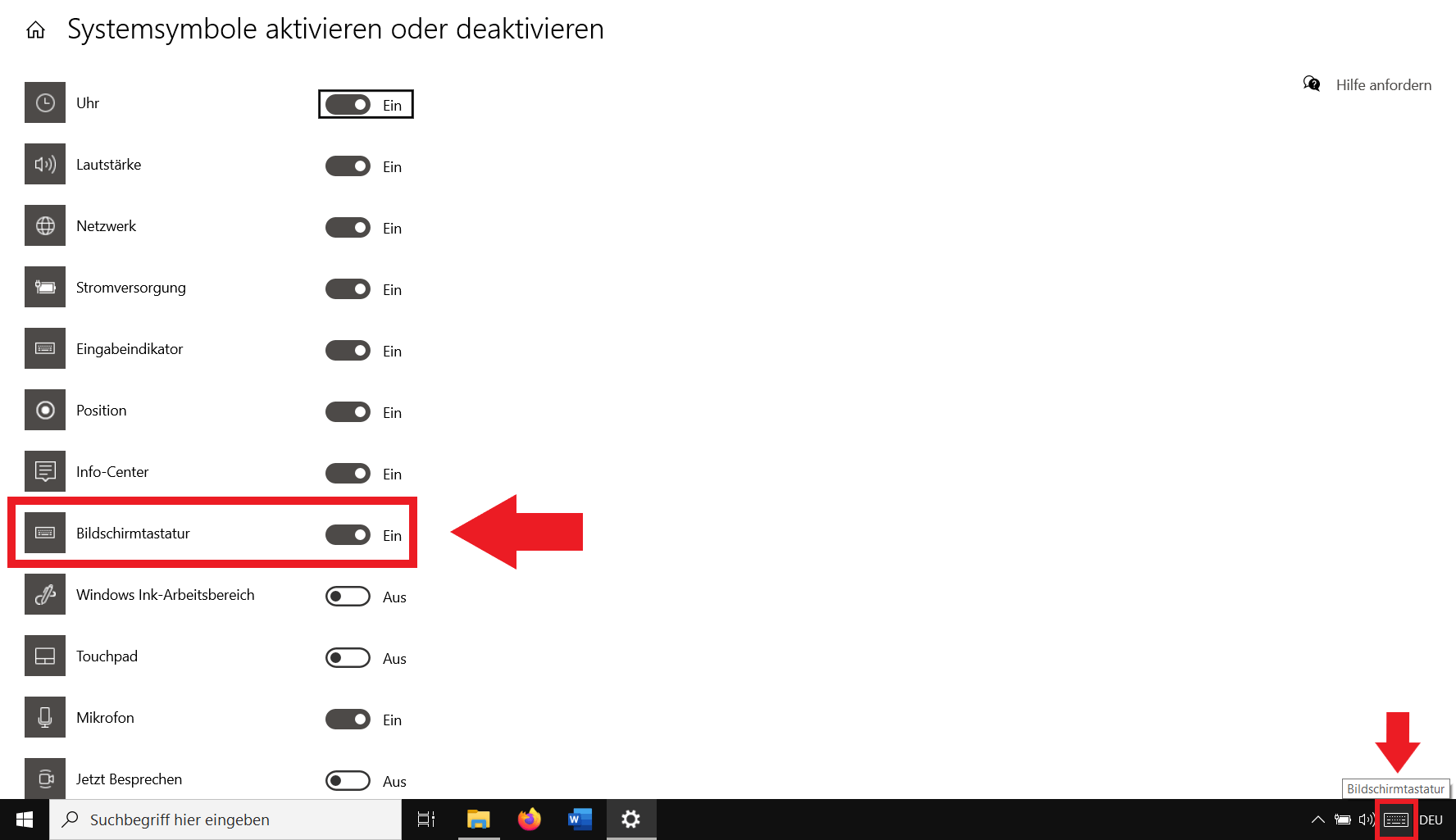
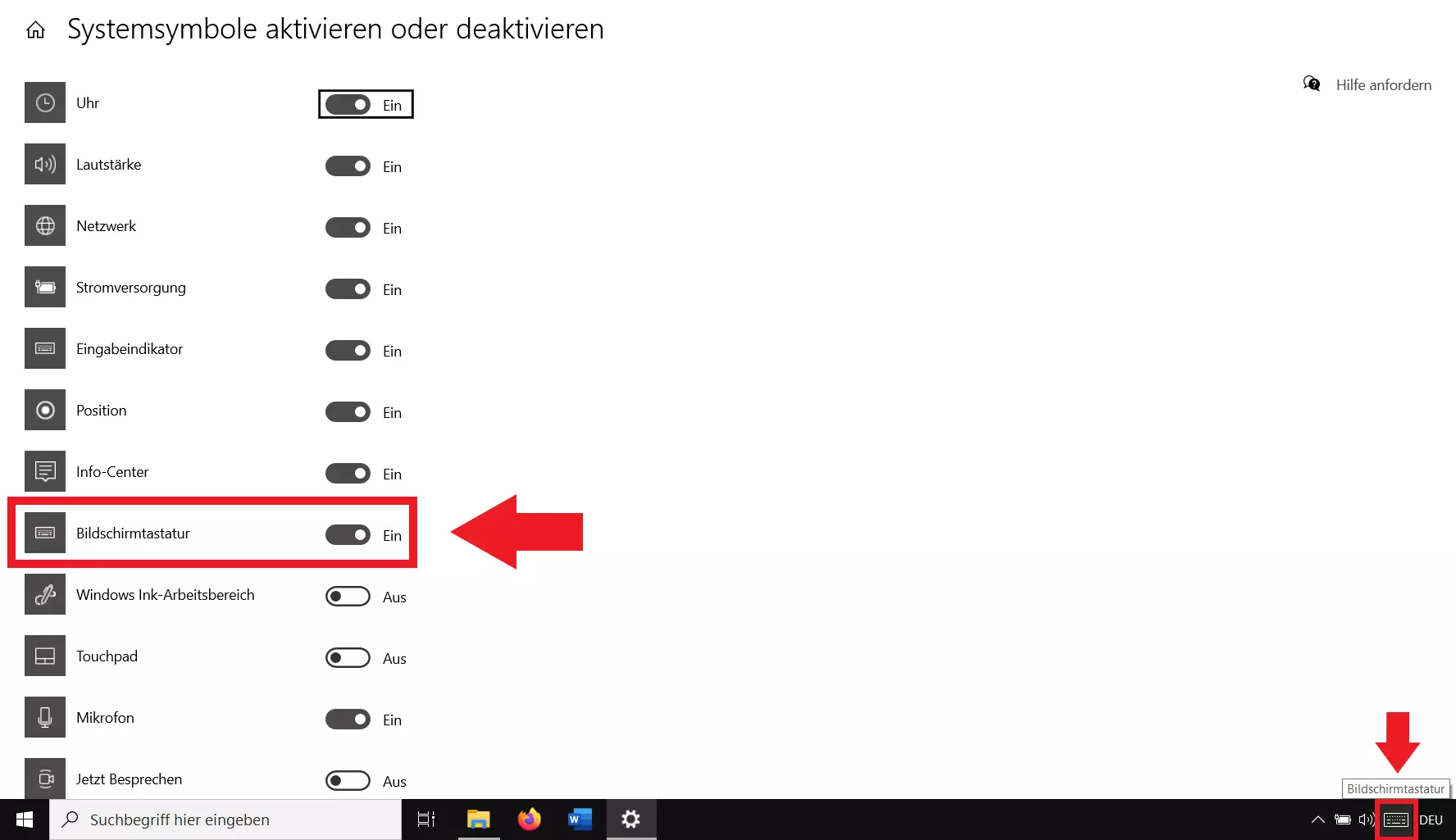
Um die Bildschirmtastatur in Windows 10 besonders schnell zu öffnen, heften Sie diese einfach an Ihre Taskleiste an.
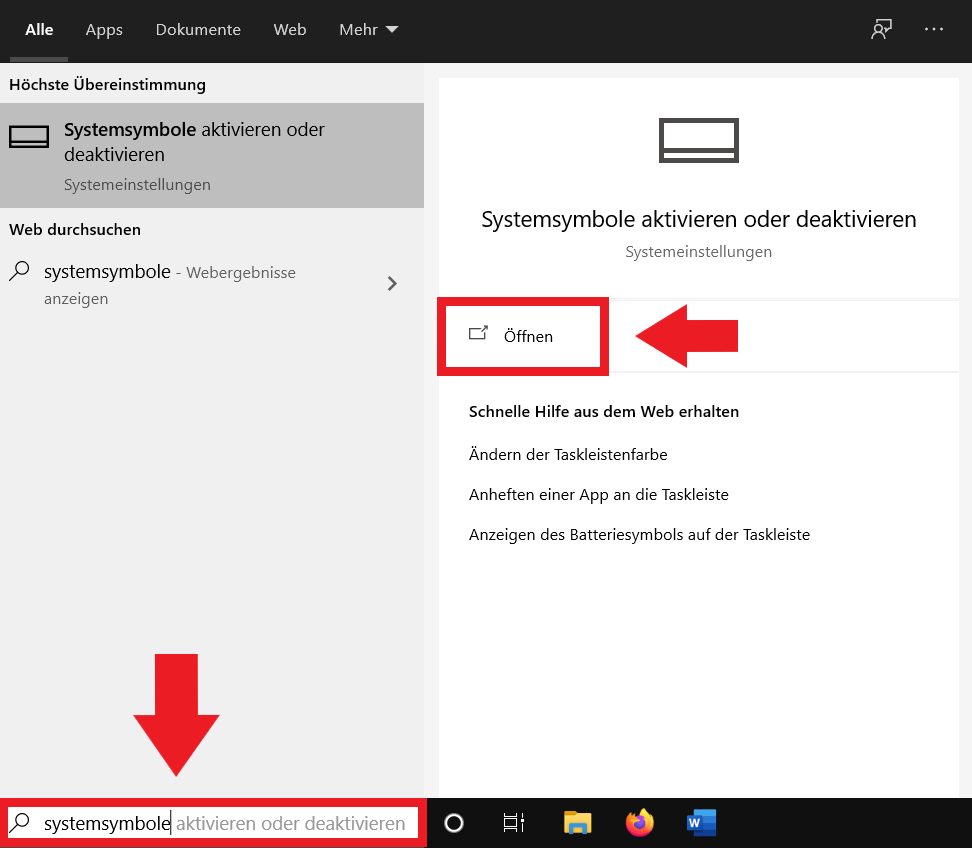
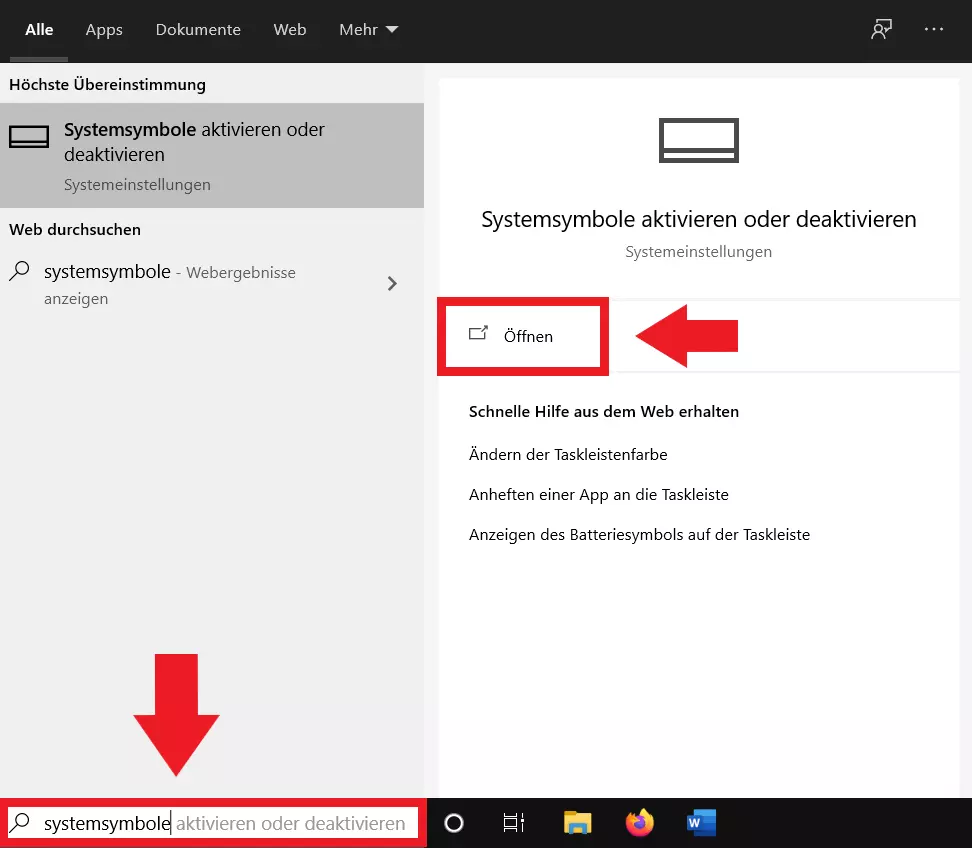
Schritt 1: Geben Sie „Systemsymbole“ unten in die Windows-Suchleiste ein und öffnen Sie das Systemsymbole-Menü.
Schritt 2: Legen Sie den Schieberegler im sich öffnenden Menüfenster auf „Ein“. Die Bildschirmtastatur ist nun an Ihre Taskleiste angeheftet und lässt sich mit einem Klick öffnen.
Wer auf die visuelle Bildschirmtastatur angewiesen ist, hat unter Umständen bereits Probleme mit dem Windows-System. Nutzen Sie den IONOS HiDrive Cloud-Speicher, um rechtzeitig zuverlässige Sicherungen Ihrer Daten anzufertigen und einem Datenverlust vorzubeugen.