

Trojaner erkennen und entfernen

Um Trojaner entfernen zu können, müssen Sie eine Infektion mit der getarnten Schadsoftware zunächst bemerken. Scannen Sie dazu Ihr System regelmäßig mit Antivirenprogrammen. Mit „Windows Sicherheit“ verfügt Windows 11 bereits über ein zuverlässiges Tool, dass Ihnen dabei hilft, Trojaner zu erkennen und zu löschen. Funktioniert dies nicht im ersten Versuch, stehen Ihnen noch weitere Möglichkeiten zur Verfügung.
Wie lassen sich Trojaner erkennen?
In den meisten Fällen ist es nicht unmittelbar zu erkennen, ob ein Trojaner das eigene System befallen hat – vor allem, wenn er besonders gut getarnt ist. Mögliche Anzeichen können u. a. eine verringerte Systemleistung, hoher Internet-Traffic oder andere ungewöhnliche Aktivitäten auf Ihrem Computer sein. Dazu zählen z. B. das unerwartete Öffnen von Fenstern und Anwendungen oder ein Mauszeiger, der sich wie von Geisterhand bewegt. Haben Sie ein typisches Symptom einer Trojaner-Infektion bemerkt, sollten Sie zunächst alle laufenden Prozesse auf Ihrem Computer überprüfen. Der Windows-Taskmanager ist dafür nur bedingt geeignet, da er einige Prozesse unter Umständen nicht anzeigt.
Sie sollten daher ein Antivirenprogramm nutzen, mit dem Sie Ihr System vollständig scannen und einen im Hintergrund aktiven Trojaner zuverlässig erkennen können. Zusätzlich erhöhen Sie damit Ihre Cybersicherheit, da ein solches Tool Ihr System ständig überwacht und Sie vor Schadsoftware schützt, bevor ein Trojaner eine gefährliche Aktion durchführen kann.
Mit MyDefender von IONOS können Sie dank regelmäßiger Virenscans Trojaner erkennen, bevor es zu spät ist. Für zusätzliche Sicherheit sorgen automatische Backups Ihrer Daten, die in ISO-zertifizierten Rechenzentren sicher aufbewahrt werden.
Windows 11 scannen und Trojaner erkennen
Windows 11 verfügt über ein eigenes Antivirustool namens „Windows-Sicherheit“, mit dem Sie Ihr System auch nach Malware durchsuchen können. Dazu gehen Sie wie folgt vor:
- Rufen Sie „Windows-Sicherheit“ im Windows-Startmenü auf.
- Nach dem Starten des Tools wählen Sie für einen vollständigen Sicherheitsscan unter „Viren- & Bedrohungsschutz“ die Option „Vollständige Überprüfung“ aus.
- Danach klicken Sie auf „Jetzt überprüfen“, um den Scan zu starten.
Um sicherzugehen, dass Sie eine mögliche Infektion mit einem Trojaner erkennen, empfiehlt sich neben mindestens zwei verschiedenen Virenscannern bei einem Windows-Rechner auch ein vollständiger Scan mit Windows Defender Offline. Dieser kann durch neueste Bedrohungsdefinitionen dabei helfen, besonders hartnäckige Trojaner zu erkennen und zu entfernen. Dazu müssen Sie den Windows Defender aktivieren, falls Sie diesen nicht bereits nutzen. Den Scanvorgang starten Sie dann wie folgt:
- Rufen Sie unter den Windows-Einstellungen den Punkt „Datenschutz und Sicherheit“ auf.
- Anschließend navigieren Sie zu „Windows-Sicherheit“ und klicken auf „Windows-Sicherheit öffnen“.
- Wählen Sie „Viren- & Bedrohungsschutz“.
- Klicken Sie im nächsten Fenster auf den Punkt „Scanoptionen“.
- Wählen Sie „Microsoft Defender Antivirus“ und klicken Sie im Anschluss auf „Jetzt überprüfen“, um die Konfiguration des Scans abzuschließen.
Danach startet sich Ihr Computer automatisch neu und der Scanvorgang beginnt. Dieser dauert etwa 15 Minuten. Sollte der Offline-Scan einen Trojaner erkennen, werden Sie darüber informiert. Befindet sich hingegen keine Malware auf Ihrem Computer, wird Ihr System nach dem Scan regulär gestartet. Dadurch, dass der Scan im Bootvorgang stattfindet, können auch Trojaner und andere Bedrohungen erkannt und entfernt werden, auf die Sie nach einem Systemstart keinen Zugriff mehr haben.
Wie lassen sich Trojaner entfernen?
Zeigt Ihnen Ihr Antivirusprogramm oder Windows Defender nach dem Scan einen Treffer an, sollten Sie den Trojaner sofort entfernen. Dabei sollten Sie schrittweise vorgehen:
Schritt 1: Internetverbindung trennen
Bevor Sie damit beginnen, den Trojaner zu entfernen, sollten Sie unbedingt die Verbindung zum Internet trennen. Damit stellen Sie sicher, dass der Trojaner z. B. keine privaten Daten stehlen und übermitteln oder andere schädliche Aktionen durchführen kann.
Schritt 2: Antivirenprogramm ausführen
Nachdem Sie die Verbindung zum Internet getrennt haben, können Sie direkt aus Ihrem jeweiligen Malware-Tool oder Antivirenprogramm heraus damit beginnen, den Trojaner zu entfernen. Dies geschieht in der Regel völlig automatisch und Sie werden über den Erfolg der Aktion informiert.
Schritt 3: Im abgesicherten Modus Trojaner zu entfernen
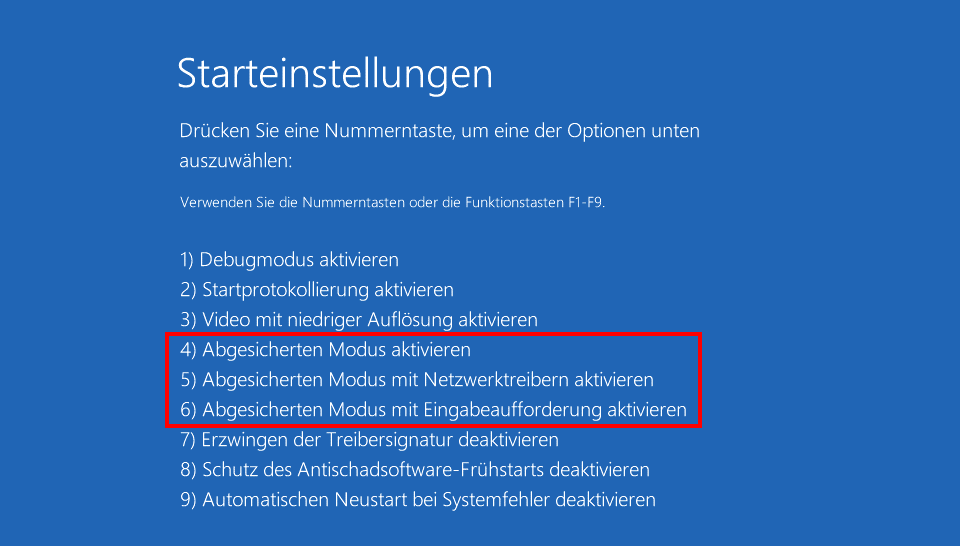
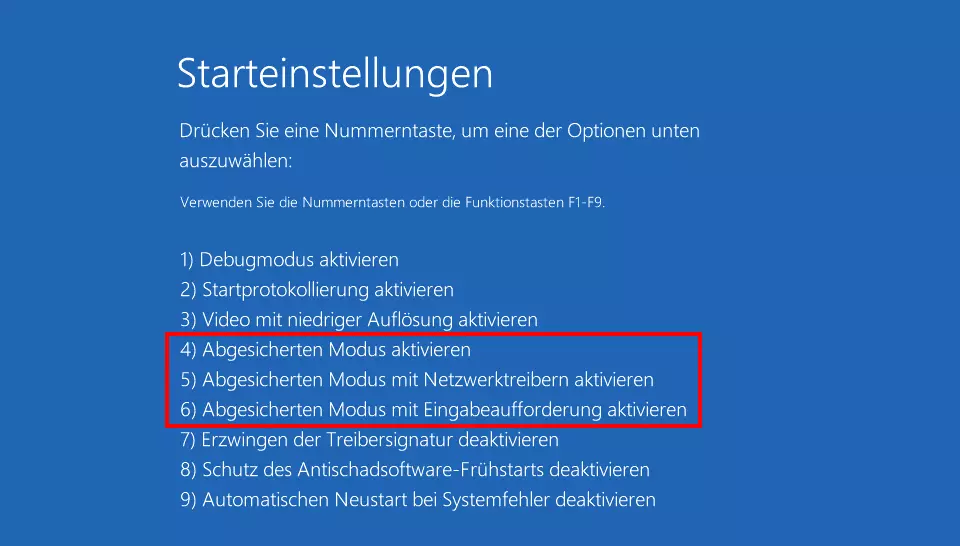
Lässt sich der Trojaner nicht entfernen, sollten Sie Ihr System im abgesicherten Modus neustarten. In dieser reduzierten Version Ihres Betriebssystems werden nur die nötigsten Treiber, Dienste und Funktionen geladen und alle anderen, eben auch ein Trojaner, deaktiviert. Danach starten Sie nochmals Ihr jeweiliges Anti-Malware-Programm. Dadurch lassen sich Schadprogramme in der Regel entfernen. Gut zu wissen: Im abgesicherten Modus können Sie auch bisher unentdeckte Trojaner aufspüren.
Schritt 4: Systemwiederherstellung durchführen
Führt auch der abgesicherte Modus nicht zum gewünschten Erfolg, müssen Sie eine Systemwiederherstellung durchführen. Dabei sollten Sie einen Wiederherstellungspunkt wählen, von dem Sie sicher sind, dass der Trojaner zu diesem Zeitpunkt noch nicht auf Ihrem Gerät vorhanden war. Dabei gehen Sie wie folgt vor:
- Öffnen Sie das „Ausführen“-Fenster mit der Tastenkombination [Windows] + [R].
- Im „Ausführen“-Dialog geben Sie „SystemPropertiesProtection“ ein und bestätigen mit [Enter].
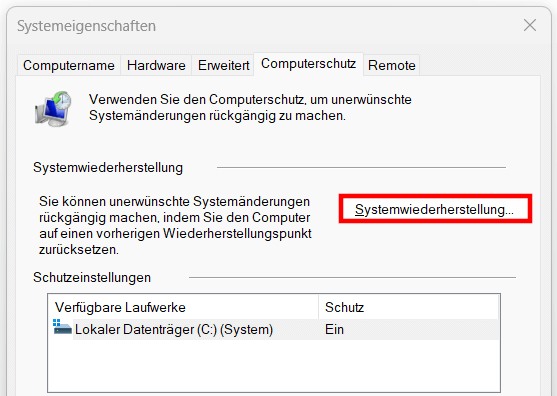
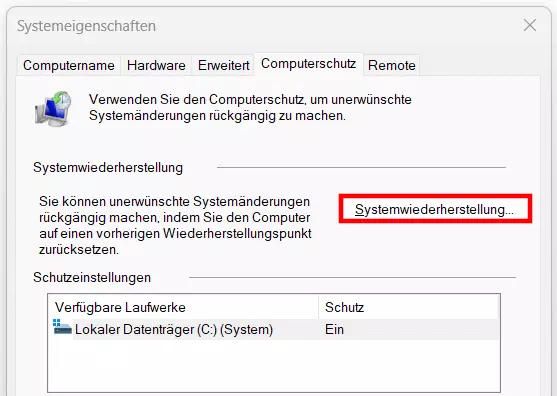
- Im Tab „Computerschutz“ klicken Sie auf „Systemwiederherstellung“.
- Es öffnet sich ein Fenster, in dem die Wiederherstellungspunkte aufgelistet sind. Wählen Sie einen Wiederherstellungspunkt aus.
- Klickten Sie auf „Weiter“ und danach auf „Fertig stellen“. Die folgende Hinweismeldung bestätigen Sie mit „Ja“.
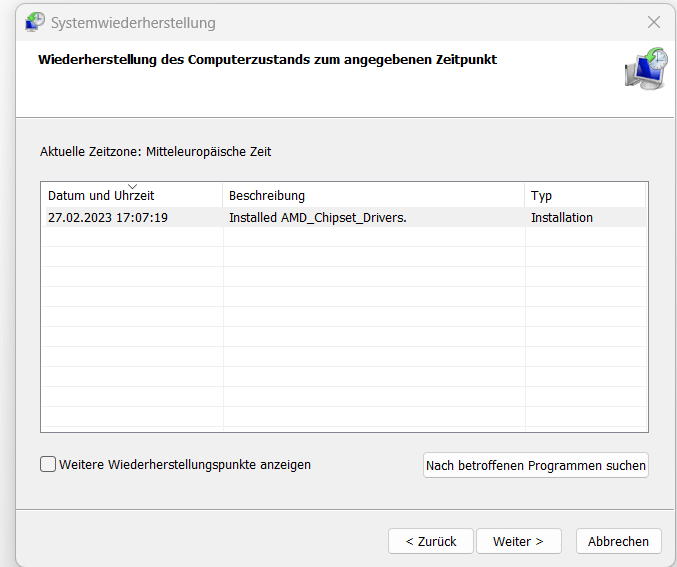
Danach startet sich Windows automatisch neu und Systemdateien werden auf den Zustand des von Ihnen ausgewählten Wiederherstellungspunktes zurückgesetzt.
Option: Windows 11 neu installieren
Konnten Sie den Trojaner auch mit einer Systemwiederherstellung nicht loswerden, hilft nur noch eine komplette Neuinstallation Ihres Betriebssystems. Dabei werden inklusive der Schadsoftware alle Daten auf Ihrem Computer gelöscht.
Zuvor sollten Sie unter Windows 11 ein Backup machen und dieses auf einer externen Festplatte speichern, um alle Ihre Daten zu sichern. Zur Sicherheit sollten Sie das Gerät nicht an andere Computer anschließen. Warten Sie zunächst ab, ob sich der Trojaner nach der Neuinstallation und dem Kopieren der gesicherten Daten wieder auf Ihrem Computer befindet.
Um stets für Fälle wie eine Trojaner-Infektion gewappnet zu sein, sollten Sie von Ihren Daten regelmäßig Backups erstellen. Je nach Menge der zu sichernden Daten sind dabei verschiedene Backup-Strategien nützlich.
Reviewer

Christian Heldmaier
Christian Heldmaier ist ein erfahrener Online-Marketing- und SEO-Spezialist aus Karlsruhe. Seit Juli 2020 ist er als SEO Manager bei IONOS tätig.