

Adobe Photoshop: Alternativen zum Branchenprimus

Adobe Photoshop ist eine Bildbearbeitungssoftware aus dem Hause Adobe Systems und Teil der Adobe Creative Cloud (zuvor Adobe Creative Suite). Photoshop gilt als eine der funktionsreichsten Software-Anwendungen des Fachs und quasi als Standard in der Bildbearbeitungsbranche. Da die Suite jedoch sehr teuer und für private Zwecke oft zu umfangreich ist, werden Photoshop-Alternativen immer beliebter.
Zusammenfassung
Da Photoshop teuer ist, existieren diverse kostenlose Alternativen für die Bildbearbeitung.
- GIMP bietet als Open-Source-Software Ebenen, Masken und eine Farbtiefe bis 32 Bit.
- Photopea läuft im Browser und ermöglicht eine hohe Kompatibilität zu PSD-Dateien.
- Krita ist ideal für Illustrationen, unterstützt aber auch klassische Retusche-Aufgaben.
- Pixlr und PhotoScape X fokussieren sich auf schnelle Optimierungen und einfache Bedienung.
Wieso sind Photoshop-Alternativen so gefragt?
Während es hinsichtlich der Qualität von Adobe Photoshop nur wenig auszusetzen gibt, sind die Kosten für die Software ein viel diskutiertes Thema. Photoshop ist ausschließlich im Rahmen eines Abonnements der Adobe Creative Cloud erhältlich, dessen Preise im Laufe der Jahre mehrfach angepasst wurden. Zwar bietet Adobe mit dem Fotografie-Abonnement und Sondertarifen für Studierende günstigere Einstiegsmöglichkeiten, eine vollwertige Version ohne Abo existiert jedoch nicht. Gerade im Vergleich zu den zahlreichen kostenlosen Bildbearbeitungsprogrammen wird Photoshop daher häufig als teuer wahrgenommen.
Hinzu kommt die Tatsache, dass Photoshop auf den professionellen Gebrauch ausgerichtet ist und daher für Laien relativ schwer zu handhaben ist. Umfangreiche Funktionen, große Projektdateien und GPU-beschleunigte Prozesse sorgen außerdem dafür, dass Sie für Photoshop sehr leistungsfähige Hardware benötigen.
- Profi-Website in Sekunden dank KI
- Aus tausenden Vorlagen auswählen
- 30 Tage kostenlos testen
Welche Photoshop-Alternativen gibt es?
Photoshop ist durch seinen hohen Bekanntheitsgrad für viele die erste Lösung, die ihnen zur Bearbeitung von Bildern und Fotos in den Sinn kommt. Nicht von ungefähr kommt der Begriff „photoshoppen“, der die digitale Nachbearbeitung von Bildern bzw. Fotos bezeichnet – vollkommen unabhängig davon, ob Photoshop dafür überhaupt verwendet wurde oder nicht. Doch gibt es diverse gute Photoshop-Alternativen, die dem Branchenprimus Konkurrenz machen und ihm hinsichtlich der Funktionen kaum nachstehen. Wir stellen Ihnen hier die besten Photoshop-Alternativen vor.
| Name | Betriebssystem | Nutzungsweise | Stärken | Preismodell |
|---|---|---|---|---|
| GIMP | Windows, macOS, Linux | Lokal | Sehr großer Funktionsumfang, Ebenen & Masken, Plug-ins, Open Source | Kostenlos (Open Source) |
| Photopea | unabhängig | Browser | Sehr hohe PSD-Kompatibilität, Photoshop-ähnliche Oberfläche | Kostenlos mit Werbung, Pro-Version optional |
| Krita | Windows, macOS, Linux | Lokal | Ideal für Illustration & Digital Painting, hohe Farbtiefe, Ebenen | Kostenlos (Open Source) |
| PhotoScape X | Windows, macOS | Lokal | Einfache Bedienung, Batch-Verarbeitung, Collagen & GIFs | Kostenlos (Basis), Pro-Version kostenpflichtig |
| Pixlr | unabhängig | Browser | Schnelle Bearbeitung, KI-Tools, Web- & Social-Media-Fokus | Freemium (Plus/Premium-Abos verfügbar) |
GIMP
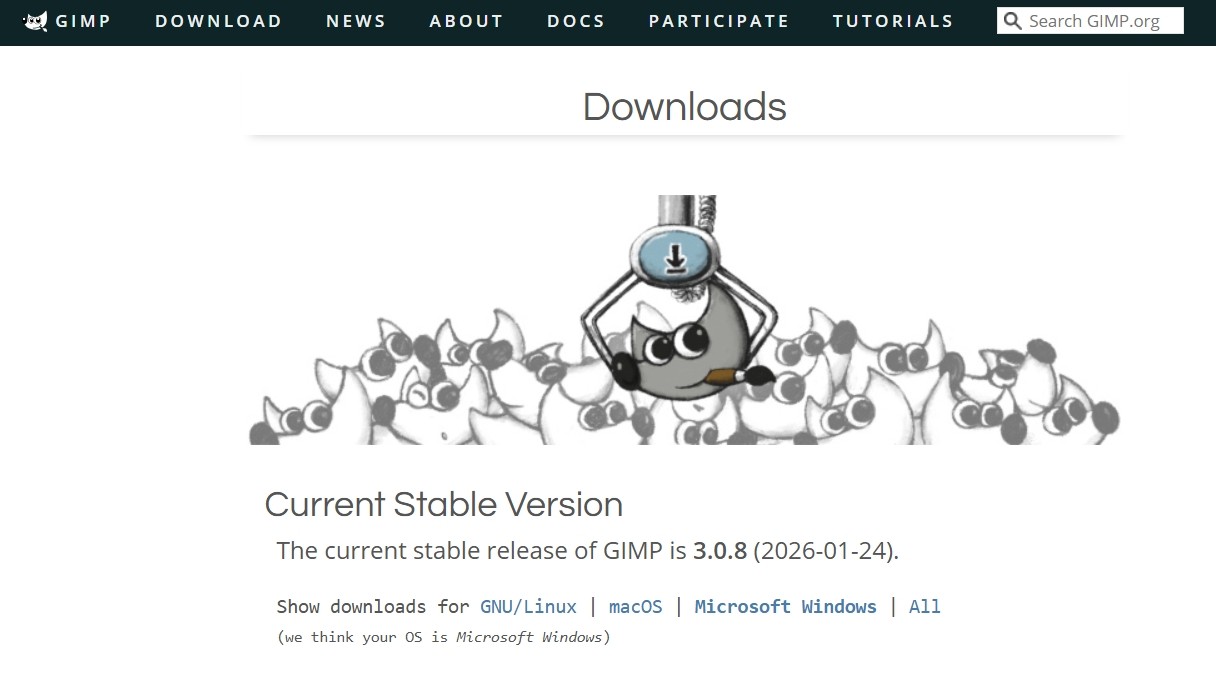
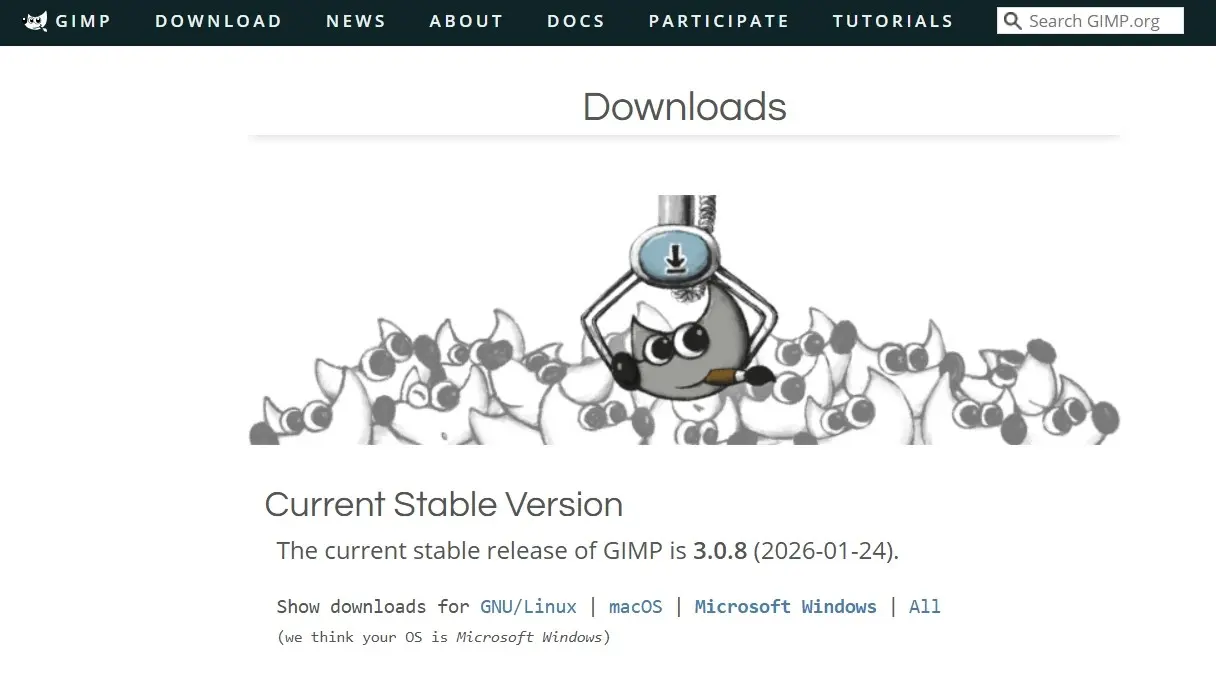
Das GNU Image Manipulation Program (GIMP) zählt seit Jahren zu den bekanntesten kostenlosen Alternativen zu Photoshop. Die Open-Source-Software ist für Windows, macOS und Linux verfügbar, wird fortlaufend weiterentwickelt und eignet sich sowohl für die grundlegende Bildbearbeitung als auch für anspruchsvollere Retusche- und Compositing-Aufgaben.
Im Gegensatz zu früheren Versionen arbeitet GIMP heute deutlich moderner und flexibler. Seit der 2.10-Reihe basiert das Programm vollständig auf der GEGL-Engine, was eine hohe Farbtiefe von bis zu 32 Bit pro Kanal ermöglicht. Damit lassen sich Fotos und Grafiken mit einem großen Dynamikumfang bearbeiten, ohne frühzeitig Qualitätsverluste in Kauf nehmen zu müssen. GIMP 2.10 bietet eine Live-Vorschau für viele GEGL-Filter, wendet sie aber in der Regel destruktiv an. Nicht-destruktive Filter sind vor allem mit GIMP 3.0 verfügbar.
Der Funktionsumfang von GIMP ist umfangreich und bietet unter anderem folgende Features:
- Ebenen
- Masken
- Pfade und Auswahlwerkzeuge
- Möglichkeit, Farben und Kontraste zu korrigieren
- Werkzeug für das Retuschieren von Bildern
- Erstellung komplexer Montagen
Über das integrierte Plugin-System lässt sich die Software zusätzlich erweitern, etwa um CMYK-Unterstützung, spezielle Filter oder zusätzliche Dateiformate. PSD-Dateien aus Adobe Photoshop können geöffnet und bearbeitet werden, wobei komplexe Ebeneneffekte oder Smart Objects nicht immer vollständig übernommen werden.
Die Benutzeroberfläche wirkt auf Neulinge vielleicht zunächst weniger zugänglich, da viele Funktionen tief in Menüs verschachtelt sind. Dafür profitieren Nutzerinnen und Nutzer von einer sehr aktiven Community, umfangreicher Dokumentation sowie zahlreichen Tutorials, die den Einstieg erleichtern. GIMP richtet sich damit vor allem an preisbewusste Kreative, die eine leistungsfähige Bildbearbeitungssoftware ohne laufende Kosten suchen und bereit sind, etwas Zeit in die Einarbeitung zu investieren.
| Vorteile | Nachteile |
|---|---|
| ✓ vollständig kostenlos und Open Source | ✗ höhere Einarbeitung erforderlich |
| ✓ hohe Farbtiefe bis 32 Bit pro Kanal | ✗ Benutzeroberfläche weniger intuitiv als Photoshop |
| ✓ Ebenen, Masken und viele professionelle Werkzeuge | ✗ eingeschränkte Kompatibilität mit komplexen PSD-Dateien |
| ✓ große Auswahl an Plug-ins und Erweiterungen | ✗ kein nativer CMYK-Workflow ohne Plugins |
| ✓ aktive Community und regelmäßige Updates |
Photopea
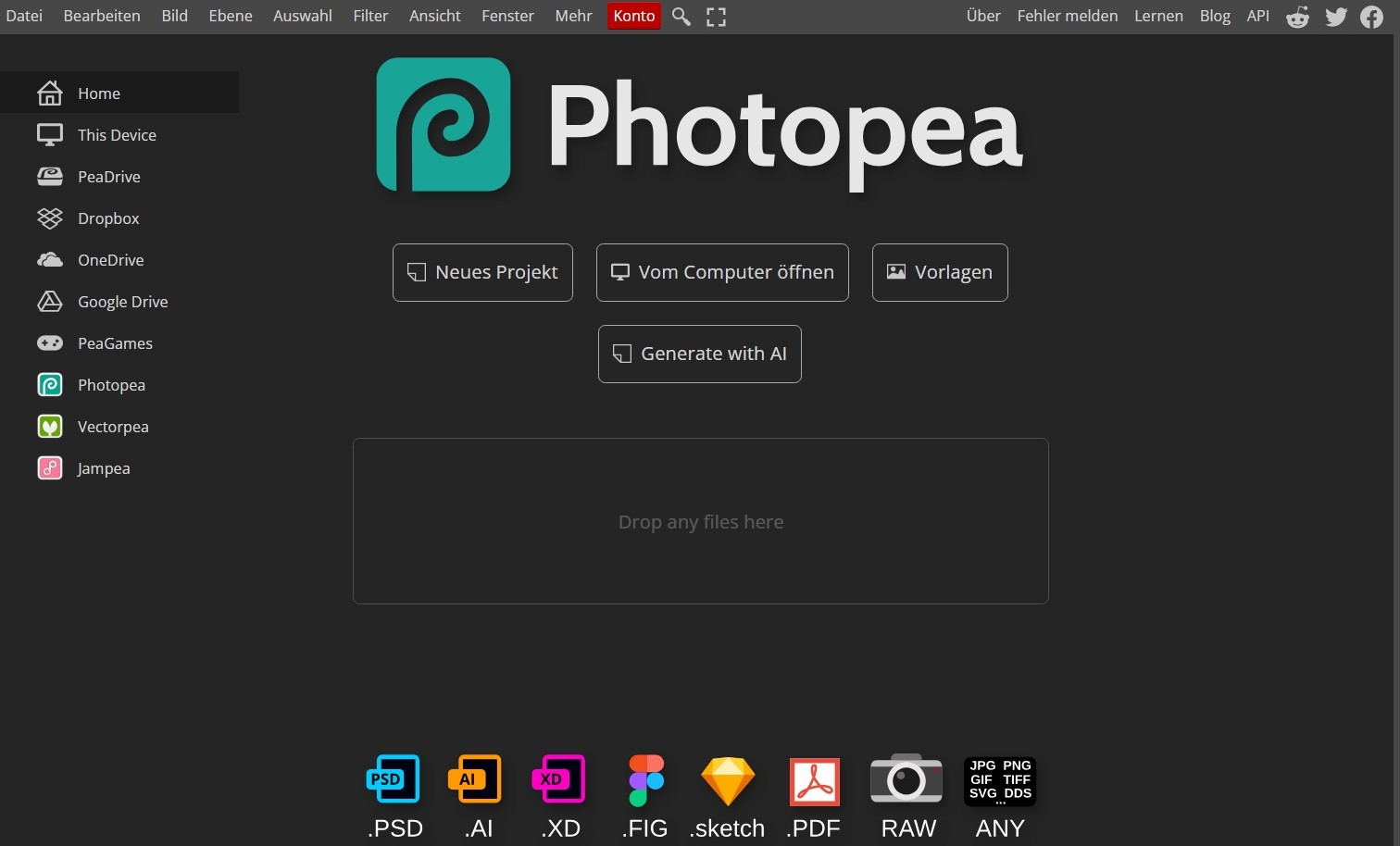
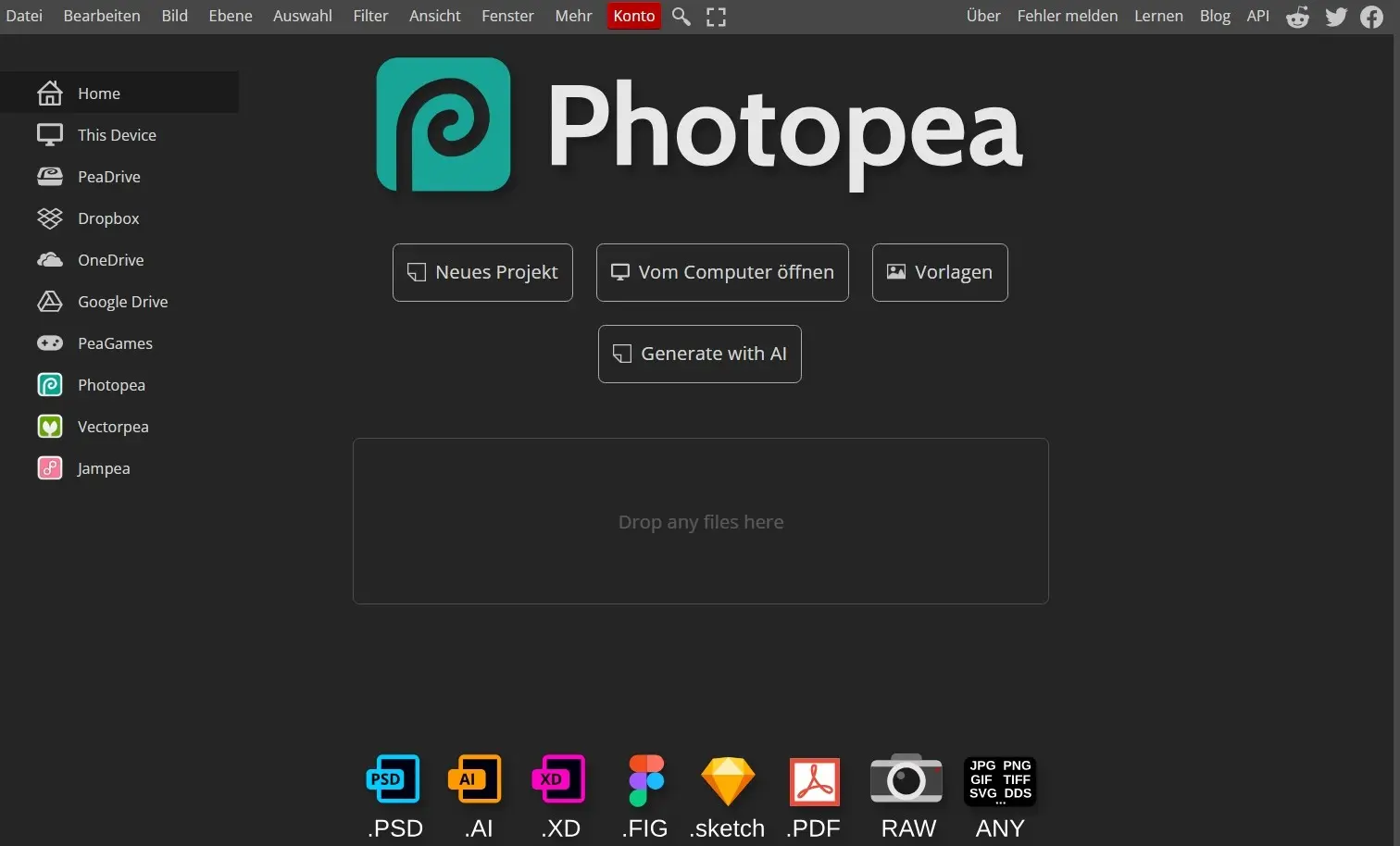
Photopea ist eine der bekanntesten kostenlosen, webbasierten Alternativen zu Photoshop und richtet sich vor allem an Nutzerinnen und Nutzer, die ohne Installation und ohne hohen Hardwareaufwand arbeiten möchten. Die Anwendung läuft vollständig im Browser und ist damit plattformunabhängig auf Windows, macOS und Linux nutzbar. Eine Registrierung ist für die kostenlose Nutzung nicht erforderlich.
In funktionaler Hinsicht orientiert sich Photopea stark an Photoshop. Die Oberfläche, Werkzeuganordnung und Arbeitslogik sind bewusst ähnlich gestaltet, wodurch sich insbesondere Umsteigerinnen und Umsteiger schnell zurechtfinden. Photopea unterstützt:
- Ebenen
- Ebenenmasken
- Smart Objects
- Einstellungsebenen
- Pfade
- Textwerkzeuge
- zahlreiche Filter und Transformationsfunktionen.
Ein zentrales Alleinstellungsmerkmal ist die hohe Kompatibilität mit Photoshop-Dateien (PSD): Dateien lassen sich inklusive Ebenenstruktur öffnen, bearbeiten und wieder als PSD speichern. Auch weitere professionelle Bildformate wie XCF (GIMP), Sketch, XD, PDF, SVG, PNG und JPEG werden unterstützt.
Trotz des webbasierten Ansatzes erfolgt die Verarbeitung überwiegend lokal im Browser, was datenschutzrechtlich ein Vorteil sein kann. Dateien müssen nicht zwingend auf externe Server hochgeladen werden, sondern lassen sich lokal öffnen. Für den Farbraum gilt jedoch eine Einschränkung: Photopea arbeitet primär im RGB-Farbraum. Zwar unterstützt das Tool auch CMYK-Dateien und ICC-Farbprofile, der Funktionsumfang für professionelles Farbmanagement und Druckvorstufe bleibt jedoch deutlich hinter Photoshop zurück. Für Webgrafiken, Social-Media-Inhalte und UI-Design ist das Tool jedoch gut geeignet.
Das Geschäftsmodell von Photopea basiert auf Werbung. In der kostenlosen Version werden Anzeigen eingeblendet, zudem sind einzelne Komfortfunktionen eingeschränkt. Wer werbefrei arbeiten oder zusätzliche Features nutzen möchte, kann auf eine kostenpflichtige Pro-Version wechseln. Für viele Anwendungsfälle reicht die Gratisversion jedoch aus, insbesondere für gelegentliche Bildbearbeitung oder das schnelle Anpassen bestehender PSD-Dateien.
| Vorteile | Nachteile |
|---|---|
| ✓ kostenlos nutzbar, keine Installation erforderlich | ✗ Werbung in der Gratisversion |
| ✓ sehr hohe PSD-Kompatibilität | ✗ kein vollwertiger CMYK-Workflow |
| ✓ Photoshop-ähnliche Oberfläche | ✗ abhängig von Browser-Performance |
| ✓ Unterstützung vieler professioneller Dateiformate | ✗ eingeschränkte Offline-Nutzung |
| ✓ Anwendung läuft vollständig im Browser |

Krita
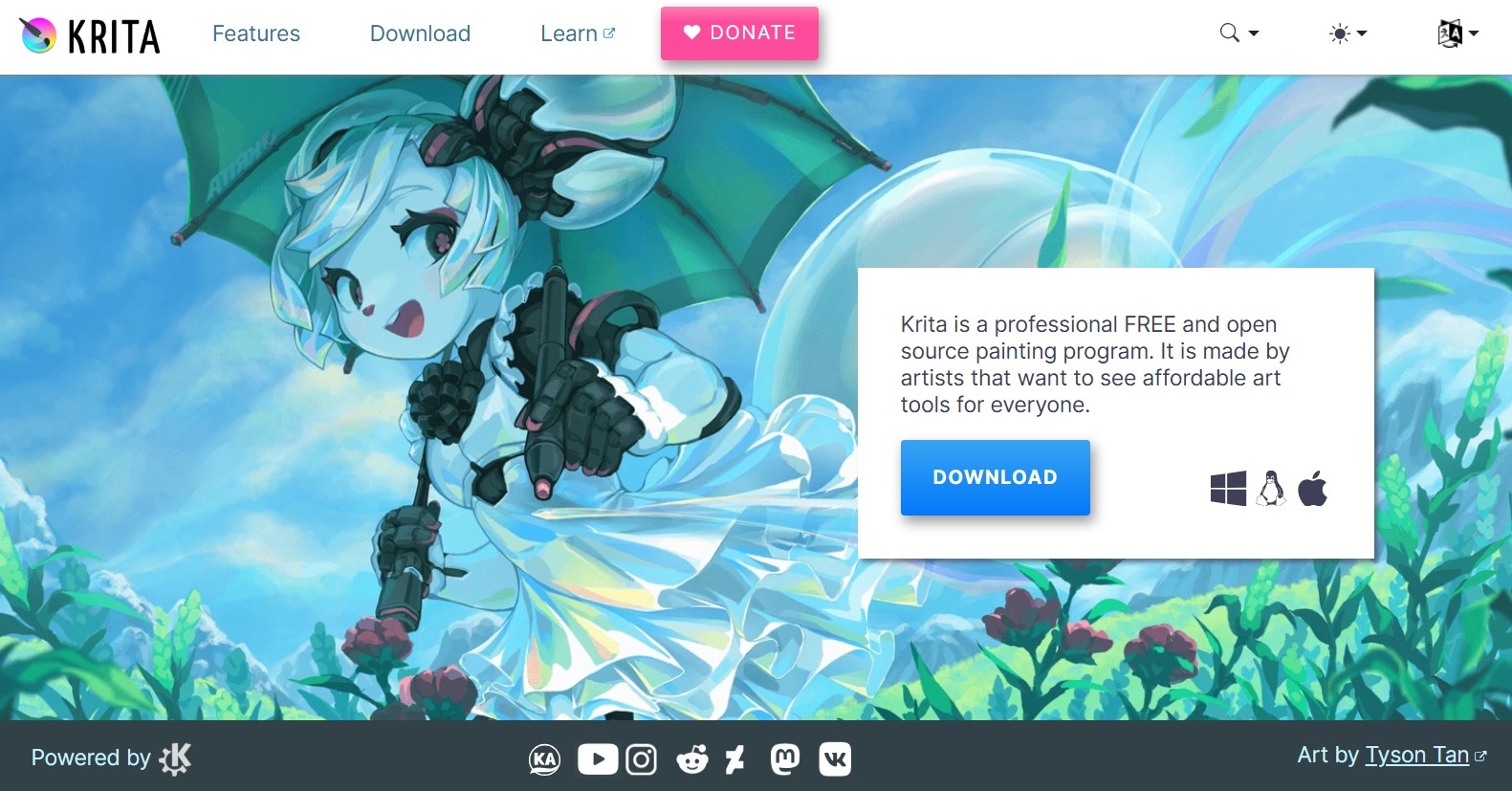
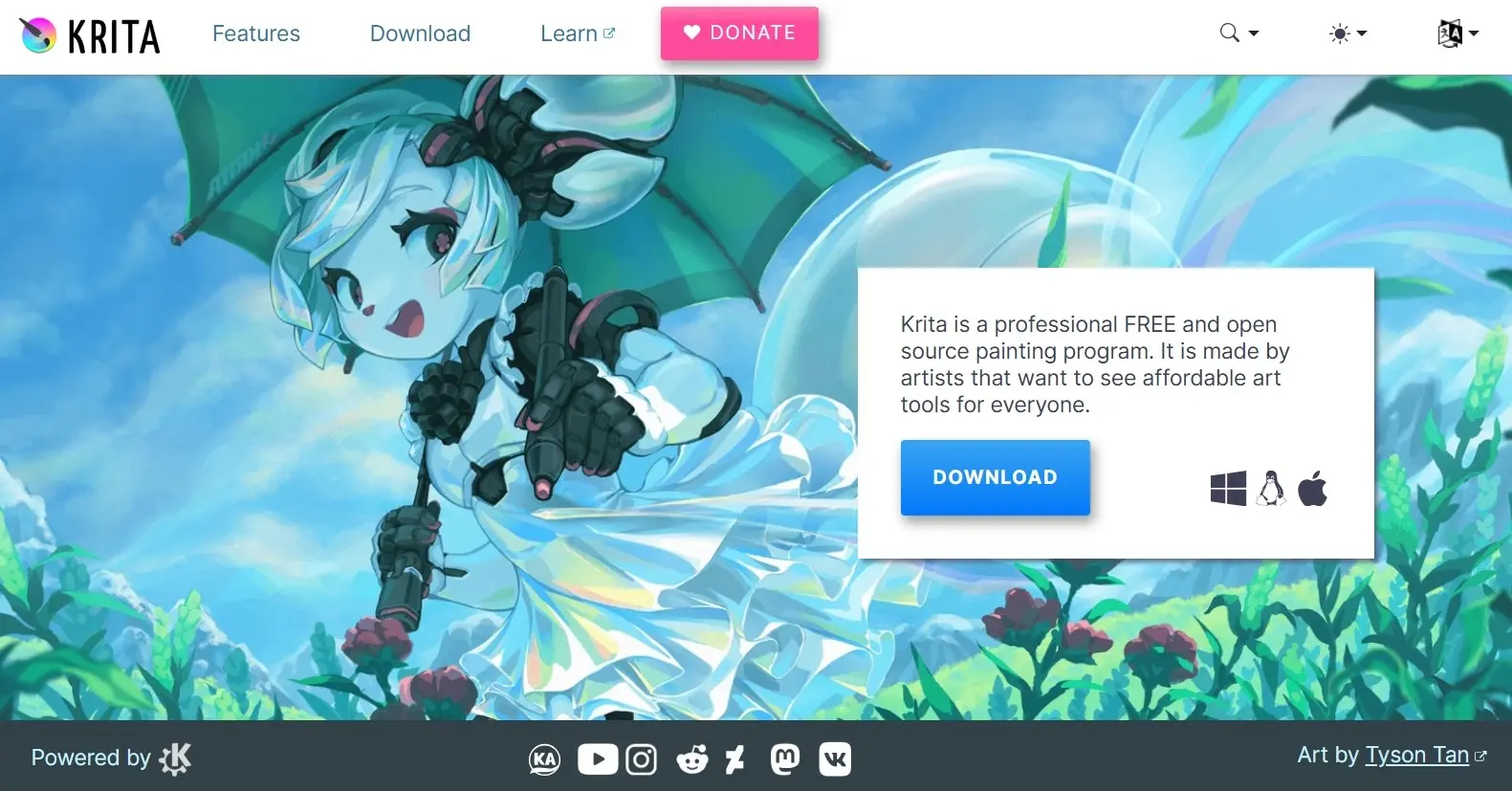
Krita ist eine leistungsfähige kostenlose Alternative zu Adobe Photoshop, die sich ursprünglich auf digitale Malerei und Illustration konzentriert hat, heute jedoch auch für klassische Bildbearbeitung und Retusche geeignet ist. Die Open-Source-Software wird aktiv weiterentwickelt und steht für Windows, macOS und Linux zur Verfügung. Im Kern richtet sich Krita an Kreative, die mit Ebenen, Masken und Pinseln arbeiten und dabei Wert auf eine präzise Kontrolle über Farben, Formen und Texturen legen. Das Programm unterstützt hohe Farbtiefen bis zu 32 Bit pro Kanal, moderne Farbmanagement-Funktionen (ICC-Profile) sowie ein nicht-destruktives Arbeiten mit Ebenen und Effekten.
Der Funktionsumfang von Krita ist umfassend:
- fortschrittliche Pinsel-Engines
- Auswahl- und Transformationswerkzeuge
- Ebenenmodi
- Filter
- Masken
- Vektorformen
PSD-Dateien aus Adobe Photoshop lassen sich öffnen und speichern, wobei Ebenen und grundlegende Strukturen in der Regel korrekt übernommen werden. Bei sehr komplexen Photoshop-Dateien mit Smart Objects oder speziellen Effekten kann es jedoch zu Einschränkungen kommen. Für den Druckbereich gilt ebenfalls eine Einschränkung: Ein vollwertiger CMYK-Workflow ist nicht in gleichem Umfang wie bei professionellen DTP-Programmen vorhanden, für viele kreative Workflows reicht die Unterstützung jedoch aus.
Die Benutzeroberfläche von Krita ist modern und flexibel anpassbar, unterscheidet sich aber deutlich von Photoshop. Während Neulinge aus dem Illustrationsbereich meist schnell produktiv arbeiten können, benötigen klassische Photoshop-Nutzende etwas Zeit zur Umgewöhnung. Unterstützt wird der Einstieg durch eine umfangreiche Dokumentation, aktive Community-Foren sowie zahlreiche Tutorials und Beispielprojekte. Krita finanziert sich über Spenden, Förderprogramme und optionale Käufe über Plattformen wie den Microsoft Store oder Steam, bleibt in seiner Kernfunktionalität jedoch vollständig kostenlos.
| Vorteile | Nachteile |
|---|---|
| ✓ vollständig kostenlos und Open Source | ✗ Fokus stärker auf Illustration als auf klassische Fotobearbeitung |
| ✓ hohe Farbtiefe bis 32 Bit pro Kanal | ✗ eingeschränkter CMYK-Workflow |
| ✓ Ebenen, Masken und nicht-destruktive Effekte | ✗ begrenzte Kompatibilität mit komplexen PSD-Dateien |
| ✓ sehr leistungsfähige Pinsel- und Zeichenwerkzeuge | ✗ Umgewöhnung für Photoshop-Nutzerinnen und -Nutzer nötig |
| ✓ aktive Community und regelmäßige Updates |
PhotoScape X
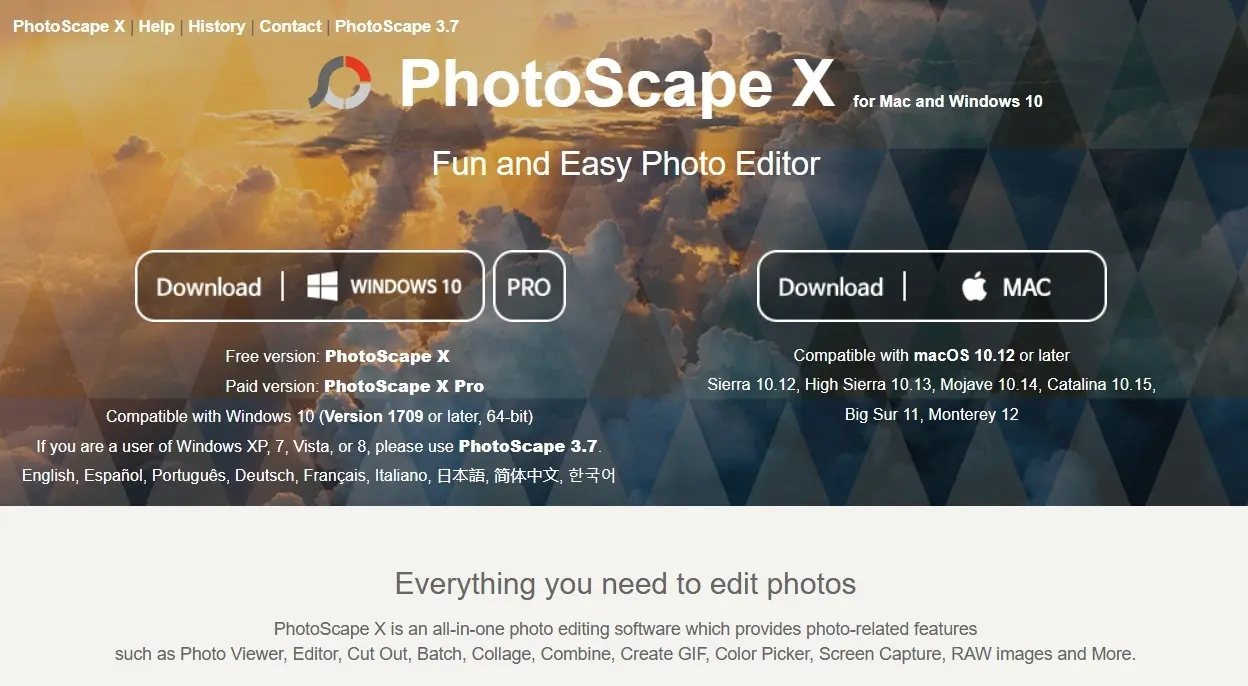
PhotoScape X ist eine Bildbearbeitungssoftware, die sich in erster Linie für Privatanwendungen und Hobby-Fotografinnen und -Fotografen richtet. Im Vergleich zu leistungsstarken Allround-Programmen wie Adobe Photoshop verfolgt PhotoScape einen bewusst einfacheren Ansatz und konzentriert sich auf schnelle, unkomplizierte Fotobearbeitung.
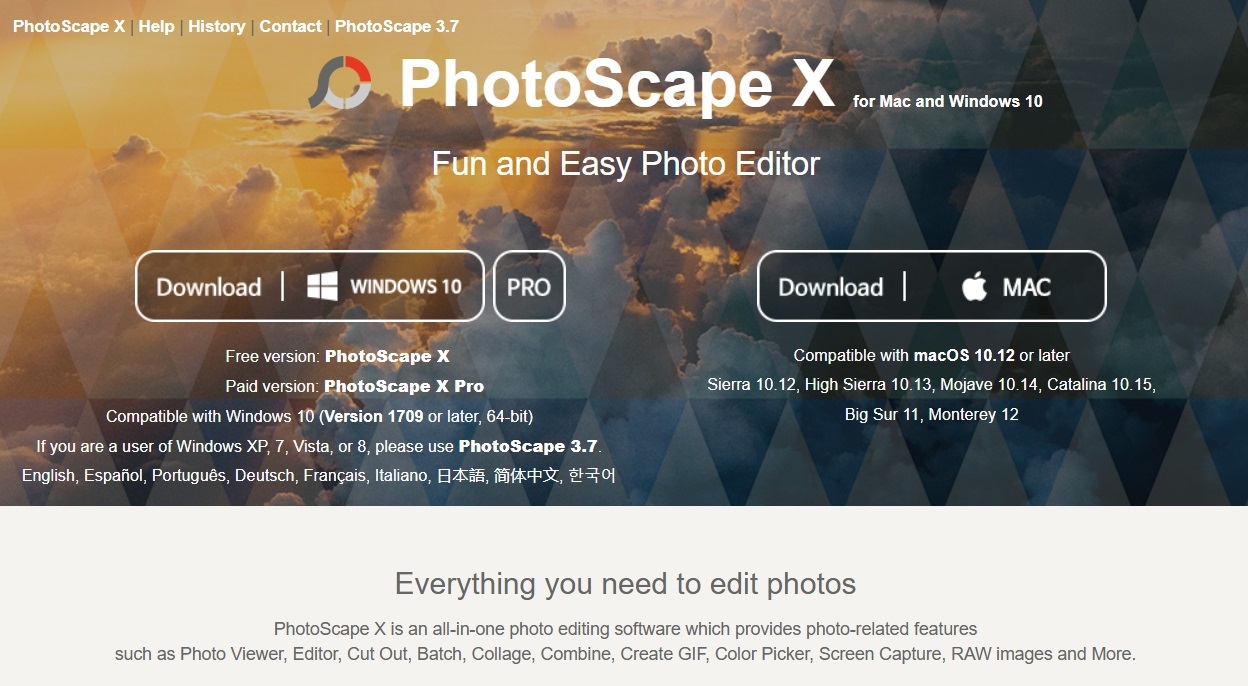
Aktuell wird PhotoScape in mehreren Varianten angeboten. PhotoScape X ist kostenlos verfügbar und läuft unter Windows und macOS. Daneben existiert mit PhotoScape X Pro eine kostenpflichtige Version für Windows mit erweiterten Werkzeugen, Filtern und Exportoptionen. Der Funktionsumfang von PhotoScape ist auf typische Alltagsaufgaben zugeschnitten:
- Fotos zuschneiden, drehen und schärfen
- Anpassung von Kontrasten
- einfache Effekte anwenden
- integrierte Batch-Funktionen, mit denen sich mehrere Bilder gleichzeitig umbenennen, skalieren oder optimieren lassen
- Werkzeuge zur Erstellung von Collagen, Postern und animierten GIFs
- Konvertierung von RAW-Dateien in gängige Bildformate
Im Gegensatz zu Photoshop, GIMP oder Krita unterstützt PhotoScape keine Ebenenbearbeitung im klassischen Sinne. Auch fortgeschrittene Retusche-Funktionen, Masken oder nicht-destruktive Bearbeitungsprozesse sind nicht vorgesehen. Der Fokus liegt klar auf Geschwindigkeit und einfacher Bedienung. Für professionelle Workflows, detaillierte Bildmontagen oder farbverbindliche Druckvorstufen ist die Software daher nicht geeignet. Für die schnelle Optimierung von Fotos, etwa für private Alben, Webseiten oder soziale Netzwerke, erfüllt PhotoScape seinen Zweck jedoch zuverlässig.
| Vorteile | Nachteile |
|---|---|
| ✓ PhotoScape X kostenlos nutzbar | ✗ moderne Funktionen teils nur in kostenpflichtiger Version (PhotoScape X Pro) möglich |
| ✓ sehr einfache und intuitive Bedienung | ✗ keine Arbeit mit Ebenen |
| ✓ Batch-Verarbeitung für Fotos | ✗ nicht für professionelle Retusche geeignet |
| ✓ Werkzeuge für Collagen und GIFs | |
| ✓ geeignet für schnelle Bildoptimierungen |
Pixlr
Pixlr ist eine webbasierte Bildbearbeitungslösung, die sich als kostenlose Alternative zu Adobe Photoshop vor allem für schnelle Arbeiten ohne Installation eignet. Die Anwendung läuft direkt im Browser und ist damit nutzbar, unabhängig davon, ob man unter Windows, macOS oder Linux arbeitet. Zusätzlich bietet Pixlr Apps für mobile Geräte und spricht damit vor allem Nutzerinnen und Nutzer an, die Bilder unterwegs bearbeiten oder Inhalte für Web und Social Media erstellen möchten.
Pixlr versteht sich als Suite aus Bearbeitungs- und Design-Tools, die zunehmend um KI-Funktionen wie die folgenden ergänzt wird:
- Hintergrund entfernen
- Objekt entfernen
- generative Features
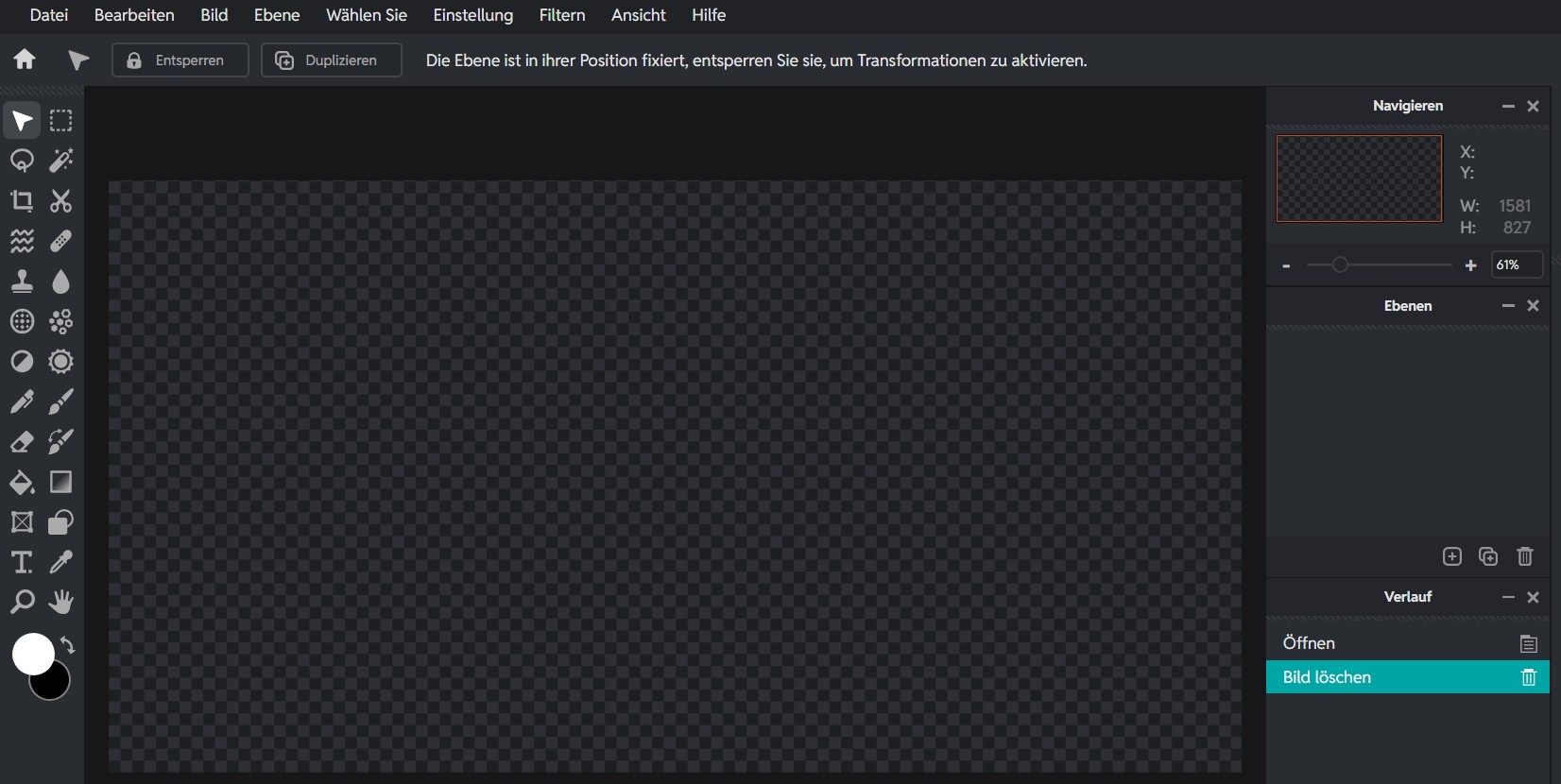
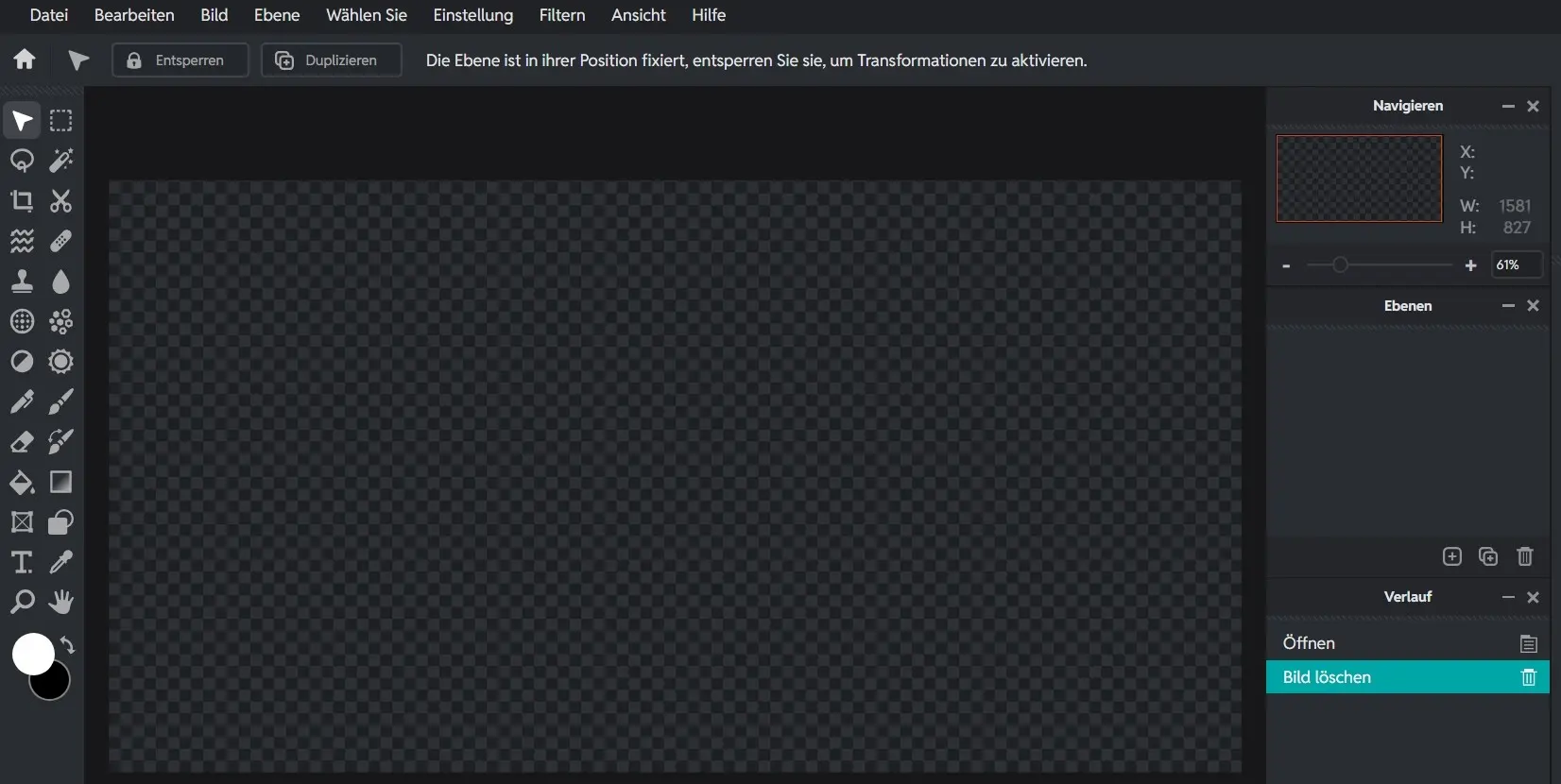
Für die eigentliche Bildbearbeitung stehen innerhalb der Suite unterschiedliche Editor-Varianten zur Verfügung, darunter ein fortgeschrittener Editor (Pixlr E) sowie eine vereinfachte Oberfläche. In der Praxis bedeutet das: Man kann mit Pixlr typische Aufgaben wie Zuschneiden, Farb- und Tonwertkorrekturen, Text, Filter und – je nach Editor – auch Ebenenfunktionen umsetzen, ohne lokale Software zu installieren.
Pixlr ist allerdings eine Freemium-Lösung. Die Gratisnutzung ist möglich, aber in der Regel mit Werbung und Einschränkungen verbunden. Viele erweiterte Funktionen (insbesondere zusätzliche Inhalte/Assets und KI-Features) sind an die kostenpflichtigen Pläne Plus oder Premium gekoppelt. Pixlr eignet sich insbesondere für private Zwecke, Content Creator und Marketing-Teams, die ohne Installation schnell Bilder bearbeiten oder Grafiken für Webprojekte erstellen möchten. Für professionelle Retusche, farbverbindliche Druckaufbereitung oder umfangreiche Compositings stößt das Tool jedoch an seine Grenzen.
| Vorteile | Nachteile |
|---|---|
| ✓ direkt im Browser nutzbar, keine Installation | ✗ kostenlose Version Pixlr X mit Werbung |
| ✓ Ebenen- und Maskenbearbeitung mit Pixlr E | ✗ kein vollwertiger CMYK-Workflow |
| ✓ einfache Bedienung, schneller Einstieg | ✗ abhängig von Browser- und Systemleistung |
| ✓ geeignet für Web- und Social-Media-Grafiken | ✗ erweiterte Funktionen nur kostenpflichtig |
| ✓ plattformunabhängig verfügbar |