
Fully Qualified Domain Name (FQDN) erklärt

Der Begriff „Fully Qualified Domain Name“, kurz FQDN, bezeichnet die vollständige und eindeutige Adresse einer Internetpräsenz. Er setzt sich aus dem Hostname und der Domain zusammen und wird verwendet, um spezifische Hosts im Internet zu lokalisieren und mittels Namensauflösung aufzurufen.
Der Aufbau eines FQDN ist durch das Domain-Name-System (DNS) vorgegeben. Die Namen der einzelnen Ebenen im Domain-Namensraum bezeichnet man als „Label“ und trennt sie durch einen Punkt voneinander ab. Jedes Label muss dabei aus 1 bis 63 Zeichen bestehen und der gesamte FQDN darf die Zahl von insgesamt 255 Zeichen nicht überschreiten. Es dürfen nur Ziffern und Buchstaben sowie der Bindestrich verwendet werden. Zu Beginn jedes Labels muss entweder eine Ziffer oder ein Buchstabe stehen.
Der Fully Qualified Domain Name besteht aus drei oder mehr Labels: der Top-Level-Domain, dem Domain-Namen, optionalen Subdomains und dem Hostname. Wenn bei einem Domain-Namen nicht alle Labels angegeben sind, die für den FQDN nötig sind, spricht man von „Partially Qualified Domain Names“ (PQDN) – also teilqualifizierten Domain-Namen. Oftmals ist damit gemeint, dass nur der Hostname angegeben ist. Der Oberbegriff für den FQDN und die zugehörige IP-Adresse ist „Fully Qualified Host Name“ (FQHN).
Im Folgenden erfahren Sie, wie der Fully Qualified Domain Name konkret aufgebaut ist.
FQDN steht für Fully Qualified Domain Name, auf Deutsch „vollständig qualifizierter Domain-Name“ (auch: „vollständiger Domain-Name“). Mit FQDN ist die absolute Internetadresse einer Internetpräsenz gemeint. „Vollständig qualifiziert“ bezieht sich auf die eindeutige Identifikation, die dadurch gewährleistet ist, dass alle Domain-Levels angegeben werden. Der FQDN enthält den Hostname und die Domain inklusive der Top-Level-Domain und lässt sich eindeutig einer IP-Adresse zuordnen.
Aufbau des FQDN
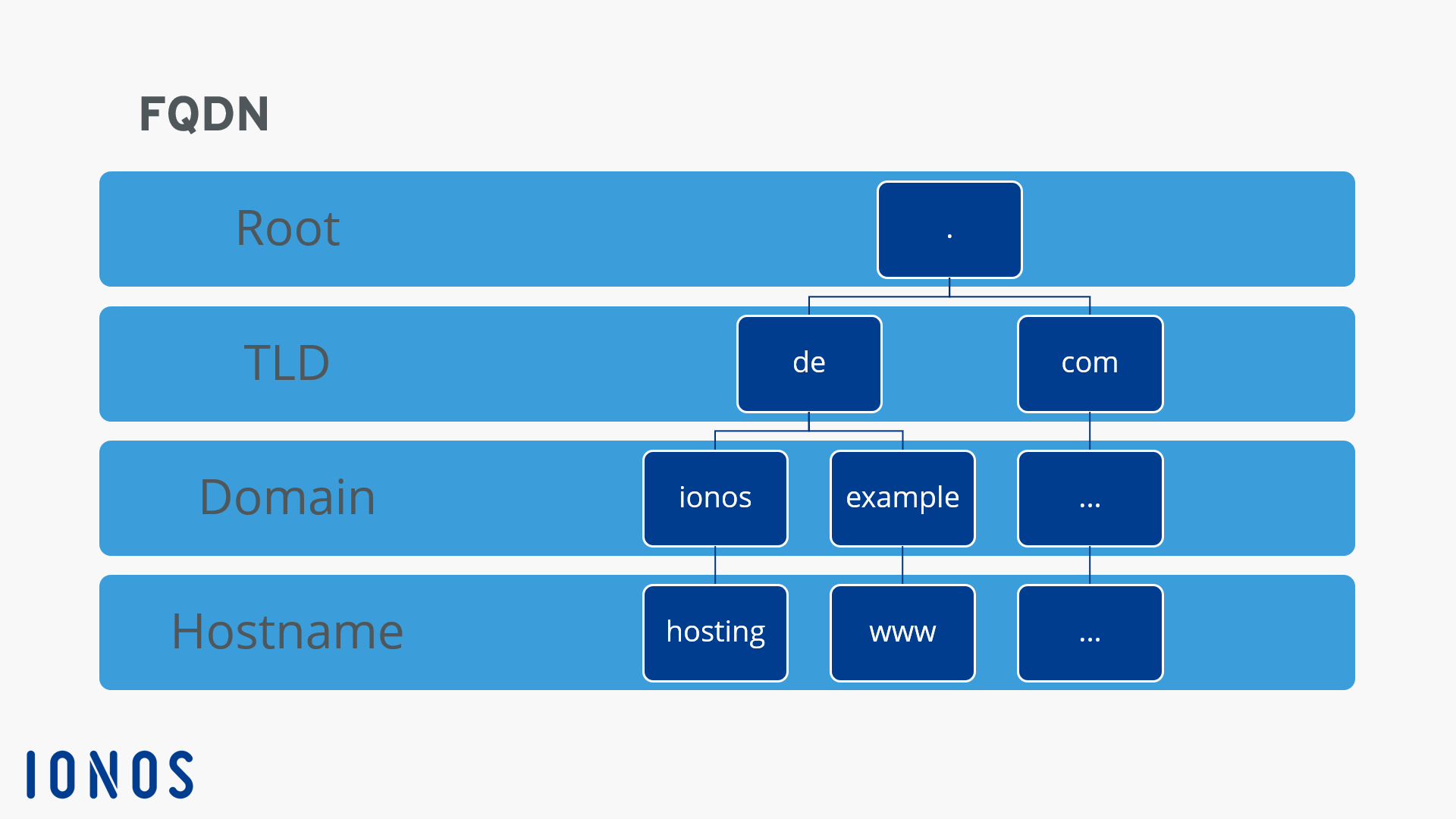
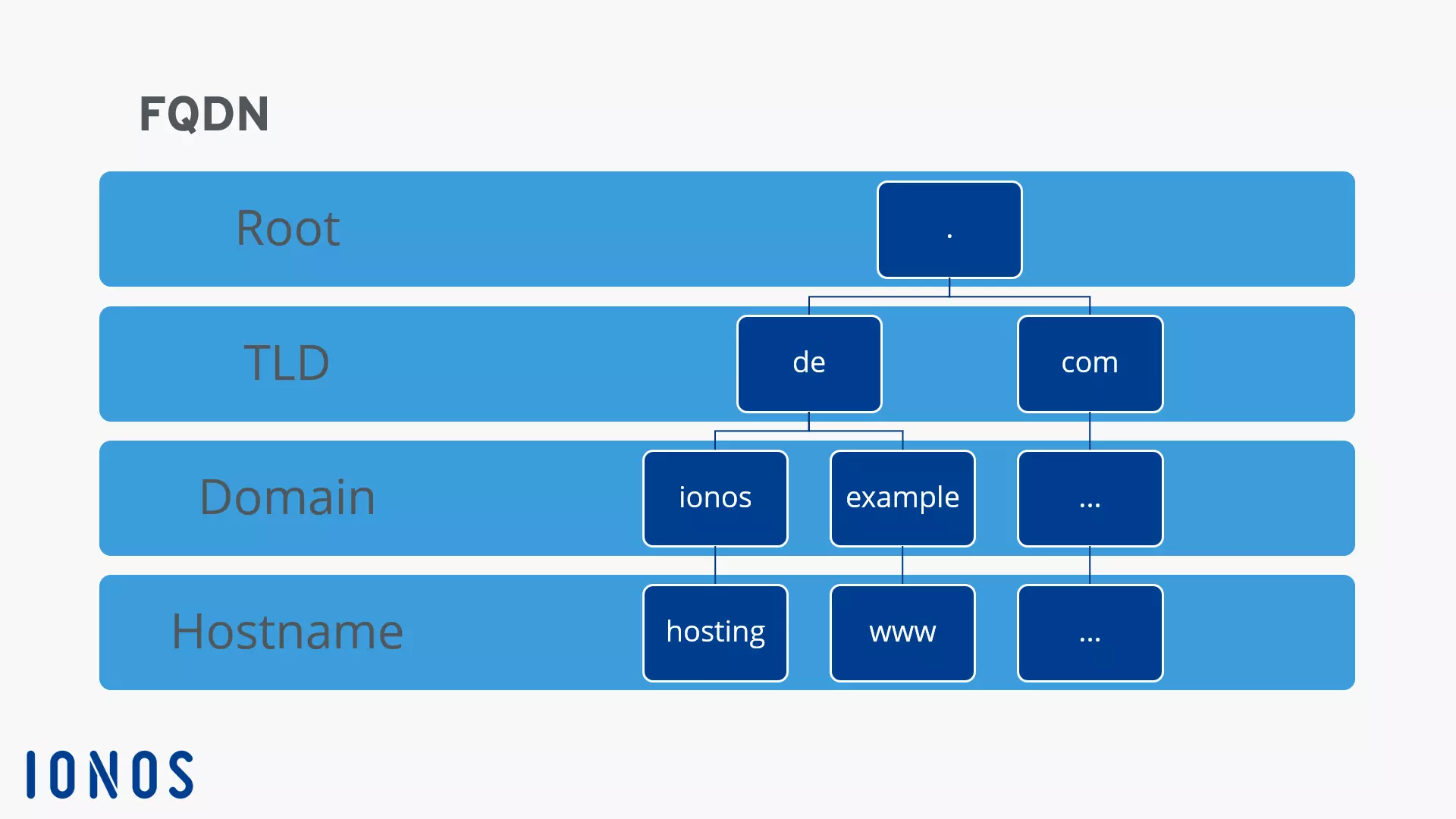
Wollen Sie die Namenshierarchie des FQDN besser verstehen, ist es sinnvoll, den Aufbau eines FQDN von rechts nach links zu betrachten. Je weiter rechts ein Label steht, desto höher liegt es im Baumdiagramm zur Darstellung der Hierarchie. Auf der höchsten Hierarchieebene befindet sich das Root-Label, auch Null-Label genannt, also die „Wurzel“ des DNS-Systems. Sie besteht aus einem leeren Bereich und wird deshalb nur durch einen Punkt ausgedrückt. In heutigen Browsern ist es allerdings nicht mehr nötig, den Punkt einzugeben, da er vom Browser selbst hinzugefügt wird.
Auf der darunterliegenden Hierarchieebene befindet sich die Top-Level-Domain, beispielsweise „de“, „com“ oder „net“. Damit der Nameserver die Adresse auflösen kann, wird das Verzeichnis der angegebenen TLD durchsucht, um dort die Domain auf der darunterliegenden Hierarchieebene zu finden. Wurde diese identifiziert, dann wird der Host, dessen Hostname im untersten Label steht, kontaktiert, um die angegebene Seite aufzurufen.
Beispiel für einen FQDN
Das folgende Beispiel verdeutlicht den Aufbau eines Fully Qualified Domain Name:
www.ionos.de.
[Hostname].[Domain].[TLD].[Root]
Im Verzeichnis eines Nameservers wird der Punkt ganz rechts im FQDN stets mitaufgeführt.
Das Root-Label hinter dem Punkt bleibt leer. Die Top-Level-Domain ist in unserem Beispiel die länderspezifische Top-Level-Domain „.de“. Länderspezifische TLDs fasst man auch unter der Abkürzung ccTLD für „country code top-level domain“ zusammen. Anders als generische TLDs wie .com oder .org, die man als gTLD (für „generic top-level domain“) bezeichnet. Nach der Top-Level-Domain folgt der Domain-Name, den man auch Second-Level-Label oder Second-Level-Domain nennt. In unserem Beispiel lautet er „IONOS“. Ganz links haben wir den Hostname als Third-Level-Label: In unserem Beispiel lautet er „hosting“.
Zwischen der Second-Level-Domain und dem Hostname kann man weitere Labels für Subdomains einfügen, die Unterbereiche der Domain bezeichnen und Third-Level-Domains, Fourth-Level-Domains und so weiter genannt werden. Ihre Anzahl wird lediglich durch die maximal zulässige Gesamtlänge des FQDN von 255 Zeichen begrenzt. Ein Beispiel: In der fiktiven FQDN hosting.example.IONOS.de wäre „example“ eine Subdomain von „IONOS.de“ und „hosting“ wäre wieder der Hostname.
- Inklusive 1 SSL-Wildcard-Zertifikat pro Vertrag
- Inklusive Domain Lock
- Inklusive Domain Connect für einfache DNS-Einrichtung
In Windows den FQDN herausfinden
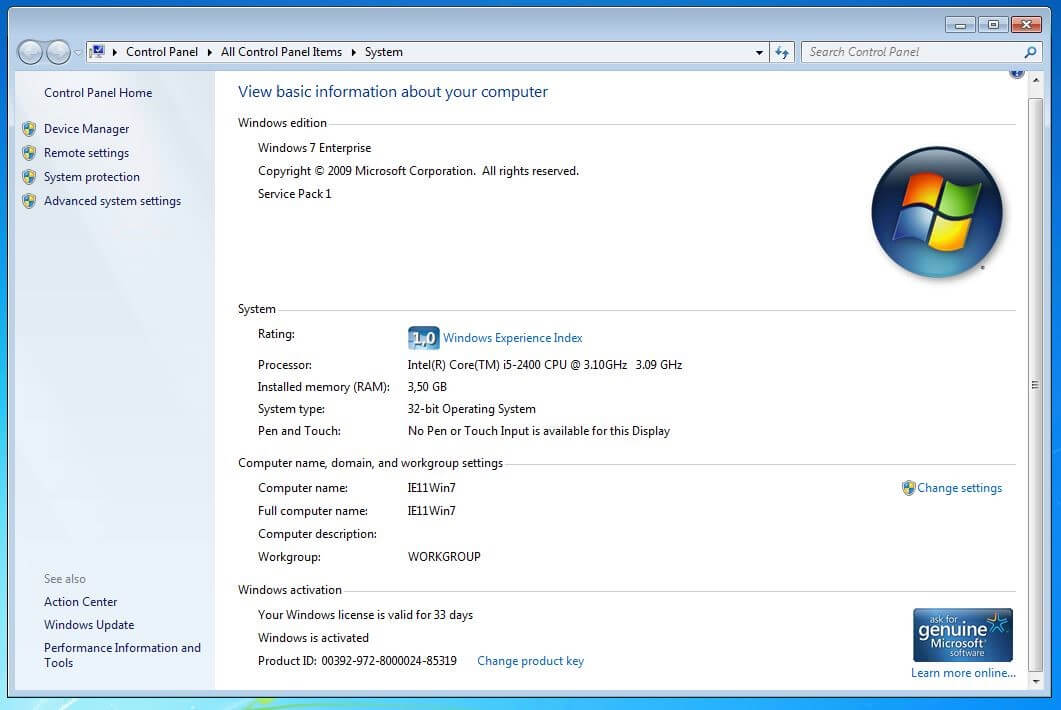
In Windows finden Sie den FQDN Ihres Computers unter der Bezeichnung „Vollständiger Computername“. Um ihn in Windows 10 zu ermitteln, geben Sie in das Windows-Suchfeld einfach den Begriff „Systemsteuerung“ ein. Klicken Sie dort auf „System und Sicherheit“ und anschließend auf „System“. Im vorletzten Abschnitt dieser Seite finden Sie den vollständigen Computernamen Ihres Geräts, der sich aus dem ebenfalls dort angegebenen Computernamen (Hostname) und der Domain zusammensetzt. Ist der Rechner nicht mit einer Domain verbunden, wird Ihnen allerdings nur der lokale Hostname angezeigt. Unter Windows 7 gelangen Sie zu dieser Anzeige, indem Sie im Startmenü mit der rechten Maustaste auf „Computer“ klicken und dann „Eigenschaften“ auswählen.
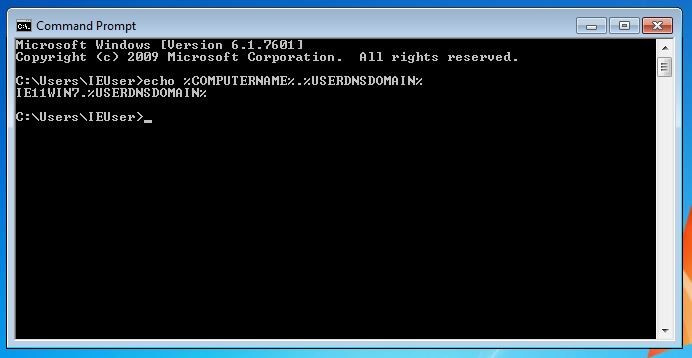
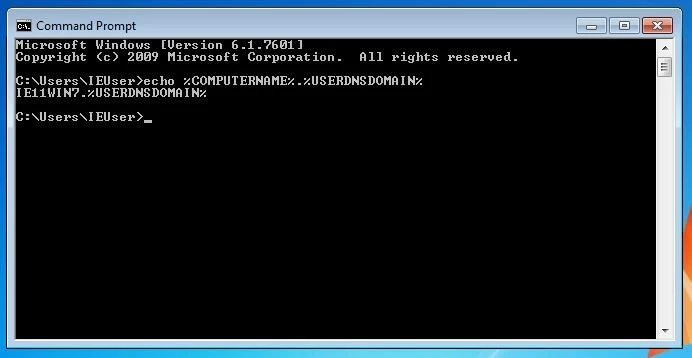
Sie können sich den FQDN in Windows auch über die Kommandozeile anzeigen lassen. Dazu geben Sie die folgende Zeile ein und drücken die Eingabetaste:
echo %COMPUTERNAME%.%USERDNSDOMAIN%Daraufhin bekommen Sie Ihren FQDN angezeigt. Wenn Ihr Computer nicht mit einer Domain verbunden ist, wird Ihnen hinter dem Computernamen nur die unveränderte Variable „%USERDNSDOMAIN%“ angezeigt.
In macOS den FQDN herausfinden
Vorausgesetzt, dass Ihr Computer mit einer Domain verbunden ist, bekommen Sie den FQDN Ihres macOS-Geräts angezeigt, wenn Sie im Terminal die folgende Zeile eingeben und per Eingabetaste bestätigen:
hostname -fIn Linux den FQDN herausfinden
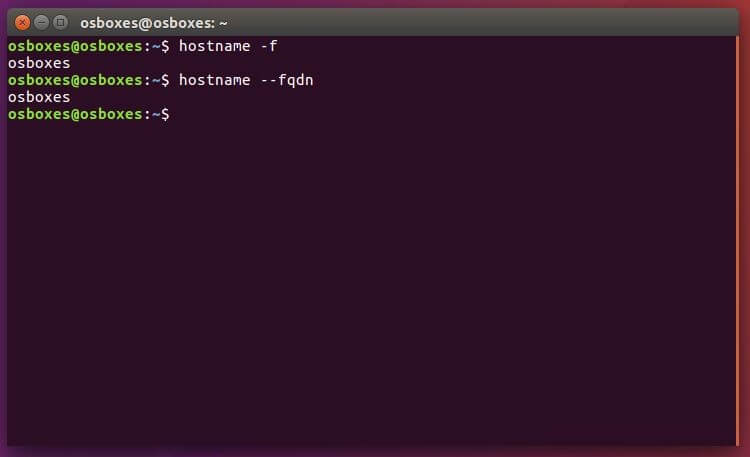
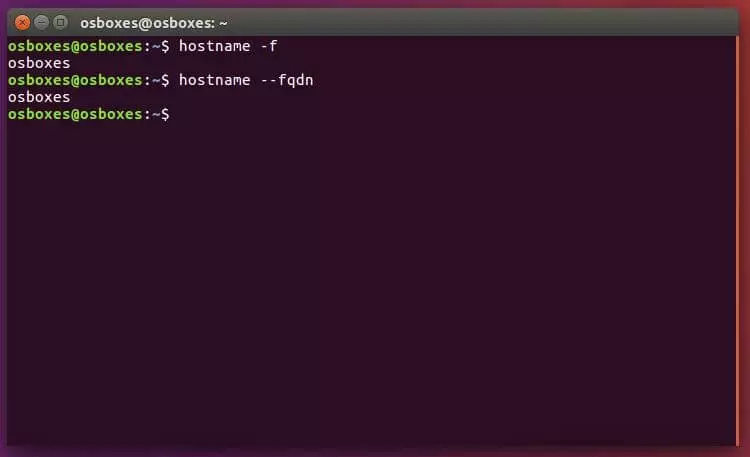
Unter Linux geben Sie im Terminal ebenfalls den bereits unter macOS genannten Befehl ein:
hostname -fAlternativ können Sie auch folgenden Befehl nutzen:
hostname --fqdnNach dem Drücken der Eingabetaste wird Ihnen dann der FQDN ausgegeben. Falls Sie nicht mit einer Domain verbunden sind, wird Ihnen lediglich der Hostname angezeigt.