

„Error establishing a database connection“: Der WordPress-Datenbankfehler erklärt

Das Content-Management-System WordPress bietet vergleichbar einfache Möglichkeiten, eine moderne Website online zu bringen. Mit nur wenigen Klicks bauen Sie einen Blog, einen Onlineshop oder eine umfassende Unternehmens-Website. Meistens geht dabei alles gut, aber wenn dann doch ein Problem auftritt, stehen WordPress-Nutzer meist ohne Hilfe da. Besonders ärgerlich wird es, wenn auf einmal gar nichts mehr geht. Wir erklären, was der WordPress-Datenbankfehler „Error establishing a Database Connection“ bedeutet, wann er auftritt und wie Sie ihn beheben können.
Damit Sie nicht nur Kauderwelsch verstehen, haben wir die 10 wichtigsten Begriffe rund um WordPress verständlich für Sie erklärt.
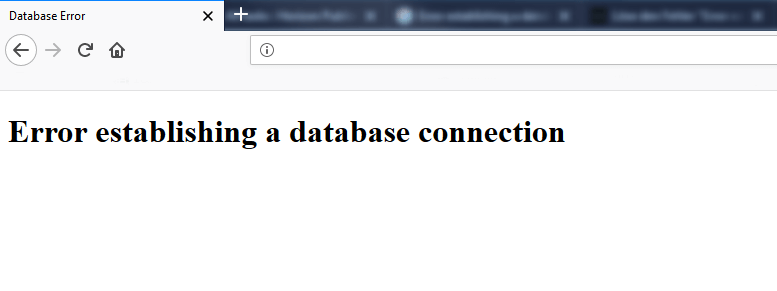
Was bedeutet die Fehlermeldung?
WordPress-Websites basieren zu einem großen Teil auf Datenbanken, die wiederum das Datenbank-Verwaltungs-System MySQL einsetzen. Wenn Internetnutzer auf Ihrer WordPress-Site surfen, fordern PHP-Befehle die benötigten Datenbankeinträge an. Wenn der Nutzer aber nur noch „Error establishing a database connection“ sehen kann, hat genau diese Abfrage der Datenbankinformationen nicht geklappt. Leider verrät uns die Fehlermeldung nicht, warum WordPress keine Verbindung zur Datenbank aufbauen konnte.
Wann tritt bei WordPress „Error establishing a database connection“ auf?
Das Gemeine an der Error-Meldung ist, dass sie nicht notwendigerweise durch eine von Ihnen durchgeführte Änderung ausgelöst wird. In den meisten Fällen sollte es daran liegen, dass die Anmeldedaten für die Datenbank nicht mehr korrekt hinterlegt sind oder die Database an sich korrumpiert wurde. Dies kann z. B. durch ein Plug-in geschehen, das ohne Ihr Zutun oder Wissen Änderungen vornimmt. Ein weiterer Grund für den Fehler kann beim Datenbank-Server selbst liegen. Deshalb ist der erste Schritt bei der Behebung des Errors, die genaue Fehlerquelle zu lokalisieren.
Wie können Sie den WordPress-Datenbankfehler beheben?
Ein guter Startpunkt bei der Fehlersuche ist der Versuch, sich ins Backend einzuloggen. Auch das Aufrufen von wp-admin sollte nicht funktionieren, u. U. zeigt Ihnen der Browser dabei aber eine andere Meldung an: „One or more database tables are unavailable. The database may need to be repaired“. Wenn dieser Fehler angezeigt wird, ist die Sache klar: In der Datenbank steckt ein Fehler, der das ganze System lahmlegt. Glücklicherweise hat WordPress dafür eine eingebaute Reparaturfunktion, die sie allerdings manuell über die wp-config.php auslösen müssen – auf das Dashboard Ihres Backends können Sie ja zu diesem Zeitpunkt nicht zugreifen.
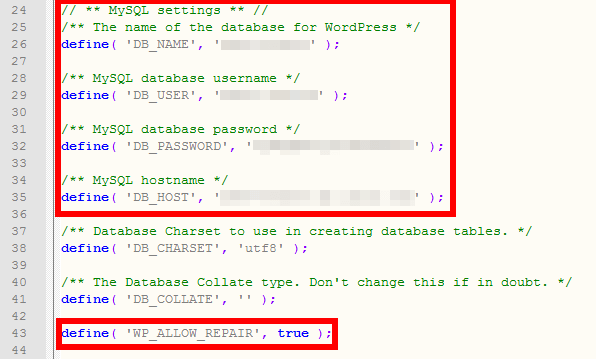
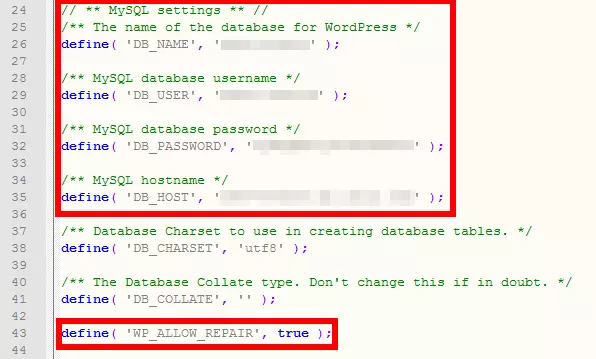
Um an die wp-config.php zu gelangen, müssen Sie eine FTP-Verbindung zu Ihrem Server aufbauen. Dies geht am einfachsten mit einer Software wie FileZilla oder einem anderen FTP-Programm. Wenn Sie eine Verbindung zu Ihrem Server aufgebaut haben (die Zugangsdaten erhalten Sie in der Regel von Ihrem Hosting-Anbieter), sollten Sie die benötigte Datei direkt im Wurzelverzeichnis Ihrer Website finden. Laden Sie sie herunter und öffnen Sie sie mit einem Texteditor. In der Konfigurationsdatei finden Sie Einstellungen zur Datenbank. Um das Reparaturwerkzeug zu aktivieren, fügen Sie hinter die MySQL-Settings eine Codezeile ein:
define( 'WP_ALLOW_REPAIR', true );Achten Sie dabei unbedingt auf die richtige Syntax: Die korrekten Anführungszeichen und Leerzeichen an den richtigen Stellen sind entscheidend. Speichern Sie die Datei und laden Sie sie wieder auf Ihren Server hoch. Dabei überschreiben Sie die ursprüngliche Datei.
Bevor Sie Änderungen in den WordPress-Dateien vornehmen, empfiehlt es sich, ein Back-up zu erstellen. Durch falsche Eingaben könnten Sie zusätzlich zum WordPress-Datenbankfehler weitere Probleme einbauen.
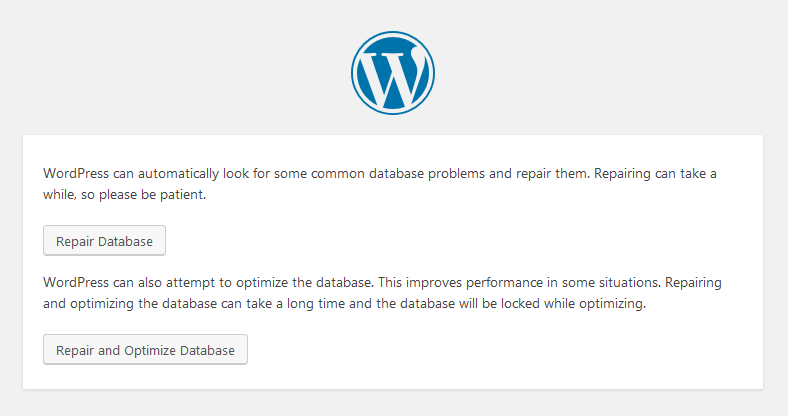
Wenn der Upload fertig ist, müssen Sie folgende Seite aufrufen: 'http://example.com/wp-admin/maint/repair.php' (anstelle von example.com tragen Sie Ihre eigene Domain ein). Im nun aktivierten Tool kann man die Datenbank reparieren lassen oder sogar eine Optimierung durchführen. Wenn Sie die Reparatur durchgeführt haben, sollten Sie das Tool wieder deaktivieren, damit Dritte nicht darauf zugreifen können – die Reparatur-URL ist nämlich für jeden aufrufbar. Deshalb öffnen Sie erneut die wp-config.php und stellen den Wert im Befehl von true auf false bzw. löschen die ganze Zeile einfach wieder. Vergessen Sie nicht, die geänderte Datei zu speichern und wieder auf Ihren Server zu laden.
Was aber, wenn auch das Backend die Fehlermeldung „Error establishing a database connection“ anzeigt? Dann liegt die Vermutung nahe, dass die Zugangsdaten für die Datenbank nicht korrekt sind. Diese können Sie in der gleichen Datei (wp-config.php) überprüfen. Ziemlich zu Anfang des Quelltextes finden Sie die entsprechenden Zeilen, die den Datenbanknamen, den Benutzernamen, das Passwort und den Namen des Hosts beinhalten.
// ** MySQL settings ** //
/** The name of the database for WordPress */
define( 'DB_NAME', 'Der Name Ihrer Datenbank' );
/** MySQL database username */
define( 'DB_USER', 'Ihr Benutzername' );
/** MySQL database password */
define( 'DB_PASSWORD', 'Ihr Passwort' );
/** MySQL hostname */
define( 'DB_HOST', 'Der Name des Hosts Ihrer Datenbank' );Überprüfen Sie, ob diese Daten auch richtig sind. Die Informationen für den Zugang erhalten Sie z. B. von Ihrem Hosting-Anbieter (die Zugangsdaten können Sie oftmals online in Ihrem Kundenprofil bei Ihrem Anbieter einsehen). Achten Sie auch an dieser Stelle darauf, dass die Syntax korrekt ist. Der Hostname ist abhängig von Ihrem Anbieter. WordPress selbst bietet in seinem Codex eine Liste mit DB_Host-Werten an. Wenn Sie die Stelle gefunden haben, an der sich der Fehler eingeschlichen hat, korrigieren Sie die entsprechenden Werte und laden die korrekte Version auf Ihren Server.
Der gleiche Lösungsweg bietet sich übrigens an, wenn das Problem direkt nach einer Neuinstallation auftritt. Wahrscheinlich haben Sie dann die falschen Benutzerdaten in die Installationsmaske eingetragen. Statt nun noch einmal von vorn zu beginnen, können Sie direkt die wp-config.php bearbeiten.
Wenn auch das keine Lösung bringt, kann es sein, dass mit Ihrer Datenbank und den Zugangsdaten prinzipiell alles in Ordnung ist. Stattdessen hat wahrscheinlich der Server, der Ihre Datenbank bereitstellt, ein Problem und löst so bei WordPress den „Error establishing a database connection“ aus. Dies wiederum kann zwei Gründe haben: Entweder ist der komplette Server derzeit ausgefallen oder zumindest durch eine temporäre Lastspitze überfordert. In letzterem Fall kann das Problem schon nach wenigen Minuten wieder ganz von allein gelöst sein. Tritt eine solche Überlastung häufiger auf, sollten Sie sich mit Ihrem Hosting-Anbieter zusammen eine adäquate Lösung überlegen.
Es ist relativ wahrscheinlich, dass die Dateien Ihrer WordPress-Website – inklusive PHP und CSS – und die Datenbank nicht auf dem gleichen Server liegen. Deshalb lässt sich Ihre Website beim „Error establishing a database connection“ zwar aufrufen, sie hat aber keine Verbindung mehr zur Database und kann deshalb nichts anzeigen.
An Ihren Hosting-Anbieter müssen Sie sich auch wenden, wenn der Server komplett ausgefallen ist. Wenn Sie Ihre Datenbank nicht selbst hosten, können Sie dieses Problem nicht selbst beheben – in diesem Fall müssen die IT-Experten Ihres Anbieters sich um den Fehler kümmern. Bevor Sie zum Telefonhörer greifen und Ihren Anbieter anrufen, können Sie selbst überprüfen, ob der Server vielleicht nicht mehr erreichbar ist: Dafür probieren Sie, ob Sie über den Nutzerbereich Ihres Hosting-Anbieters phpMyAdmin (ein Webinterface zur Administration der Datenbank) aufrufen können. Sollte auch hier die Verbindung nicht zustande kommen, liegt der Fehler nicht auf Ihrer Seite.
Noch mehr Informationen rund um das praktische CMS WordPress erhalten Sie in unserem Ratgeber.