Eigene TeamSpeak-Domain: So machen Sie Ihren Server erreichbar

Wenn Sie Ihren TS3-Server mit einer eigenen Domain verbinden, vereinfachen Sie die Verbindung. Die Verknüpfung lässt sich schnell über zwei DNS-Einträge regeln.
Was brauche ich für eine TeamSpeak-Domain?
Sie müssen nur zwei Voraussetzungen erfüllen:
- Zugang zu einem TeamSpeak-Server
- eine eigene Domain
Um einen eigenen TeamSpeak-Server zu erstellen, müssen Sie einen Server anmieten und darauf die TeamSpeak-Software installieren. Das ist bereits in wenigen Schritten erledigt. Wenn sich andere nun mit dem Server verbinden möchten, müssen sie dafür allerdings eine sperrige IP-Adresse verwenden.
Komfortabler geht es mit einer eigenen Internetadresse. Dafür mieten Sie bei einem Domain-Provider eine eigene Domain an – meistens für ein Jahr. Möchten Sie die Adresse länger für Ihren TeamSpeak-Server verwenden, müssen Sie den Vertrag also jedes Jahr verlängern oder ein Auto-Renewal einrichten.
Bei der Wahl des Domain-Namens können Sie kreativ werden. Am besten sind Begriffe, die sich darauf beziehen, wofür Sie Ihren TeamSpeak-Server einsetzen, also beispielsweise aus dem Gaming-Kontext. Achten Sie nur darauf, dass man sich die Adresse gut merken kann. Denken Sie auch über die passende Domain-Endung nach. Dabei muss es nicht zwingend eine der bekannten Endungen sein. Auch Alternativen zu einer .de-Domain oder der .com-Endung eignen sich sehr gut.
Bei IONOS können Sie mit nur wenigen Klicks eine eigene Domain kaufen. Prüfen Sie, ob Ihre Wunschdomain noch verfügbar ist, und greifen Sie direkt zu – oder lassen Sie sich passende Alternativen vorschlagen, sollte Ihre erste Idee bereits vergeben sein.
TS3-Server mit eigener Domain verknüpfen
Wenn Sie eine Domain bei IONOS angemietet haben, ist die Verbindung von Domain und Server ganz einfach.
Auch wenn Sie Ihre Domain bei einem anderen Provider registriert haben, können Sie die Adresse mit Ihrem TeamSpeak-Server verbinden. Die vorgestellten Einstellungen sollten Sie auch dort finden.
Schritt 1: Domain-Einstellungen öffnen
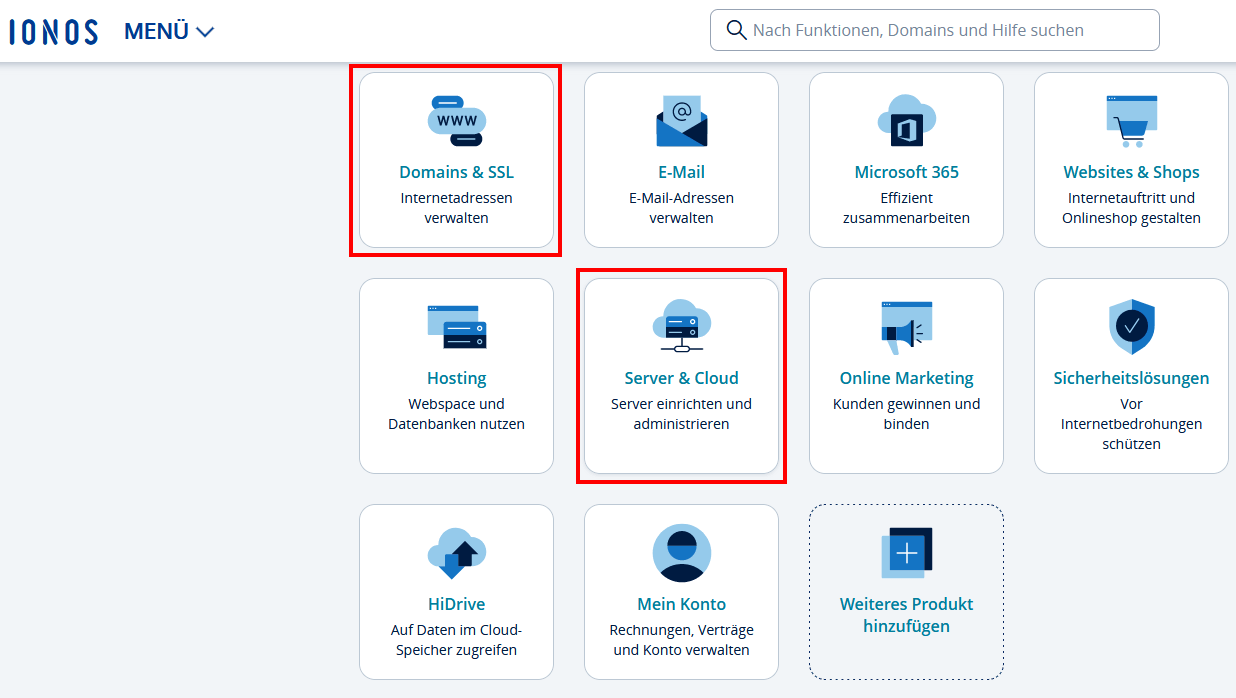
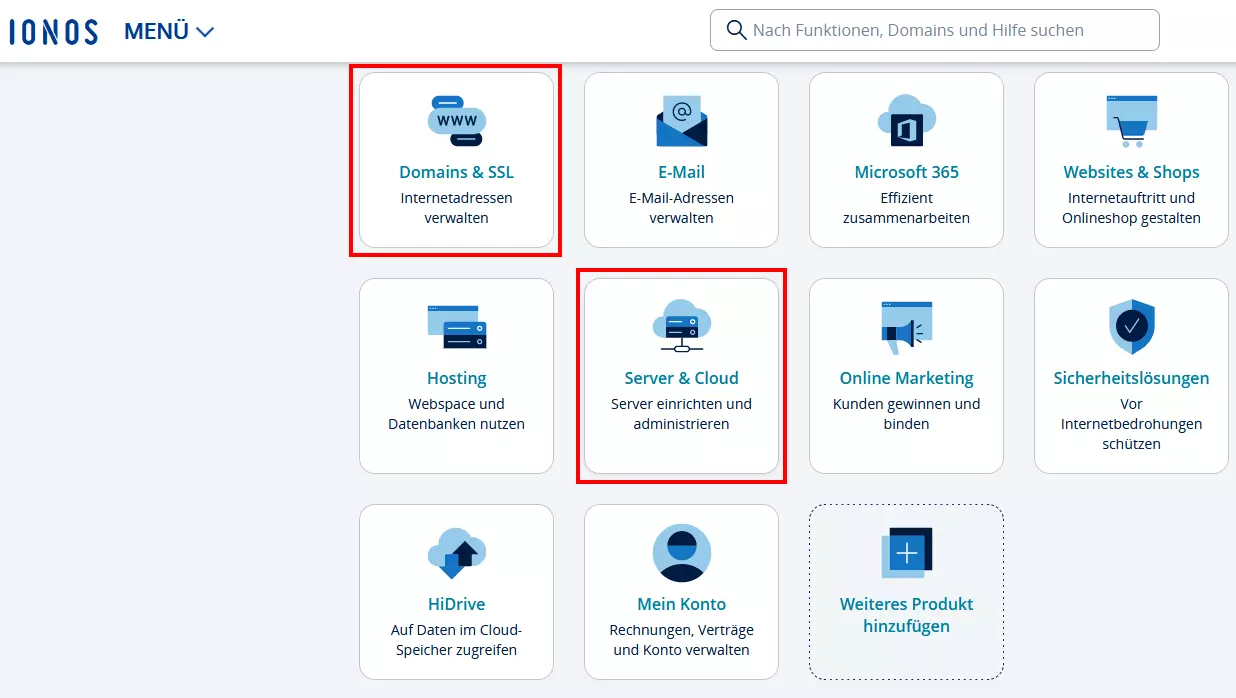
Loggen Sie sich zunächst in das Control Center (also Ihren Account) ein. Dort wählen Sie den Menüpunkt „Domains & SSL“. Klicken Sie nun auf die Domain, die Sie mit Ihrem TeamSpeak-Server verbinden möchten.
Entweder Sie verwenden direkt die Hauptdomain oder Sie erstellen extra für Ihren TeamSpeak-Server eine eigene Subdomain. Diese würde beispielsweise teamspeak.example.com lauten. Das kann dann sinnvoll sein, wenn Sie Ihre Domain auch noch für andere Zwecke einsetzen möchten. Sollten Sie sich für eine Subdomain entscheiden, erstellen Sie diese über den entsprechenden Reiter in den Domain-Einstellungen.
Sie haben für TeamSpeak einen Server bei IONOS angemietet, Ihre Domain ist aber bei einem anderen Provider registriert? Das ist prinzipiell kein Problem. Wenn Sie allerdings beides an einem Ort verwalten möchten, können Sie einen Domain-Umzug zu IONOS veranlassen.
Schritt 2: IP-Adresse herausfinden
Für die Verknüpfung brauchen Sie die IP-Adresse Ihres TeamSpeak-Servers. Sollten Sie die Ziffernfolge nicht spontan parat haben, können Sie sie in der Regel in den Server-Einstellungen finden. Bei IONOS wechseln Sie dafür im Control Center in den Bereich „Server & Cloud“. Dort klicken Sie den gewünschten Vertrag an und gelangen so ins Cloud Panel. Bereits auf der Startseite sehen Sie die IP-Adresse Ihres Servers.
Schritt 3: Port überprüfen
Um Verbindungen zu ermöglichen, haben Sie beim Erstellen des TeamSpeak-Servers einen Port freigegeben. Diese Nummer benötigen Sie bei der Konfiguration der Domain. In der Regel sollte das der UDP-Port 9987 sein. Um sicherzugehen, können Sie in den Server-Einstellungen nachsehen. Bei IONOS finden Sie die Information im Cloud Panel unter dem Menüpunkt „Netzwerk“ und dann „Firewall-Richtlinien“.
Schritt 4: DNS-Records anpassen
Da Sie nun die IP-Adresse des Servers wissen, wechseln Sie wieder in die Einstellungen Ihrer Domain bzw. Subdomain. Dort müssen Sie die DNS-Einstellungen öffnen. Für die Verknüpfung benötigen Sie zwei DNS-Records. Diese einfachen Texteinträge enthalten Informationen, die für die Namensauflösung wichtig sind und somit für die Verknüpfung gebraucht werden.
Für die Verknüpfung der Domain mit einem TS3-Server benötigen Sie einen A-Record und einen SRV-Record. Bei IONOS legt man diese in den DNS-Einstellungen an, indem man auf „Record hinzufügen“ klickt. Sie sehen nun eine Liste mit den unterschiedlichen Record-Typen mit einer kleinen Beschreibung der Funktion daneben. Klicken Sie also auf A.
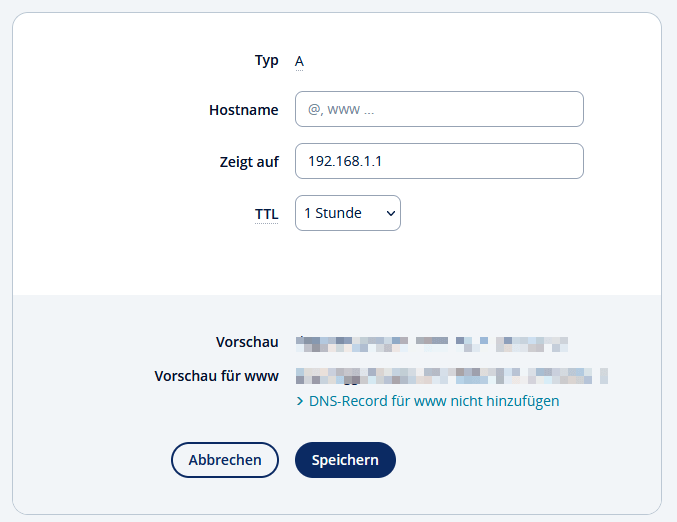
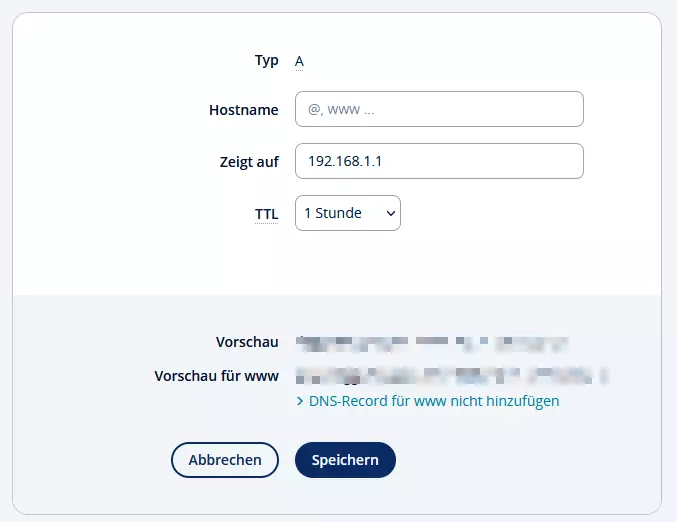
Es öffnet sich eine Eingabe-Maske für den A-Record.
- Hostname: Diesen Punkt können Sie theoretisch freilassen, oder Sie tragen einen passenden Namen ein. Wenn Sie zuvor eine Subdomain erstellt haben, ist das Feld bereits entsprechend ausgefüllt.
- Zeigt auf: Hier tragen Sie die IPv4-Adresse Ihres Servers ein.
- TTL: Dies beschreibt die Zeit, in der die Informationen gültig sind, bevor das System sie neu abruft. Sie können den Standardwert beibehalten.
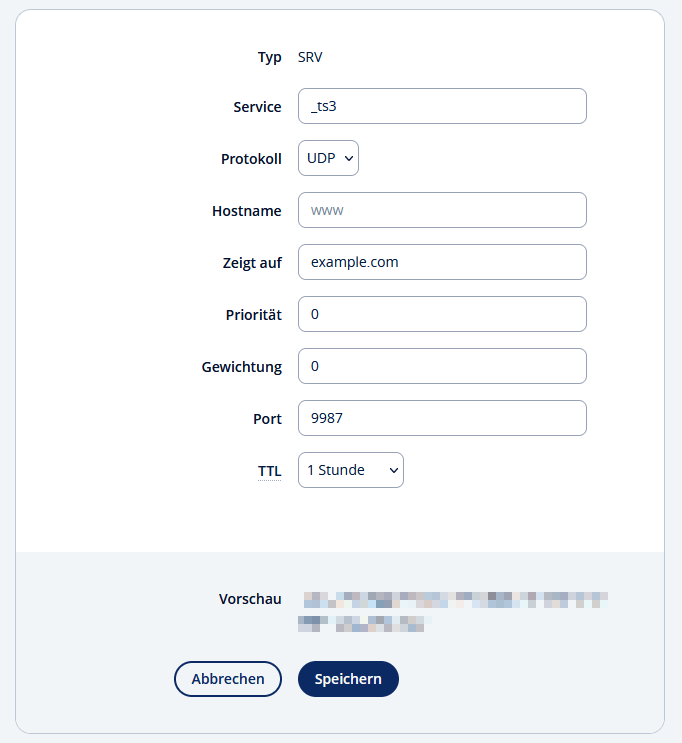
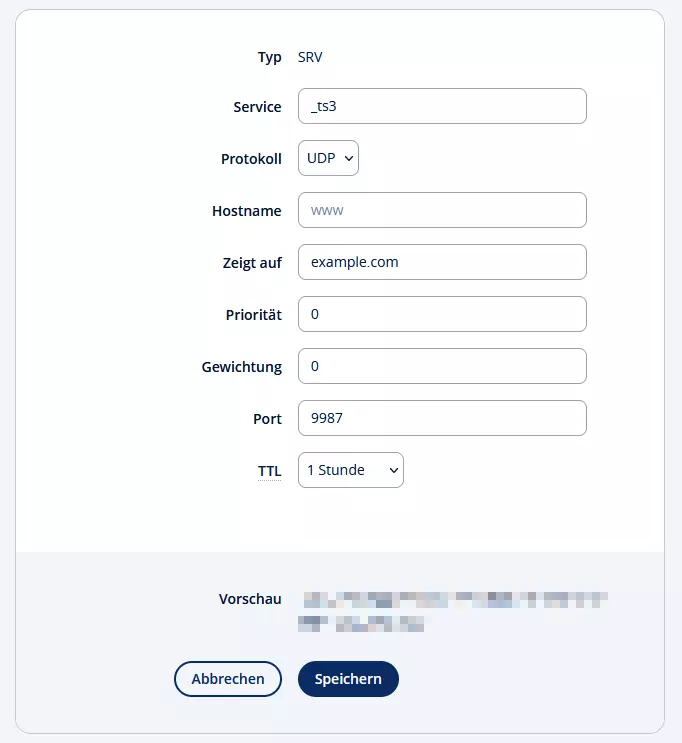
Nun legen Sie den zweiten Eintrag an. Die Maske des SRV-Records sollten Sie so ausfüllen:
- Service: _ts3; mit der Angabe machen Sie deutlich, dass es sich um eine Verknüpfung zu einem TS3-Server handelt.
- Protokoll: UDP; TeamSpeak verwendet einen UDP-Port für die Verbindung.
- Hostname: Wenn Sie im A-Record einen Namen vergeben haben, geben Sie diesen auch hier an; ansonsten lassen Sie das Feld frei.
- Zeigt auf: In diesem Feld tragen Sie Ihre Domain bzw. Subdomain ein.
- Priorität: 0; so geben Sie dem Eintrag die höchste Priorität.
- Gewichtung: Der Wert 0 kann bestehen bleiben.
- Port: 9987; in der Regel verwendet TeamSpeak diesen Port in den Server-Einstellungen.
Schritt 5: Verbindung zum Server herstellen
Wenn Sie die DNS-Records angelegt haben, ist die Domain mit dem TeamSpeak-Server verknüpft. Nun können Sie und andere sich über die Domain statt über eine IP-Adresse mit dem Dienst verbinden. Dafür klicken Sie in der Client-Software auf den Menüpunkt „Verbindungen“ und auf „Verbinden“. Sie geben nun einfach die von Ihnen gewählte Domain ein und können sich dann ganz einfach verbinden – ganz ohne sperrige IP-Adresse.
Reviewer

Julia Hertler
Mit über 18 Jahren Erfahrung im Content Marketing verfügt Julia Hertler über eine tiefgreifende Expertise in der digitalen Kommunikation. Seit 10 Jahren spezialisiert sie sich beim IONOS Digital Guide auf die Schwerpunkte Domains und Hosting, um komplexe technische Sachverhalte verständlich aufzubereiten.