
Google-Kalender teilen: So werden Termine und Aufgaben im Gmail Kalender freigegeben

Google Kalender ist ein kostenfreies Feature des Google-Accounts. Jeder, der sich bei Google anmeldet, kann das Kalendertool nutzen. Da alle Account-Daten online gespeichert werden, können Sie auf Ihren Google-Kalender von überall zugreifen. Damit haben Sie gerät- und ortsunabhängig immer die volle Kontrolle über Ihre Termine.
Neben den klassischen Kalenderfunktionen lässt sich der Google-Kalender für andere freigeben. Damit ist es z. B. möglich, einen Familien- oder Mitarbeiterkalender zu führen, den alle Mitglieder einsehen können. Darüber hinaus lassen sich individuelle Zugriffsrechte vergeben. Je nach erteilter Befugnis können Mitglieder den freigegebenen Kalender entweder nur lesen oder auch bearbeiten. Mit Bearbeitungsrechten ausgestattet, tragen Mitglieder auch eigene Termine ein und passen bestehende Events an.
- Alle Google-Apps zentral und online für flexibles Arbeiten
- Nutzung von Gmail mit Ihrer Domain von IONOS
- Inklusive priorisiertem Google-Support
Den Gmail-Kalender teilen
Schritt 1: Den Google-Kalender öffnen
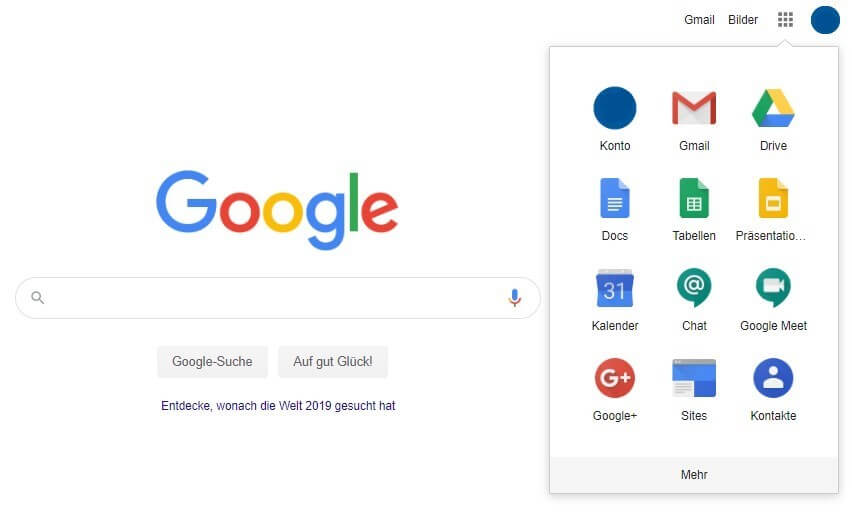
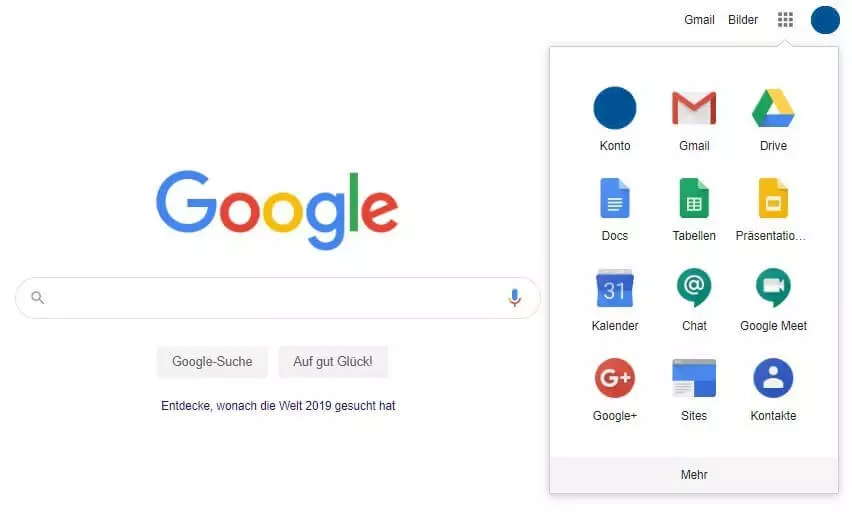
Schritt 2: Kalenderauswahl zur Freigabe
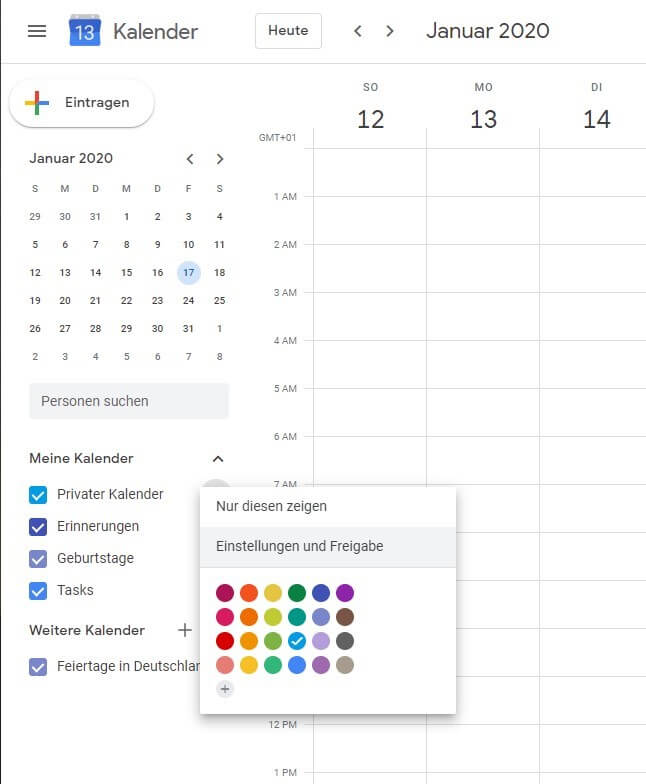
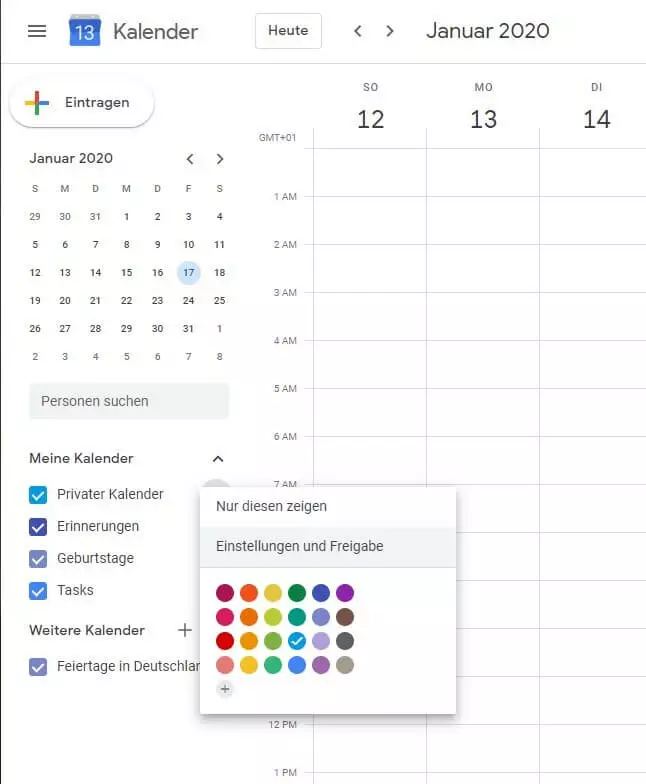
Schritt 3: Zu den Kalendereinstellungen navigieren
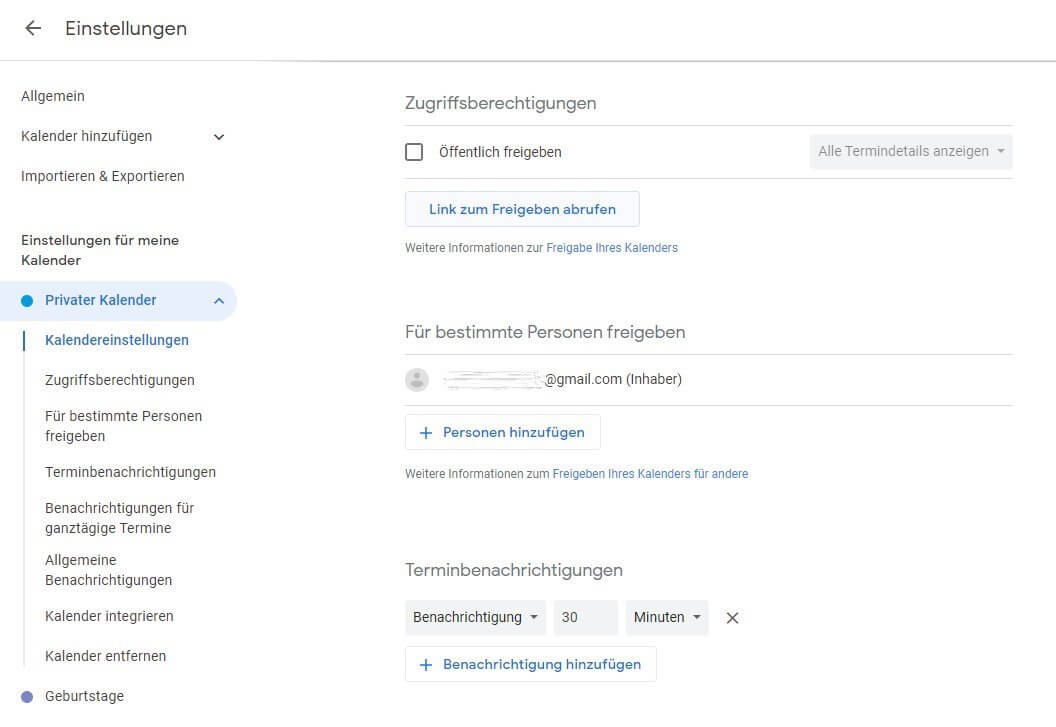
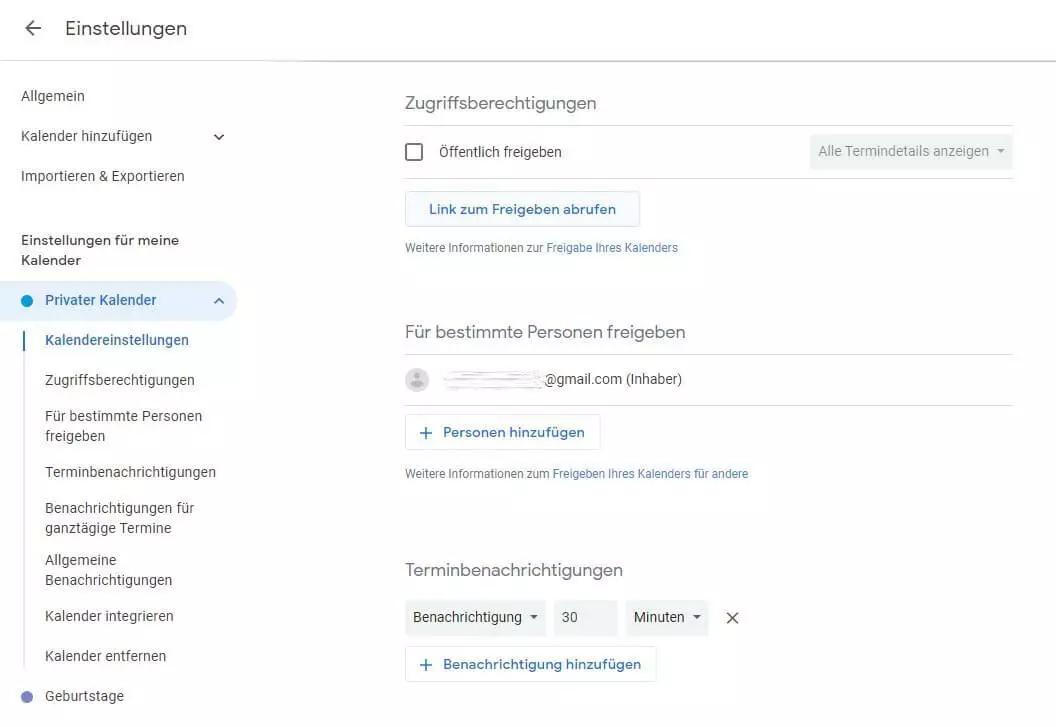
Schritt 4: Gmail-Kalender freigeben per E-Mail
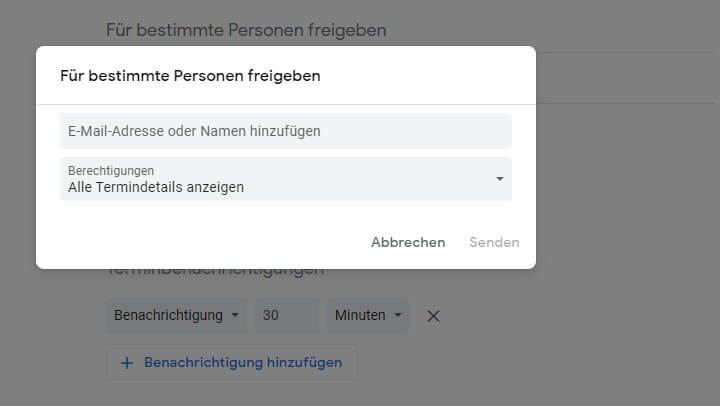
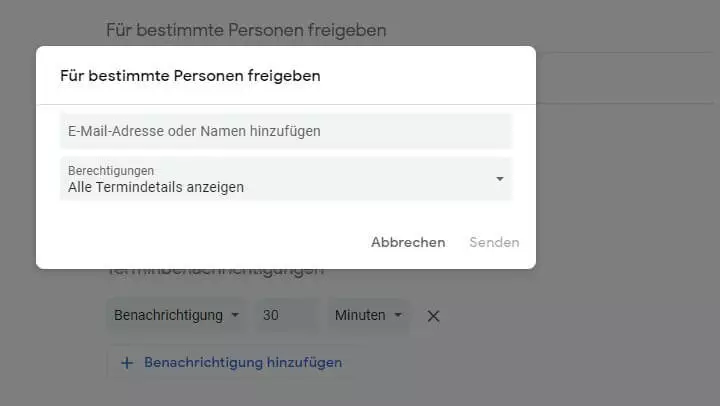
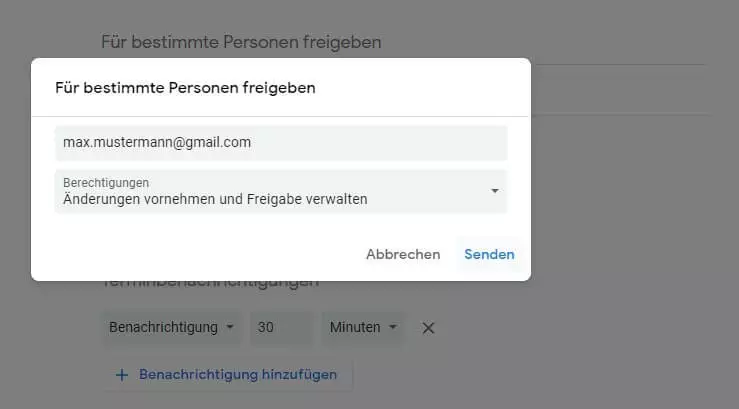
Schritt 5: Zugriffsrechte vergeben
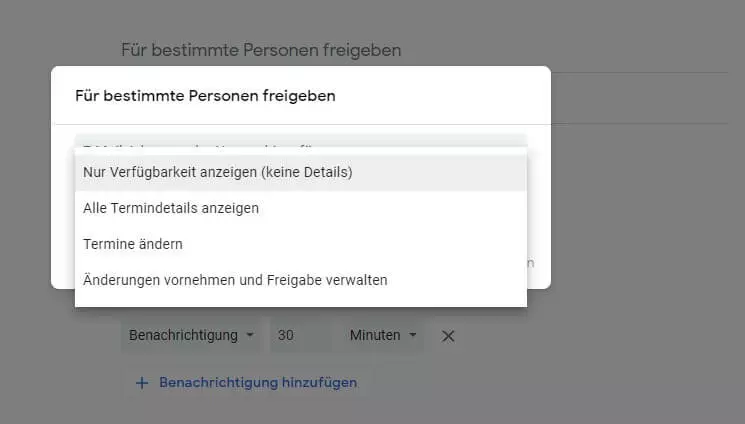
Über das Drop-down-Menü „Berechtigungen“ haben Sie zusätzlich die Möglichkeit, jeder einzelnen Person eigene Rechte zu vergeben. Damit ist es beispielsweise möglich, dass bestimmte Personen den freigegebenen Gmail-Kalender entweder nur betrachten können oder selbst Termine eintragen und löschen dürfen.
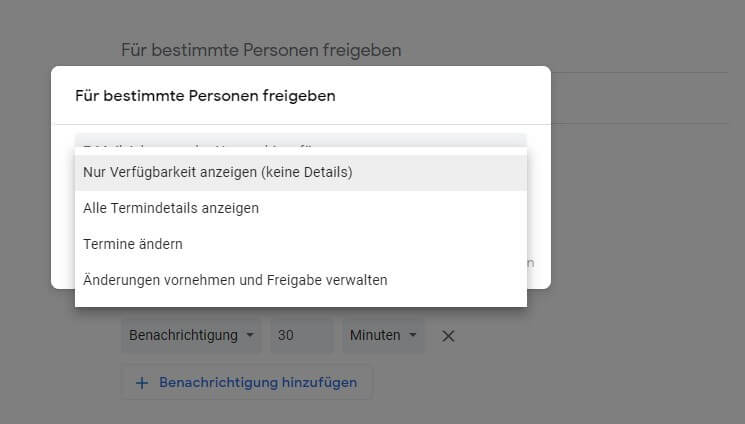
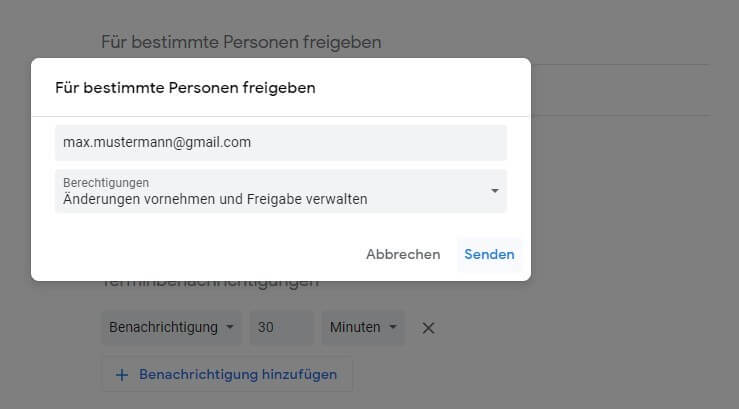
Schritt 6: Freigabe erteilen und abschließen
Haben Sie die E-Mail oder die E-Mails der Personen eingetragen sowie die Zugriffsrechte vergeben, schließen Sie die Freigabe mit einem Klick auf „Senden“ ab. Sie können auch mehrere Personen angeben und so den Google-Kalender mit vielen anderen gleichzeitig teilen. Nach Klick auf „Senden“ wird jedem der eingetragenen Personen eine Benachrichtigung per E-Mail geschickt.
Nutzen Sie die Google Workspace mit IONOS für flexible und effektive Business-Lösungen für Ihr Unternehmen.
Wie kann ich meinen Google-Kalender öffentlich teilen?
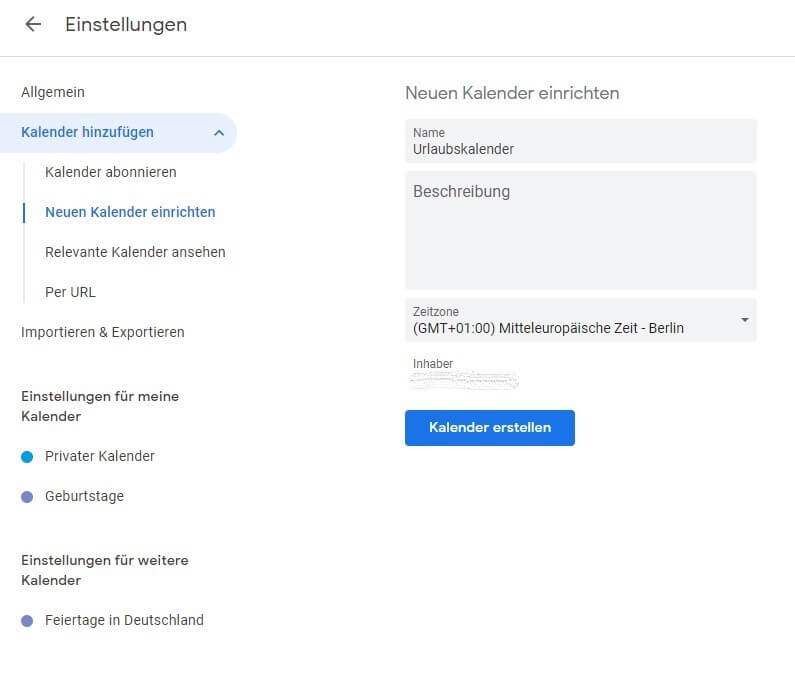
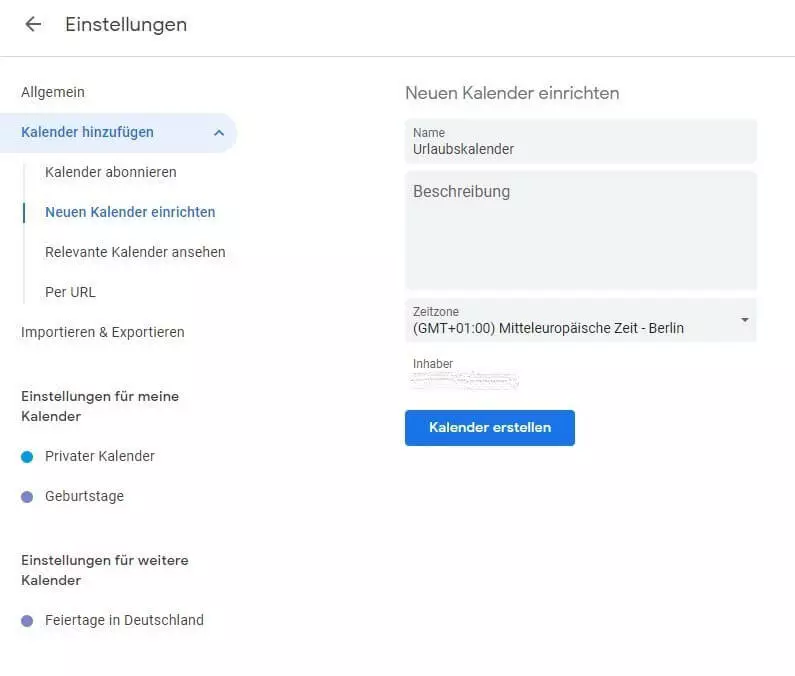
Im Büro ist es manchmal sinnvoll, einen Kalender direkt öffentlich zugänglich zu machen. Wenn Sie und Ihre Kollegen einen Urlaubskalender pflegen wollen, ist es wesentlich einfacher, einen neuen Kalender zu erstellen und diesen öffentlich zu machen, als einzelne Mitglieder persönlich einzuladen und ihnen individuelle Berechtigungen zu erteilen.
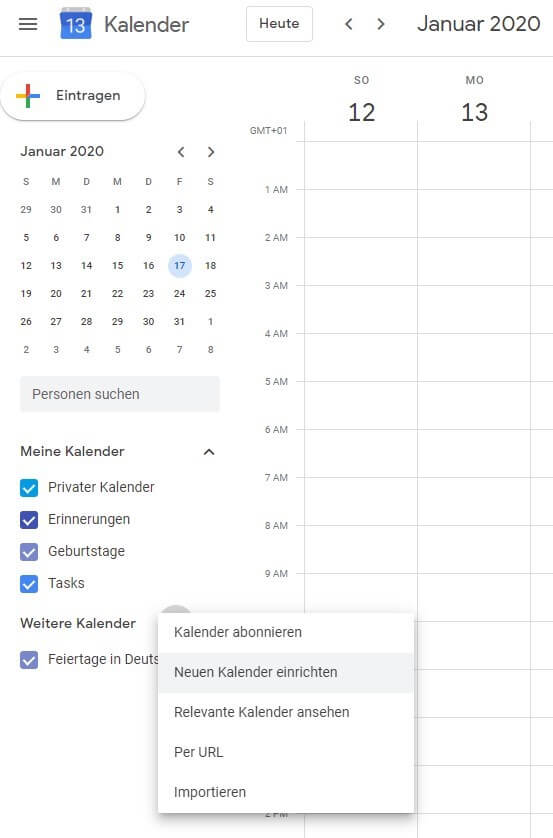
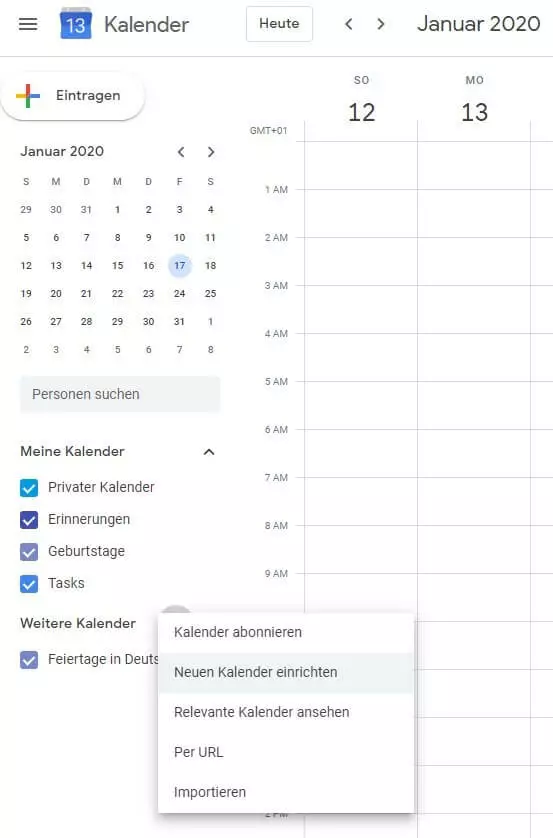
Schritt 1: Neuen Kalender erstellen
Schritt 2: Kalender einrichten
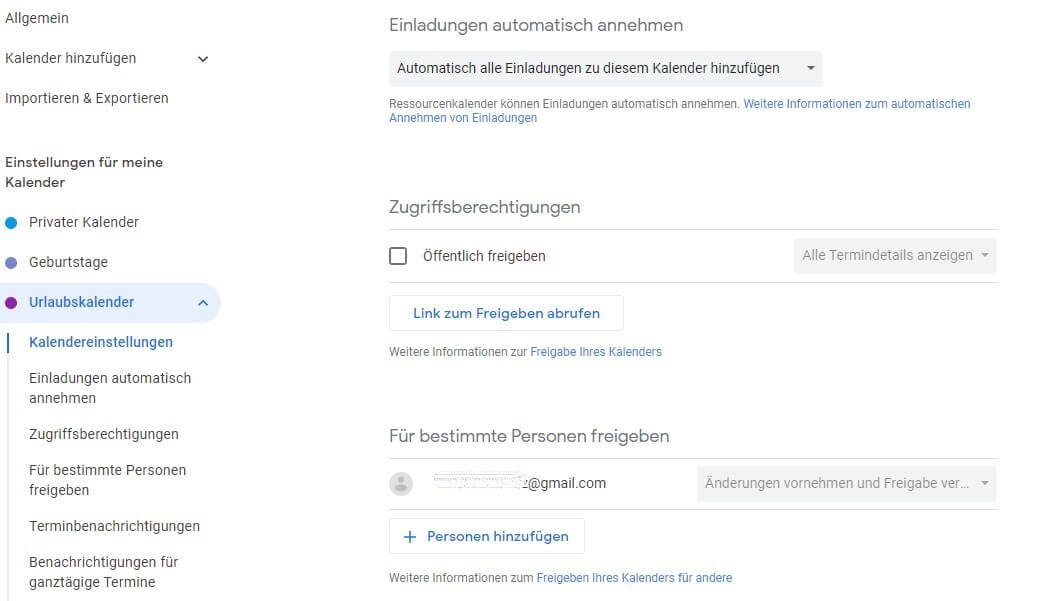
Schritt 3: Link zum Freigeben abrufen
Sie vermissen bestimmte Funktionen bei den Google-Diensten? Andere Anbieter von Collaboration-Tools haben mitunter passendere Optionen für Sie im Portfolio.
- Alle Google-Apps zentral und online für flexibles Arbeiten
- Nutzung von Gmail mit Ihrer Domain von IONOS
- Inklusive priorisiertem Google-Support