
WordPress Admin Login: Anleitung, Tipps & Sicherheit

WordPress ist ein flexibles Content-Management-System, das sich vielfältig erweitern und konfigurieren lässt. Für Nicht-Profis kann es verwirrend sein, wenn Funktionen zwischen WordPress-Installationen unterschiedlich sind. In diesem Artikel erfahren Sie, wie Sie sich in den WordPress-Admin-Bereich einloggen, welche Möglichkeiten es dafür gibt und wie sich typische Probleme bei der WordPress-Anmeldung lösen lassen.
WordPress-Login-URL aufrufen
Die WP-Admin-Login-Seite ist das Tor zum WordPress-Dashboard. Zum Zugriff auf die Login-Seite müssen Sie die WordPress-Login-URL kennen. Entweder geben Sie diese in der Adresszeile des Browsers ein oder Sie klicken auf einen Link, der die URL enthält.
Glücklicherweise folgt der Aufbau der URL einem festen Schema. Wenn Sie die Adresse Ihrer Website kennen, können Sie die Login-Seite leicht aufrufen.
Bei der WordPress-Site-URL (WP_SITEURL) handelt es sich um die Adresse, unter der Ihre WordPress-Website erreichbar ist. Je nach Domain und der Art der Installation kann diese unterschiedlich aussehen. Schauen wir uns ein paar Beispiele an:
| Subdomain | Domain | Unterverzeichnis | WP_SITEURL |
|---|---|---|---|
| — | example.com | — | https://example.com/ |
| www. | example.com | — | https://www.example.com/ |
| www. | example.com | /magazine/ | https://www.example.com/magazine/ |
| blog. | example.com | — | https://blog.example.com/ |
Ist die Adresse Ihrer WordPress-Website bekannt, lässt sich auch die Login-Seite leicht aufrufen. In den meisten Fällen genügt es, die WordPress-Site-URL um eine der folgenden Endungen zu ergänzen.
Die wichtigste Adresse ist die WordPress-Login-Seite (wp-login.php). Alternativ können Sie auch die Dashboard-Adresse (wp-admin) aufrufen. Wenn Sie noch nicht eingeloggt sind, leitet WordPress automatisch auf die Login-Seite weiter.
| WordPress Admin-Bereich | URL-Endung | Beispiel |
|---|---|---|
| WordPress Login-Seite | wp-login.php | https://example.com/wp-login.php |
| WordPress-Dashboard | wp-admin/ | https://example.com/wp-admin/ |
Welche Nutzerrollen können sich anmelden?
Allen WordPress-Nutzenden werden beim Einloggen Nutzerrollen zugewiesen. Diese Rolle bestimmt, welche Funktionen im Dashboard verfügbar sind. Während Administratoren und Administratorinnen alle Einstellungen verwalten können, haben andere Rollen eingeschränkte Rechte.
Die Standardrollen in WordPress sind:
| WordPress-Nutzerrolle | Zugriffsrechte |
|---|---|
| Super Admin | Kann Sites anlegen und alle Einstellungen verwalten (nur bei Multisite) |
| Administrator | Vollzugriff auf Einstellungen und Inhalte der Website |
| Editor | Kann Inhalte aller Nutzer bearbeiten und veröffentlichen |
| Author | Kann eigene Beiträge erstellen und veröffentlichen |
| Contributor | Kann Beiträge erstellen, aber nicht veröffentlichen |
| Subscriber | Kann nur das eigene Benutzerprofil verwalten |
Eingeloggte Nutzerinnen und Nutzer werden über ein Cookie im Browser authentifiziert. Dadurch ist es möglich, sich gleichzeitig mit mehreren Benutzerkonten anzumelden, etwa in verschiedenen Browsern oder im Inkognito-Modus.
Wie lässt sich die WordPress-Anmeldung vereinfachen?
Die Nutzerinnen und Nutzer einer WordPress-Site möchten sich anmelden, um ins WordPress-Dashboard zu gelangen. Sie benötigen dazu die Adresse der WP-Admin-Login-Seite bzw. einen Link zum Anklicken. Nicht alle sind technisch so versiert, um die URL selbst zu ermitteln. Glücklicherweise gibt es einige Tricks, die WordPress-Anmeldung zu vereinfachen. Wir unterscheiden zwei Vorgehensweisen:
- Schritte, die eine Nutzerin oder ein Nutzer selbsttätig vornehmen kann, um die WordPress-Anmeldung zu vereinfachen. Diese wirken sich nur auf den jeweiligen Nutzenden aus.
- Schritte, die durch Admins erfolgen, um die WordPress-Anmeldung zu vereinfachen. Diese wirken sich auf die Anmeldung über alle Nutzer hinweg aus.
Als Nutzerin oder Nutzer einfacher in WordPress einloggen
WordPress-Nutzerinnen und -Nutzer möchten sich schnell und bequem in ihren WordPress-Account einloggen, ohne immer wieder die Login-Daten eingeben zu müssen. Es gibt verschiedene einfache Möglichkeiten, den Login-Prozess zu vereinfachen und den Zugang zum Dashboard schneller und benutzerfreundlicher zu gestalten.
„Angemeldet bleiben“-Option aktivieren
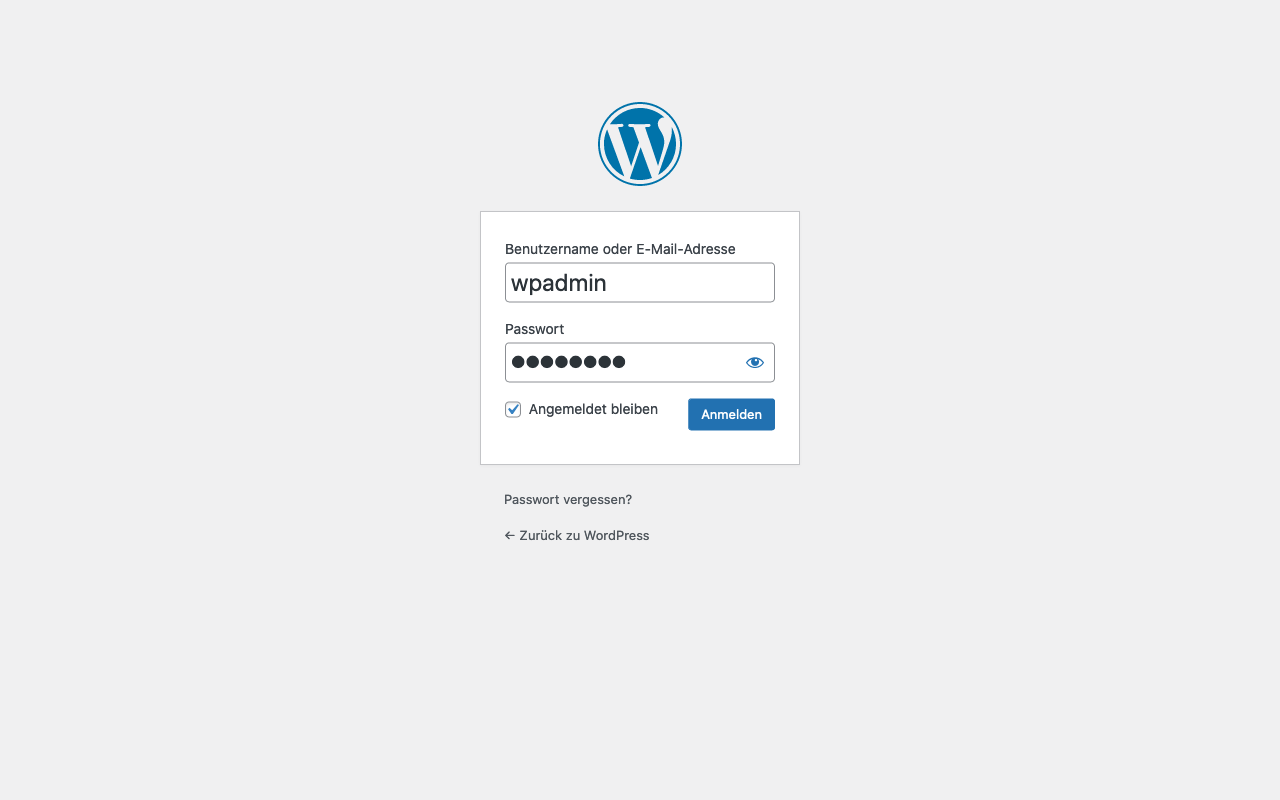
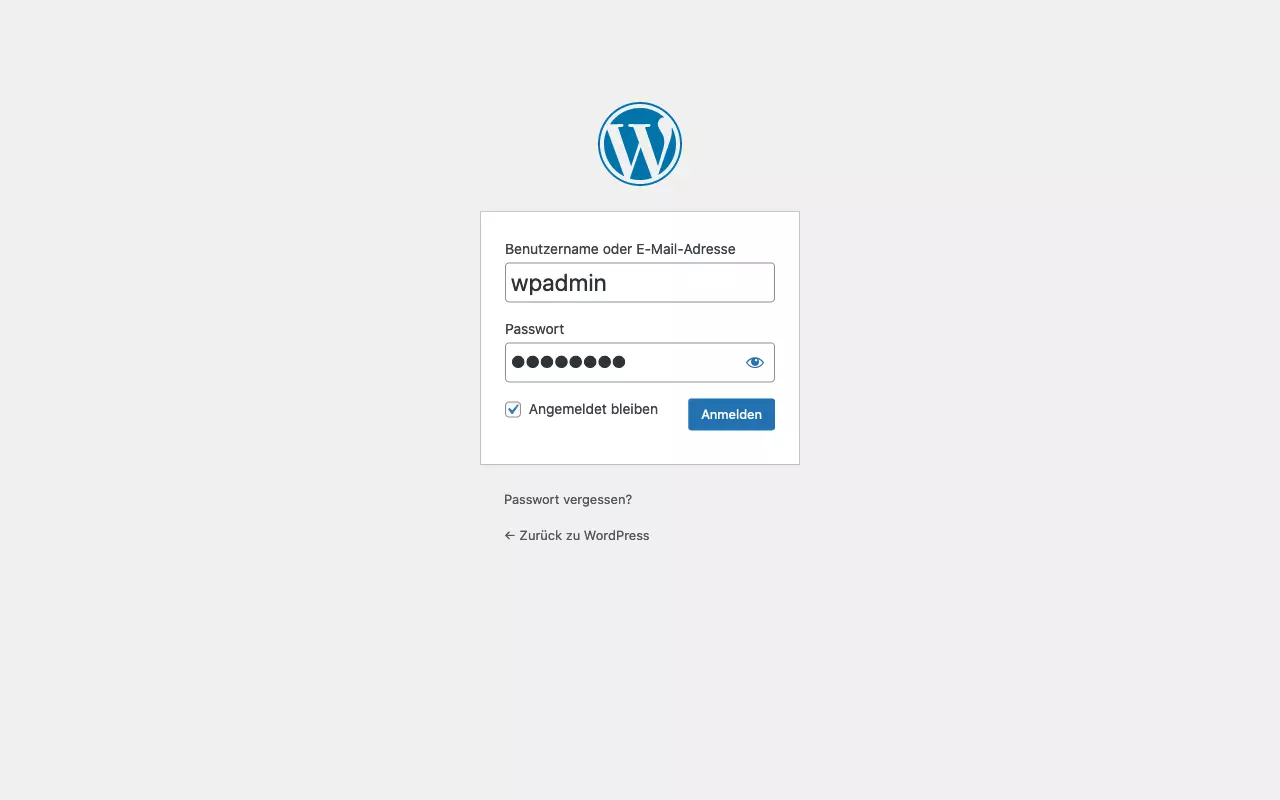
Um als WordPress-Nutzerin oder -Nutzer die Anmeldung mit dem eigenen Konto zu vereinfachen, setzt man auf der WP-Admin-Login-Seite ein Häkchen beim Feld „Angemeldet bleiben“. Somit wird der Authentifizierungs-Cookie für einige Zeit gespeichert. Innerhalb dieser Zeit ist keine weitere WordPress-Anmeldung nötig. Zu beachten ist, dass dieses Vorgehen nur im selben Browser funktioniert und nur dann, wenn die Anmeldung nicht in einem Inkognito-Fenster erfolgt.
Lesezeichen setzen, um die Login-URL schnell zu erreichen
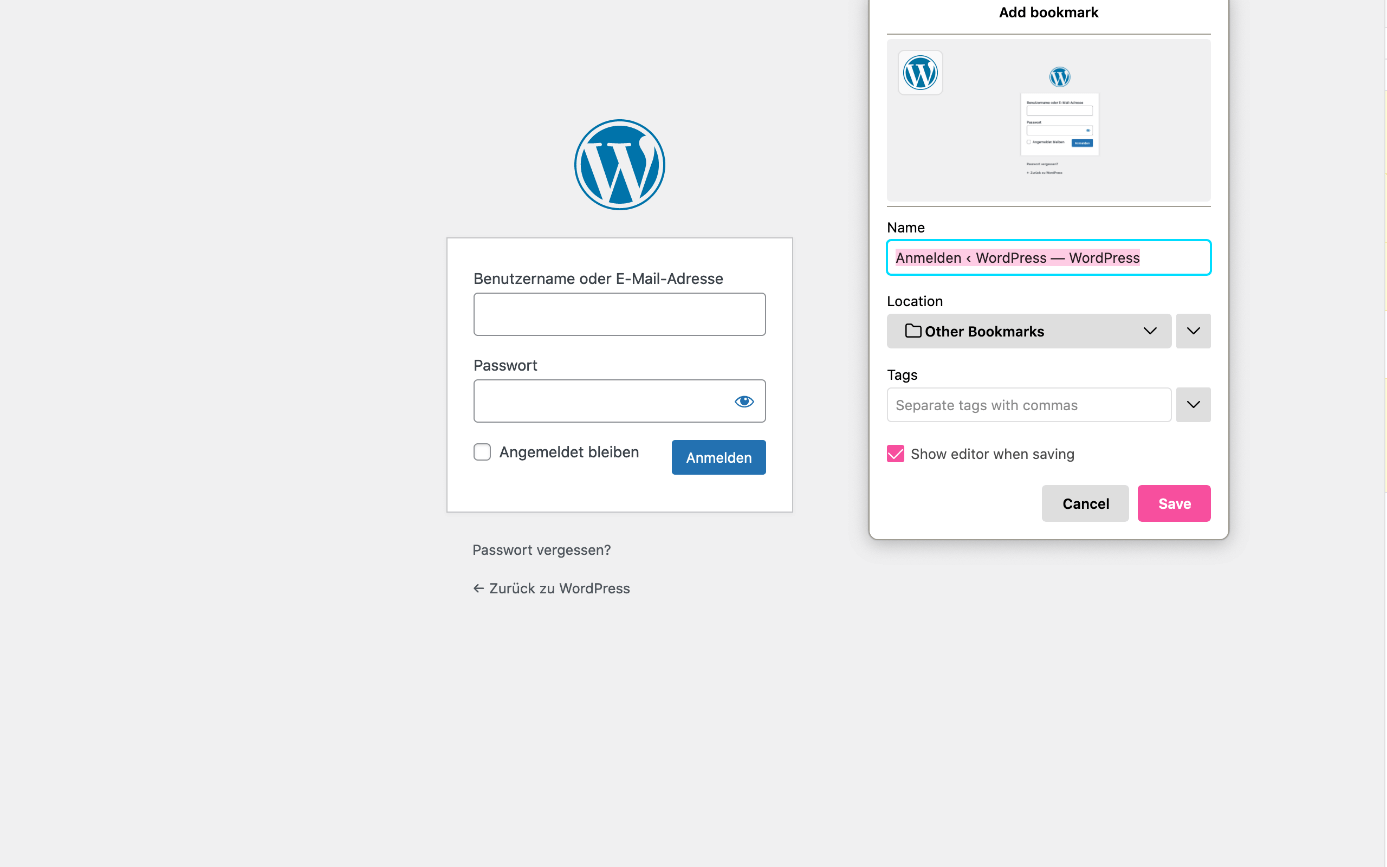
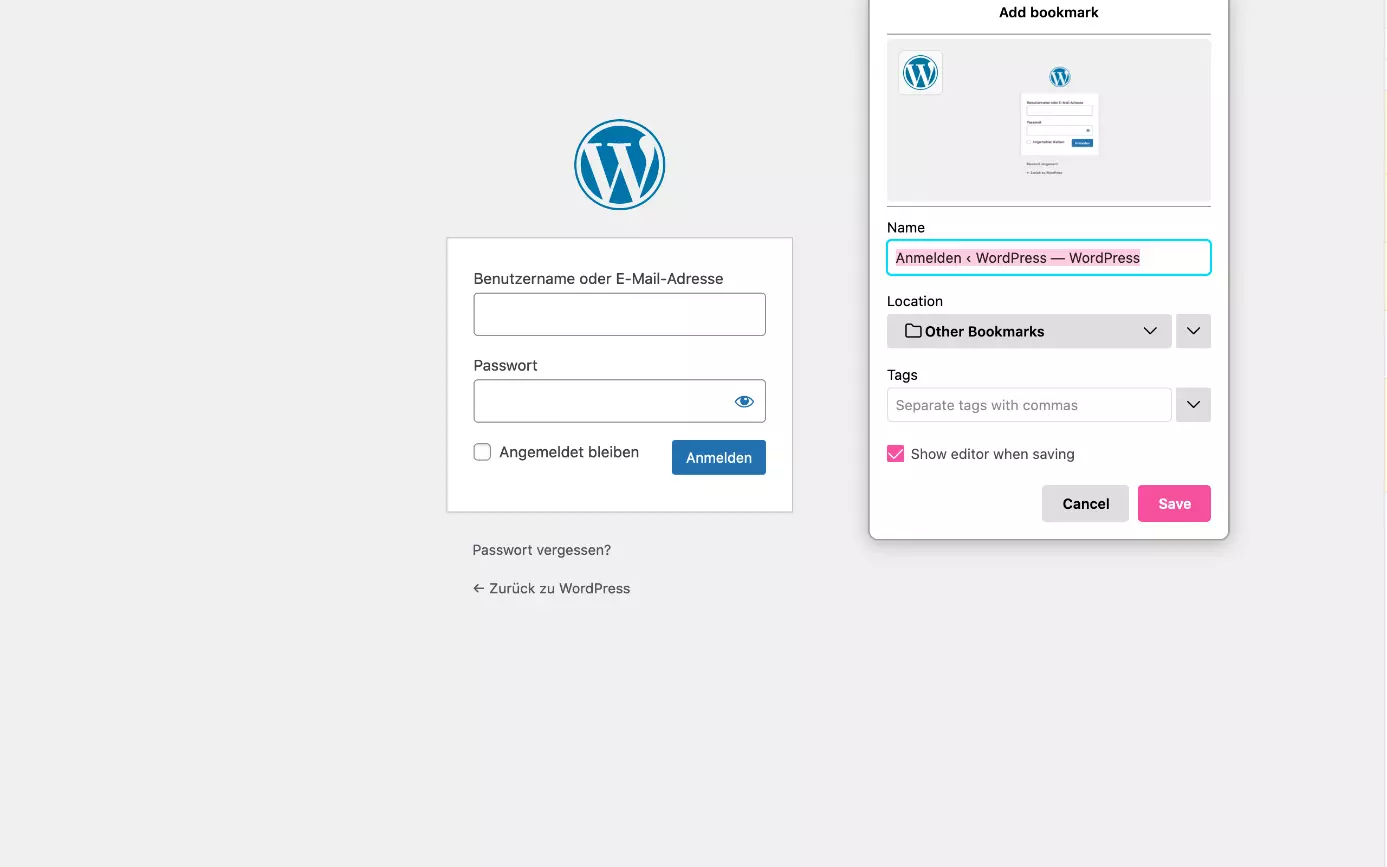
Ein einfacher Trick, der immer funktioniert, besteht darin, im Browser ein Lesezeichen zur WP-Admin-Login-Seite zu setzen. So speichert der Browser die URL unter dem Titel der Seite. Möchte man sich erneut bei WordPress einloggen, ruft man die Seite einfach per Klick auf. So brauchen Sie sich die URL nicht zu merken. Das ist insbesondere praktisch, wenn eine vom Ausgangszustand abweichende WP-Admin-Login-URL zum Einsatz kommt.
Passwort-Manager verwenden
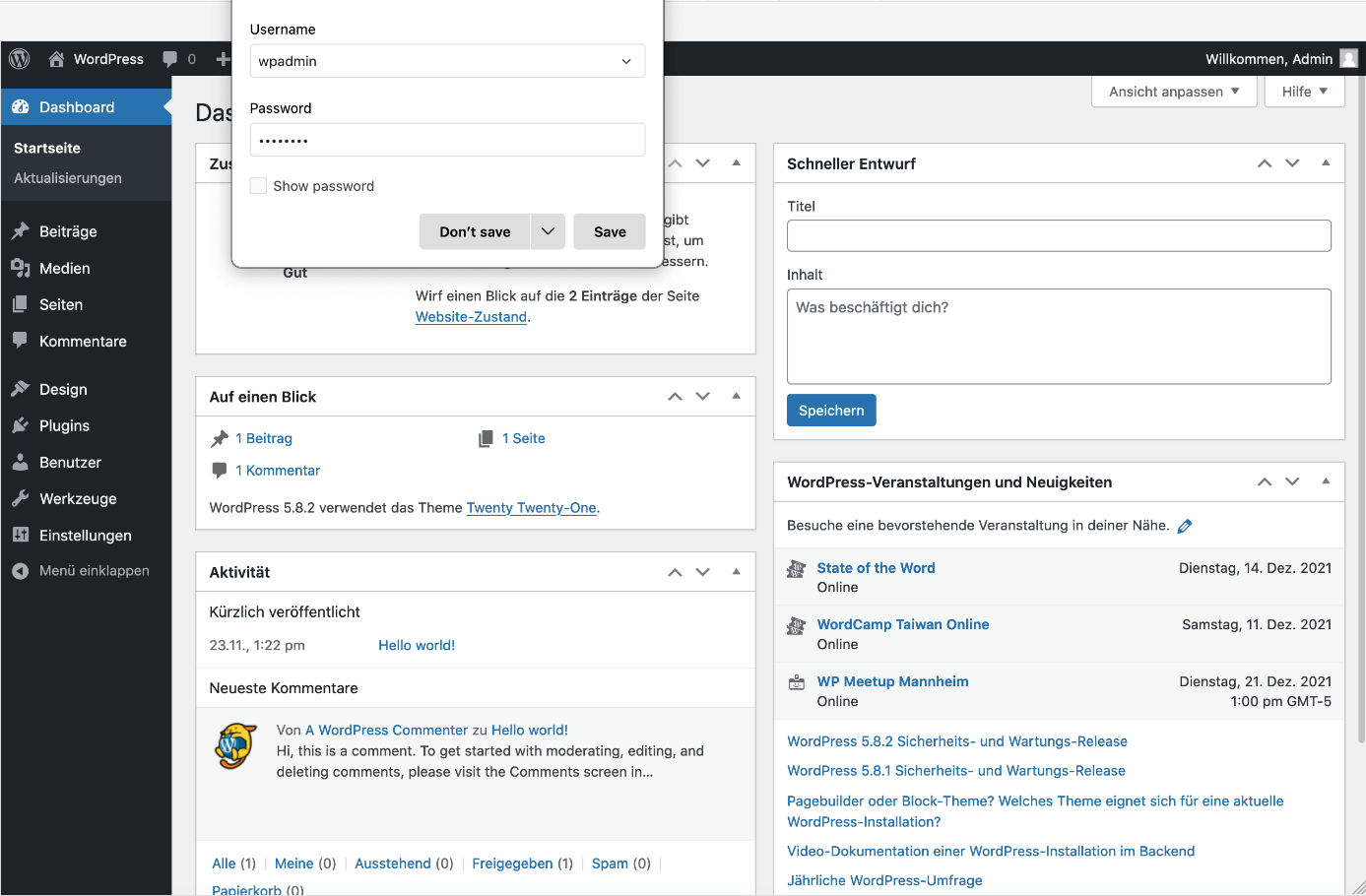
Passwörter immer wieder per Hand einzugeben, ist äußerst unpraktisch. Stattdessen können Sie einen Passwort-Manager nutzen, wie er z. B. im Firefox-Browser integriert ist. Der Browser merkt sich die Kombination aus Login-URL, Benutzername und Passwort und trägt beim Besuch einer bekannten Login-URL die Zugangsdaten ein. Besonders gut funktioniert dieser Ansatz in Kombination mit einem im Browser gespeicherten Lesezeichen.
Als Admin den WordPress-Login vereinfachen
Admins können in WordPress den Login-Prozess für Nutzerinnen und Nutzer vereinfachen. Eine gängige Methode ist, den Link zur WP-Admin-Login-Seite im Frontend der Website zu platzieren. So können sich Nutzerinnen und Nutzer bequem anmelden, ohne die Login-URL zu suchen. Hier sind einige der gängigen Ansätze:
Login-Link im Frontend einbinden
Um Nutzerinnen und Nutzern den Zugang zur WP-Admin-Login-Seite zu erleichtern, kann ein entsprechender Link direkt im Frontend der Website platziert werden. Wie das am besten gelingt, hängt vom verwendeten Theme-Typ ab.
Bei klassischen Themes lässt sich ein Login-Link über Darstellung → Menüs als benutzerdefinierter Eintrag ins Navigationsmenü einbinden. Als URL genügt die relative Angabe /wp-admin/ – ein Trick, der sicherstellt, dass der Link unabhängig von der Domain korrekt funktioniert.
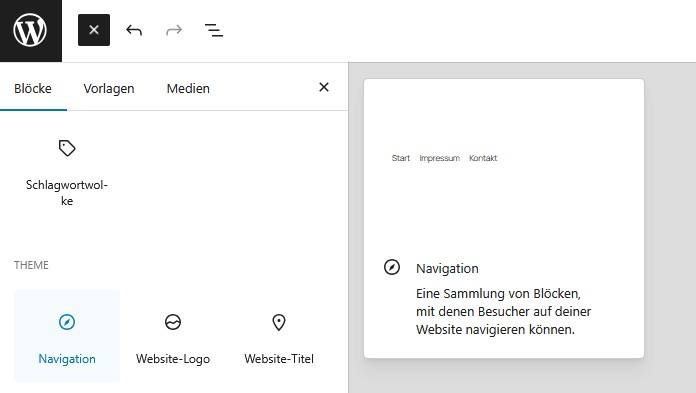
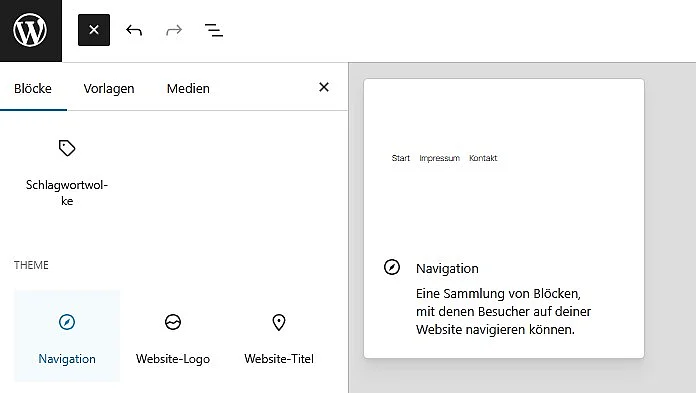
Bei modernen Block-Themes wird der Site-Editor (Darstellung → Editor) verwendet. Im Header- oder Footer-Template lässt sich über den Navigations-Block ein benutzerdefinierter Link ergänzen: einfach „Link hinzufügen“ wählen und /wp-admin/ als URL eintragen. Alternativ funktioniert auch ein Button-Block mit derselben Ziel-URL. Nicht eingeloggte Besuchende werden automatisch auf die Login-Seite weitergeleitet.
Single Sign-On (SSO) für größere Organisationen
Besonders für größere Organisationen bietet es sich an, Single-Sign-on (SSO) zu verwenden. Diese Technologie ermöglicht es den Nutzerinnen und Nutzern, sich einmal anzumelden und dann auf eine Reihe von Systemen zugreifen zu können. Außerdem erhöht SSO die Sicherheit und erleichtert den Verwaltungsaufwand. Es lässt sich in WordPress mit gängigen Identitäts-Management-Diensten wie SAML oder OAuth integrieren.
Was tun, wenn die WordPress-Anmeldung fehlschlägt? Häufige Probleme lösen
Wenn die WordPress-Anmeldung fehlschlägt, ist man ausgesperrt. Es ist dann nicht möglich, auf das Dashboard zuzugreifen und Inhalte zu veröffentlichen bzw. zu verwalten. Der öffentliche Teil der WordPress-Site bleibt für Besuchende erreichbar. Hier sind die häufigsten Probleme und Lösungswege aufgelistet.
Passwort oder Nutzername falsch eingegeben
Der häufigste Grund für Probleme beim WordPress-Login ist ein falsch eingegebener Benutzername oder ein falsches Passwort. Überprüfen Sie daher zunächst die Eingabe, insbesondere Groß- und Kleinschreibung. Abhängig davon, ob die WordPress-Installation mit zusätzlichen Sicherheits-Plugins ausgestattet wurde, kann nach mehreren Fehlversuchen das Konto vorübergehend gesperrt werden. In diesem Fall sollten Sie zehn bis zwanzig Minuten warten, bevor Sie es erneut versuchen.
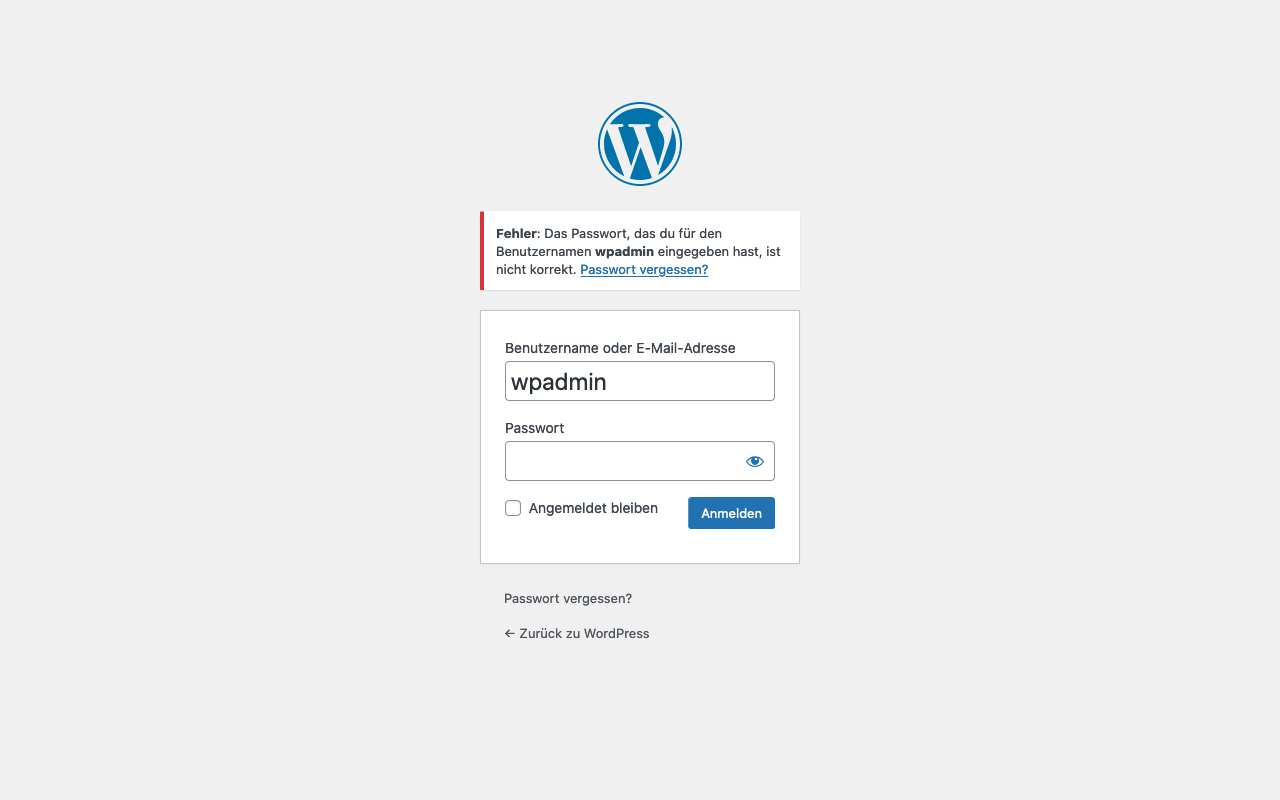
Ein häufiger Fehler entsteht durch unterschiedliche Tastaturlayouts, etwa wenn Y und Z vertauscht sind. Da das Passwort verdeckt eingegeben wird, fällt dies oft nicht auf. Prüfen Sie daher das aktive Layout oder geben Sie das Passwort testweise in ein Textfeld ein.
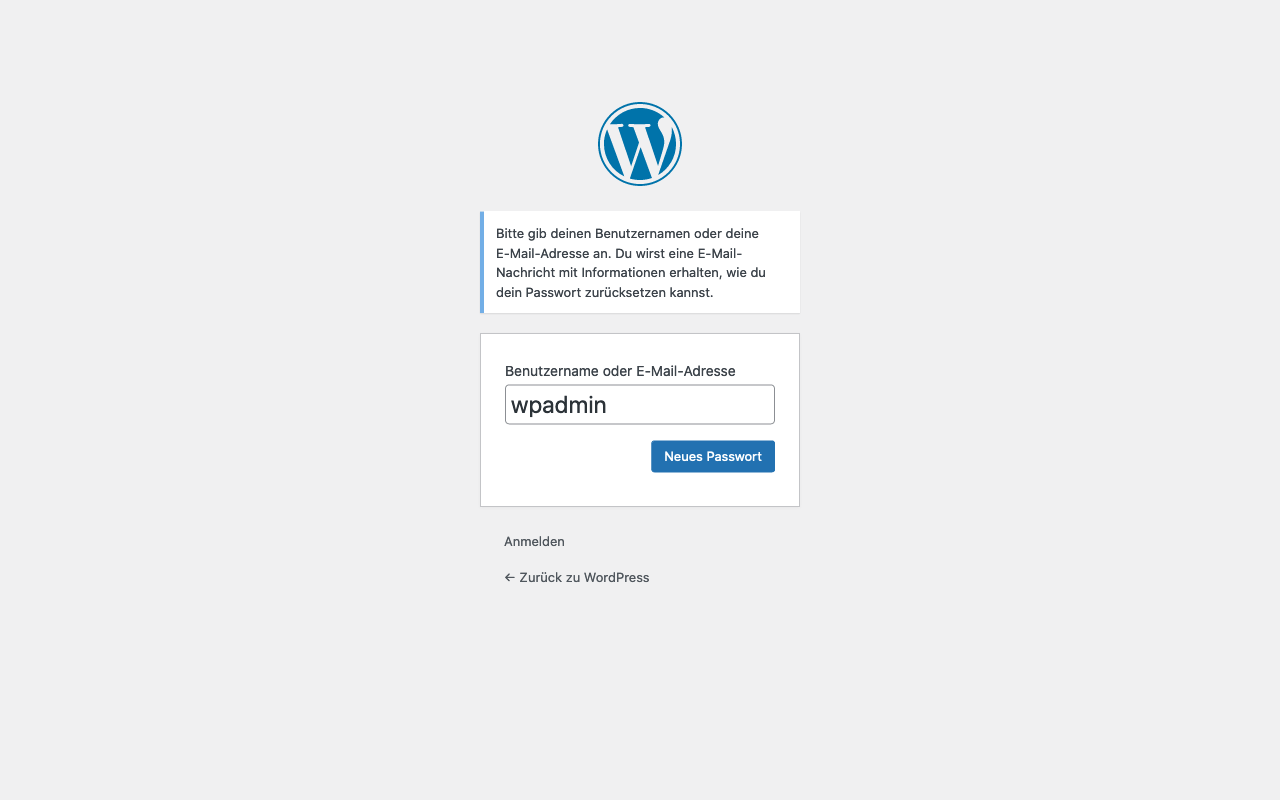
Wurde ein falsches Passwort zu oft eingegeben oder ist das Kennwort komplett abhandengekommen, ist es notwendig, das WP-Admin-Passwort zurückzusetzen. Unter der Funktion „Passwort vergessen?“ geben Sie die für den Account hinterlegte E-Mail-Adresse oder den Benutzernamen ein und erhalten einen zeitlich begrenzten Link zur Passwortänderung.
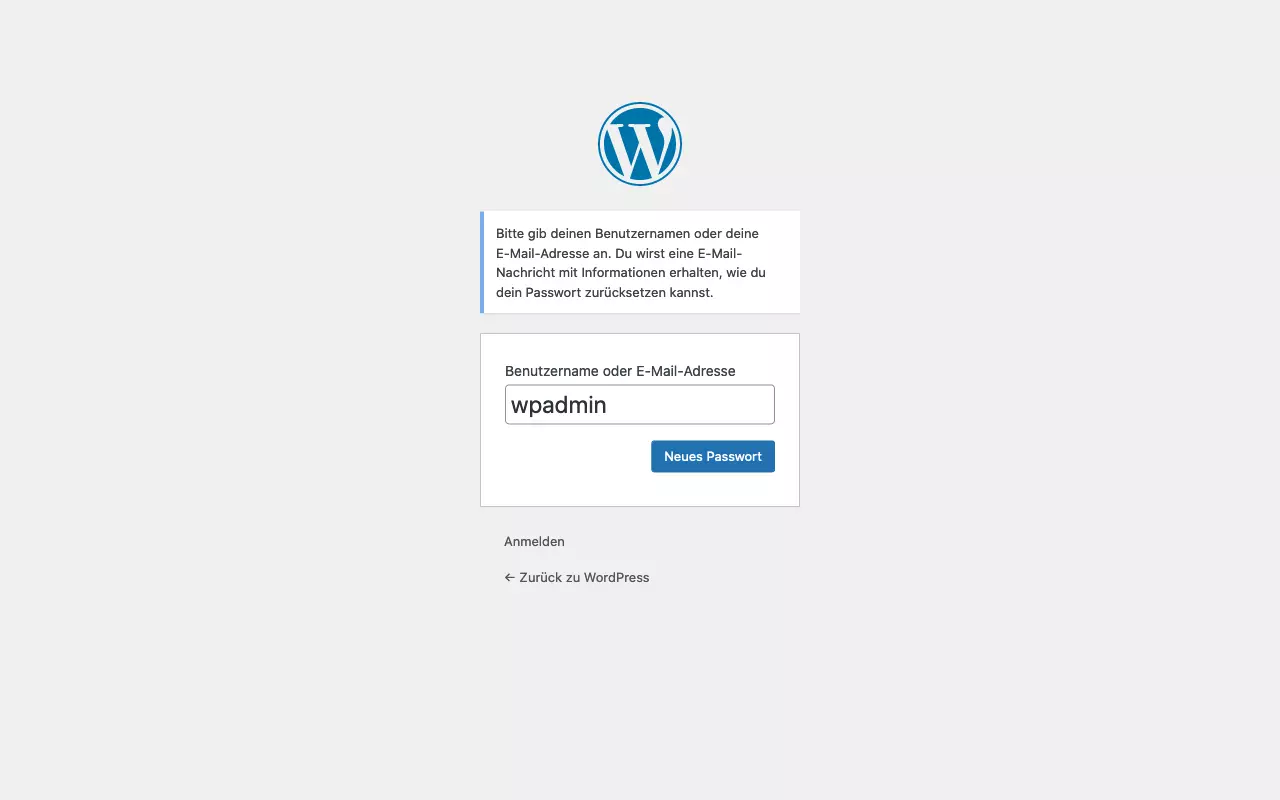
Beim Herstellen der Datenbankverbindung tritt ein Fehler auf
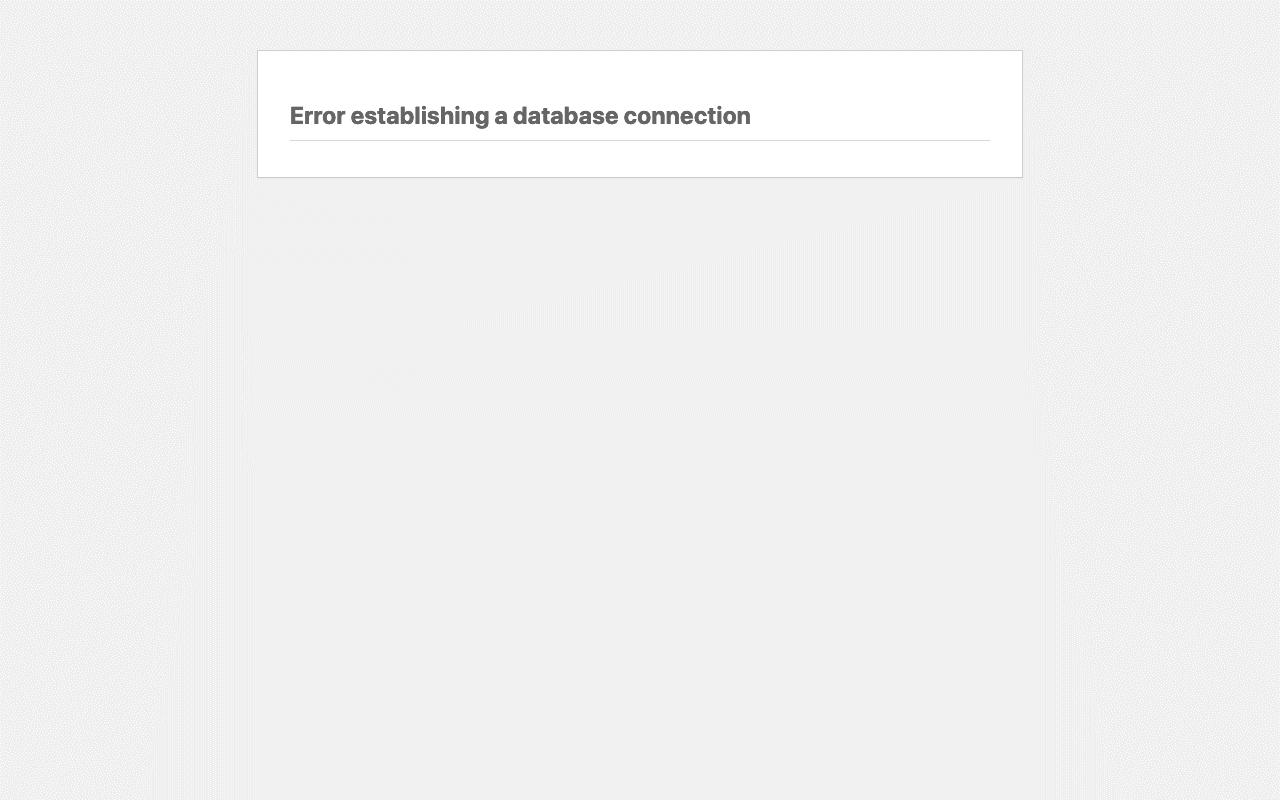
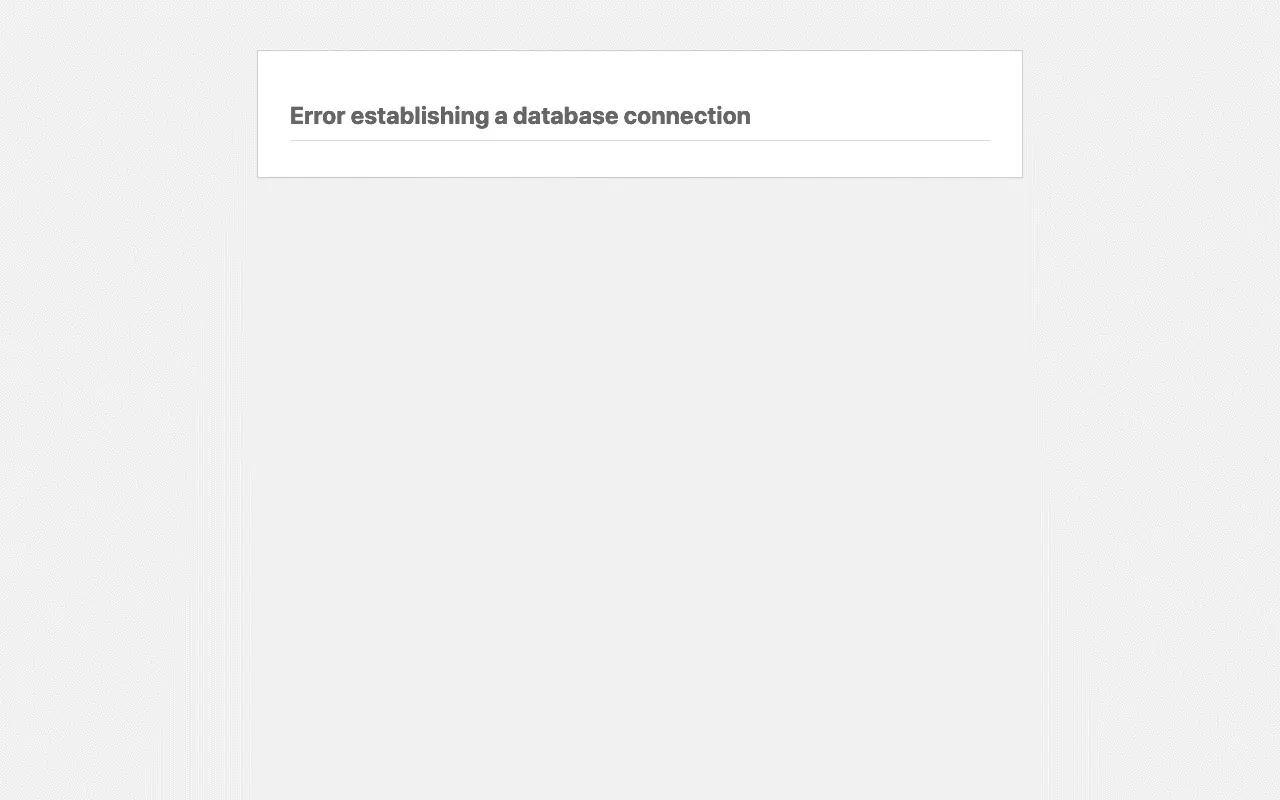
Der Hinweis „Error establishing a database connection“ bedeutet, dass WordPress keine Verbindung zur Datenbank aufbauen kann. Laden Sie die Seite später neu. Bleibt der Fehler bestehen, informieren Sie den Hosting-Support oder entsprechende Admins.
| Fehler tritt auf | Vorgehen |
|---|---|
| Kurzfristig | WP-Admin-Login-Seite neu laden: nach 1, 5, 20, 60 Minuten |
| Anhaltend | Admin informieren, Maßnahmen einleiten |
| Sporadisch | Log-Dateien sichten, um Fehler zu analysieren; ggf. WordPress optimieren bzw. schneller machen, mehr Ressourcen zuweisen oder Hosting-Anbieter wechseln. |
Die WP-Admin-Login-Seite wurde umbenannt
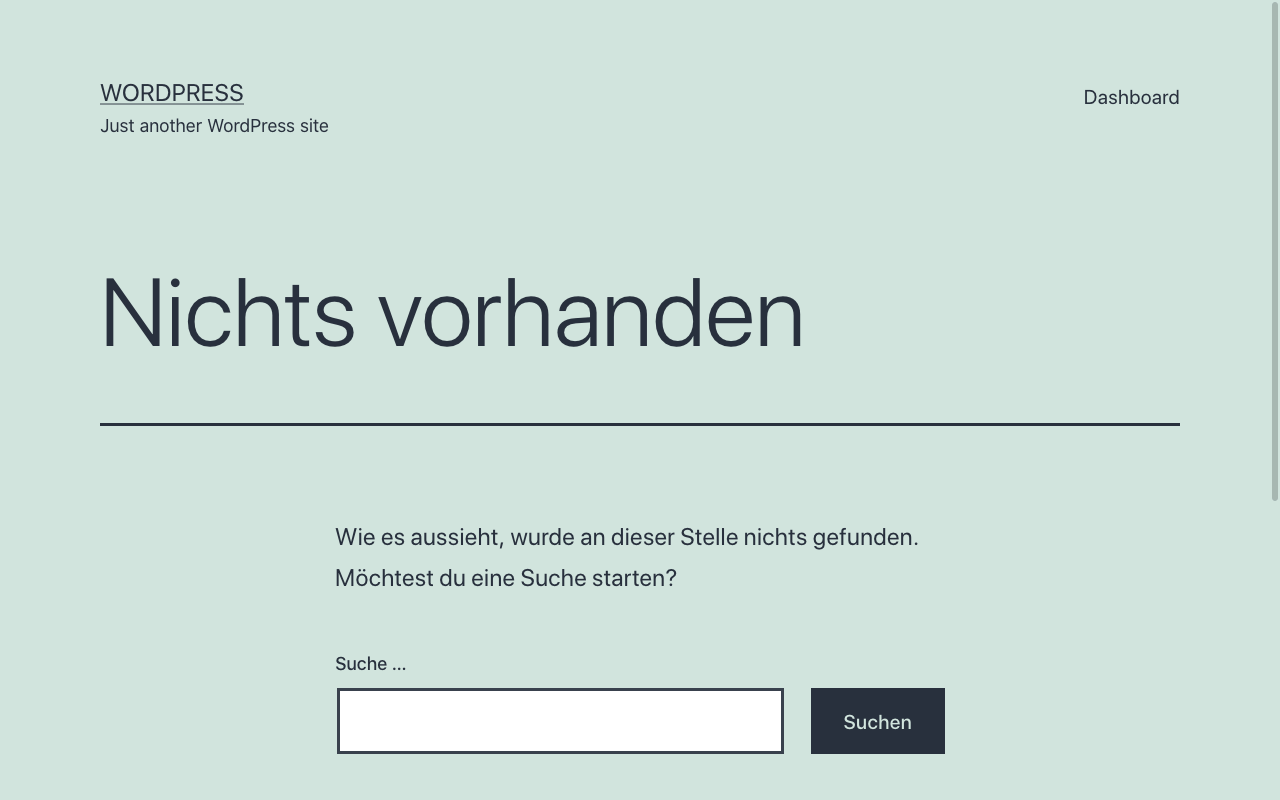
Liefert der Zugriff auf die WP-Admin-Login-URL einen „Seite nicht gefunden“-Fehler, wurde wahrscheinlich die WP-Admin-Login-Seite umbenannt. In diesem Fall müssen alle Nutzerinnen und Nutzer über die neue URL informiert werden. Sämtliche zuvor gesetzten Lesezeichen, Links und Einträge in Passwort-Managern müssen entsprechend aktualisiert werden.
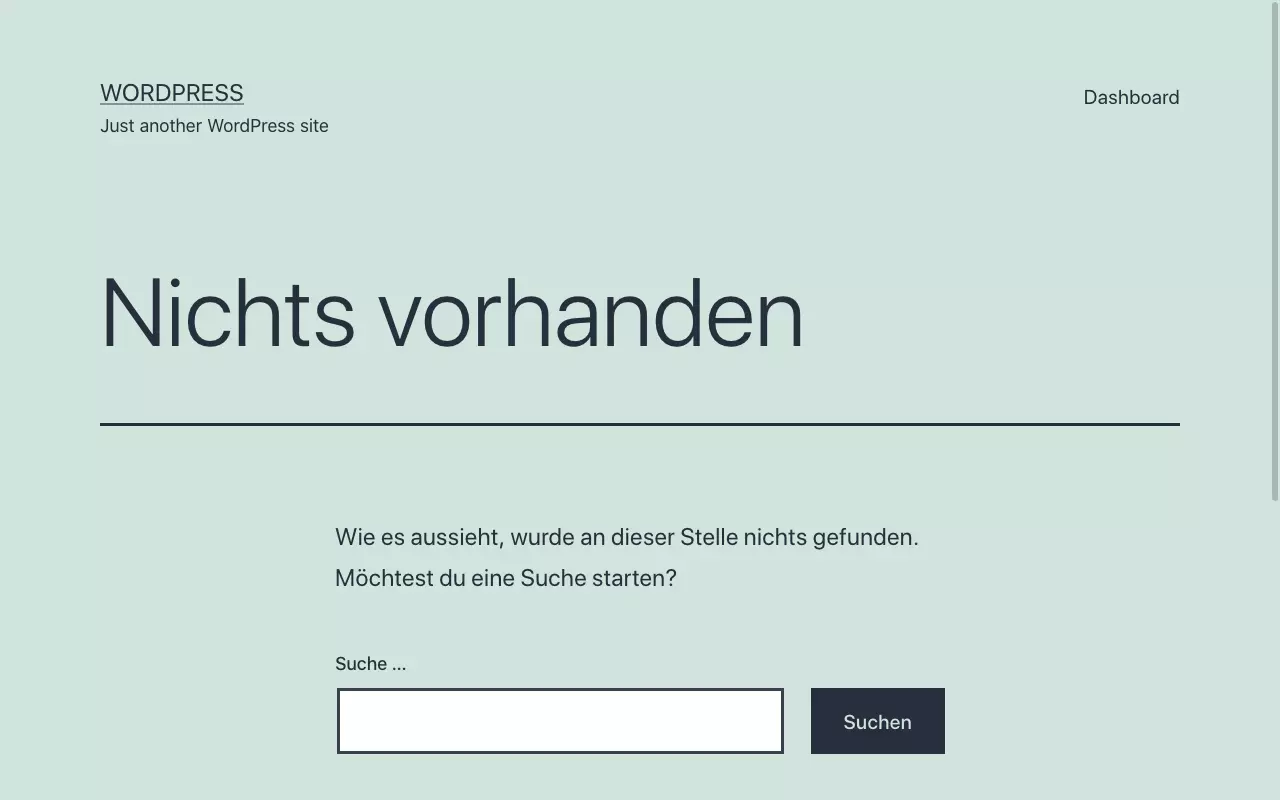
Normalerweise wird die URL über ein WordPress-Sicherheits-Plugin geändert. Sollte die Seite dennoch nicht erreichbar sein, kann ein Fehler in der .htaccess-Datei vorliegen. In diesem Fall hilft es, die Datei zurückzusetzen, allerdings muss darauf geachtet werden, dass keine negativen SEO-Effekte auftreten.
Wenn die URL vergessen wurde, aber noch Zugriff auf den Server besteht, kann das Plugin deaktiviert werden, indem der Plugin-Ordner verschoben oder gelöscht wird. Alternativ lässt sich der Zugriff per WP-CLI sicherstellen, indem alle Plugins aufgelistet und das betreffende Plugin deaktiviert wird.
Beispiel für WP-CLI-Befehle:
- Aktive Plugins auflisten:
wp plugin list --status=active- Plugins auflisten und nach Kandidaten filtern:
wp plugin list | grep -E --ignore-case 'login|hide|security'- Spezifisches Plugin deaktivieren:
wp plugin deactivate <plugin>- Alternativ alle Plugins deaktivieren:
wp plugin deactivate --all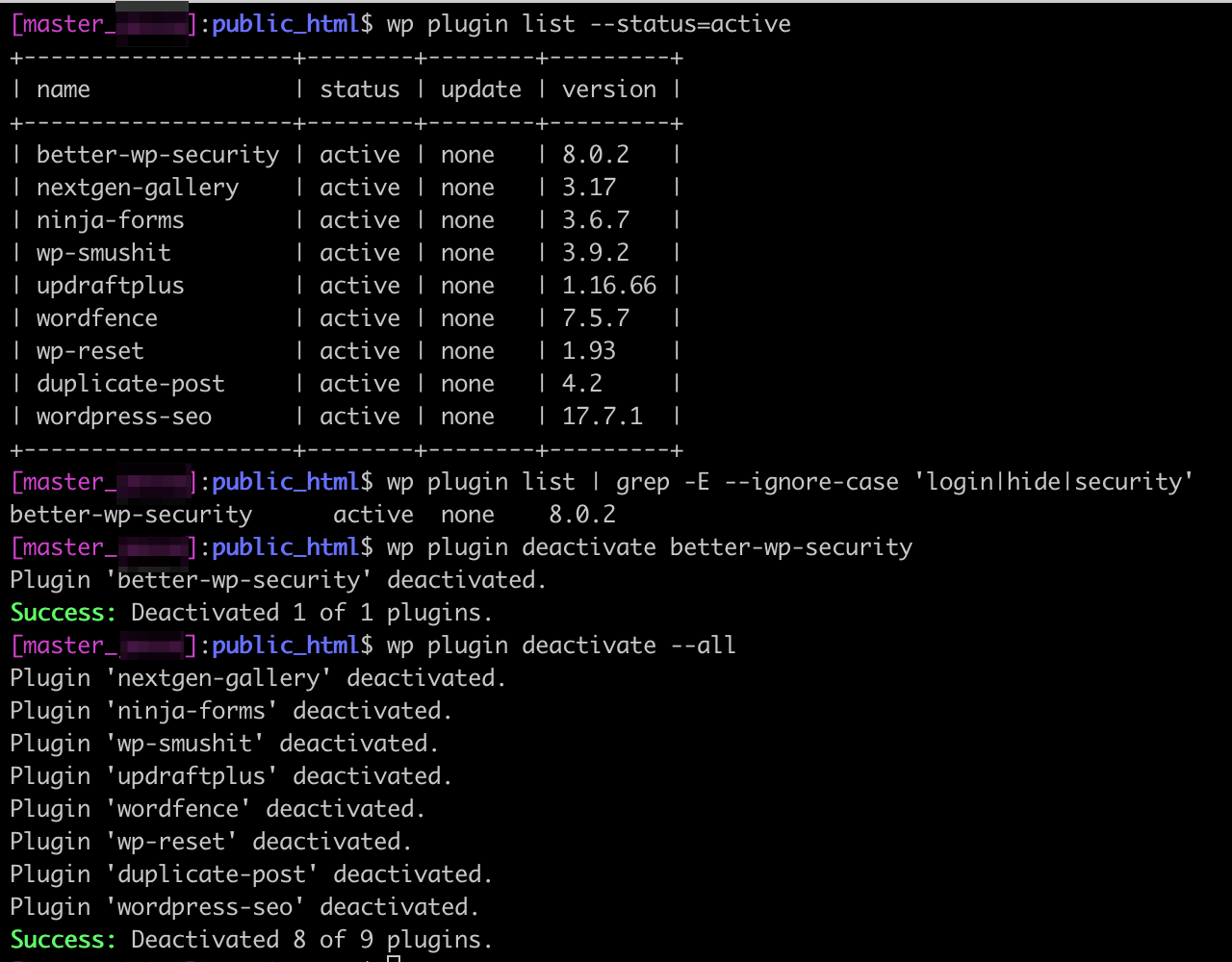
Weitere Fehler beim WordPress-Einloggen
Neben den bereits genannten, relativ häufig auftretenden Fehlern gibt es ein paar weitere Umstände, die die WordPress-Anmeldung verhindern können.
Abgelaufenes SSL-Zertifikat
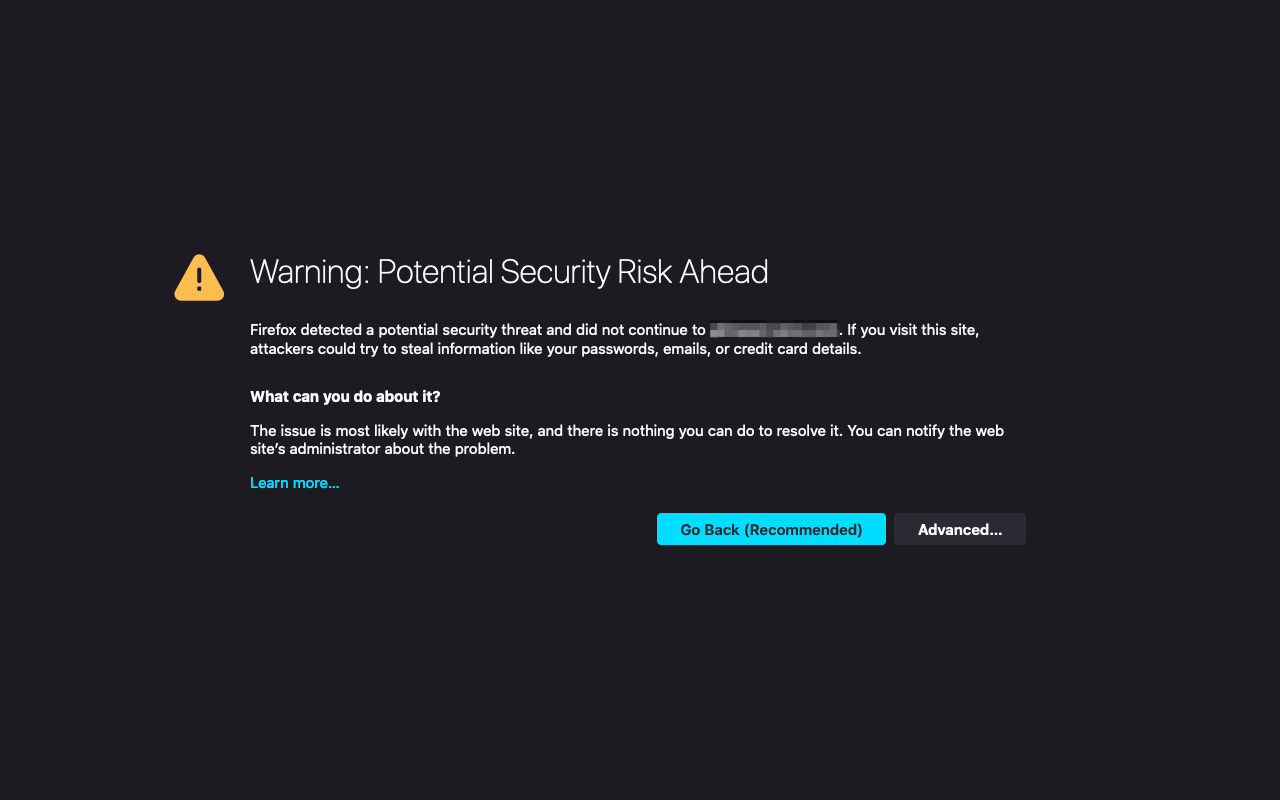
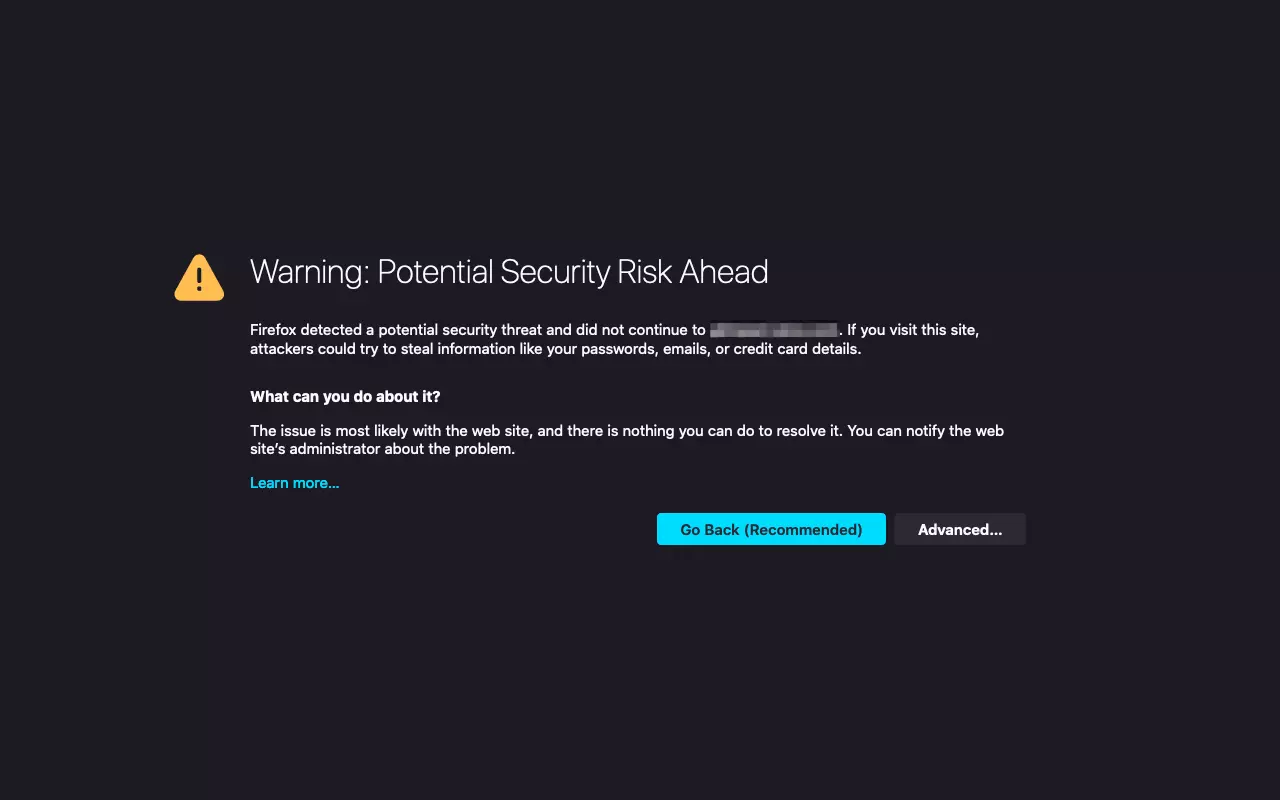
Admins konfigurieren den WordPress-Login für gewöhnlich so, dass das Einloggen über eine sichere Verbindung (HTTPS) erzwungen wird. Denn bei der WordPress-Anmeldung werden Nutzername und Passwort an den Server gesendet, und ohne HTTPS könnten Unbefugte die Zugangsdaten auslesen. Ist das der HTTPS-Verbindung zugrundeliegende SSL-Zertifikat abgelaufen, verweigert der Browser das Laden der WP-Admin-Login-Seite. In diesem Fall muss das SSL-Zertifikat erneuert oder ausgetauscht werden.
Zusatzpasswort auf Server-Ebene
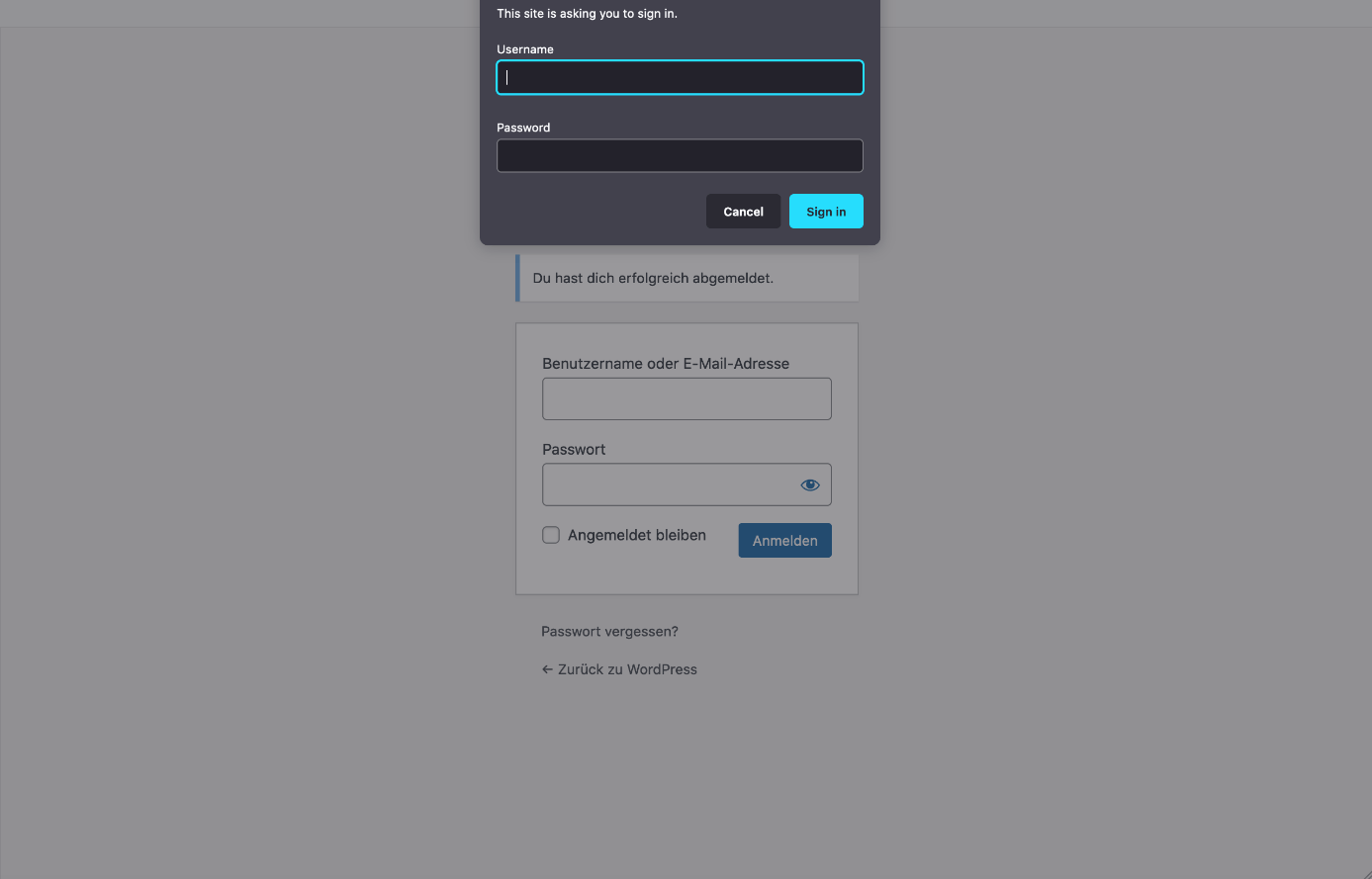
Die WordPress-Anmeldung authentifiziert einen registrierten Nutzer gegenüber WordPress. In manchen Situationen wird ein zusätzlicher Passwort-Schutz auf Server-Ebene gesetzt. Dieser wird für gewöhnlich über die .htaccess-Datei konfiguriert. Besonders beliebt ist dieses Vorgehen, um Staging-Sites bzw. in der Entwicklung befindliche Sites vor öffentlichem Zugriff und Suchmaschinen-Bots zu verbergen. Der Versuch, ohne korrekte Nutzerdaten auf die Site zuzugreifen, liefert einen HTTP-Fehler „401 Unauthorized“ zurück.
Probleme mit Zwei-Faktor-Authentifizierung oder Passkeys
Zu guter Letzt kann die WordPress-Anmeldung fehlschlagen, wenn die Zwei-Faktor-Authentisierung (2FA) aktiv ist. Dann wird neben dem WordPress-Passwort eine weitere Zugriffsberechtigung zum Einloggen benötigt. Dabei kann es sich beispielsweise um einen Code handeln, der auf einem anderen Gerät bereitgestellt wird. Zum Einsatz kommen sowohl dedizierte Apps wie Google Authenticator, mit denen sich WordPress schützen lässt, als auch SMS-basierte Lösungen.
Weitere HTTP-Fehler
- 403 Forbidden: Sie haben nicht die erforderlichen Rechte oder ein Sicherheits-Plugin blockiert den Zugriff.
- 429 Too Many Requests: Ihre IP-Adresse wurde aufgrund zu vieler Anmeldeversuche vorübergehend blockiert.
- 500 Internal Server Error: Ein Fehler in der Serverkonfiguration oder einem Plugin. Aktivieren Sie den Debug-Modus und prüfen Sie die Logs.
Reviewers

Melissa Senn
Melissa Senn ist seit 2016 bei IONOS und fokussiert sich im Digital Guide auf die Bereiche Website, E-Commerce, Social Media sowie KI. Als Digitalstrategin nutzt sie ihre umfassende SEO- und GEO-Erfahrung, um komplexe technologische Trends in praxisnahe Inhalte zu verwandeln.

Julia Hertler
Mit über 18 Jahren Erfahrung im Content Marketing verfügt Julia Hertler über eine tiefgreifende Expertise in der digitalen Kommunikation. Seit 10 Jahren spezialisiert sie sich beim IONOS Digital Guide auf die Schwerpunkte Domains und Hosting, um komplexe technische Sachverhalte verständlich aufzubereiten.