

WordPress-Admin-Passwort zurücksetzen

Sie können sich nicht mehr am Admin-Bereich Ihrer Website anmelden und die Passwortwiederherstellung über E-Mail funktioniert nicht? Keine Sorge, in solchen Fällen können Sie Ihr Admin-Passwort mit phpMyAdmin in der Datenbank ändern.
Die Datenbank erreichen Sie über den Kundenbereich Ihres Webhosters. Als IONOS Kunde können SIe im Control-Center mit phpMyAdmin auf Ihre Datenbanken zugreifen.
- Öffnen Sie die Datenbank Ihrer WordPress-Website mit phpMyAdmin.
Die Datenbank Ihrer WordPress-Website ist in der Datei wp-config.php definiert.
- Greifen Sie per sFTP auf Ihren Webspace zu
- Öffnen Sie im WordPress-Verzeichnis die Datei wp-config.php und suchen Sie nach DB_NAME
- Sie sollten jetzt folgenden Eintrag sehen:
define('DB_NAME', 'datenbankname-meiner-wordpress-website');- Öffnen Sie die Tabelle präfix_user
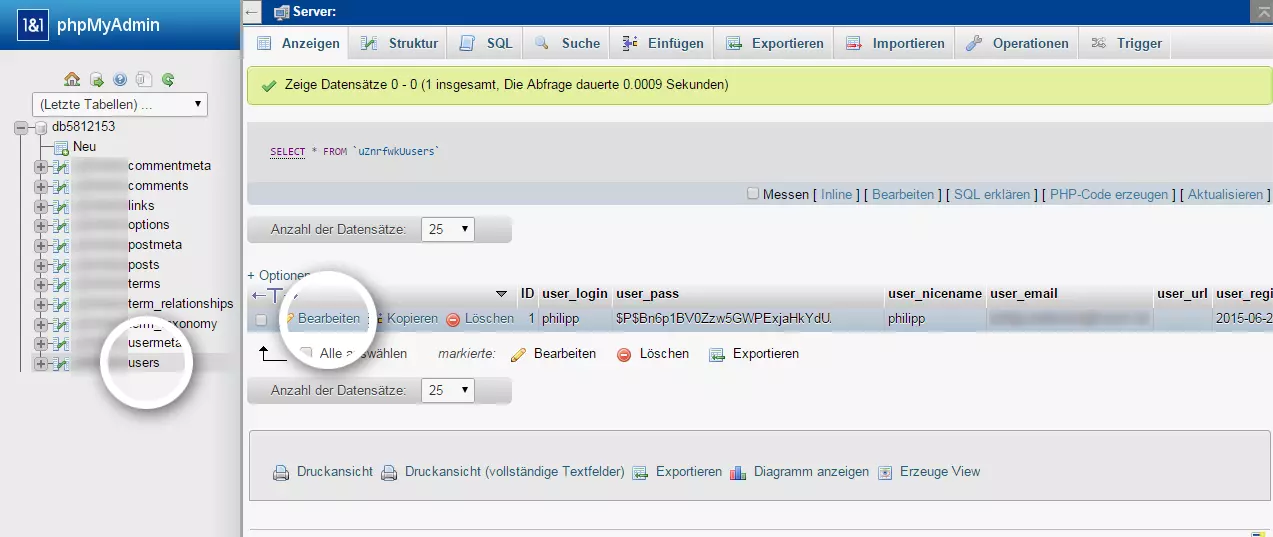
- Suchen Sie nach Ihrem Benutzer und wählen Sie am Zeilenbeginn Bearbeiten
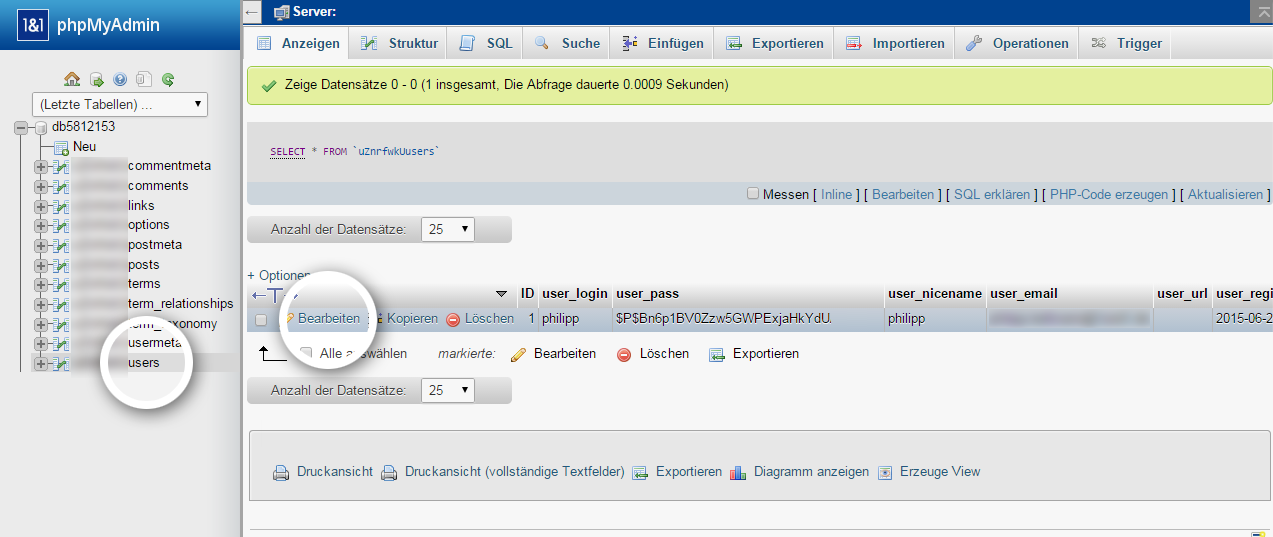
- Löschen Sie im Feld user_pass den Hash-Wert
- Hinterlegen Sie im Feld user_pass Ihr neues Passwort als Hash-Wert
- Um einen Hash zu erzeugen, können Sie beispielsweise den md5 Hash Generator verwenden
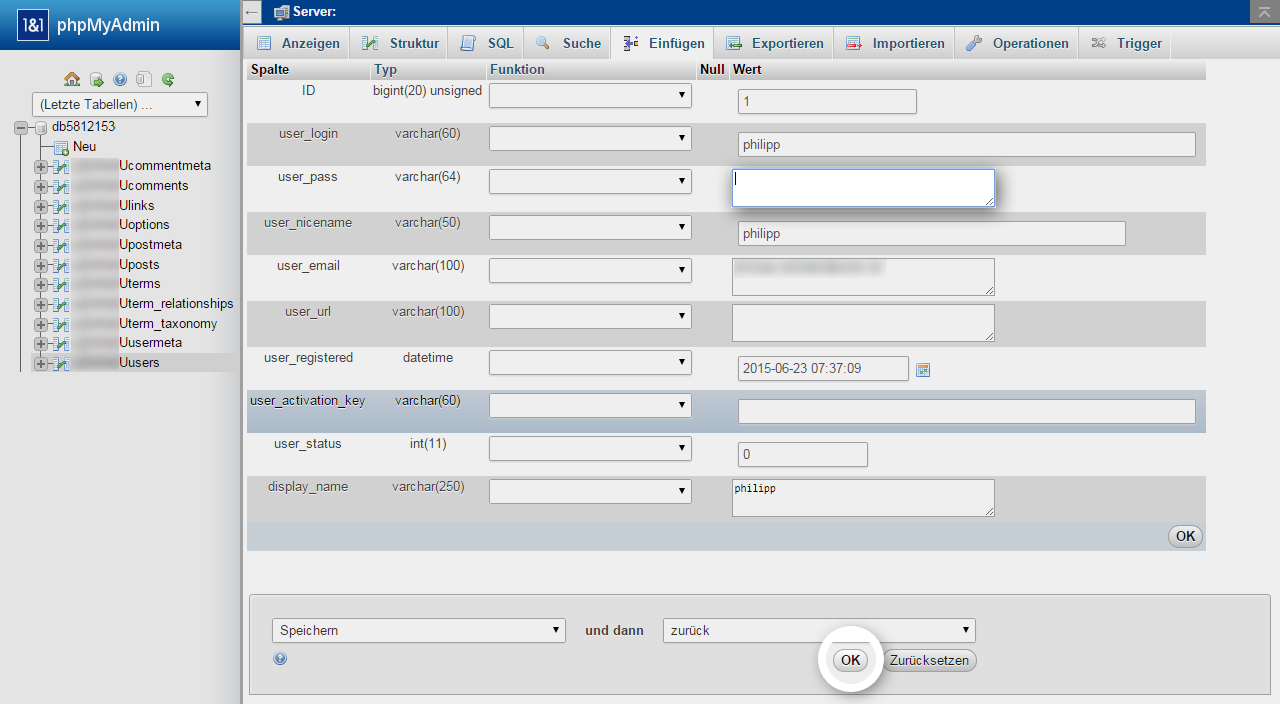
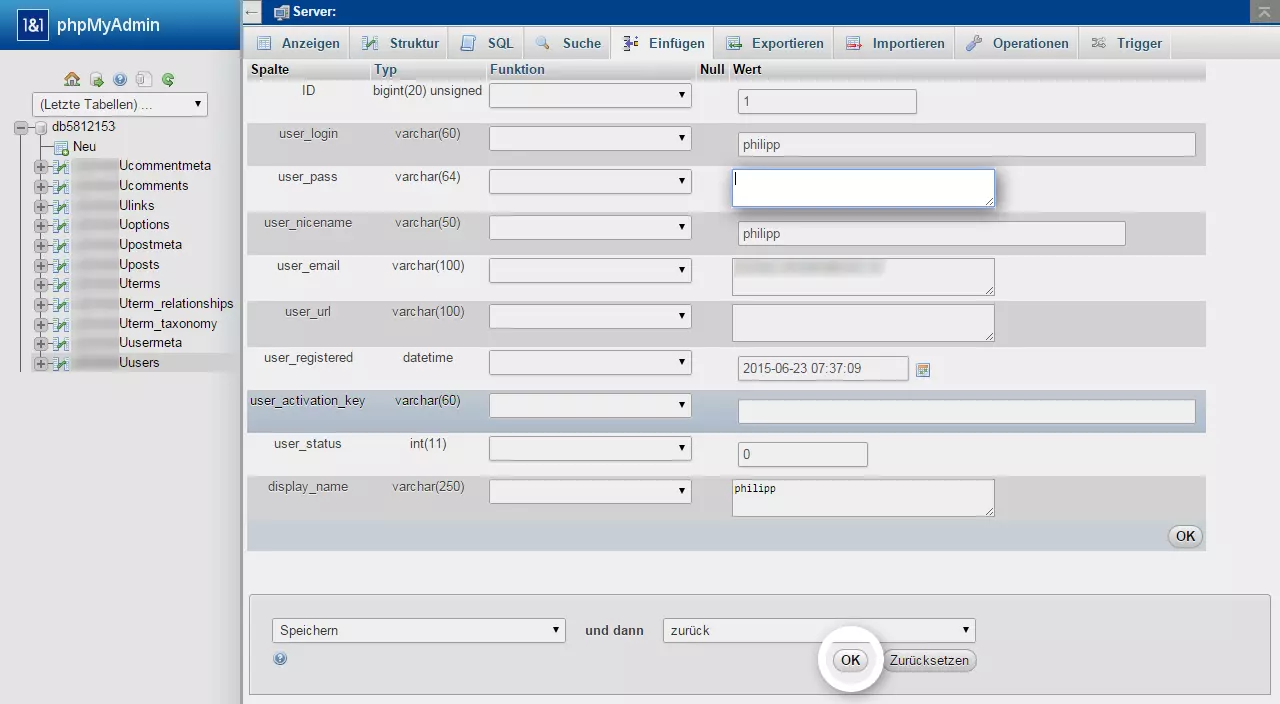
- Wählen Sie Speichern > OK.
Sie können sich jetzt mit Ihrem neuen Passwort (nicht mit dem Passwort-Hash) an Ihrer WordPress-Website anmelden.
- Keine Vorkenntnisse nötig dank benutzerfreundlicher AI-Tools
- Vollständig anpassbar mit Themes und Plugins
- Einfache Updates und minimaler Admin-Aufwand
Alternative: Passwort über E-Mail zurücksetzen
Falls Sie nicht mit Hash-Werten arbeiten möchten, können Sie in der Tabelle tabellenpräfix_user unter user_email Ihre E-Mail-Adresse aktualisieren und dann im Anmeldefenster Ihrer WordPress-Website Ihr Passwort über E-Mail zurücksetzen.


