

Joomla-Template installieren – die Möglichkeiten im Überblick

Wenn Sie eine Website mit dem CMS Joomla betreiben, steht ihnen in Form von sogenannten Templates eine unkomplizierte Möglichkeit bereit, das Design Ihrer Webpräsenz individuell anzupassen. Die Installation ist nicht schwer, ganz egal, ob Sie die erforderlichen Dateien direkt in Ihrer Joomla-Ordnerstruktur ablegen oder ein Joomla-Template bequem im Backend installieren.
Die verschiedenen Installationsmöglichkeiten
Joomla-Templates dienen dazu, das Design und Layout Ihrer Website individuell an Ihre Bedürfnisse anzupassen. Es stehen eine ganze Reihe vorgefertigter Templates bereit, die Sie nur noch installieren müssen. Hierbei können Sie zwischen verschiedenen Möglichkeiten wählen:
Variante 1: Template aus dem Webkatalog installieren
Mit Joomla-Extensions können Sie Ihre Website erweitern. Solche Erweiterungen beschäftigen sich nicht immer mit dem Funktionsumfang Ihrer Website, sondern können sich auch einfach nur um das Design kümmern. Hierbei handelt es sich meistens nicht um Templates im eigentlichen Sinne, sondern oft eher um Tools, die Ihnen das Erstellen einer individuellen Website erleichtern.
Um ein solches Tool aus dem Webkatalog zu installieren, navigieren Sie im Joomla-Backend zunächst zu „System“ > „Installieren“ > „Erweiterungen“ und wählen in der Navigationsleiste dann die Option „Aus Webkatalog installieren“ aus. Im Fenster, das sich daraufhin öffnet, können Sie zunächst nach einer Erweiterung suchen, die Ihnen gefällt. Sobald Sie eine gefunden haben, klicken Sie auf den grünen „Installieren“-Button.
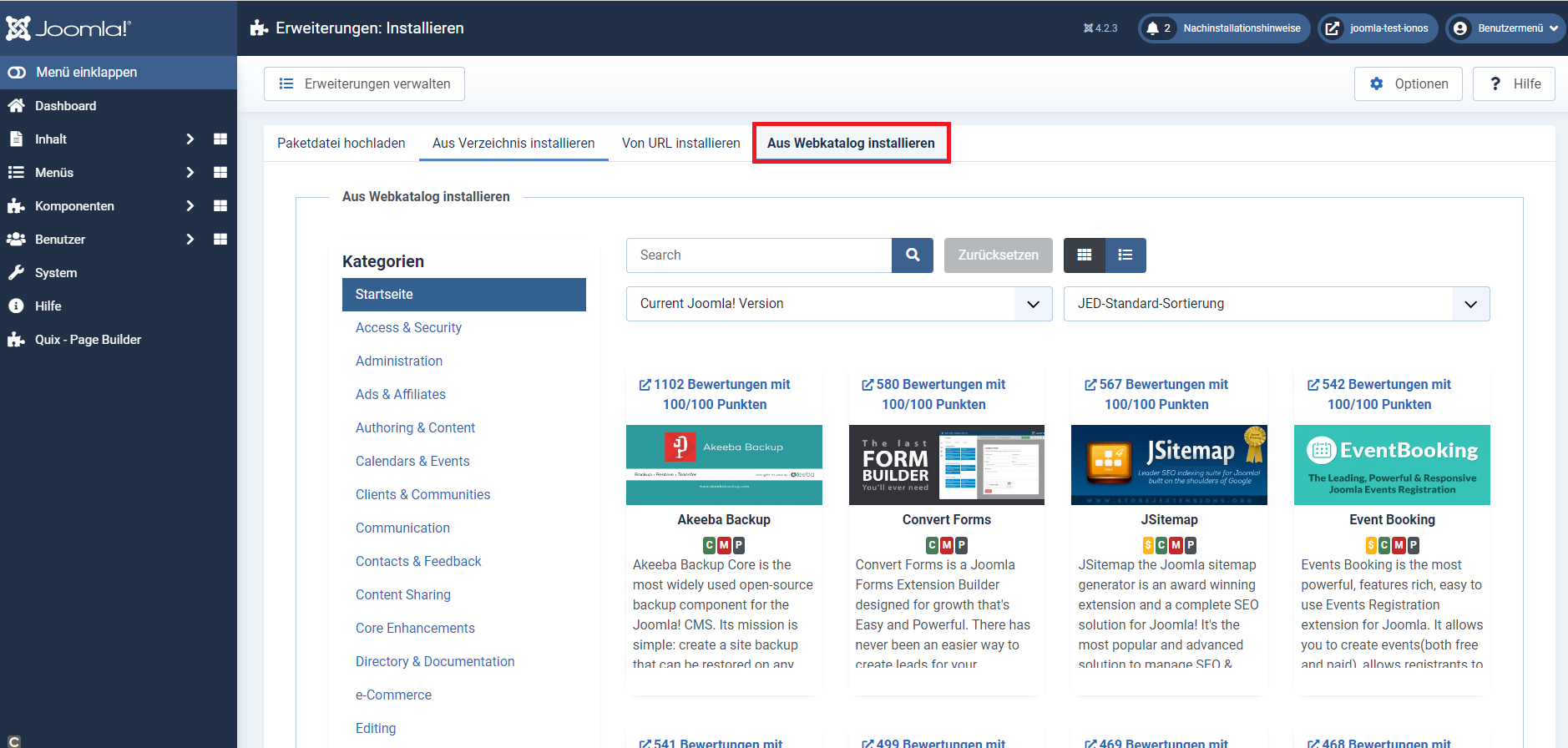
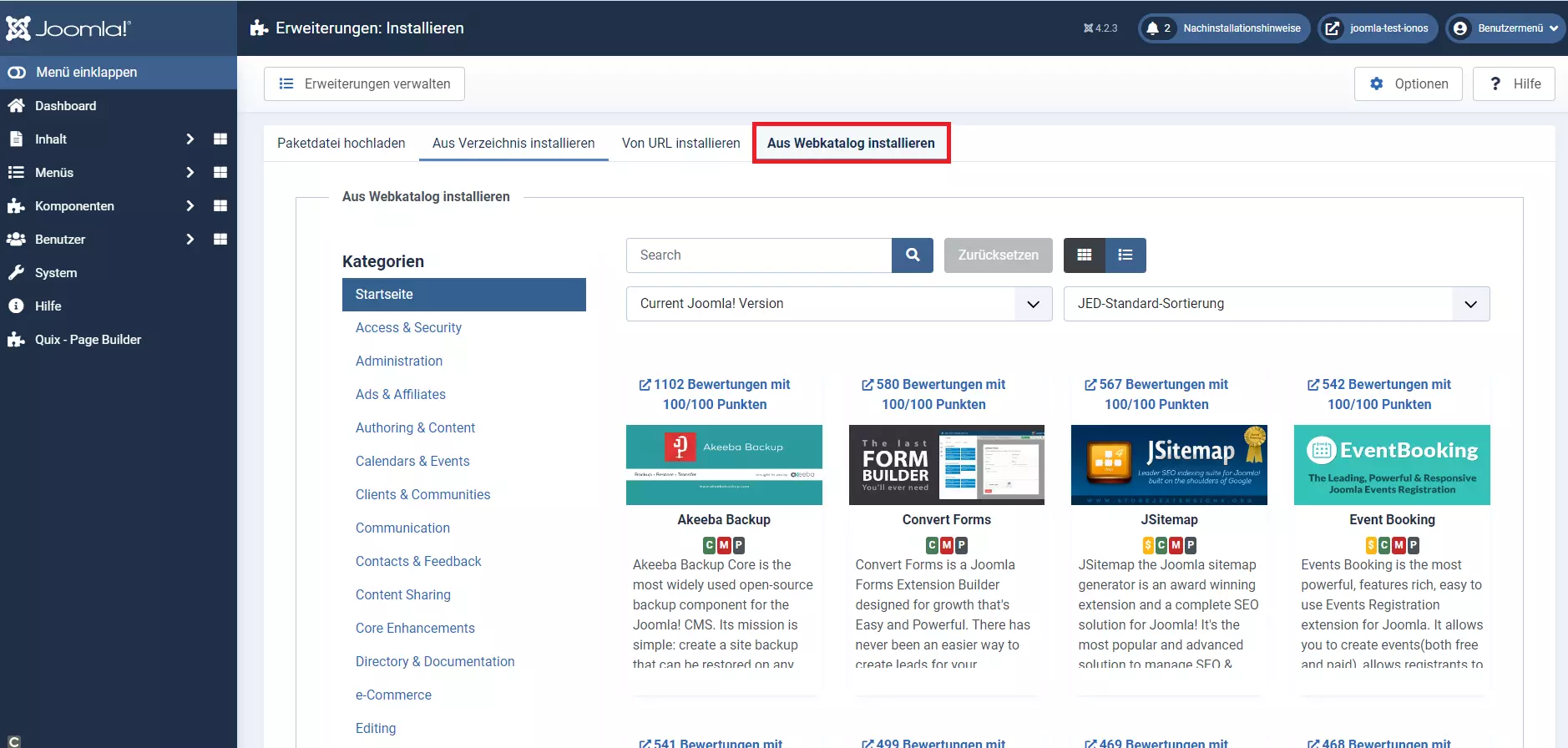
Sobald die Installation abgeschlossen ist, können Sie die Erweiterung unter dem Reiter „Komponenten“ finden und nutzen.
Variante 2: Template als Paketdatei hochladen
Eine andere Möglichkeit, gepackte Templates zu Ihrer Joomla-Website hinzuzufügen, ist es, die Templates als Paketdatei hochzuladen. Auch hierfür navigieren Sie zunächst zu „System“ > „Installieren“ > „Erweiterungen“ und wählen im Anschluss die entsprechende Option in der Navigationsleiste aus. Um Ihr Template hochzuladen, ziehen Sie es nun einfach per Drag-and-Drop in den markierten Bereich. Alternativ können Sie den Button betätigen und eine Datei aus Ihrer Verzeichnisstruktur auswählen.
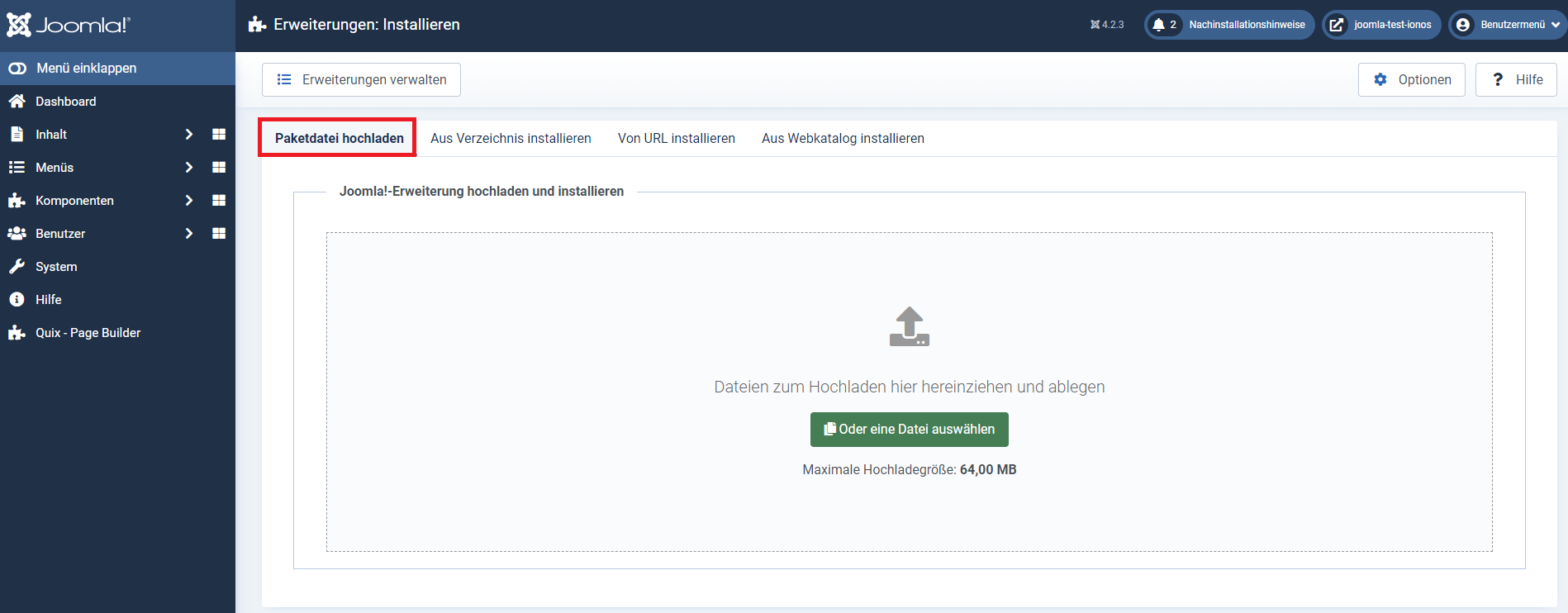
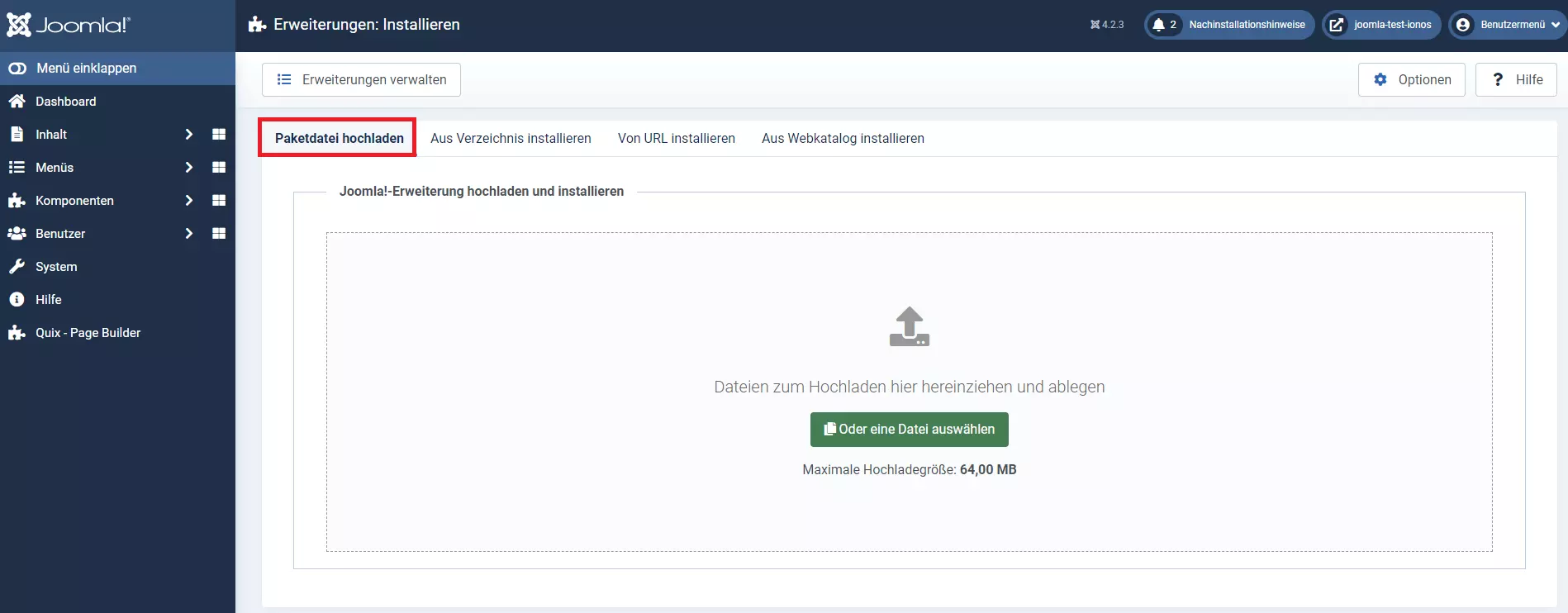
Nachdem Sie das Template installiert haben, können Sie überprüfen, ob die Installation erfolgreich war. Klicken Sie hierzu auf den Button „Erweiterungen verwalten“. Wenn Sie im sich öffnenden Menü nach Templates filtern, sollte das von Ihnen installierte Template in der Liste auftauchen.
Wie Sie ein Joomla-Template erstellen, zeigen wir Ihnen in unserem Artikel zu diesem Thema.
Variante 3: Template aus Verzeichnis installieren
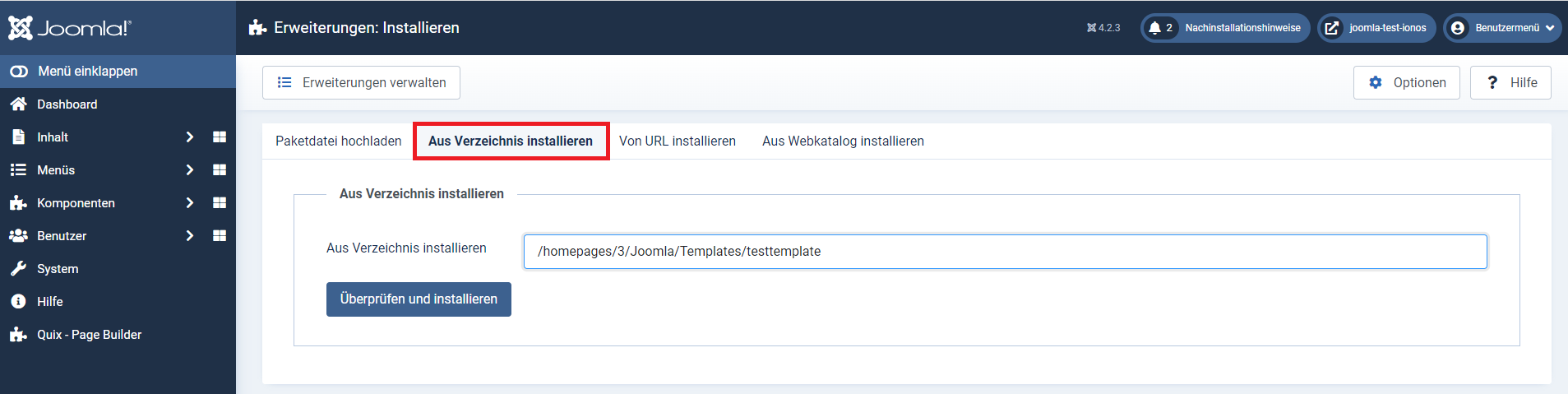
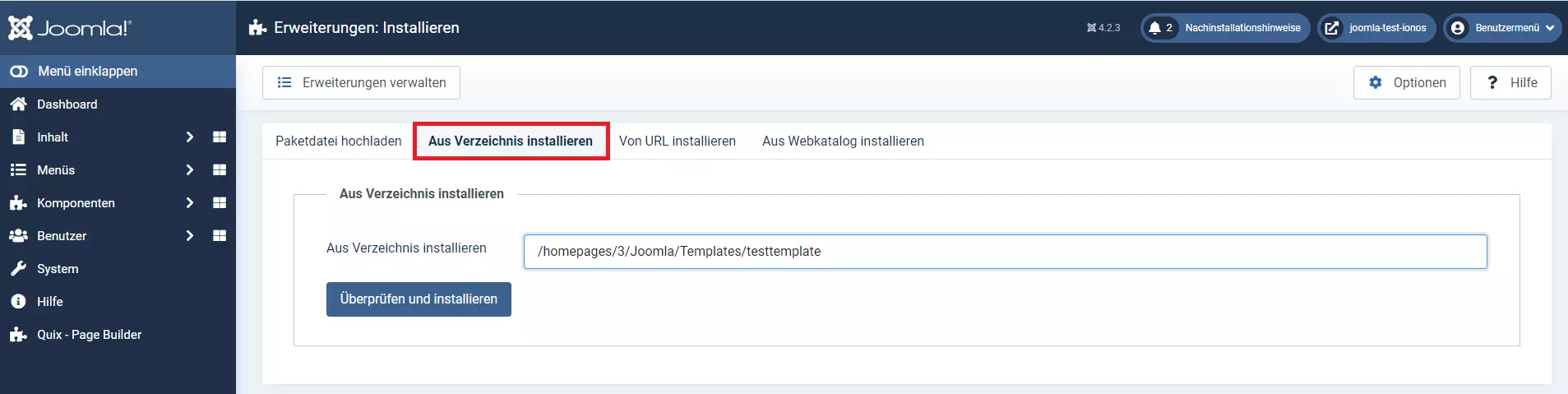
Relativ analog zu Variante zwei funktioniert es, ein Template direkt aus einem Verzeichnis zu installieren. Hierfür müssen Sie das Template Ihrer Wahl zunächst entpacken und auf Ihrem Webserver ablegen. Im Anschluss geben Sie den Pfad, der zum gewünschten Template führt, im Installationsassistenten ein. Diesen finden Sie wie gehabt unter „System“ > „Installieren“ > „Erweiterungen“.
Variante 4: Template von URL installieren
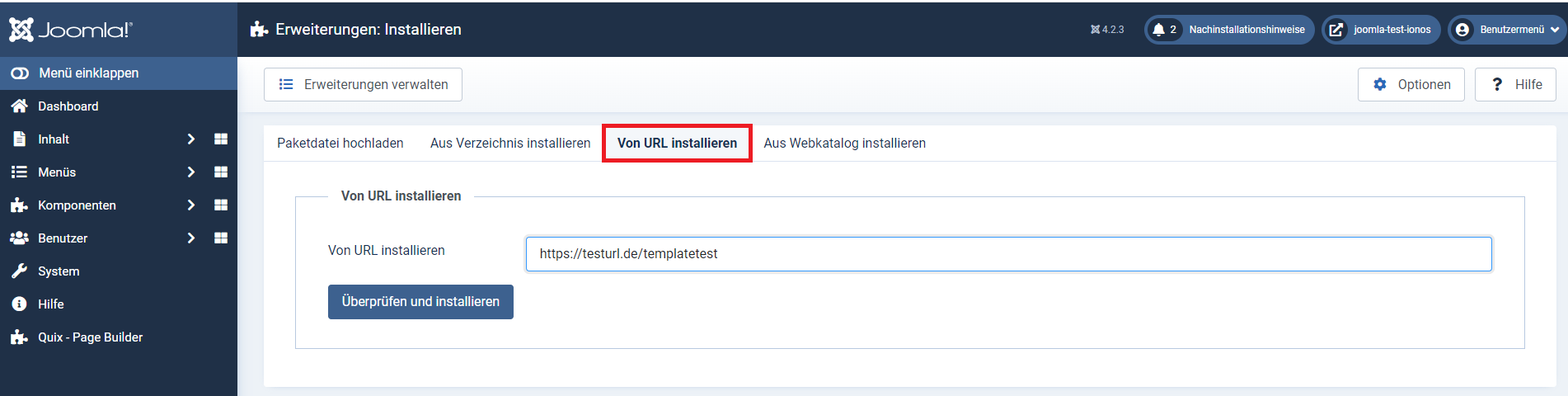
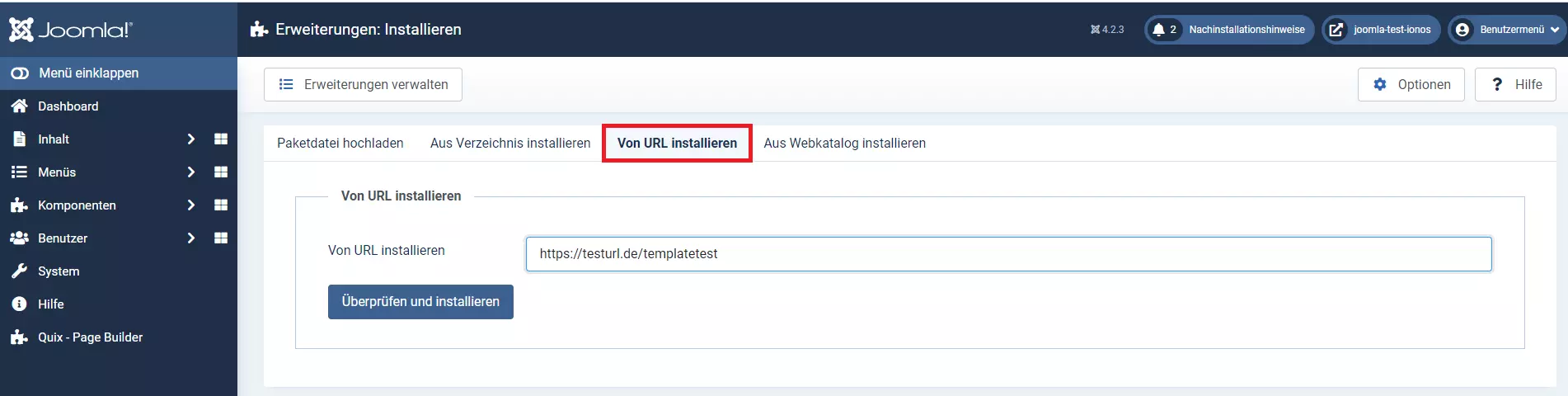
Die wohl unkomplizierteste Möglichkeit für die Installation eines Joomla-Templates ist es, dieses direkt von der URL zu installieren. Auch dies ist unter „System“ > „Installieren“ > „Erweiterungen“ möglich. Das Einzige, was Sie machen müssen, um für die Installation Ihres Joomla-Templates zu sorgen, ist die Eingabe der URL, die zum entsprechenden Template-Paket führt. Alles Weitere erledigt das CMS für Sie, sobald Sie auf den Button „Überprüfen und installieren“ klicken.
Variante 5: Entpackte Template-Dateien in Joomla-Ordnerstruktur hochladen
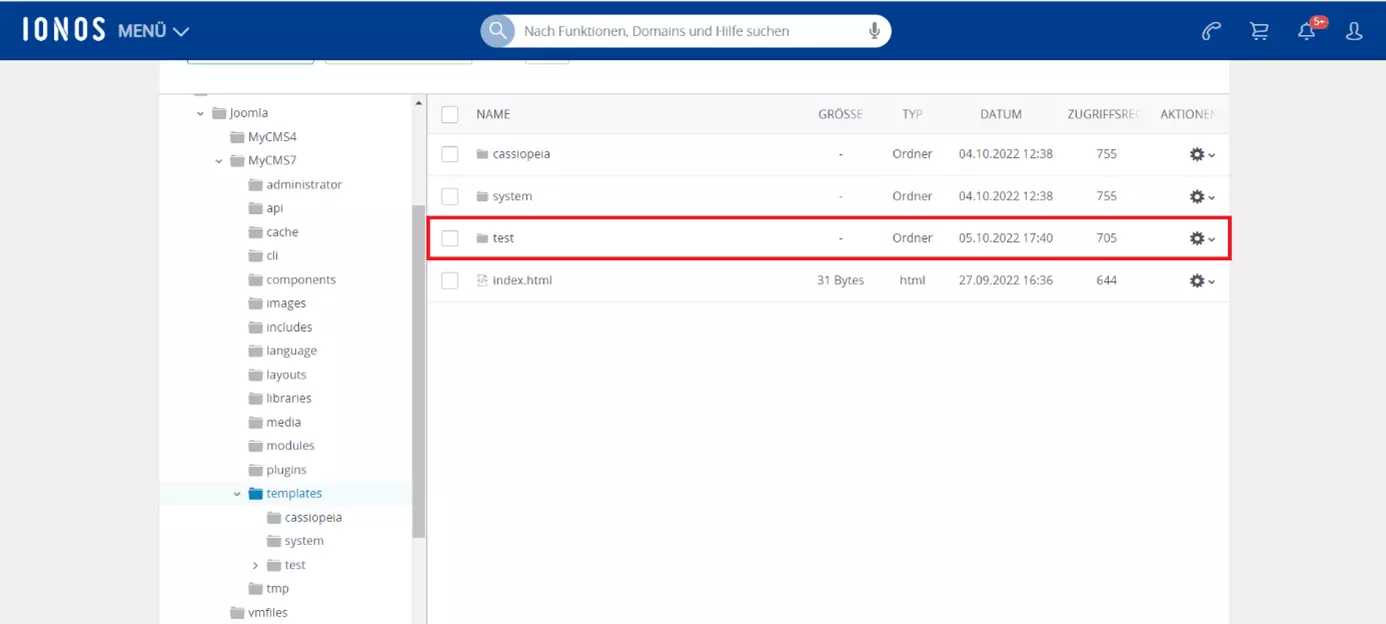
Sie können Joomla-Templates auch installieren, indem Sie diese der Joomla-Ordnerstruktur hinzufügen. Gerade wenn Sie ein eigenes Joomla-Template erstellen, bietet sich diese Variante an, da Sie die erforderlichen Dateien sowieso selbst schreiben. Erstellen Sie hierfür einen Ordner mit dem Namen Ihres Templates (in unserem Falle „test“), der alle für Ihr Template benötigten Dateien enthält, und legen Sie diesen im Joomla-Template-Ordner ab.
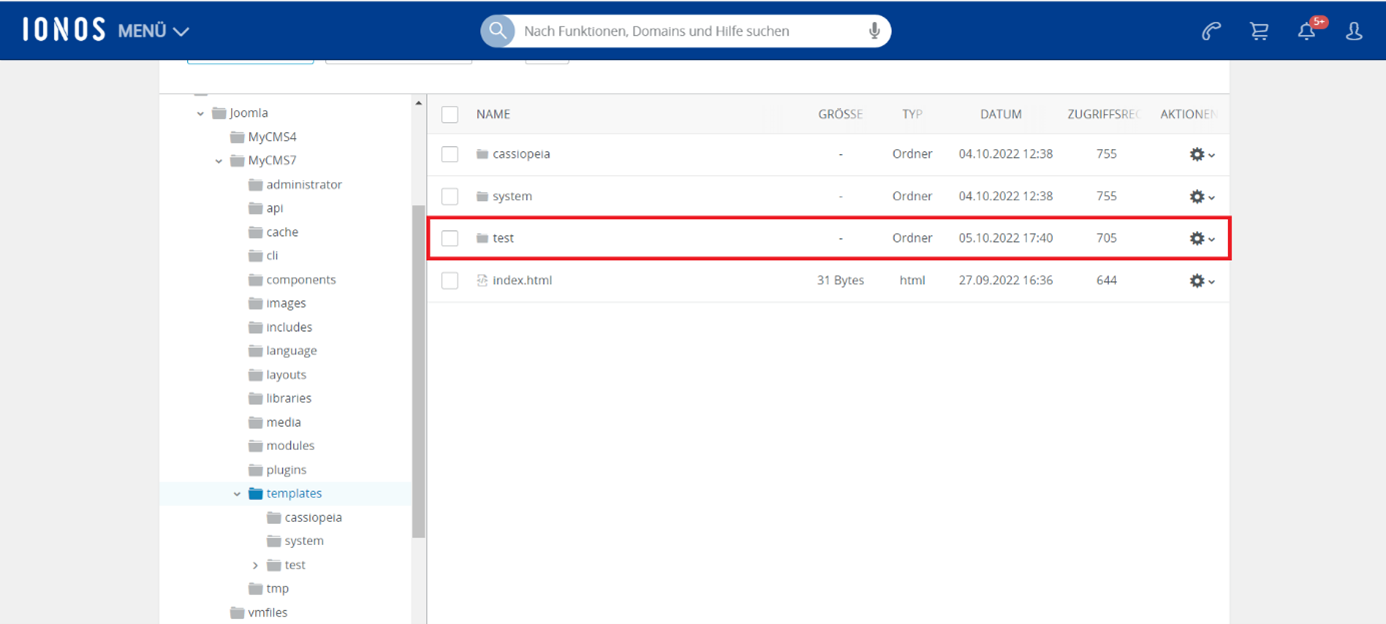
Navigieren Sie im Anschluss im Joomla-Backend zu „System“ > „Installieren“ > „Überprüfen“. Dort werden alle neu hinzugefügten Dateien angezeigt. Auch Ihr Template sollte sich dort befinden. Durch einen Klick auf das Häkchen links neben dem Template-Namen können Sie den Installationsprozess starten.
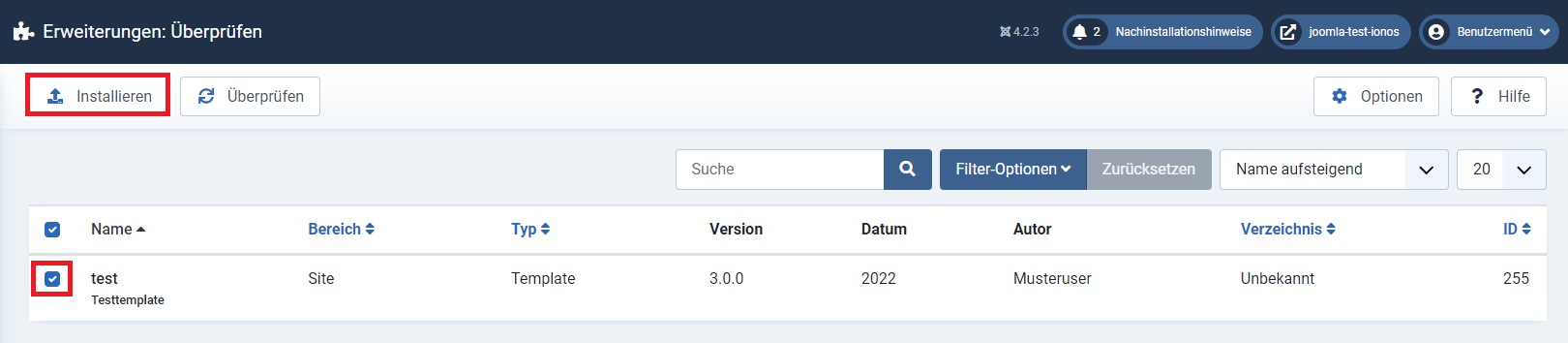
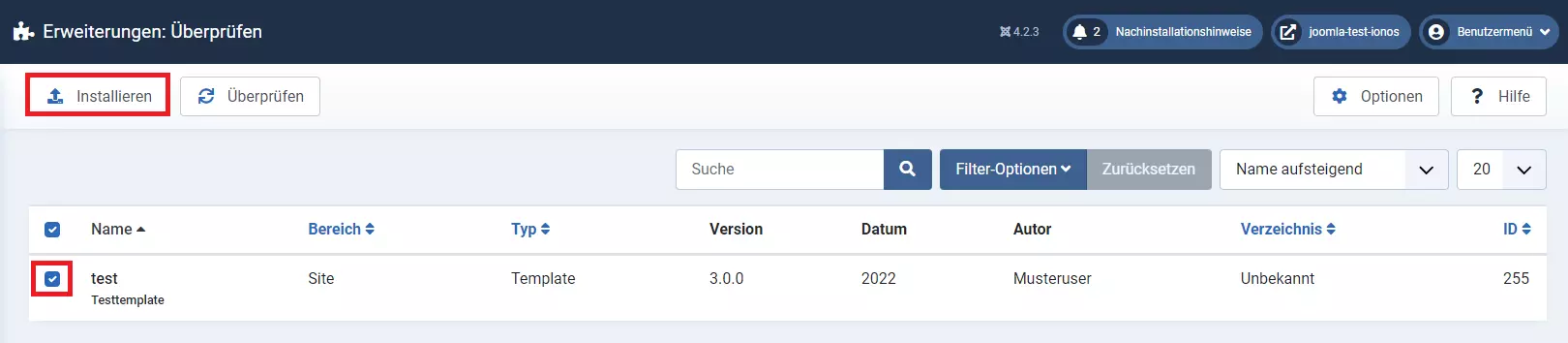 Sie können das zur Ordnerstruktur hinzugefügte Template im Joomla-Backend ganz einfach installieren.
Joomla-Template aktivieren
Wenn Sie ein Joomla-Template installiert haben, bedeutet das nicht, dass Ihre Website sofort im Glanze des neuen Looks erstrahlt. Jedes Template muss nach seiner Installation zunächst aktiviert werden. Aber auch das ist im Joomla-Backend eine Sache von nur wenigen Klicks: Navigieren Sie zu „System“ > „Templates“ > „Site Templates Stile“ und wählen Sie das Template aus, das aktiviert werden soll, indem Sie auf den Sternbutton rechts neben dem Template-Namen klicken.
Sie suchen noch einen Hosting-Anbieter für Ihre Joomla-Website? Testen Sie das unkomplizierte Joomla Hosting von IONOS und registrieren Sie dazu die Domain Ihrer Wahl.
Reviewer

Julia Hertler
Mit über 18 Jahren Erfahrung im Content Marketing verfügt Julia Hertler über eine tiefgreifende Expertise in der digitalen Kommunikation. Seit 10 Jahren spezialisiert sie sich beim IONOS Digital Guide auf die Schwerpunkte Domains und Hosting, um komplexe technische Sachverhalte verständlich aufzubereiten.