

Snapchat-Account löschen – Schritt-für-Schritt-Anleitung
Die Funktion zur Löschung eines Snapchat-Accounts ist wie bei vielen anderen Diensten dieser Art eher versteckt – schließlich möchte der Anbieter nur ungern Nutzende verlieren. Neben dem Löschen gibt es auch die Option Ihren Snapchat-Account vorrübergehend zu deaktivieren. Wir geben eine Schritt-für-Schritt-Anleitung für beide Optionen.
- Daten zentral speichern, teilen und bearbeiten
- Serverstandort Deutschland (ISO 27001-zertifiziert)
- Höchste Datensicherheit im Einklang mit der DSGVO
Snapchat deaktivieren und Snapchat-Konto löschen: Android oder im Web
Wenn Sie Ihren Snapchat-Account dauerhaft löschen möchten, passiert das immer in zwei Schritten: Haben Sie die Kontolöschung beantragt, wird das Nutzerprofil zunächst für 30 Tage deaktiviert, bevor es dann endgültig von Snapchat gelöscht wird. In dieser Zeit können Sie sich immer noch wie gewohnt einloggen, falls Sie es sich anders überlegt haben. Wer ein Android-Gerät nutzt, kann sein Snapchat-Konto nicht direkt in der App löschen: Stattdessen müssen Sie Ihren Webbrowser verwenden, was wie folgt funktioniert:
- Rufen Sie die Webseite accounts.snapchat.com in Ihrem Browser am Computer oder auf Ihrem Smartphone auf.
- Melden Sie sich dort mit Ihrem Snapchat-Account an. Klicken Sie im nächsten Fenster auf „Meinen Account löschen“.
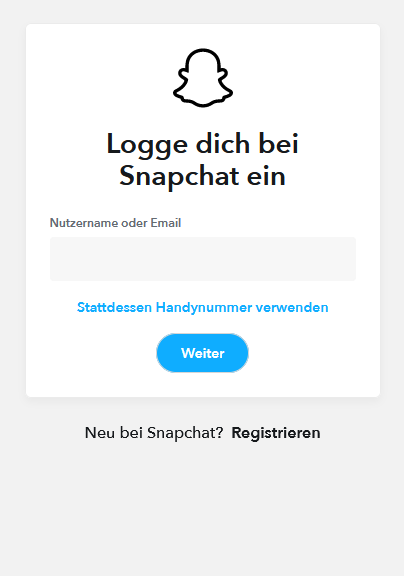
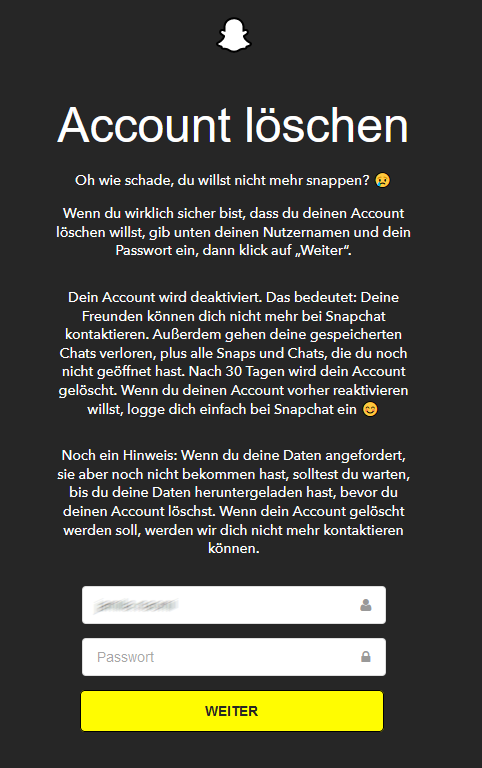
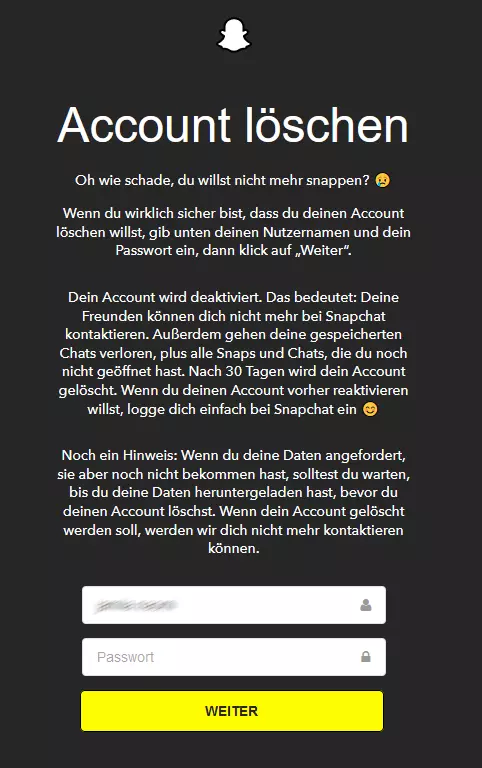
- Nun öffnet sich das Fenster „ Account löschen“. Bestätigen Sie die Löschung Ihres Accounts, indem Sie noch einmal Ihre Login-Daten eingeben und gehen Sie auf „Weiter“.
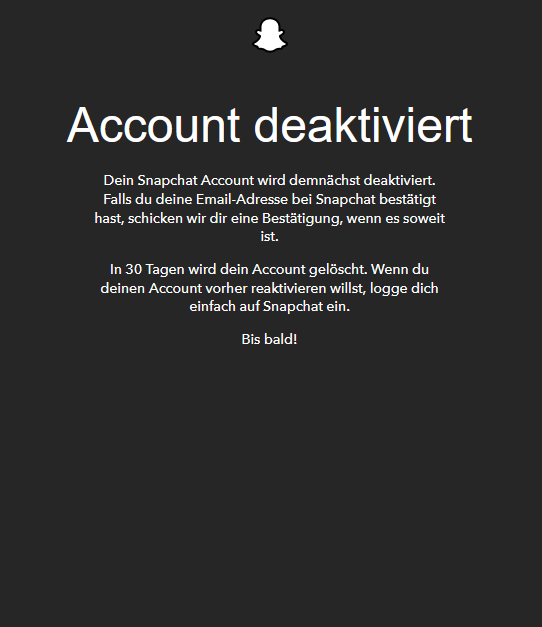
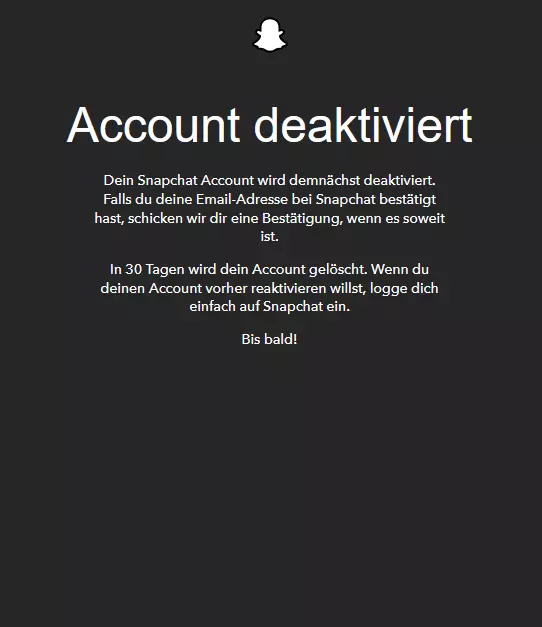
- Eine Meldung zeigt an, dass Ihr Account erfolgreich deaktiviert wurde und Sie in Kürze diesbezüglich eine Bestätigungs-E-Mail erhalten werden. Außerdem bekommen Sie den Hinweis, dass Ihr Account infolge der Deaktivierung binnen 30 Tagen gelöscht wird.
- Mit KI schneller zur perfekten E-Mail: schreiben, übersetzen, umformulieren
- Aus Deutschland – DSGVO-konform & sicher
- Nur bei IONOS: Eigene Domain inklusive
Snapchat-Account löschen auf dem iPhone
Für iPhone-Nutzende funktioniert die Löschung eines Snapchat-Accounts prinzipiell genauso wie auf einem Android-Handy oder dem Computer. Der einzige Unterschied liegt darin, dass Sie die Webseite accounts.snapchat.com nicht manuell im Browser aufrufen müssen, sondern diese auch direkt über die App erreichen können. Dafür gehen Sie wie folgt vor:
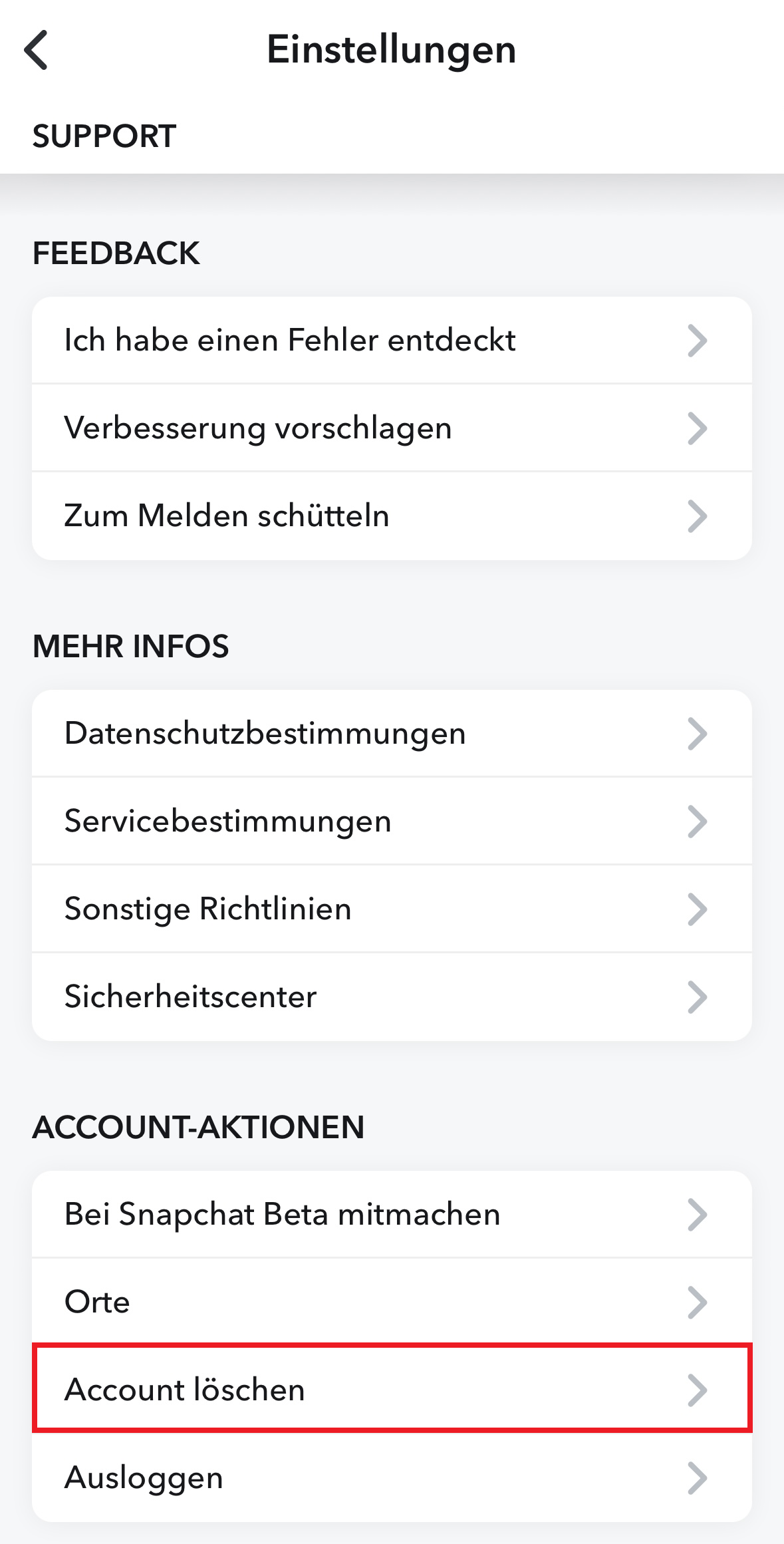
- Tippen Sie in der Profilansicht auf das Zahnrad-Symbol, um zu den App-Einstellungen zu gelangen.
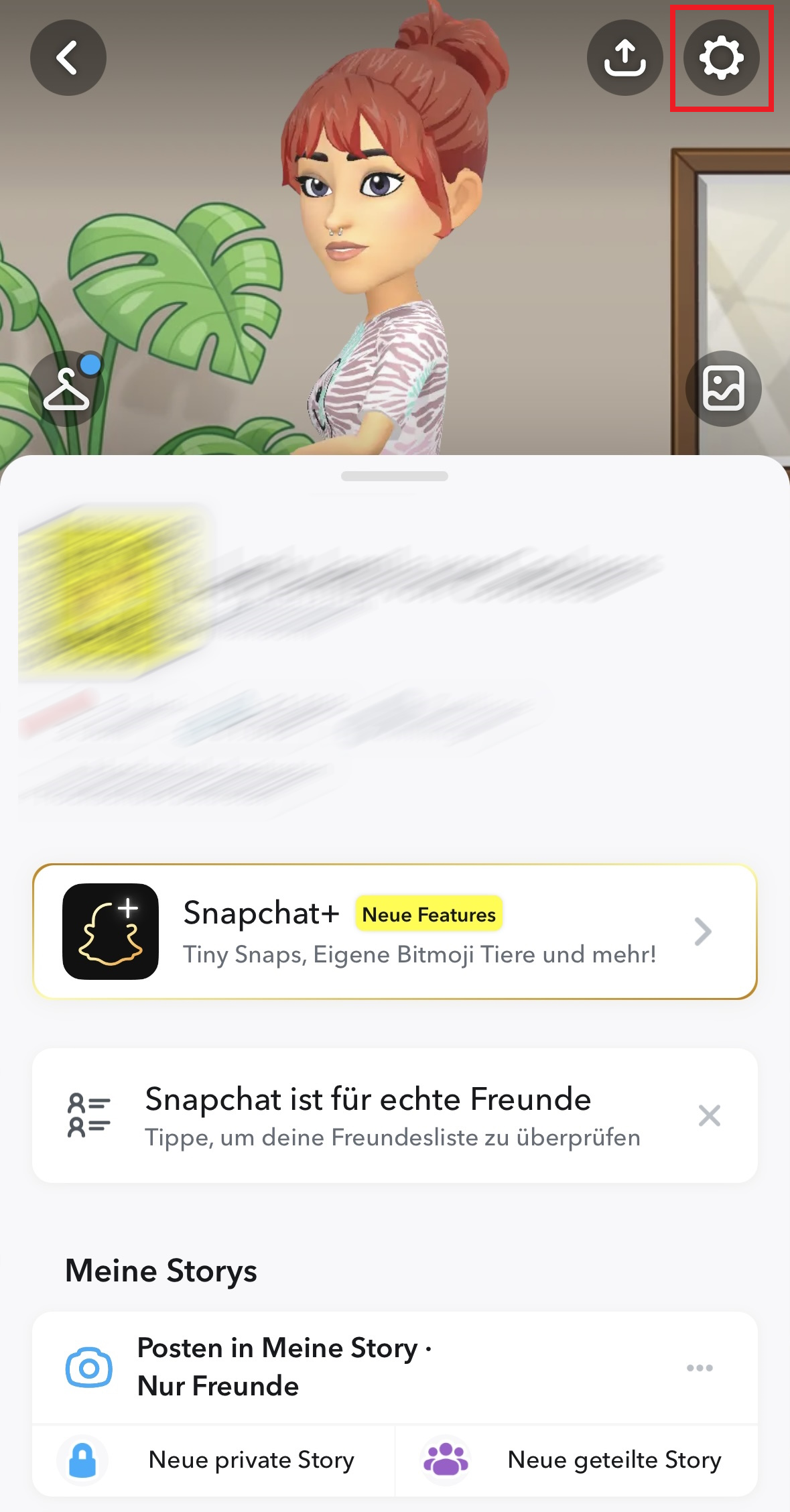
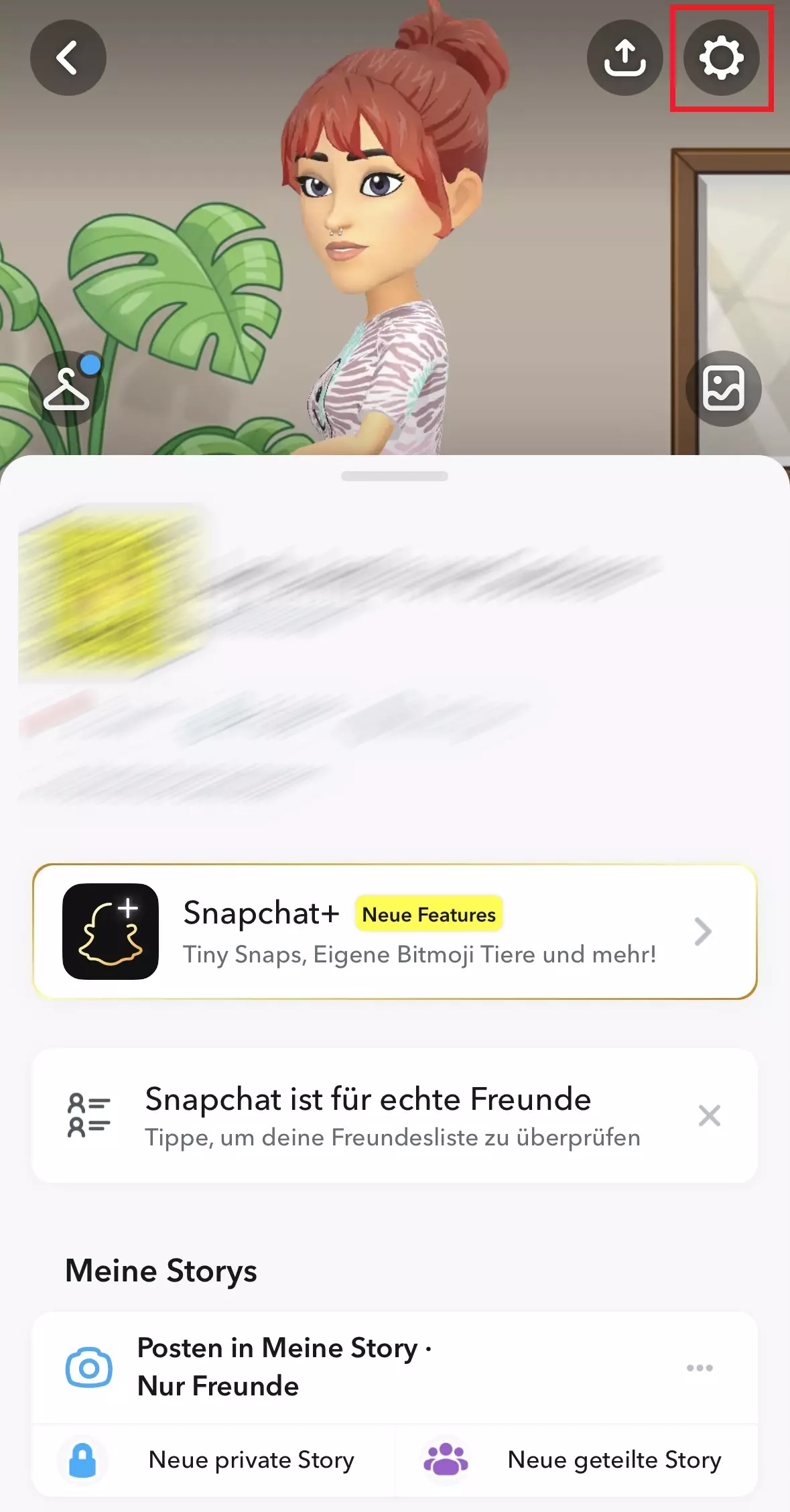
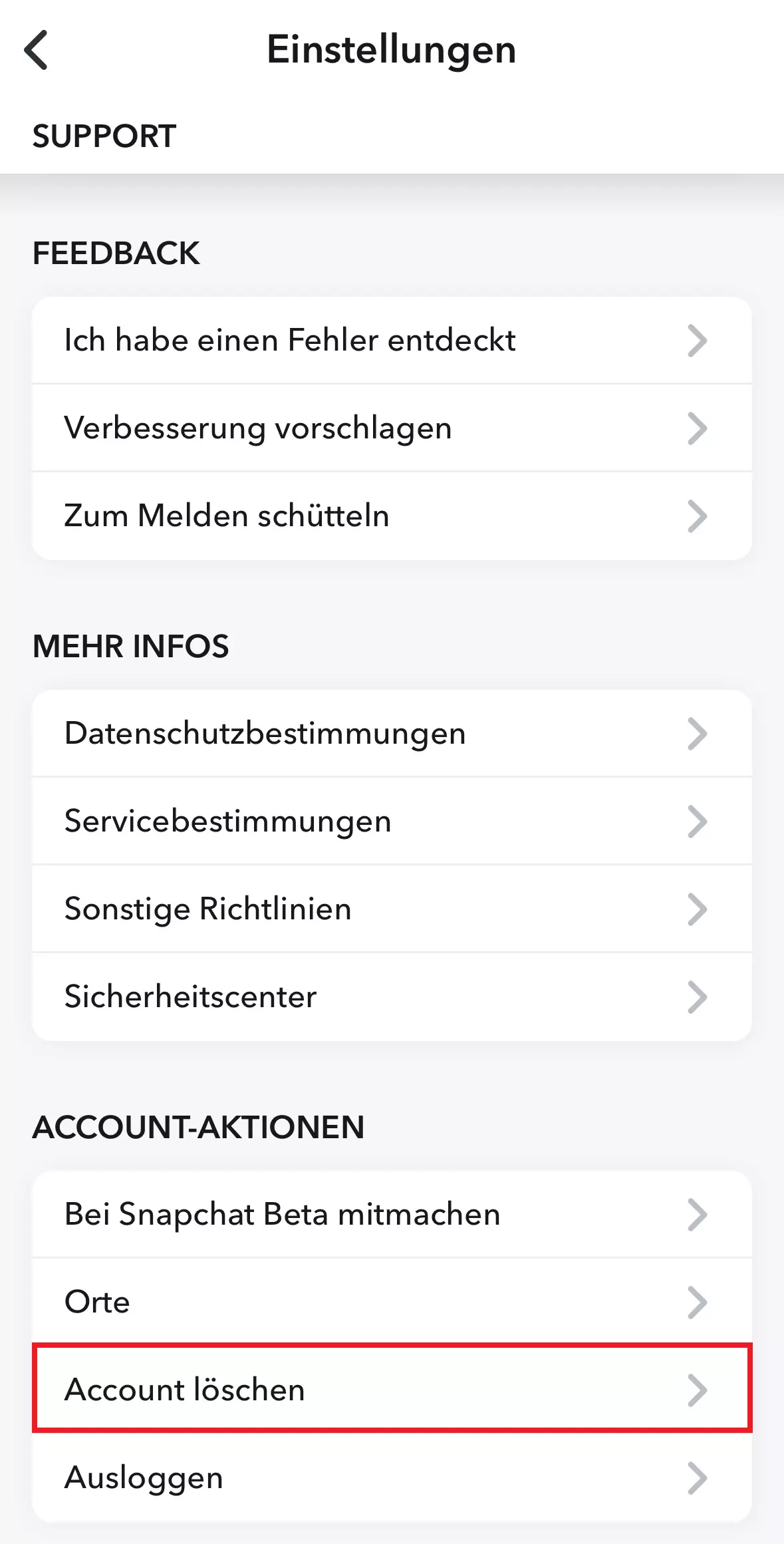
- Scrollen Sie hinunter zu „Account-Aktionen“ und tippen Sie auf „Account löschen“. Nun öffnet sich automatisch das „Account löschen“-Fenster in Ihrem Smartphone-Browser. Dort können Sie wie oben beschrieben vorgehen.
Lassen Sie 30 Tage verstreichen, ohne Ihren Account zu reaktivieren, wird er endgültig gelöscht. Das bedeutet, dass alle Ihre Kontakte sowie Snaps, die Sie womöglich im Archiv der App gespeichert hatten, ebenfalls unwiderruflich gelöscht werden. Zudem wird Ihr Snapchat-Name wieder verfügbar, sodass andere Nutzende einen Account unter Ihrem ehemaligen Benutzernamen erstellen können.
Snapchat abmelden: Wie kann ich meine Snaps in der Fotogalerie speichern?
Das Erfolgskonzept von Snapchat fußt darauf, dass verschickte Bilder, Videos und Stories nur kurze Zeit für den Empfänger bzw. die Empfängerin sichtbar sind und dann vollständig gelöscht werden. Das bietet mehr Sicherheit für die eigene Privatsphäre und erlaubt darüber hinaus diverse Freiheiten und kreative Nutzungsmöglichkeiten.
Seit Mitte 2016 gibt es beim Messenger aber eine neue Funktion namens Memorys. Diese erlaubt es, selbsterstellte Snaps und Stories in einem App-internen Archiv zu speichern und von dort aus zu verwalten. Mittels der Option Snap ausblenden (privater Bereich) ist es zudem möglich, sie mit einer PIN vor fremden Blicken zu schützen.
Die Erinnerungen-Funktion können Sie aber auch so konfigurieren, dass Ihre Bilder und Videos in Ihrer internen Foto-Galerie auf Ihrem Smartphone gespeichert werden. Das funktioniert wie folgt:
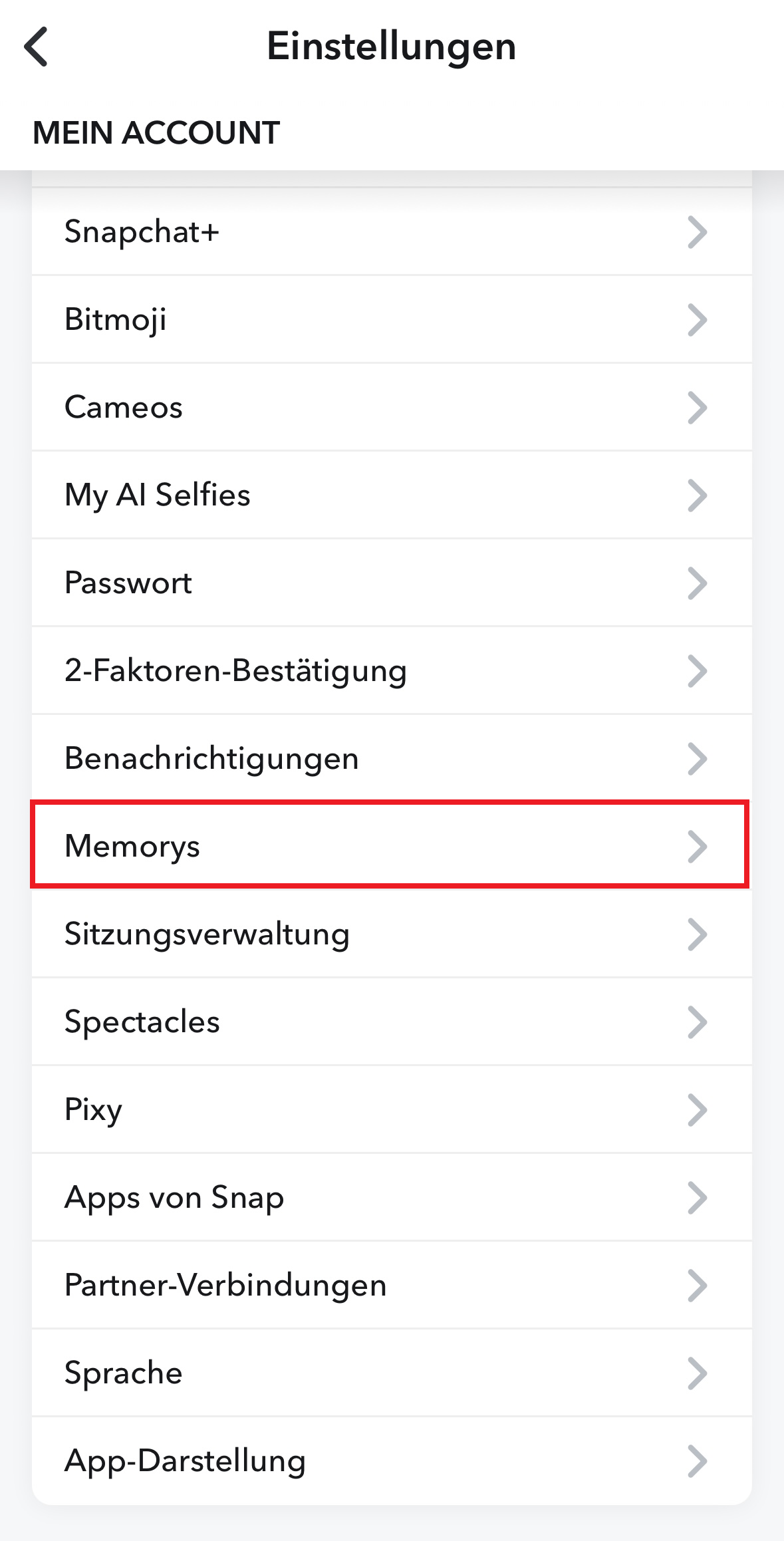
- Klicken Sie in der App erneut auf Ihr Snapchat-Profil und anschließend auf das Zahnrad-Symbol in der rechten oberen Ecke, um in die Einstellungen zu gelangen.
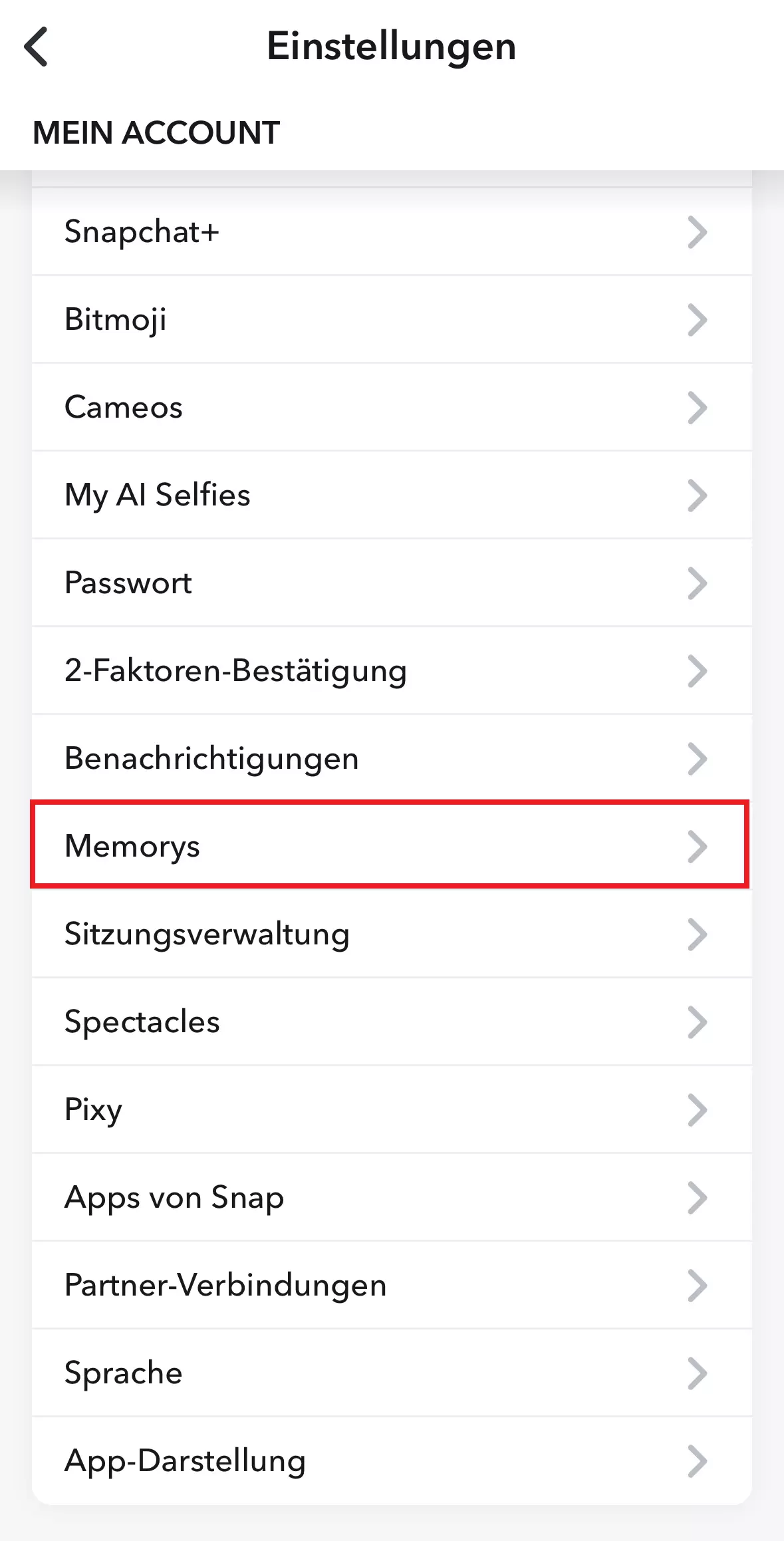
- Tippen Sie unter „Mein Account“ auf „Memorys“.
- Tippen Sie unter „Speicherorte“ auf „Speichern“.
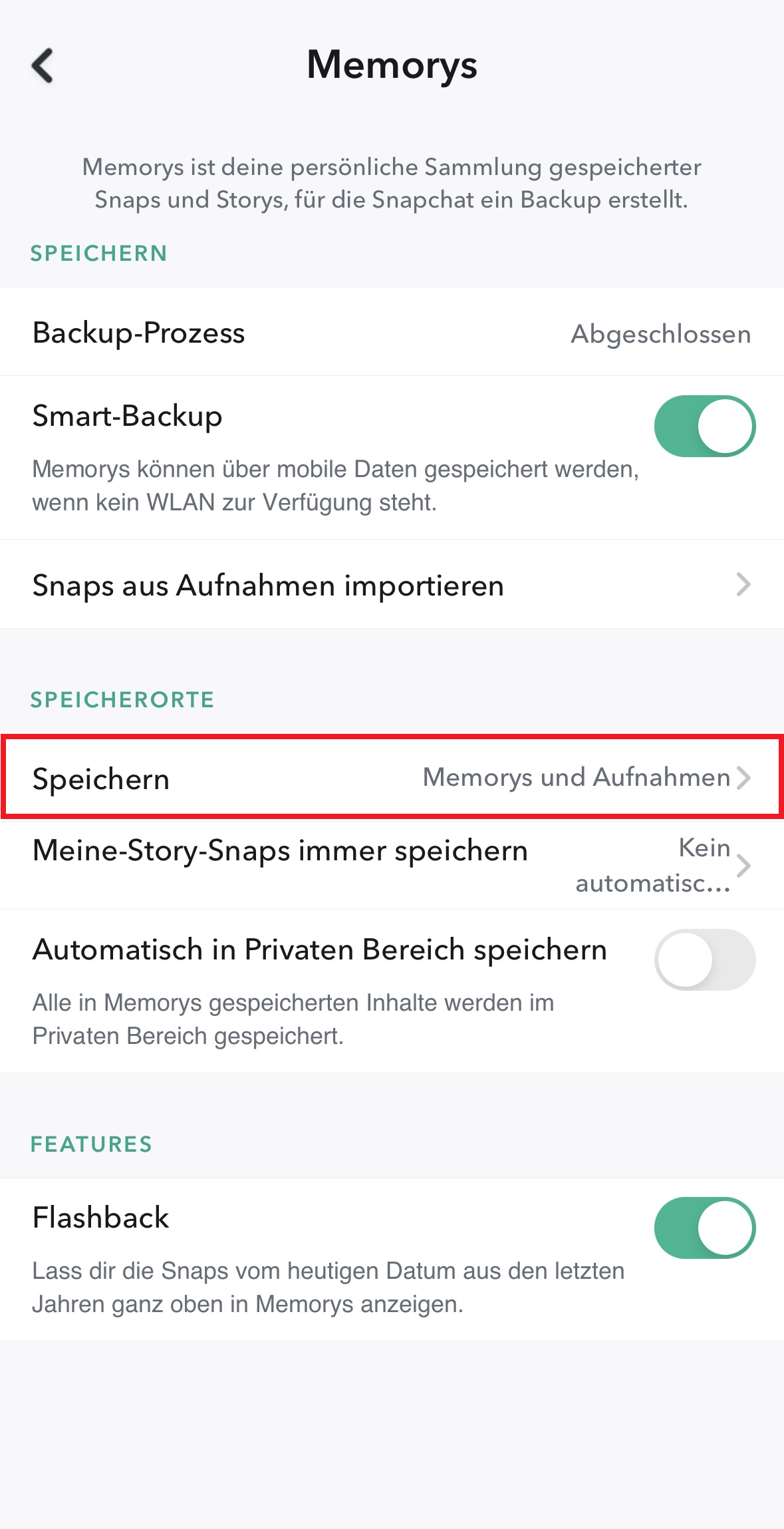
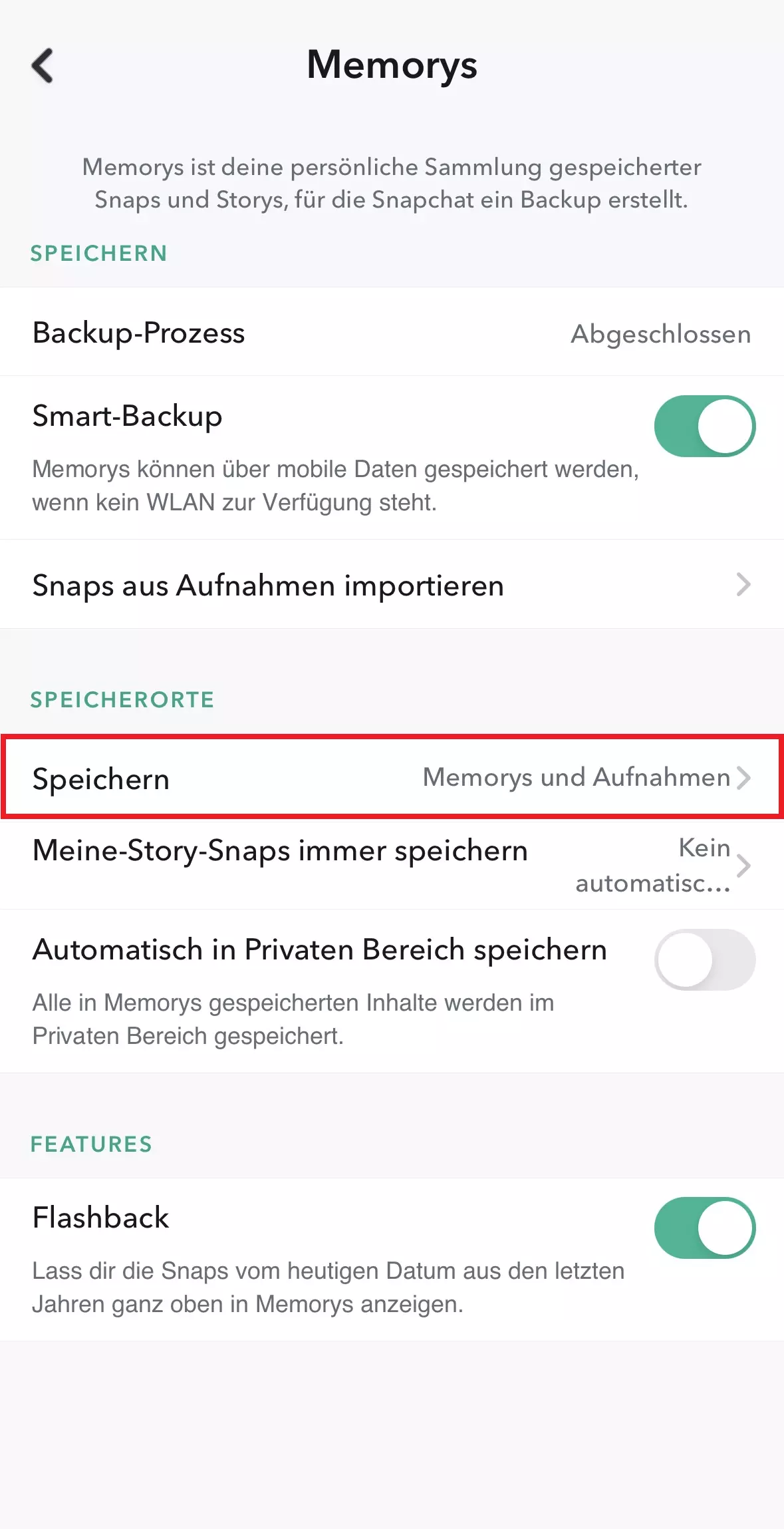
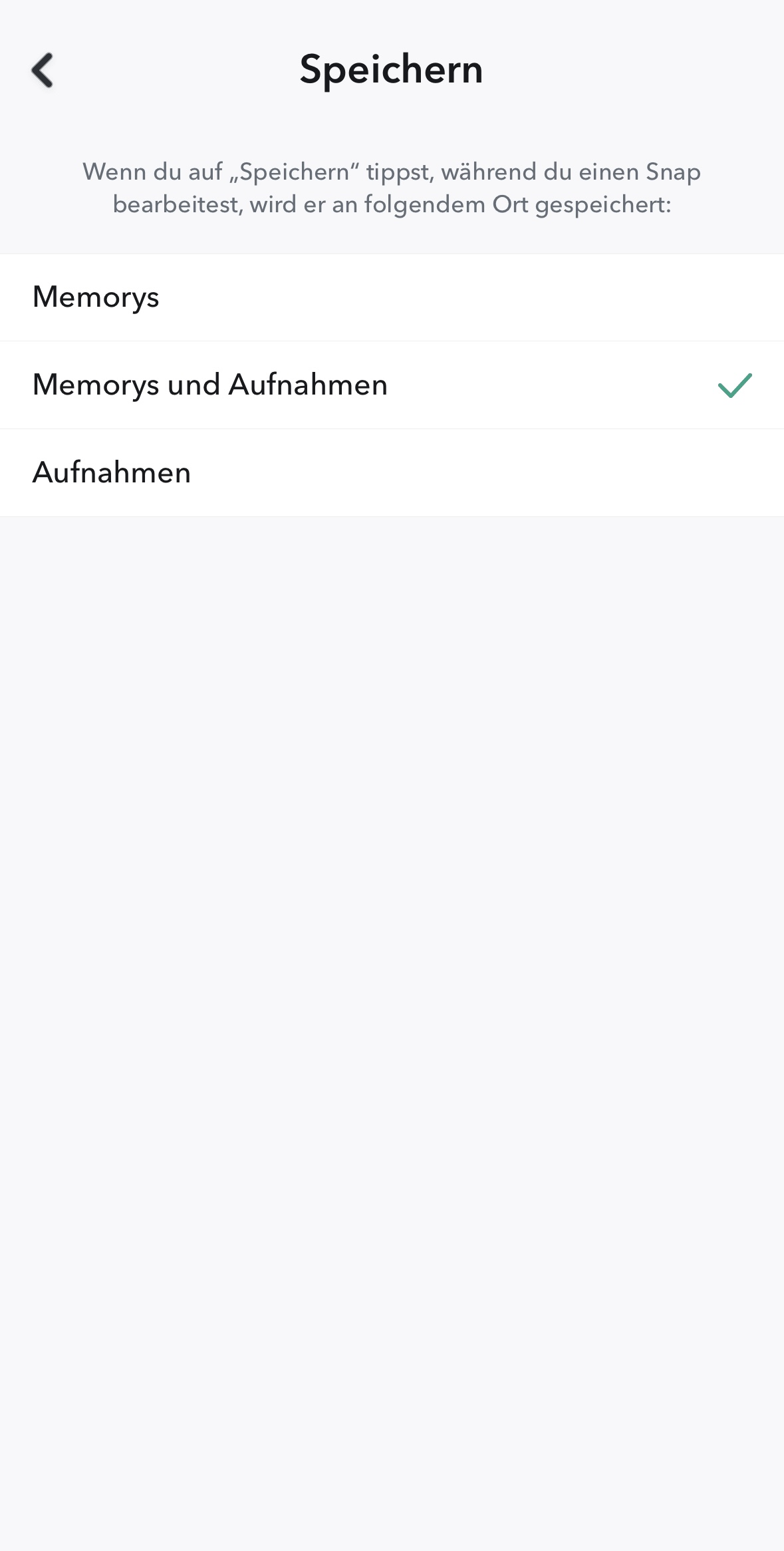
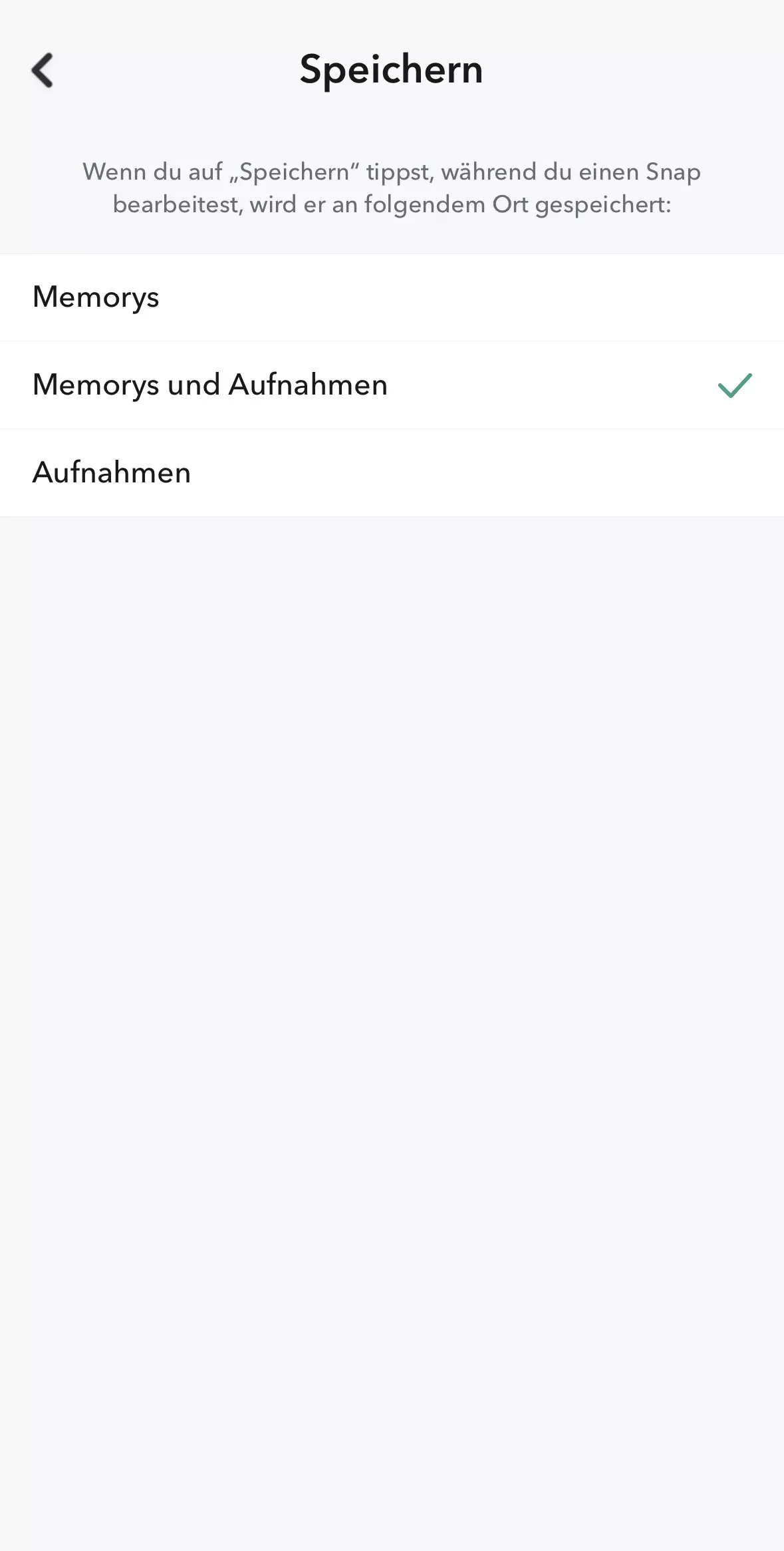
- Nun können Sie zwischen den Speicheroptionen „Memorys“, „Memorys und Aufnahmen“ und „Aufnahmen“ wählen.
Während es also werkseitig möglich ist, Ihre Snaps zu sichern, bevor Sie Ihren Snapchat-Account löschen, existiert solch eine Funktion für fremde Snaps nicht. Sie können allerdings einen Screenshot aufnehmen (worüber ihr Kontakt dann benachrichtigt wird) oder mit einer Recorder-App eine Bildschirmaufnahme von dem Snap erstellen.
- Inklusive 1 SSL-Wildcard-Zertifikat pro Vertrag
- Inklusive Domain Lock
- Inklusive Domain Connect für einfache DNS-Einrichtung