

Steam Familysharing: So teilen Sie Ihre Bibliothek

Mit Steam Familysharing erlauben Sie bis zu fünf weiteren Nutzern einen Zugriff auf Ihre Spiele. Die Freigabe erfolgt über die Einstellungen und kann jederzeit widerrufen werden. Sie können immer nur Ihre gesamte Steam-Bibliothek teilen.
Setzen Sie ein Statement mit Ihrer eigenen .gg Domain und lassen die Spiele beginnen. Registrieren Sie jetzt Ihre eigene .gg-Domain bei IONOS.
Steam Familysharing: Die Kurzanleitung
- Loggen Sie sich auf dem Computer, auf dem Sie Steam Familysharing freigeben möchten, bei der Spieleplattform ein.
- Klicken Sie oben links auf „Steam“, „Einstellungen“ und „Familie“.
- Setzen Sie einen Haken neben „Diesen Computer autorisieren“.
- Wählen Sie den entsprechenden Benutzer aus. Dieser sollte sich bereits zuvor einmal auf diesem Computer eingeloggt haben.
- Klicken Sie auf „Ok“.
Was ist Steam Familysharing?
Steam hat als Vertriebsplattform für Computerspiele und Software mittlerweile über eine Milliarde aktiver Benutzerkonten. Das Teilen erworbener Spiele ist dabei eigentlich nicht erlaubt; eine spezielle Funktion ermöglicht das legale Account Sharing allerdings dennoch: die Steam-Familienbibliothek. Mit dieser können Sie nicht nur selbst bei Steam Spiele spielen, sondern auch anderen Menschen den Zugang dazu ermöglichen. Die Funktion heißt zwar Steam Familysharing, es ist allerdings auch erlaubt, die eigene Bibliothek mit Freunden zu teilen.
Das ist besonders dann von Vorteil, wenn ein Spiel nur ein einziges Mal gekauft werden muss. Ein von Ihnen ausgewählter und freigegebener Nutzer erhält dann Zugriff auf Ihre Bibliothek und kann das Spiel nach Ihnen durchspielen. Die autorisierte Person hat dabei die Möglichkeit, auch eigene Speicherstände zu erstellen, so dass Ihre Fortschritte davon unberührt bleiben. Das Steam Familysharing ist also eine sehr gute Möglichkeit, um mehrere Personen an einem Spiel teilhaben zu lassen.
Welche Einschränkungen gibt es, wenn Sie bei Steam Ihre Spiele teilen möchten?
Es gibt allerdings ein paar Dinge, die Sie beachten sollten, bevor Sie bei Steam Ihre Bibliothek teilen. Da es nicht möglich ist, nur einige Spiele zu teilen und andere auszuschließen, wird Ihre gesamte Bibliothek für autorisierte Personen zugänglich. Die Anzahl dieser Accounts ist auf maximal fünf limitiert und Ihre Steam-Familienbibliothek kann auf höchstens zehn verschiedenen Computern genutzt werden. Wenn Sie Ihre Steam-Bibliothek teilen, heißt das außerdem nicht, dass Sie und Ihre Freunde oder Familienmitglieder gleichzeitig spielen können. Nur jeweils ein Nutzer kann auf die Bibliothek zugreifen, als Haupt-Account haben Sie allerdings immer Zugang.
Möchten Sie daher spielen, wird die andere Person zunächst vorgewarnt und deren Spiel dann nach kurzer Zeit unterbrochen. Sofern der aktuelle Spielstand bis dahin nicht gespeichert wurde, gehen die Fortschritte verloren. Regionsbeschränkte Inhalte können nicht über die entsprechende Region hinaus geteilt werden. Die autorisierten Accounts unterliegen im Zweifel also den Beschränkungen Ihrer Region als Haupt-Account. Sollte ein von Ihnen freigegebener Account beim Betrügen erwischt werden, kann dies im schlimmsten Fall auch Auswirkungen auf Ihren Zugang haben. Überdies können u. a. Spiele, die ein Abonnement von Drittanbietern benötigen oder kostenlos sind, nicht über Steam Familysharing geteilt werden.
Teilen Sie Ihre Steam-Bibliothek: Die Schritt-für-Schritt-Anleitung
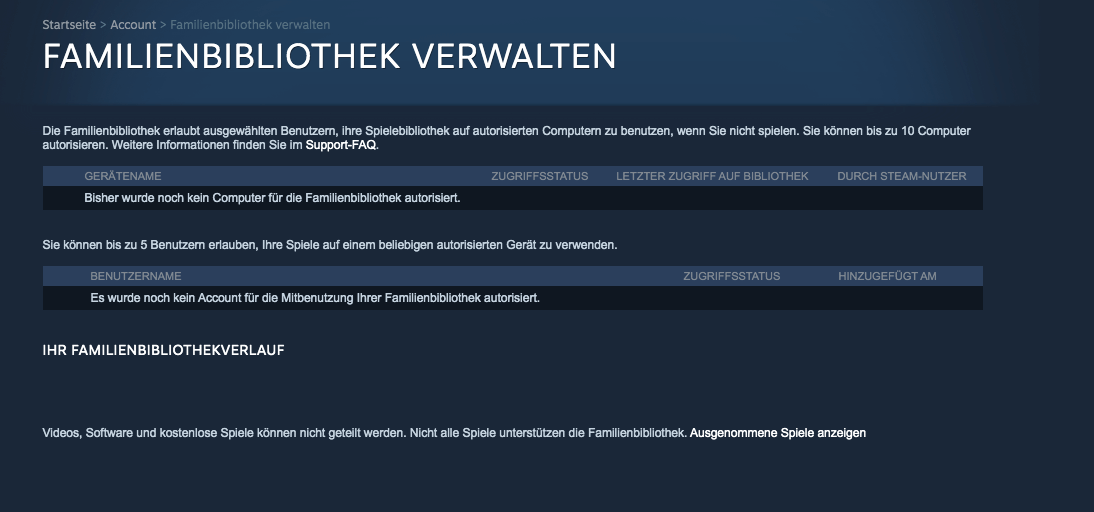
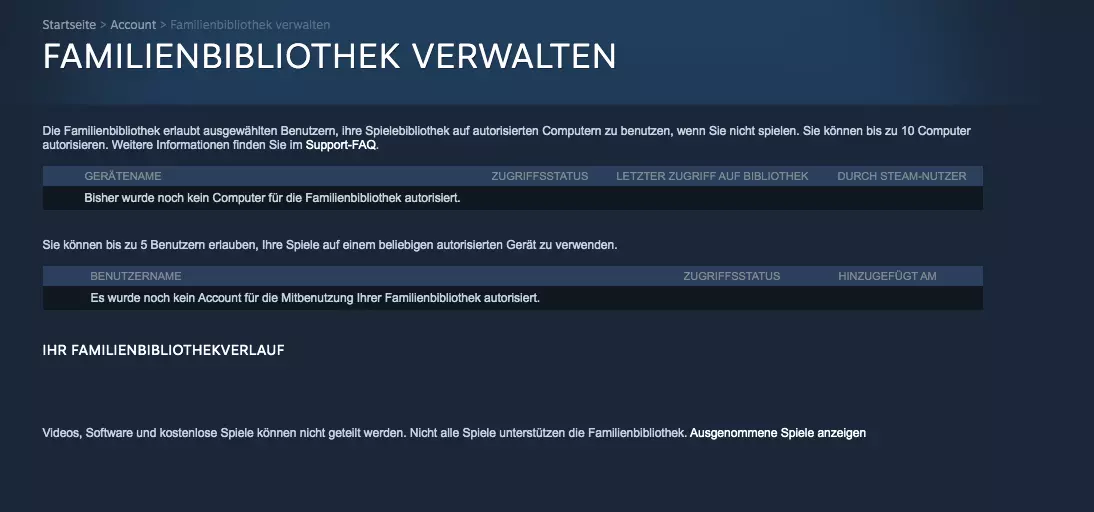
Steam Familysharing für einen oder mehrere zusätzliche Nutzer einzurichten, gestaltet sich unkompliziert. Wir erklären Ihnen Schritt für Schritt, wie Sie dabei vorgehen. Die Einstellungen nehmen Sie an dem Computer vor, auf dem Sie Ihre Steam-Spiele teilen wollen.
- Zunächst sollte sich die Person, mit der Sie Ihre Steam-Bibliothek teilen möchten, auf diesem Computer auf der Plattform eingeloggt haben. So sind ihre Daten dort hinterlegt. Dann loggt sich die Person wieder aus.
- Nun öffnen Sie den Desktop-Client und loggen sich mit Ihrem Account ein. Sie sollten Ihr Passwort trotz der Freigabe nicht mit der anderen Person teilen.
- Oben links in der Menüleiste finden Sie die Option „Steam“. Klicken Sie diese an.
- Es öffnet sich jetzt ein Menü und Sie wählen „Einstellungen“.
- Nun klicken Sie an zweiter Stelle von oben auf „Familie“; dort finden Sie den Bereich für die Steam-Familienbibliothek.
- Ganz unten steht die Option „Diesen Computer autorisieren“ und daneben ein Kästchen. Setzen Sie dort ein Häkchen.
- Jetzt öffnet sich eine Liste aller berechtigten Nutzer-Accounts. Auch der Account der Person, die sich in Schritt 1 eingeloggt hat, sollte hier auftauchen. Mit einem weiteren Haken neben dem entsprechenden Namen autorisieren Sie diesen Nutzer und teilen Ihre Steam-Bibliothek mit ihm.
- Wenn Sie den oder die entsprechenden Nutzer ausgewählt haben, klicken Sie abschließend auf „Ok“.
- Nun loggen Sie sich aus und die autorisierte Person an. Sie kann nun auf Ihre Steam-Familienbibliothek zugreifen.
Wenn Sie einen Nutzer zu einem späteren Zeitpunkt wieder vom Steam Familysharing ausschließen möchten, loggen Sie sich einfach ein, klicken auf „Steam“, „Einstellungen“ und „Familie“ und entfernen das Häkchen wieder.
Vor dem Teilen Steam Guard aktivieren
Gerade wenn Sie minderjährigen Familienmitgliedern den Zugang zu Ihrem Steam Familysharing ermöglichen möchten, ist es wichtig, dass Sie vor der Freigabe den Steam Guard aktivieren. Dieser legt fest, welche Spiele nur mit einer PIN gestartet werden können. Theoretisch können Sie auf diese Weise auch dafür sorgen, dass autorisierte Accounts nur auf einen Teil Ihrer Steam-Familienbibliothek zugreifen können. So stellen Sie den Guard ein:
- Loggen Sie sich mit Ihrem Account ein und klicken Sie wieder oben links auf „Steam“, dann auf „Einstellungen“ und „Familie“.
- Wählen Sie nun „Familienansicht verwalten“.
- Dort können Sie jene Spiele auswählen, die weiterhin frei zugänglich sein sollen, und diejenigen, die durch eine PIN geschützt werden.
- Klicken Sie jetzt auf „Weiter“ und legen Sie eine PIN fest, die nur Sie selbst kennen.
Anfrage für Steam Familysharing senden
Auch wenn ein anderer Nutzer aus Ihrem Freundes- oder Familienkreis ein Spiel hat, das Sie gerne spielen möchten, kann er sein Steam Familysharing für Sie aktivieren. Rufen Sie dazu seine Bibliothek auf – wenn Ihnen ein Spiel gefällt, senden Sie eine Anfrage. Dafür klicken Sie auf „Spielen“ und danach „Zugriff anfordern“. Der andere Nutzer erhält dann Ihre Anfrage per Mail und kann entscheiden, ob er seine Steam-Familienbibliothek nach dem oben dargestellten Prinzip für Sie freigibt. Auch dann erhalten Sie allerdings immer Zugriff auf die gesamte Bibliothek.
Im Digital Guide erfahren Sie alles Wichtige rund um die beliebte Spieleplattform. Wir erklären Ihnen beispielsweise, wie der Steam Refund genau funktioniert und wie Sie Steam CMD installieren. Natürlich finden Sie bei uns auch Informationen über Alternativen wie Google Stadia oder über einen eigenen TeamSpeak-Server.