

WhatsApp-Backup hängt: Daran kann es liegen

Um Chats, Bilder und Videos aus WhatsApp dauerhaft zu sichern, ist ein (tägliches) Backup sinnvoll. Manchmal funktioniert die automatische Sicherung allerdings nicht. Häufige Gründe und was Sie tun können, wenn das WhatsApp-Backup hängt, haben wir hier für Sie aufgelistet.
WhatsApp-Backup hängt: Kurzanleitung
- Internetverbindung prüfen: Ist WLAN aktiv oder mobiles Datenvolumen freigegeben?
- Smartphone neu starten: Ein Neustart kann viele Probleme sofort lösen.
- WhatsApp aktualisieren: Im App Store oder Play Store nach Updates suchen.
- Speicherplatz überprüfen: Google Drive (Android) oder iCloud (iPhone) darf nicht voll sein.
- Backup zurücksetzen: Altes Backup löschen und eine neue Sicherung starten.
WhatsApp-Backup funktioniert nicht: So erkennen Sie es
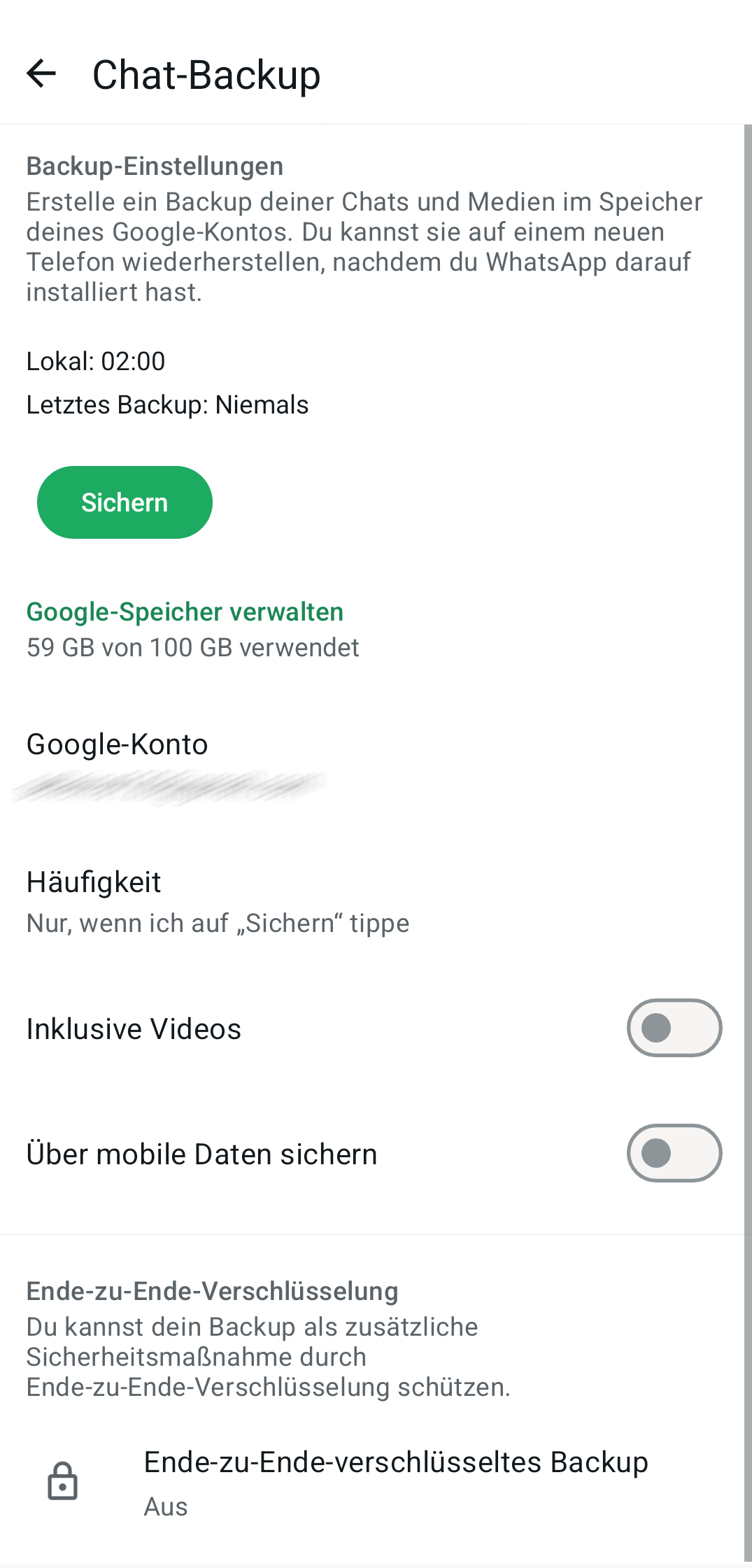
Die Datensicherung richten Sie über Ihre Profileinstellungen im Bereich „Chats“ unter dem Punkt „Chat-Backup“ ein. Gängig ist beispielsweise das WhatsApp-Backup mit Google Drive. Gibt es ein Problem, erkennen Sie das auch in diesem Fenster. Wird Ihnen dort dauerhaft „Backup wird vorbereitet“ angezeigt oder bleibt die Anzeige lange bei einer bestimmten Prozentzahl stehen, bedeutet das wahrscheinlich: Das WhatsApp-Backup geht nicht.
- Geplante Viren-Scans
- Automatische Backups, einfache Wiederherstellung
WhatsApp-Backup hängt: Was tun?
Wenn es Probleme mit dem Backup gibt, können Sie ähnliche Schritte ausprobieren wie bei der Fehlersuche im Artikel „WhatsApp funktioniert nicht“:
- Prüfen Sie Ihre Internetverbindung. Je nach Einstellung funktioniert das WhatsApp-Backup nur, wenn Sie in einem WLAN angemeldet sind – nicht mit mobilen Daten.
- Starten Sie Ihr Smartphone neu.
- Aktualisieren Sie ggf. die App. Öffnen Sie den Google Play Store (Android) oder den App Store (iOS), suchen Sie nach WhatsApp und prüfen Sie, ob ein Update verfügbar ist.
Falls diese Maßnahmen nicht helfen, gehen Sie je nach Betriebssystem spezifischere Schritte durch.
Google-Drive-Speicher bei Problemen mit WhatsApp prüfen (Android)
Seit Dezember 2023 werden WhatsApp-Backups auf das Speicherkontingent Ihres Google-Kontos angerechnet. Das bedeutet, dass Ihre WhatsApp-Backups den verfügbaren Speicherplatz in Ihrem Google Drive beanspruchen. Es ist daher ratsam, regelmäßig den belegten Speicherplatz zu überprüfen und gegebenenfalls Maßnahmen zu ergreifen, um ausreichend Platz für Ihre Backups sicherzustellen.
So überprüfen Sie Ihr Backup auf Android:
- Öffnen Sie WhatsApp und navigieren Sie zu „Einstellungen“ > „Chats“ > „Chat-Backup“.
- Überprüfen Sie Ihr verknüpftes Google-Konto. Falls ein anderes Konto hinterlegt ist, kann das Backup nicht erstellt werden.
- Öffnen Sie die Google-Drive-App, tippen Sie auf das Menü (drei Striche oben links) und wählen Sie „Speicherplatz verwalten“. Falls der Speicher fast voll ist, löschen Sie alte Backups oder nicht benötigte Dateien.
Falls das WhatsApp-Backup weiterhin hängt, versuchen Sie diese zusätzlichen Android-spezifischen Maßnahmen:
- Cache von WhatsApp und Google-Play-Diensten leeren:
- Gehen Sie zu Einstellungen > Apps > WhatsApp > Speicher & Cache > Cache leeren.
- Wiederholen Sie diesen Schritt für die Google-Play-Dienste.
- Google-Drive-Berechtigungen überprüfen:
- Öffnen Sie Einstellungen > Apps > WhatsApp > Berechtigungen und stellen Sie sicher, dass WhatsApp Zugriff auf Speicher, Kontakte und Google Drive hat.
- Backup-Einstellungen zurücksetzen:
- Löschen Sie das bestehende WhatsApp-Backup in Google Drive.
- Gehen Sie zu Google Drive > Einstellungen > Apps verwalten und entfernen Sie WhatsApp.
- Öffnen Sie WhatsApp und richten Sie das Backup erneut ein.
Falls das Problem weiterhin besteht, kann es helfen, das Backup einige Stunden später erneut zu versuchen.
WhatsApp-Backup hängt: iCloud-Speicher prüfen (iOS)
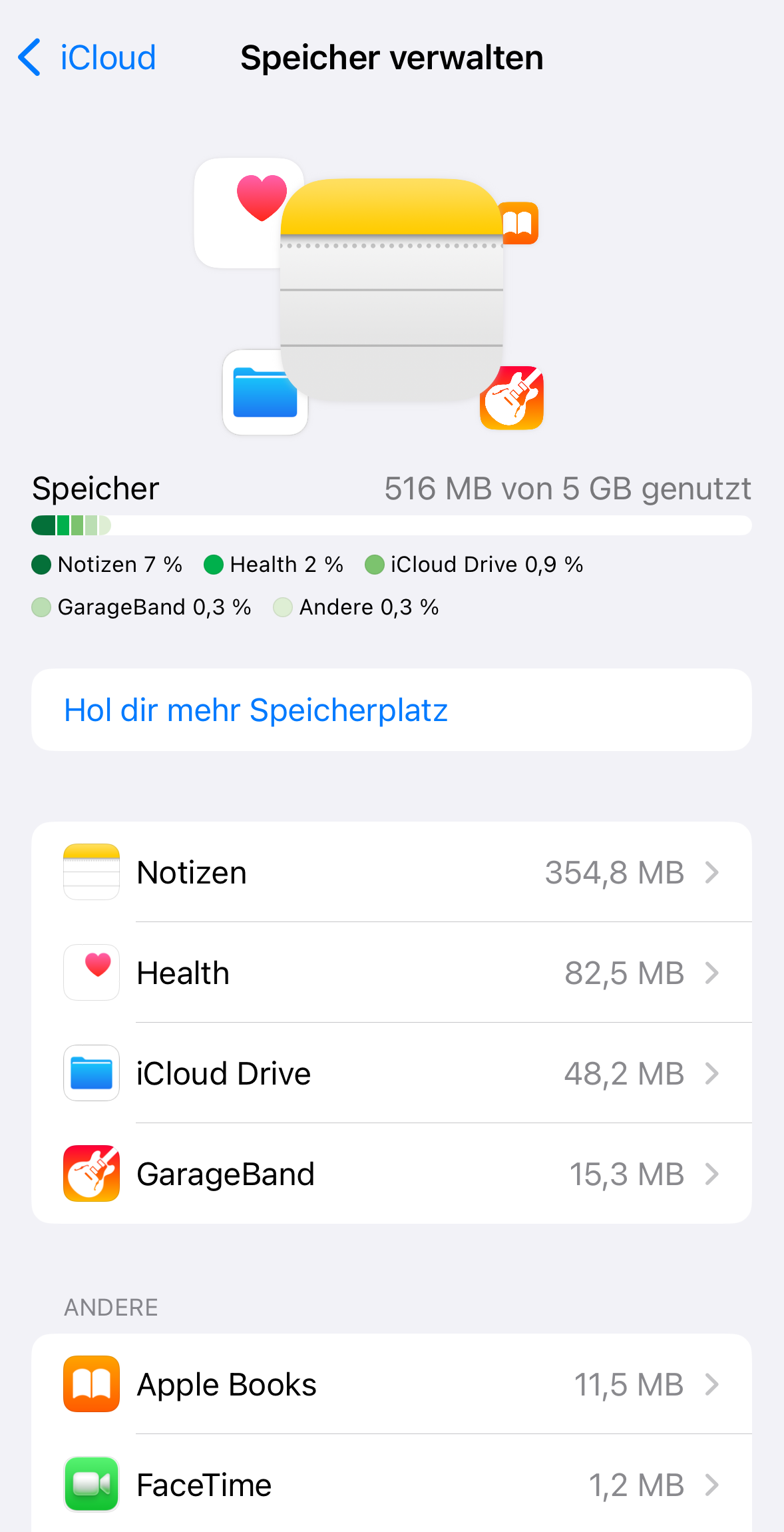
Nutzen Sie für das WhatsApp-Backup den iCloud-Speicher und die Sicherung hängt, melden Sie sich zunächst einmal von der Cloud ab und wieder an. Bleiben die Probleme mit dem Backup bestehen, prüfen Sie, ob Sie ausreichend Speicher in der Cloud zur Verfügung haben. Dafür rufen Sie in den Einstellungen Ihres iPhones den Punkt iCloud auf und prüfen im Punkt „Speicher“, ob dieser (fast) voll ist. Ist das der Fall, löschen Sie alte oder nicht mehr benötigte Daten, um Platz für das WhatsApp-Backup zu schaffen.
Alternative zu Google Drive und iCloud: Nutzen Sie den HiDrive Next Cloud-Speicher von IONOS für Backups von WhatsApp, weiteren Apps, Ihrem Smartphone und anderen Geräten.
WhatsApp-Backup in der iCloud löschen und neu hochladen
Ist auch danach auf Ihrem iPhone noch der Status „WhatsApp-Backup funktioniert nicht“, können Sie folgende zwei Wege gehen:
- Rufen Sie in den Einstellungen Ihres iPhones den Punkt „iCloud“ auf.
- Klicken Sie im Bereich Speicher auf „Speicher verwalten“.
- Scrollen Sie bis zum Eintrag WhatsApp und löschen Sie dort das letzte Backup.
- Starten Sie das iPhone neu.
Anschließend sollte das WhatsApp-Backup wieder funktionieren. Beachten Sie jedoch, dass – sollte die Datensicherung dann immer noch nicht funktionieren – Ihre bisherigen WhatsApp-Daten weg bzw. nirgends mehr dauerhaft gespeichert sind.
Können Sie das bisherige Backup über den oben beschrieben Weg nicht löschen, gibt es noch die folgende Möglichkeit:
- Wiederholen Sie die ersten beiden Schritte von oben.
- Deaktivieren Sie bei dem Punkt „Daten für das Backup auswählen“ die Einstellung für WhatsApp.
- Melden Sie sich von iCloud ab und wieder an.
- Navigieren Sie wieder zum Punkt „Speicher verwalten“ in den Einstellungen und gehen Sie auf die Option „Dokumente & Daten“.
- Öffnen Sie die Einstellungen für WhatsApp und löschen Sie die dort abgelegte Backup-Datei.
- Starten Sie das iPhone neu.
- Starten Sie das WhatsApp-Backup mit der iCloud.
Schnelle Hilfe rund um den beliebten Messenger: Erfahren Sie in separaten Ratgebern, wie Sie einen WhatsApp-Chat wiederherstellen oder Ihren WhatsApp-Account löschen.
- Ohne Aufwand einrichten und sofort Dateien speichern
- Ihre Daten überall und auf allen Geräten verfügbar
- Ihre Daten überall und auf allen Geräten verfügbar
Reviewer

Jeanna Raffa
Mit über 18 Jahren Erfahrung im Online-Marketing verfügt Jeanna Raffa über umfangreiches Know-how in der digitalen Vermarktung. Seit 2020 liegt ihr Fokus auf der praxisnahen Themenvermittlung von E-Mail-, Office- und Cloud-Speicher-Lösungen.