

WhatsApp-Bilder speichern - unter Android und iPhone

Um Bilder von WhatsApp auf dem Smartphone zu speichern, gibt es zwei Möglichkeiten: Entweder sichern Sie diese automatisch – oft schon voreingestellt – im WhatsApp-Ordner Ihres Mobilgerätes oder Sie gehen manuell über „Teilen“ vor und speichern Ihre Bilder in der Foto-App oder Galerie.
Android: Automatisch WhatsApp-Bilder sichern
Schritt 1: Wählen Sie in WhatsApp oben rechts den Drei-Punkte-Button, dann „Einstellungen“ und schließlich „Chats“ aus.
Schritt 2: Überprüfen Sie die Option „Sichtbarkeit von Medien“. Wenn diese aktiviert ist, dann werden die von Ihnen empfangenen WhatsApp-Bilder automatisch unter „WhatsApp Images“ in Ihrer „Galerie“-App gespeichert.


Sie können auch festlegen, von welchen Personen bzw. Gruppen die WhatsApp-Bilder automatisch in Ihrer Galerie gespeichert werden sollen. Tippen Sie dafür im Chat ganz oben auf den Namen Ihres Gesprächspartners und dann auf „Sichtbarkeit in Medien“. Wenn die Medien aus diesem Chat nicht in Ihrer Galerie hinterlegt werden sollen, dann wählen Sie hier „Nein“ aus.
- Inklusive 1 SSL-Wildcard-Zertifikat pro Vertrag
- Inklusive Domain Lock
- Inklusive Domain Connect für einfache DNS-Einrichtung
Android: Manuell WhatsApp-Fotos speichern
Schritt 1: Wenn Sie ein WhatsApp-Bild sichern möchten, das Ihnen jemand zugesendet hat, dann tippen Sie auf dieses im zugehörigen Chat. Wählen Sie als Nächstes den Drei-Punkte-Button in der rechten oberen Ecke aus.
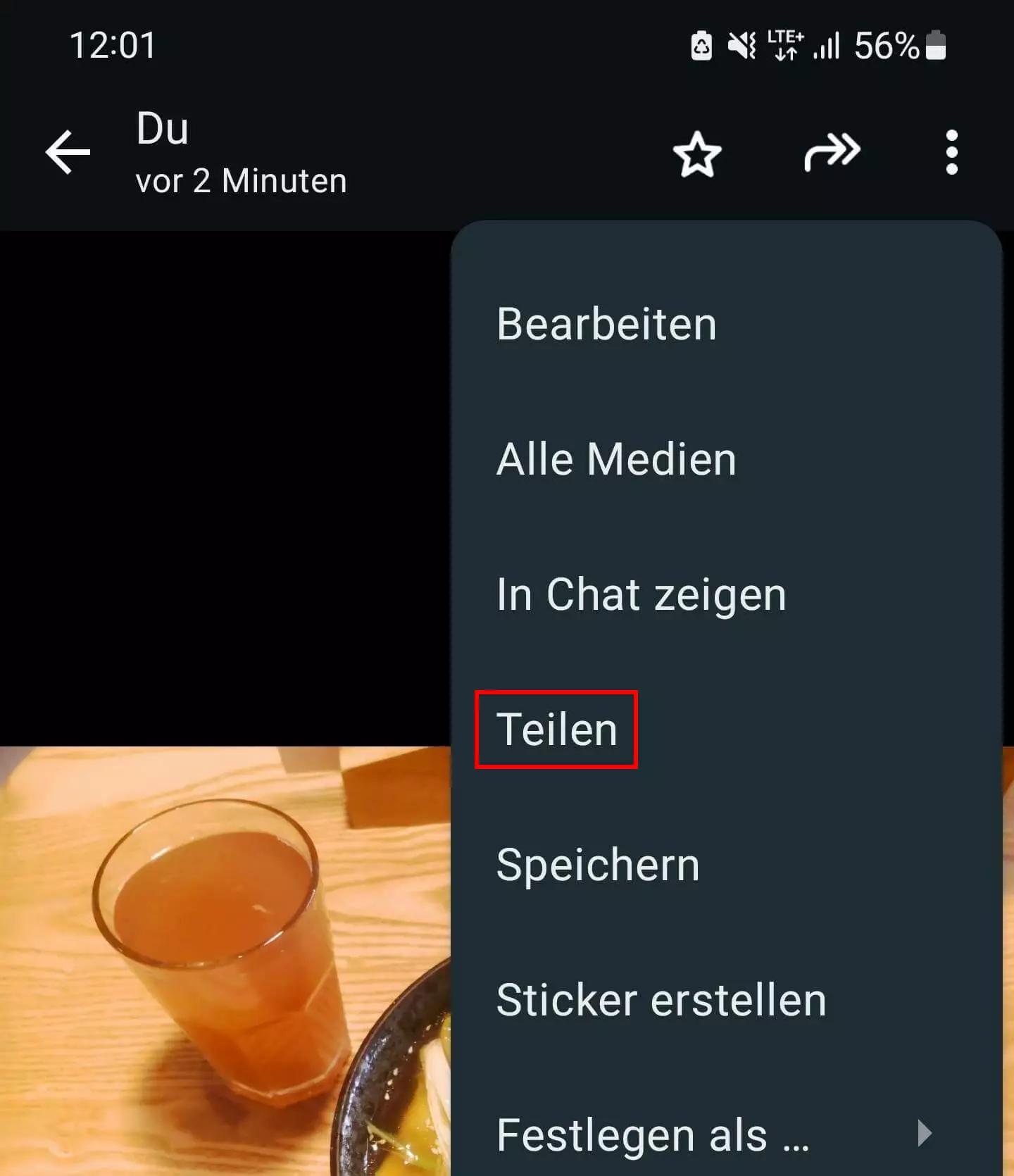
Schritt 2: Ihnen wird nun eine Reihe von Auswahlmöglichkeiten für Ihr Bild präsentiert. Gehen Sie hier auf „Teilen“.
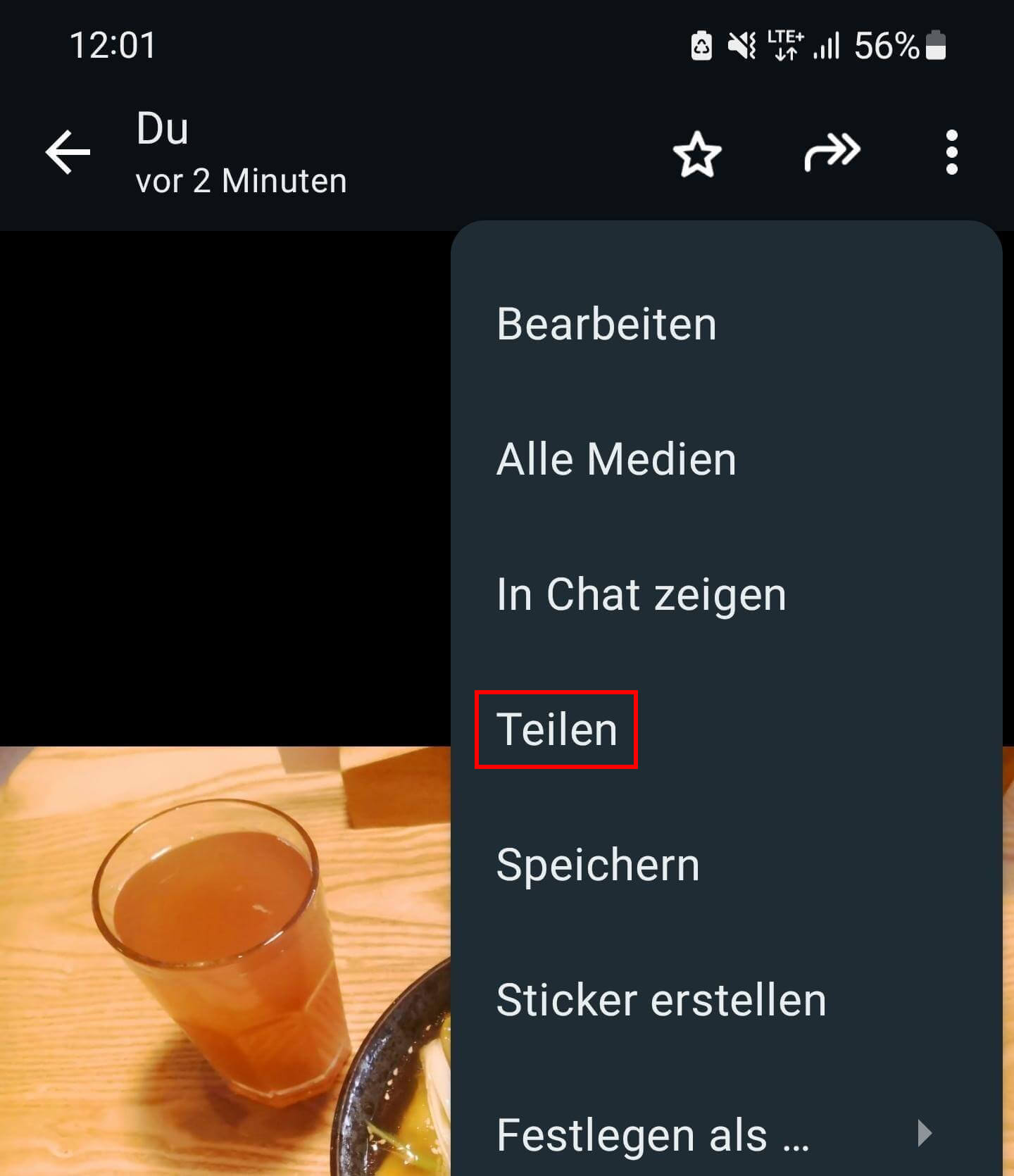
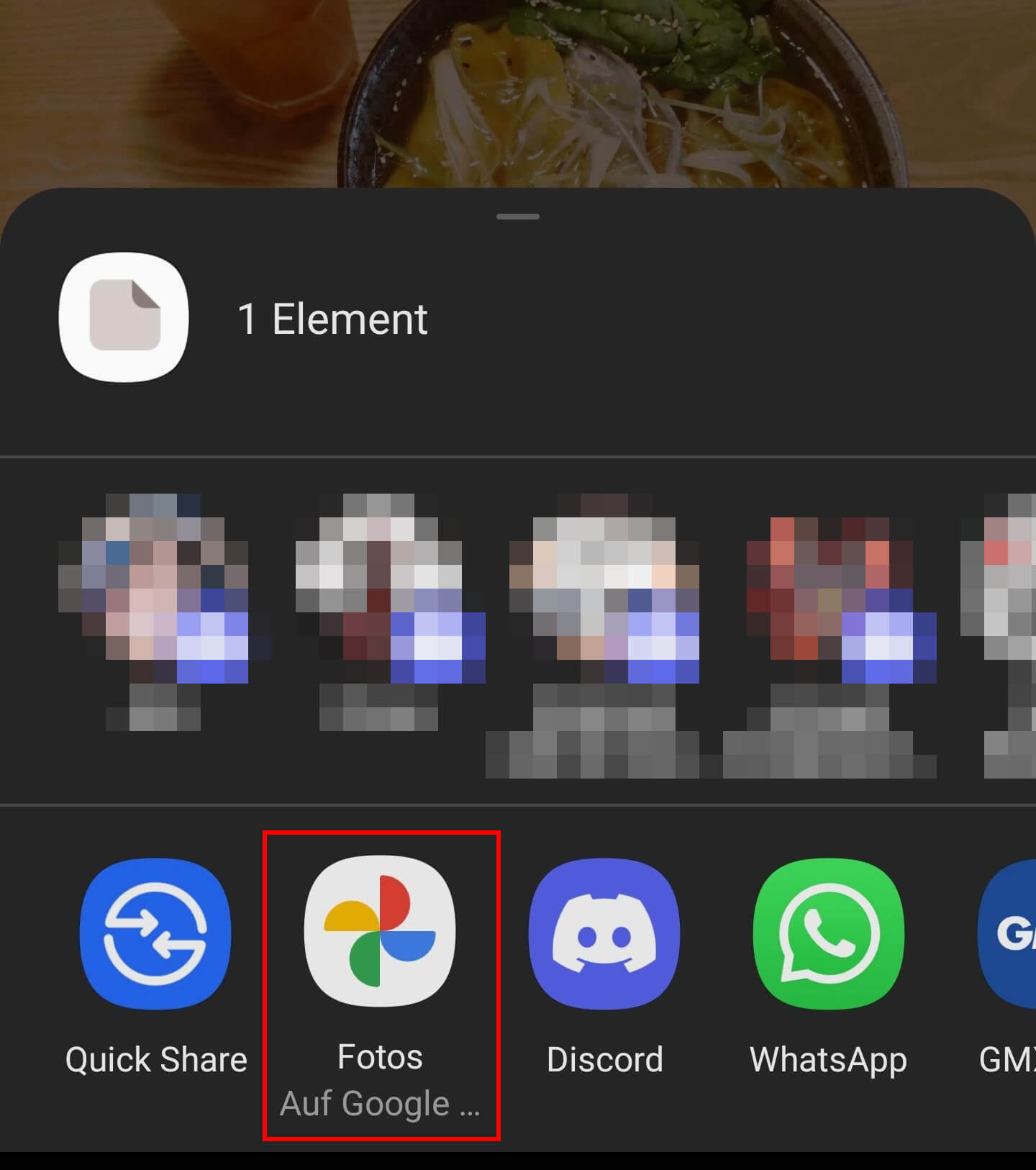
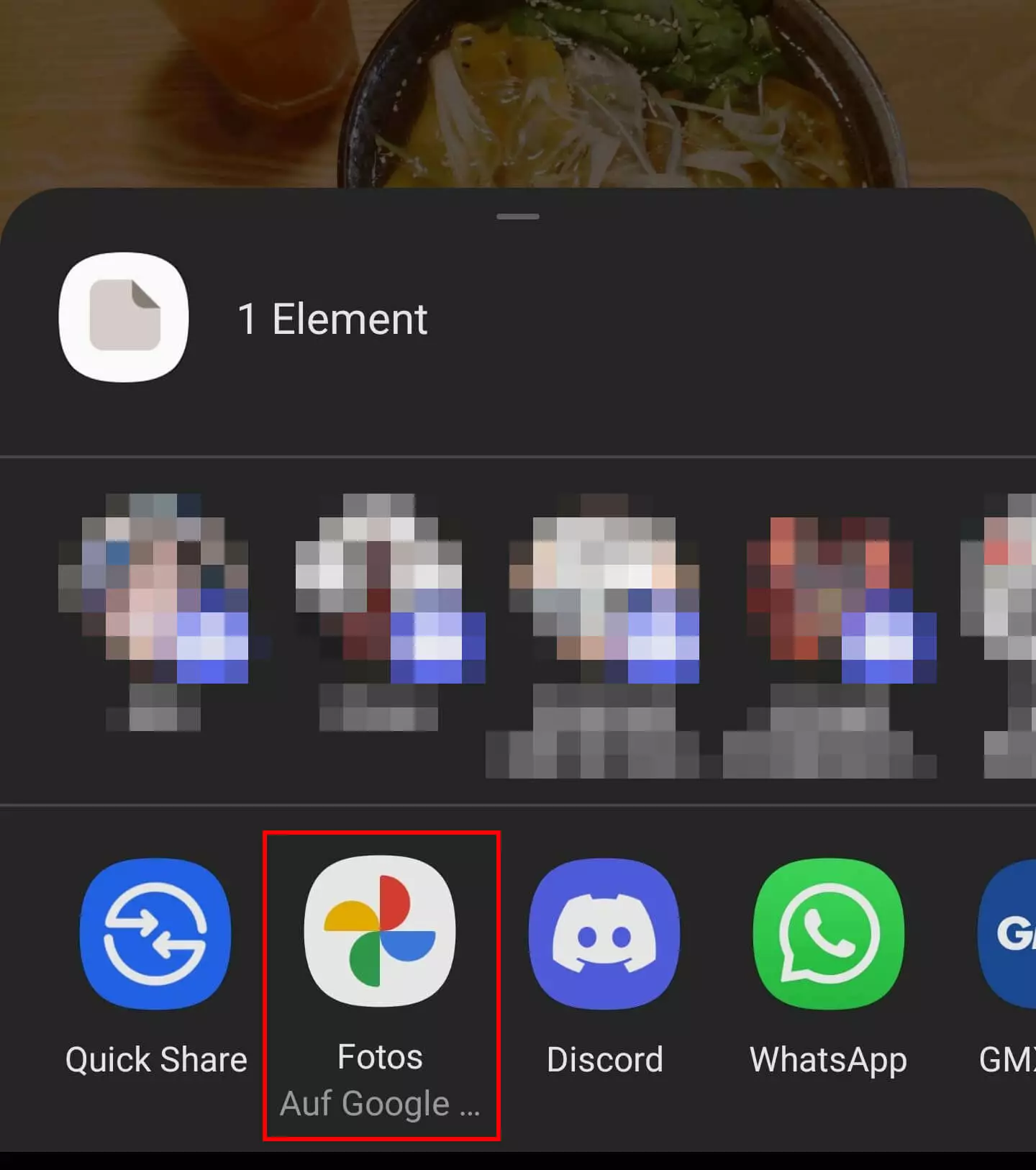
Schritt 3: Suchen Sie in dem neu geöffneten Fenster nach der App „Auf Google Fotos hochladen“. Ihnen wird nun Ihr Google-Konto angezeigt. Tippen Sie unten rechts auf „Hochladen“.
Schritt 4: Öffnen Sie die „Fotos“-App von Google. Wählen Sie hier das Foto, dann den Drei-Punkte-Button und schlussendlich die Option „Herunterladen“ aus. Das WhatsApp-Bild sollte nun in Ihrer Galerie zu sehen und gespeichert sein.
Mit IONOS HiDrive Next können Sie Ihre Bilder in der Cloud zentral speichern, teilen und bearbeiten. Wählen Sie zwischen 100 bis 2000 GB Speicherplatz.
iPhone: Automatisch WhatsApp-Bilder sichern
Schritt 1: Für eine automatische Sicherung Ihrer Bilder müssen Sie zuallererst in WhatsApp die Erlaubnis dazu erteilen. Gehen Sie dafür unten rechts in Ihrer App auf „Einstellungen“.
Schritt 2: Wählen Sie anschließend „Chats“ aus und aktivieren Sie dort den Schalter von „In Fotos speichern“.
Schritt 3: Sie können nun einen Ordner mit dem Namen „WhatsApp“ in der „Fotos“-App Ihres iPhones finden. In diesem landen jetzt alle Bilder, die Ihnen auf WhatsApp zugesendet werden.
Schritt 4: Zusätzlich können Sie für jeden Ihrer Chats festlegen, ob Sie von diesem alle empfangenen Medien oder gar keine speichern möchten. Tippen Sie hierfür einfach oben im Chat auf den Namen Ihres Gesprächspartners bzw. Ihrer Gruppe und dann auf „In Fotos speichern“.
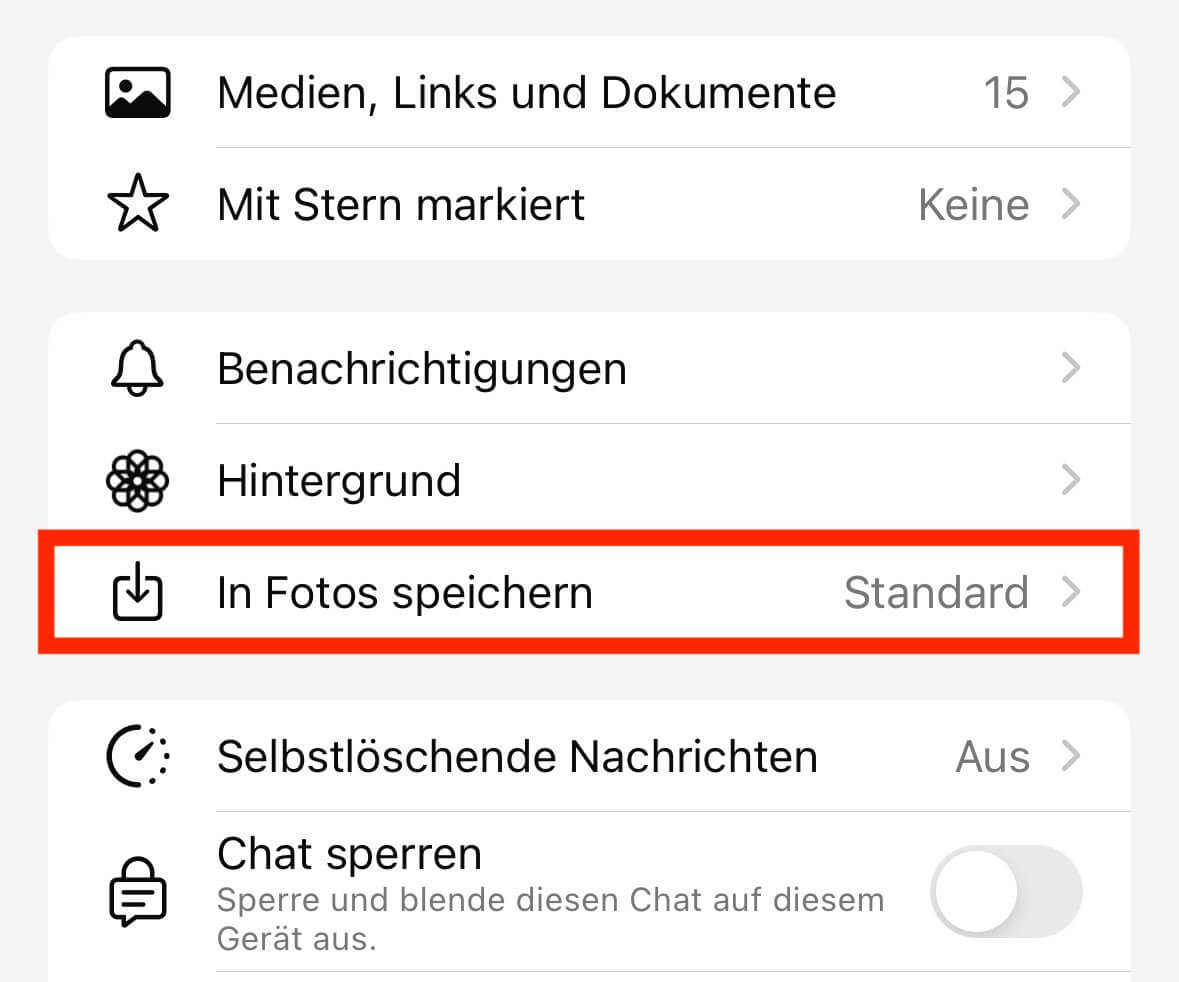
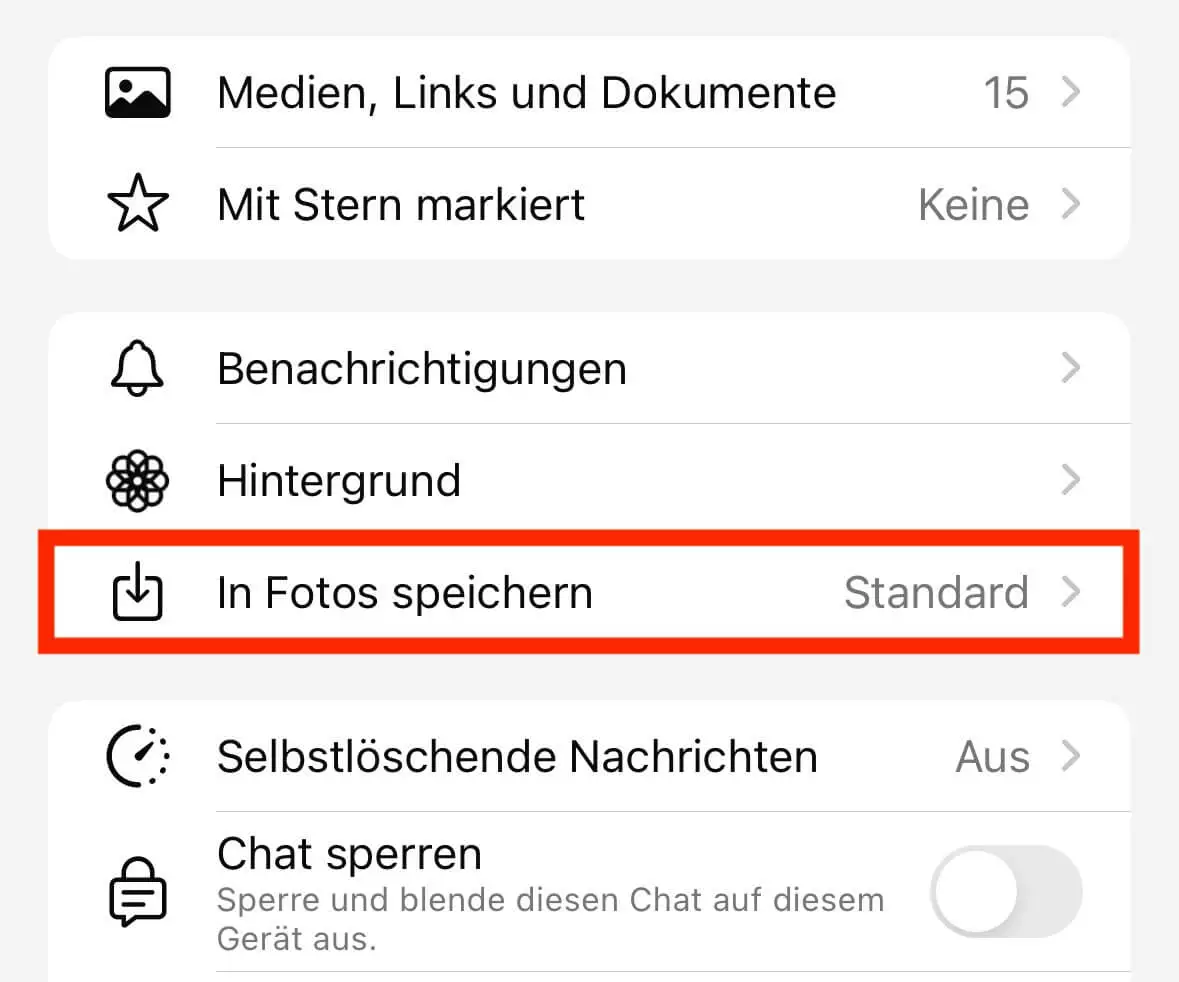
Schritt 5: Ihnen werden nun drei Optionen angeboten. „Standard“ orientiert sich an der Entscheidung, die Sie unter „Einstellungen“ und „In Fotos speichern“ getroffen haben. Bei „Immer“ werden alle WhatsApp-Bilder gespeichert, die Sie in diesem Chat empfangen. Bei „Niemals“ kommt es zu keiner Sicherung. Diese Funktion ist sehr praktisch, falls Sie nur die Bilder von bestimmten Chats speichern möchten.
Die Frage “Was tun, wenn der Speicher bei WhatsApp voll ist?” beantworten wir Ihnen gerne in unserem Digital-Guide-Artikel.
iPhone: Manuell WhatsApp-Fotos speichern
Schritt 1: Wenn Ihnen ein bestimmtes WhatsApp-Bild in einem Chat vorliegt, das Sie auf Ihrem Gerät speichern möchten, dann tippen Sie dieses zunächst an.
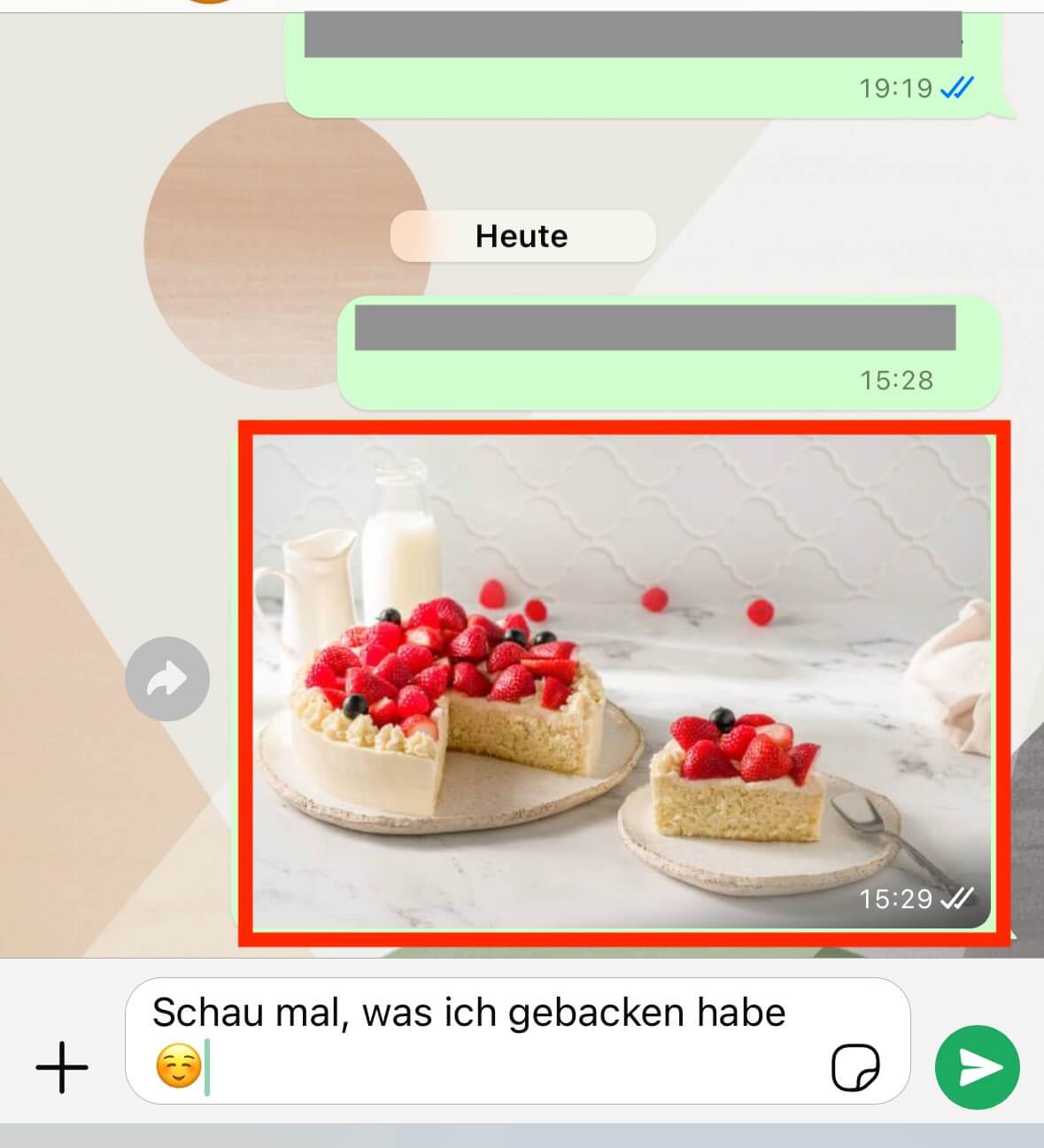
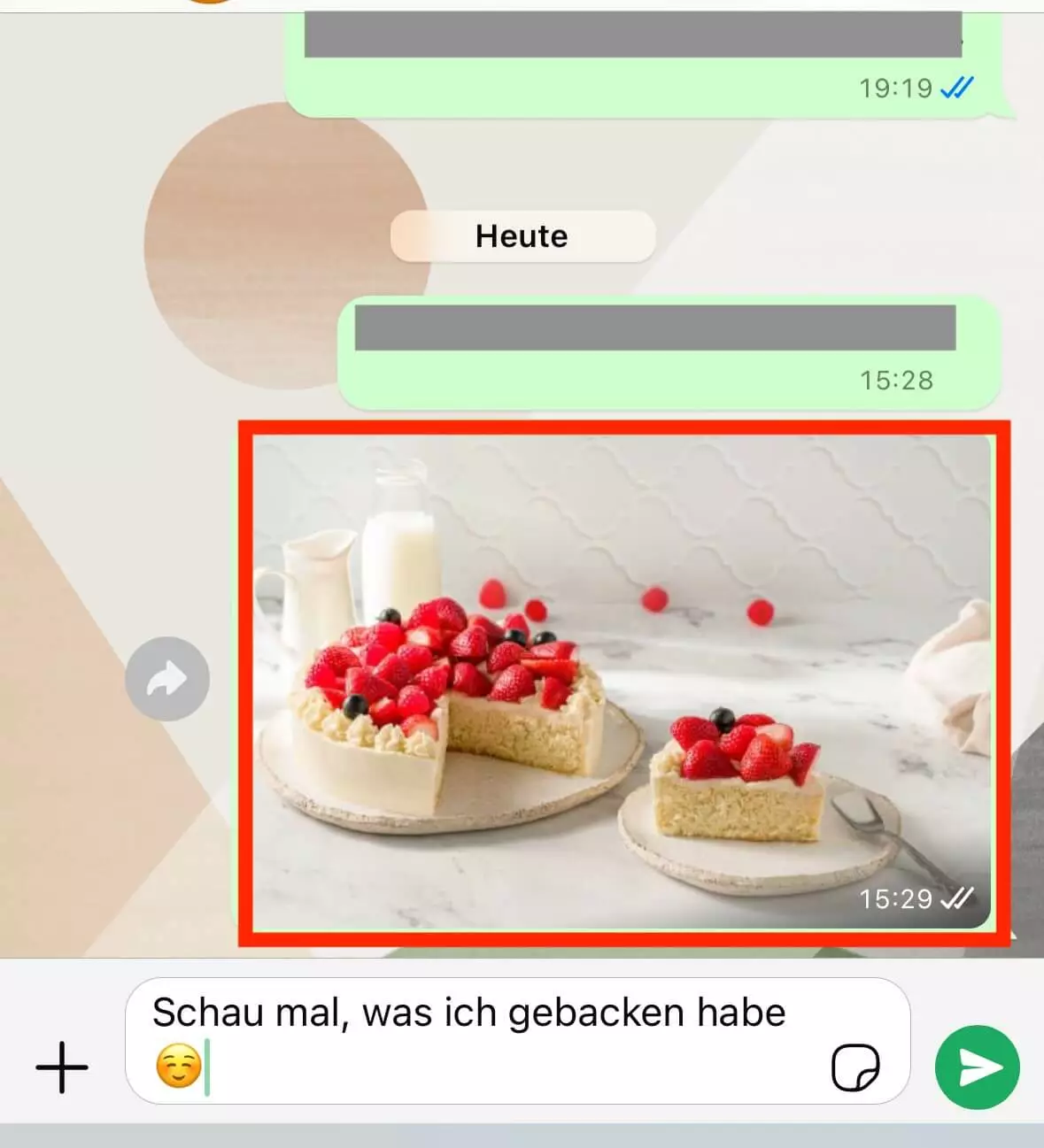
Schritt 2: Als Nächstes wird Ihnen das Bild vergrößert auf Ihrem Display angezeigt. Wählen Sie das Teilen-Symbol unten links aus.
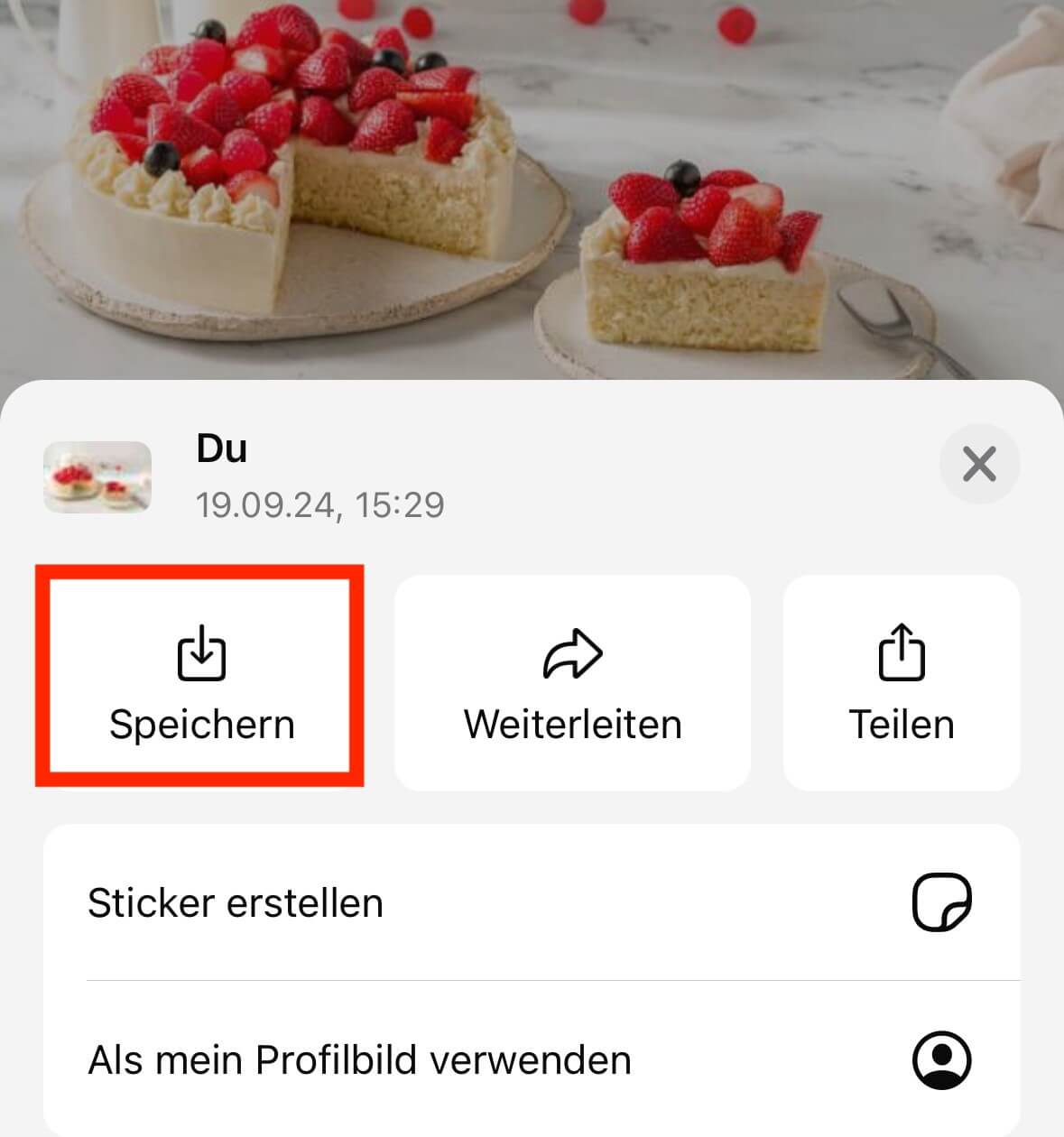
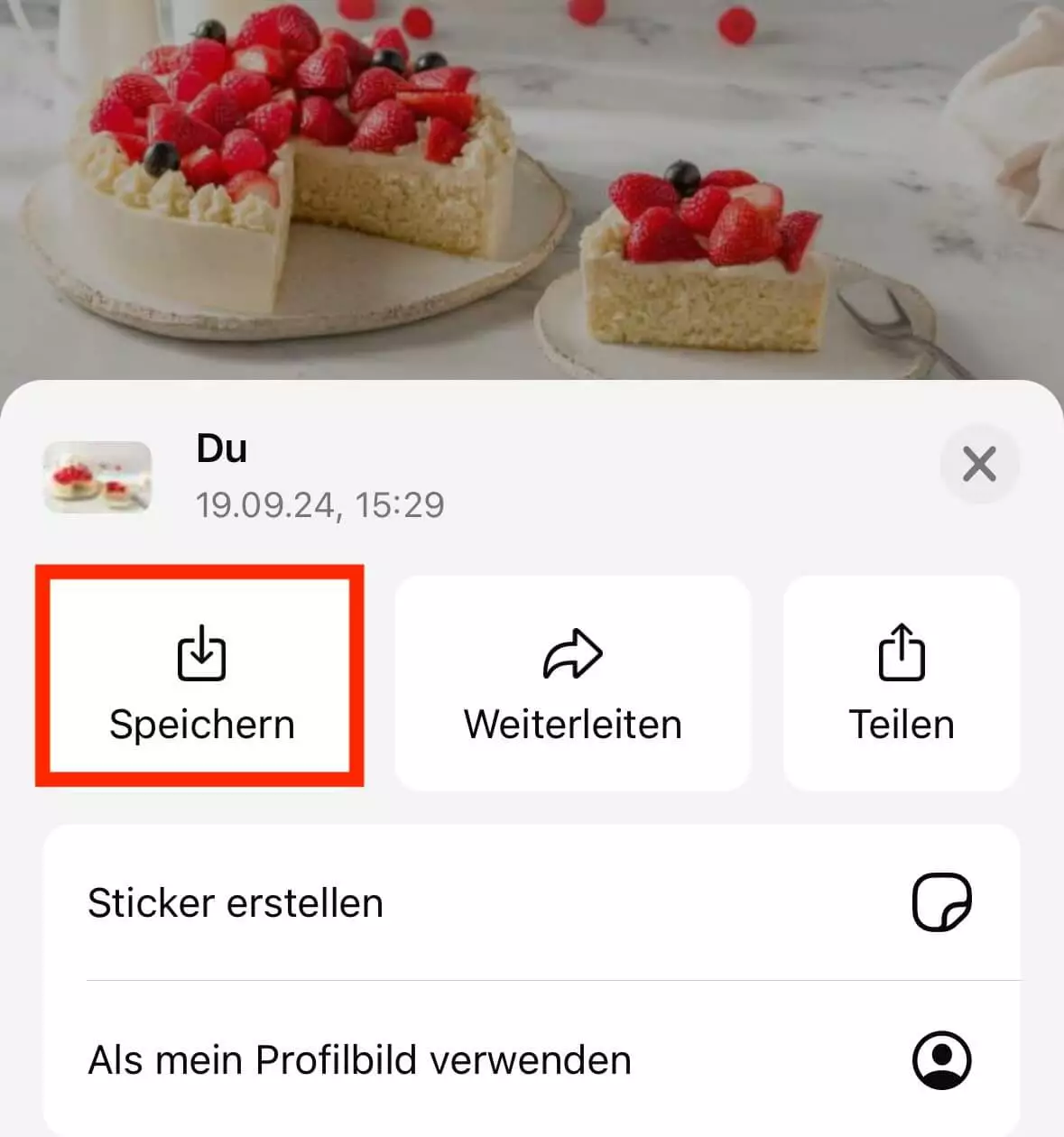
Schritt 3: Ein neues Fenster präsentiert Ihnen nun fünf verschiedene Optionen. Tippen Sie „Speichern“ an, und das Bild wird auf Ihrem iPhone in der „Fotos“-App gespeichert.
Sobald Ihre WhatsApp-Bilder auf Ihrem Smartphone gespeichert sind, haben Sie die Möglichkeit, diese zu bearbeiten oder auszudrucken. Sie können aber auch Ihre Fotos dauerhaft sichern, indem Sie sich Speichermedien wie z. B. Cloud-Speicher, Speicherkarten, externe Festplatten oder die interne Ihres PCs oder Laptops zu Nutze machen.
Unsere Artikel “WhatsApp-Status-Videos speichern” oder “WhatsApp-Sprachnachricht speichern” könnten Sie auch interessieren.
- Mit KI schneller zur perfekten E-Mail: schreiben, übersetzen, umformulieren
- Aus Deutschland – DSGVO-konform & sicher
- Nur bei IONOS: Eigene Domain inklusive
Reviewer

Jeanna Raffa
Mit über 18 Jahren Erfahrung im Online-Marketing verfügt Jeanna Raffa über umfangreiches Know-how in der digitalen Vermarktung. Seit 2020 liegt ihr Fokus auf der praxisnahen Themenvermittlung von E-Mail-, Office- und Cloud-Speicher-Lösungen.