

So lassen sich WhatsApp-Kontakte wiederherstellen

WhatsApp-Kontakte können verschwinden, gelöscht oder blockiert werden. Blockierte WhatsApp-Kontakte lassen sich problemlos wieder freigeben. Gelöschte Kontakte stellen Sie wieder her, indem Sie WhatsApp synchronisieren, Nummern neu anlegen oder den Zugriff auf das Telefon-Adressbuch prüfen.
Wenn Namen und Nummern nicht mehr in der WhatsApp-Kontaktliste auftauchen, kann das verschiedene Gründe haben: Sie wurden aus Versehen gelöscht, die Synchronisation lief schief, Kontakte wurden blockiert oder die Kontaktliste ist fehlerhaft. Wir zeigen, wie sich WhatsApp-Kontakte wiederherstellen lassen.
Kurzanleitung: Kontakte bei WhatsApp wiederherstellen
iPhone
- Zugriff prüfen: Prüfen Sie unter Einstellungen > Datenschutz > Kontakte, ob WhatsApp Zugriff hat.
- **Kontakt neu anlegen: Fügen Sie den Kontakt in der Telefon-App hinzu. WhatsApp synchronisiert den Kontakt automatisch.
- Backup wiederherstellen: Deinstallieren Sie WhatsApp, installieren Sie es neu und wählen Sie Backup wiederherstellen aus der iCloud.
Android
- Kontaktliste aktualisieren: Öffnen Sie WhatsApp, tippen Sie auf das Drei-Punkte-Menü und wählen Sie dann Aktualisieren.
- Synchronisierung aktivieren: Gehen Sie zu Einstellungen > Konten > WhatsApp und aktivieren Sie die Synchronisierung.
- Backup wiederherstellen:
Wählen Sie eine lokale Backup-Datei (
msgstore.db.crypt14) oder ein Google-Drive-Backup. Deinstallieren Sie nun WhatsApp, installieren Sie es neu und stellen Sie das Backup wieder her.
So funktioniert die WhatsApp-Kontaktliste
Wer bereits die WhatsApp-Sprache ändern musste, weiß, dass die Messenger-App viele Informationen direkt von dem Gerät bezieht, auf dem sie installiert ist. Dazu zählen auch Kontakte, mit denen Sie in WhatsApp kommunizieren. Diese übernimmt WhatsApp direkt aus Ihrem Telefon-Adressbuch und legt darauf basierend eine WhatsApp-Kontaktliste an. Aus diesem Grund ist es wichtig, neue Kontakte ins Telefon einzupflegen, die Zugriffsberechtigung für WhatsApp zu aktivieren und eine Synchronisation zuzulassen.
Sichern Sie Ihre WhatsApp-Kontakte, Chats und Medien, indem Sie mit dem IONOS HiDrive Cloud-Speicher ganz einfach und automatisch WhatsApp-Backups anlegen.
WhatsApp-Kontakte wiederherstellen: Mögliche Szenarien
Im Folgenden stellen wir Ihnen verschiedene Situationen und Szenarien vor, in denen Sie einen gelöschten WhatsApp-Kontakt wiederherstellen können.
Selbst gelöschte Kontakte wiederherstellen in WhatsApp
Selbst gelöschte Kontakte wiederherzustellen, geht in WhatsApp nur, wenn die Kontaktliste gesichert wurde oder sich die betreffenden Kontakte noch im Telefonspeicher befinden. Ein Backup ist als WhatsApp-Backup mit Google Drive oder in der iCloud möglich. Alternativ können Sie WhatsApp-Chats wiederherstellen, indem sie die automatischen lokalen Backups von WhatsApp nutzen.
Gehen Sie wie folgt vor, um gelöschte Kontakte wiederherzustellen:
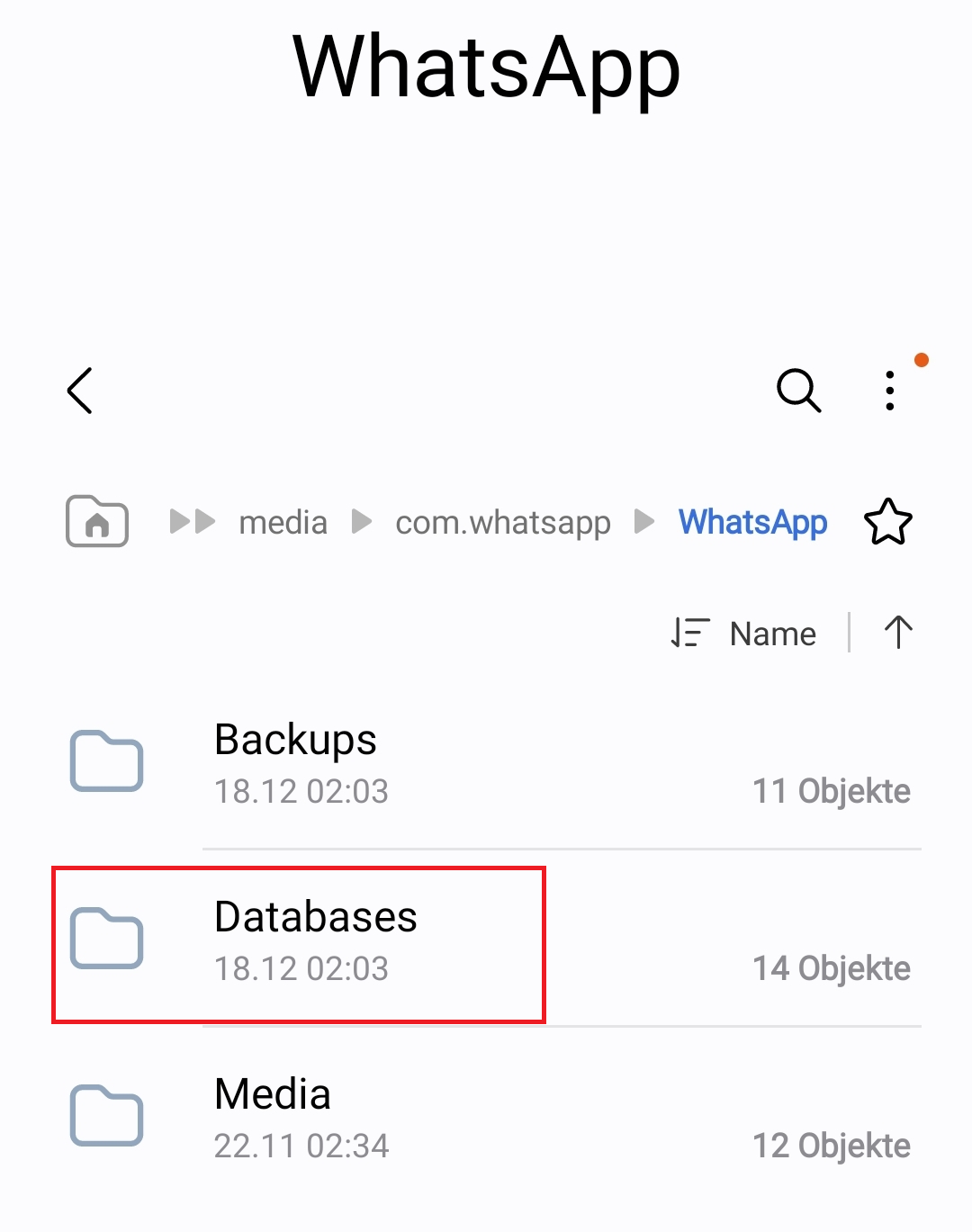
- Aus lokalem Backup wiederherstellen: WhatsApp legt tägliche lokale Backups an und speichert diese unter Interner Speicher\Android\Media\Dateien\com.whatsapp\WhatsApp\Databases. Wurden Kontakte gelöscht, so können Sie diese wiederherstellen, indem Sie die lokale Backup-Datei für den Zeitpunkt auswählen, als die Kontakte noch existierten. Benennen Sie die Datei vom ursprünglichen Format in
msgstore.db.crypt14um – dies ist der Name der jeweils aktuellen Backup-Datei. Deinstallieren Sie WhatsApp und führen Sie eine Neuinstallation durch. WhatsApp wird die Backup-Datei bei der Installation erkennen und eine Wiederherstellung anbieten.
- Aus Cloud-Backup wiederherstellen: Alternativ zum lokalen Backup können Sie ein Cloud-Backup über Google Drive oder iCloud anlegen und Kontakte darüber wiederherstellen. In diesem Fall müssen Sie WhatsApp neu installieren und das Cloud-Backup unter „Wiederherstellen“ wählen. Im Falle einer Drive-Synchronisierung können Sie sich auch bei Google Kontakte mit dem verknüpften Google-Account einloggen und unter „Mehr“ auf „Kontakte wiederherstellen“ gehen. Google sichert gelöschte Kontakte für 30 Tage. Sollten Sie iCloud nutzen, loggen Sie sich in Ihrem Konto ein, gehen Sie unten auf „Erweitert“ und auf „Kontakte wiederherstellen“. Hier können Sie ältere Versionen Ihrer Kontaktliste wiederherstellen, falls diese versehentlich gelöscht wurden.
Blockierte WhatsApp-Kontakte wiederherstellen
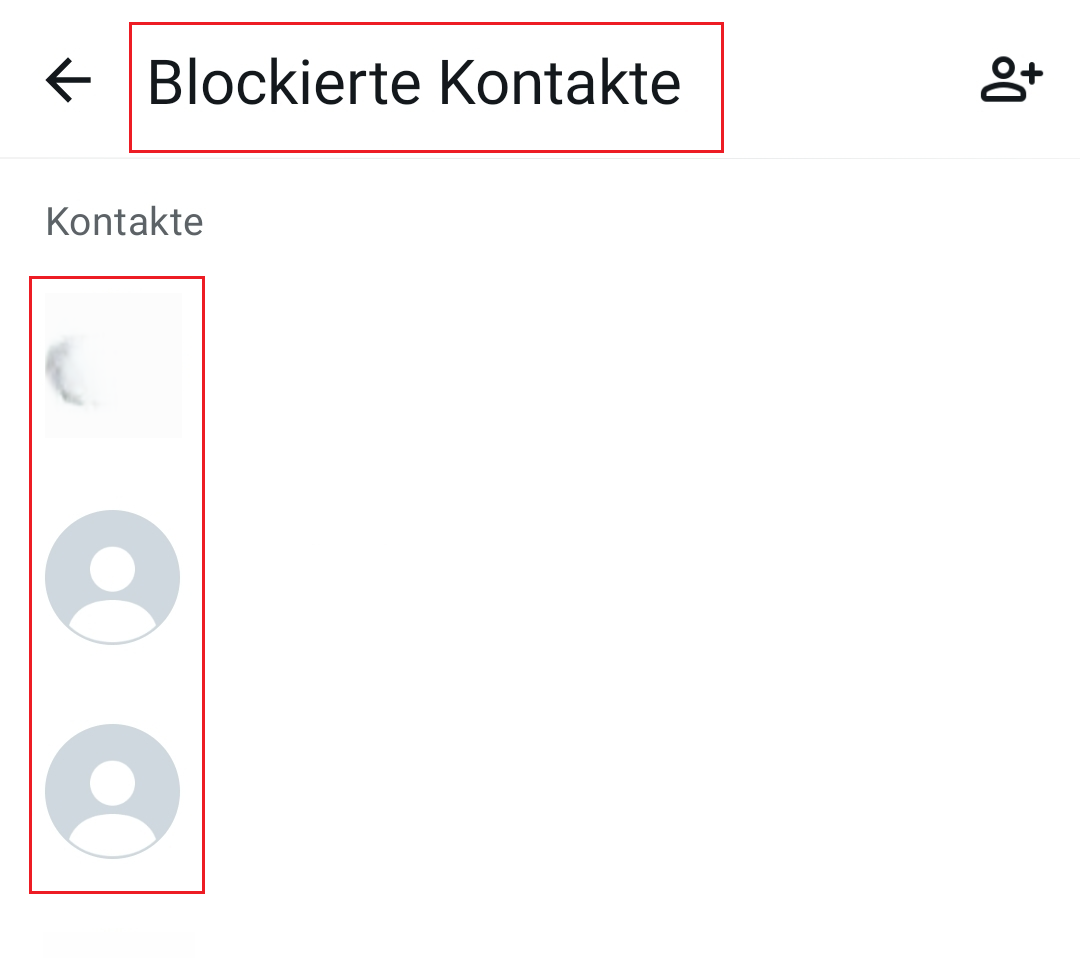
Es ist sehr einfach, Kontakte wiederherzustellen, die Sie zuvor blockiert haben. Öffnen Sie hierzu über das Drei-Punkte-Menü die „Einstellungen“, gehen Sie auf „Account“ und auf „Datenschutz“. Dort finden Sie den Punkt „Blockierte Kontakte“. Um einen Kontakt freizugeben, tippen Sie auf den blockierten Nutzer bzw. die blockierte Nutzerin.
Sie möchten eine gelöschte WhatsApp-Nummer wiederherstellen? Auch das ist kein Problem. Falls der Chat mit dem entsprechenden Kontakt noch vorhanden ist, tippen Sie darauf. Sie finden dort die Nummer, die Sie wieder zur Kontaktliste hinzufügen können.
WhatsApp-Kontakte synchronisieren/aktualisieren
Wie bereits angesprochen, basiert die WhatsApp-Kontaktliste auf der Kontaktliste des Telefonspeichers. Sollten Kontakte verschwinden, lässt sich das Problem möglicherweise mit einer einfachen manuellen Synchronisation von WhatsApp und Smartphone lösen. Hierzu stehen drei Optionen zur Verfügung.
Kontaktliste aktualisieren (Android):
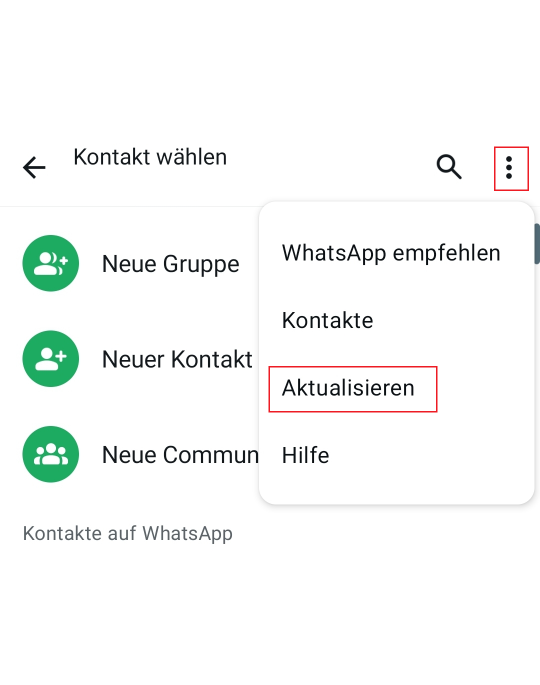
- Öffnen Sie WhatsApp und tippen Sie auf das grüne Sprechblasen-Symbol unten rechts.
- Tippen Sie auf das Drei-Punkte-Symbol oben rechts und auf „Aktualisieren“.
- Die Kontaktliste in WhatsApp wird nun aktualisiert.
WhatsApp-Konto synchronisieren (Android):
- Öffnen Sie das Menü „Einstellungen“ des Telefons.
- Tippen Sie in der Einstellungen-Liste auf „Konten“.
- Tippen Sie auf „Konten verwalten“.
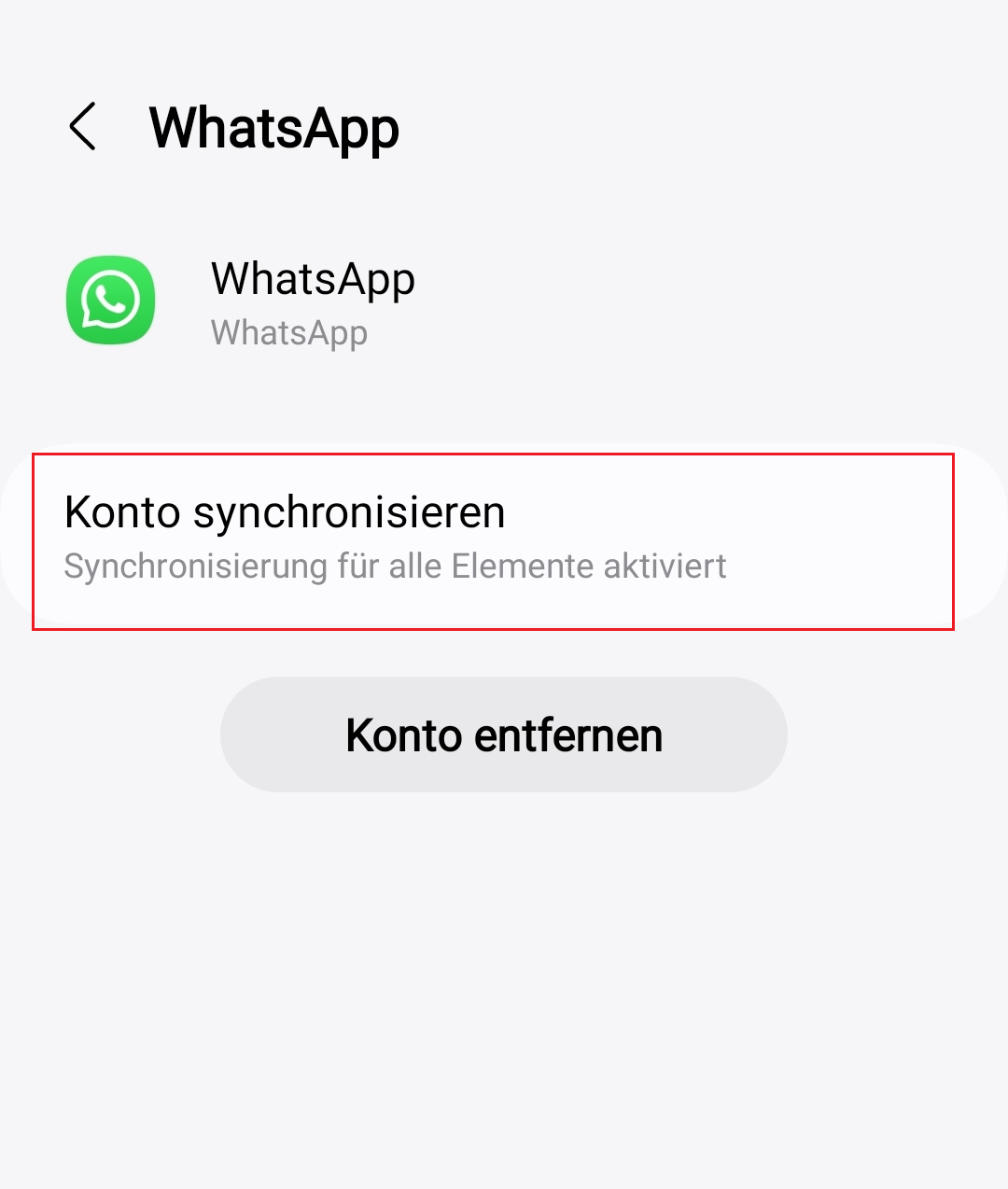
- Wählen Sie „WhatsApp“ aus und tippen Sie auf „Kontosynchronisierung“.
- Ihre WhatsApp-Kontakte werden nun mit Kontakten in Ihrem Gerätespeicher synchronisiert.
Je nach Android-Version oder Gerätehersteller (z. B. Samsung, Xiaomi) können die Bezeichnungen und Positionen der Menüpunkte leicht abweichen. Suchen Sie in den Einstellungen nach Begriffen wie „Kontosynchronisierung“ oder „Konten verwalten“, falls die beschriebenen Menüpunkte nicht direkt auffindbar sind.
Leider bietet WhatsApp auf iOS keine einfache Funktion, Kontakte über die App zu aktualisieren. Im Falle von iOS müssen Sie daher Ihre Telefonkontakte aufrufen und den betreffenden Kontakt antippen, den Sie in WhatsApp nicht finden können. Es öffnet sich nun die Option, einen WhatsApp-Chat mit dem besagten Kontakt zu starten.
WhatsApp-Konto neu einrichten
Sollten Kontakte weiterhin fehlen oder sollte WhatsApp nicht funktionieren, entfernen Sie das WhatsApp-Konto aus der Kontenverwaltung des Geräts.
- Unter Android tippen Sie in der Einstellungen-Liste auf „Konten“.
- Wählen Sie WhatsApp aus und tippen Sie auf „Konto entfernen“.
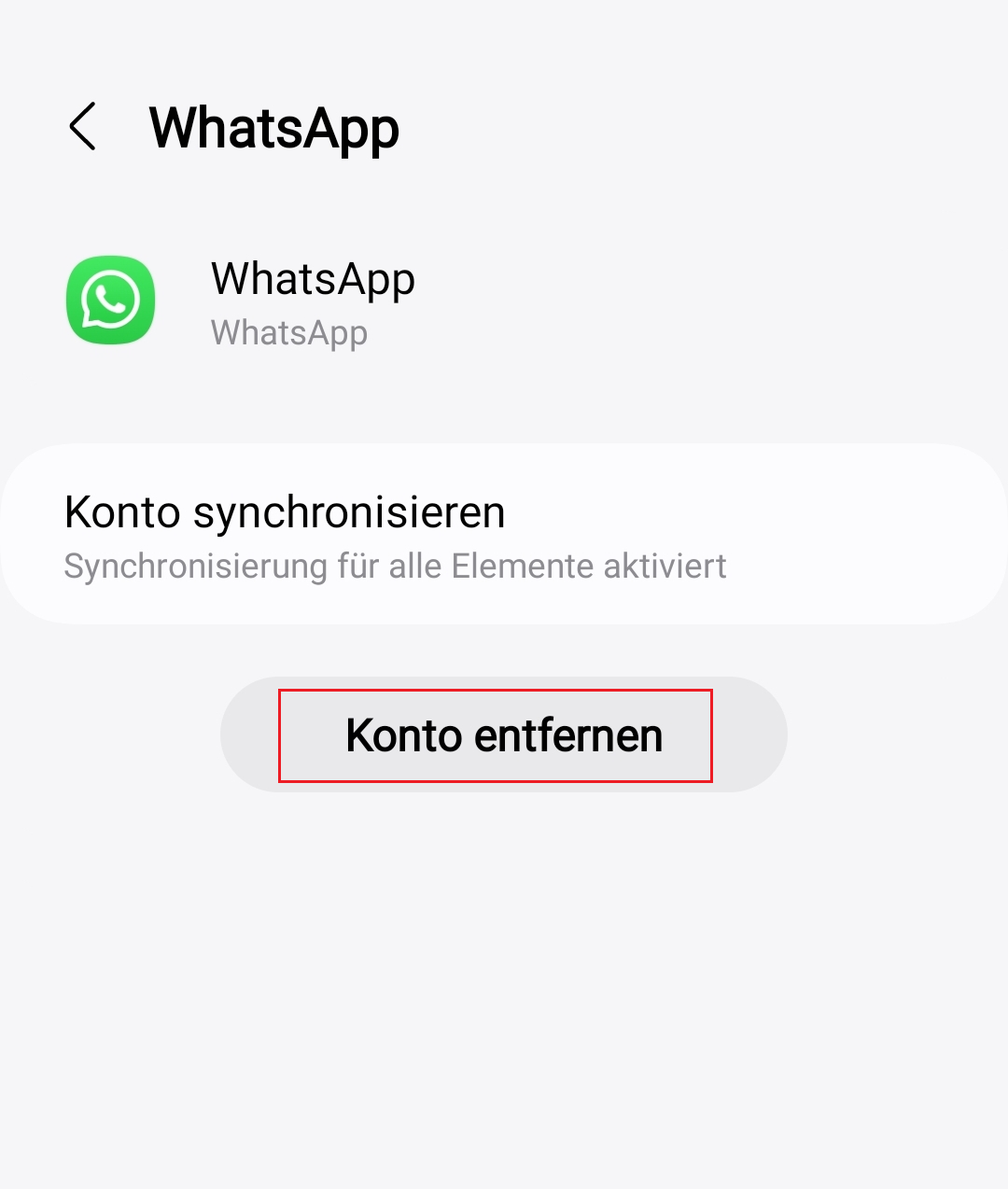
- Nach einem Neustart des Geräts können Sie Ihr WhatsApp-Konto unter „Einstellungen“ > „Konten“ > „Konto hinzufügen“ wieder hinzufügen.
- Mit KI schneller zur perfekten E-Mail: schreiben, übersetzen, umformulieren
- Aus Deutschland – DSGVO-konform & sicher
- Nur bei IONOS: Eigene Domain inklusive
WhatsApp-Berechtigungen überprüfen
Ein weiterer Grund für verschwundene Kontakte kann eine fehlende Berechtigung für WhatsApp auf Ihrem Gerät sein. Um auf Kontakte zuzugreifen, müssen Sie der App nämlich die entsprechende Berechtigung erteilen.
- Öffnen Sie „Einstellungen“ und gehen Sie auf „Apps & Benachrichtigungen“.
- Tippen Sie auf WhatsApp und wählen Sie aus der Menüliste den Punkt „Berechtigungen“.
- Gehen Sie auf „Kontakte“ und setzen Sie die Berechtigung auf „Zulassen“.
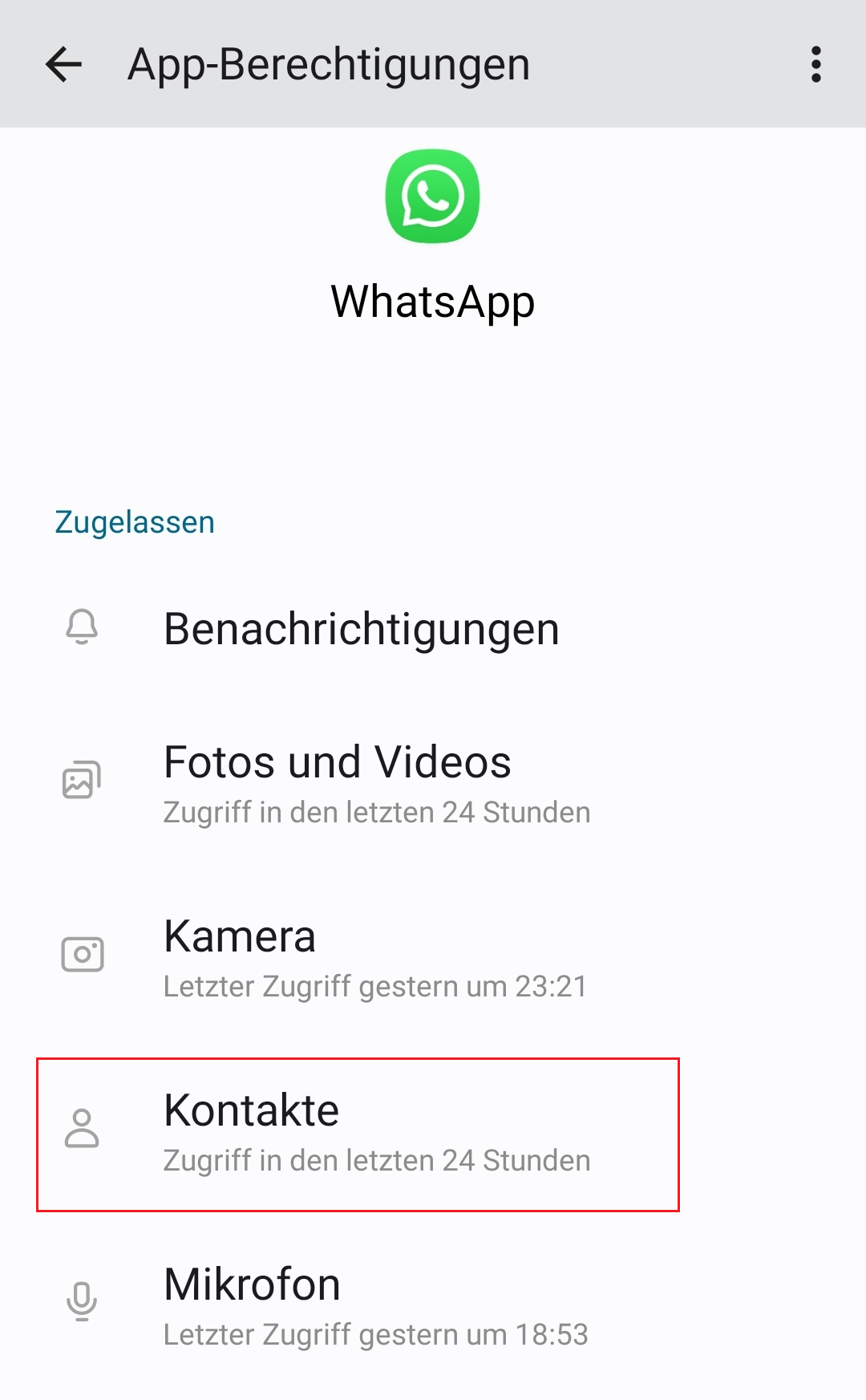
WhatsApp ist nun in der Lage, die WhatsApp-Kontaktliste durch den Zugriff auf Ihre Telefonkontakte zu aktualisieren.
Letzter Ausweg: Über Telefon in WhatsApp gelöschte Kontakte wiederherstellen
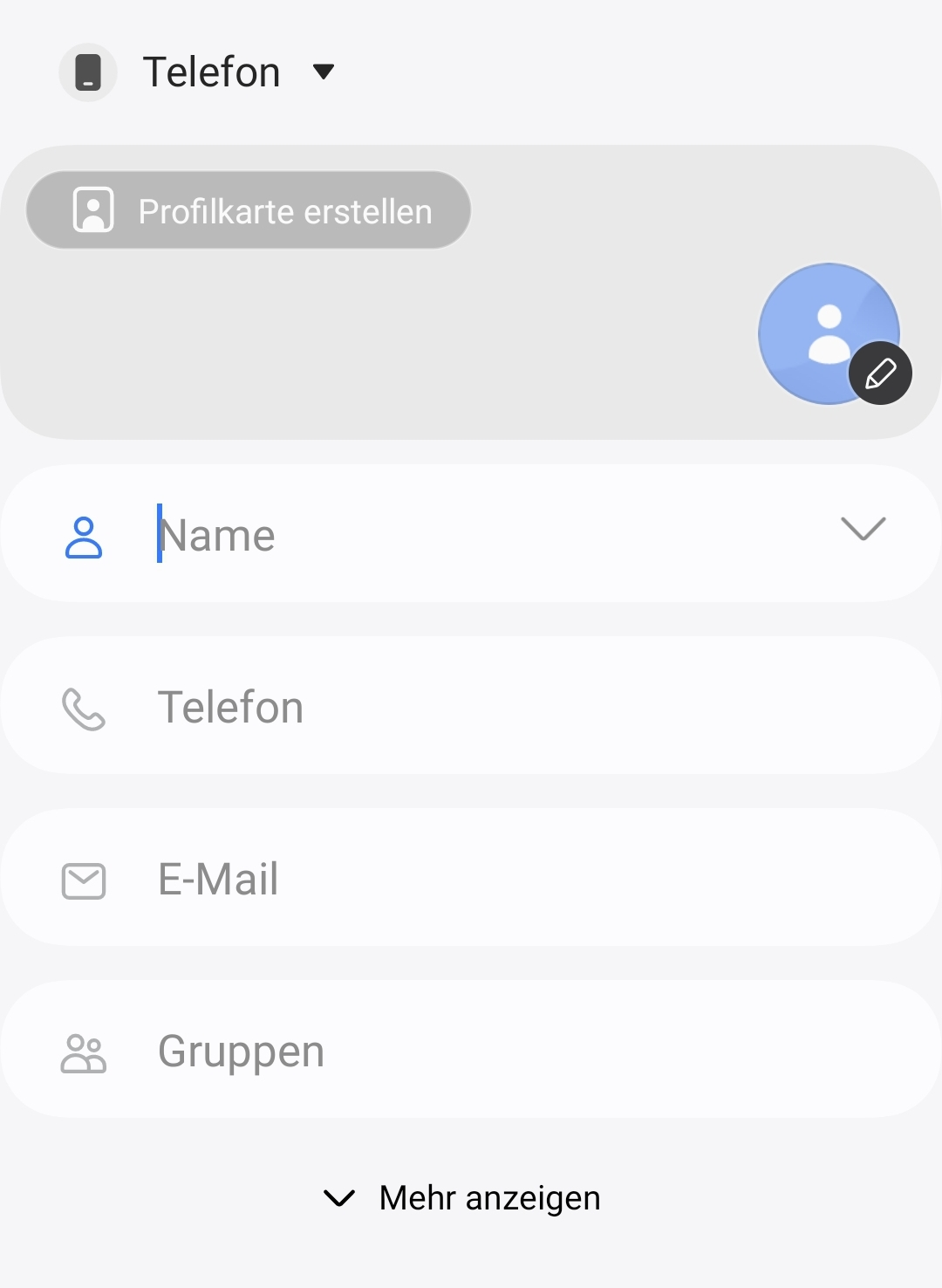
Sind Kontakte endgültig gelöscht und lassen sich auch nicht über ein Backup oder die Synchronisierung wiederherstellen? Dann müssen Sie nicht gleich zu einer der vielen WhatsApp-Alternativen greifen. Es besteht noch die Möglichkeit, unter WhatsApp gelöschte Kontakte wiederherzustellen – auch auf dem iPhone oder in Android. Hierzu müssen Sie in Android und iOS den Kontakt in der Telefon-App neu anlegen. Dies setzt natürlich voraus, dass Ihnen Name und Telefonnummer vorliegen. Wenn Sie den Kontakt zu Ihrem Adressbuch im Telefon hinzufügen, müssen Sie nur noch Ihre WhatsApp-Kontakte aktualisieren bzw. unter iOS den Kontakt aus dem Telefonbuch heraus zu WhatsApp hinzufügen.
- Geplante Viren-Scans
- Automatische Backups, einfache Wiederherstellung