

WhatsApp-Profilbild ändern: Schritt für Schritt

Bei WhatsApp ändern Sie Ihr Profilbild mit einigen wenigen Klicks über die Einstellungen in Ihrer App. Ein anderes Bild wählen Sie entweder aus der Galerie oder Sie schießen ein neues Foto mit Ihrer Kamera.
Profilbild bei WhatsApp ändern: Die Kurzanleitung
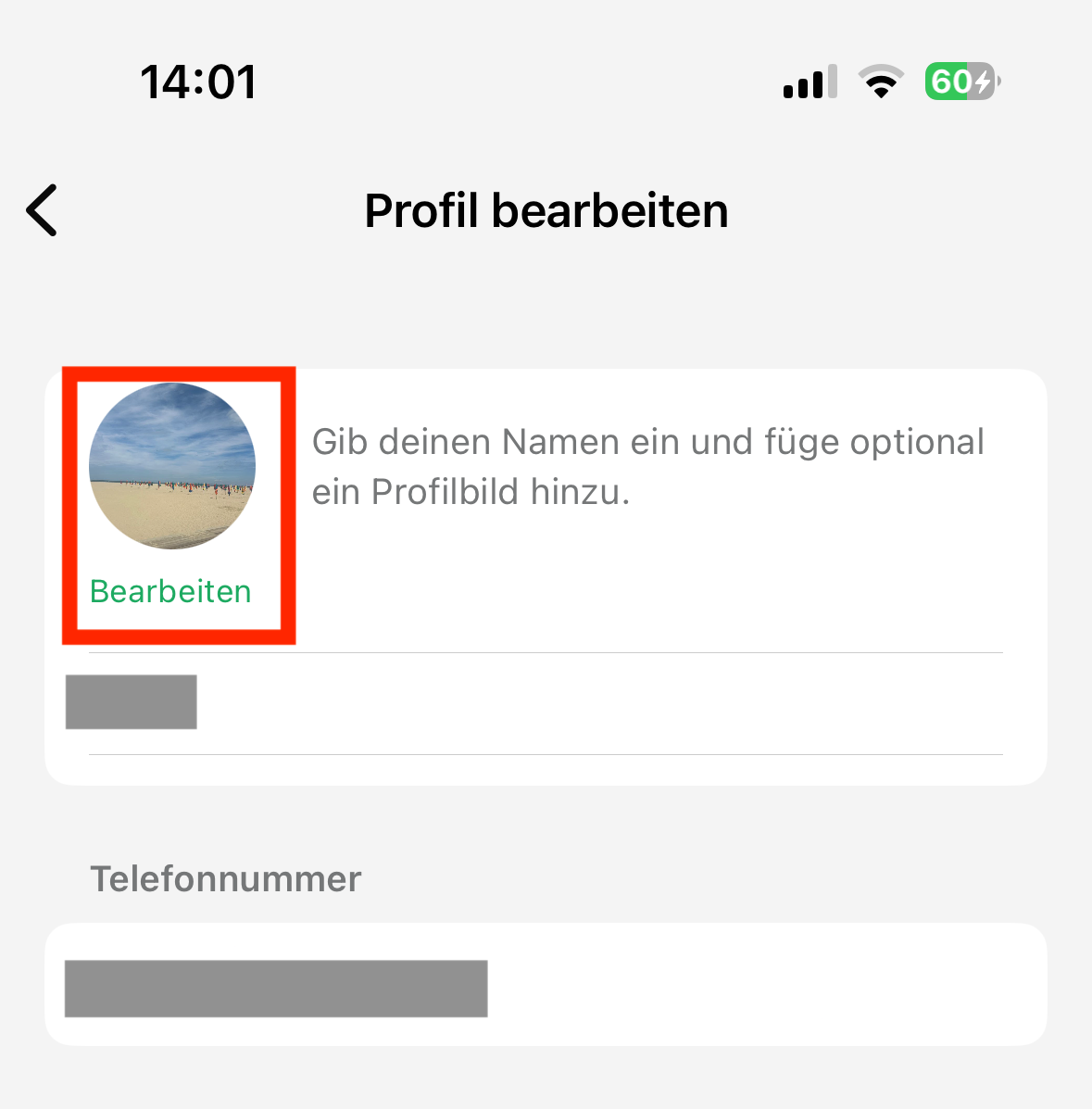
Um bei WhatsApp Ihr Profilbild zu ändern, öffnen Sie die App, klicken auf die drei Punkte oben rechts und dann auf „Einstellungen“. Verwenden Sie ein iPhone, finden Sie die Einstellungen am unteren rechten Rand. Tippen Sie anschließend auf Ihr aktuelles Profilbild und dann auf das Kamera-Symbol unter Android beziehungsweise auf den Button „Bearbeiten“ unter iOS. Wählen Sie nun ein neues Bild aus oder schießen Sie ein Foto mit Ihrem Smartphone.
Schritt für Schritt: Ihr Profilbild ändern bei WhatsApp
Wenn Sie Ihr Profilbild bei WhatsApp ändern möchten, bietet die App Ihnen die Option, ein Bild aus einem Ihrer Ordner auszuwählen oder ein neues Foto zu schießen und dieses Bild bei WhatsApp zu speichern. Die Vorgehensweisen sind in beiden Fällen sehr einfach und unterscheiden sich nur geringfügig auf Smartphones mit Android und solchen, die iOS verwenden. Hier erklären wir Ihnen Schritt für Schritt, wie Sie Ihr Profilbild bei WhatsApp ändern.
- Öffnen Sie zunächst die App.
- Sollten Sie sich noch in einem Chat befinden, verlassen Sie diesen und rufen Sie die Startseite auf.
- Bei einem Smartphone mit Android sehen Sie oben in der rechten Ecke ein Symbol mit drei Punkten. Dieses klicken Sie an. Es öffnet sich ein Navigationsmenü. Als letzten Punkt finden Sie „Einstellungen“. Tippen Sie darauf. iPhone-Nutzende finden den entsprechenden Einstellungen-Button in der rechten unteren Ecke.
- Jetzt befinden Sie sich in Ihren Einstellungen. Oben finden Sie neben Ihrem Benutzernamen Ihr aktuelles Foto. Sollten Sie bisher noch kein Foto verwendet haben, ist dort ein weißer Avatar auf grauem Grund zu sehen. Klicken Sie auf das Bild.
- Nun erscheint Ihre Profilseite. Hier tippen Sie auf die kleine Kamera am unteren Rand Ihres Bildes, falls Sie ein Android-Smartphone nutzen. Beim iPhone finden Sie die Option „Bearbeiten“ oben rechts.
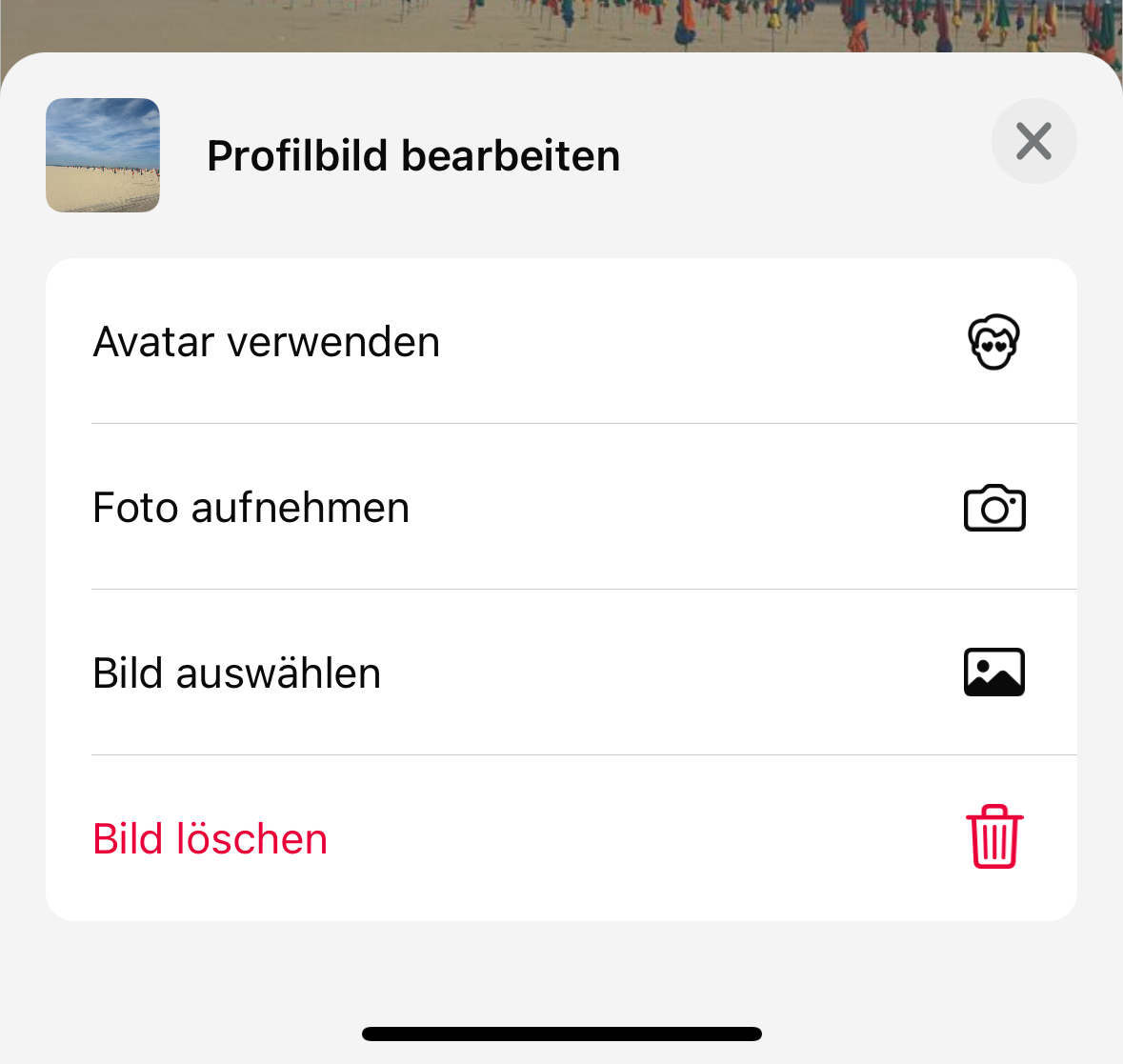
- Nun können Sie Ihr Profilbild ändern. WhatsApp gibt Ihnen hierfür vier Optionen. Sie können zunächst Ihr aktuelles Bild entfernen. Ein neues Foto wählen Sie entweder aus Ihrer Galerie aus oder Sie öffnen Ihre Kamera und machen direkt ein neues Bild. Alternativ können Sie einen Avatar verwenden, der anstelle eines Profilbildes eingesetzt wird.
- Ihr neues Bild wird automatisch quadratisch zugeschnitten, damit es optimal in das von der App vorgegebene Format passt. Möchten Sie das Profilbild für WhatsApp ändern, nutzen Sie dazu ein externes Programm für die Bildbearbeitung und speichern das Foto im Anschluss erneut auf Ihrem Smartphone.
- Sind Sie mit dem ausgewählten Ausschnitt zufrieden, wählen Sie das entsprechende Bild aus. Es wird dann sofort in Ihrem Profil und für all Ihre Kontakte geändert.
- Daten zentral speichern, teilen und bearbeiten
- Serverstandort Deutschland (ISO 27001-zertifiziert)
- Höchste Datensicherheit im Einklang mit der DSGVO
WhatsApp-Profilbild ändern auf dem Desktop
Falls Sie Ihr Profilbild ändern möchten und WhatsApp für den PC nutzen, müssen Sie leider ebenfalls auf Ihr Smartphone zurückgreifen. Wenn Sie dort die Änderungen nach der Anleitung oben vornehmen, ändert sich das Bild auch automatisch in der Web-Version. Auch wenn Sie WhatsApp auf dem Mac verwenden, müssen Sie den Umweg über Ihr Smartphone nehmen, um bei WhatsApp Ihr Profilbild zu ändern.
Sichtbarkeit Ihres neuen Profilbildes
Das Bild in Ihrem Profil ist automatisch für all Ihre Kontakte sichtbar. Sie haben lediglich die Möglichkeit, das Bild vor Personen zu verbergen, die nicht in Ihrer Kontaktliste zu finden sind. Diese Einstellung nehmen Sie über Ihr Konto und die Option „Datenschutz“ vor. Es ist demnach auch nicht möglich, das Bild nur für bestimmte Personen in Ihrer Liste sichtbar zu machen. Dies sollten Sie in jedem Fall berücksichtigen, wenn Sie bei WhatsApp Ihr Profilbild ändern.
- Mit KI schneller zur perfekten E-Mail: schreiben, übersetzen, umformulieren
- Aus Deutschland – DSGVO-konform & sicher
- Nur bei IONOS: Eigene Domain inklusive