

WhatsApp-Sprache ändern: So funktioniert’s

Sie können sowohl für das Menü als auch für die WhatsApp-Tastatur die Sprache ändern. Da WhatsApp jedoch die Spracheinstellungen des verwendeten Geräts nutzt, müssen Sie in Ihren Systemeinstellungen die Sprache umstellen, um WhatsApp-Sprachen hinzuzufügen oder zu ändern.
Kurzanleitung: WhatsApp-Sprache ändern
Android:
- Öffnen Sie „Einstellungen“ > „System“.
- Tippen Sie auf „Sprachen & Eingabe“.
- Wählen Sie unter „Sprache hinzufügen“ die gewünschte Sprache aus.
- Die ausgewählte Sprache erscheint als Systemsprache an erster Stelle.
- Zum Ändern der Tastatursprache gehen Sie auf „Bildschirmtastatur“.
iOS:
- Öffnen Sie „Einstellungen“ > „Allgemein“.
- Tippen Sie auf „Sprache & Region“.
- Gehen Sie auf „iPhone-Sprache“.
- Wählen Sie Ihre bevorzugte Sprache in der Liste aus.
- Bestätigen Sie mit „Sprache (…) verwenden“.
- Die ausgewählte Sprache wird unter „bevorzugte Sprachreihenfolge“ oben angezeigt.
Je nach Smartphone-Modell und Systemversion kann die Bezeichnung der Einstellungen oder die Sprachauswahl abweichen.
- Mit KI schneller zur perfekten E-Mail: schreiben, übersetzen, umformulieren
- Aus Deutschland – DSGVO-konform & sicher
- Nur bei IONOS: Eigene Domain inklusive
Wie funktioniert die Spracheinstellung in WhatsApp?
Früher oder später fällt es allen Benutzerinnen und Benutzern von WhatsApp auf: Der mit rund zwei Milliarden Nutzenden erfolgreichste Messenger weltweit verfügt über keine eigene Spracheinstellung. Dafür gibt es einen einfachen Grund: Die Sprache der App passt sich der Spracheinstellung des Geräts an, auf dem WhatsApp installiert ist. Das gilt sowohl für die klassische Messenger-App für Android und iOS als auch für die Web- und Desktop-Versionen von WhatsApp.
Sollten Sie also aus Versehen die Sprache am Smartphone geändert haben oder kurzzeitig die WhatsApp-Sprache ändern müssen, müssen Sie in den Smartphone-Einstellungen die Sprache anpassen bzw. hinzufügen. Dort können Sie zudem die WhatsApp-Menüsprache und/oder die WhatsApp-Tastatursprache ändern. Wenn Sie WhatsApp für Mac oder WhatsApp für PC als Desktop-App nutzen, sind ebenfalls die Spracheinstellungen Ihres Smartphones maßgeblich.
Sichern Sie Ihre WhatsApp-Kontakte, Chats und Medien, indem Sie mit dem IONOS HiDrive Cloud-Speicher ganz einfach und automatisch WhatsApp-Backups anlegen.
WhatsApp-Sprache ändern in Android
Halten Sie sich an folgende Schritte, um mit der Android-Sprache Ihre Spracheinstellung in WhatsApp zu ändern.
Schritt 1: Öffnen Sie über das Zahnrad-Symbol die Einstellungen. Gehen Sie anschließend auf „System“ bzw. „Allgemeine Verwaltung“.
Schritt 2: Wählen Sie ganz oben den Menüpunkt „Sprachen & Eingabe“ bzw. „Sprache“ aus.
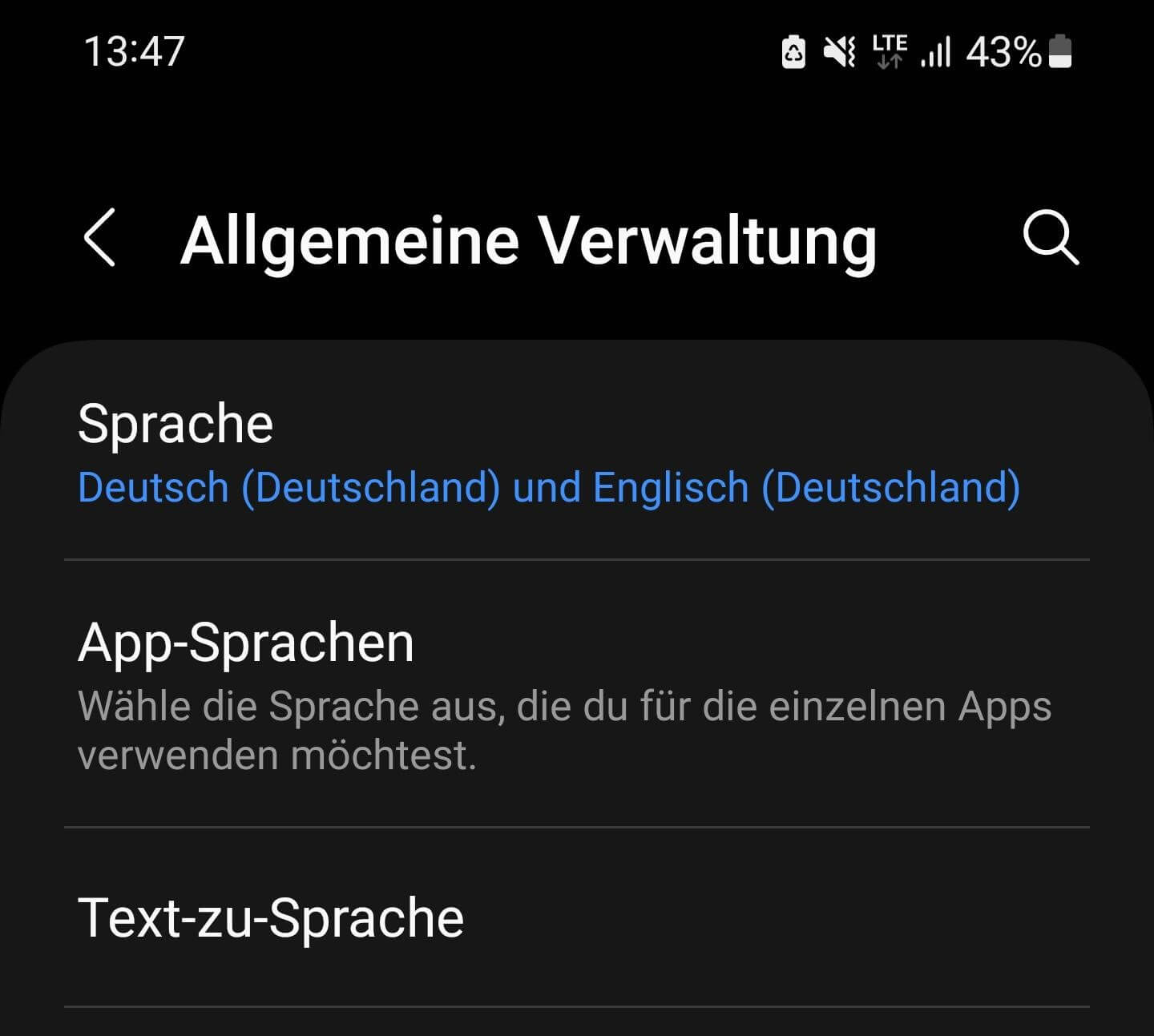
Schritt 3: Falls bereits mehrere Sprachen installiert sind, setzen Sie die gewünschte Sprache auf Position 1 der Liste. Möchten Sie eine neue Sprache hinzufügen, tippen Sie auf „Sprache hinzufügen“.
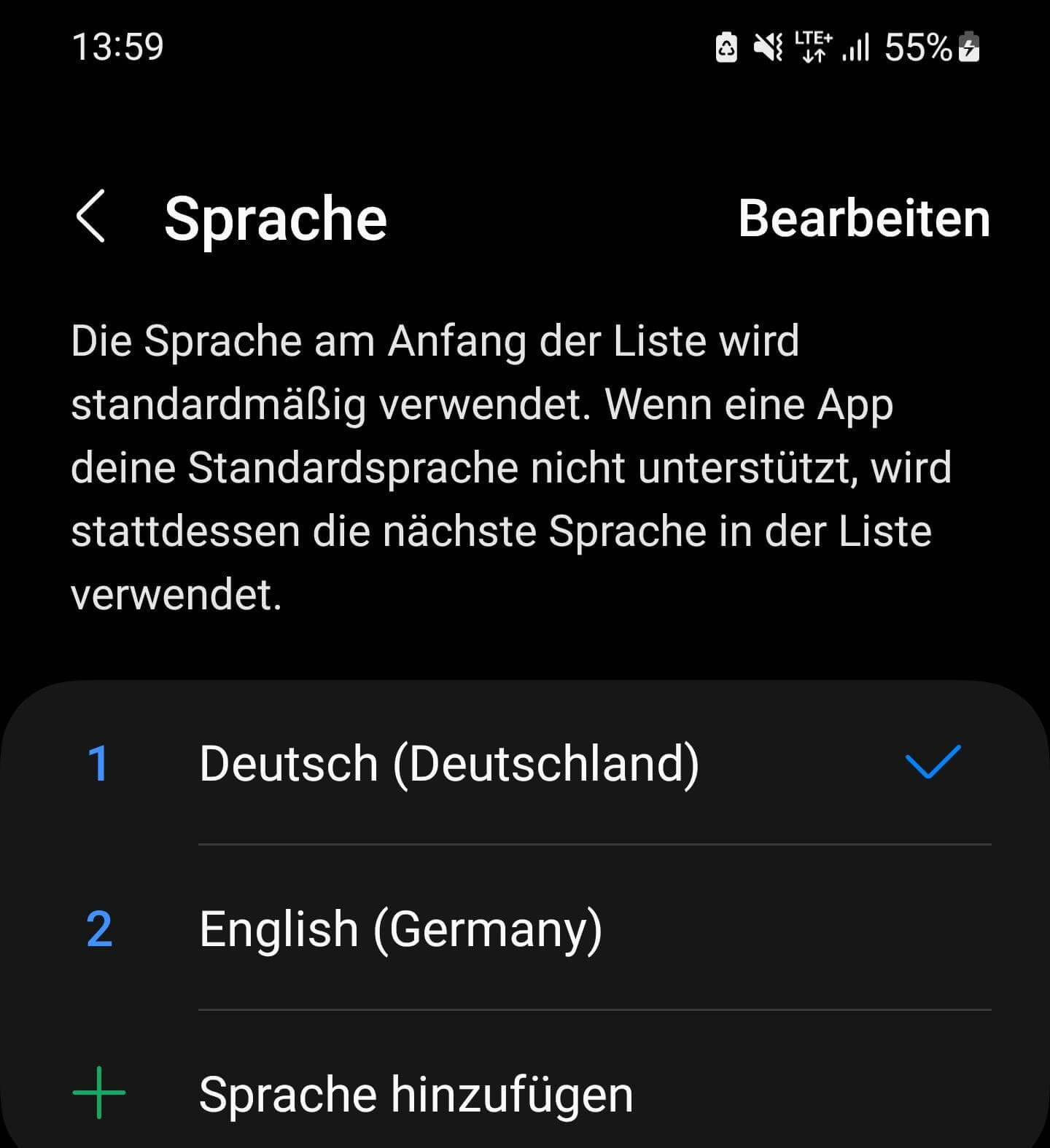
Schritt 4: Wenn Sie eine Sprache hinzugefügt haben bzw. eine ausgewählte Sprache als bevorzugte Systemsprache nach oben ziehen, ändert sich die Android-Sprache automatisch. WhatsApp wird die Sprachanzeige ebenfalls automatisch anpassen.
Schritt 5: Wenn Sie das Layout der Bildschirmtastatur ändern möchten, tippen Sie unter „Sprache & Eingabe“ auf „Bildschirmtastatur“ und wählen Sie das gewünschte Layout aus.
WhatsApp-Sprache ändern in iOS
Gehen Sie wie folgt vor, um unter iOS die WhatsApp-Sprache zu ändern.
Schritt 1: Öffnen Sie die Einstellungen, indem Sie auf das Zahnrad-Symbol auf dem Startbildschirm tippen. Wählen Sie anschließend im Einstellungen-Menü den Punkt „Allgemein“.
Schritt 2: Navigieren Sie im Allgemein-Menü nach unten und wählen Sie den Punkt „Sprache & Region“ aus.
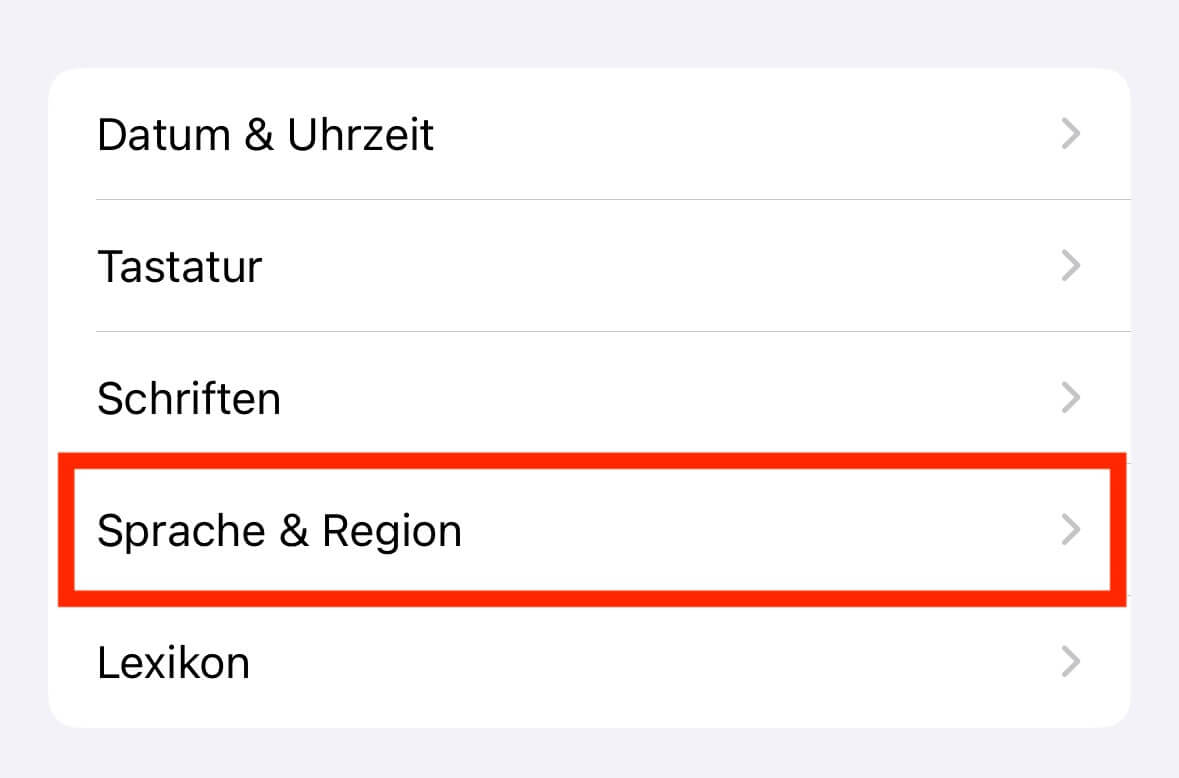
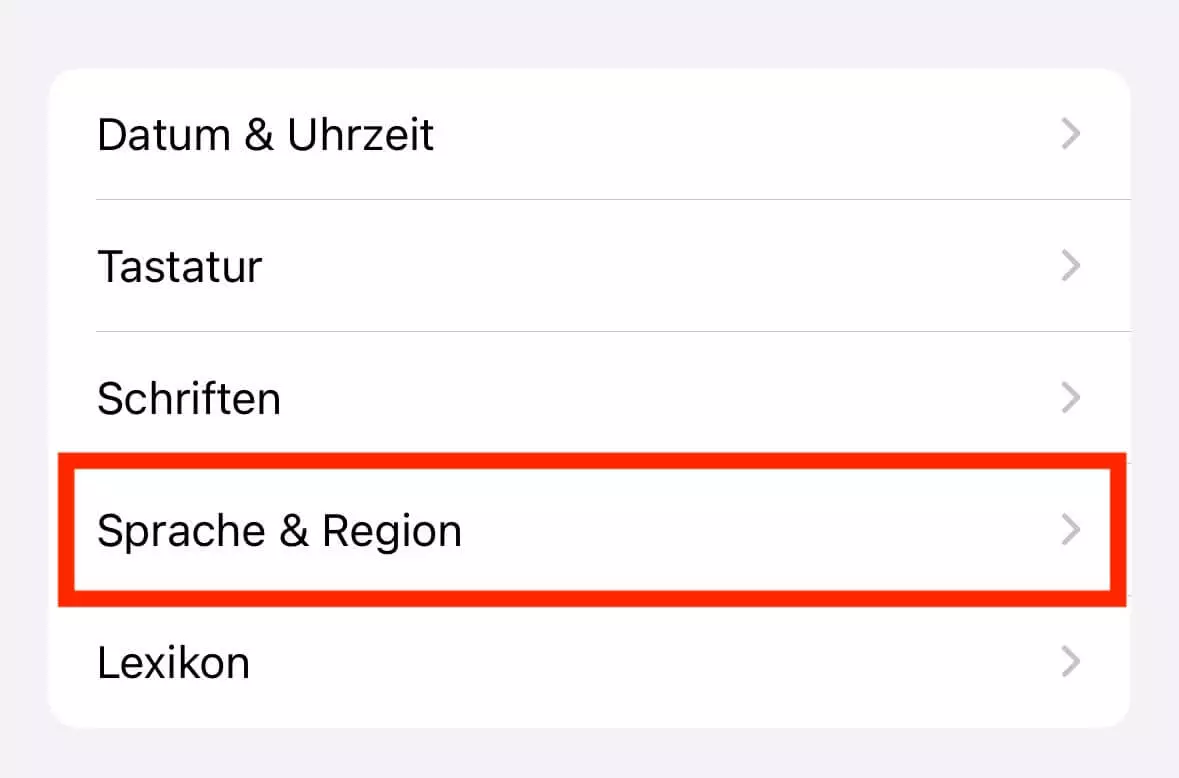
Schritt 3: Unter dem Punkt „Bevorzugte Sprachen“ sehen Sie die aktuell ausgewählten Sprachen. Die erste Sprache in dieser Liste ist gleichzeitig die Systemsprache. Um die Sprache zu ändern, tippen Sie auf „Sprache hinzufügen…“.
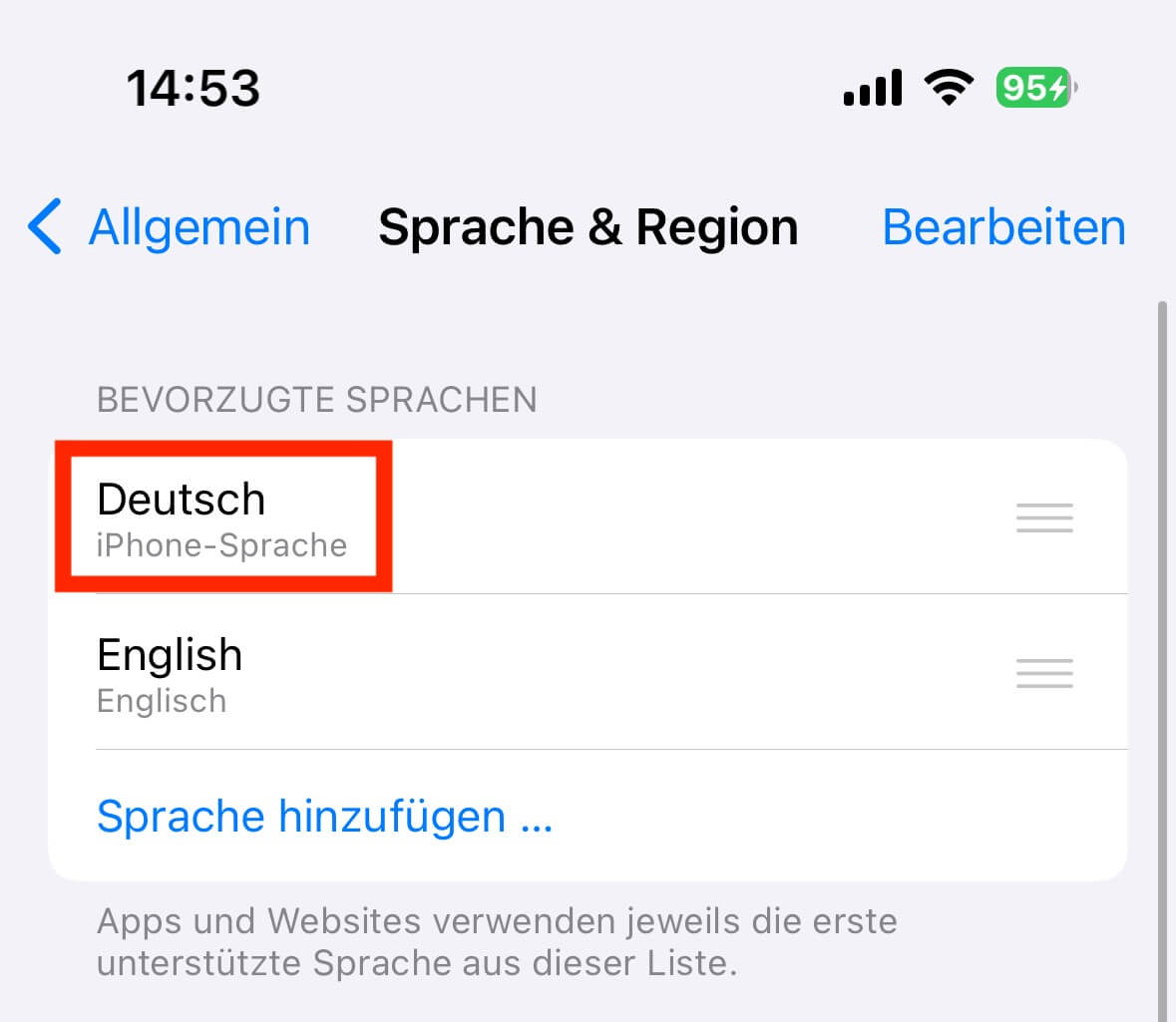
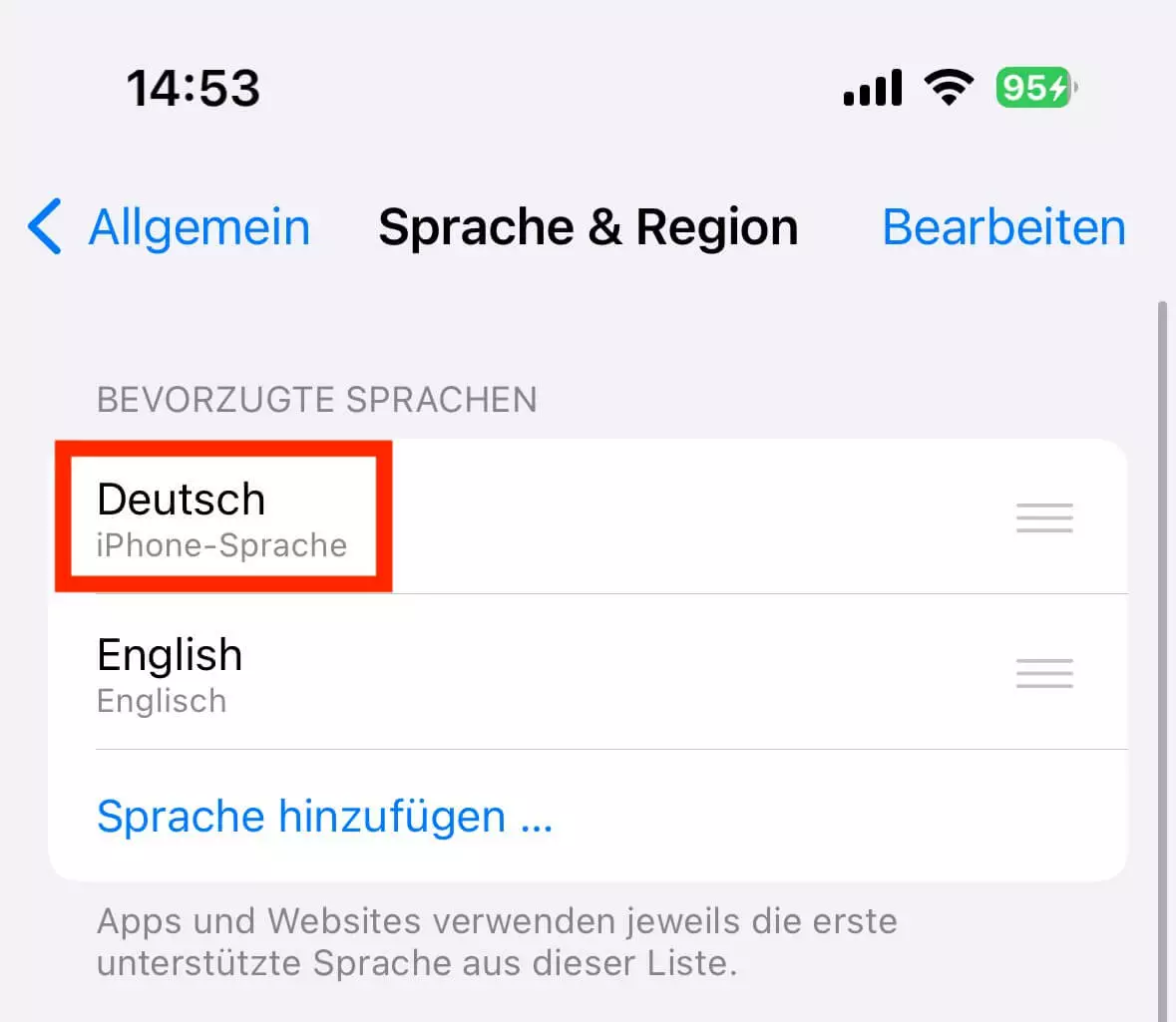
Schritt 4: Nun öffnet sich eine Liste mit allen zur Auswahl stehenden Sprachen. Tippen Sie in der Liste auf die benötigte Sprache.
Schritt 5: Sie werden nun gefragt, ob Sie die ausgewählte Sprache verwenden möchten. Bestätigen Sie mit „Sprache (…) verwenden“.
Schritt 6: Die ausgewählte Sprache wird nun automatisch zur iOS-Systemsprache. Sie finden diese folgerichtig auch oben in der Liste „bevorzugte Sprachreihenfolge“. Möchten Sie eine andere Sprache aus der Liste bevorzugter Sprachen auswählen, tippen Sie darauf und ziehen Sie diese an die Spitze der Liste.
Schritt 7: Wollen Sie das Layout der iOS-Tastatur und somit auch der WhatsApp-Tastatursprache ändern, wählen Sie folgenden Pfad: „Einstellungen“ > „Allgemein“ > „Tastatur“. Tippen Sie dort auf „Tastaturen“. Sie sehen nun das aktuell genutzte Tastatur-Layout. Um dieses zu ändern, tippen Sie auf „Tastatur hinzufügen“ und wählen die gewünschte Sprache aus der Liste für iPhone-Tastaturen aus
- Daten zentral speichern, teilen und bearbeiten
- Serverstandort Deutschland (ISO 27001-zertifiziert)
- Höchste Datensicherheit im Einklang mit der DSGVO