

WhatsApp-Sprachnachricht speichern – Android und iOS

WhatsApp-Sprachnachrichten zu speichern, funktioniert auf Android und iOS unterschiedlich. Während sie auf Android automatisch in der Dateien-App gesichert werden und von dort aus verschoben oder versendet werden können, erfordert iOS die Nutzung der Export-Option – entweder per Mail an sich selbst oder direkt in den Dateien des Mobilgeräts.
WhatsApp-Sprachnachricht speichern – Android
Schritt 1: Eine gute Nachricht gleich vorweg: Das Speichern von WhatsApp-Audios erfolgt auf Android automatisch. Rufen Sie die App „Eigene Dateien“ oder einen anderen Dateimanager auf, um den Speicherort zu prüfen.
Schritt 2: Suchen Sie nach Ihrem WhatsApp-Hauptordner und wählen Sie in diesem „Audio“ aus. Dort befindet sich der Ordner „WhatsApp Audio“ mit all Ihren Sprachnachrichten.
Falls Sie Ihre Sprachnachrichten sichern möchten, können Sie den gesamten Ordner „WhatsApp Audio“ oder einzelne Dateien daraus kopieren und an einem anderen Ort speichern, z. B. auf einer SD-Karte. Verschieben oder löschen Sie jedoch nicht den gesamten Ordner. Andernfalls kann es passieren, dass WhatsApp nicht mehr richtig funktioniert.
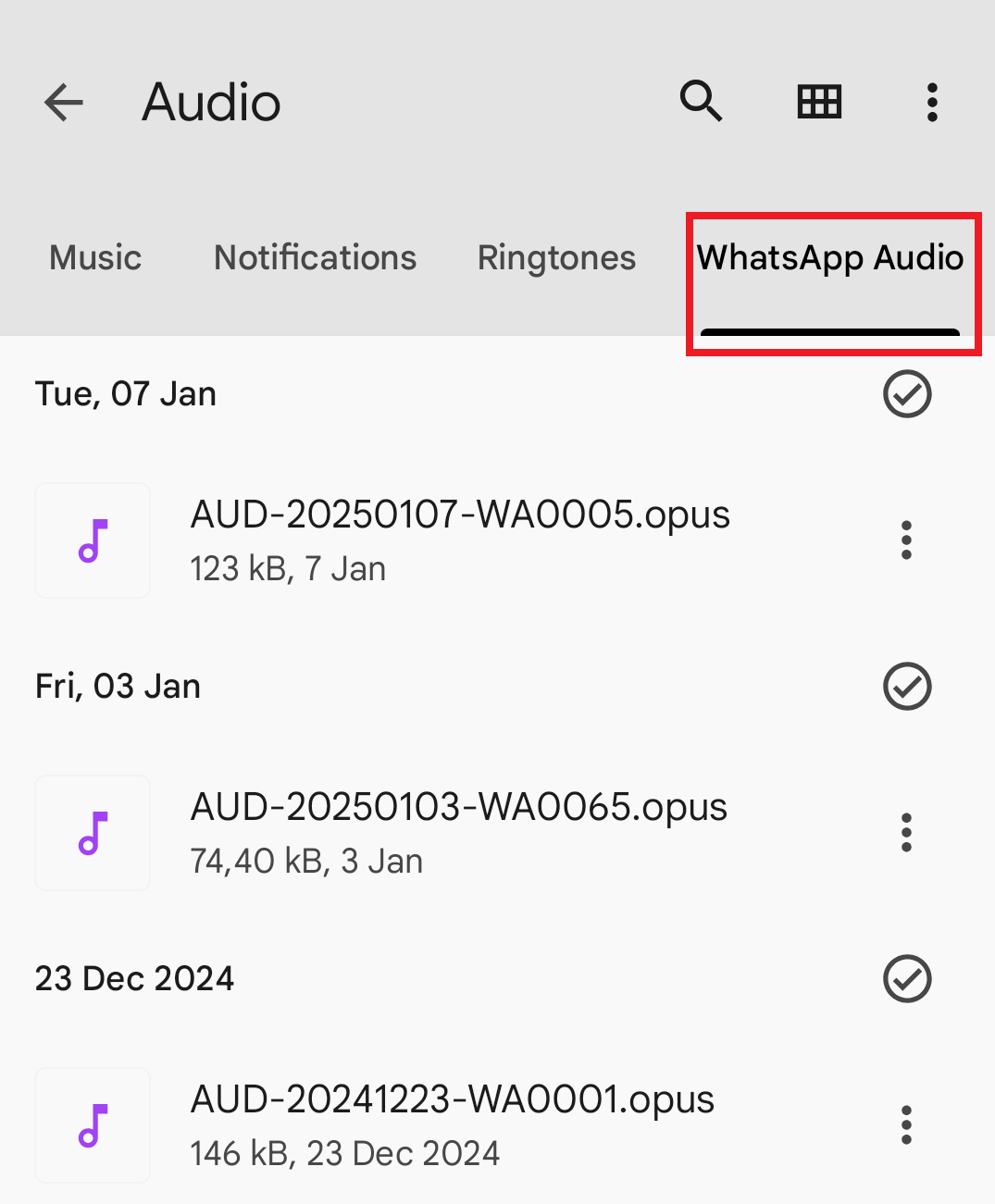
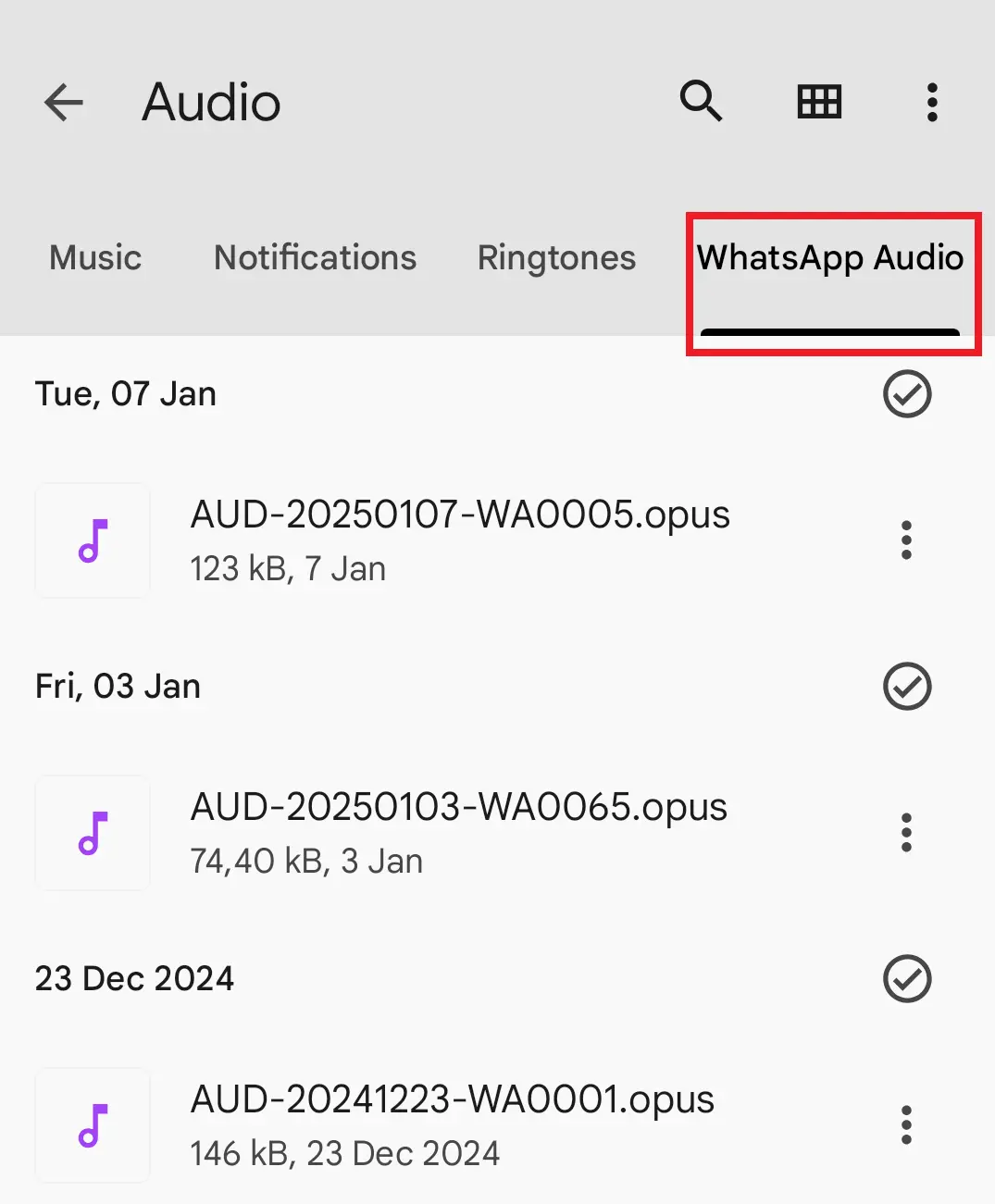
Schritt 3: Halten Sie Ihre ausgewählte WhatsApp-Sprachnachricht lange gedrückt. Sie können sie nun verschieben oder über Quick Share bzw. Wi-Fi Direct versenden, um sie woanders zu speichern.
Nutzen Sie den HiDrive Next Cloud-Speicher von IONOS, um Daten wie Ihre WhatsApp-Sprachnachrichten zentral zu speichern, zu teilen und zu bearbeiten. Genießen Sie maximale Flexibilität dank der HiDrive Next-App für Android und iOS.
WhatsApp-Sprachnachricht speichern – iOS
Schritt 1: Öffnen Sie den WhatsApp-Chat mit der Sprachnachricht, die Sie speichern möchten, und halten Sie diese lange gedrückt.
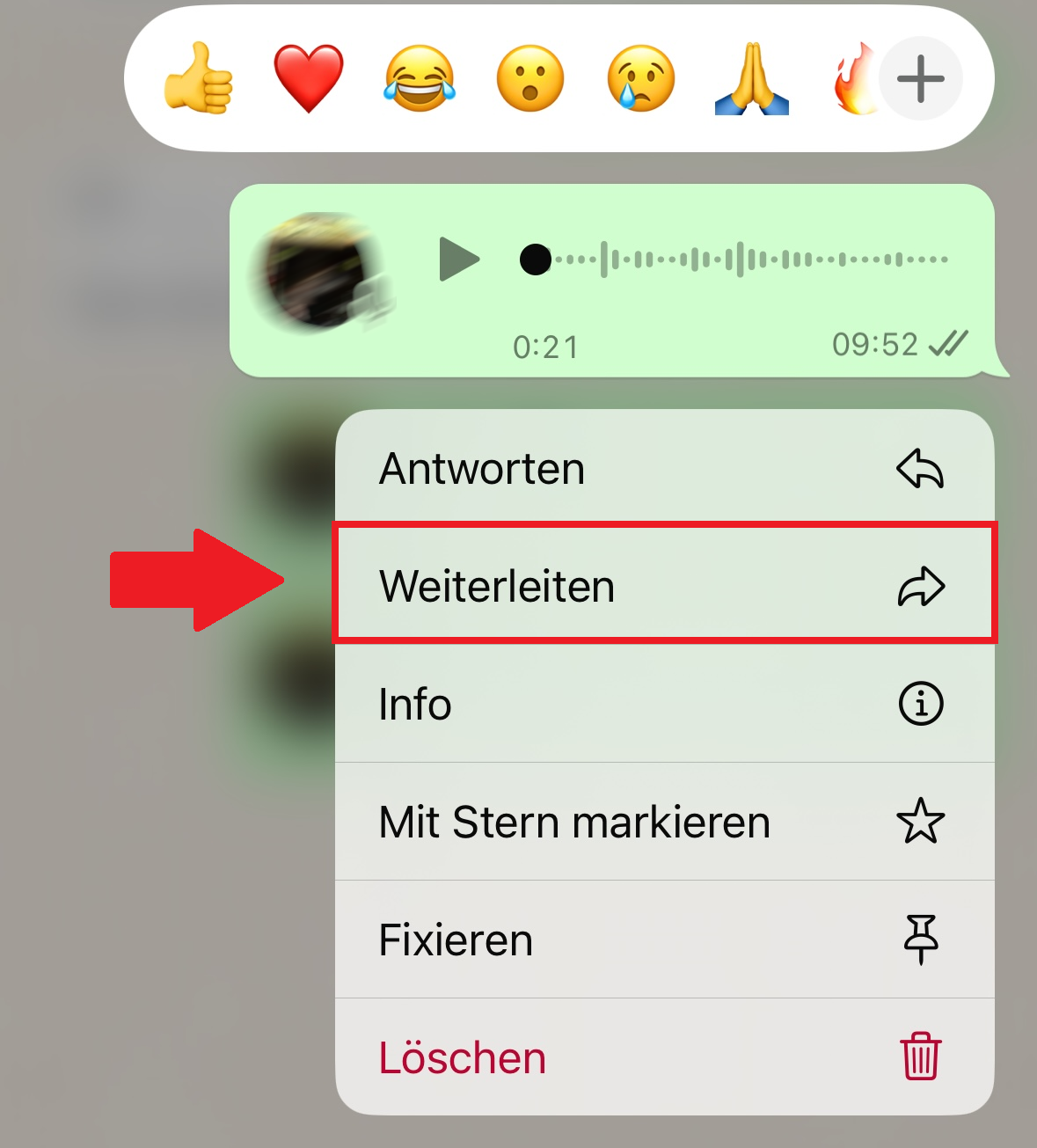
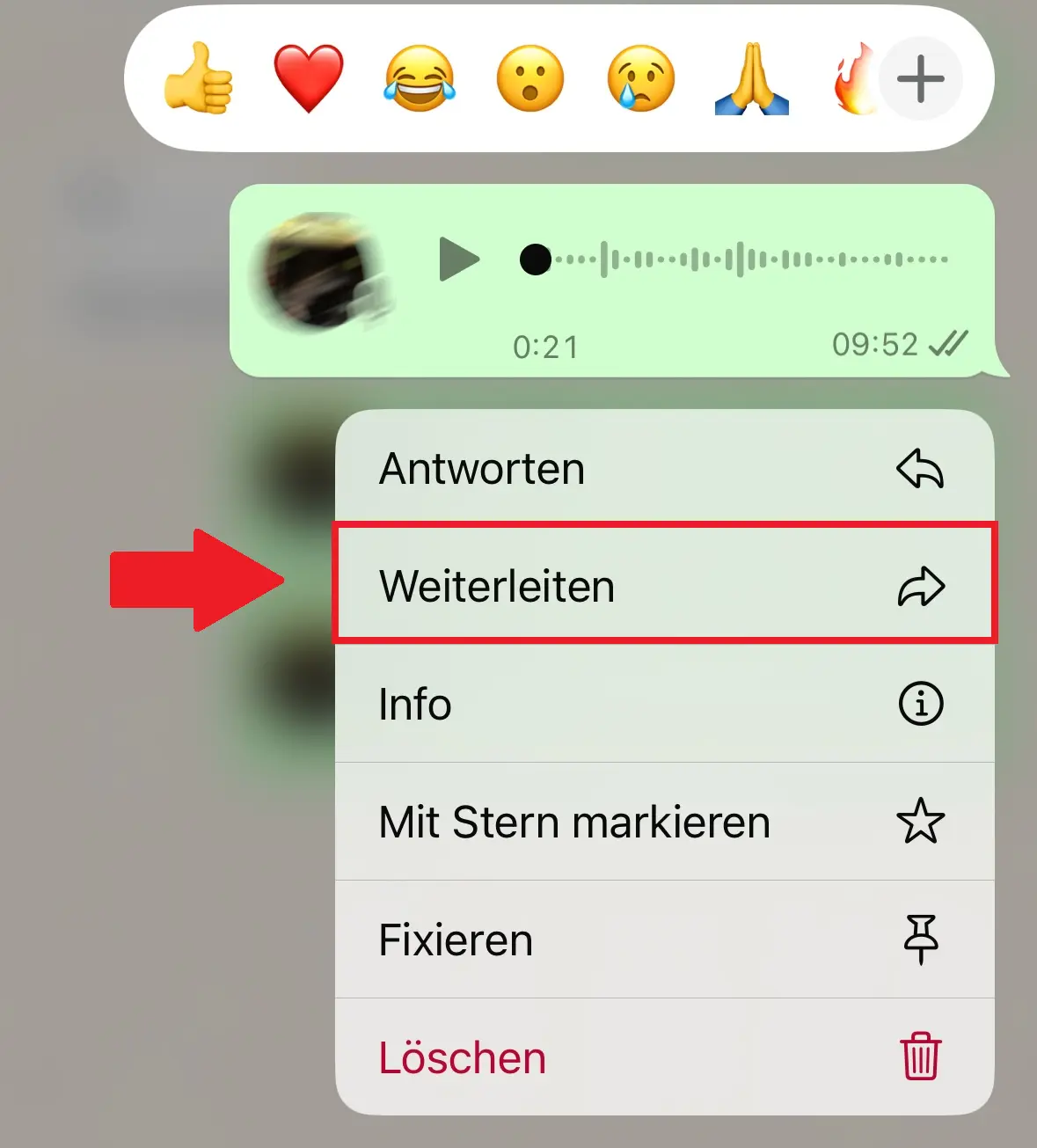
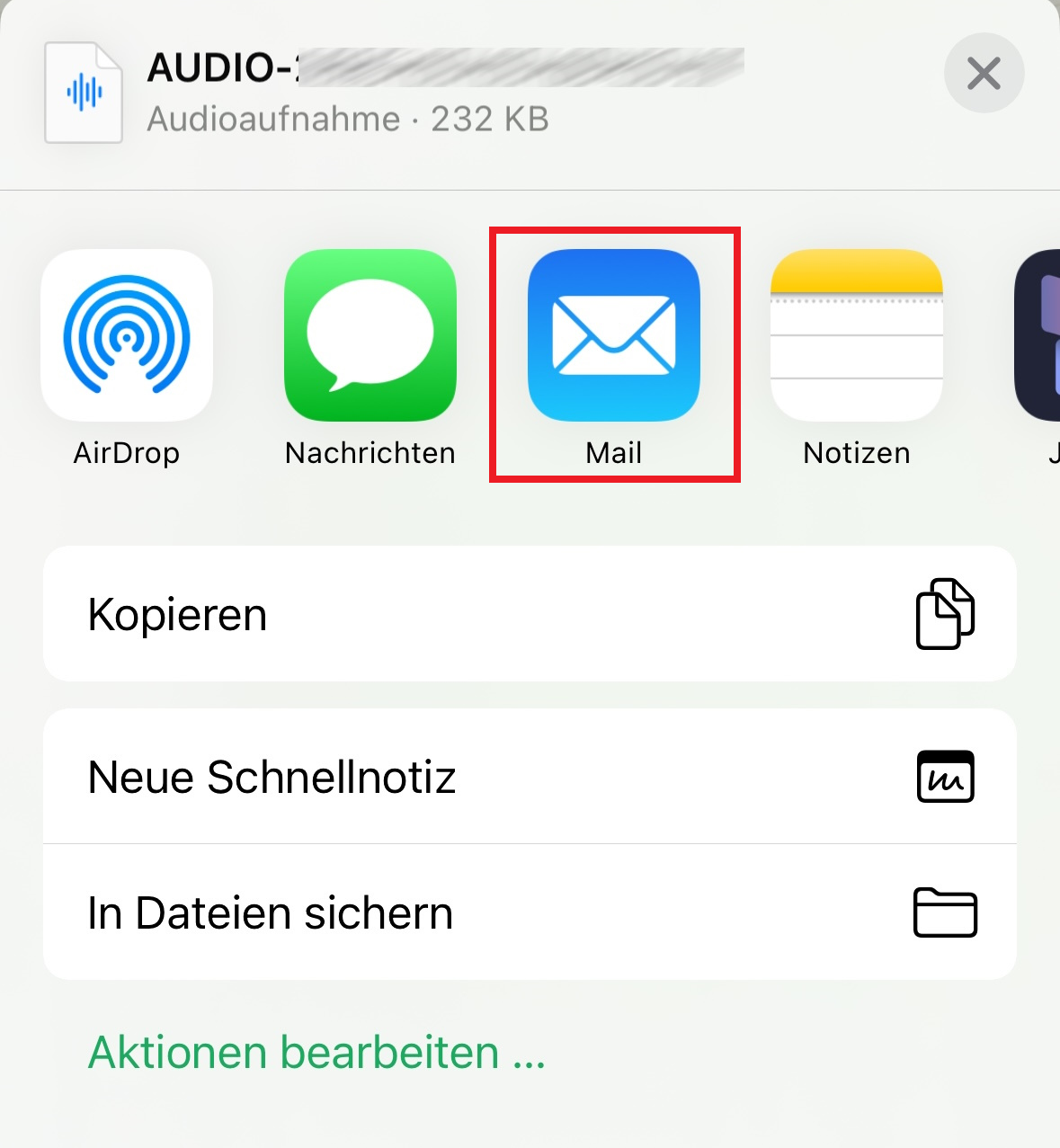
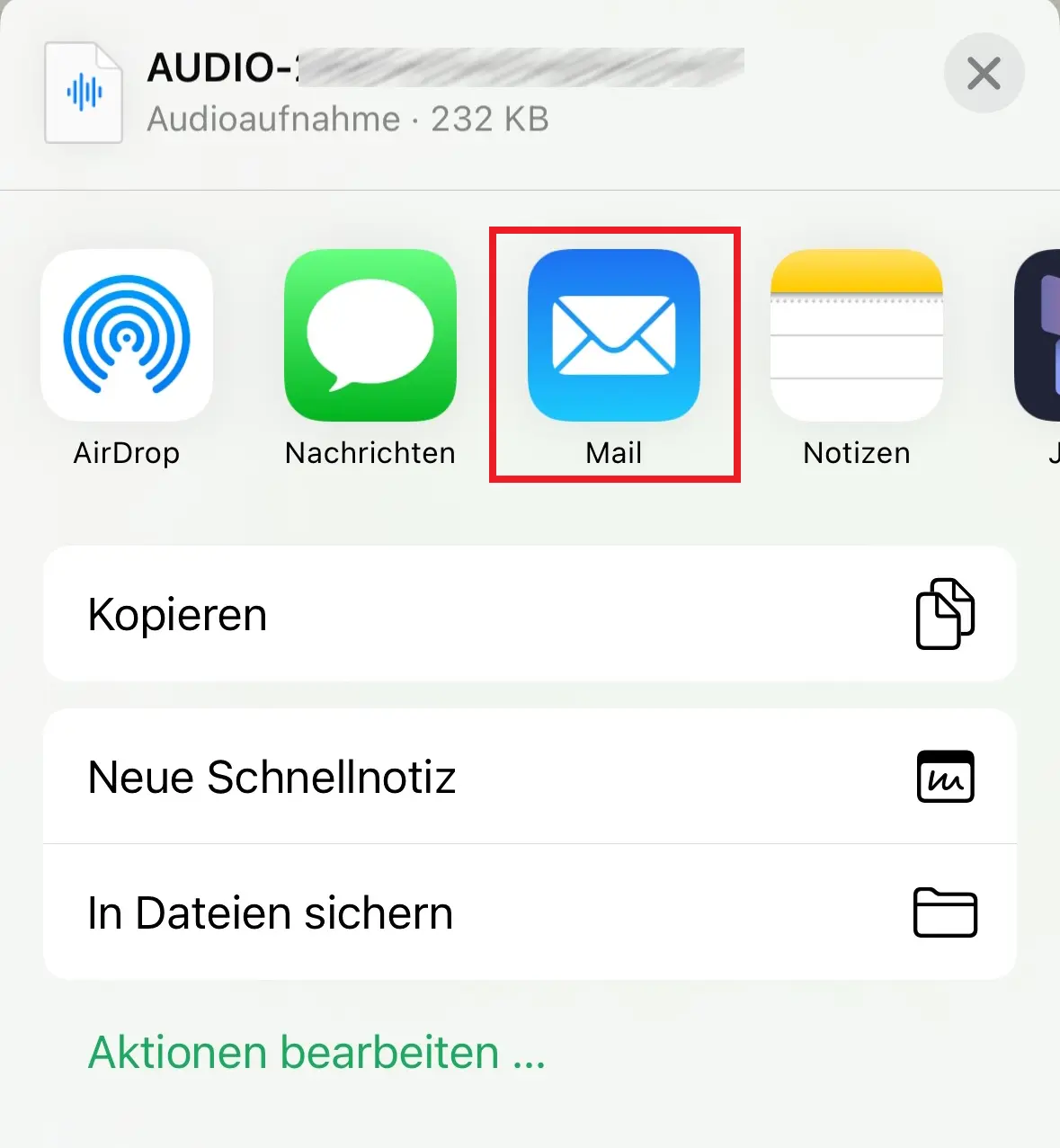
Schritt 2: Wählen Sie unter den erscheinenden Optionen „Weiterleiten“ und dann unten rechts das Export-Symbol aus, um diverse Wege für den Download von WhatsApp-Audios präsentiert zu bekommen.
Schritt 3: Sie können nun Ihre WhatsApp-Sprachnachricht per Mail an sich selbst versenden, um sie anschließend z. B. auf Ihrem Computer zu speichern. Falls Sie die Aufnahme direkt auf Ihrem Mobilgerät sichern möchten, tippen Sie stattdessen auf „In Dateien sichern“. Auch die Weiterleitung an WhatsApp-Alternativen wie Signal ist möglich.
Es ist auch möglich, WhatsApp auf dem PC oder WhatsApp auf dem Mac zu nutzen.
- Mit KI schneller zur perfekten E-Mail: schreiben, übersetzen, umformulieren
- Aus Deutschland – DSGVO-konform & sicher
- Nur bei IONOS: Eigene Domain inklusive
Reviewer

Jeanna Raffa
Mit über 18 Jahren Erfahrung im Online-Marketing verfügt Jeanna Raffa über umfangreiches Know-how in der digitalen Vermarktung. Seit 2020 liegt ihr Fokus auf der praxisnahen Themenvermittlung von E-Mail-, Office- und Cloud-Speicher-Lösungen.