

Xing-Profil löschen in der App oder auf dem Desktop

Ihr Profil auf Xing lässt sich mit wenigen Schritten in der Xing-App oder auf der Xing-Website im Browser löschen. Alternativ können Sie es für eine gewisse Zeit deaktivieren. In diesem Ratgeber erklären wir Ihnen Schritt für Schritt, wie Sie dabei vorgehen müssen.
Kurzanleitung: Xing-Profil löschen
- Wählen Sie „Einstellungen“ (bzw. „Xing-Einstellungen“ in der App).
- Gehen Sie auf „Nutzerkonto“ und klicken auf „Profil löschen“.
- Bestätigen Sie mit „Weiter“.
- Geben Sie Ihr Xing-Passwort ein und wählen Sie „Profil endgültig löschen“.
Xing-Account deaktivieren oder löschen?
Social-Media-Plattformen wie Xing sind eine hervorragende Option, wenn Sie auf der Suche nach einer beruflichen Veränderung sind. Im Anschluss kann es allerdings vorkommen, dass das eigene Profil eher brachliegt und nicht länger benötigt wird.
Wenn Sie Ihr Profil nicht länger benötigen, haben Sie verschiedene Möglichkeiten. Sie können zum einen Ihre Mitgliedschaft pausieren und Ihr Profil dafür deaktivieren. Diese Methode ist allerdings nur befristet angelegt. Möchten Sie dem Netzwerk stattdessen endgültig den Rücken kehren, können Sie Ihren Xing-Account löschen und so sicherstellen, dass sämtliche Daten ebenfalls von der Plattform genommen werden.
Der Vorgang ist grundsätzlich ganz einfach, einen Unterschied macht es allerdings, ob Sie einen Basis- oder Premium-Account bei Xing löschen möchten. Auch die Vorgehensweisen in der App und am Desktop unterscheiden sich leicht voneinander.
- Mit KI schneller zur perfekten E-Mail: schreiben, übersetzen, umformulieren
- Aus Deutschland – DSGVO-konform & sicher
- Nur bei IONOS: Eigene Domain inklusive
Xing-Profil löschen in der App
Wenn Sie die Xing-App auf Ihrem Smartphone nutzen, können Sie darüber auch Ihr Xing-Profil löschen:
- Öffnen Sie die App auf Ihrem Smartphone.
- Je nach Betriebssystem wählen Sie nun das Menü an. Bei Android finden Sie dieses oben links unter den drei Strichen, bei iOS werden Sie unten rechts unter dem Punkt „Mehr“ fündig . Im geöffneten Menü scrollen Sie jetzt nach unten bis zum Punkt „Einstellungen“. Diesen klicken Sie an.
- Oben finden Sie die Option „Xing-Einstellungen“.
- Dort wählen Sie das Nutzerkonto aus.
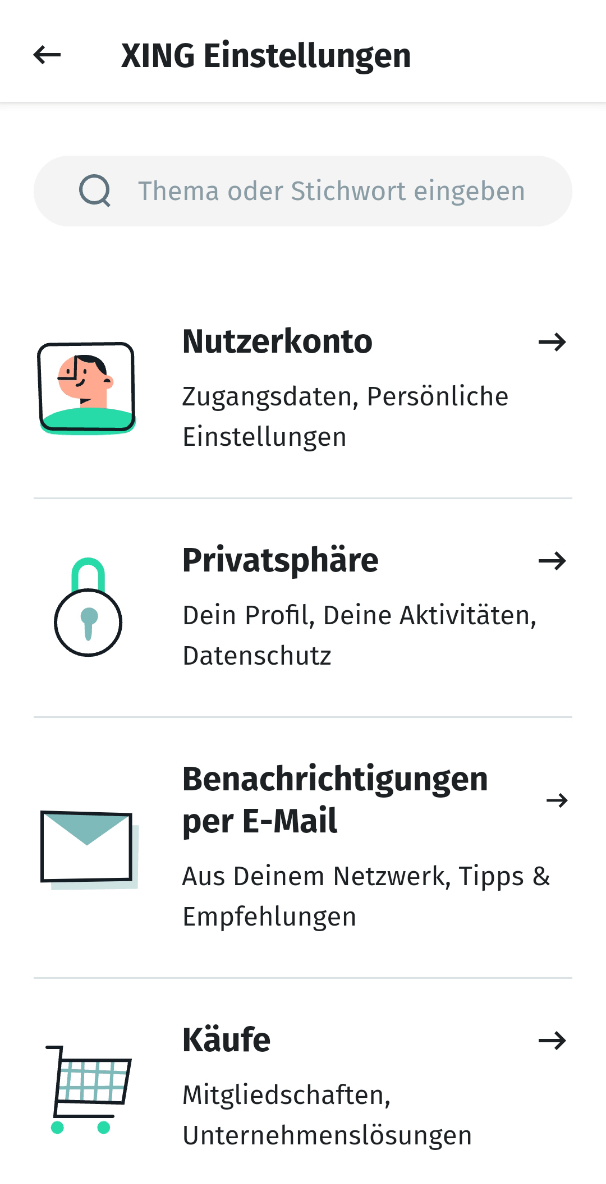
- Nun müssen Sie wieder ein wenig scrollen. Ganz unten finden Sie bei Xing den Punkt „Profil löschen“. Diesen klicken Sie an.
- Auf der nächsten Seite klicken Sie dann auf „Profil trotzdem löschen“.
- Sie können Gründe angeben, weswegen Sie Ihr Account bei Xing löschen wollen. Alternativ tippen Sie „Ich möchte dazu nichts sagen“ und klicken auf „weiter“.
- Die App weist Sie auf die Nachteile einer Löschung hin und es erscheint ein Feld, in dem Sie der Folgen einer Profillöschung zustimmen müssen. Wenn Sie damit einverstanden sind, setzen Sie einen Haken in das Feld und klicken wieder auf „Weiter“.
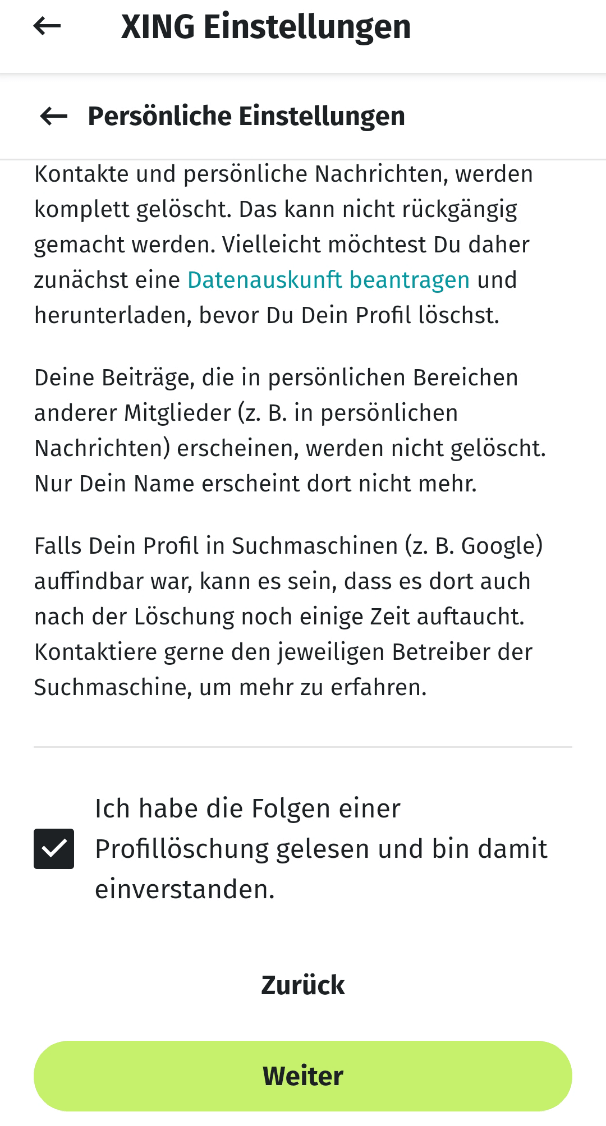
- Nun werden Sie gebeten, erneut Ihr Passwort einzugeben. Dann klicken Sie auf den Button „Profil endgültig löschen“. Ihr Xing-Account ist nun nicht mehr aufrufbar.
Die Xing-App müssen Sie selbst über die bekannte App-Verwaltung von Ihrem Smartphone entfernen.
- Inklusive 1 SSL-Wildcard-Zertifikat pro Vertrag
- Inklusive Domain Lock
- Inklusive Domain Connect für einfache DNS-Einrichtung
Xing-Profil löschen im Browser
Alternativ haben Sie auch auf dem Desktop die Option, Ihr Xing-Profil zu löschen. Diese ähnelt weitestgehend dem oben beschriebenen Vorgehen.
- Öffnen Sie zuerst die Website und loggen Sie sich mit Ihrem Passwort ein.
- Klicken Sie nun oben rechts auf Ihr Profilbild und wählen „Einstellungen“ aus.
- Wenn Sie nun auf „Nutzerkonto“ klicken, finden Sie die Option „Profil löschen“ bei Xing auf dem Desktop unten rechts.
- Scrollen Sie runter und klicken Sie auf „Profil trotzdem löschen“.
- Sie können Gründe für Ihre Profillöschung angeben bzw. auf „Weiter“ klicken und einen Haken setzen, wenn Sie gefragt werden, ob Sie die Konsequenzen einer Löschung verstanden haben.
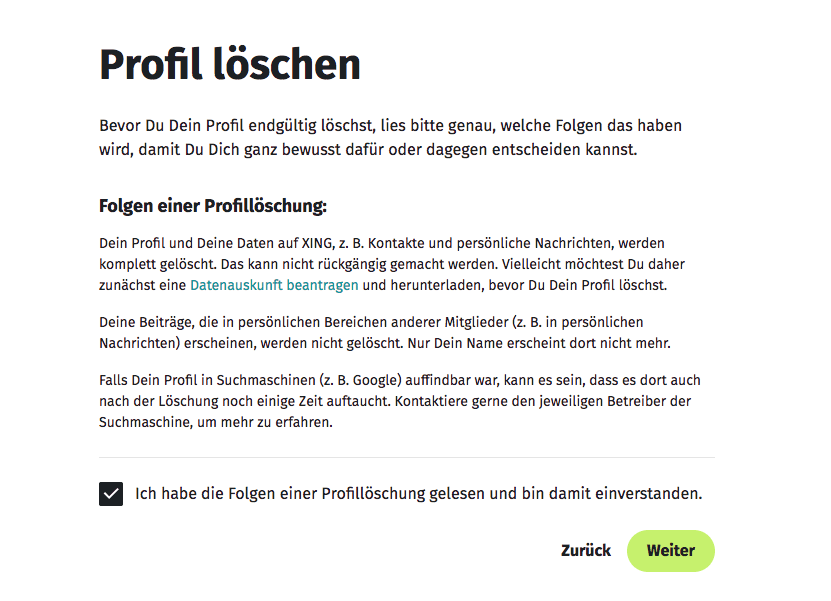
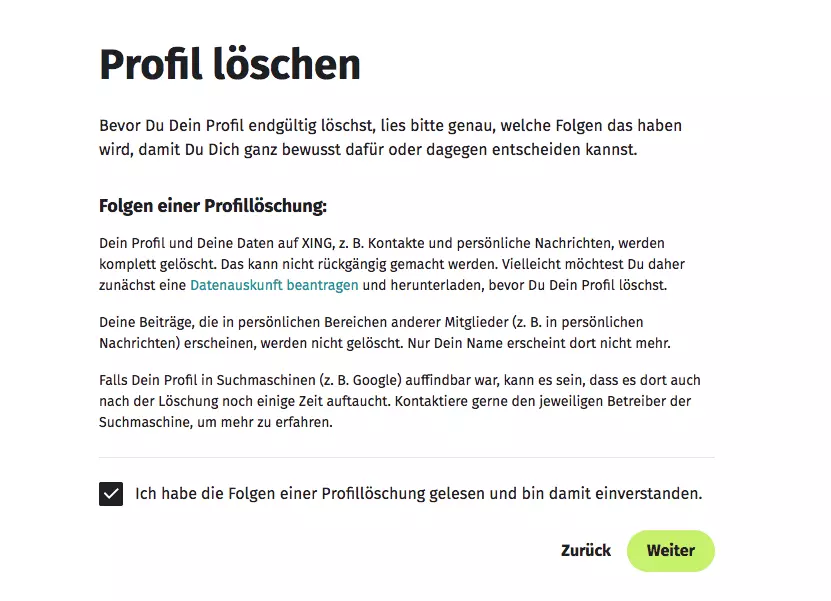
- Am Ende geben Sie erneut Ihr Passwort für Xing ein, klicken „Profil endgültig löschen“ und schließen den Vorgang ab.
Premium-Account vor der Löschung kündigen
Ein wenig komplizierter ist es, Ihren Xing-Account zu löschen, wenn Sie Premium-Mitglied sind und einen Beitrag bezahlen. Zwar funktioniert die Löschung genau wie oben erklärt, Sie müssen aber zunächst Ihre Mitgliedschaft kündigen. Hierbei gibt es Fristen, die Sie einhalten müssen. Ist Ihre Mitgliedschaft gekündigt, können Sie Ihr Xing-Profil normal löschen.
Daten vor der Löschung sichern
Xing bietet Ihnen die Möglichkeit, Nachrichten und Daten vor dem Löschen zu sichern. Dafür fordern Sie unter „Einstellungen“ > „Privatsphäre“ > „Datenschutz“ > „Datenarchiv anfordern“ die entsprechenden Daten an. Diese werden Ihnen dann in einem ZIP-Archiv zum Download bereitgestellt.
Sie möchten auch Ihr Profil bei LinkedIn löschen? Unser Ratgeber zeigt Ihnen, wie das geht.
- Daten zentral speichern, teilen und bearbeiten
- Serverstandort Deutschland (ISO 27001-zertifiziert)
- Höchste Datensicherheit im Einklang mit der DSGVO