

YouTube-Namen ändern: So benennen Sie Ihren Channel um

Seit 2021 lässt sich der Channel-Name bei YouTube ändern, ohne dass der Google-Account von der Namensanpassung betroffen ist. Dafür müssen Sie lediglich über Ihr Profilbild auf Ihren Kanal gehen und die Kanaleinstellungen öffnen.
- DSGVO-konform & sicher gehostet in Deutschland
- Produktivität steigern – weniger Aufwand, mehr Output
- Direkt im Browser starten – ohne Installation
YouTube: Kanal-Name ändern – Kurzanleitung
Über den Browser
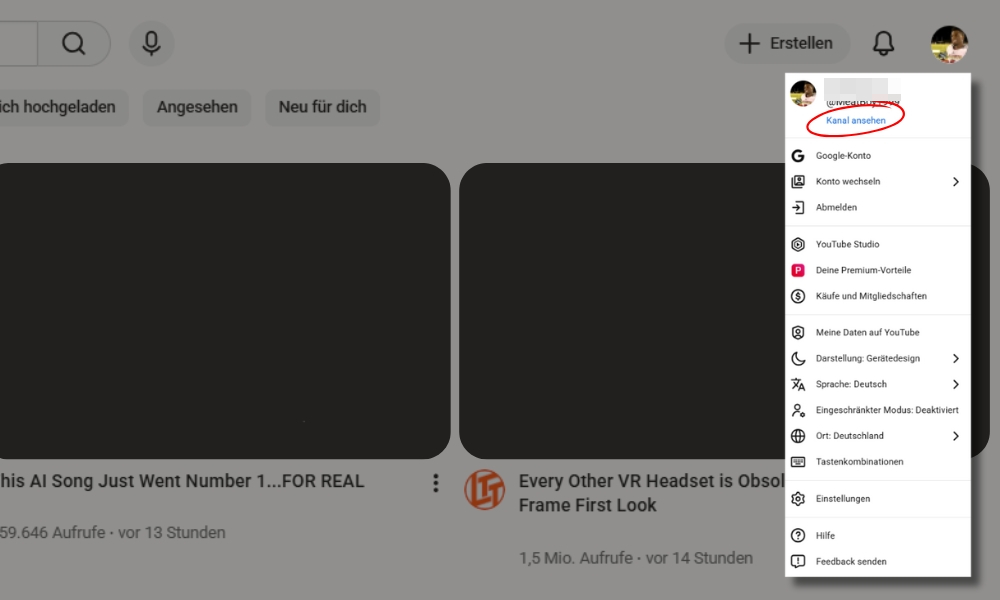
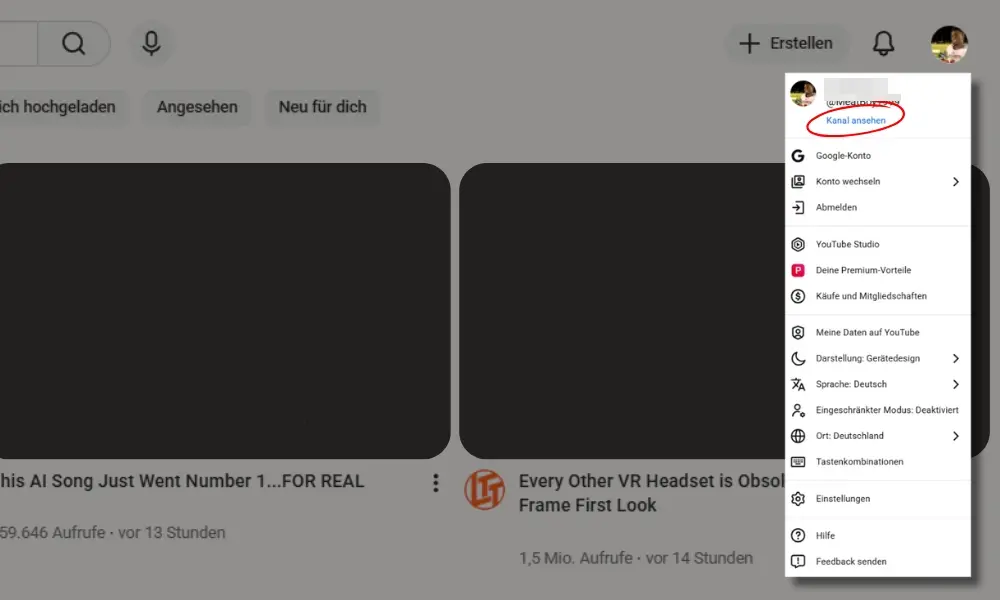
- Klicken Sie oben rechts auf Ihr Profilbild und wählen Sie „Kanal ansehen“ aus.
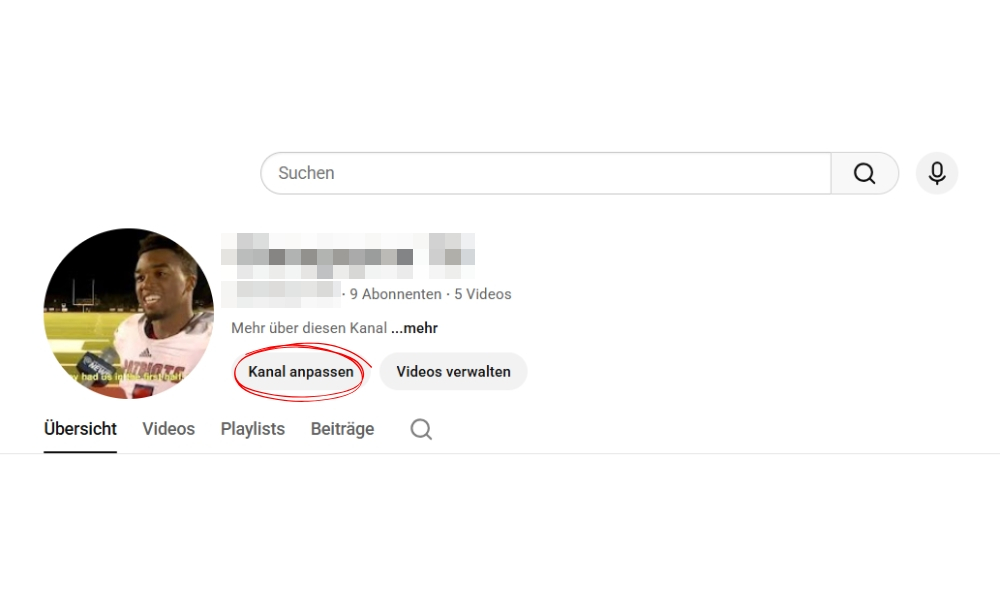
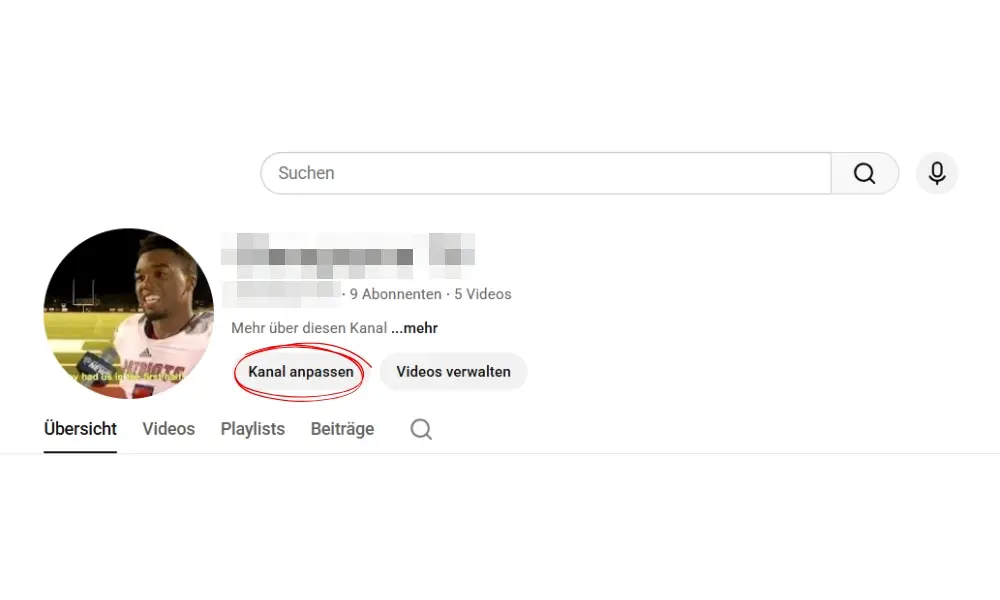
- Drücken Sie auf „Kanal anpassen“.
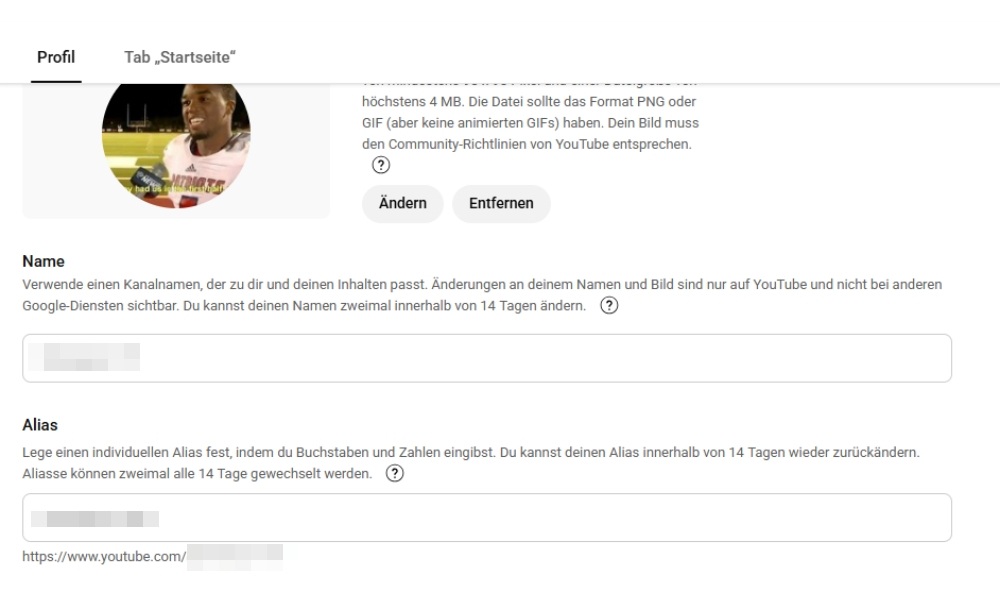
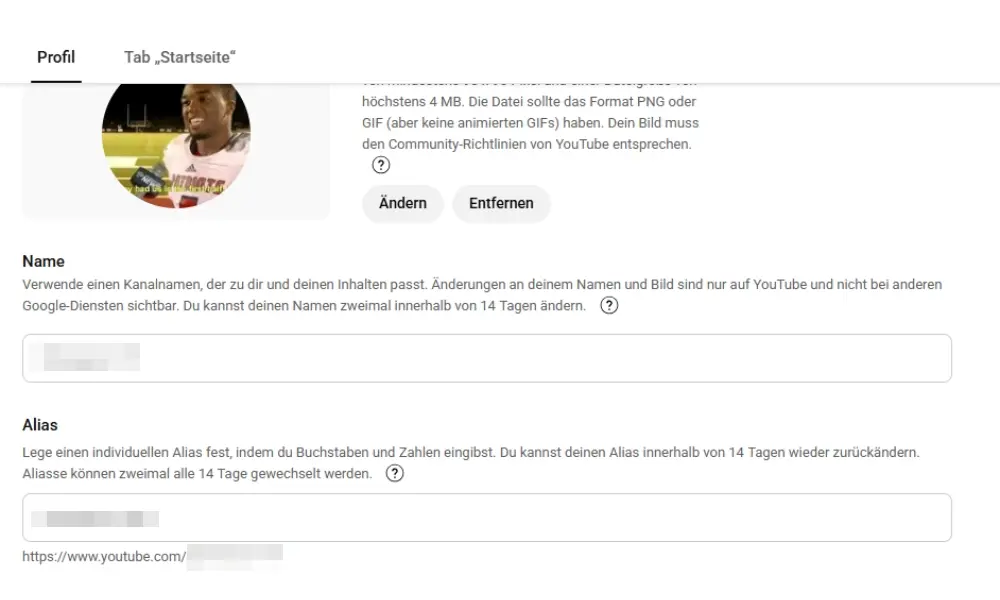
- Im bereits geöffneten Reiter „Profil“ können Sie nun Ihren Namen und Ihr Alias bzw. Ihr Handle umändern.
- Gehen Sie anschließend auf „Beschreibung“, wenn Sie auch die Kanalbeschreibung anpassen möchten.
- Klicken Sie auf „Veröffentlichen“, um die Änderungen zu übernehmen.
Über die YouTube-App
- Öffnen Sie die YouTube-App und tippen Sie auf Ihr Profilbild unten rechts.
- Drücken Sie auf „Kanal ansehen“.
- Je nachdem, ob Sie Videos veröffentlicht haben, wird Ihnen unter Ihrem Namen ein Textfeld mit „Kanal bearbeiten“ oder ein Icon mit einem Stift angezeigt. Wählen Sie die Option aus, die Ihnen angezeigt wird.
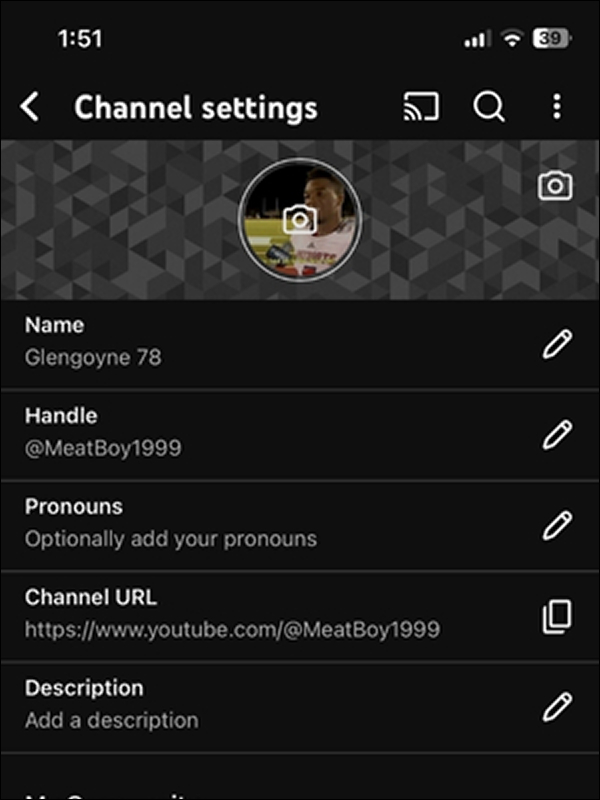
- Ändern Sie in der ersten Zeile Ihren YouTube-Namen, in der zweiten Zeile Ihr Alias bzw. Ihr Handle und in der fünften Zeile Ihre Kanalbeschreibung.
Auch YouTube-Channels altern! Ein neuer Name für Ihren Kanal kann eine Schlüsselrolle dabei spielen, Ihr YouTube-SEO-Ranking zu verbessern.
Den Channel-Namen bei YouTube ändern: Schritt für Schritt
Folgen Sie unserer Schritt-für-Schritt-Anleitung, um Ihren YouTube-Account-Namen zu ändern (bzw. den Namen Ihres Kanals). Sowohl im Browser (Desktop) als auch über die YouTube-App ist das in wenigen Schritten erledigt.
Nutzen Sie YouTube-Alternativen wie Twitch, Dailymotion, Vimeo und TikTok? Denken Sie daran, die Kanal-Namen aufeinander abzustimmen.
So ändern Sie den YouTube-Namen im Browser
Schritt 1: Menüpunkt „Kanal ansehen“ aufrufen
Gehen Sie auf Ihr Profilbild und klicken Sie im aufkommenden Menü auf „Kanal ansehen“.
Schritt 2: „Kanal anpassen“ auswählen
Sie befinden sich nun im Menü Ihres YouTube-Kanals. Drücken Sie hier auf die Schaltfläche „Kanal anpassen“.
Schritt 3: Den YouTube-Namen ändern
Klicken Sie in die Zeile im Abschnitt „Namen“, um Ihren Account-Namen zu ändern und in die Zeile Alias, um Ihr Handle zu ändern. Anders als der Nutzername sind Handles eindeutig und verändern die URL des eigenen Accounts. Zwei Zeilen tiefer können Sie auch Ihre Kanalbeschreibung anpassen, wenn Sie möchten.
Wenn Sie fertig sind, bestätigen Sie Ihre Änderungen durch einen Klick auf „Veröffentlichen“ oben rechts.


So ändern Sie Ihren YouTube-Namen über die App
Schritt 1: Profilbild antippen und „Kanal ansehen“ aufrufen
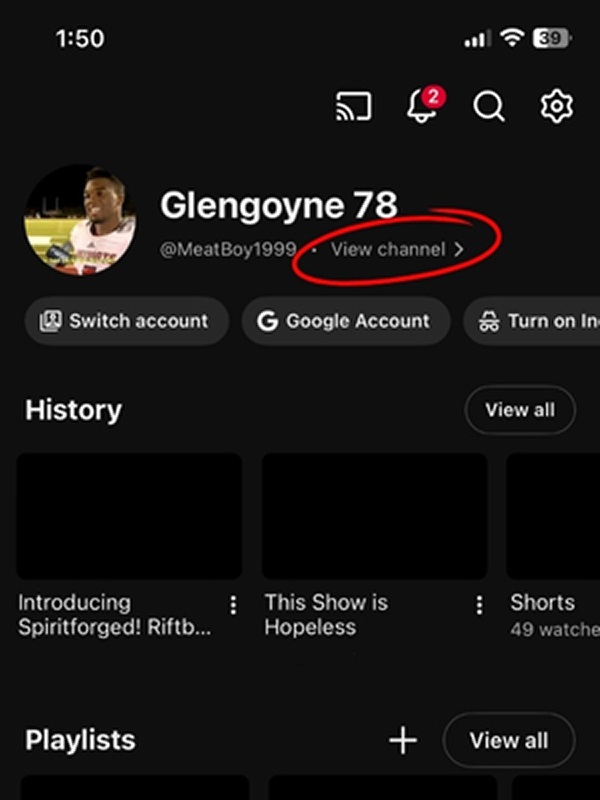
Starten Sie die YouTube-App und tippen Sie auf Ihr Profilbild unten rechts.
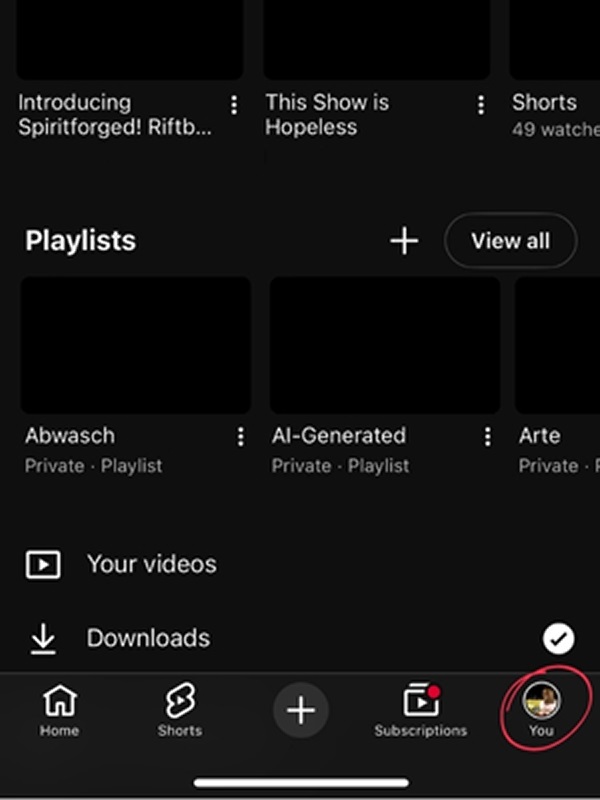
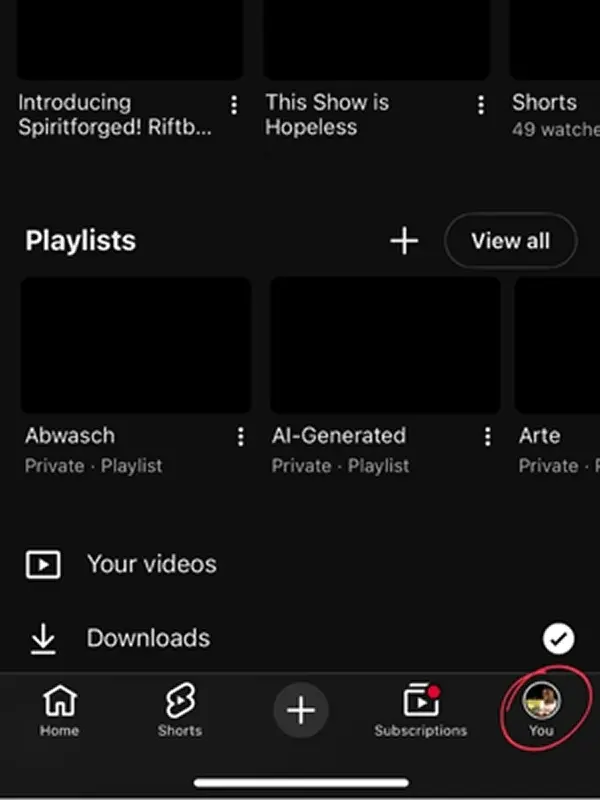
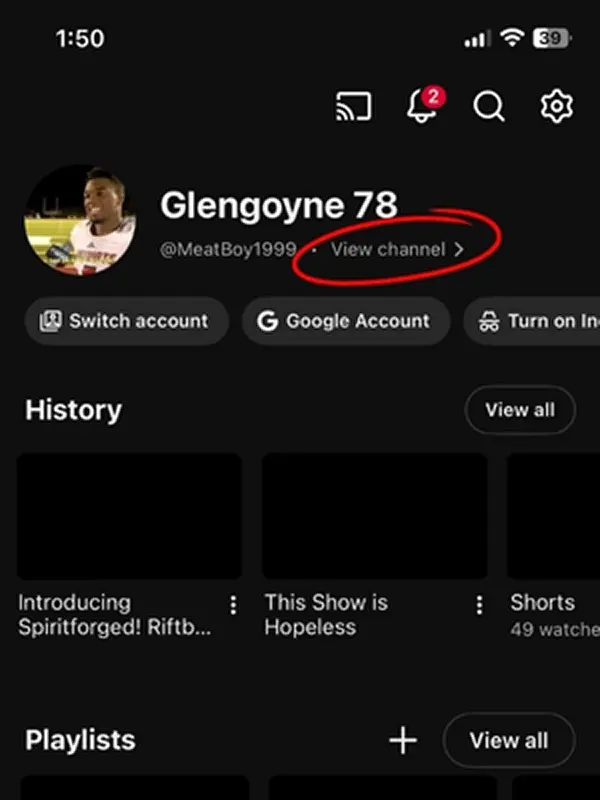
Wählen Sie den Eintrag „Kanal ansehen“ aus, um das Menü für die Anpassung Ihres YouTube-Channels zu öffnen.
Schritt 2: „Kanal bearbeiten“-Schaltfläche drücken
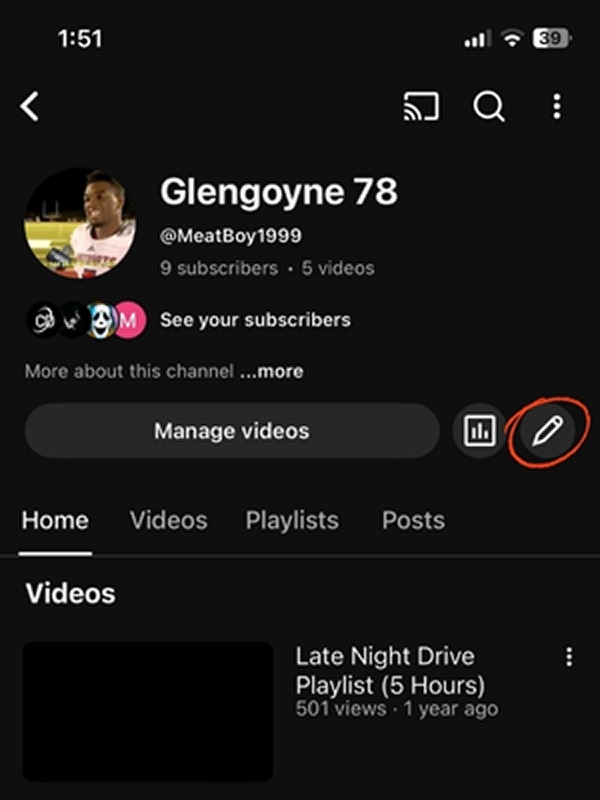
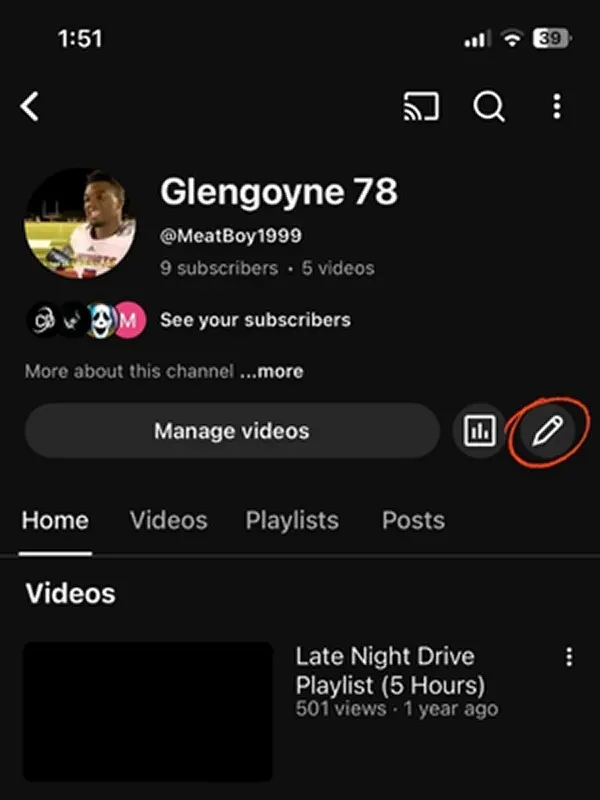
In diesem Menü tippen Sie auf „Kanal bearbeiten“. Falls Sie bereits Videos hochgeladen haben, wird stattdessen ein Icon in Form eines Stiftes angezeigt.
Schritt 3: YouTube-Namen und Kanalbeschreibung anpassen
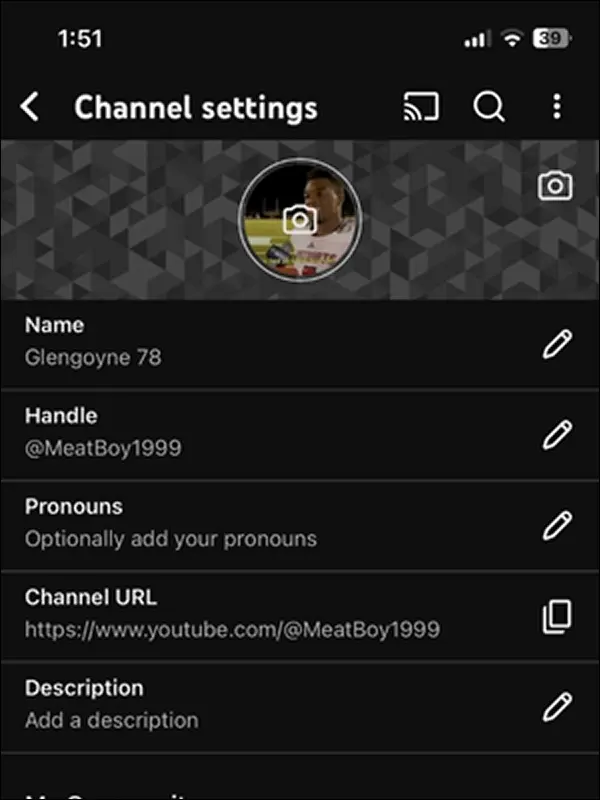
Ändern Sie nun Ihren YouTube-Namen, Ihr Alias bzw. Ihr Handle und optional auch die Kanalbeschreibung.
- Inklusive 1 SSL-Wildcard-Zertifikat pro Vertrag
- Inklusive Domain Lock
- Inklusive Domain Connect für einfache DNS-Einrichtung
Unterschied zwischen Kanalnamen und Alias
Der Kanalname ist der Anzeigename Ihres Kanals. Er erscheint auf Ihrer Kanalseite, unter Videos und in Suchergebnissen. Er ist nicht eindeutig, daher können mehrere Kanäle denselben Namen haben. Ihr Alias bzw. Handle ist hingegen ein eindeutiger Benutzername, der mit @ beginnt. Dieser wird in der URL, bei Erwähnungen und in Kommentaren verwendet.
Was verifizierte YouTube-Kanäle beachten müssen
User, deren YouTube-Kanäle mehr als 100.000 Abonnenten haben, sowie bekannte Persönlichkeiten oder Marken können eine sogenannte Kanalbestätigung in Form eines Verifizierungshakens erhalten, um die eigene YouTube-Marke aufzuwerten. Eben diese Nutzergruppe sollten eine Namensänderung gründlich überdenken: Der Verifizierungshaken geht verloren, wenn der YouTube-Kanal-Name geändert wird und muss anschließend erneut beantragt werden.
Nutzen Sie YouTube-Links mit Zeitstempel, wenn Sie kein vollständiges Video, sondern nur bestimmte Highlights teilen wollen.