YouTube-Video schneiden mit dem YouTube-Video-Editor

Für das schnelle Schneiden von YouTube-Videos bietet die Video-Sharing-Plattform den kostenlosen, integrierten Editor. Mit diesem setzen Sie Schnittmarken am Anfang, am Ende oder in der Mitte des Videos und bearbeiten Inhalte einfach nachträglich.
- DSGVO-konform & sicher gehostet in Deutschland
- Produktivität steigern – weniger Aufwand, mehr Output
- Direkt im Browser starten – ohne Installation
Kurzanleitung: YouTube-Video schneiden
- Melden Sie sich in YouTube Studio an.
- Gehen Sie auf „Inhalte“.
- Öffnen Sie das gewünschte Video.
- Klicken Sie links auf „Editor“.
- Gehen Sie auf „Zuschneiden“.
- Übernehmen Sie Änderungen mit „Speichern“.
Was ist der YouTube-Video-Editor?
YouTube ist eine der erfolgreichsten Video-Sharing-Plattform aller Zeiten. Nutzer können sich nicht nur kostenlos Videos zu verschiedensten Themen anschauen, sondern auch selbst Content hochladen. Wer Videos nicht nur zur eigenen Unterhaltung bearbeitet, sondern beispielsweise Streamer werden oder Influencer werden und mit YouTube Geld verdienen will, sollte beim Schnitt sorgfältig vorgehen. Denn mit hoher Videoqualität und gezielter Videobearbeitung lassen sich mehr Subscriber gewinnen.
Für alle, die keine teuren Videobearbeitungs-Tools, sondern nur grundlegende Funktionen brauchen, bietet YouTube den kostenlosen, integrierten YouTube-Video-Editor. Mit diesem bearbeiten Sie hochgeladene Videos in Ihrem YouTube Studio nachträglich. Auf wichtige Dinge wie die URL, die Views oder Kommentare hat die Bearbeitung keinen Einfluss. YouTube bzw. Google weist jedoch darauf hin, dass bei sehr beliebten Videos mit über 100.000 Views eine Speicherung nachträglicher Bearbeitungen unter Umständen nicht möglich ist. In diesem Fall empfiehlt es sich, kostenlose oder kostenpflichtige Videobearbeitungsprogramme zu benutzen und Clips vor dem Hochladen zu schneiden.
YouTube-Video bearbeiten mit dem Editor: Schritt für Schritt
Halten Sie sich an unsere Anleitung, um mit dem YouTube-Video-Editor Videos nachträglich zu schneiden. Die Nutzung des Editors ist nur in der Desktop-Version von YouTube möglich.
Schritt 1: Rufen Sie das YouTube Studio auf und melden Sie sich mit den Google-Anmeldetaten an, die mit Ihrem YouTube-Kanal verknüpft sind. Gehen Sie alternativ auf die offizielle YouTube-Seite, melden Sie sich dort an und klicken Sie anschließend auf Ihr Profilbild. Im Menü wählen Sie dann „YouTube Studio“ aus.
Schritt 2: Gehen Sie nun im linken Menü auf den Punkt „Inhalte“.
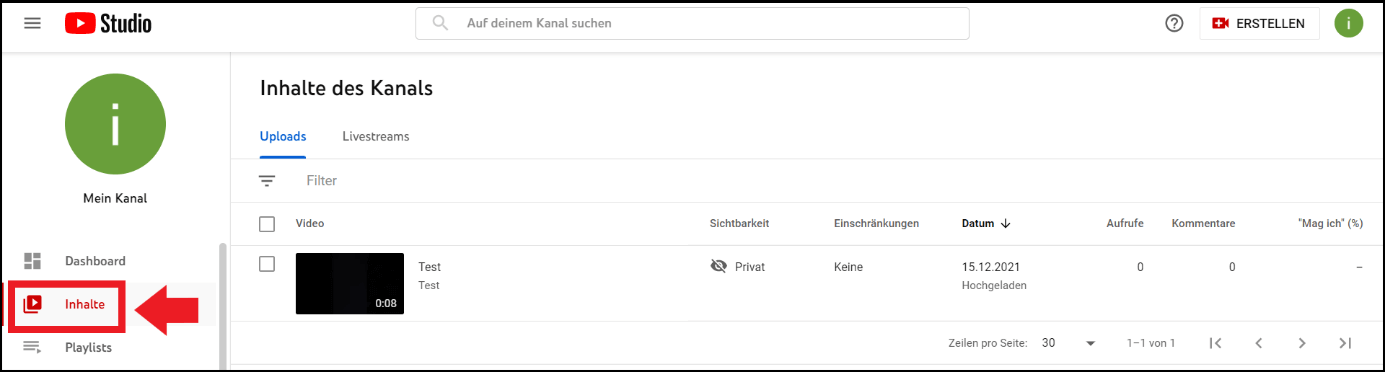
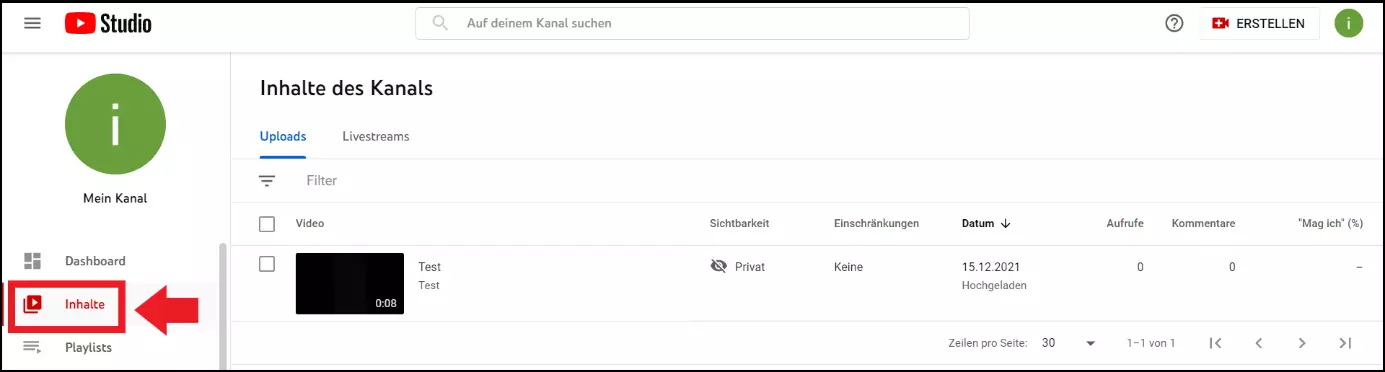
Schritt 3: Klicken Sie nun wahlweise auf das entsprechende Video-Thumbnail bzw. auf den Titel des zu bearbeitenden Videos.
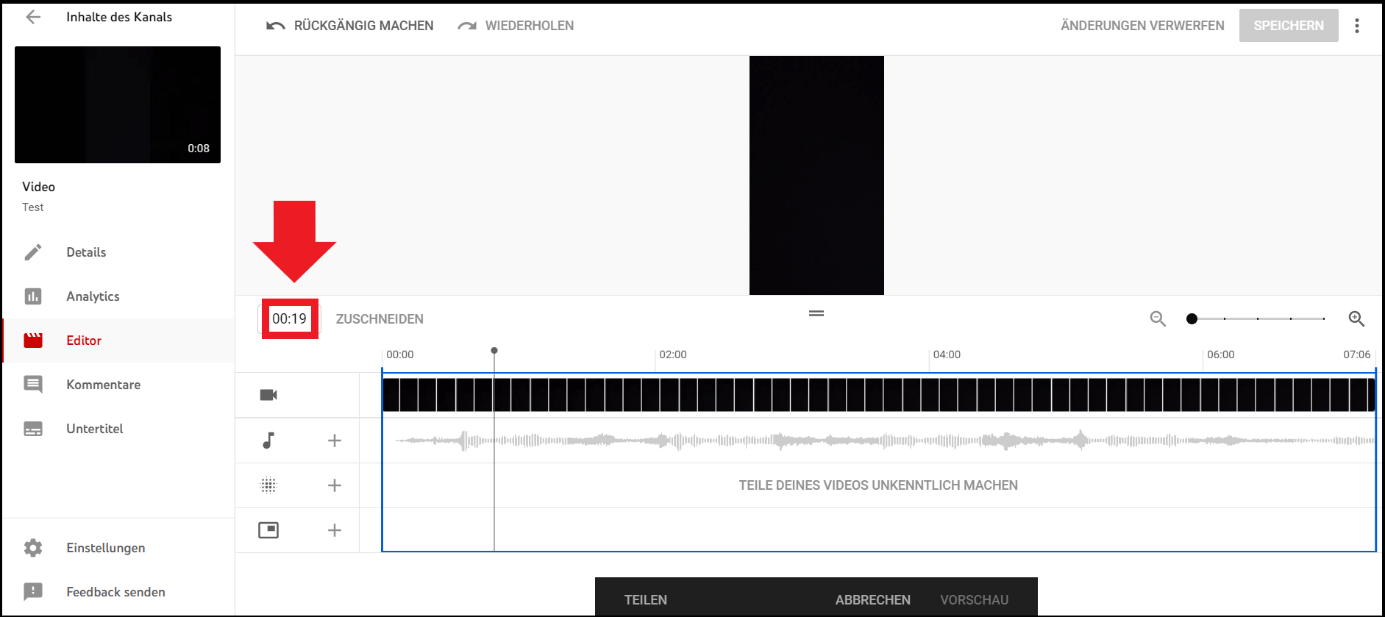
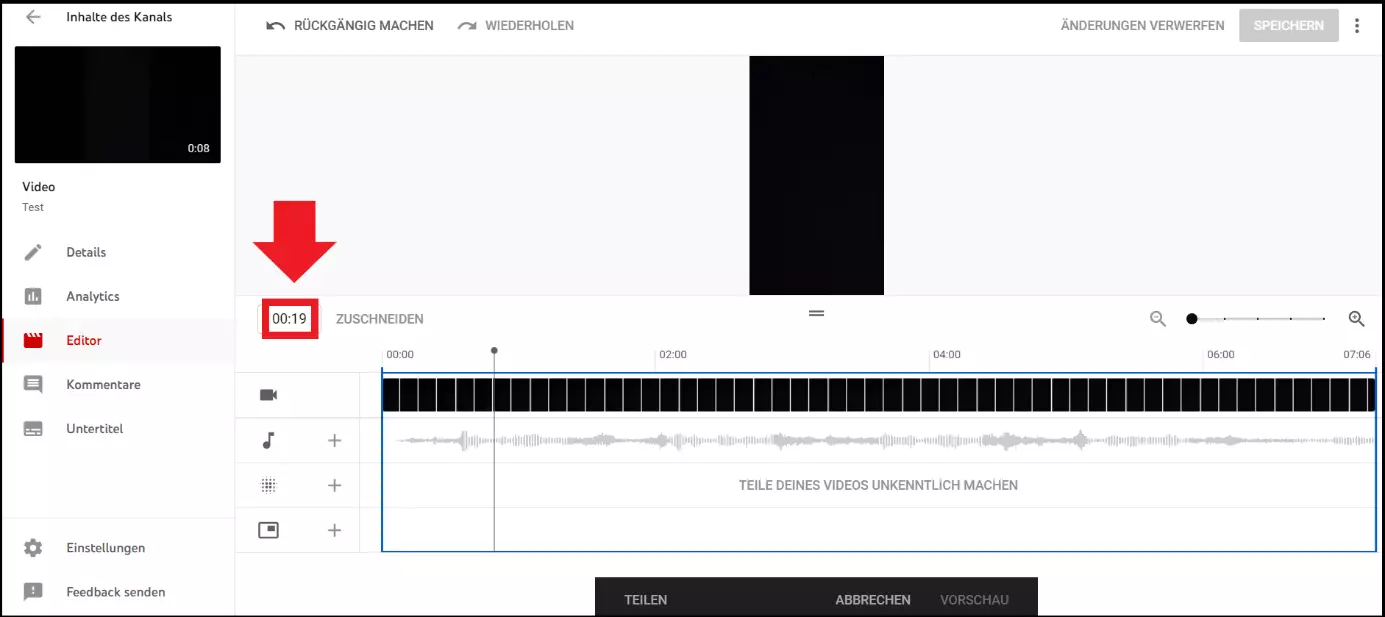
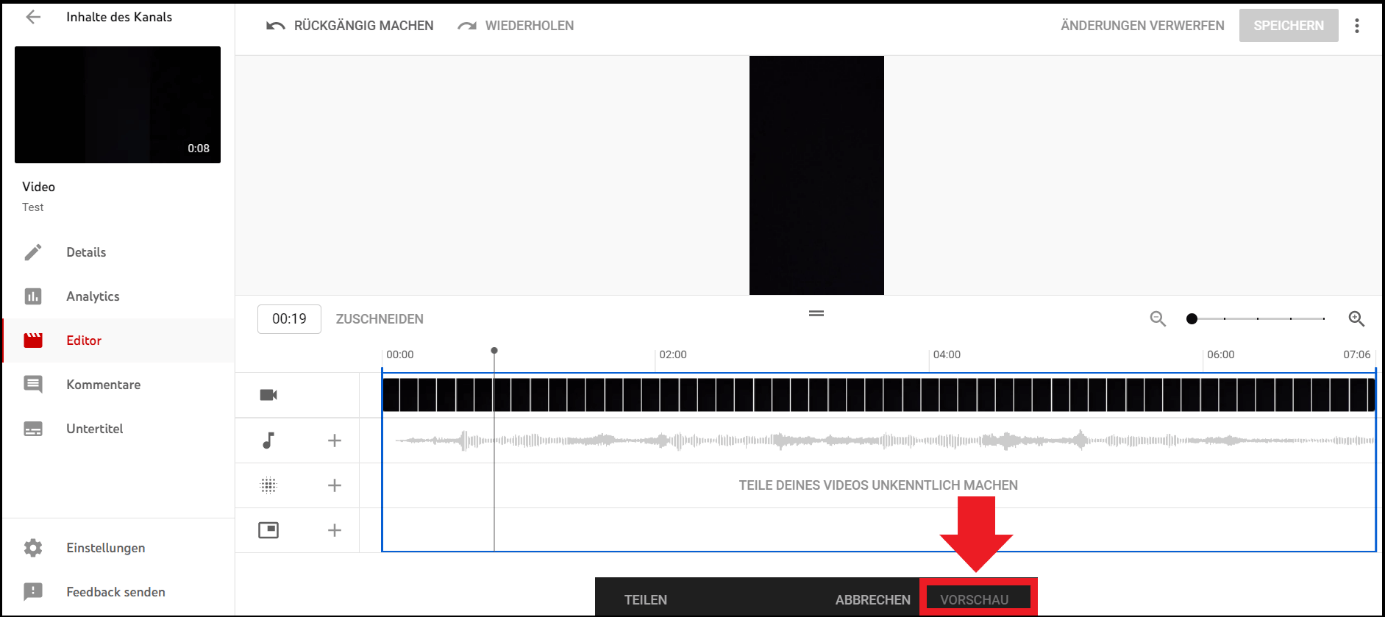
Schritt 4: Öffnen Sie den Editor für das ausgesuchte Video, indem Sie in der linken Leiste auf „Editor“ klicken. Um ein Video zurechtzuschneiden, gehen Sie auf die Schaltfläche „Zuschneiden“.
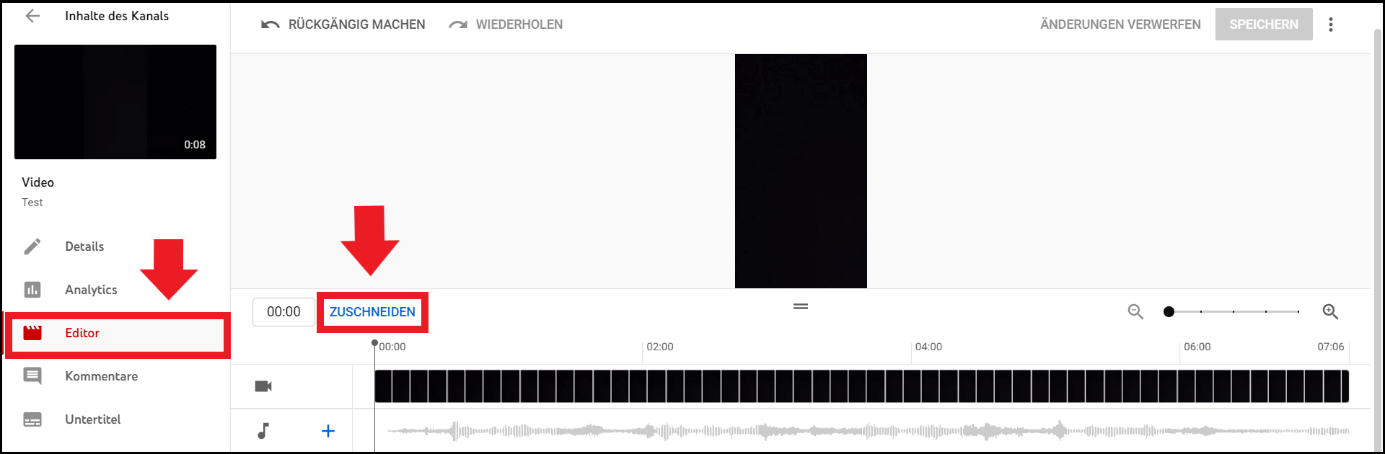
Schritt 5: YouTube vereinfacht Ihnen die Bearbeitung, indem Sie einfach mit dem blauen Bereich auf der Zeitleiste festlegen, welchen Teil Sie behalten möchten. Klicken Sie im blauen Bereich auf den Anfang des Abschnitts, den Sie entfernen möchten, und wählen Sie „Teilen“.
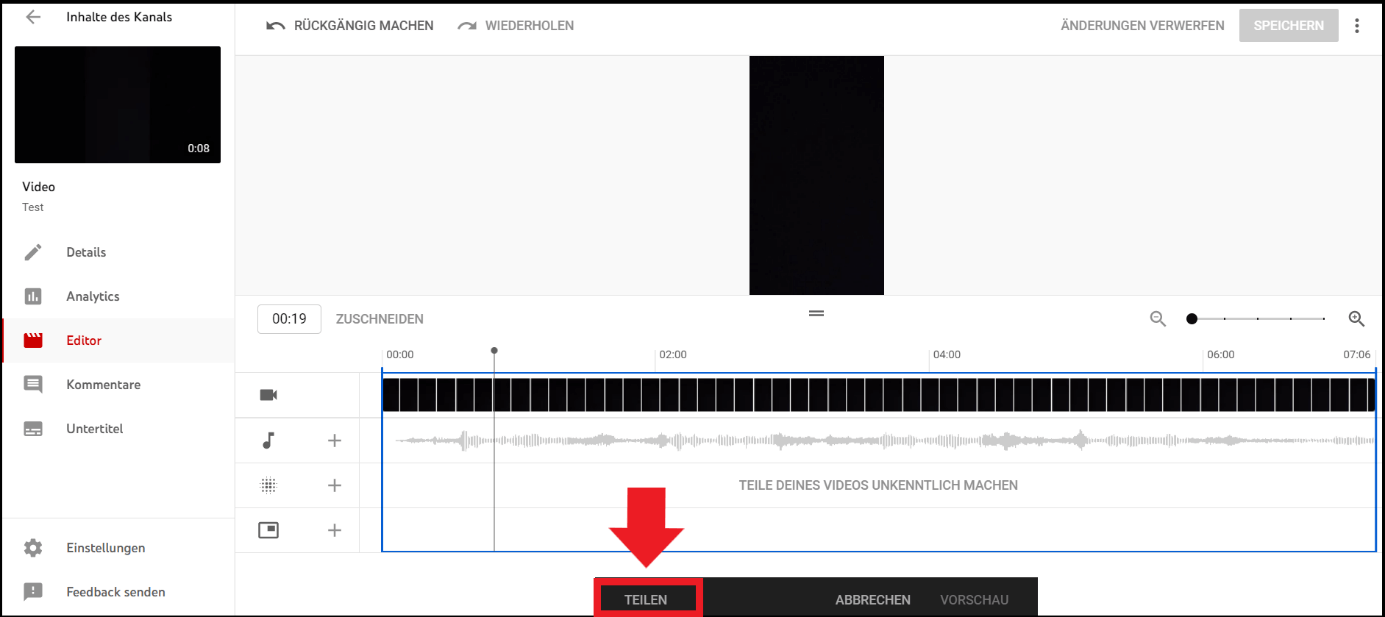
Schritt 6: Ziehen Sie nun den blauen Balken bis zum Ende des Bereichs, den Sie herausschneiden möchten. Der ausgewählte Abschnitt wird anschließend vom Editor entfernt. Das Ergebnis können Sie über „Vorschau“ überprüfen.
Schritt 7: Wenn Sie mit dem Schnitt zufrieden sind, sichern Sie Ihre Änderungen über „Speichern“.
Schritt 8: Falls sie Änderungen rückgängig machen wollen, gehen Sie auf „Alle löschen“. Möchten Sie lediglich eine Schnittmarke rückgängig machen, klicken Sie auf das „X“ über dem ausgewählten Bereich.
Auf die Sekunde genau schneiden
Wenn Sie eine Schnittmarke auf die Sekunde genau setzen möchten, so können Sie mit dem Editor ganz einfach den Zeitpunkt im Video eingeben, an der die Schnittmarke beginnen soll. Geben Sie hierzu den Zeitpunkt im Video in den Bereich neben dem „Zuschneiden“-Button ein.