

Erklärvideo erstellen: Die besten Tools im Vergleich

Erklärvideos sind neuerdings der Renner: Sie sind innovativ, lustig anzuschauen und erreichen über Social Media & Co. Millionen von Menschen. Das haben längst auch Marketer erkannt und nutzen den Charme der animierten Grafiken, um Ihre Produkte wirksamer zu vermarkten und noch mehr Kunden zu gewinnen. Sie haben ebenfalls eine zündende Idee und möchten ohne viel Geld auszugeben eine Vielzahl an Menschen mit Ihrer Idee begeistern? Dann erstellen Sie doch einfach ein kreatives und ansprechendes Erklärvideo! Wir zeigen Ihnen die vier besten Tools, mit denen Sie einzigartige und innovative Erklärvideos kostenlos online erstellen können.
Was ist ein Erklärvideo?
Ein Erklärvideo ist ein kurzer oder auch längerer Film, der die Zuschauer über eine bestimmten Sachverhalt, eine Anwendung oder ein Produkt aufklären soll. Das kann natürlich auch ein persönliches Anliegen sein. Solch ein Video besteht meist aus animierten Grafiken, einer Sprecherstimme (Voice-over) und einer Hintergrundmusik – eben wie ein richtiger Film. Meist haben Erklärvideos einen unterhaltsamen Charakter und versuchen dem Zuschauer ein Thema möglichst einfach und humorvoll nahezubringen. Dies kann beispielsweise im Marketing ein Mittel sein, um ein Produkt länger im Gedächtnis der Kunden zu platzieren.
Mittlerweile gibt es viele Agenturen, die sich auf das Erstellen von Erklärvideos spezialisiert haben und damit eine Menge Geld verdienen. Allerdings ist es auch möglich, Erklärvideos einfach selber zu machen – ohne auch nur einen Cent auszugeben. Wir verraten Ihnen, mit welchen Tools Sie einzigartige Erklärvideos kostenlos erstellen können.
- Profi-Website in Sekunden dank KI
- Aus tausenden Vorlagen auswählen
- 30 Tage kostenlos testen
PowToon: Erklärvideos einfach selber machen
Mit dem cloudbasierten Webdienst PowToon können Sie Ihr ganz persönliches Erklärvideo online erstellen. Das Gute: Neben dem kostenpflichtigen Abo-Paket ist die Software auch als Freeware-Version erhältlich. Hier müssen Sie sich zwar mit weniger Features und Special Effekts begnügen, trotzdem hält das Basic-Paket eine beachtliche Auswahl an Vorlagen und animierten Grafiken für Sie bereit.
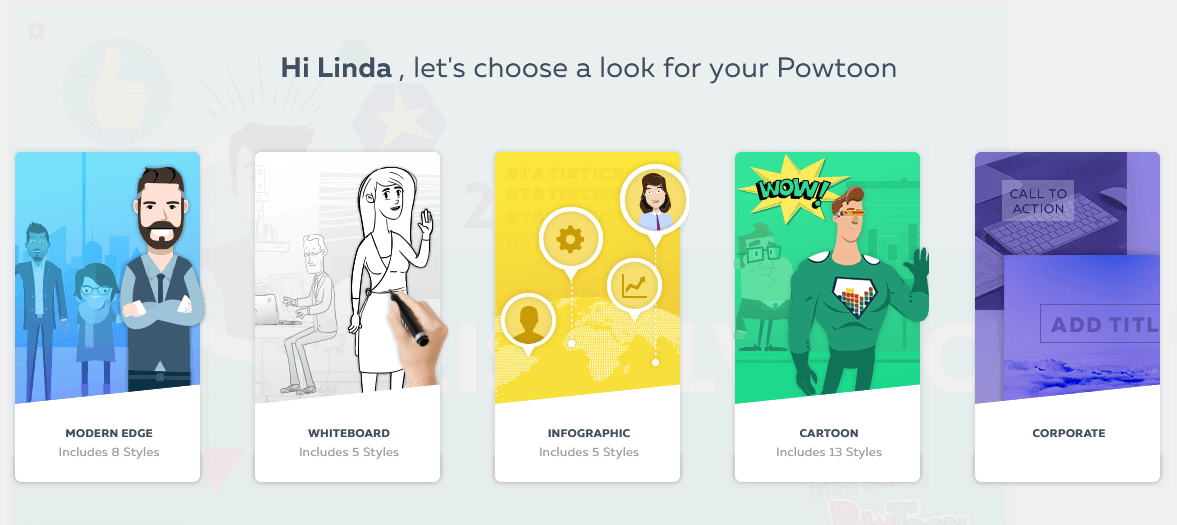
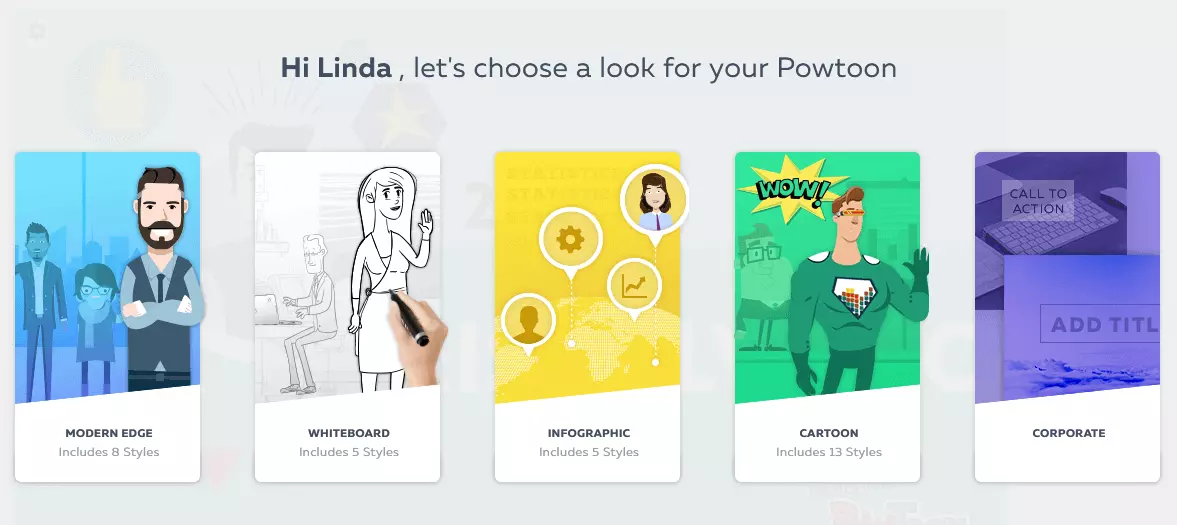
Um mit dem Dienst ein Erklärvideo kostenlos zu erstellen, müssen Sich zunächst bei PowToon einloggen. Das ist über eine kostenlose Registrierung, Ihren Google-Account oder auch über Facebook möglich. Direkt nach dem Log-in erscheint ein aufgeräumtes und sehr einfach strukturiertes Interface, auf dem Ihnen zunächst fünf verschiedene Styles angeboten werden. Je nachdem, für welchen Anlass Sie das Erklärvideo erstellen möchten, können Sie sich beispielsweise für einen modernen Stil (Modern Edge) oder einen schlichten Schwarz-Weiß-Look (Whiteboard) entscheiden. Außerdem gibt es die Stilarten Cartoon, Business und Infografiken.
Haben Sie sich für einen Grundstil entschieden, wählen Sie nun zwischen weiteren Vorlagen. Diese sind nach bestimmten Themen sortiert, z. B. Geburtstage oder allgemeine Glückwünsche, Einladungen, Präsentationen und noch viele mehr. Wenn Sie besonders kreativ sind, können Sie auf themenspezifische Templates verzichten und Ihre ganz persönliche Vorlage erstellen. Sobald Sie sich für eine Variante entschieden haben, erscheint ein ausführliches Einstiegstutorial, das Ihnen Schritt für Schritt erklärt, wie PowToon im Einzelnen funktioniert.
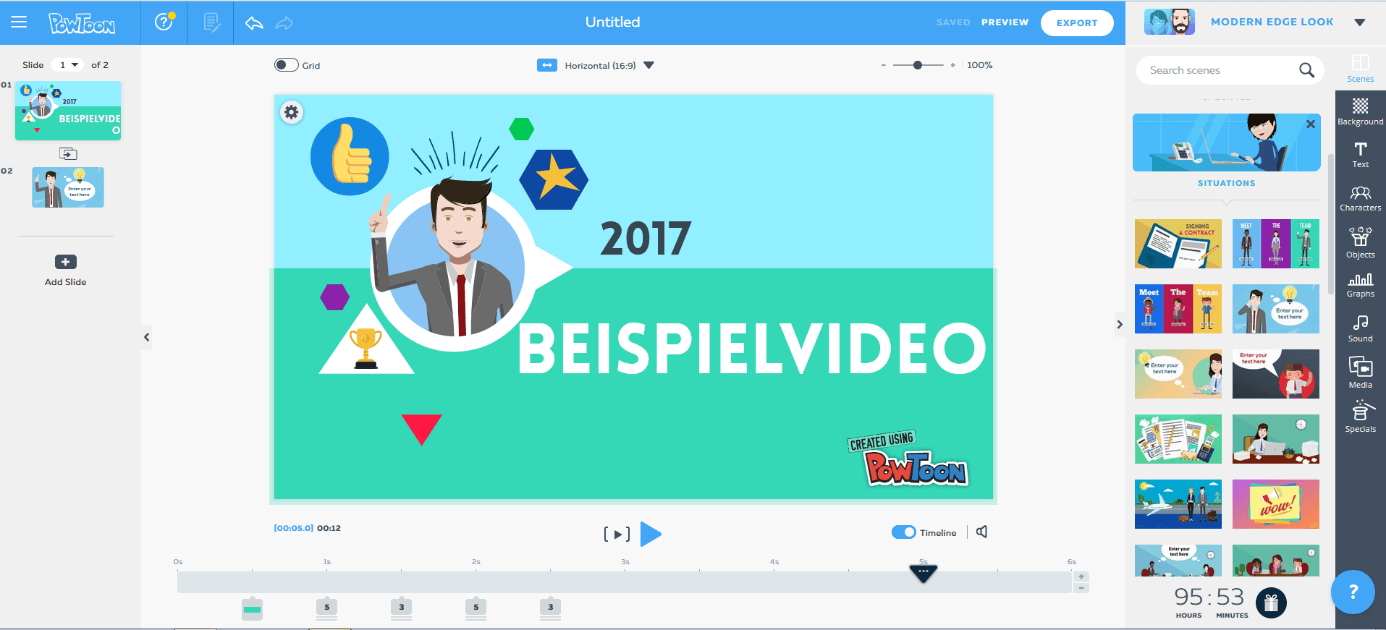
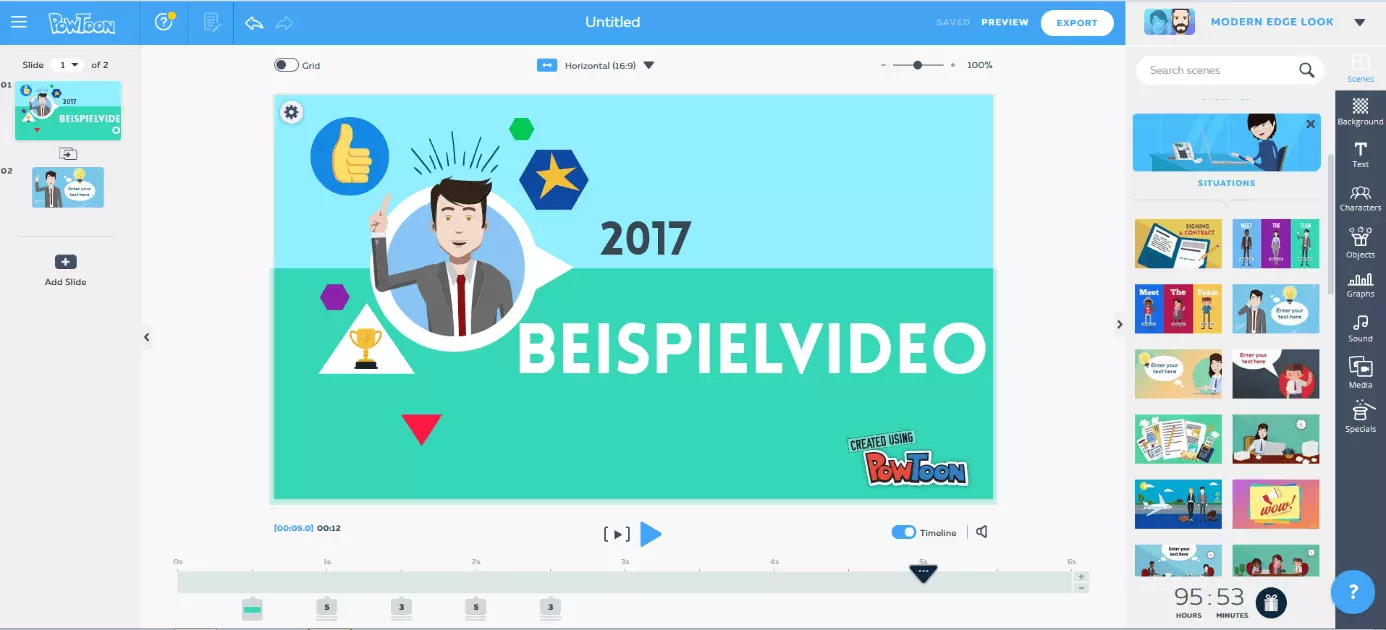
Ein klarer Pluspunkt ist die einfache Bedienung: Ähnlich wie bei PowerPoint können Sie einzelne Folien bzw. Szenen (linke Spalte) erstellen, die am Ende nacheinander abgespielt werden. In der rechten Spalte stehen Ihnen verschiedene voreingestellte Szenen zur Auswahl, die Sie einfach in die Mitte auf Ihre Leinwand ziehen. Sie können allerdings auch selbst Szenen erstellen und Textelemente, Charaktere und Objekte individuell miteinander kombinieren sowie animieren. Auch beim Sound können Sie sich entweder aus dem vorhandenen Repertoire bedienen oder Ihre eigene Audiodatei hochladen.
Nach einer gewissen Nutzungsdauer erhalten Sie ein Geschenk (z. B. ein Extra-Template). In der rechten Spalte finden Sie einen Countdown-Zähler, der anzeigt, wann Sie Sie mit dem Geschenk rechnen können.
Mithilfe der Zeitachse stellen Sie die genaue Szenendauer ein. Als Special Features stehen Ihnen beispielsweise unterschiedliche Ein- und Ausblendeeffekte, Hand-Animationen oder Diagramm-Vorlagen zur Verfügung. Fertige Videos können Sie am Ende lokal speichern, bei YouTube hochladen oder in sozialen Netzwerken teilen. Ebenso besteht die Möglichkeit, das Video im PDF- oder PPT-Format zu exportieren.
Wie ein gelungenes PowToon-Video aussehen kann, sehen Sie hier:
 Zur Anzeige dieses Videos sind Cookies von Drittanbietern erforderlich. Ihre Cookie-Einstellungen können Sie hier aufrufen und ändern.
 Nachteile: Mit PowToon können Sie Ihre Erklärvideos zwar kostenlos erstellen, allerdings besitzt die Freeware-Version deutlich weniger Vorlagen und Features als die kostenpflichtigen Pakete. Während Sie im kostenpflichtigen Business-Paket beispielsweise Videos mit einer Maximallänge von 60 Minuten in HD-Qualität erstellen können, stehen Ihnen in der kostenlosen Version nur max. 5 Minuten in Basic-Qualität zur Verfügung. Ein weiterer potenzieller Minuspunkt ist, dass die gesamte Software ausschließlich englischsprachig ist. Wer also kein Englisch beherrscht, wird bei der Bedienung Schwierigkeiten haben.
Weitere Informationen zum Funktionsumfang der kostenlosen sowie kostenpflichtigen Versionen finden Sie in der Preistabelle.
| Vorteile | Nachteile |
|---|---|
| Als Freeware-Version erhältlich | Voller Nutzungsumfang nur im kostenpflichtigen Paket |
| Schneller Log-in über Google-Account oder Facebook möglich | Freeware-Version stark eingeschränkt (z. B. weniger Vorlagen, Videolänge bis max. 5 min) |
| Ausführliches Einstiegstutorial | Sprache: Englisch |
| Strukturiertes Interface | |
| Einfache Bedienung | |
| Zeitleiste | |
| Individuelle Gestaltung von Vorlagen möglich | |
| Nach gewisser Nutzungszeit gibt es ein Geschenk (z. B. Extra-Template) |
mysimpleshow: Erklärvideos Schritt für Schritt erstellen
mysimpleshow ist ebenfalls eine Software, mit der Sie einzigartige Erklärvideos Schritt für Schritt online erstellen. Auch hier können Sie sich zwischen kostenpflichtigen Abo-Paketen und einer Freeware-Version entscheiden. Was jedoch vor allem überzeugt, ist das Konzept: Zuerst erstellen Sie die Story und dann das eigentliche Video – schließlich wollen Sie mit Ihrem Erklärvideo etwas erklären. Das Tool gibt Ihnen für die Erstellung Ihres Erklärvideos eine sehr gute Hilfestellung und lässt Ihnen dennoch viel Raum für Individualität. Anhand von drei Schritten zeigen wir, nach welchem Schema mysimpleshow funktioniert.
mysimpleshow zeichnet sich vor allem durch Struktur und Übersichtlichkeit aus. So werden Sie Schritt für Schritt mithilfe von ausführlichen Einstiegstutorials durch das Programm geführt.
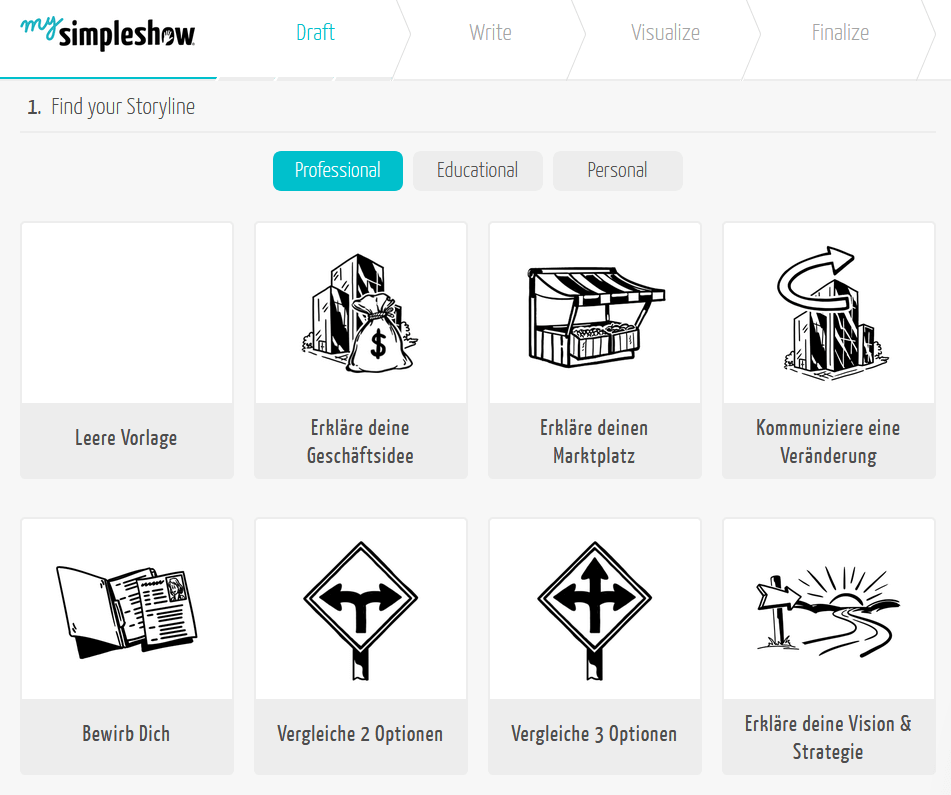
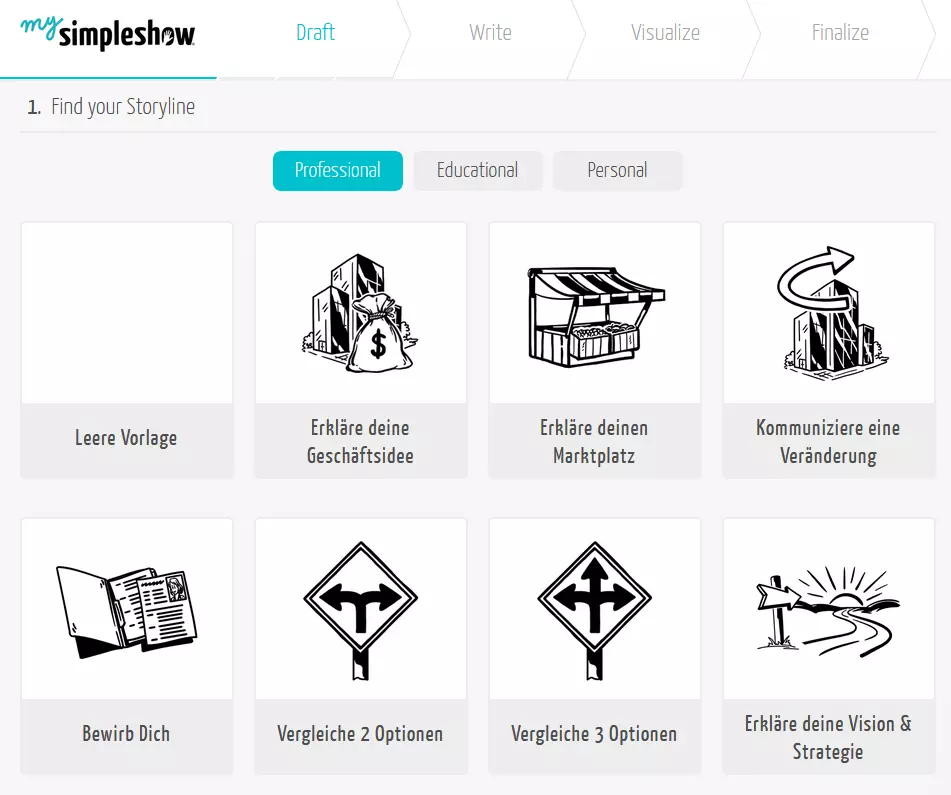
Erster Schritt: Wählen Sie Ihre Storyline
Nachdem Sie sich bei mysimpleshow eingeloggt haben (ohne Registrierung über Ihren Google-Account oder Facebook möglich), erscheint eine riesige Auswahl an Storylines, die in drei große Kategorien eingeteilt sind: Professional, Educational und Personal. Unter die Professional Storylines zählen z. B. „Erkläre deine Geschäftsidee“ oder „Stelle dein Unternehmen vor“. Besonders beliebt ist auch die Storyline „Bewirb Dich“, mit der Sie professionelle und kreative Bewerbungsvideos erstellen. Educational Storylines sind hauptsächlich zu Schul- und Bildungszwecken geeignet. Hier finden Sie Optionen wie „Erkläre ein historisches Ereignis“, „Interpretiere ein Buch oder einen Film“ oder „Diskutiere das Pro und Contra einer These“. Mit der dritten Kategorie Personal Storylines können Sie persönliche Videos erstellen, etwa „Verschicke eine Einladung“ oder „Sende Grüße“.
Sollte unter den Kategorien nichts für Sie dabei sein, können Sie alternativ die Option „leere Vorlage“ wählen und eine komplett neue Story kreieren.
Zweiter Schritt: Schreiben Sie Ihre Story auf
Haben Sie sich für eine Storyline entschieden, machen Sie sich im nächsten Schritt daran, Ihre Story zu erzählen und aufzuschreiben. Das Einstiegstutorial und die Beispieltexte helfen Ihnen, den passenden Text zu Ihrer Story zu finden. Haben Sie sich z. B. für die Storyline „Bewirb Dich“ entschieden, geben Sie nun alle wichtigen Daten wie Name und Beruf, Werdegang, Berufserfahrungen etc. an. Die voreingestellten Templates sind mit einer maximalen Zeichenlänge beschränkt, sodass Sie sich in Ihrem Video auf die wesentlichen Punkte fokussieren und den berühmten roten Faden beibehalten. So wird Ihr Bewerbungsvideo mit Sicherheit Eindruck machen.
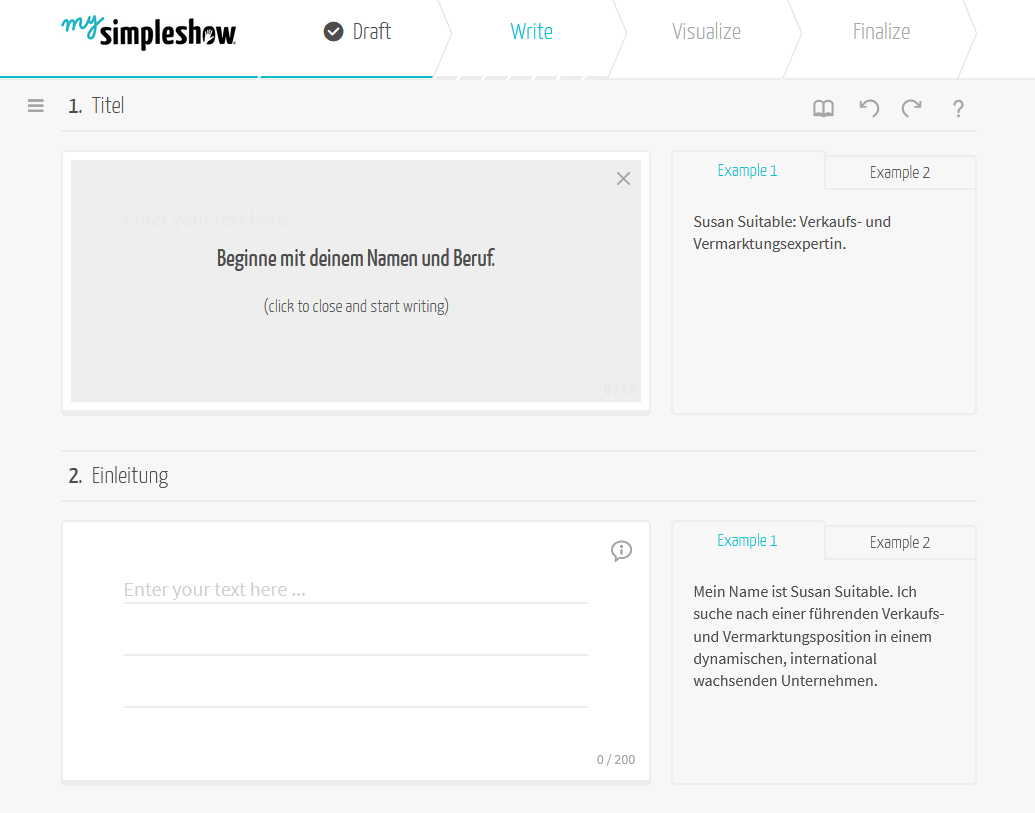
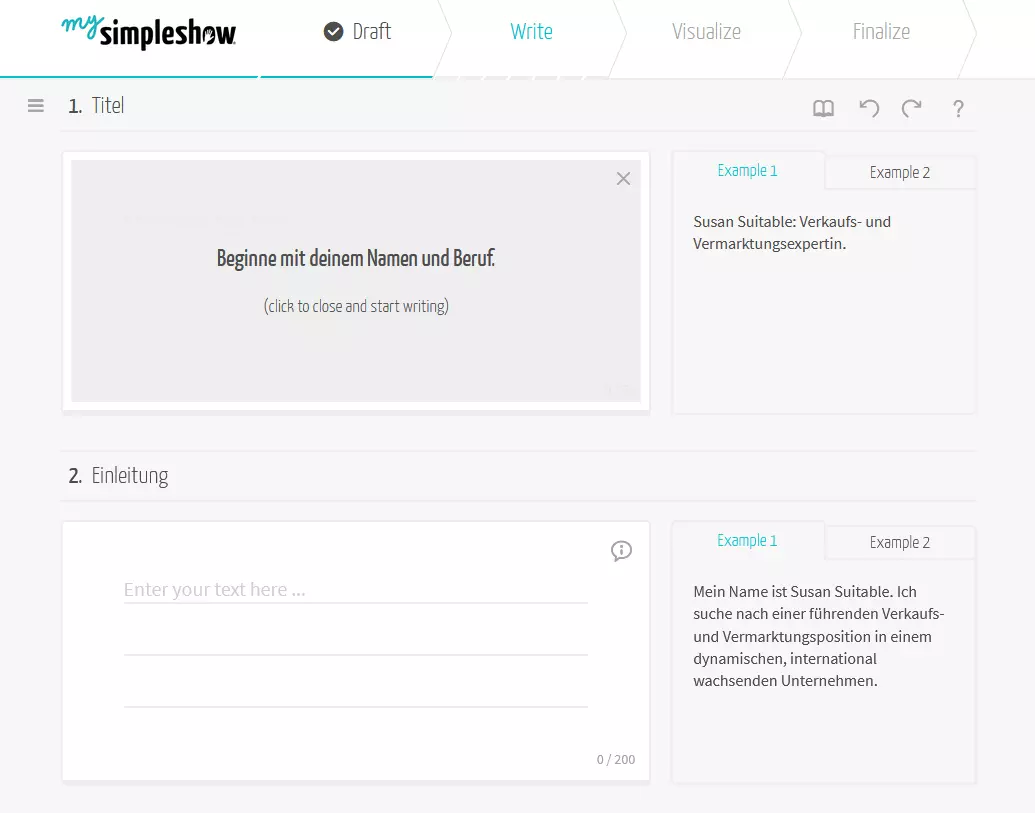
Der große Vorteil: Ihr aufgeschriebener Text gilt einerseits als Sprechvorlage (Voice-over) und andererseits als Vorlage für den visuellen Teil, der im nächsten Schritt folgt.
Dritter Schritt: Visualisieren und Fertigstellen
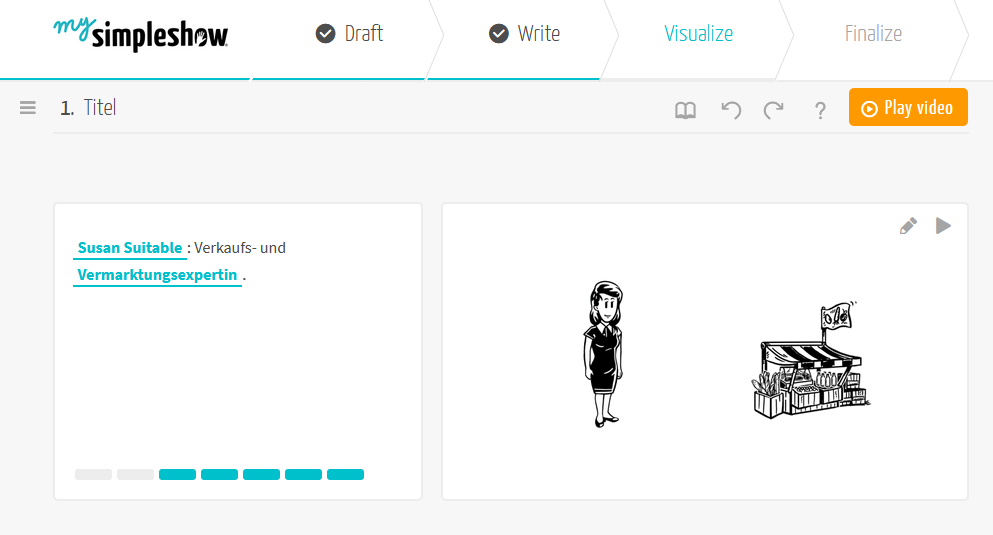
Im dritten und letzten Schritt geht es darum, Ihr Erklärvideo zu visualisieren und fertigzustellen. Der zuvor geschriebene Text taucht nun wieder auf und enthält von der Software definierte Schlagwörter (Tags), die in blauer Farbe markiert und unterstrichen sind. Pro vergebenes Schlagwort sehen Sie in der rechten Spalte eine Beispiel-Illustration, die Sie für Ihr Video nutzen können. Wenn Ihr Name beispielsweise weiblich ist, erscheint ein weiblicher Charakter. Sie können die Schlagwörter individuell einstellen, voreingestellte Tags löschen oder neue Tags einfügen. Im weiteren Verlauf steht Ihnen eine riesige Auswahl an Charakteren, Objekten und Animationen zur Verfügung, aus denen Sie Ihr Video basteln können. Die Illustrationen lassen sich verkleinern, vergrößern oder auch spiegeln. Am Ende wählen Sie noch Sprecher und Sound aus, und fertig ist Ihr Video.
Dieses Beispielvideo zeigt Ihnen, wie Ihr Video mit mysimpleshow aussehen könnte:
 Zur Anzeige dieses Videos sind Cookies von Drittanbietern erforderlich. Ihre Cookie-Einstellungen können Sie hier aufrufen und ändern.
 Nachteile: mysimpleshow ermöglicht Ihnen, kostenlose Erklärvideos unbegrenzt zu erstellen, allerdings ist die Freeware-Version sehr stark eingeschränkt: Sie können Ihr Video weder downloaden noch kommerziell vermarkten. Sie erhalten stattdessen eine öffentliche Videoseite, auf der Sie Ihr Erklärvideo unter dem Markenlogo von mysimpleshow präsentieren können. Auch die Features sind so angelegt, dass Sie dem Motto „simple show“ entsprechen. Somit ist das Tool auf Hand-Animationen in einem schlichten Schwarz-Weiß-Look beschränkt. Lediglich in den kostenpflichtigen Versionen können Sie farbige Scribble-Effekte wählen. Zudem kann das strikte, einheitliche Schema für manche User einengend wirken.
Weitere Informationen zum Funktionsumfang der kostenlosen sowie kostenpflichtigen Versionen finden Sie auf der mysimpleshow-Website.
| Vorteile | Nachteile |
|---|---|
| Als Freeware-Version erhältlich | Voller Nutzungsumfang nur im kostenpflichtigen Paket |
| Freeware enthält alle Vorlagen aus den kostenpflichtigen Versionen | Freeware-Version stark eingeschränkt (z. B. kein Download möglich, weniger Sprecher-Auswahl) |
| Schneller Log-in über Google-Account oder Facebook möglich | Auf schlichte Hand-Animationen beschränkt, Schwarz-Weiß-Look |
| Ausführliche Einstiegstutorials | Striktes Schema kann einengend wirken |
| Einheitliches Konzept | |
| Einfache Bedienung | |
| Individuelle Gestaltung von Vorlagen möglich | |
| Sprachen: Deutsch, Englisch |
Animaker: Individuelle Erklärvideos erstellen
Mit Animaker können Sie höchst individuelle Erklärvideos kostenlos online erstellen. Im Unterschied zu mysimpleshow brauchen Sie sich hier nicht an ein vorgegebenes Konzept zu halten, sondern können Ihr Erklärvideo ganz nach Belieben selber machen. Zwar ist der volle Nutzungsumfang auch hier wieder nur in der kostenpflichtigen Premium-Version enthalten, allerdings reicht die Freeware-Version vielen Usern völlig aus.
 Zur Anzeige dieses Videos sind Cookies von Drittanbietern erforderlich. Ihre Cookie-Einstellungen können Sie hier aufrufen und ändern.
 Der erste positive Aspekt: Animaker gibt es in verschiedenen Sprachen, auch das Einführungstutorial ist auf Deutsch verfügbar. Sie können sich entweder registrieren, über Ihren Google-Account oder über Facebook einloggen und direkt loslegen. Wie bei den anderen Tools entscheiden Sie sich zunächst für eine der fünf angebotenen Storylines.
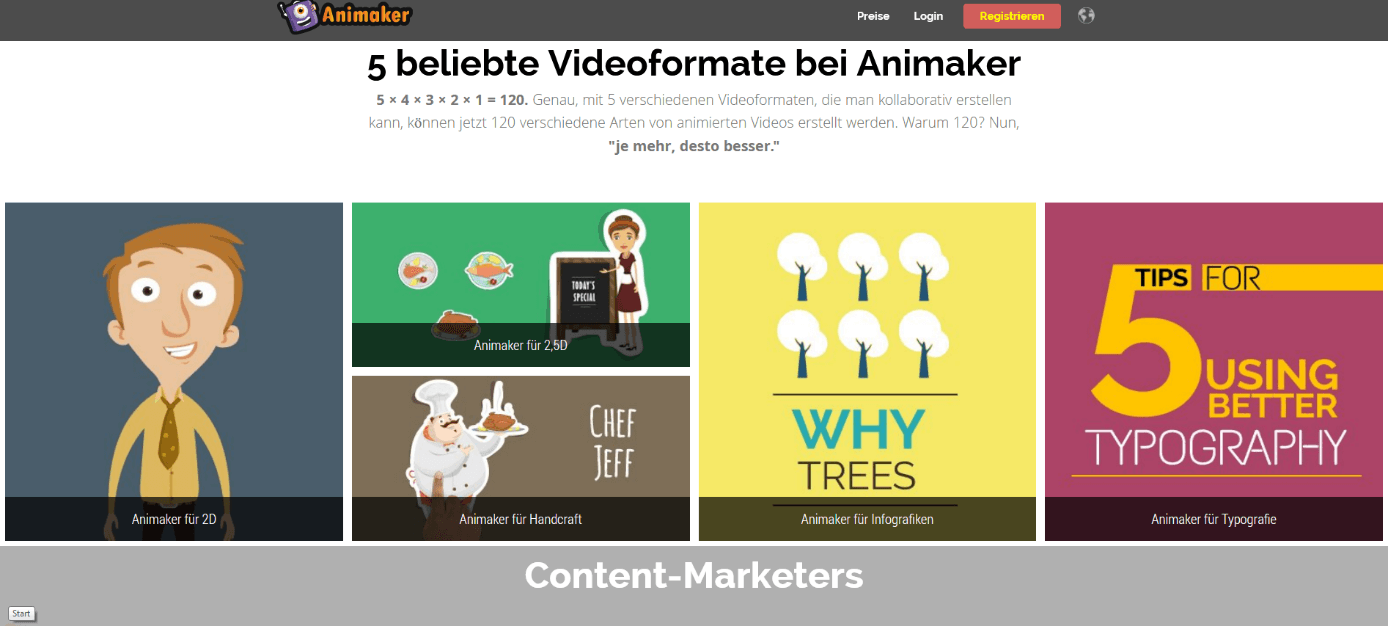
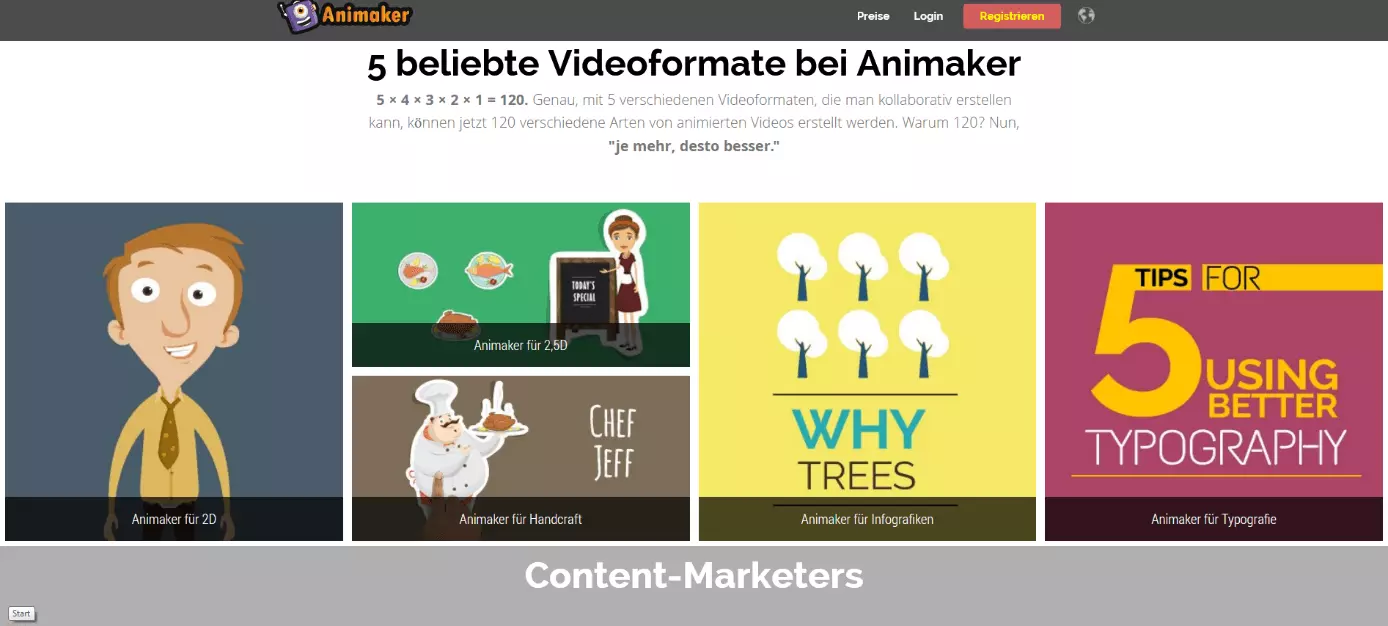
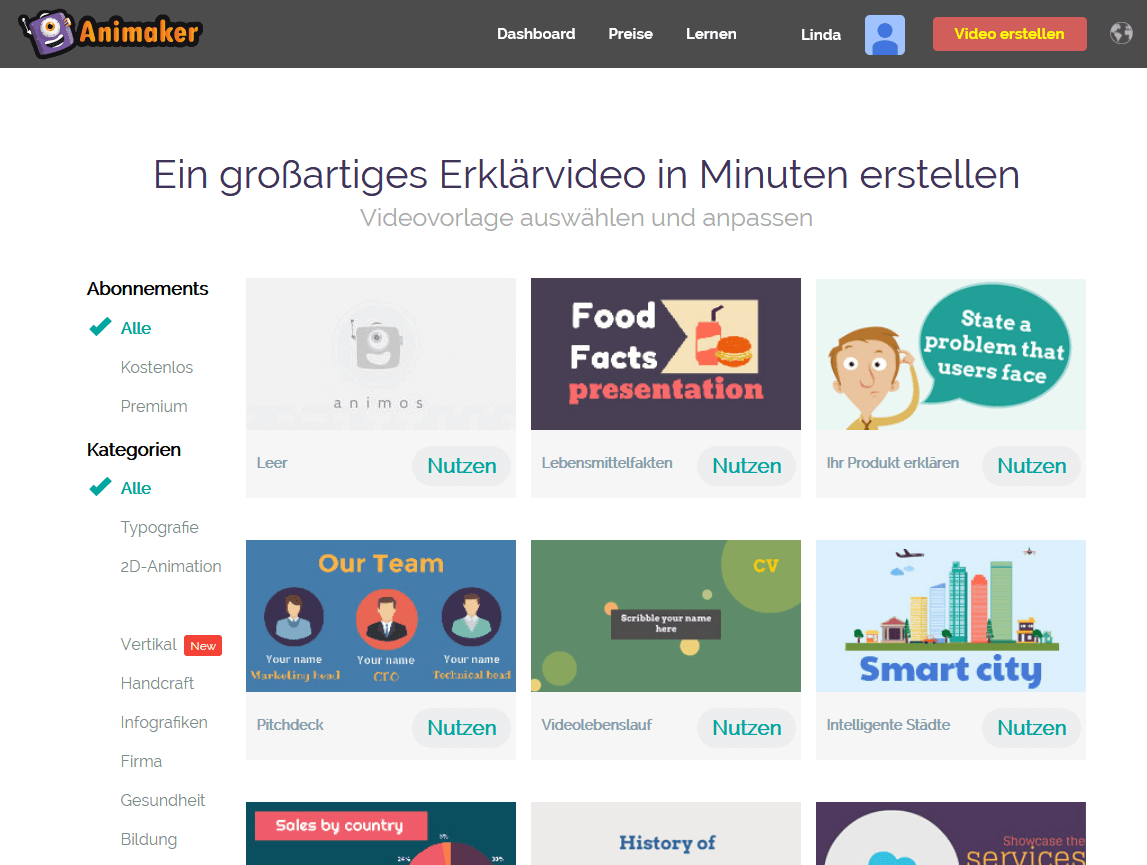
Erst nachdem Sie sich für eine Storyline entschieden haben, erscheint ein sehr ausführliches Einstiegstutorial, das Ihnen alle Tipps und Tricks rund um die Software verrät. Sie können auch gleich mit Ihrem Erklärvideo beginnen. Sie gelangen zu einer Plattform, auf der Sie alle kostenlosen und kostenpflichtigen Vorlagen präsentiert bekommen. Doch nicht vergessen: Als Freeware-Nutzer können Sie nur die kostenlosen Templates nutzen. Der Qualitätsunterschied zwischen den kostenlosen und kostenpflichtigen Vorlagen ist jedoch eindeutig zu erkennen und verlockt den einen oder anderen User dazu, seinen Freeware-Account auf Premium-Status upzudaten.
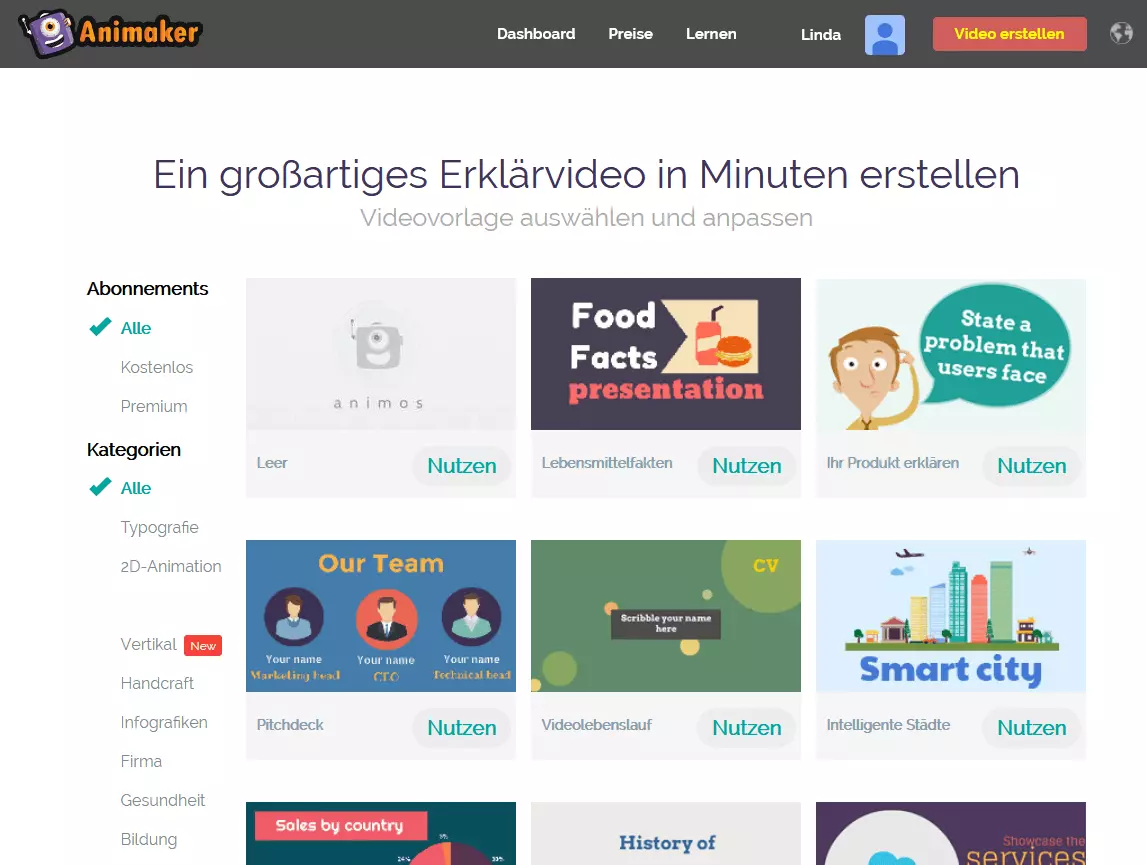
Haben Sie eine Vorlage ausgewählt, werden Ihnen zur Inspiration vorgefertigte Beispielszenen angezeigt, die Sie übernehmen, individuell verändern oder gänzlich löschen können. Ähnlich wie bei PowToon sehen Sie links die einzelnen Szenen, in der Mitte die Leinwand und rechts die Bibliothek, in der Sie über Kategorien oder die Suchleiste nach Motiven, Figuren, Objekten, Hintergründen etc. suchen können. Haben Sie beispielsweise einen passenden Charakter für Ihr Erklärvideo gefunden, ziehen Sie diesen einfach mit gedrückter Maustaste auf die Leinwand und platzieren ihn dort nach Belieben. Es gibt eine Vielzahl an Audio- und Bildelementen, Sie können aber auch Ihre eigenen hochladen.
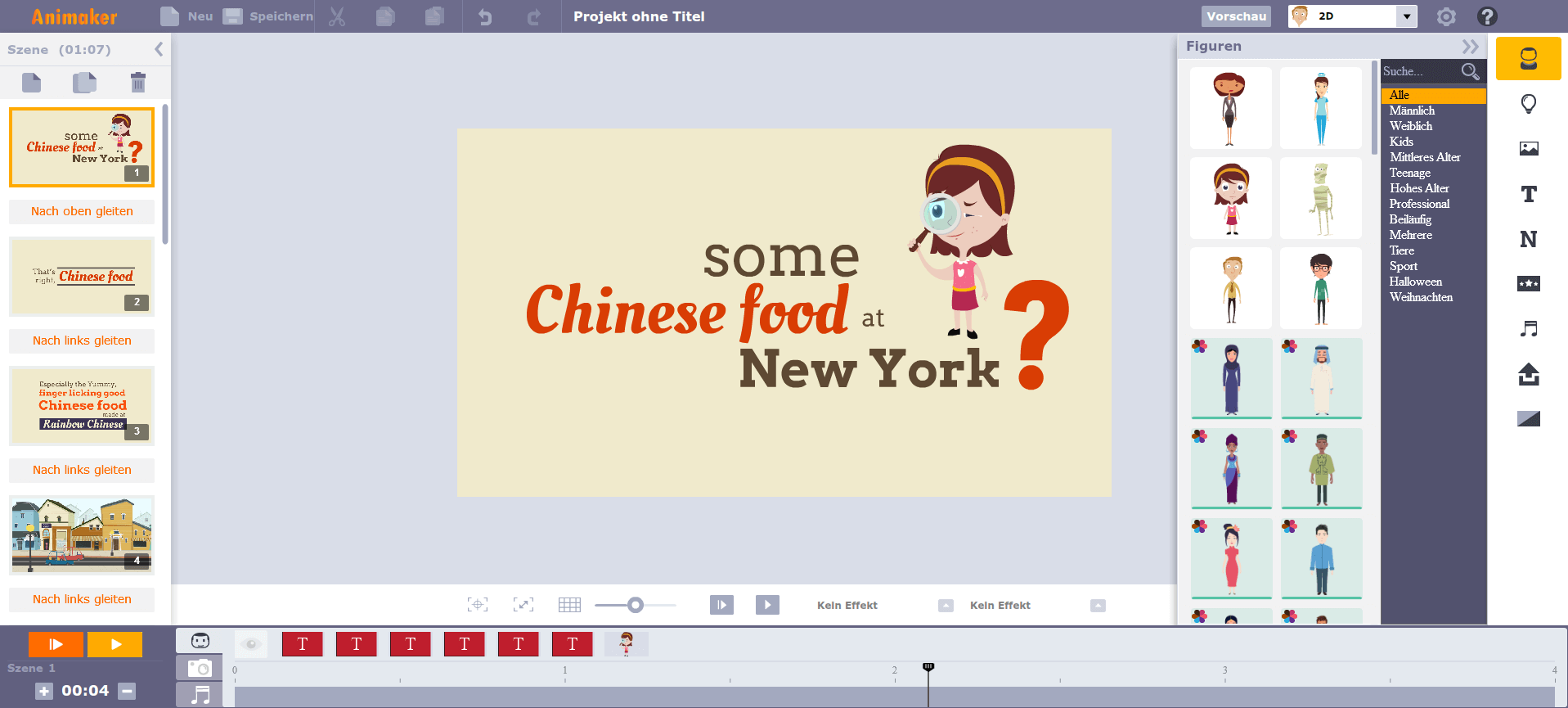
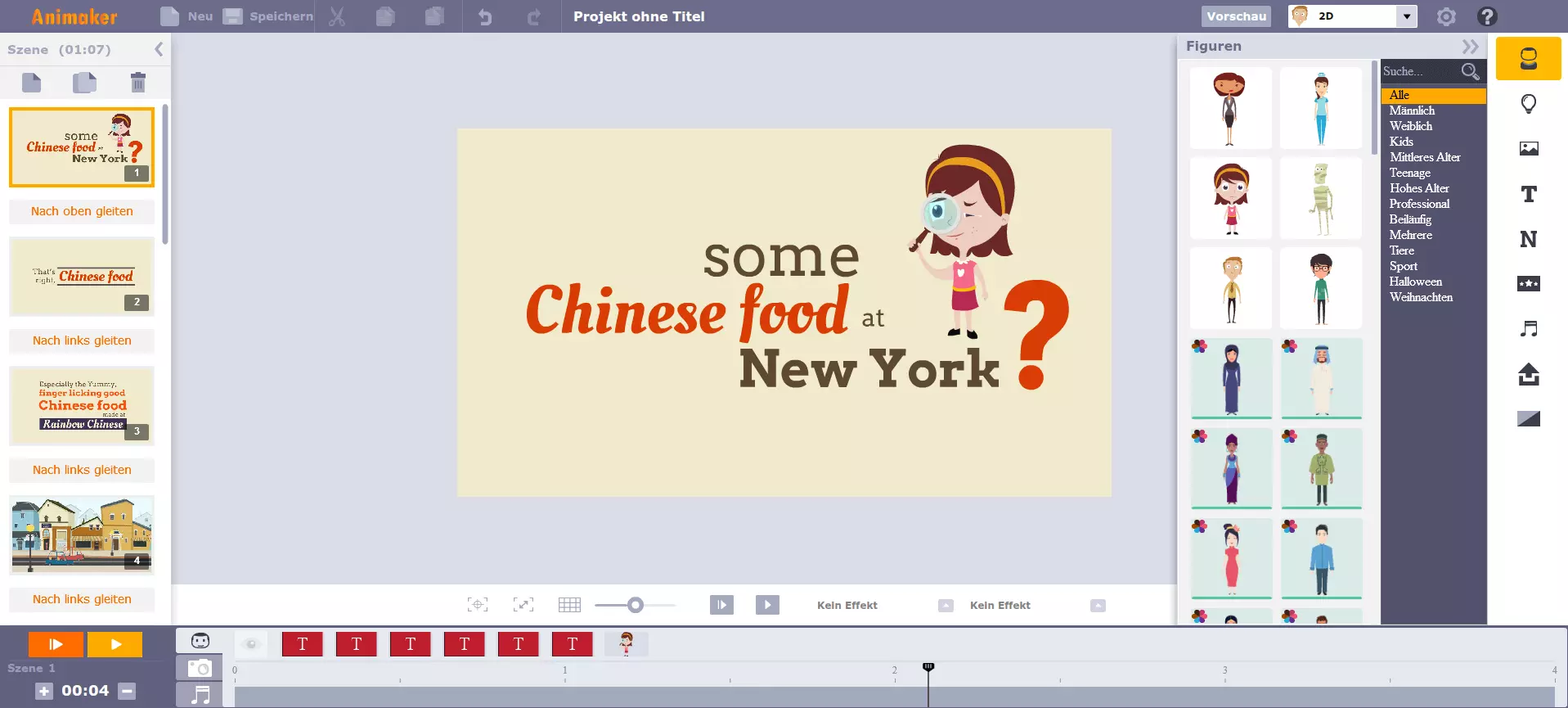
Das Besondere: Animaker hält viele interessante Special Effects bereit, die andere Tools nicht haben. So können Sie Ihren Charakteren beispielsweise individuelle Ausdrücke und Emotionen zuweisen und diese noch innerhalb der gleichen Szene wechseln lassen. Dies geschieht über die Zeitleiste, bei der Sie ganz genau einstellen, welche Figur zu welchem Zeitpunkt eine bestimmte Emotion zeigen soll. Außerdem können Sie angeben, wann die einzelnen Objekte in die Szene gleiten oder wann der Sound starten und enden soll. Weitere beliebte Features sind die Kameraeffekte (rein- und rauszoomen), animierte Infografiken oder der Spezialeffekt Multimove, bei dem Sie einzelne Objekte innerhalb einer Szene hin- und herschieben können.
Nachteile: Den vollen Umfang von Animaker können Sie lediglich in der kostenpflichtigen Business-Version nutzen. Die Auswahl an individuellen Gestaltungsmöglichkeiten für Ihr Erklärvideo ist in der Freeware-Version stark eingeschränkt: Sie können Ihre Videos weder herunterladen noch für die kommerzielle Nutzung verwenden. Ebenso sind die Videos auf eine Maximallänge von nur 2 Minuten beschränkt.
Ein weiterer Minuspunkt ist die unübersichtliche Plattform, auf der Sie alle kostenlosen sowie kostenpflichtigen Vorlagen einsehen können. Hinzu kommt, dass die Software – nicht zuletzt aufgrund der vielen Möglichkeiten – ziemlich komplex in der Bedienung ist. Dadurch, dass Sie alle Charaktere, Objekte, Soundeffekte und Grafikanimationen bis ins kleinste Detail manuell einstellen können, ist das Erstellen eines Erklärvideos mit einem relativ hohen Zeitaufwand verbunden.
Weitere Informationen zum Funktionsumfang der kostenlosen sowie kostenpflichtigen Versionen finden Sie auf der Animaker-Website.
| Vorteile | Nachteile |
|---|---|
| Als Freeware-Version erhältlich | Voller Nutzungsumfang nur im kostenpflichtigen Paket |
| Schneller Log-in über Google-Account oder Facebook möglich | Freeware-Version stark eingeschränkt (z. B. kein Download möglich, keine gewerblichen Rechte) |
| Sehr ausführliches Einstiegstutorial | Komplexe Bedienung |
| Höchst individuelle Gestaltung möglich | Vorlagenseite unübersichtlich gestaltet, sichtbare Unterschiede zwischen kostenlosen und kostenpflichtigen Templates |
| Besondere Features (z. B. Kameraeffekte, animierte Infografiken oder Multimove) | Relativ hoher Zeitaufwand |
| Zeitleiste | |
| Verschiedene Sprachen |
Biteable: „The world’s simplest video maker“
Die Erklärvideo-Software Biteable brüstet sich mit dem Motto: „The world’s simplest video maker“ – und das ist sie vielleicht auch. Mit Biteable erstellen Sie Erklärvideos einfach und schnell, und das auch noch komplett kostenlos. Wir verraten Ihnen, wie das Tool genau funktioniert.
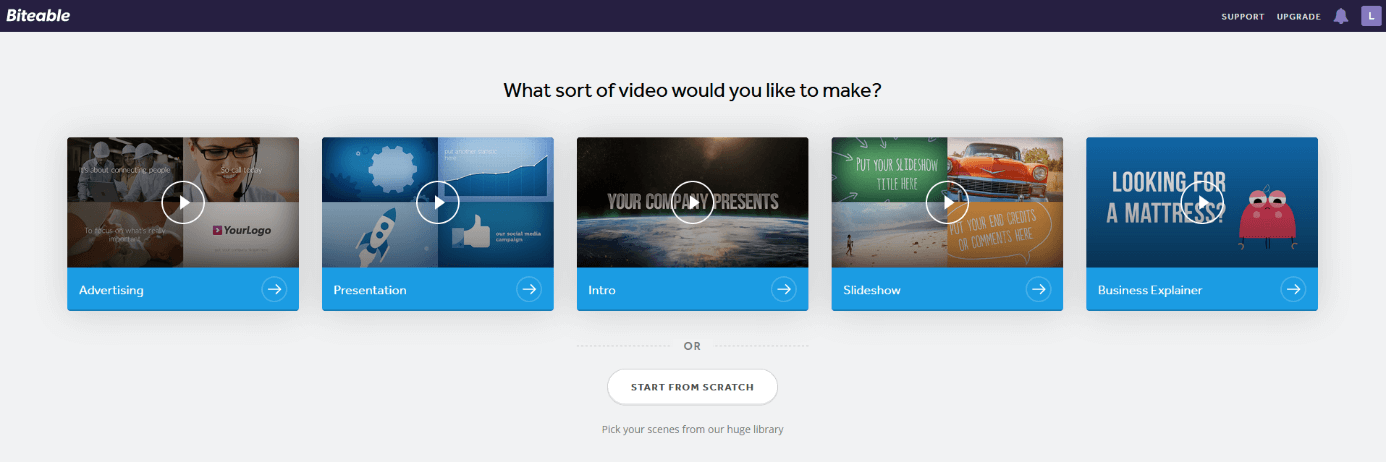
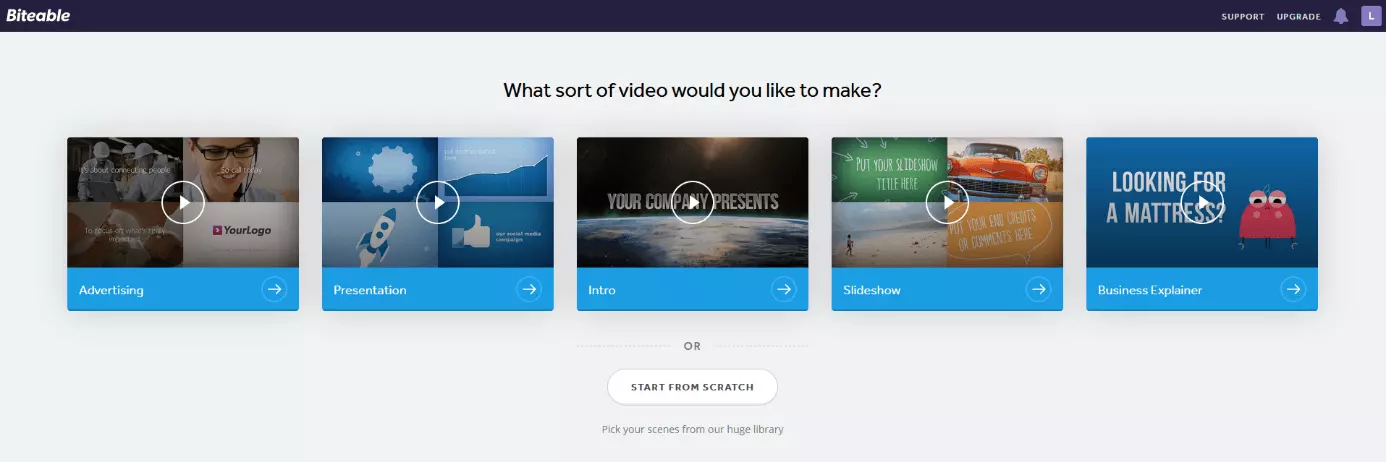
Auch bei diesem Tool wählen Sie zunächst Ihren Grundstil aus fünf verschiedenen Optionen. Anschließend werden Ihnen innerhalb dieser Kategorie weitere Vorlagen angezeigt. Haben Sie sich für eine Vorlage entschieden, gelangen Sie direkt in das Bearbeitungstool. Sie werden sehen, dass alle Templates genau vorgegeben sind. Sie können einzelne Charaktere oder Objekte weder löschen noch bearbeiten oder verschieben. Es lassen sich lediglich einzelne Szenen entfernen oder hinzufügen, Textelemente und Sounds einfügen oder die Hintergrundfarbe ändern. In der Zeitleiste geben Sie noch an, wie lange die einzelnen Szenen dauern sollen – und fertig ist Ihr Erklärvideo. Ihre Machwerke dürfen Sie über YouTube, Facebook oder Twitter teilen.
Sie können auch eigene Bildelemente und Audiodateien hochladen.
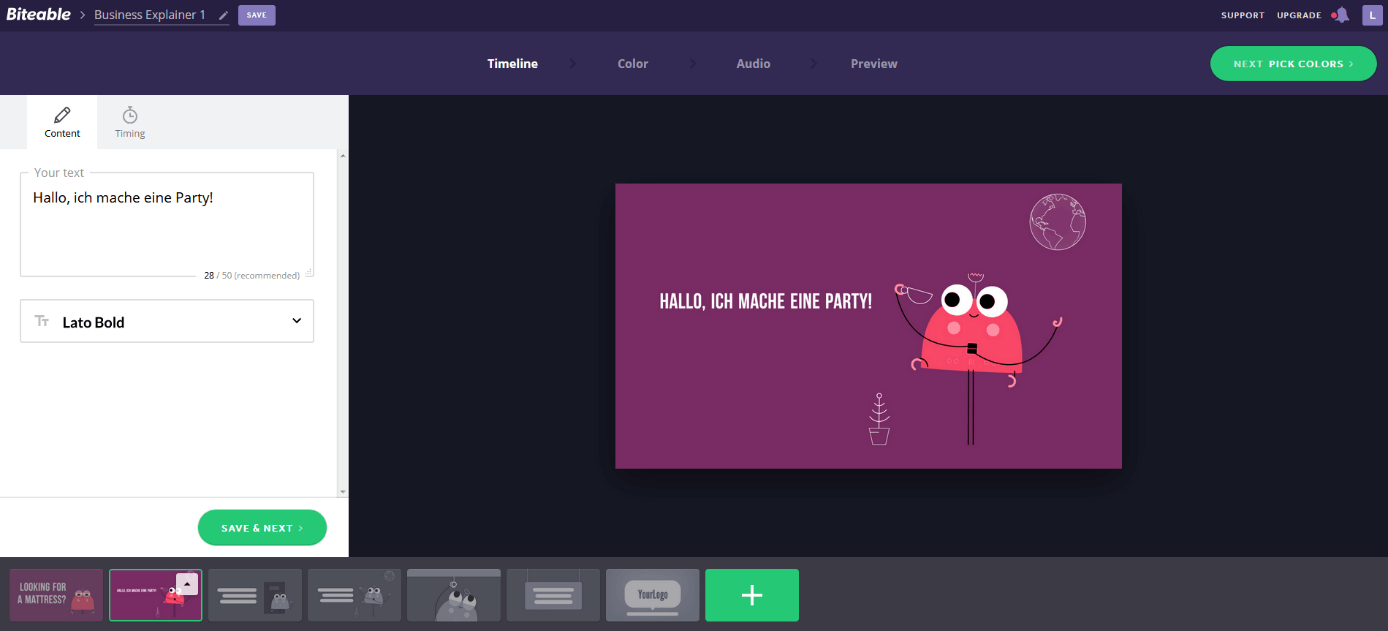
Nachteile: Auch wenn Sie mit Biteable schnell und unkompliziert Erklärvideos online erstellen können, ermöglichen Ihnen die festgelegten Vorlagen kaum individuelle Gestaltungsmöglichkeiten. Sie müssen sich eng an die vorgegebenen Templates halten und können diese nur minimal verändern. Mit diesem Tool ist es also kaum möglich, dem eigenen Erklärvideo eine persönliche Note zu verleihen. Weitere Nachteile sind die geringe Auswahl an Vorlagen, das Fehlen eines Einstiegstutorials sowie einer Sprecherstimme. Außerdem ist die Software nur in englischer Sprache verfügbar.
| Vorteile | Nachteile |
|---|---|
| Komplett kostenlos | Kaum individuelle Gestaltungsmöglichkeiten |
| Schneller Log-in über Google-Account oder Facebook möglich | Wenige Vorlagen/Templates |
| Übersichtliche Struktur, einfache Bedienung | Kein Einstiegstutorial |
| Zeitleiste | Kein Voice-over |
| Niedriger Zeitaufwand | Sprache: Englisch |
| Teilfunktion (YouTube, Facebook oder Twitter) |
Kostenlose Erklärvideo-Tools im Vergleich
| Funktionen/Merkmale (Freeware) | PowToon | my simpleshow | Animaker | Biteable |
|---|---|---|---|---|
| Schneller Log-in über Google Account oder Facebook möglich | ✓ | ✓ | ✓ | |
| Als Freeware-Version erhältlich | ✓ | ✓ | ✓ | ✓ komplett kostenlos |
| Alle Features und Special Effects in der Freeware-Version enthalten | - | (✓) Alle Vorlagen enthalten | - | ✓ |
| Auswahl an Charakteren, Objekten, Effekten | ✓✓✓ | ✓✓ | ✓✓✓ | ✓ |
| Individuelle Gestaltungsmöglichkeiten | ✓✓✓ | ✓✓ | ✓✓✓ | ✓ |
| Leichte Bedienung | ✓✓ | ✓✓✓ | ✓ | ✓✓✓ |
| Einstiegstutorial und Support | ✓ | ✓ | ✓ | - |
| Sprachen: Deutsch und Englisch | - | ✓ | ✓ | - |
| Download möglich | ✓ PDF und PPT | - öffentliche Videoseite | - Teilen über YouTube möglich | - Teilen über YouTube, Facebook und Twitter möglich |
| Max. Videolänge | 5 min | unbegrenzt | 2 min | unbegrenzt |
| Kommerzielle Nutzung | - | - | - | ✓ |