

Google Sheets Translate: Tabellen per Formel übersetzen

Mit Google Translate bietet die Suchmaschine schon seit längerem ein ebenso einfaches wie funktionales Übersetzungsprogramm, das sich mithilfe einer einfachen Formel auch in Google-Tabellen nutzen lässt. Wie man mit der Google-Sheets-Translate-Funktion einzelne Wörter, Phrasen oder sogar ganze Sätze automatisch und in Echtzeit übersetzen kann, erfahren Sie in den folgenden Abschnitten.
Bevor es losgeht, noch ein Hinweis zur Nutzung: Die Grundvoraussetzung, um Google Translate in Sheets bzw. Tabellen nutzen zu können, ist ein Google Account und ein Browser. Die Idee der Google-Docs-Produkte ist, dass diese online genutzt werden und somit der Zugriff von überall auf der Welt möglich ist – auch und gerade von mehreren Personen gleichzeitig. Bei Bedarf lassen sich Tabellen und Dokumente auch herunterladen und als Google Docs offline verwenden.
- Alle Google-Apps zentral und online für flexibles Arbeiten
- Nutzung von Gmail mit Ihrer Domain von IONOS
- Inklusive priorisiertem Google-Support
So funktioniert die Google-Translate-Formel für Ihre Tabellen
Die Google Sheets Translate-Formel setzt sich aus mehreren Komponenten zusammen:
- Der Ursprungstext: Ein Wort, ein Satzteil, ein kompletter Satz oder sogar mehrere Sätze, die übersetzt werden sollen. Dieser Text kann direkt in die Google Translate-Formel eingegeben oder per Auswahl einer Zelle ausgewählt werden.
- Die Ausgangssprache: Also die Information, in welcher Sprache der Ursprungstext geschrieben ist. Die Angabe erfolgt über ein Länderkürzel oder über den Befehl „Auto“ für die automatische Spracherkennung.
- Die Zielsprache: In welche Sprache der Ursprungstext übersetzt werden soll, ist ebenfalls über ein Länderkürzel definiert.
Geben Sie den Text direkt in die Formel ein, kann diese Beispielsweise so aussehen:
=googletranslate("Beispiel" , "de" , "en")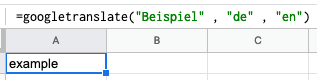
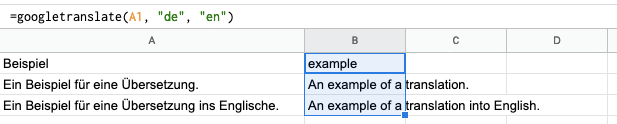
Wollen Sie den Inhalt einer Zelle übersetzen lassen, sähe die Formel so aus:
=googletranslate(A1 , "de" , "en")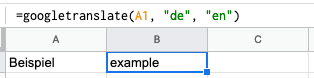
Ein Vorteil bei der Angabe einer zu übersetzenden Zelle ist, dass diese Eingabe weniger fehleranfällig ist bzw. Fehler schnell zu korrigieren sind. Zusätzlich lässt sich die Google-Sheets-Translate-Formel einfach auf weitere Zellen erweitern. Dafür klicken Sie auf die rechte untere Ecke der Zelle, die die Formel enthält (B1), halten die Maustaste gedrückt und ziehen die Markierung über jene Zellen, um die die Übersetzung erweitert werden soll. In unserem Beispiel sind das die Zellen B2 und B3.
 Lee Yiu TungShutterstock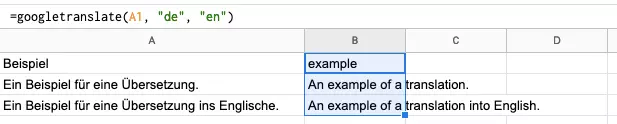
Sprachcodes für Google Sheets Translate angeben
Die Google Translate-Formel kann nicht nur deutsche Texte in englische Texte übersetzen und andersherum. Sie können auf sämtliche Sprachen zugreifen, die das kostenlose Tool Google Translate unterstützt. Um herauszufinden, welche Sprachen das sind und vor allem, welchen Sprachcode Sie jeweils eingeben müssen, nutzen Sie das Tool und stellen als Ausgangssprache Deutsch ein – die Auswahl „Sprache erkennen“ funktioniert meist ebenfalls gut. Wählen Sie dann Ihre Zielsprache für die Übersetzung aus, zum Beispiel Italienisch.
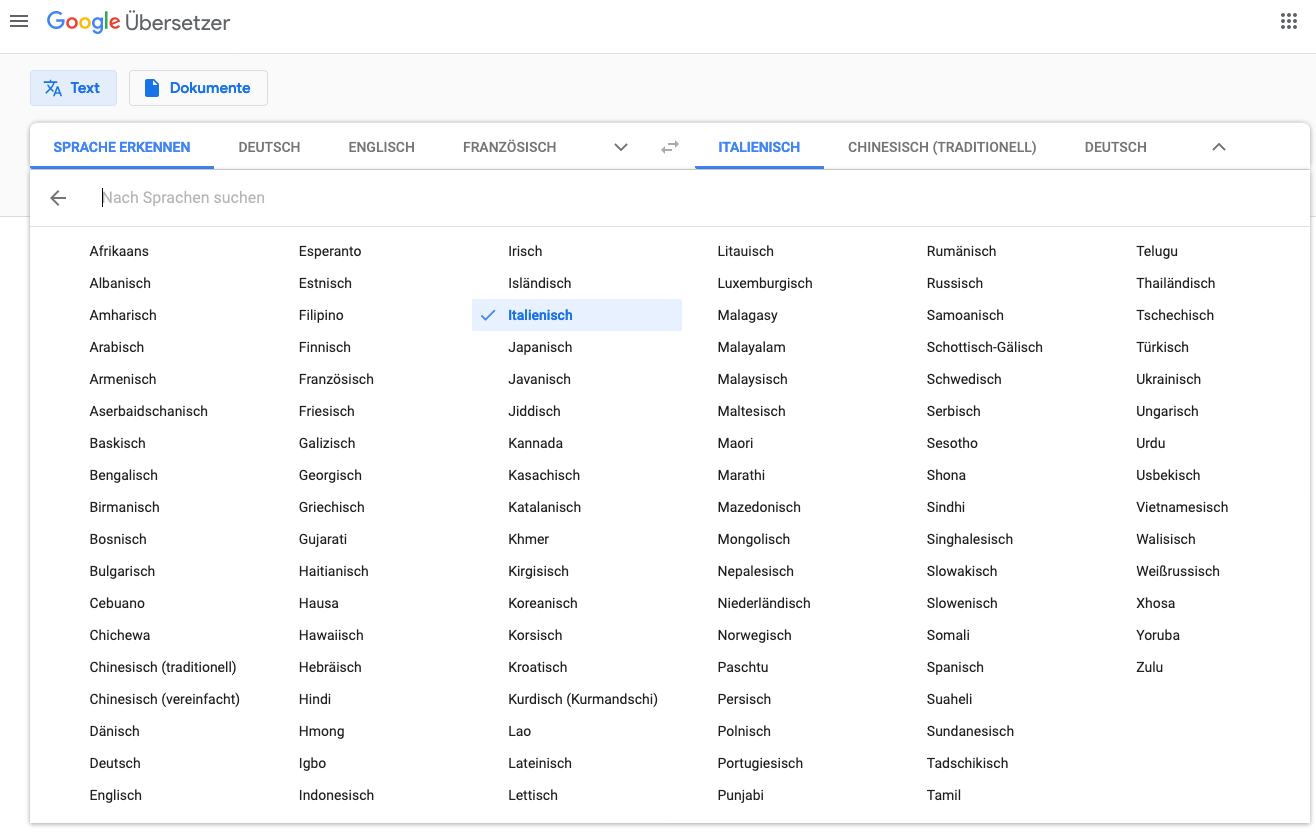
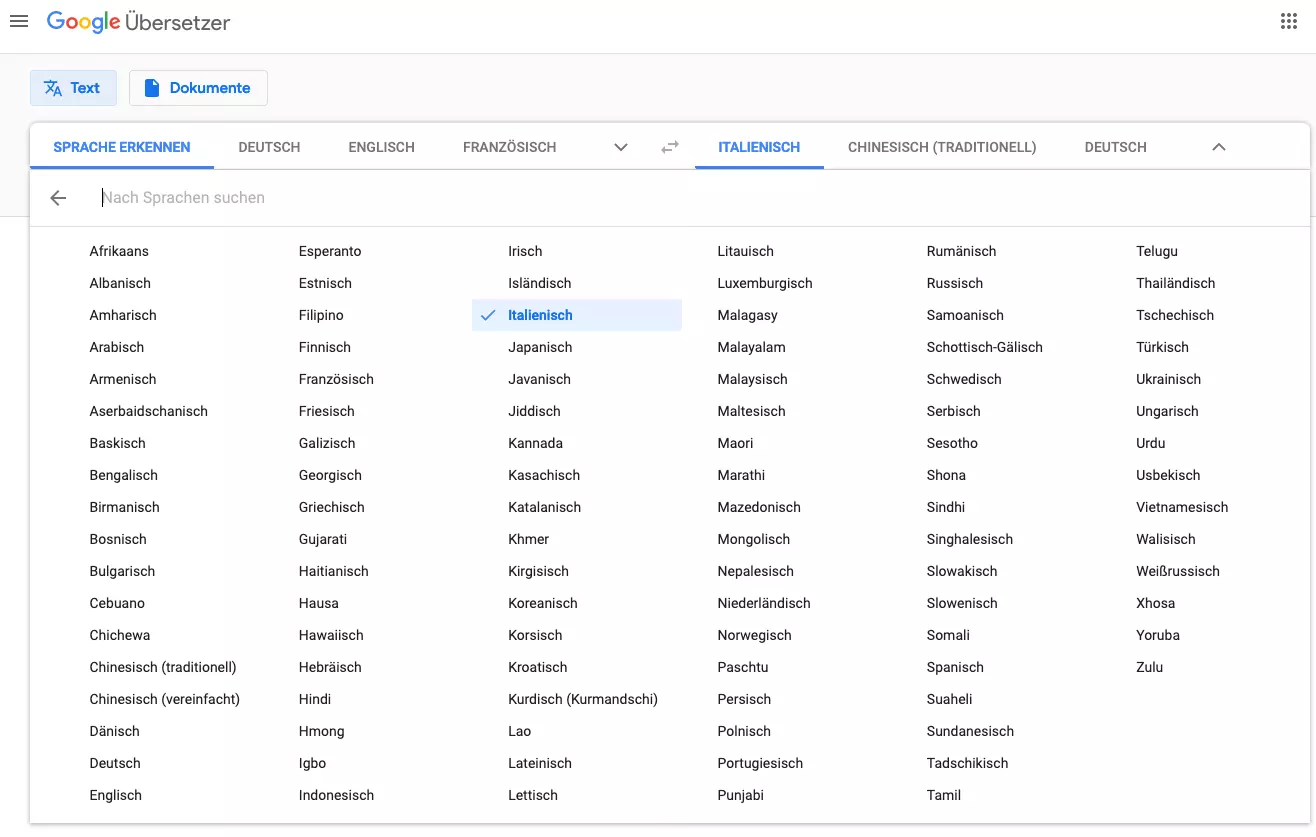
Den Sprachcode für die Google-Translate-Formel finden Sie anschließend in der URL.


Um die korrekte URL zu erhalten, reicht es nicht, den Schnelleinstieg über die Suchmaschine zu gehen – also das Eingabefenster für Übersetzungen auf einer Ergebnisseite von Google zu nutzen. Rufen Sie unbedingt immer die URL „translate.google.com“ auf, um den Sprachcode herauszufinden.
Alternative: Mit Google Doc Translator ganze Dokumente übersetzen
Neben Tabellen können Sie über Google auch klassische Textdokumente erstellen. Für ein Google Doc gibt es keine Übersetzer-Formel, dafür aber eine andere Funktion. Klicken Sie innerhalb Ihres Dokuments auf den Punkt „Tools“ und wählen Sie „Translate document“.
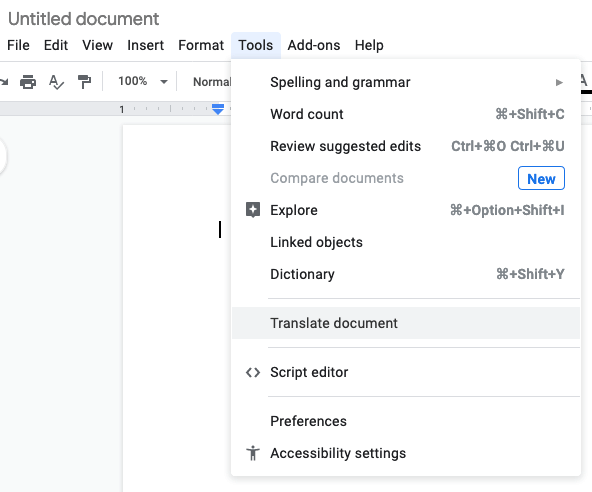
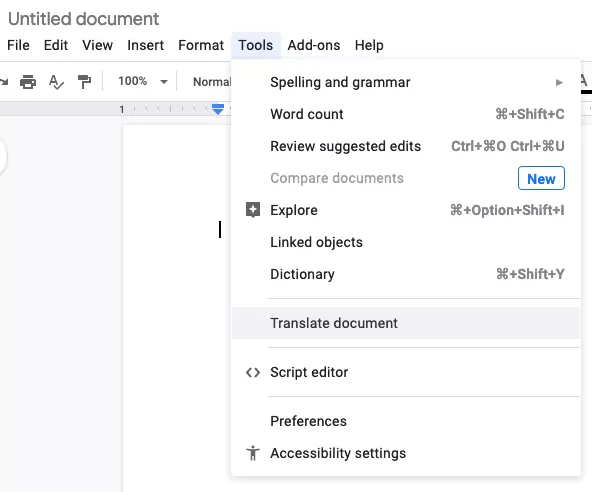
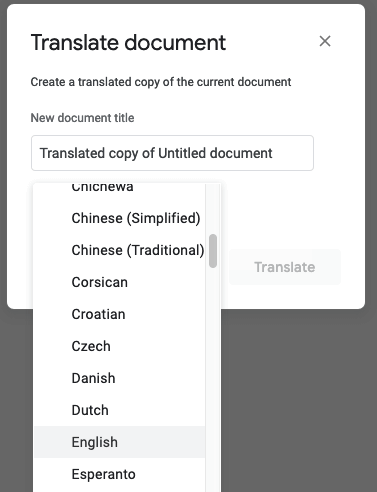
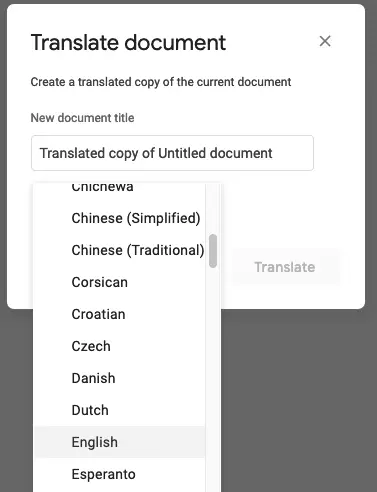
In dem sich öffnenden Pop-up geben Sie den Titel der Übersetzung und die Zielsprache an. Anschließend öffnet sich die übersetzte Version.
Abschließend noch ein Tipp: Google Translate hat sich im Laufe der Zeit hinsichtlich der Übersetzungsqualität immer stärker verbessert. Je nach gewählter Sprache und Komplexität des Textes ist die Übersetzung jedoch trotzdem mitunter nicht exakt. Eventuell lohnt sich also ein Blick auf Google-Translate-Alternativen, um das beste Übersetzungs-Tool zu finden.