

Screencast-Software im Überblick: 6 Tools für Windows, Mac und Linux

Ob Präsentationen, Software-Demos, Erklärvideos, Tutorials oder Webinare – die Anwendungsbeispiele für Screencasts sind vielfältig. Das Grundprinzip ist immer dasselbe: Sie erstellen eine Bildschirmaufnahme und erklären damit auf verständliche und unterhaltsame Weise zum Beispiel eine Software oder eine Funktion des Betriebssystems. Für die Erstellung eines Screencasts stehen viele unterschiedliche Programme zur Verfügung. Manche davon bieten sogar kostenlos den vollständigen Funktionsumfang an. Doch welche Screencast-Software ist die richtige für Sie? Wir erklären, worauf es bei der Auswahl eines Screencast-Tools ankommt, und stellen Ihnen die besten Anwendungen für Windows, Mac und Linux im Vergleich vor.
Worauf kommt es bei der Auswahl eines Screencast-Tools an?
Bei der Auswahl der passenden Screencast-Software spielen verschiedene Faktoren eine Rolle. Viel hängt von Ihren persönlichen Präferenzen und Ihren Anforderungen an das Programm ab:
- Betriebssystem: Achten Sie bei der Auswahl einer Screencast-Software auf die Kompatibilität mit Ihrem Betriebssystem. Nicht alle Programme stehen sowohl für Windows als auch für Mac und Linux zur Verfügung.
- Preis: Sowohl kostenlose als auch kostenpflichtige Screencast-Tools bieten teilweise sehr umfangreiche Funktionen. Ob sich die Investition in ein Programm lohnt, hängt davon ab, wozu Sie die Bildschirmaufnahmen benötigen und ob Sie diese kommerziell nutzen.
- Funktionsumfang: Auch mit kostenfreien Screencast-Programmen sind Bildschirm- und Audioaufnahmen sowie Videoschnitt möglich. Kostenpflichtige Anwendungen bieten vor allem für die Nachbearbeitung weit umfangreichere Funktionen und lassen Ihren Screencast professioneller aussehen.
- Komplexität: In der Regel sind Programme mit größerem Funktionsumfang auch komplexer. Wenn Sie keine Vorerfahrung mit Bildschirmaufnahmen haben und keine umfangreichen Nachbearbeitungsfunktionen benötigen, ist die Wahl eines einfacheren Screencast-Tools empfehlenswert.
- Export: Die verfügbaren Export-Formate sind bei kostenlosen Tools häufig eingeschränkt. Prüfen Sie vor Ihrer Auswahl, ob die Screencast-Software das für Sie passende Format unterstützt.
- Speicherplatz und Umfang: Auch in diesem Punkt weisen kostenlose Screencast-Programme häufig Einschränkungen auf und die Aufnahmelänge eines Screencasts oder der Speicherplatz für Bildschirmaufnahmen sind begrenzt.
Auch mit der integrierten XBox Game Bar kann man eine Bildschirmaufnahme unter Windows 10 starten. Um den Mac-Bildschirm aufzunehmen stehen Ihnen wiederum die integrierte Screenshot-App oder der QuickTime Player zur Verfügung. Diese Anwendungen ermöglichen jedoch keine Nachbearbeitung oder Schnittoptionen. Daher lohnt sich ein Blick auf kostenlose Alternativen.
Screencast-Programme im Vergleich
Im Folgenden stellen wir Ihnen ein paar der beliebtesten Screencast-Tools vor und erläutern ihre Vor- und Nachteile.
Screenrec: Ein kostenloses Tool für alle Betriebssysteme
Das Screencast-Programm Screenrec zeichnet sich vor allem durch einfaches und sicheres Teilen von Bildschirmaufnahmen aus. Die Anwendung speichert diese nach Fertigstellung automatisch in der Cloud und generiert einen Link, mit dem sich der Screencast jederzeit abrufen lässt. Wenn Ihre Aufnahmen persönliche Daten enthalten, ist das Festlegen eines Passworts empfehlenswert. Screenrec bietet auch die Möglichkeit, den Zugriff nur bestimmten Geolocations oder IP-Adressen zu gewähren.
Sie sind offline und möchten dennoch einen Screencast aufnehmen? Auch das ist möglich, denn Screenrec synchronisiert Ihren lokalen Speicher automatisch mit der Cloud, sobald eine Internetverbindung besteht. Währenddessen speichern Sie Ihre Videos einfach lokal als MP4 ab.
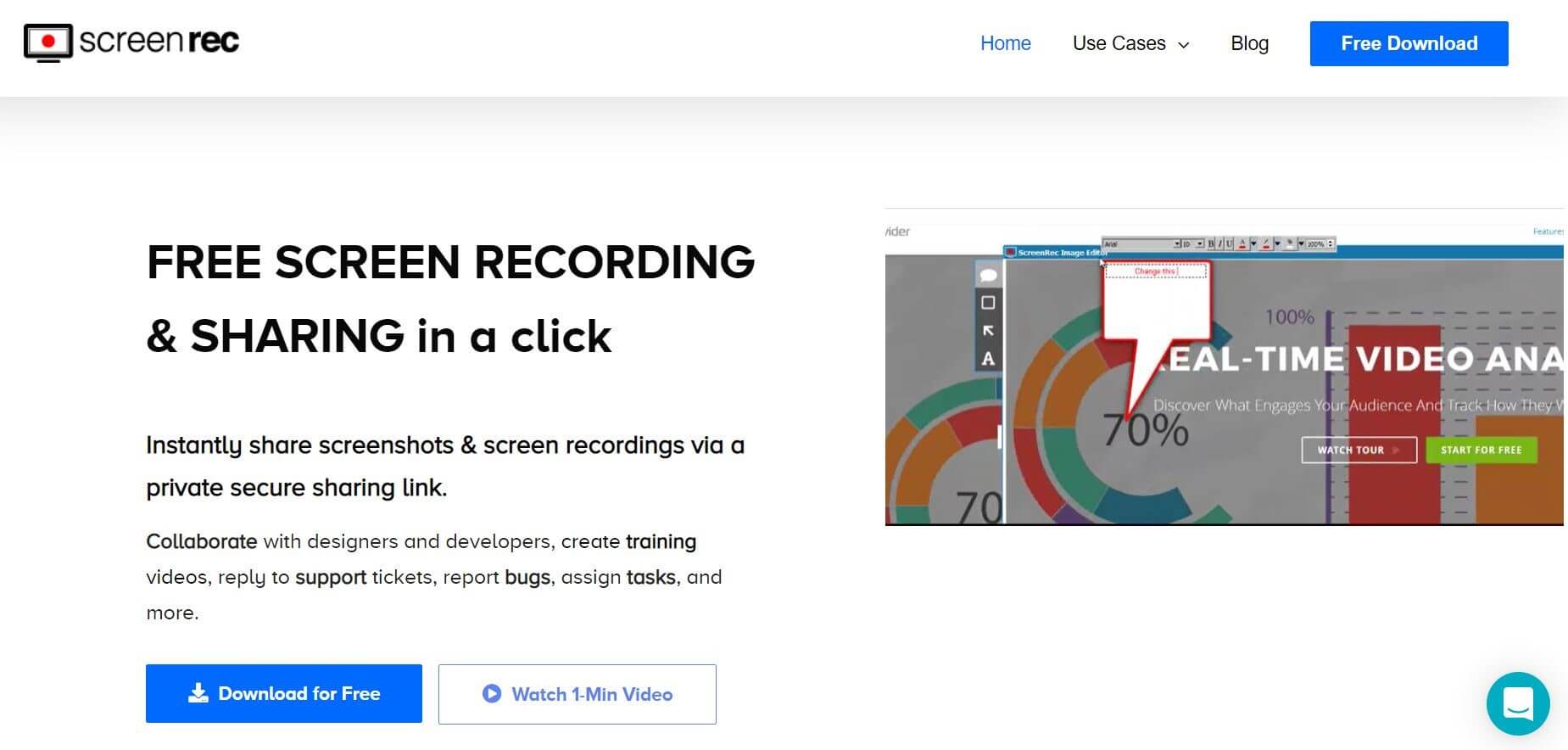
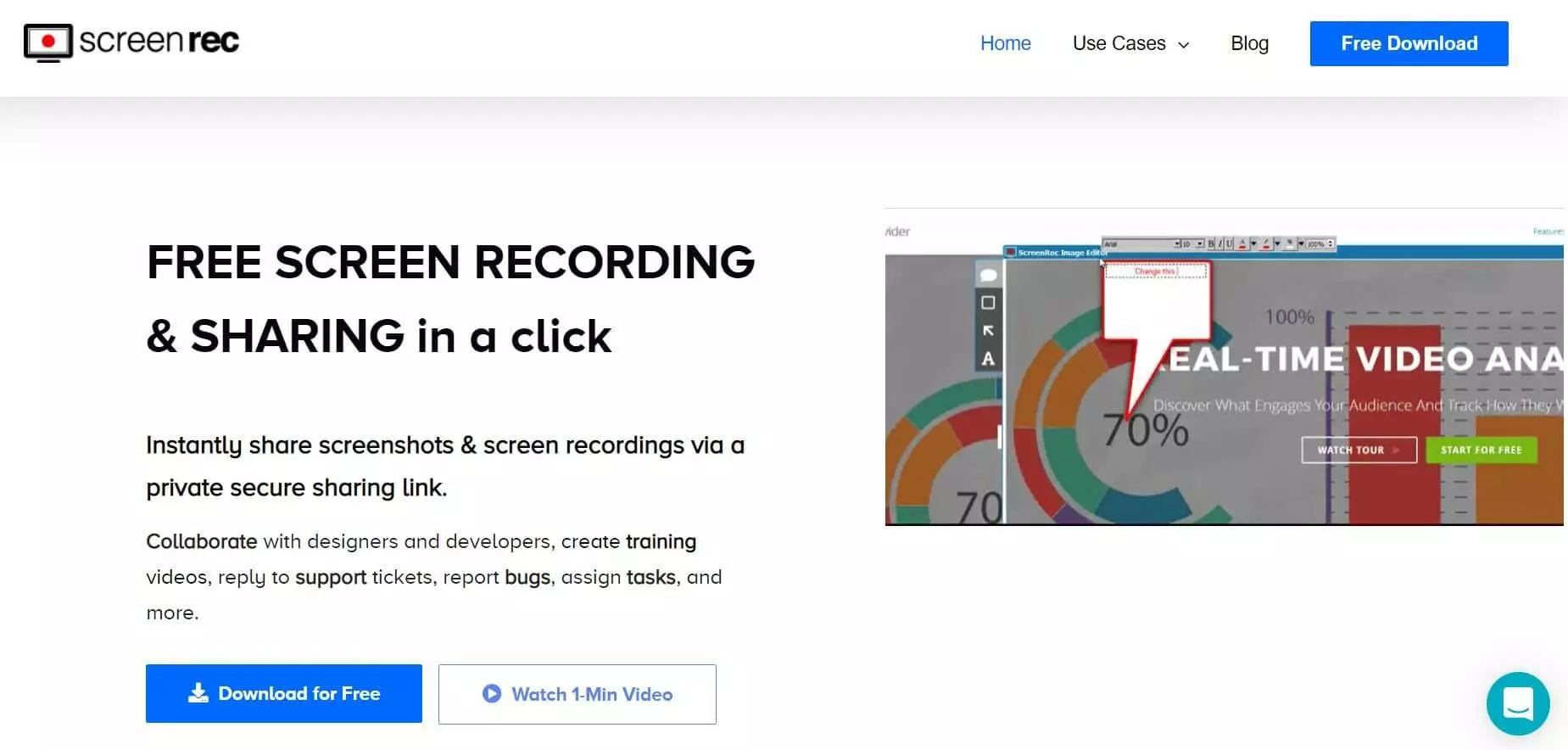
In der Cloud stehen Ihnen 2 GB Speicherplatz kostenlos zur Verfügung – dies entspricht rund zehn Stunden Videomaterial.
| Vorteile | Nachteile |
|---|---|
| ✓ Für Windows, macOS und Linux geeignet | ✗Nur in englischer Sprache verfügbar |
| ✓ Komplett kostenlos | ✗Kein Upgrade möglich |
| ✓ Einfaches und sicheres Teilen per Link | |
| ✓ Keine Wasserzeichen | |
| ✓ 2 GB Cloud-Speicherplatz inklusive |
Camtasia: Professionelle Videos ohne Vorkenntnisse
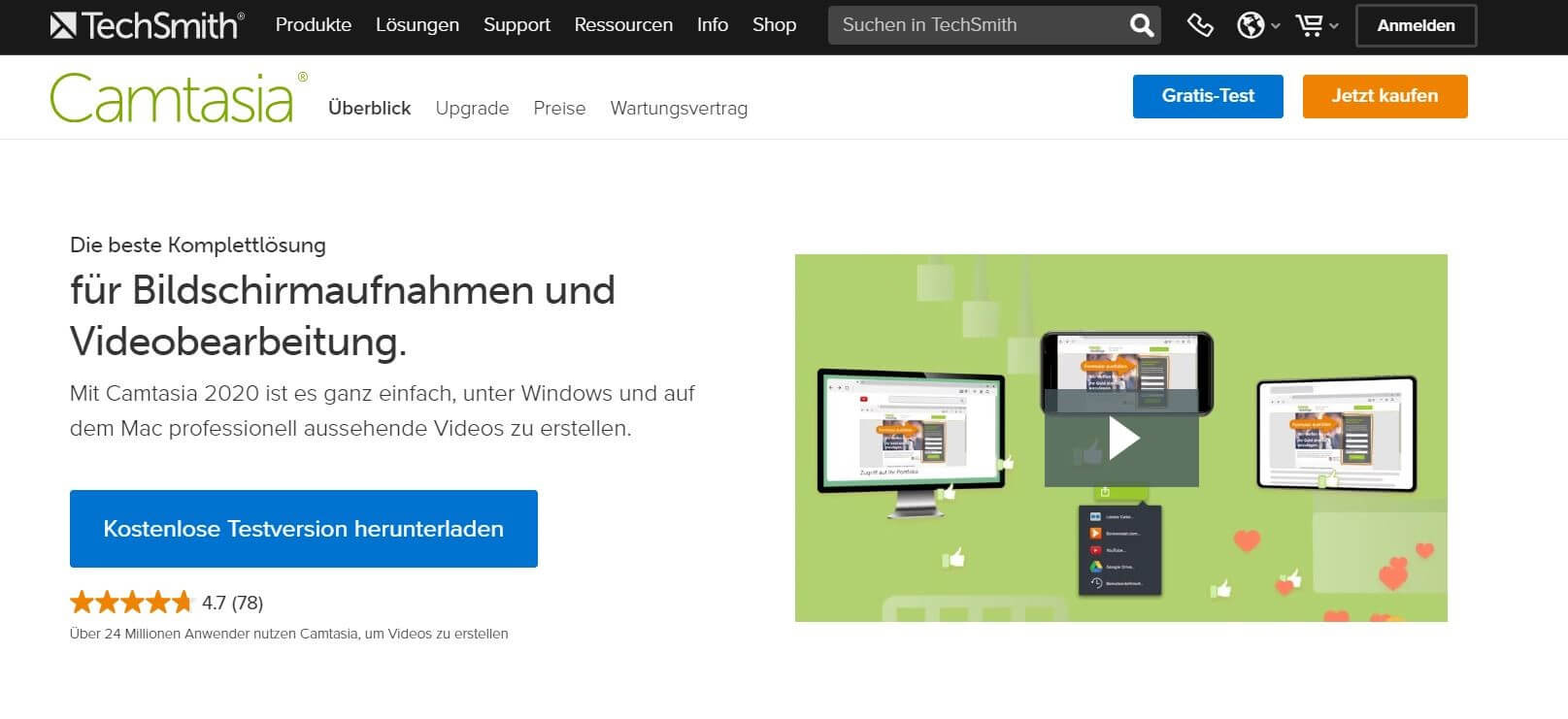
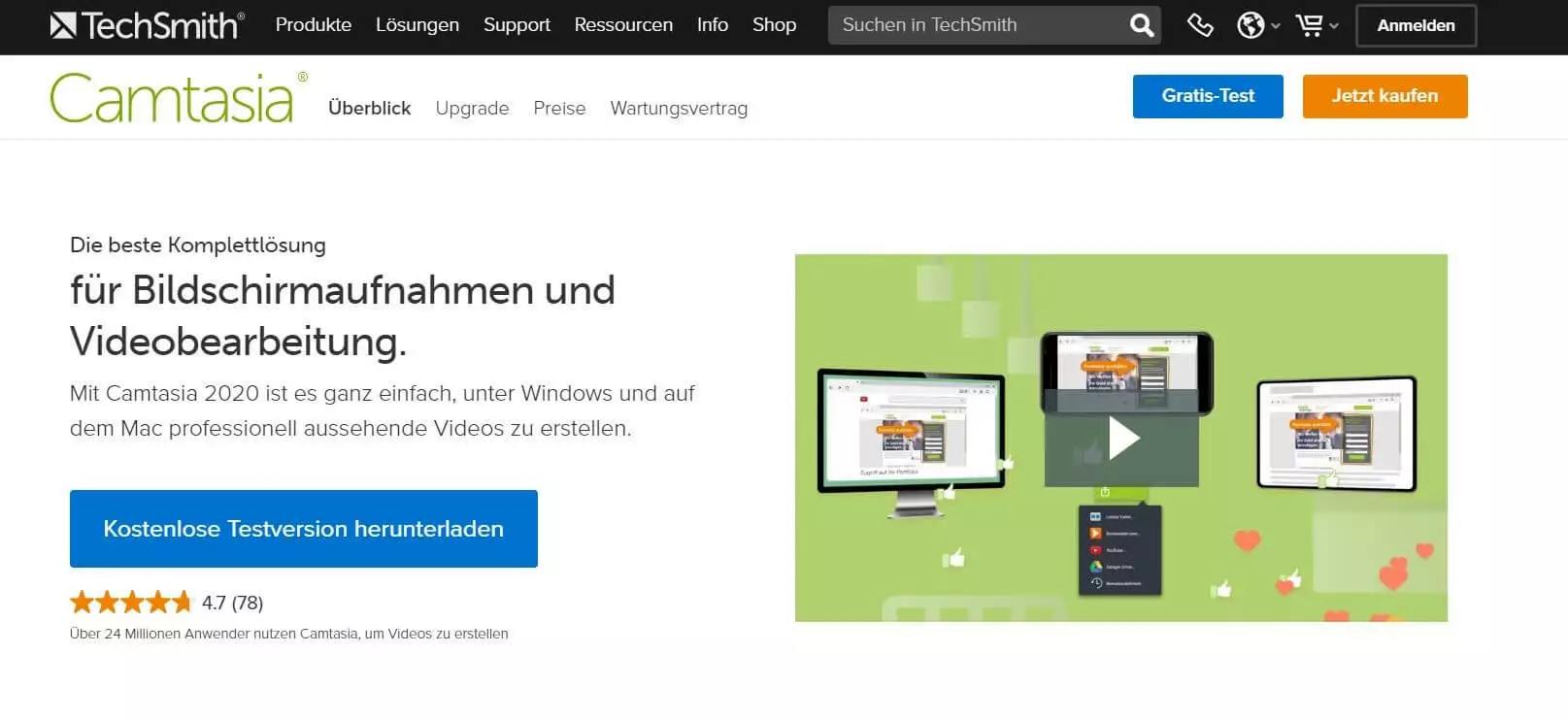
Wenn Sie sich über Screencasts informieren, stoßen Sie vermutlich schon nach kurzer Zeit auf das Screencast-Programm Camtasia. Dies ist der Klassiker unter den Screencast-Tools, mit einem Preis von knapp 270 € aber auch die teuerste Anwendung, die wir Ihnen vorstellen. Camtasia ist bekannt dafür, umfangreiche Funktionen mit einfacher Handhabung zu kombinieren. Daher ist das Profi-Tool auch für Einsteiger geeignet. Zusätzlich helfen Ihnen Tutorials und Anleitungen bei komplexen Bearbeitungsfunktionen weiter.
Als deutlich günstigere Alternative bietet der Software-Hersteller TechSmith eine im Preis und Funktionsumfang reduzierte Variante: Mit Snagit erstellen Sie für rund 55 € professionelle Bildschirmaufnahmen mit praktischen Layout-Vorlagen.
| Vorteile | Nachteile |
|---|---|
| ✓ In Deutsch und Englisch verfügbar | ✗ Nicht für Linux erhältlich |
| ✓ Kostenlose Testversion für 30 Tage mit vollem Funktionsumfang und Wasserzeichen | ✗ Vergleichsweise teuer |
| ✓ Umfangreiche Funktionen | |
| ✓ Professionell und leicht zu bedienen |
ScreenFlow: Eine günstigere Alternative für Mac-User
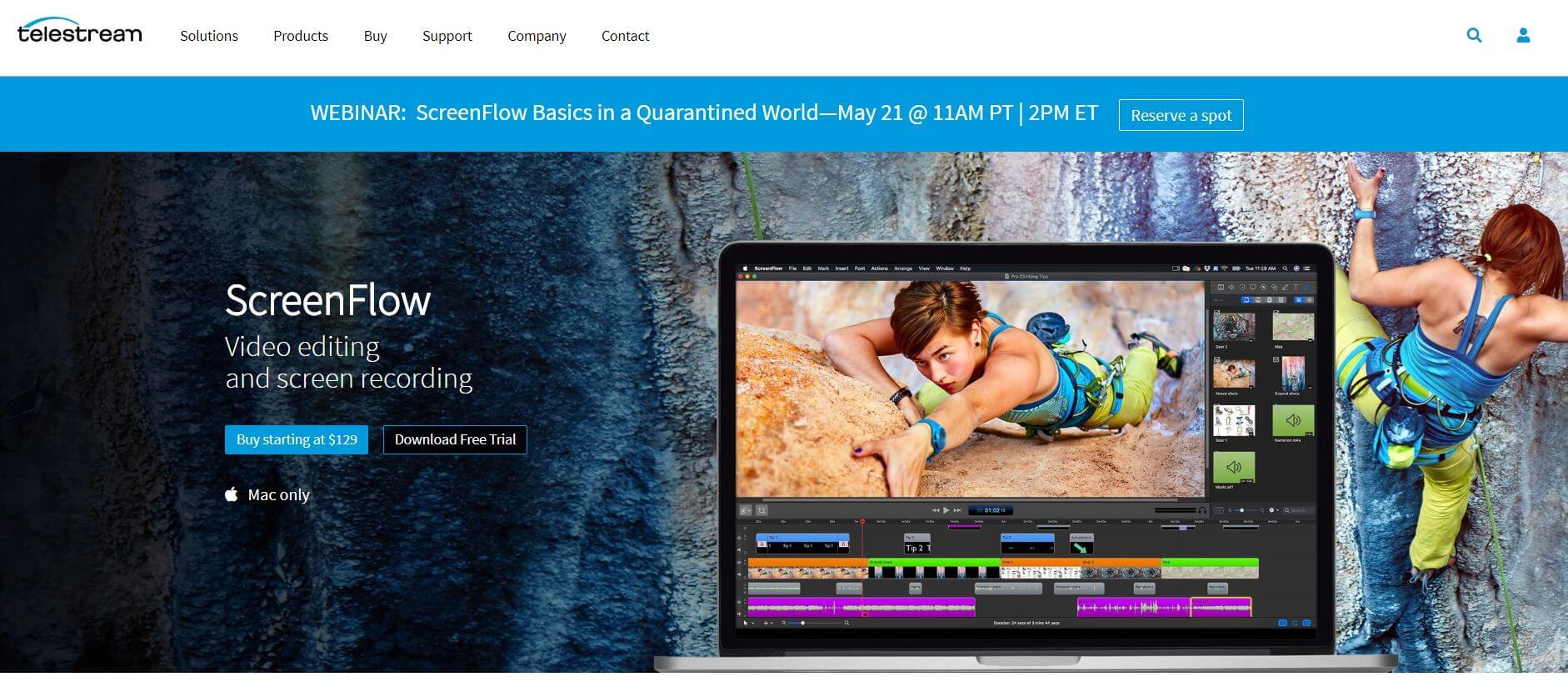
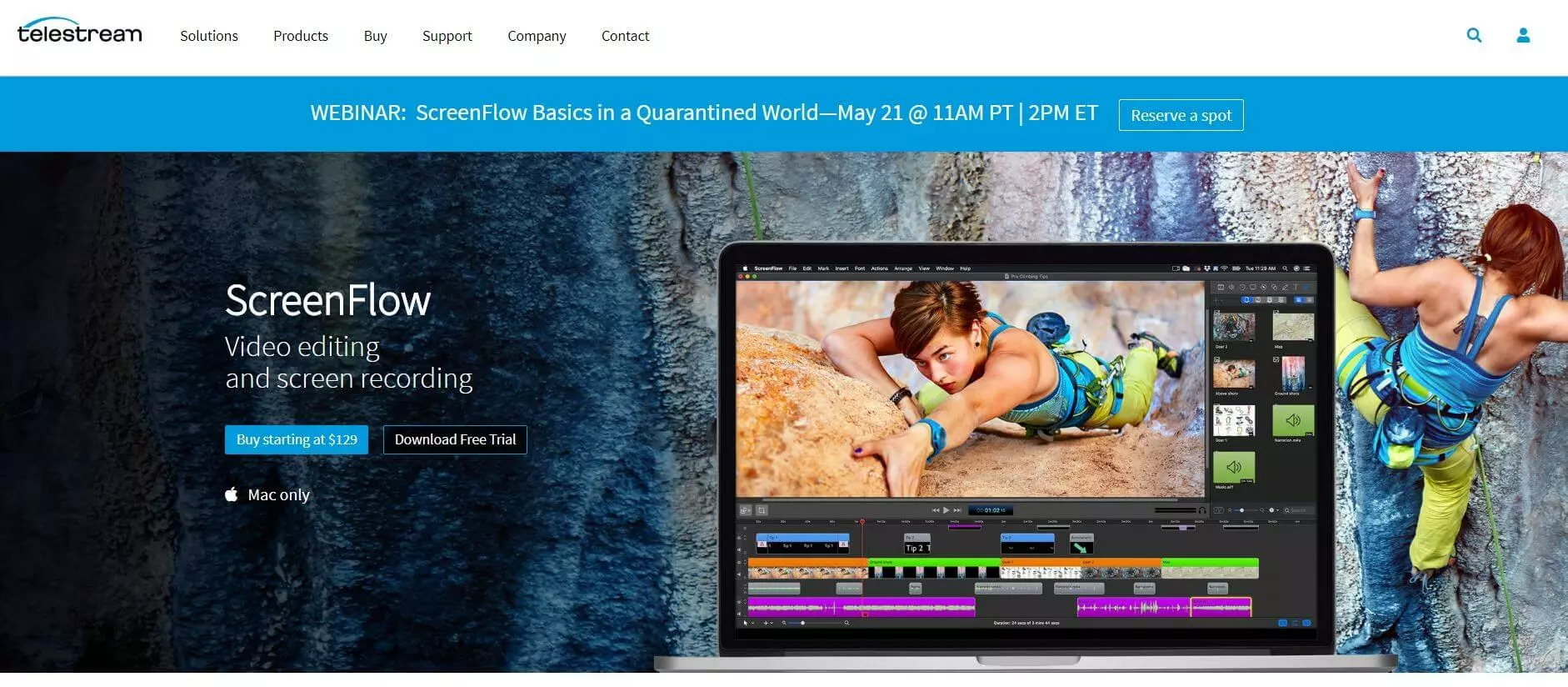
Das Screencast-Tool ScreenFlow ist mit einem Preis von 129 US-Dollar eine interessante Alternative zu Camtasia – allerdings nur für Apple-User. Denn diese Screencast-Software ist ausschließlich mit dem Betriebssystem macOS kompatibel. Ob Ihnen das Programm zusagt und den Preis wert ist, lässt sich leicht mit der kostenlosen Testversion herausfinden, die den vollen Funktionsumfang von ScreenFlow bietet. Die einzige Einschränkung dabei ist, dass die Testversion Wasserzeichen in die Videos integriert.
Nach der Bildschirmaufnahme stehen Ihnen alle Optionen einer gängigen Videobearbeitungs-Software zur Verfügung, wie das Einblenden von Text, die Visualisierung von Mausklicks und Tastatureingaben, Übergänge und Animationen. Nach einem kostenpflichtigen Upgrade umfasst ScreenFlow zusätzlich eine umfangreiche Bibliothek mit über 500.000 Medien, mit denen Sie Ihre Videos zusätzlich aufbereiten können.
| Vorteile | Nachteile |
|---|---|
| ✓ Unbegrenzte kostenlose Testversion mit vollem Funktionsumfang und Wasserzeichen | ✗ Nur für macOS verfügbar |
| ✓ Umfangreiche Funktionen einer Videobearbeitungs-Software | ✗ kostenpflichtig |
| ✓ Medienbibliothek mit über 500.000 Dateien |
FlashBack Express: Simpel und schnell
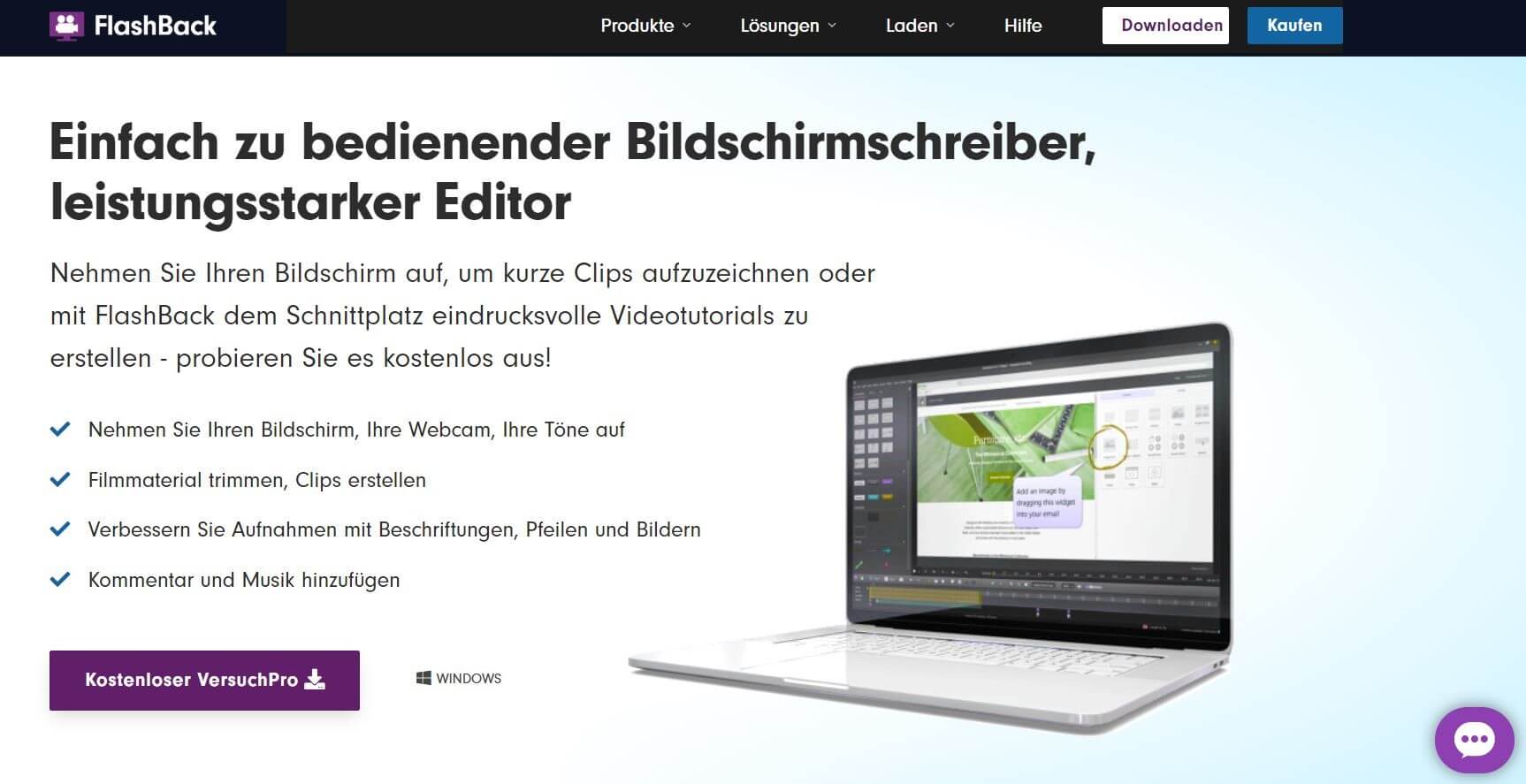
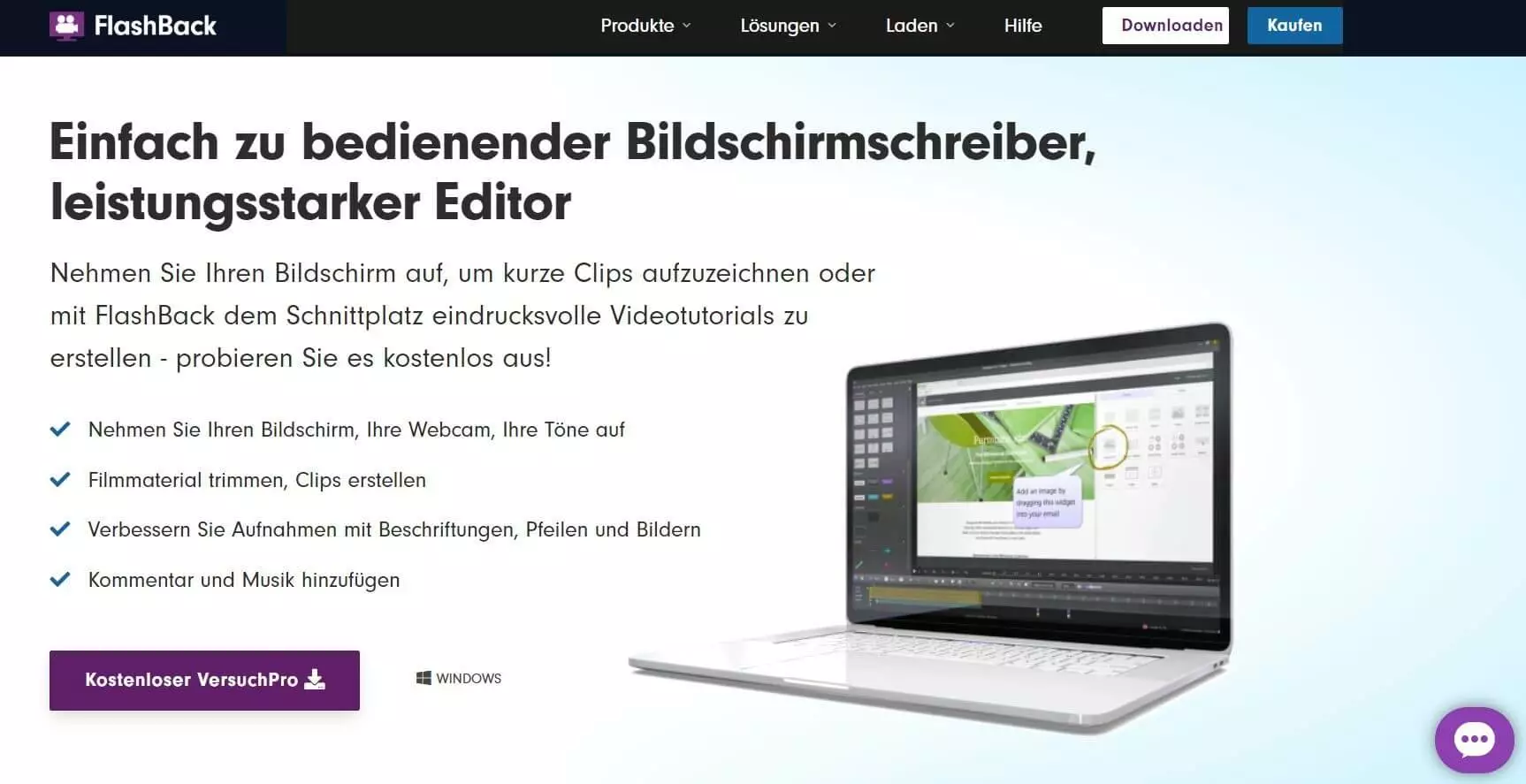
Diese Screencast-Software ist eine sehr gute Wahl, wenn umfangreiche Bearbeitungsmöglichkeiten für Sie verzichtbar sind und Sie Bildschirmaufnahmen möglichst schnell erstellen möchten. Mit FlashBack Express können Sie Ihren Bildschirm, Ihre Webcam und einen Audiokommentar aufnehmen. Anschließend haben Sie die Möglichkeit, das Videomaterial zu schneiden und einzelne Clips zu erstellen.
Auch mit der kostenlosen Version besteht keine zeitliche Einschränkung für Ihre Bildschirmaufnahmen. Beim Export ist Ihre Auswahl jedoch auf die Formate MP4, AVI und MWV beschränkt, die für die gängigsten Anwendungsbeispiele aber völlig ausreichend sind. Weitere Exportformate sind in der Pro-Version für 49 US-Dollar enthalten. Diese bietet auch umfangreichere Möglichkeiten in der Nachbearbeitung, mit denen sich Texte, Bilder, Töne und Videoeffekte hinzufügen lassen.
| Vorteile | Nachteile |
|---|---|
| ✓ Kostenlose Version ohne Zeitlimit und Wasserzeichen | ✗ Nur für Windows verfügbar |
| ✓ Schnell und einfach zu bedienen | ✗ Eingeschränkte Exportformate |
| ✓ Upgrade möglich |
OBS Studio: Die Open-Source-Software für Profis
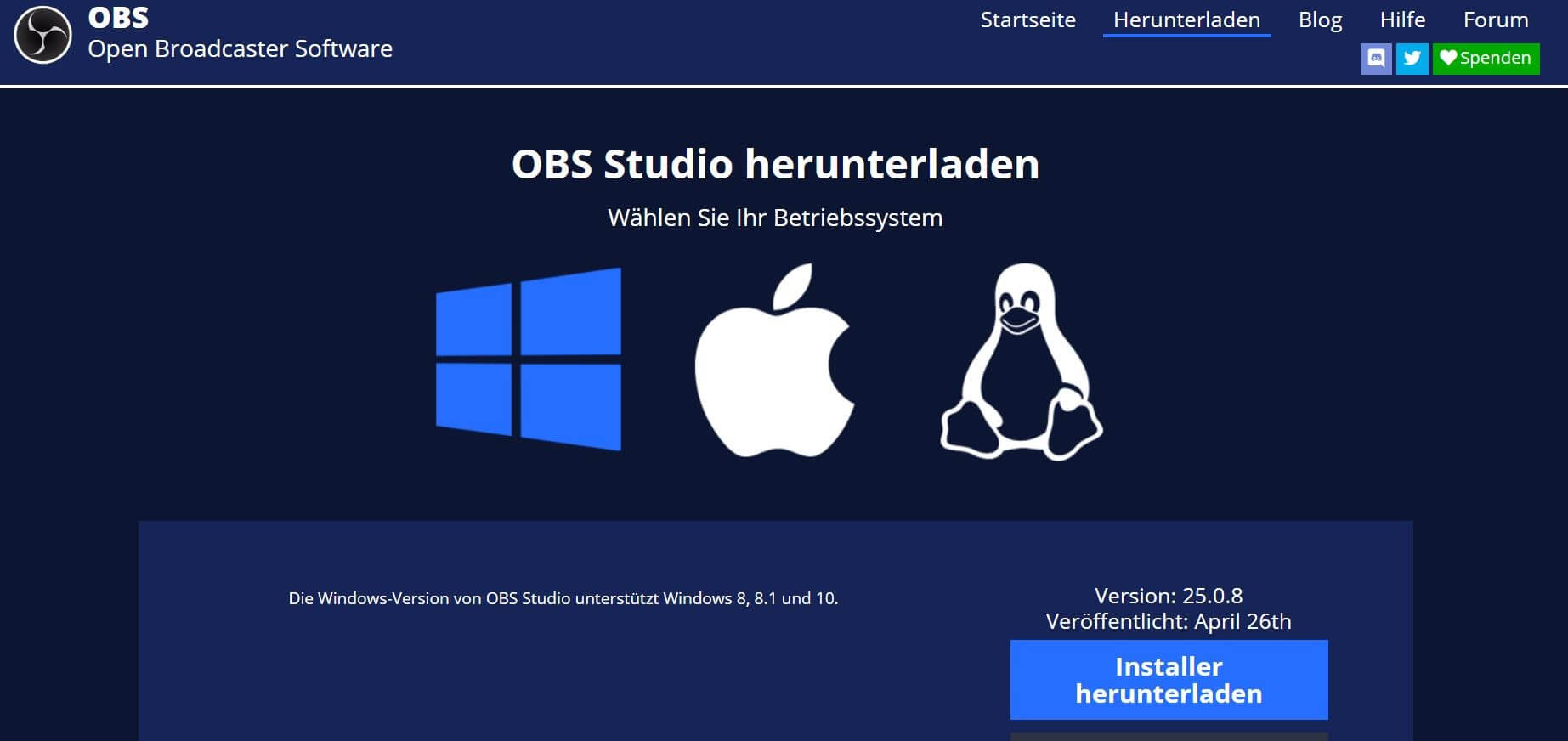
Das OBS-Studio ist eine Open-Source-Software, die mit allen Betriebssystemen kompatibel ist. Primär wird das OBS-Studio für die Übertragung von Livestreams genutzt. Vor allem für Profis und Plugin-Entwickler ist das Tool auch als Screencast-Software eine spannende Alternative. Die Optionen zur Videobearbeitung sind umfangreich und komplex und reichen von Übergängen, Bildmaskierung, Farbkorrektur, Farb-Keying bis hin zum professionellen Audio-Mixer.
Die umfangreiche API ermöglicht Plugin-Entwicklern, die Software anzupassen und eigene Funktionen zu integrieren.
| Vorteile | Nachteile |
|---|---|
| ✓ Open-Source-Software | ✗ Sehr komplex |
| ✓ Komplett kostenlos | ✗ Nicht für Einsteiger geeignet |
| ✓ Für alle Betriebssysteme verfügbar | |
| ✓ Umfangreiche Videobearbeitung |
Screencastify: Chrome-Erweiterung für Bildschirmaufnahmen
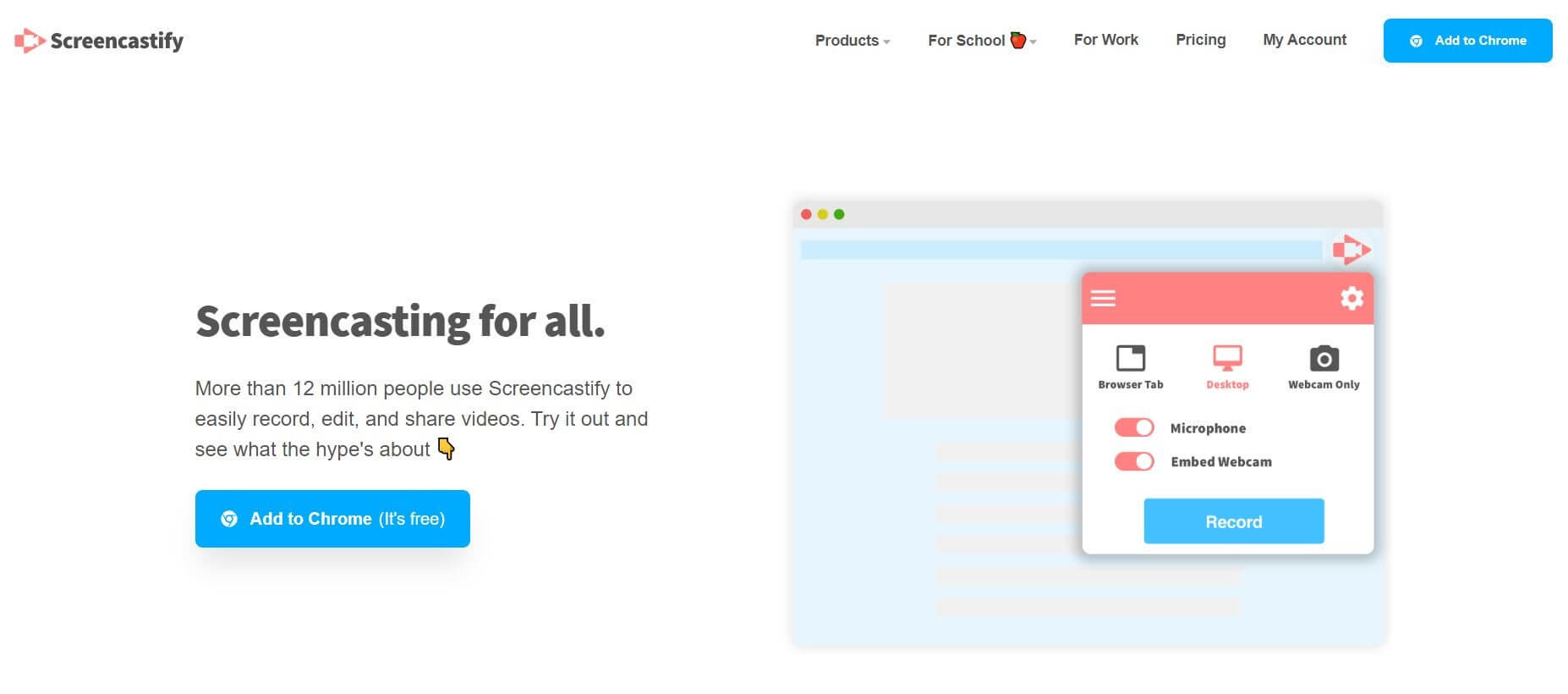
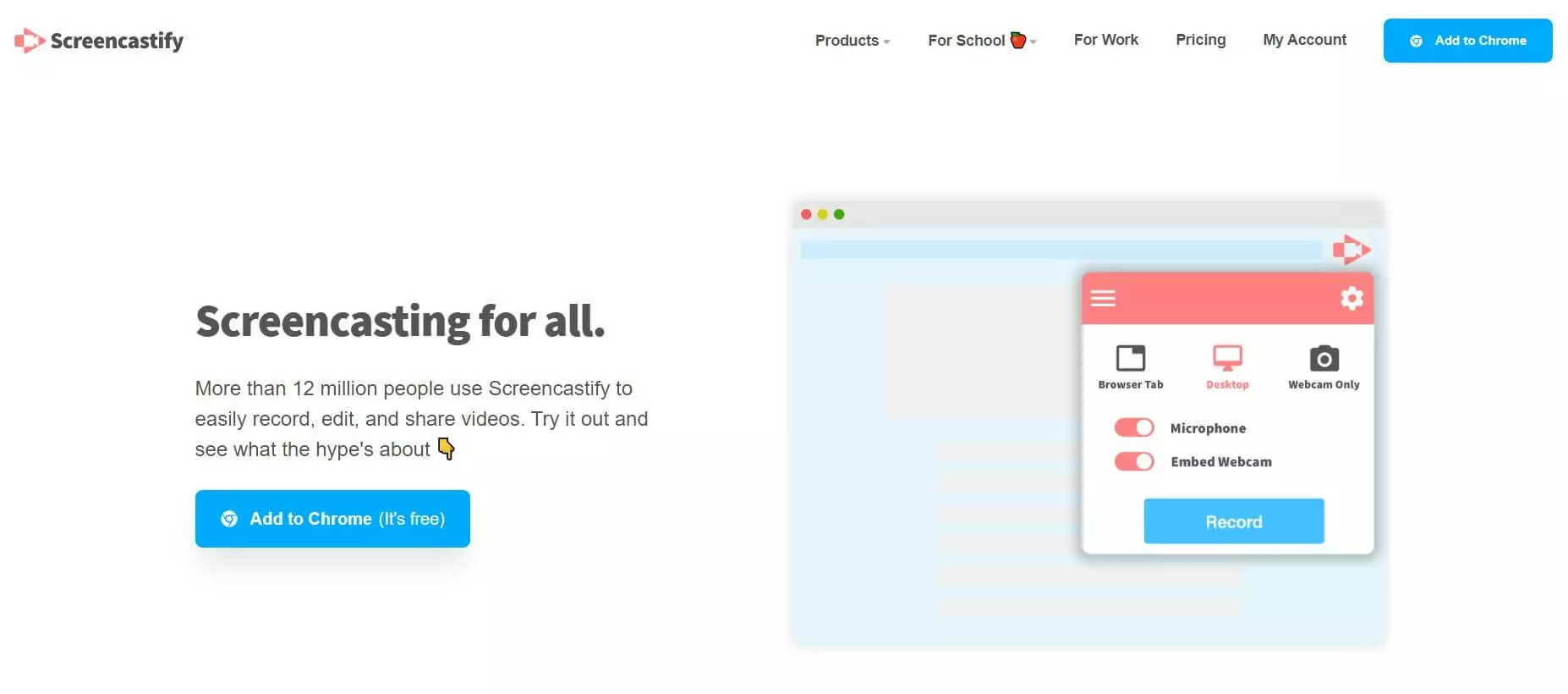
Screencastify ist eine kostenlose Erweiterung für Ihren Chrome-Browser und ideal für die rasche Erstellung von Bildschirmaufnahmen. Der Nachteil: Jede Aufnahme ist auf eine Länge von maximal fünf Minuten beschränkt, die Anzahl ist jedoch unbegrenzt. Mit einem Upgrade für 49 US-Dollar pro Jahr stehen Ihnen unlimitierte Aufnahmen zur Verfügung.
| Vorteile | Nachteile |
|---|---|
| ✓ Unkomplizierte Bildschirmaufnahmen | ✗ Nur fünf Minuten pro Aufnahme |
| ✓ Upgrade möglich | ✗ Chrome-Browser ist Voraussetzung |
| ✓ Für alle Betriebssysteme geeignet |
- Daten zentral speichern, teilen und bearbeiten
- Serverstandort Deutschland (ISO 27001-zertifiziert)
- Höchste Datensicherheit im Einklang mit der DSGVO
6 Screencast-Programme im tabellarischen Vergleich
Diese Tabelle fasst die wichtigsten Faktoren der vorgestellten Screencast-Tools für Sie zusammen:
| Windows | macOS | Linux | Einschränkungen der kostenlosen Version | Kostenpflichtige Version | Unser Tipp | |
|---|---|---|---|---|---|---|
| Screenrec | X | X | X | 2 GB Speicherplatz | Nicht verfügbar | Die beste kostenlose Wahl |
| Camtasia | X | X | 30 Tage Testversion mit Wasserzeichen | 55 € / 270 € | Auch für Einsteiger geeignet | |
| ScreenFlow | X | Unbegrenzte Testversion mit Wasserzeichen | 129 US-Dollar | Alternative zu Camtasia für Mac-User | ||
| FlashBack Express | X | Exportformate MP4, AVI und MWV | 49 US-Dollar | Ideal für Einsteiger | ||
| OBS Studio | X | X | X | keine | Nicht verfügbar | Nur für Profis |
| Screencastify | X | X | X | 5 Minuten Aufnahmezeit pro Video | 49 US-Dollar jährlich | Ideal für spontane Bildschirmaufnahmen |
Das wichtigste Kriterium bei der Auswahl einer passenden Screencast-Software ist die Kompatibilität mit Ihrem Betriebssystem. Da alle vorgestellten Anwendungen kostenlose Versionen anbieten, können Sie diese testen und sich schließlich für Ihren persönlichen Favoriten entscheiden.