

ARK-Server: Schritt für Schritt zum eigenen „ARK: Survival Evolved“-Server

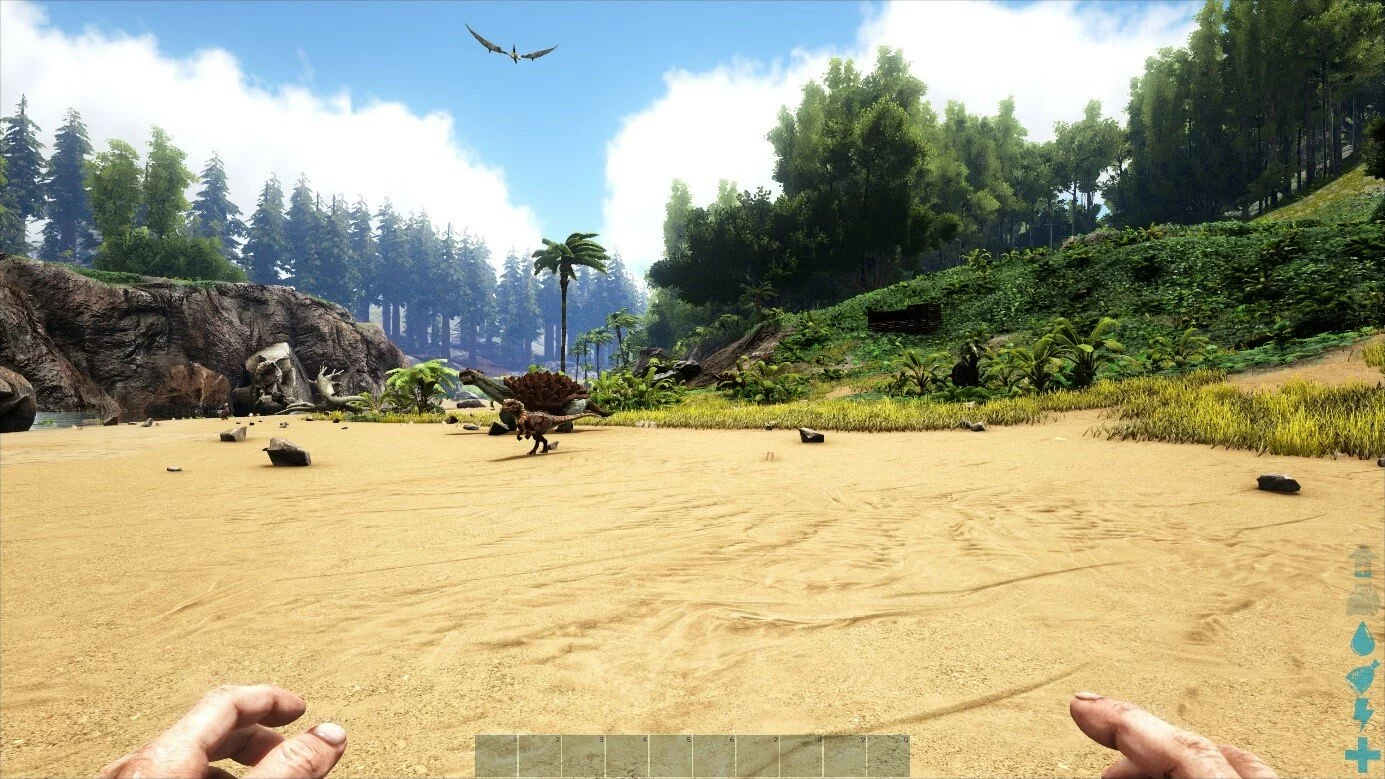
Nach einer zweijährigen Early-Access-Phase wurde ARK: Survival Evolved am 29. August 2017 offiziell veröffentlicht. Seitdem hat der Dinosaurier-Survival-Kracher im Open-World-Format zahlreiche Anpassungen und umfangreiche Updates erhalten, weshalb er bis heute zu den beliebtesten Vertretern des Genres zählt. Ressourcen sammeln, Pflanzen züchten und zwischendurch mal einen Land- oder Wassersaurier zähmen bzw. vor einem furchteinflößenden Tyrannosaurus flüchten – all das wird in ARK zur Normalität.
ARK: Survival Evolved ist die Grundedition des Online-Games, die auch in diesem Ratgeber zum Einsatz kommt. Das Entwickler-Team versorgt die Spielerschaft darüber hinaus regelmäßig mit neuem DLC-Content wie den Erweiterungen ARK: Aberration oder ARK: Extinction, die hier jedoch nicht weiter thematisiert werden.
Wir zeigen Ihnen Schritt für Schritt, wie Sie Ihren eigenen ARK-Server aufsetzen, um maximale Freiheiten bei der Erkundung der Spielwelt – ob allein oder im Team mit Freunden und Bekannten – zu haben.
- KVM-basierte vServer für Entwickler
- Integriert in die IONOS Compute Engine
- Skalierbar bis zur Enterprise-Cloud
ARK-Server: Hosting auf dem Heim-PC oder Server mieten?
Ein eigener „ARK: Survival Evolved“-Server bietet Ihnen die Möglichkeit, Spielwelt und -modi frei nach Ihren Wünschen zu gestalten. Im Gegensatz zum Spiel auf einem öffentlich verfügbaren Mehrspieler-Server sind Sie nicht an die Konfigurationen und Regeln des Betreibers gebunden: Sie bestimmen selbst, wie stark PvE- und PvP-Elemente gewichtet werden sollen, mit wem Sie spielen oder wann der Server online ist.
Einen ARK-Dedicated-Server können Sie prinzipiell direkt auf Ihrem Heim-Computer erstellen und hosten. Mit einem High-End-PC decken Sie theoretisch die grundlegenden Hardwareanforderungen ab. Der laufende Ressourcenverbrauch birgt jedoch das Risiko regelmäßiger Abstürze und Lags für Sie und alle anderen Spieler – selbst mit einer exzellenten Internetanbindung. Zudem läuft der Server nicht, wenn Sie Ihr Gerät herunterfahren.
Mieten Sie die Hardware für Ihren ARK-Server bei einem Provider, kann dieser bei Bedarf ohne Unterbrechung laufen, damit die Spielwelt jederzeit online verfügbar ist. Außerdem können Sie sich auf hervorragende Download- und Upload-Kapazitäten verlassen, die mit den hochmodernen Rechenzentren der Hosting-Anbieter einhergehen.
Begeben Sie sich auf die Suche nach einem passenden Anbieter für das Hosting eines eigenen ARK-Servers, stoßen Sie mit hoher Wahrscheinlichkeit auf Shared- und Dedicated-Hosting-Angebote. Lesen Sie in unserem Artikel „Shared Hosting vs. Dedicated Hosting“, wie sich diese beiden Konzepte voneinander unterscheiden.
Welche Systemanforderungen stellt ein ARK-Dedicated-Server?
ARK: Survival Evolved auf einem eigenen Server zum Laufen zu bringen, verspricht Ihnen den maximalen Spaß- und Freiheitsfaktor bei der Erkundung der Spielwelt. Die Frage nach den Systemanforderungen hängt dabei von mehreren Faktoren ab: Wie viele Spieler sollen sich gleichzeitig auf dem ARK-Server aufhalten können? Welche Größe hat die Spielwelt? Sollen Mods und Plugins zum Einsatz kommen und wenn ja, wie viele?
Wir haben die wichtigsten Leistungsdaten für einen reibungslos funktionierenden ARK-Dedicated-Server für Sie zusammengefasst.
Prozessor (CPU)
Das richtige CPU-Setup bildet die Grundlage für einen gut laufenden ARK-Server. Auch für kleinere Privat-Server sind beispielsweise zwei physische Kerne mit über 3 GHz zu empfehlen. Je größer und belebter die Welt wird, desto mehr Power ist ratsam. Die ARK-Dedicated-Server-Software ist dabei grundsätzlich folgendermaßen konzipiert: Ein Kern übernimmt die Hauptkalkulationen, ein Kern ist für das Handling der Netzwerkaktivitäten zuständig. Um eine optimale Leistungsfähigkeit zu gewährleisten, ist aus diesem Grund ein Hostsystem mit zwei physischen Kernen mit hoher CPU-Leistung zu empfehlen, da die Verteilung auf mehrere virtuelle Kerne suboptimal ist und das Leistungspotenzial automatisch verringert.
Arbeitsspeicher (RAM)
Was für die Prozessorleistung gilt, empfiehlt sich gleichermaßen für den Arbeitsspeicher Ihres Server-Setups: Je größer und belebter die Spielwelt ist, desto mehr RAM sollten Sie einplanen. Ist die Verwendung von Plugins und Mods geplant, sind hierfür weitere Kapazitäten in puncto Hauptspeicher in die Planung miteinzubeziehen. Als Mindestempfehlung für einen kleinen „ARK: Survival Evolved“-Server ohne Erweiterungen lässt sich ein Wert von 6 bis 8 Gigabyte RAM festmachen.
Informieren Sie sich immer über die zusätzlich einzuplanenden Ressourcen, wenn Sie Ihren ARK-Server im späteren Verlauf mit Mods oder Plugins erweitern und individualisieren!
Festplattenspeicher
10 bis 15 Gigabyte Festplattenspeicher nimmt die grundlegende Installation der ARK-Dedicated-Server-Software ein. Weiteren Speicherplatz benötigen Sie in der Folge für die Nutzerdateien und mögliche Erweiterungen. Für das langfristige Hosting des Gaming-Servers empfehlen wir daher ein Speicherkontingent von 30 Gigabyte oder mehr.
Wählen Sie ein Speicher-Setup mit SSDs – aufgrund der schnelleren Schreib- und Lesegeschwindigkeiten sind die modernen Speicherlösungen den klassischen HDD-Festplatten deutlich überlegen.
Breitbandverbindung
Die Internetanbindung Ihres ARK-Servers ist für den späteren Spielspaß ebenso elementar wie die Hardware des Servers selbst. Nur mit einem geringen Ping (auch als „Latenz“ bekannt) auf Server- und Spielerseite bleibt der Spaß an der Erkundung der riesigen Dinosaurierwelt langfristig erhalten. Aus Serversicht ist dabei insbesondere der Upload-Wert („Uplink“ bzw. „Upstream“) entscheidend. Je mehr Upload-Geschwindigkeit Ihr Server pro Spieler zur Verfügung hat, desto schneller gelangen die Serverdaten zu den Teilnehmern.
Die Upload-Kapazitäten von Internetanbindungen fallen deutlich geringer als die Download-Geschwindigkeit aus: Klassische DSL-16.000-Leitungen beispielsweise bieten bis zu 16 Mbit/s Download-, aber häufig nur zwischen 1 bis 2 Mbit/s Upload-Speed!
Betriebssystem
Beim Betriebssystem können Sie zwischen Microsoft (Windows Server 2019, Windows Server 2016) und Linux (Ubuntu, Debian, CentOS, OpenSUSE) wählen. Die Server-Software „SteamCMD“, mit der Sie auch andere dedizierte Spieleserver wie einen Rust-Server erstellen, ist zwar auch für macOS verfügbar –bei der Installation auf dem Apple-System kommt es jedoch immer wieder zu Problemen.
Auch das System Ihrer Wahl nimmt Serverressourcen in Anspruch, die Sie von Anfang bedenken sollten. Für Windows Server 2016 gelten beispielsweise folgende Mindestanforderungen:
- 1,4-GHz-Prozessor (64-Bit)
- 512 MB bzw. 2 GB Arbeitsspeicher (ohne bzw. mit grafischer Oberfläche)
- 32 GB Festplattenspeicher
Greifen Sie stattdessen auf die Linux-Distribution Ubuntu zurück, können Sie sich an folgenden Mindestwerten (Version 20.04) orientieren:
- 2-GHz-Prozessor (64-Bit)
- 4 GB Arbeitsspeicher
- 25 GB Festplattenspeicher
Die abgespeckte Ubuntu Server Edition ohne grafische Benutzeroberfläche läuft bereits mit einem 1-GHz-Prozessor (64-Bit), 1 GB Arbeitsspeicher und 2,5 GB Festplattenspeicher.
ARK-Server hosten bei IONOS: Welche Lösung passt am besten?
Die aufgezeigten Anforderungen für das Hosting eines dedizierten ARK-Servers machen deutlich, warum es vorteilhaft ist, Ressourcen bei einem Provider zu mieten: Einerseits bieten nur absolute Highend-PCs die notwendige Rechenpower für ein stabiles Spielgeschehen – insbesondere, wenn Sie auf dem gleichen Gerät auch selbst an dem Abenteuer in ARK: Survival Evolved teilnehmen möchten. Andererseits haben Sie bei einem Server im externen Rechenzentrum Gewissheit, dass dieser über eine konstant gute Internetverbindung verfügt.
Typischerweise haben die gängigen Anbieter gleich mehrere verschiedene Server-Optionen zur Auswahl, die sich in Punkten wie Administrationsmöglichkeiten, Abrechnungsmodell oder Hardware-Setup unterscheiden. Bei IONOS können Sie beispielsweise zwischen folgenden drei Typen wählen:
- Cloud Server
- vServer (Virtual Private Server)
- Dedicated Server (wahlweise selbst administriert oder von IONOS verwaltet)
Die Serverangebote von IONOS sind selbstverständlich nicht nur für die Kreation eines eigenen ARK-Servers interessant: Die leistungsstarke Hardware bietet Ihnen auch die perfekte Grundlage, falls Sie einen LS 22-Server erstellen oder einen Minecraft-Server einrichten möchten. Auch ein eigener Teamspeak-Server lässt sich problemlos realisieren.
Wie unterscheiden sich die drei IONOS-Server-Modelle?
Wenn Sie einen Cloud Server von IONOS mieten, genießen Sie maximale Flexibilität: Sie erhalten Zugriff auf virtualisierte Ressourcen, die Sie jederzeit aufstocken oder zurückfahren können. Die Server-Leistung wird minutengenau abgerechnet, sodass Sie lediglich die Hardware-Ressourcen bezahlen, die Sie auch tatsächlich in Anspruch genommen haben.
Abrechnungsart und Skalierbarkeit sind die entscheidenden Unterschiede zu einem IONOS-vServer. Auch bei diesem Modell steht die Virtualisierung von Ressourcen auf dem Tagesplan. Allerdings erhalten Sie ein festes Hardware-Setup, für das monatliche Fixkosten fällig werden.
Für Single-Core-Anwendungen wie die ARK-Server-Software am besten geeignet ist die dritte Serveroption – ein Dedicated Server. Ein leistungsstarkes Hardware-Paket inklusive CPU-Leistung mit bis zu 3,8 GHz (4,2 GHz bzw. 4,4 GHz Turbo-Boost) wird in diesem Fall zum monatlichen Festpreis explizit für Sie bereitgestellt.
Drei typische ARK-Server-Szenarios inklusive passender IONOS-Tarife
Die drei Servermodelle von IONOS gibt es in verschiedenen Preis- und Leistungsklassen. Um Ihnen die Auswahl eines passenden Pakets für Ihren eigenen ARK-Dedicated-Server zu erleichtern, haben wir in der nachfolgenden Tabelle drei typische Szenarien für einen „ARK: Survival Evolved“-Server gegenübergestellt und passende Tarife aller drei Servertypen zugeordnet.
| Mindestanforderungen (inklusive Betriebssystem) | Empfohlener vServer | Empfohlener Dedicated Server | ||
| Server für 2-10 Spieler (Standard-Map ohne/mit wenigen Mods) | Windows Server 2016: 3.0 GHz (min. 3 Cores), 8 GB RAM, 60 GB Speicherplatz Linux (Ubuntu): 3.0 GHz (min. 3 Cores), 10 GB RAM, 50 GB Speicherplatz | Virtual Server Cloud XL | Dedicated Server AR6-32 SSD | |
| Server für 10-25 Spieler (individuelle Map/Mods) | Windows Server 2016: 3.6 GHz (min. 3 Cores), 10 GB RAM, 80 GB Speicherplatz Linux (Ubuntu): 3.6 GHz (min. 3 Cores), 12 GB RAM, 70 GB Speicherplatz | Virtual Server Cloud XXL | Dedicated Server AR6-32 SSD | |
| PvP-Server für bis zu 100 Spieler | Windows Server 2016: 4.2 GHz (min. 3 Cores), 16 GB RAM, 120 GB Speicherplatz Linux (Ubuntu): 4.2 GHz (min. 3 Cores), 16 GB RAM, 110 GB Speicherplatz | Virtual Server Cloud RAM XL | Dedicated Server AR6-32 SSD |
Lassen Sie sich von den Vorteilen überzeugen. Probieren Sie Ihren Virtual Server ganz in Ruhe 30 Tage lang aus!
ARK: Survival Evolved – Server erstellen (Tutorial)
Sobald Sie Zugriff auf Ihre ARK-Server-Hardware haben, können Sie damit beginnen, den Server aufzusetzen und einzurichten. Welche Schritte hierbei auf IONOS-Kunden (vServer, Cloud Server, Dedicated Server) zukommen, verrät die nachfolgende Anleitung. Betriebssystem ist in diesem Fall exemplarisch Windows Server 2016.
Schritt 1: Verbindung zum Server (Hardware) herstellen
Für den Zugriff auf die gemietete Hardware müssen Sie im ersten Schritt eine Remote-Verbindung zu dem Server aufbauen. Als IONOS-Kunde können Sie diese Verbindung bequem über das Cloud Panel einrichten. Melden Sie sich hierfür mit Ihren Kundendaten im Login-Bereich an. Anschließend wechseln Sie in die Rubrik „Server & Cloud“.
Wählen Sie den Server aus, auf dem Sie den ARK-Server einrichten möchten, um eine Übersicht der wichtigsten Serverinformationen und Zugangsdaten zu erhalten. Unter dem Eintrag „Remote-Desktop-Verbindung“ finden Sie dort unter anderem einen Download-Link für die Einrichtung des Fernzugriffs, den Sie nun anklicken:
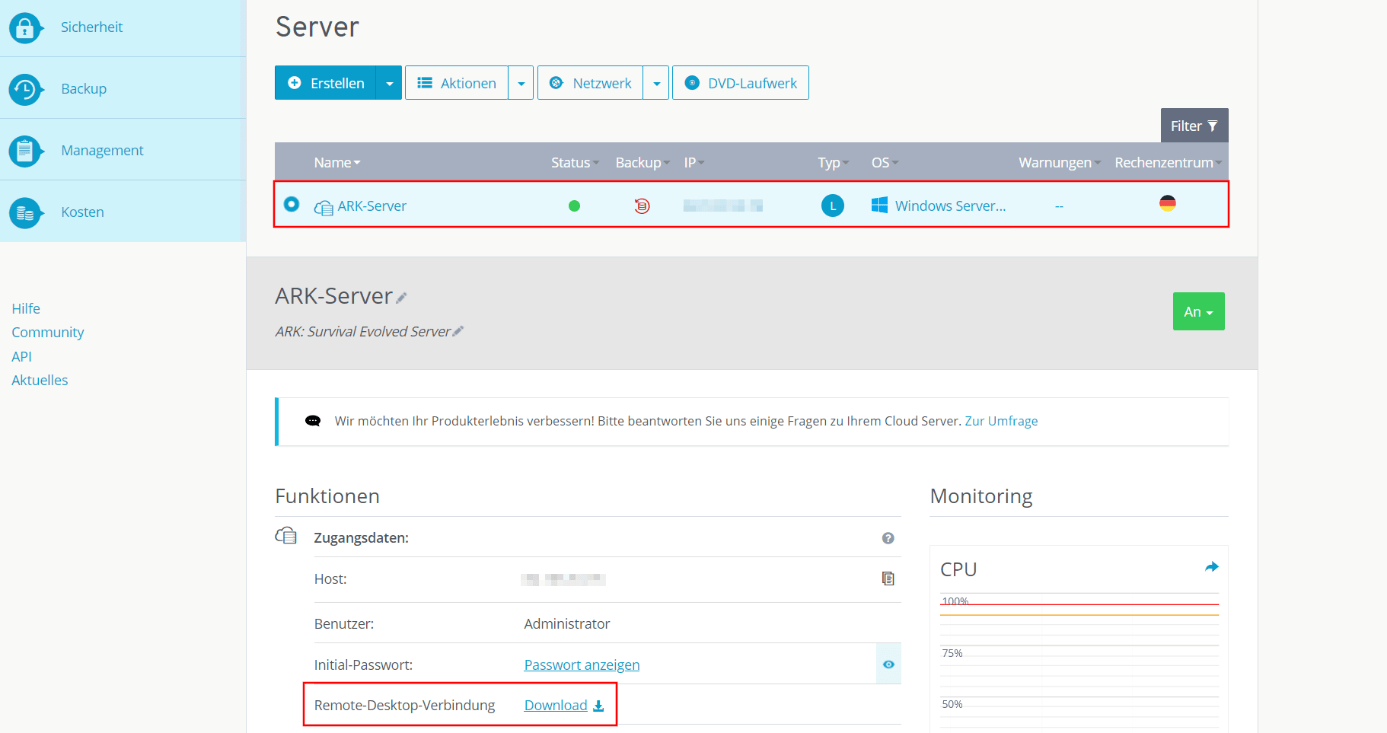
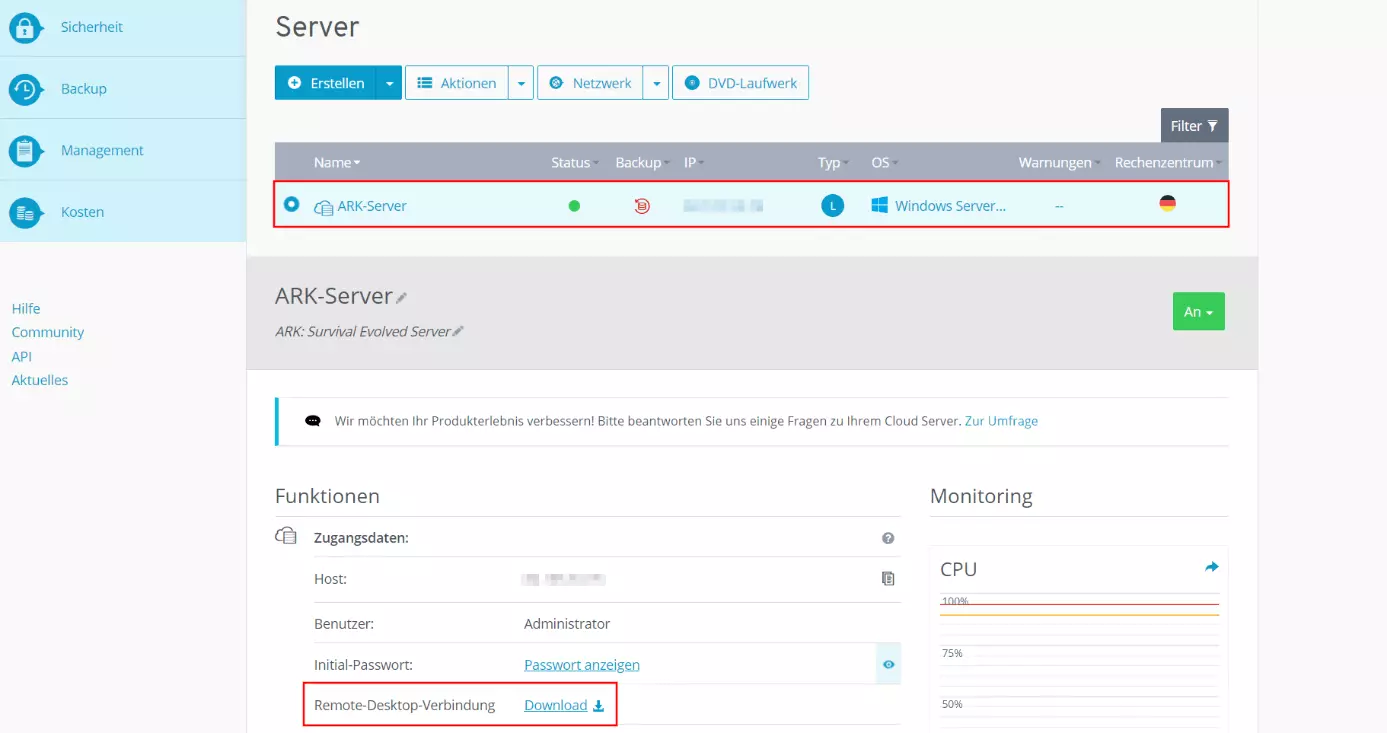
Lassen Sie Windows die Datei mit der Standardwahl öffnen (Remotedesktopverbindung), indem Sie im Popup-Fenster auf „OK“ drücken. Im anschließenden Dialog bestätigen Sie den Verbindungsversuch, der noch unbekannter Herkunft ist, via „Verbinden“.
Nun sind die Zugangsdaten für Ihren Server gefordert: Klicken Sie nacheinander auf „Weitere Optionen“ und „Anderes Konto verwenden“ und geben abschließend die entsprechenden Informationen unter Benutzername und Passwort ein. Haben Sie bis dato noch keine individuellen Anmeldedaten für den Serverzugriff definiert, finden Sie diese Angaben im Panel unter „Benutzer“ und „Initial-Passwort“.
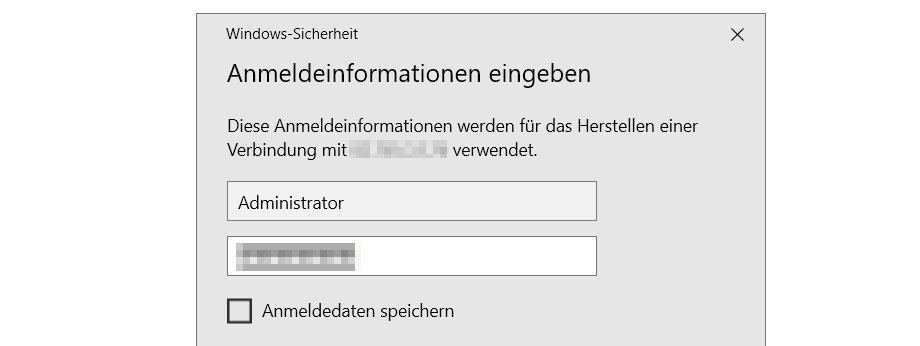
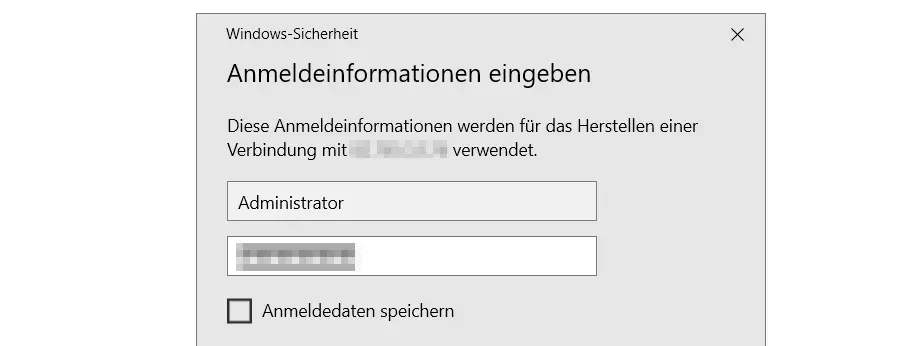
Sollten Sie sich zum ersten Mal mit Ihrem Server verbinden, spielt Windows eine Sicherheitswarnung aus. Hintergrund ist, dass das Server-Sicherheitszertifikat noch nicht als vertrauenswürdig eingestuft ist. Per Klick auf „Ja“ stimmen Sie dem Zertifikat und damit der Remote-Verbindung zu.
Schritt 2: SteamCMD installieren
Auf dem Server installieren Sie nun SteamCMD, die Kommandozeilenversion des Steam-Clients, über den Sie später die Software für Ihren ARK-Dedicated-Server beziehen. Für Windows können Sie die Setup-Dateien über folgenden Download-Link herunterladen.
Sie wollen auf Ihrem ARK-Server Linux als Betriebssystem verwenden? Im offiziellen Forum des Steam-Entwicklers Valve finden Sie eine detaillierte Anleitung für die Installation von SteamCMD unter Ubuntu und Co.
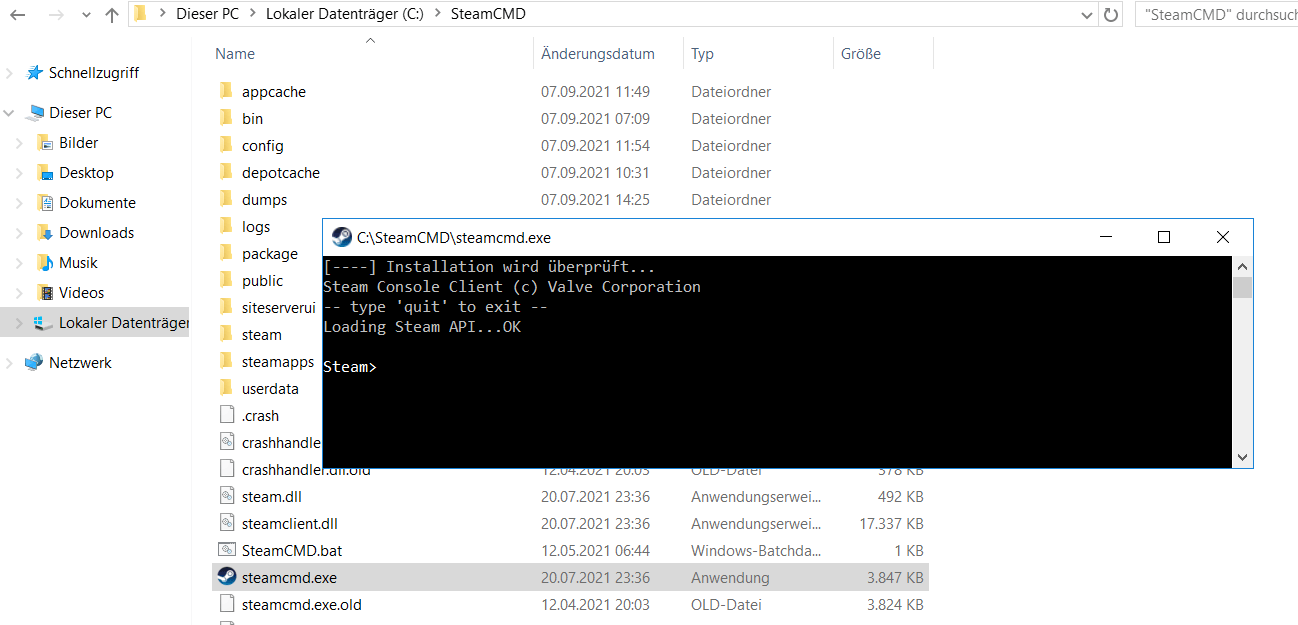
Die gezippte Datei entpacken Sie nach dem Download in ein Verzeichnis auf Ihrem Server. Führen Sie die entpackte Anwendungsdatei im Anschluss per Doppelklick aus, um die Software zu installieren. Anschließend startet automatisch die Eingabeaufforderung inklusive der „Steam>“-Eingabezeile. Sollte dies nicht der Fall sein, können Sie das Tool auch über die steamcmd.exe starten.
Schritt 3: „ARK: Survival Evolved“-Server installieren
Im ersten Schritt legen Sie nun ein Verzeichnis für Ihren ARK-Server an. In diesem Tutorial nutzen wir exemplarisch das Verzeichnis „C:\ark-server“. Der passende Befehl lautet:
force_install_dir C:\ark-server\Nach dem Erstellen des Verzeichnisses melden Sie sich als anonymer Nutzer auf den Steam-Servern (Steam Public) an:
login anonymousIm letzten Schritt installieren Sie die ARK-Dedicated-Server-Software. Hierfür benötigen Sie die ID der Steam-App (376030) und folgendes SteamCMD-Kommando:
app_update 376030 validate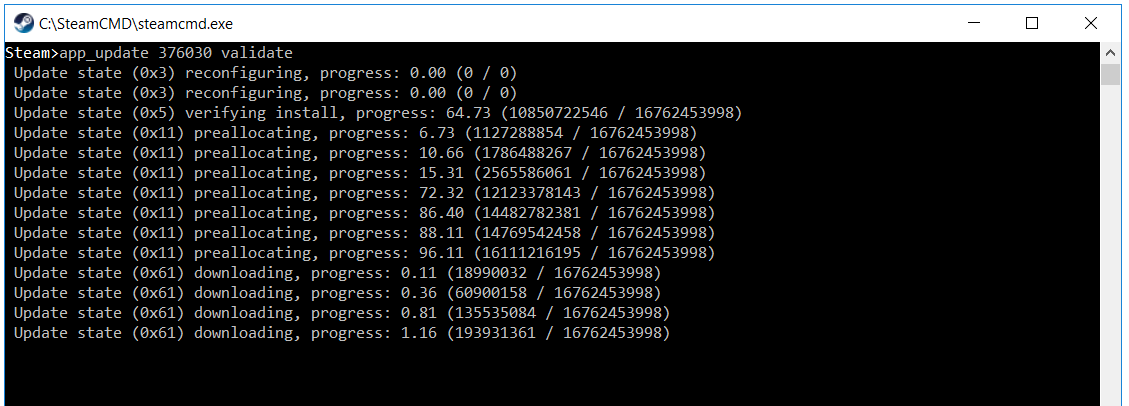
Wollen Sie die Software zu einem späteren Zeitpunkt aktualisieren, genügt der Befehl „app_update 376030“!
Schritt 4: Server-Ports freigeben
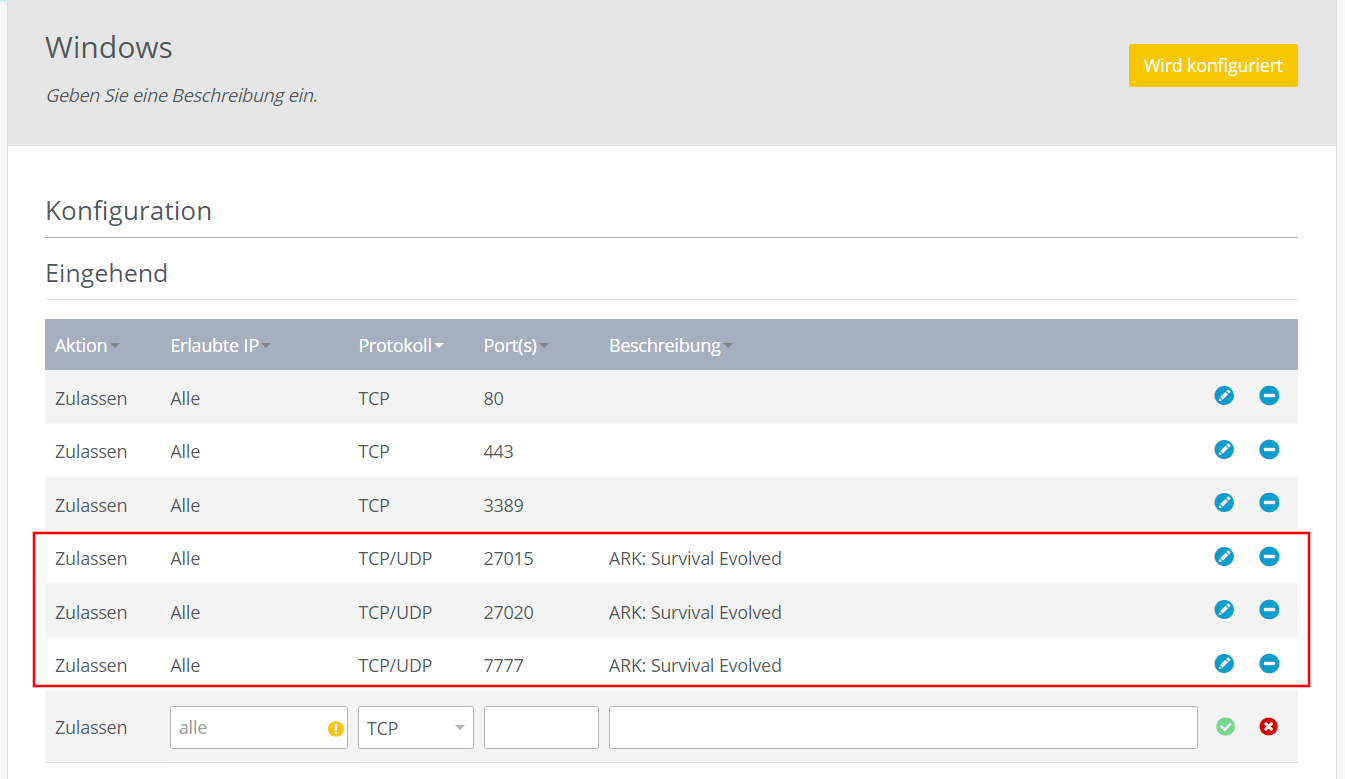
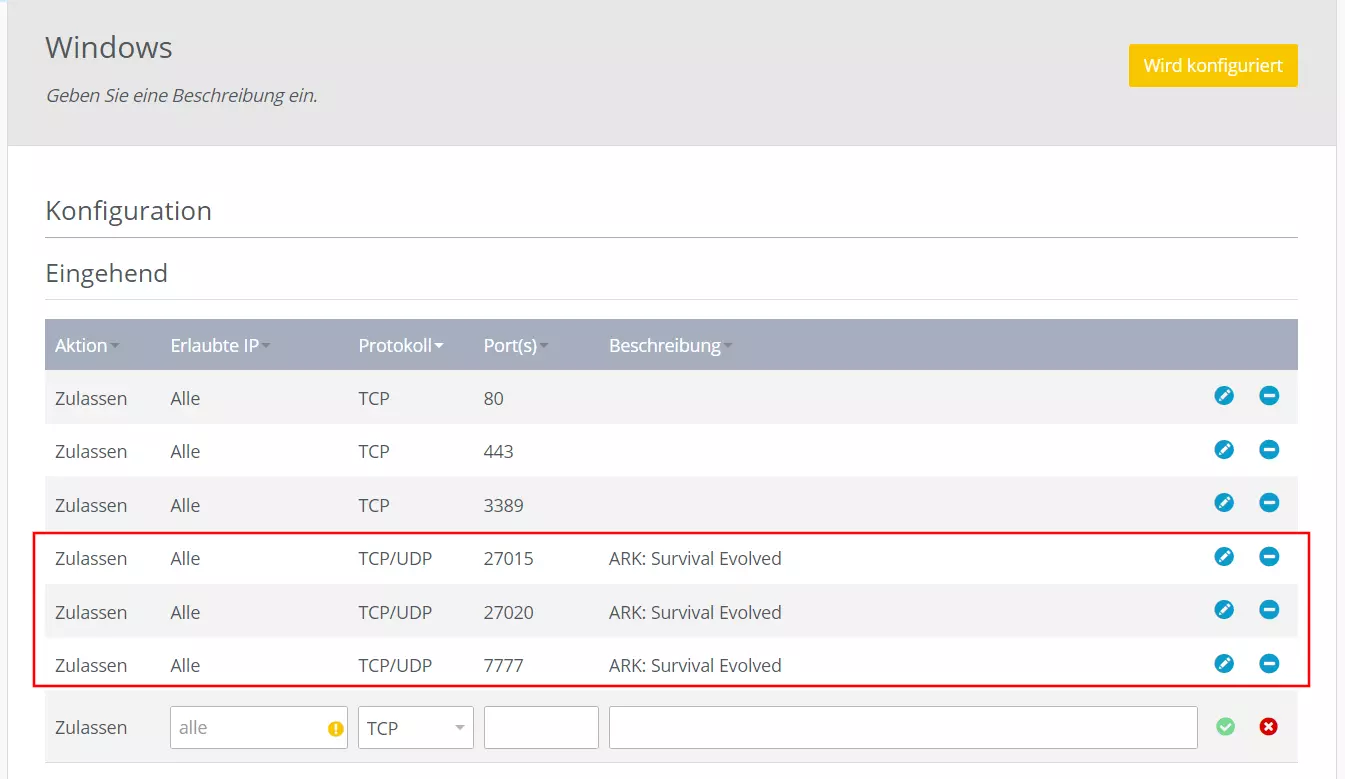
Damit Ihr ARK-Server später mit den Spiel-Clients kommunizieren kann, gilt es nun, die entsprechenden Ports für die Datenübertragung freizuschalten. Konkret handelt es sich um die TCP-/ UPD-Ports 7777, 27015 und 27020.
Auch die Freigabe der Ports können Sie über das Cloud Panel abwickeln: Melden Sie sich dort erneut mit Ihren Kundendaten an und wählen die Rubrik „Server & Cloud“ und Ihren ARK-Server aus. Im linken Seitenmenü klicken Sie nun nacheinander auf „Netzwerk“ und „Firewall-Richtlinien“. Wählen Sie das Betriebssystem aus, um das Konfigurationsmenü für die Port-Regelungen zu öffnen. Unter der Sparte „Eingehend“ generieren Sie nacheinander und nach folgendem Muster die Einträge für die drei Ports:
- Erlaubte IP: alle (hierfür einfach das Feld freilassen)
- Protokoll: TCP/UDP
- Port(s): Portnummer (7777 / 27015 / 27020)
- Beschreibung: individuelle Beschreibung der Port-Freigabe
Schritt 5: ARK-Dedicated-Server starten
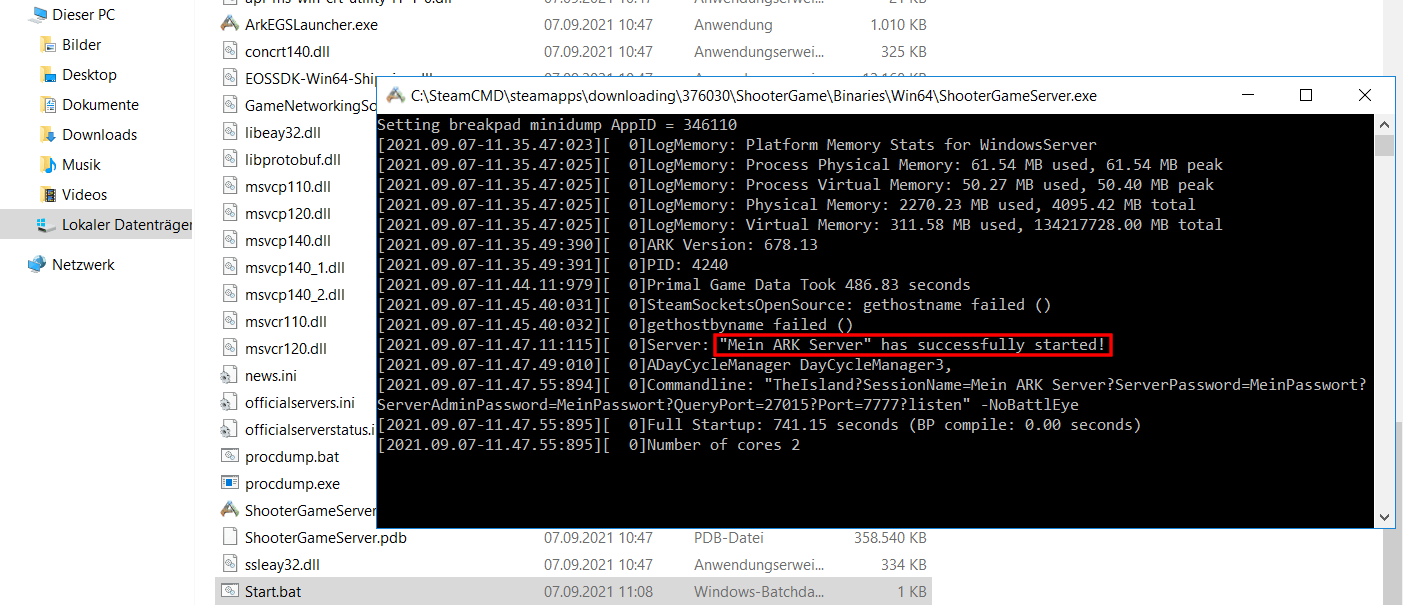
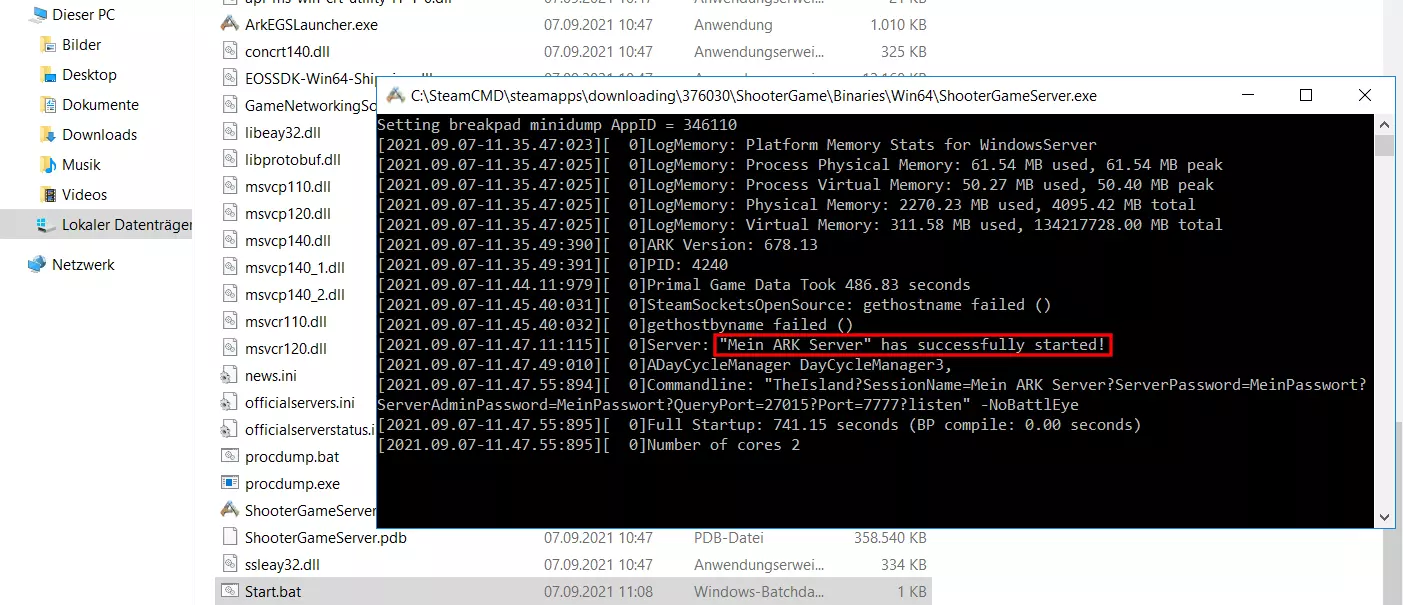
Sie haben nun alle erforderlichen Schritte erledigt, um Ihren ARK-Server starten zu können. Der einfachste Weg hierfür ist das Erstellen einer Batch-Datei im Unterordner „ShooterGame\Binaries\Win64“ mit folgendem Inhalt:
start ShooterGameServer.exe "TheIsland?SessionName=Mein ARK Server?ServerPassword=MeinPasswort?ServerAdminPassword=MeinPasswort?QueryPort=27015?Port=7777?listen"Unter „SessionName“ tragen Sie dabei den gewünschten Namen für Ihre ARK-Server-Instanz ein, Ihr individuelles Server- bzw. Administrator-Passwort vergeben Sie nach dem Gleichheitszeichen der Einträge „ServerPassword“ bzw. „ServerAdminPassword“.
Eine ausführliche Auflistung von Server-Kommandos für die Start-BAT oder die Konfiguration des ARK-Servers via Kommandozeile finden Sie im offiziellen ARK: Survival Evolved Wiki.
Per Doppelklick auf die BAT-Datei starten Sie dann jederzeit den Server, was insbesondere beim ersten Start mehrere Minuten in Anspruch nimmt.
Schritt 6: Dem ARK-Server beitreten
Der Server läuft nun mit dem gewählten Standard-Setup – bis Sie die SteamCMD beenden oder den Server herunterfahren. Um der Spielwelt beizutreten, sind folgende Schritte erforderlich:
- Starten Sie ARK: Survival Evolved via Steam auf Ihrem Computer.
- Klicken Sie auf „ARK beitreten“.
- Setzen Sie den Server-Filter auf „Inoffiziell“.
- Suchen Sie Ihren ARK-Server in der Auflistung und klicken auf „Beitreten“.
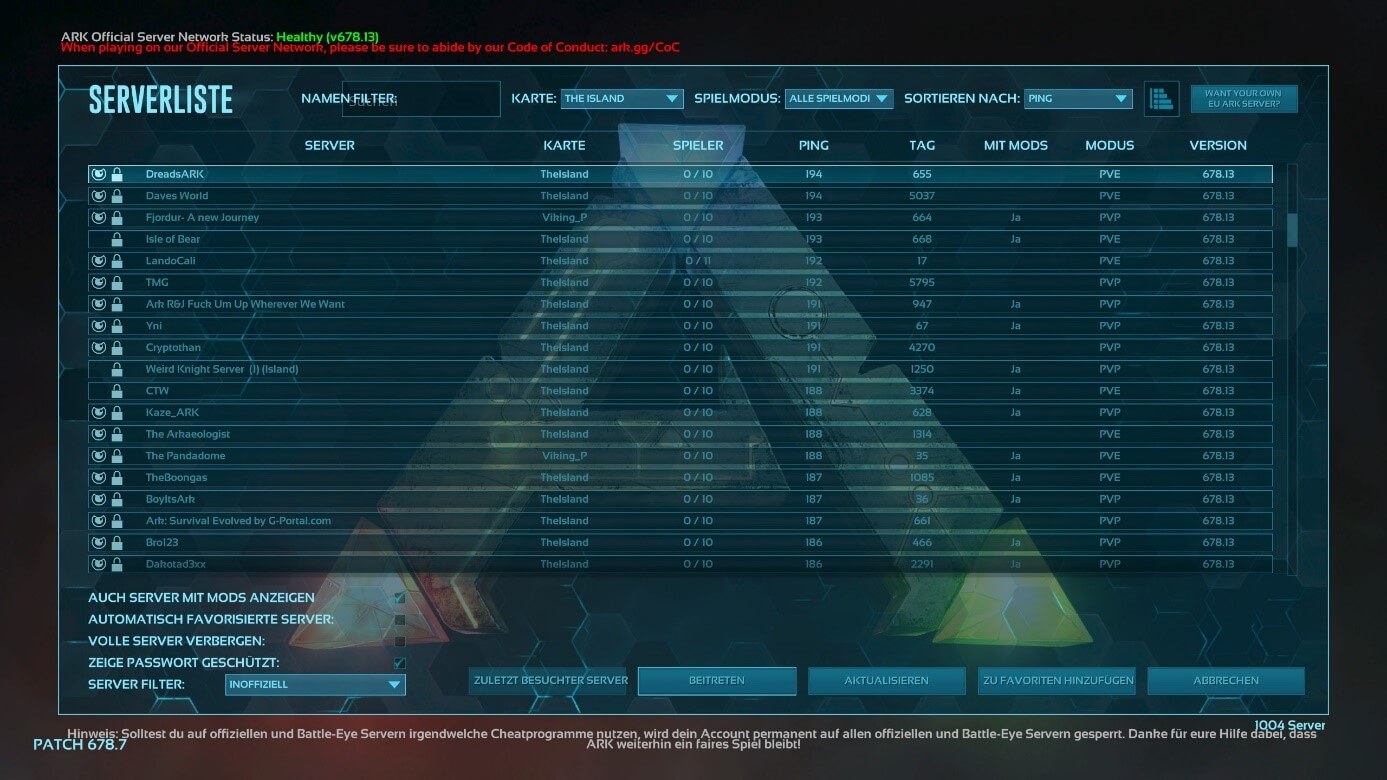

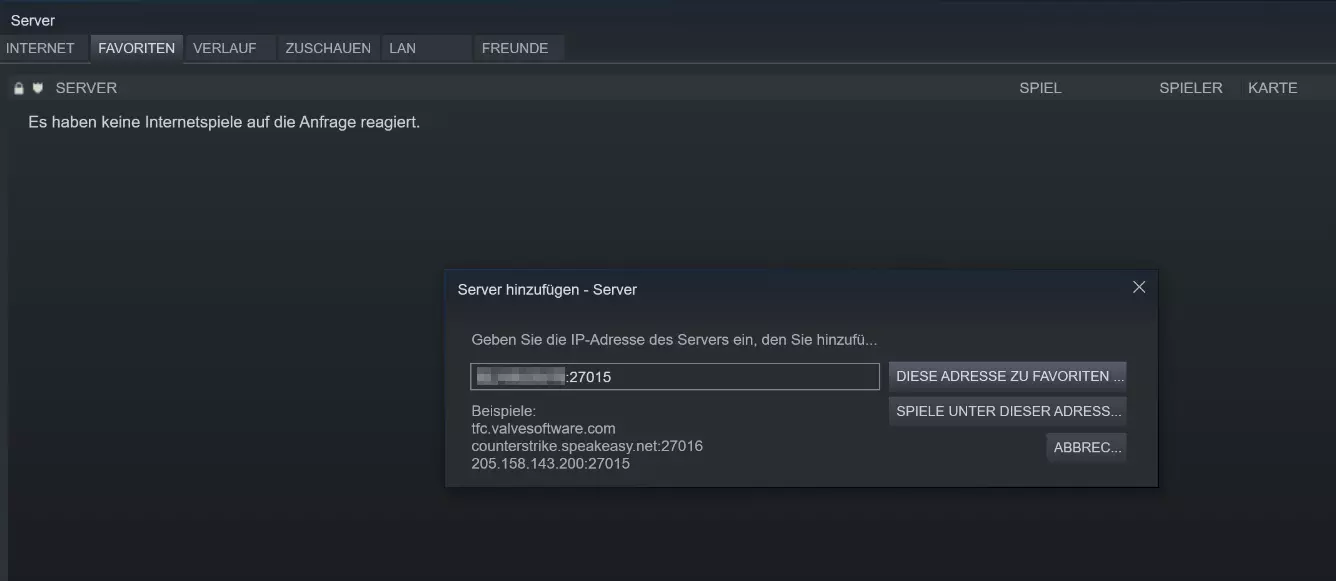
Taucht Ihr Server nicht in der Online-Serverliste auf, können Sie diesen auch zu Ihren Favoriten hinzufügen. Klicken Sie hierfür im Steam-Client nacheinander auf „Ansicht“ und „Server“. Wechseln Sie in den Reiter „Favoriten“ und tippen die IP-Adresse Ihres ARK-Servers mit angehängtem Port 27015 ein. Drücken Sie abschließend auf „Diese Adresse zu Favoriten hinzufügen“:
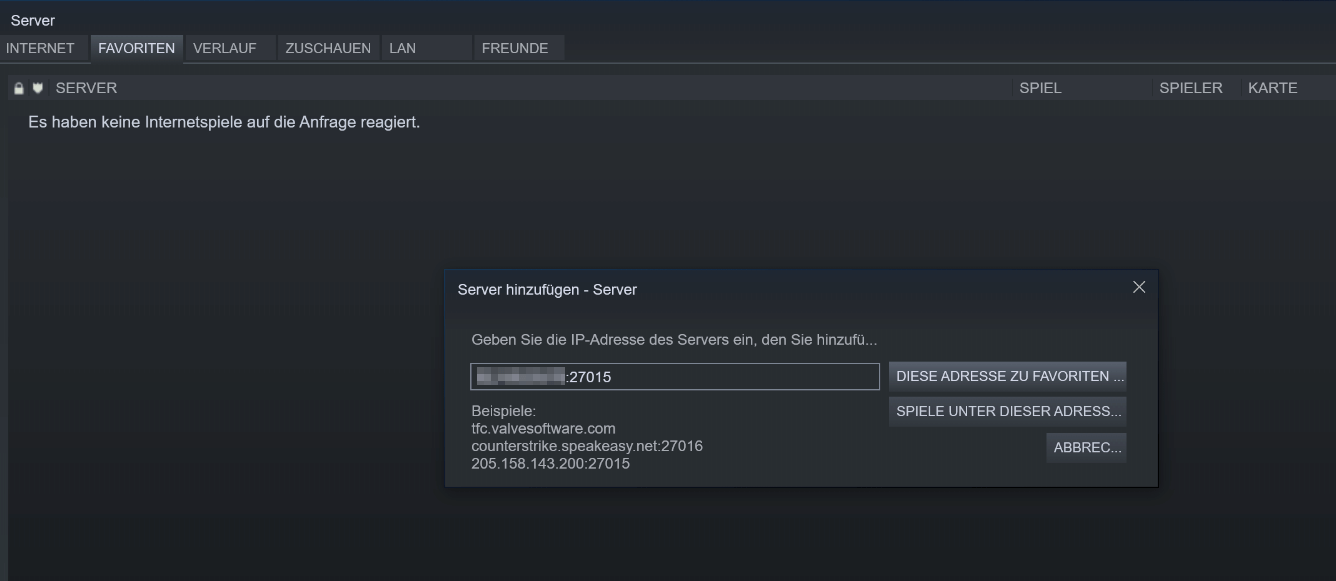
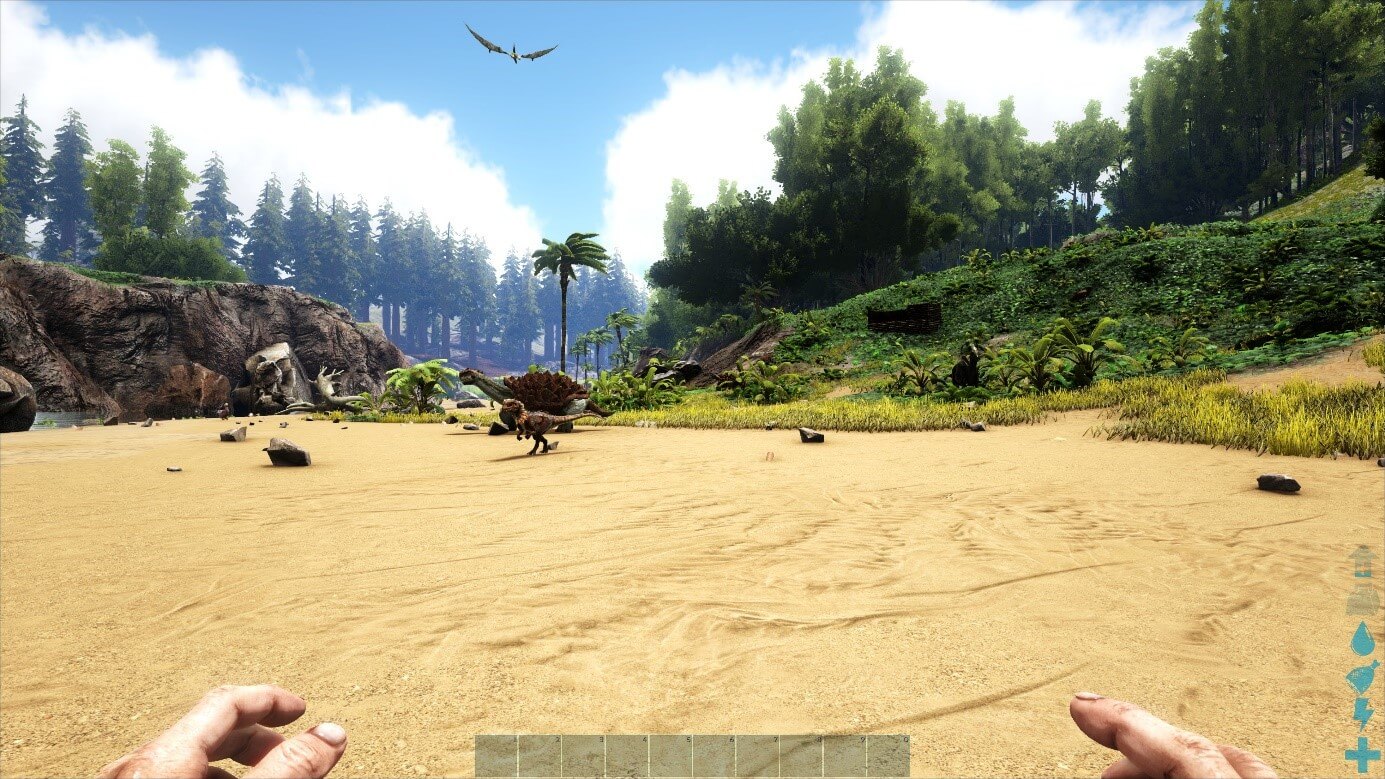
Sobald die Verbindung steht, können Sie sich endlich in Ihr spannendes ARK-Abenteuer stürzen.
Setzen Sie ein Statement mit Ihrer eigenen .gg Domain und lassen die Spiele beginnen. Registrieren Sie jetzt Ihre eigene .gg-Domain bei IONOS.
Autor

Christian Heldmaier
Christian Heldmaier ist ein erfahrener Online-Marketing- und SEO-Spezialist aus Karlsruhe. Seit Juli 2020 ist er als SEO Manager bei IONOS tätig.