

Conan Exiles: Server für eigene Spielwelt erstellen

Als Barbar mit seinen Freundinnen und Freunden durch die Weiten der Exiled Lands von Hyboria ziehen und sich gegen Feinde und andere Gefahren bewähren. In Conan Exiles, dem Survival-Game von Funcom, gehört dies zum Alltag. Im Multiplayer-Modus kann man sich entweder gegen anderen Spieler stellen oder mit diesen zusammenarbeiten. Dafür greift man auf einen der vom Anbieter oder der Community bereitgestellten Server zurück – oder man setzt seinen eigenen Conan-Exiles-Dedicated-Server auf. Wir erklären Ihnen Schritt für Schritt, wie Sie einen eigenen Server erstellen können und was Sie dafür benötigen.
Vorteile des eigenen Conan-Exiles-Servers
Seit 2017 überzeugt Conan Exiles Spieler weltweit. Das Survival-Game im fiktionalen Universum von Conan, dem Barbaren, ist vor allem auch wegen seines Multiplayer-Modus beliebt. Man kann dort gegen zig andere Spieler antreten, oder aber sich mit seinen Freunden gemeinsam gegen Gefahren behaupten. Wenn man dies auf einem der öffentlichen Server tut, hat man allerdings keinen Einfluss auf die Mitspieler.
Wenn Sie hingegen einen eigenen Server erstellen, spielen Sie Conan Exiles so, wie Sie es möchten und auch mit den Spielern, die Sie ausgewählt haben. Bei einem eigenen Server legen Sie auch Details wie das Handwerk, die Avatare oder auch die Regeln beim Kampf gegen andere Mitspieler fest. Das kann, je nach Geschmack, für noch mehr Spielspaß sorgen.
Systemanforderung: Was braucht ein Conan-Exiles-Server?
Aufgrund der relativ großen Spielwelt, in der man bei Conan Exiles Abenteuer erleben kann, sind auch die Ansprüche an der Server entsprechend. Im Gegensatz zum eigentlichen Spiel auf den lokalen Rechnern der Mitspieler, kann man aber auf besondere Grafikleistungen verzichten. Der Server stellt die Umgebung nicht dar, sondern funktioniert rein auf der Ebene der Kommandozeile.
Die Mindestanforderungen für den Conan-Exiles-Server im Überblick:
- 3.0 GHz CPU
- 8 GB RAM
- 35 GB Festplattenspeicher
- Windows 7 oder höher
Hierbei handelt es sich aber nur um die essenziellen Voraussetzungen. Möchte man mit vielen Personen zusammen auf dem Server spielen, sollte man mehr Kapazitäten einplanen.
Es empfiehlt sich zudem, der Serverstandort – wenn möglich – passend zu den Mitspielern zu wählen. Wenn Sie und Ihre Freunde beispielsweise in Deutschland wohnen, sollten Sie auch ein Rechenzentrum in Deutschland wählen. Dadurch ist die Verbindung zum Server kürzer und somit schneller und das Spielerlebnis verbessert sich merklich.
Prozessor-Leistung
Der Hersteller des Spiels empfiehlt als kleinste mögliche Hardware-Konfiguration Intel Core 2 Duo 6850 zu verwenden. Dessen 3.0 GHz sind ausreichend für 10 Spieler. Möchte man mit mehr Menschen zusammen auf dem Server sein, muss man die Prozessorleistung erhöhen. Ab 70 Spielern sollte man laut Hersteller mindestens 4.0 GHz einplanen.
Arbeitsspeicher
Im Bereich des Arbeitsspeichers ist der Conan-Exiles-Server weniger anspruchsvoll. Für eine kleine Gruppe reichen hier bereits 8 GB aus. Und auch mit vielen Mitspielern muss man den RAM nur auf 12 GB erweitern.
Festplattenspeicher
In puncto Speicherplatz ist Conan Exiles sehr konsistent. Egal wie viele Spieler sich auf dem Server versammeln, mit 35 GB sind Sie immer gut bedient. Der Speicherplatz wird vermutlich vor allem für die große Landkarte mit den zahlreichen Grafiken gebraucht. Nur wenn Sie sehr viele Mods installiert haben, könnte der Speicherbedarf größer ausfallen. Es empfiehlt sich bei der Speicherwahl auf die schnelle Solid-State-Drive-Technologie (SSD) zu setzen. Prinzipiell sind auch traditionelle HDD-Platten kein Problem, mit einem Server mit SSD-Speicher können Sie die Performance aber noch leicht verbessern.
Hardware bei IONOS mieten: Was ist die richtige Option?
Jeder kann theoretisch auch in den eigenen vier Wänden einen zusätzlichen Computer aufstellen, und als Server konfigurieren. Dies ist aber nur bedingt empfehlenswert. Zwar sind die Hardwareanforderungen kein Problem, doch die Bandbreite könnte zu Komplikationen führen. Bei einem professionellen Rechenzentrum steht genügend Bandbreite zur Verfügung (bei IONOS zum Beispiel garantierte 400 Mbit/s), damit alle Spieler ein gutes Spielererlebnis haben.
Auch schwierig bei einem Heimserver ist die Vergabe der IP-Adresse. Viele Internetanbieter vergeben Ihren Nutzern regelmäßig eine neue Adresse, was dann die Verbindung zum Conan-Exiles-Server unterbrechen würde. Bei einem Server von IONOS kann Ihnen das nicht passieren.
Bei IONOS können Sie zwischen verschiedenen Server-Varianten wählen. Diese bieten jeweils verschiedene Vorteile:
- Dedicated Server: dedizierte Hardware
- Cloud Server: geteilte Serverstruktur
- vServer: virtuelle Server
Lassen Sie sich von den Vorteilen überzeugen. Probieren Sie Ihren Virtual Server ganz in Ruhe 30 Tage lang aus!
Worin unterscheiden sich die IONOS-Server?
Jede Server-Option hat ihre eigenen Vorteile. Bei einem Dedicated Server mieten Sie eigene Hardware im Rechenzentrum. Dadurch können Sie hervorragende Performance erhalten. Sie haben zudem die komplette Kontrolle – müssen dafür aber auch einige Aufgaben selbst übernehmen. Ein Dedicated Server empfiehlt sich daher vor allem für Server-Profis.
Sowohl beim Cloud Server als auch beim vServer mieten Sie virtualisierte Ressourcen. Sie erhalten kein festes Gerät als Server, auf das nur Sie zugreifen können, stattdessen wird die Last auf unterschiedliche Hardware-Instanzen verteilt. Der Unterschied zwischen den beiden virtuellen Optionen ergibt sich für normale Anwender vor allem durch das unterschiedliche Preismodell. Während Sie beim vServer einen monatlichen festen Betrag zahlen, wird beim Cloud-Server minutengenau abgerechnet. Sie können Kapazitäten flexibel jederzeit hinzu- oder abbestellen und zahlen nur das, was Sie jeweils auch verwenden.
Der Begriff Dedicated Server ist nicht immer klar definiert. Auch im Kontext von Conan Exiles werden Dedicated Server erwähnt. Diese werden aber vor allem im Gegenteil zu Servern des Game-Anbieters selbst verstanden. Ob sich es sich beim eigenen Conan-Exiles-Server um dedizierte Hardware handelt oder um eine virtuelle Lösung in der Cloud, ist dabei prinzipiell unwichtig.
Drei Szenarien und die passenden IONOS-Tarife
Die Anforderungen an einen Conan-Exiles-Server wachsen mit der Anzahl der Mitspieler. Wir stellen Ihnen drei Beispielszenarien und die passenden IONOS-Server dazu vor.
| vServer | Dedicated Server | ||
| bis zu 10 Spieler | IONOS Virtual Server Cloud XL (VPS XL) | IONOS Dedicated Server L-16 SSDoderIONOS Dedicated Server AR6-32 SSD | |
| bis zu 35 Spieler | IONOS Virtual Server Cloud XL (VPS XL) | IONOS Dedicated Server L-16 SSDoderIONOS Dedicated Server AR6-32 SSD | |
| bis zu 70 Spieler | IONOS Virtual Server Cloud RAM L (VPS RAM L) | IONOS Dedicated Server L-16 SSDoderIONOS Dedicated Server AR6-32 SSD |
Achten Sie bei der Server-Konfiguration darauf, Windows als Betriebssystem zu wählen!
Conan-Exiles-Server erstellen: In 5 Schritten zum Multiplayer-Spiel
Haben Sie sich für ein Server-Paket entschieden, können Sie mit der Installation des Conan-Exile-Servers beginnen. Dafür müssen Sie zunächst eine Verbindung zum Server herstellen.
In unserem Beispiel verwenden wir einen Cloud Server von IONOS.
- KVM-basierte vServer für Entwickler
- Integriert in die IONOS Compute Engine
- Skalierbar bis zur Enterprise-Cloud
Schritt 1: Verbindung zum Server
Sie müssen als erstes eine Remote-Desktop-Verbindung zu Ihrem Server erstellen. Damit können Sie den Server von Ihrem lokalen Computer aus steuern. Als IONOS-Kunde loggen Sie sich dafür in den Kundenbereich ein. Dort navigieren Sie in den Server-Bereich („Server & Cloud“) und wählen dort das entsprechende Paket aus. Es öffnet sich das Cloud Panel.
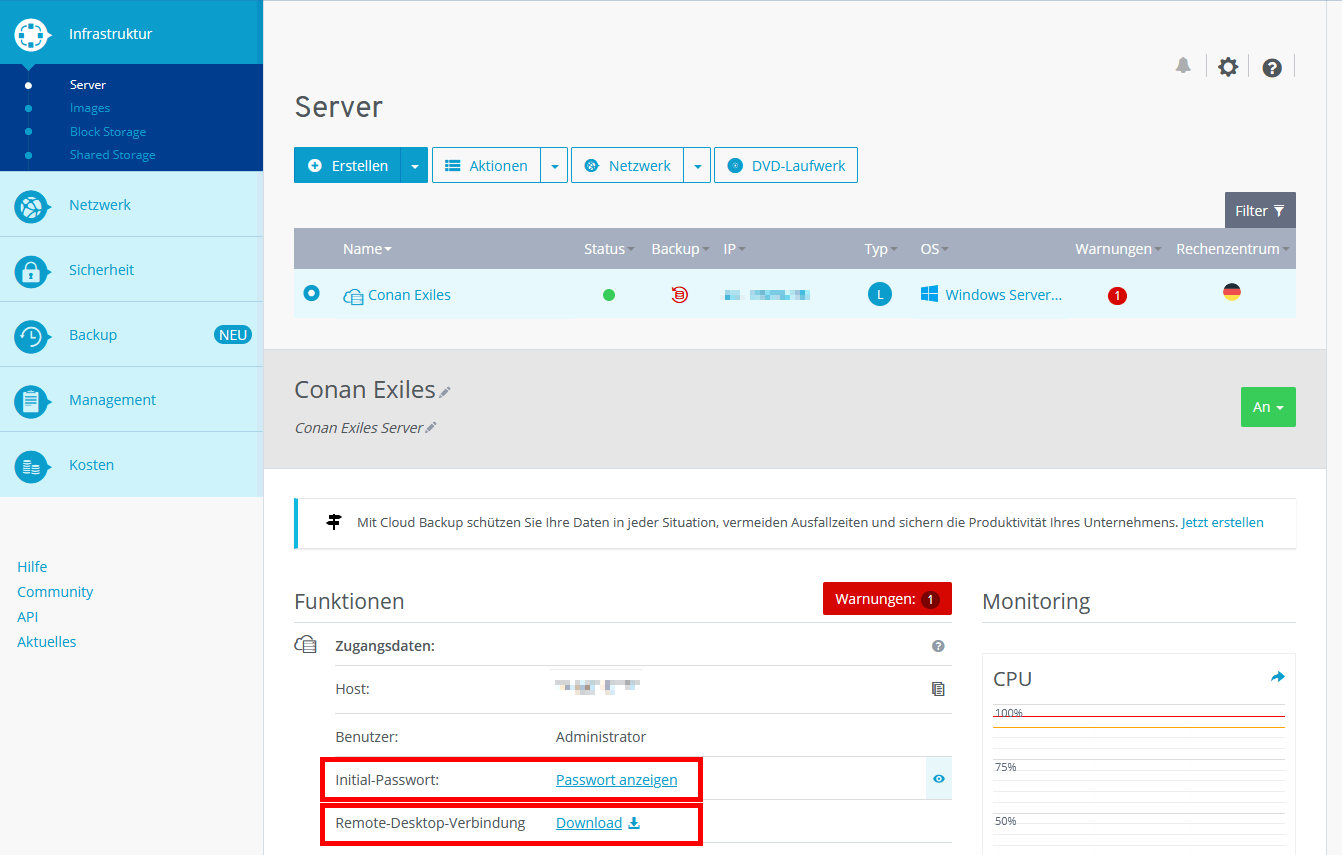
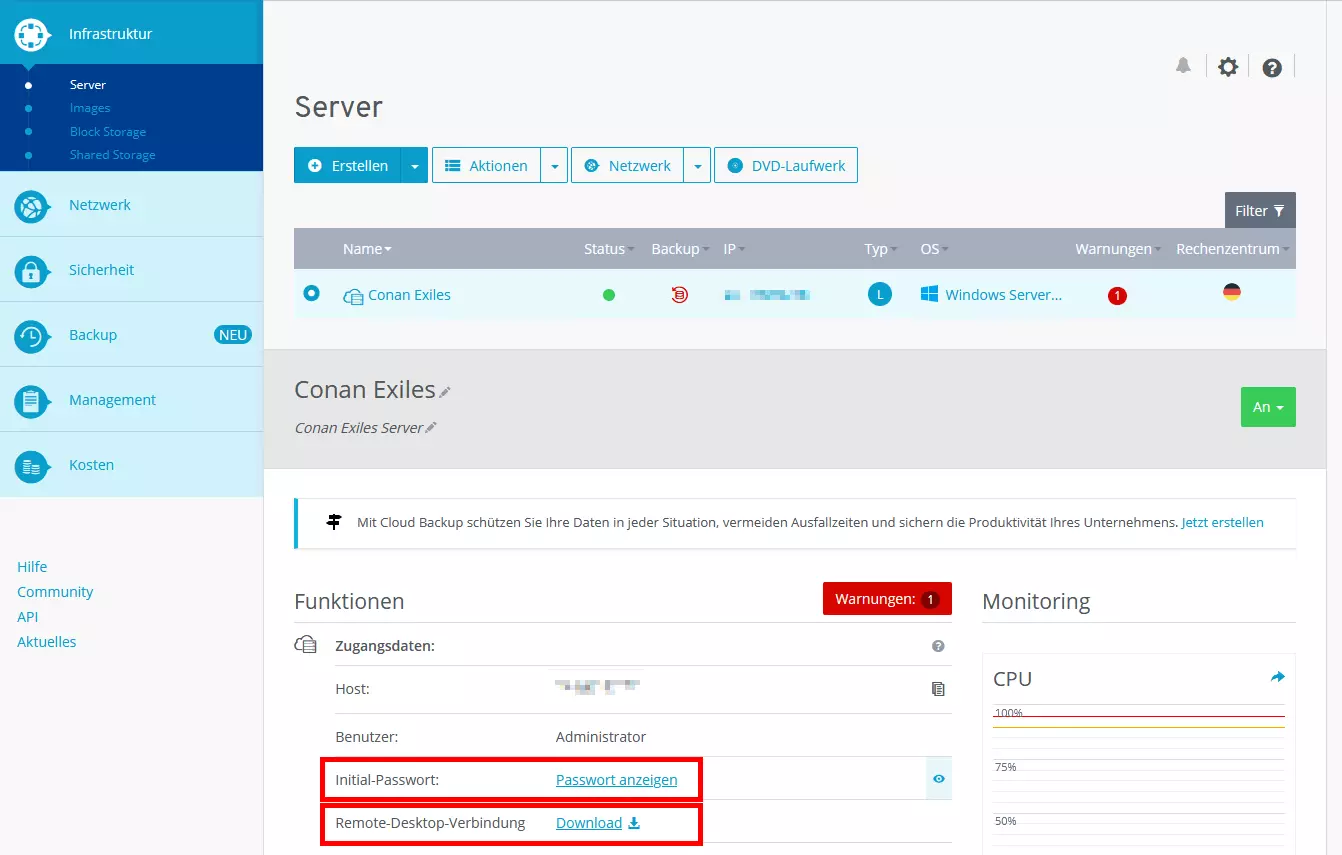
In den Details des Servers finden Sie einen Download-Link für die Remote-Desktop-Verbindung. Als Windows-Nutzer müssen Sie die Datei nur ausführen. Die dafür benötigte Software ist mit dem Betriebssystem bereits installiert. Nun fragt das Programm Sie nach einem Passwort. Dieses finden Sie in den Server-Details direkt über dem Download-Link. Sie müssen nun vermutlich noch einem Zertifikat zustimmen und stellen dann die Verbindung her. Da Sie einen Windows-Server verwenden, lässt sich dieser genauso bedienen, wie Sie es auch von einem Windows-Desktop-Rechner kennen.
Neben der Software, die in Windows bereits vorinstalliert ist, gibt es noch andere Remote-Desktop-Software – auch für Mac und Linux.
Schritt 2: Ports freigeben
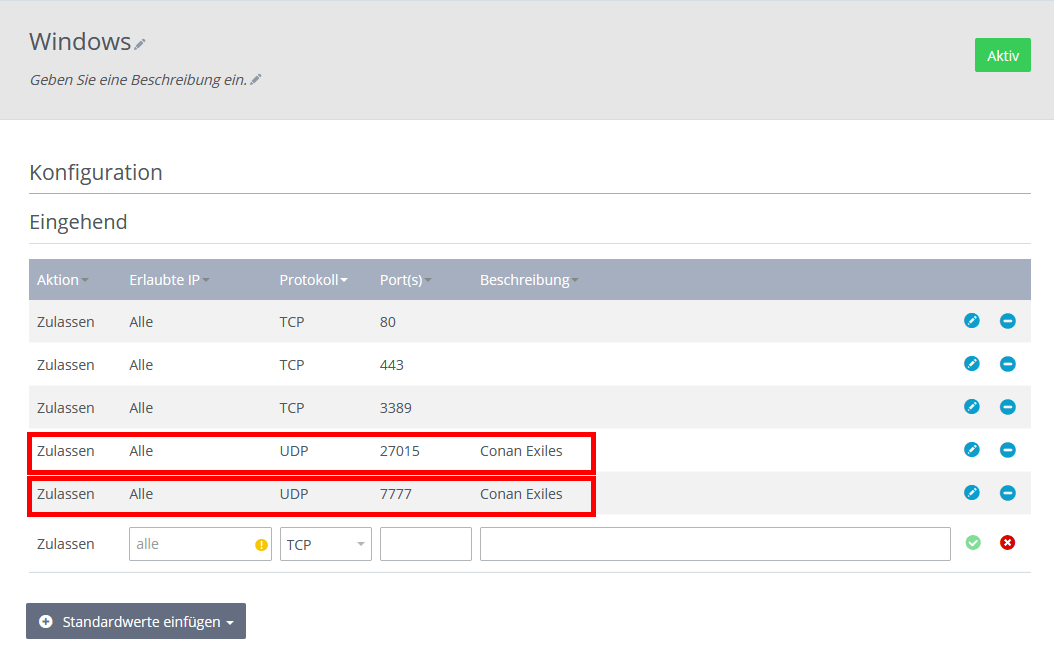
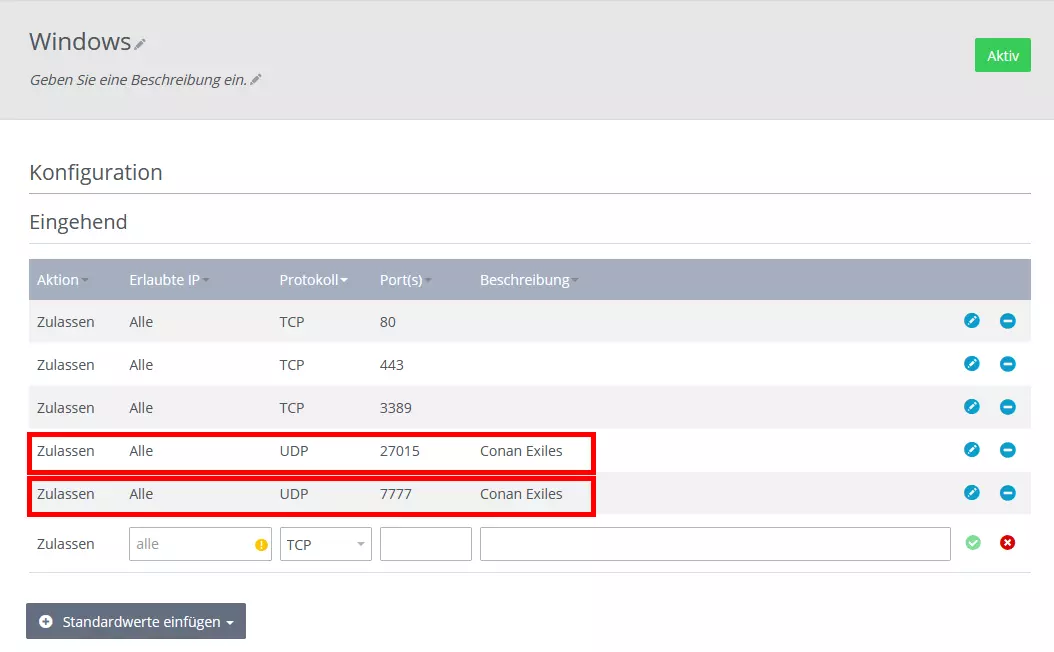
Prinzipiell ist Ihr Server durch eine Firewall vor Zugriffen von außen geschützt. TCP- und UPD-Ports sind standardmäßig geschlossen, um das Sicherheitsrisiko zu minimieren. Wenn Sie einen Gaming-Server betreiben möchten, müssen Sie jedoch Zugänge schaffen, damit die Kommunikation zwischen Mitspielern und Server funktionieren kann. Für Conan Exiles müssen Sie die UDP-Ports 27015 und 7777 freigegeben werden.
Dafür gehen Sie im Cloud Panel von IONOS im Bereich „Netzwerk“ auf die Option „Firewall-Richtlinien“. In die Liste tragen Sie die beiden genannten Ports ein. Ob und wie Sie das Feld „Beschreibung“ ausfüllen, ist dabei Ihnen überlassen. Es empfiehlt sich aber einen passenden Namen einzutragen, damit Sie auch später noch wissen, warum der Port geöffnet wurde.
Schritt 3: SteamCMD installieren
Das kleine Programm SteamCMD hilft Ihnen dabei, Server für Spiele zu erstellen, die auf der Gaming-Plattform Steam angeboten werden. Auch Conan Exiles wird häufig dort gekauft. Melden Sie sich jetzt auf Ihrem Server an, öffnen dort den Browser und laden Sie das Programm von der offiziellen Steam-Download-Seite herunter. Legen Sie einen neuen Ordner für SteamCMD an und entpacken Sie die Inhalte dorthin.
Man kann SteamCMD jetzt theoretisch über die Kommandozeile von Windows starten und steuern. Einfacher ist es allerdings, wenn Sie eine Batch-Datei (.bat) erstellen. Öffnen Sie dafür einen beliebigen Texteditor und schreiben Sie folgende Zeilen in die Datei:
@echo off
start "" steamcmd.exe +login anonymous +force_install_dir "C:\Conan-Exiles-Server" +app_update 443030 validate +quit
In der ersten Zeile legen Sie nur fest, dass keine neue Batch-Datei erzeugt wird, in der alle Log-Daten gesammelt werden. Die nächste Zeile startet dann SteamCMD und erzeugt automatisch einen neuen Ordner für die Dateien Ihres Conan-Exiles-Servers. Den Pfad hierfür können Sie selbst festlegen.
Sie können die Datei zunächst im .txt-Format speichern, die Benennung steht Ihnen frei. Stellen Sie den Windows-Explorer so ein, dass auch Dateiendungen angezeigt werden (das geht über den Reiter „Ansicht“) und ersetzen Sie .txt dann mit .bat. Auf diese Datei klicken Sie nun mit der rechten Maustaste und starten Sie als Administrator. Alle Dateien, die Sie für einen Conan-Exiles-Server benötigen, werden nun heruntergeladen. In dem Ordner finden Sie dann die Datei „ConanSandboxServer.exe“. Ein Doppelklick hierauf startet den Server.
Bevor Sie allerdings mit anderen auf Ihrem Conan-Exiles-Server spielen, sollten Sie noch ein paar Einstellungen vornehmen.
Schritt 4: Server konfigurieren
Es gibt inzwischen zwei Methoden, mit denen Sie die Einstellungen für den Server vornehmen können:
- Klassischerweise nehmen Sie Änderungen in unterschiedlichen Konfigurationsdateien vor. Es ist sinnvoll, dass Sie sich damit etwas auseinandersetzen, um die volle Kontrolle über Ihren Conan-Exiles-Server zu haben und die verschiedenen Möglichkeiten zu verstehen.
- Der Hersteller des Spiels bietet inzwischen aber auch eine kleine Software an, mit der Sie die Einstellungen in einer grafischen Oberfläche vornehmen können.
Nachfolgend erklären wir beide Methoden genauer.
Konfiguration über verschiedene Dateien
Die Einstellungen für einen Conan-Exiles-Server müssen Sie an unterschiedlichen Stellen vornehmen. Zunächst wenden Sie sich der Batch-Datei „StartServer.bat“ zu. Diese finden Sie im gleichen Ordner, wie auch die Exe-Datei zum Start des Servers. Klicken Sie mit der rechten Maustaste auf die Datei und wählen Sie „Bearbeiten“. In der Datei sollte sich bereits folgender Code befinden:
ConanSandboxServer.exe -logMit dieser Codezeile können Sie die Datei zum Starten des Servers ausführen und alle Vorkommnisse anzeigen lassen. Sie sollten die Datei aber noch um folgende Parameter erweitern:
ConanSandboxServer.exe -log -MaxPlayers=20 -Port=7777 -QueryPort=27015Nun nehmen Sie weitere Änderungen vor. Klicken Sie sich dafür innerhalb Ihres Server-Ordners zu „\ConanSandbox\Saved\Config\WindowsServer“. (Eventuell müssen Sie den Server zuvor einmal gestartet haben, damit der Ordner erstellt wird.) Dort finden Sie die Konfigurations-Datei „ServerSettings.ini“. Wenn Sie diese mit einem Texteditor öffnen, finden Sie sehr viele verschiedene Einstellungen. Machen Sie sich ruhig etwas mit den Angaben vertraut. Die meisten Einträge erklären sich von selbst. Unter dem Punkt „AdminPassword“ sollten Sie ein Passwort festlegen, dass nur Sie kennen und womit Sie sich als Administrator ausweisen. Ist der Punkt in der Datei noch nicht angelegt, können Sie diesen einfach nachtragen.
Wichtig für Sie ist auch die Datei „Engines.ini“. Dort fügen Sie zwei Parameter unter dem Punkt „[OnlineSubsystem]“ ein:
[OnlineSubsystem]
ServerPassword=Password
ServerName=Server Name
Hier fügen Sie ein Passwort und einen Namen ein. Diese Informationen sind wichtig für Ihre Mitspieler, denn nur so können Sie später einem Spiel beitreten. Speichern Sie die Konfigurationsdatei und starten Sie die Datei „StartServer.bat“ als Administrator. Ihr Conan-Exiles-Server ist jetzt online.
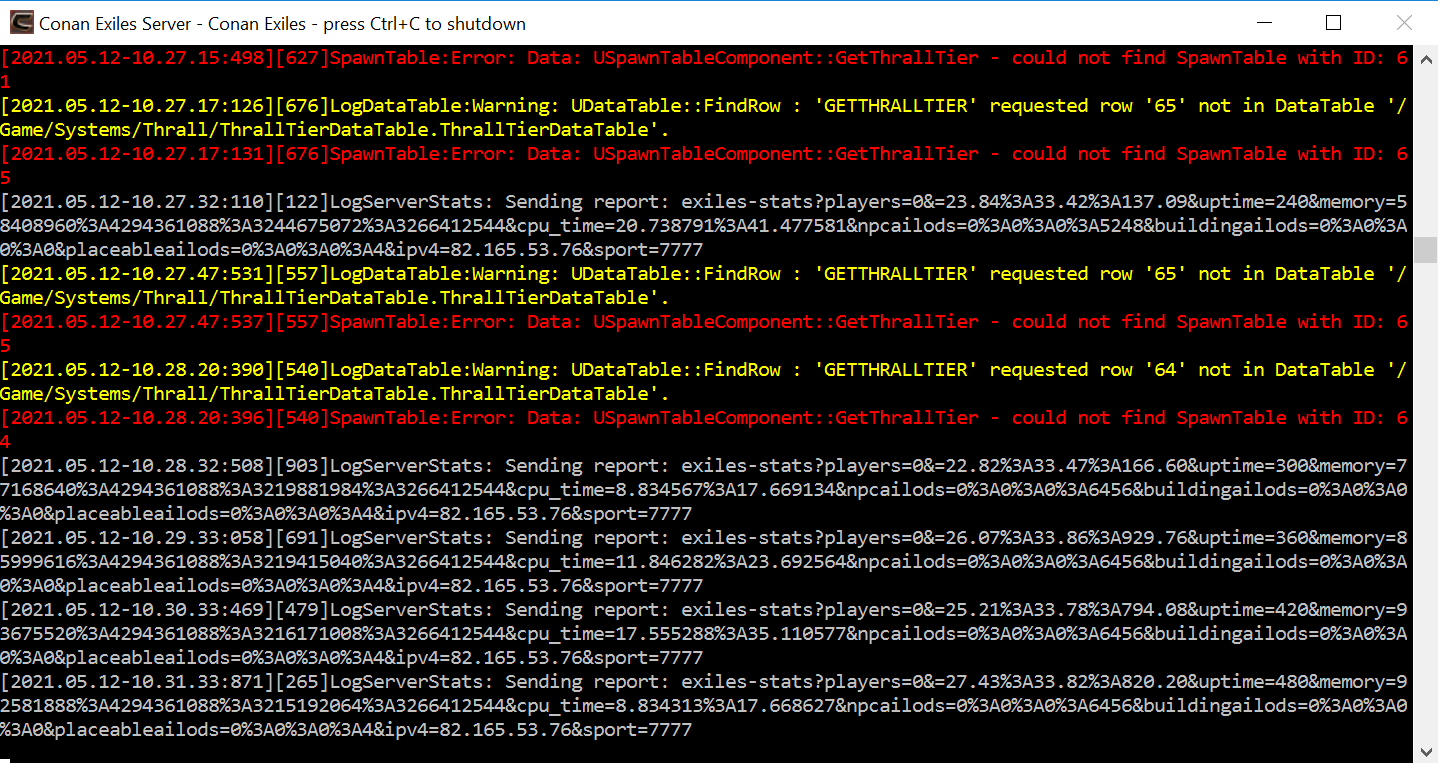
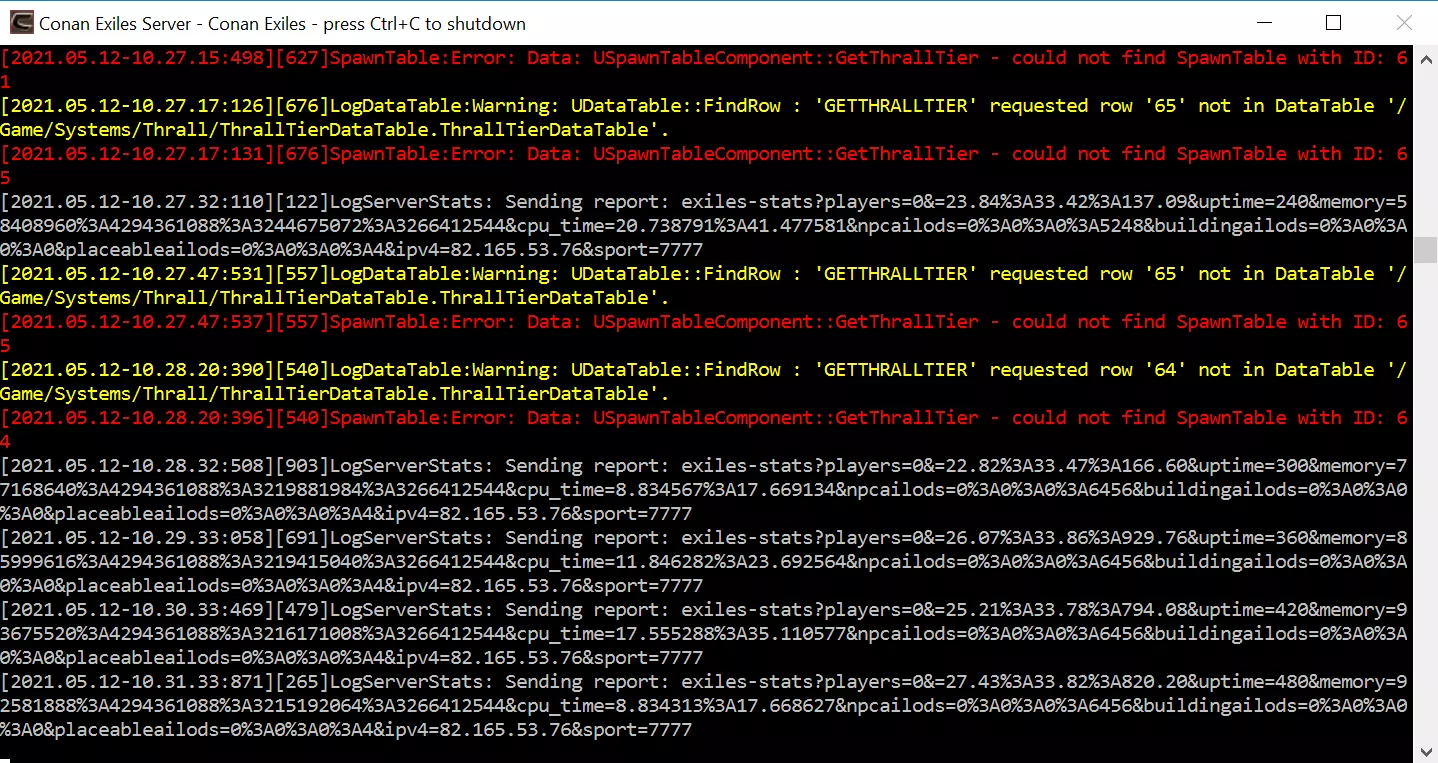
Conan Exiles Dedicated Server Launcher
Über das offizielle Forum des Spiels bietet der Hersteller Funcom einen Conan Exiles Dedicated Server Launcher an. Dieser macht Ihnen die Konfiguration um einiges leichter. Laden Sie sich die Datei herunter (wir empfehlen den neuesten Stable-Release) und führen Sie das Programm aus. Nun haben Sie eine grafische Oberfläche, in der Sie viele Einstellungen vornehmen können. Die Software trägt die Angaben dann automatisch in die richtigen Dateien ein.
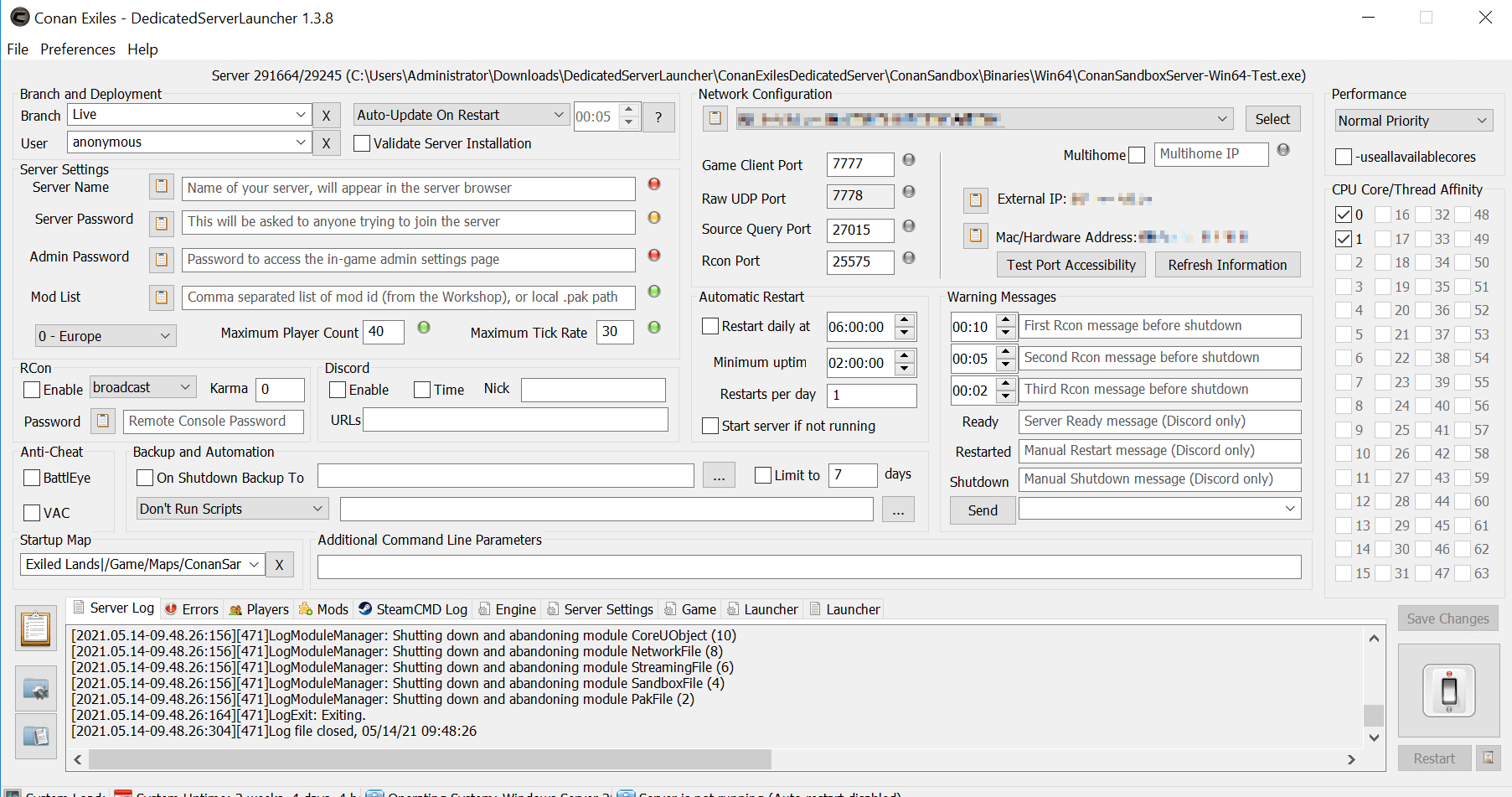
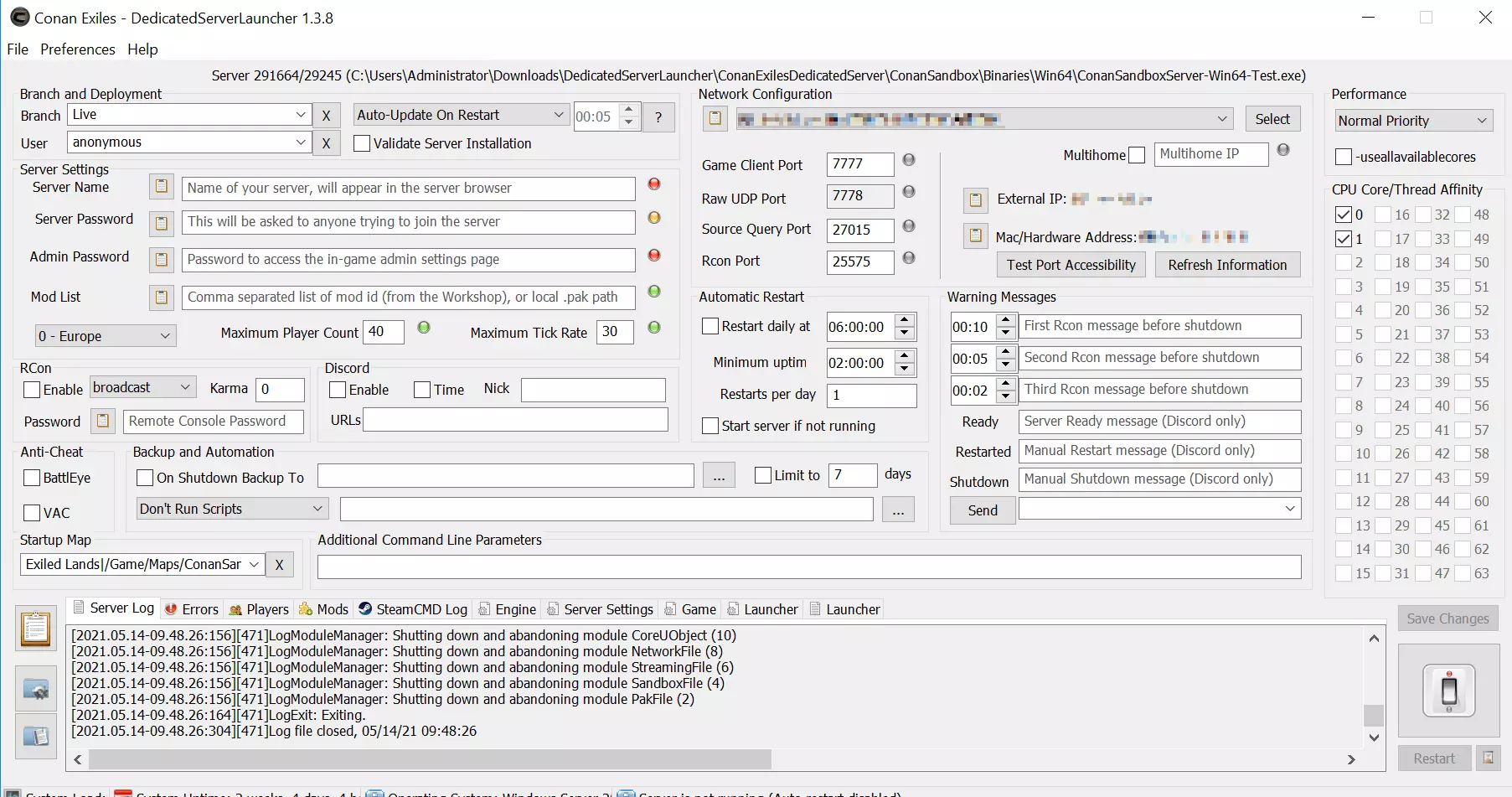
Im ersten Zugang sind für Sie vor allem die Angaben unter „Server Settings“ interessant. Hier legen Sie den Namen des Servers fest und tragen Passwörter für Mitspieler und für sich als Administrator ein. In diesem Bereich finden Sie auch die Einstellungsmöglichkeit für die maximale Anzahl an Spielern auf dem Server. Interessant könnte für Sie auch noch die Backup-Option sein. Legen Sie dafür einen Ort auf dem Server-Speicher fest, an dem Sie Ihre Spielwelt absichern wollen.
Um den Server nun zu starten, klicken Sie auf den großen Button unten rechts. Starten Sie den Server zum ersten Mal, installiert die Software noch ein paar Dateien. Anschließend ist der Server online verfügbar.
Schritt 5: Auf dem Server spielen
Starten Sie nun Conan Exiles auf Ihrem lokalen Rechner und wählen Sie den Menüpunkt „Online spielen“. Hier sehen Sie eine lange Liste mit verschiedenen Servern. Sie können versuchen, Ihren Server nun über den Namen zu suchen. Unter Umständen sehen Sie Ihren Server hier aber nicht. Sicherer geht es über die Funktion „Direktverbindung“. Hier können Sie die IP-Adresse und den Port eintragen, geben dann noch das Passwort ein, und verbinden sich mit dem Server.
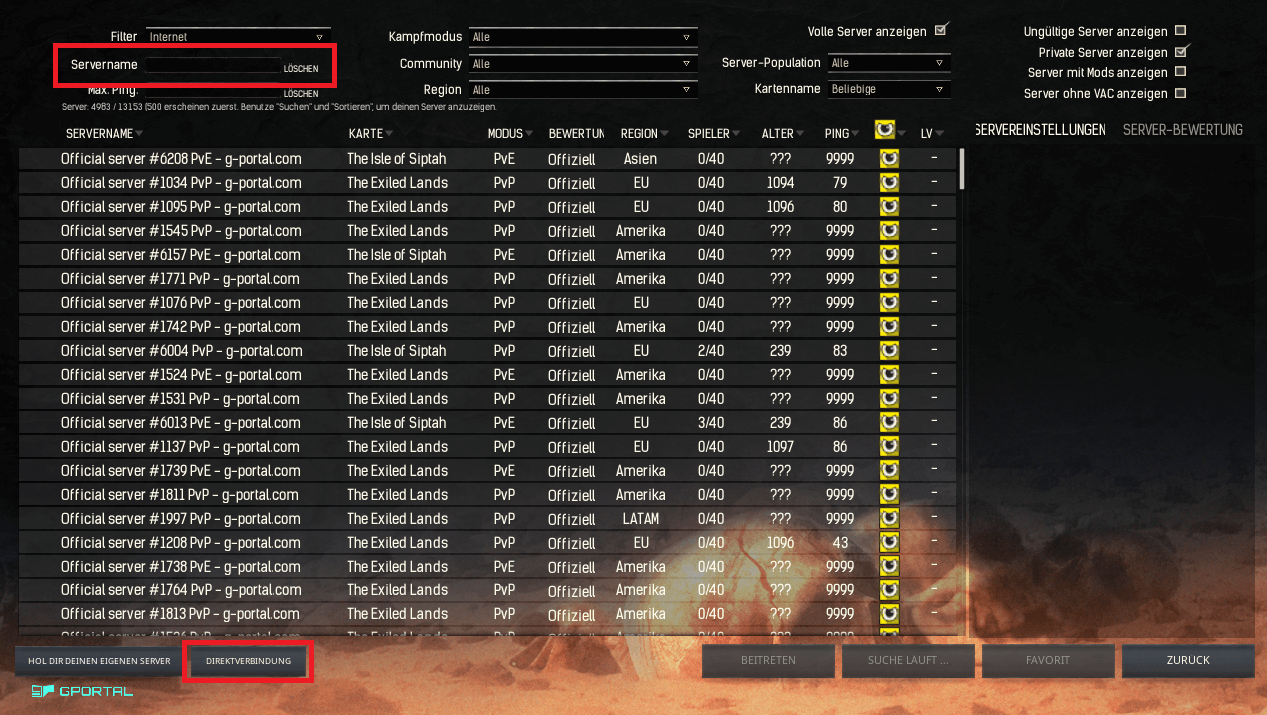
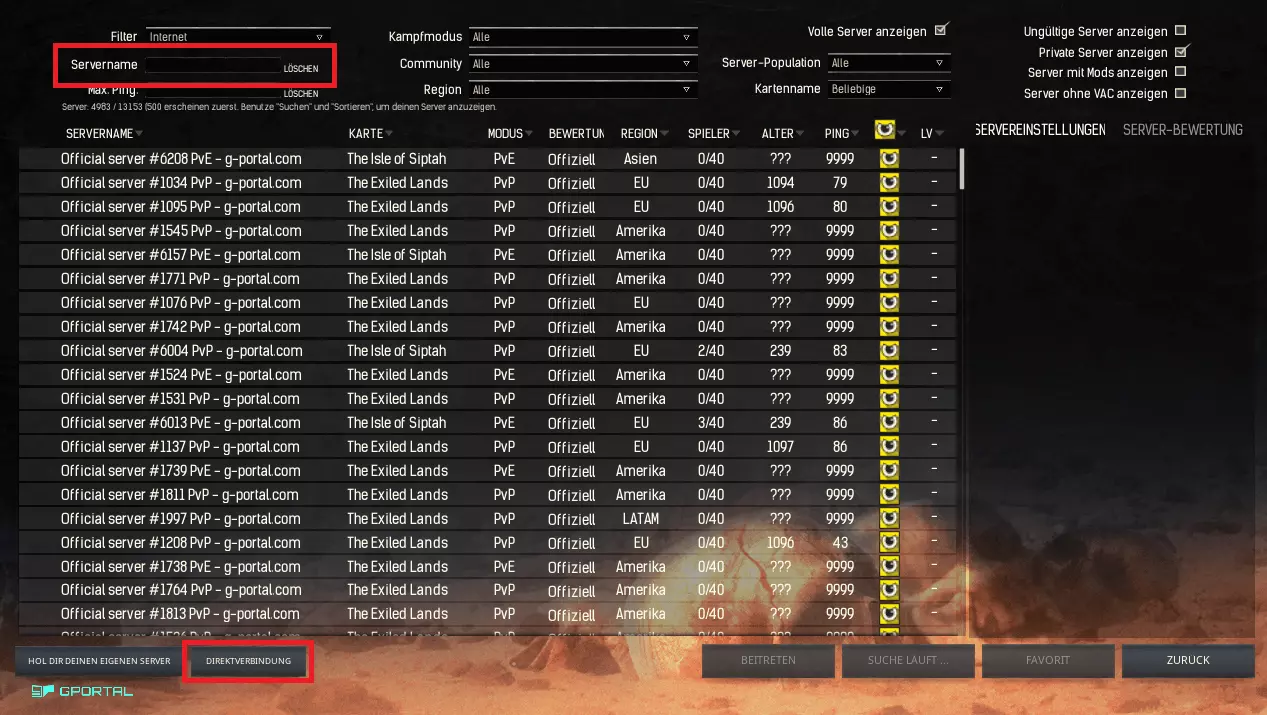
Nach der Charaktererstellung können Sie nun auf dem Server spielen. Geben Sie das Passwort an Freunde weiter, um den Multiplayer-Modus zu genießen und nicht allein durch die Weiten ziehen zu müssen. Zunächst sind Sie jetzt aber ein einfacher Mitspieler, wie alle anderen auch. Sie müssen dem Spiel also noch mitteilen, dass Sie der Administrator des Servers sind. Gehen Sie dafür in die Einstellungen (diese erreichen Sie, wenn Sie im Spiel die Esc-Taste betätigen) und wechseln dort auf den Reiter „Serveroptionen“. Unter „Allgemein“ finden Sie den Button „Mach mich zum Admin“.
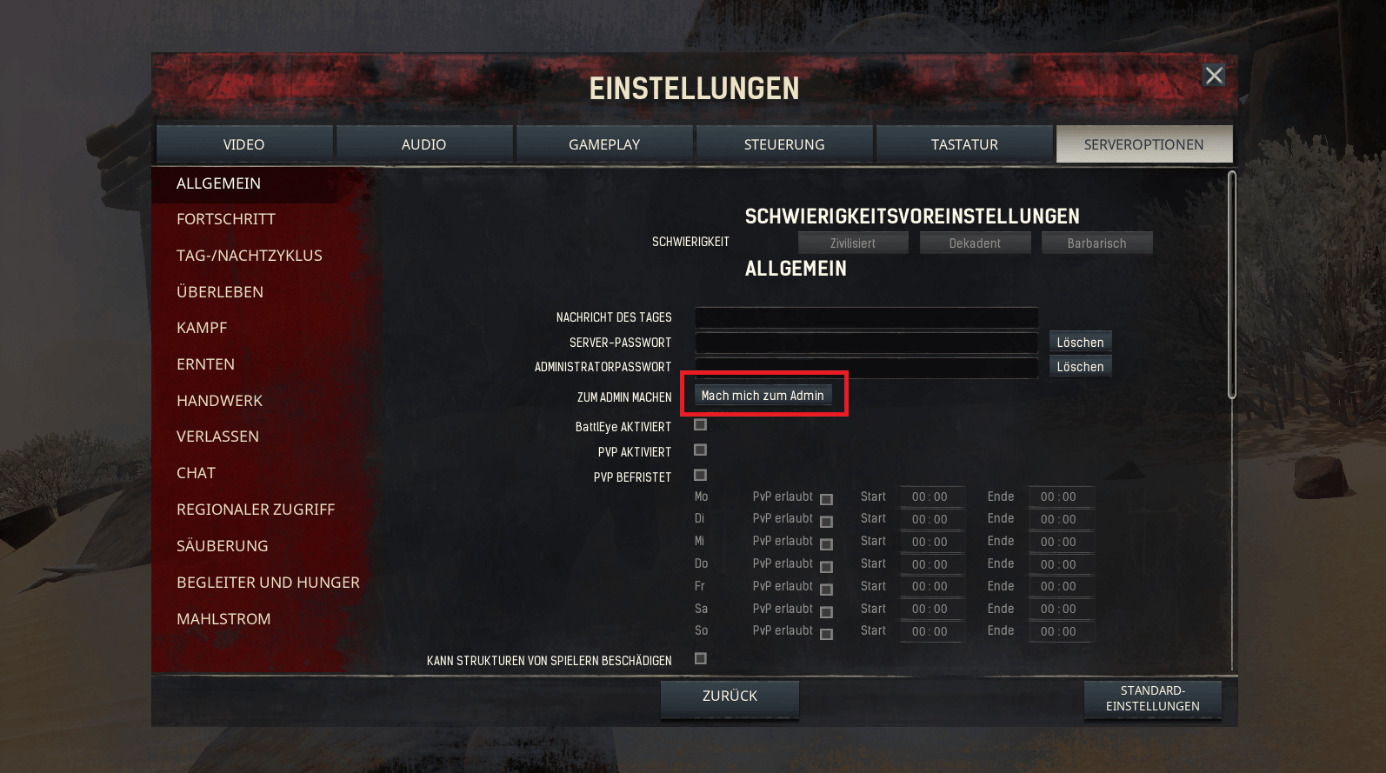
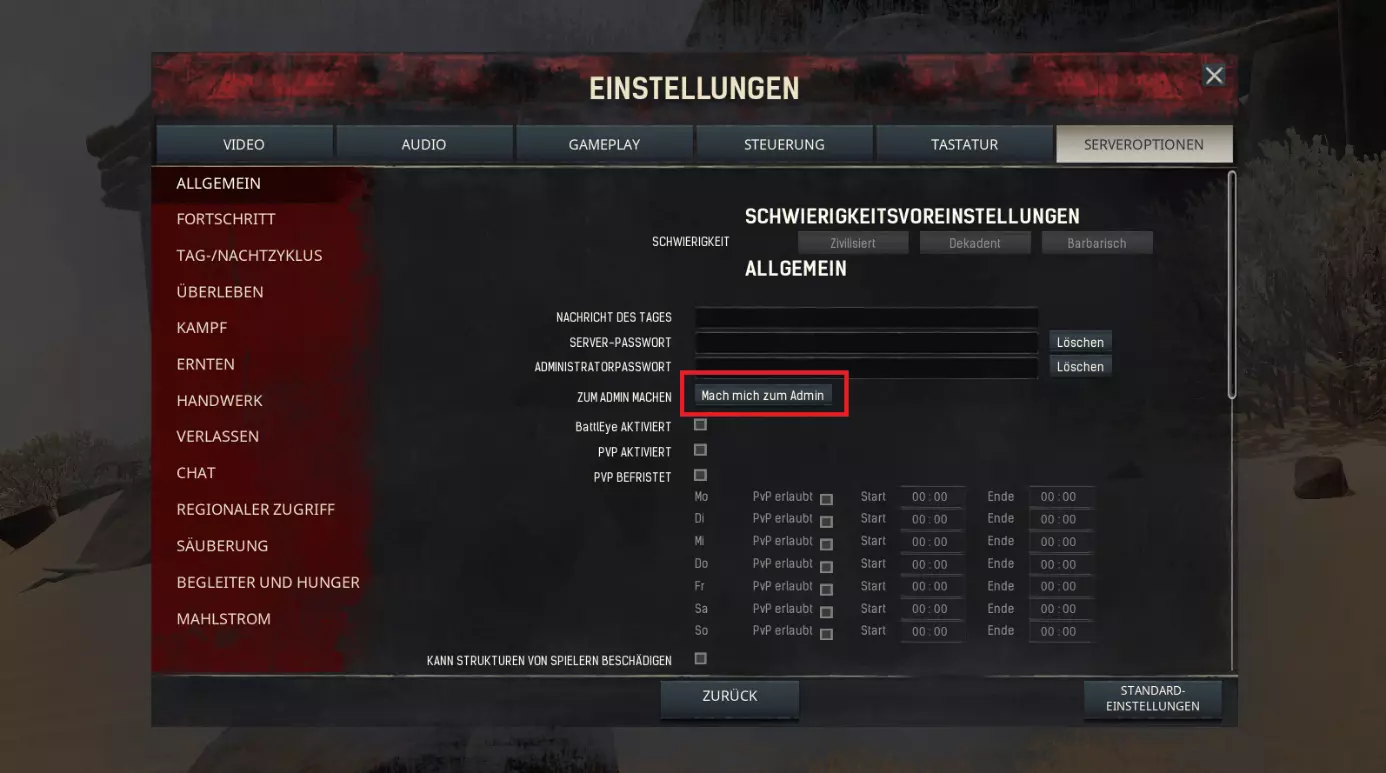
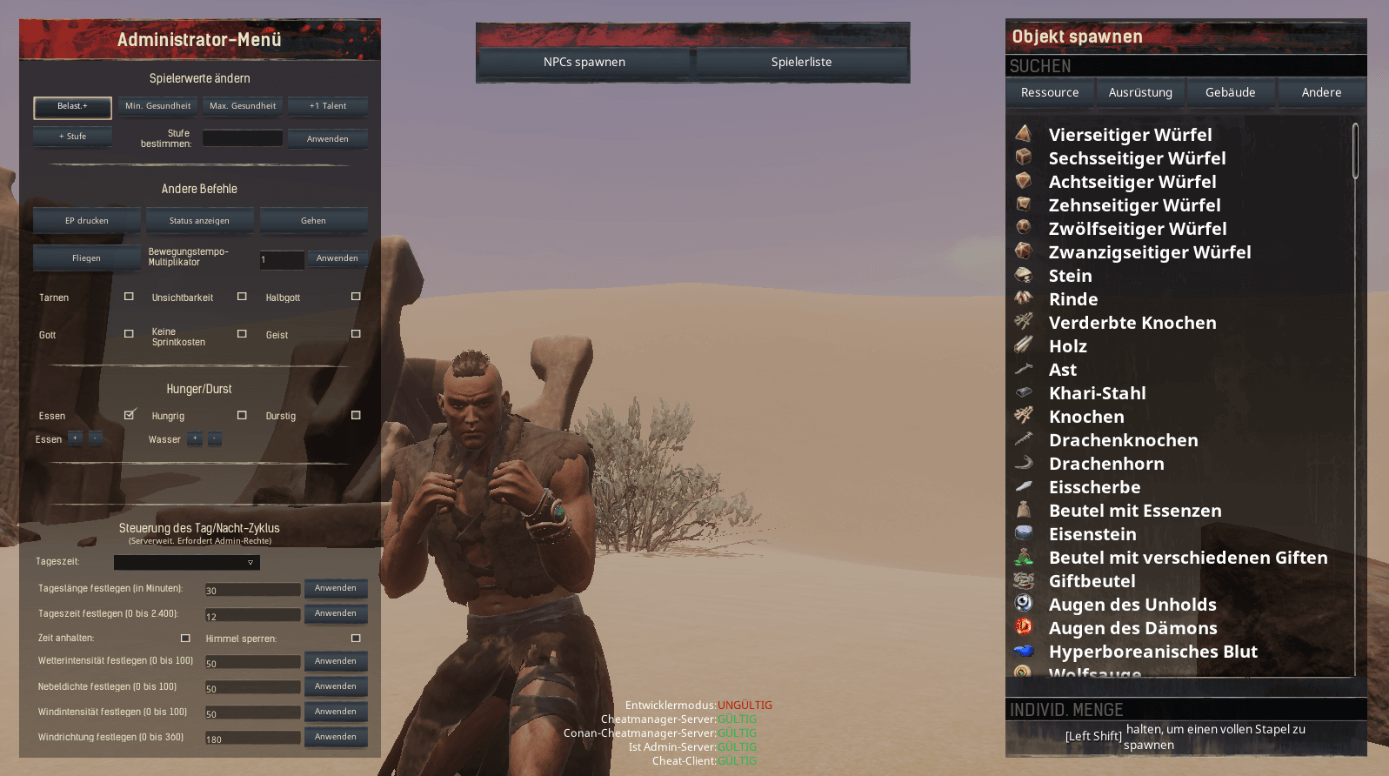
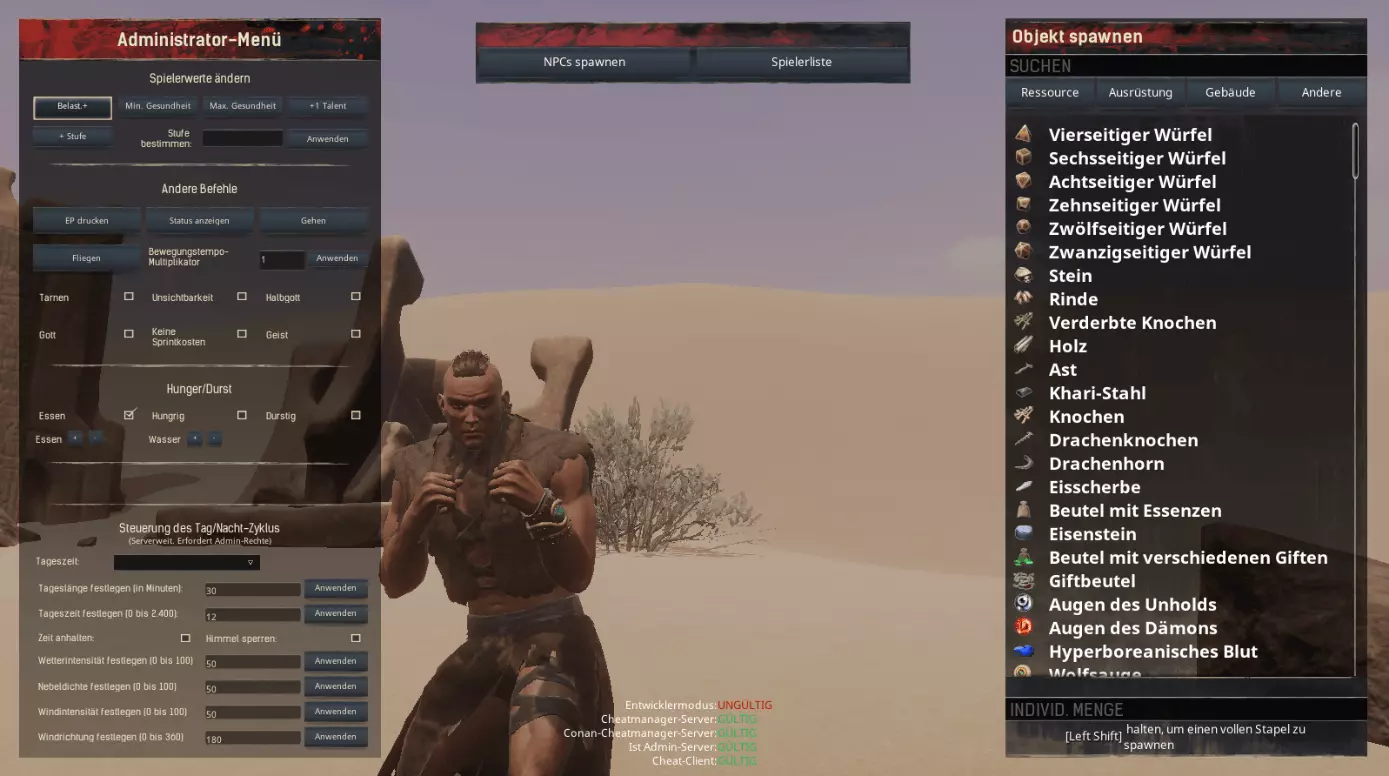
Klicken Sie auf den Button, tragen Sie Ihr Passwort ein, und anschließend können Sie in den Server-Einstellungen Änderungen vornehmen. Außerdem erreichen Sie nun auch das Admin-Menü (ebenfalls über die Esc-Taste). Darüber können Sie beispielsweise Gegenstände oder Gegner erscheinen lassen.
Sie können in wenigen Schritten einen eigenen Conan-Exiles-Server im Internet bereitstellen. Nun haben Sie die volle Kontrolle über die Spielwelt und können mit Freunden Abenteuer in den Barbaren-Welt erleben. Sie sind ein Freund von Survival-Games? Auch einen Valheim-Server oder einen Rust-Server erstellen Sie mit unseren Anleitungen im Handumdrehen. Sie interessieren sich vor allem für den Aufbaucharakter der Spiele? Vielleicht sollten Sie dann darüber nachdenken, einen eigenen Minecraft-Server zu erstellen.
Setzen Sie ein Statement mit Ihrer eigenen .gg Domain und lassen die Spiele beginnen. Registrieren Sie jetzt Ihre eigene .gg-Domain bei IONOS.
Autor

Christian Heldmaier
Christian Heldmaier ist ein erfahrener Online-Marketing- und SEO-Spezialist aus Karlsruhe. Seit Juli 2020 ist er als SEO Manager bei IONOS tätig.