

The Isle Evrima-Server hosten: So geht’s!

Das Evrima-Update für The Isle ist ein neuer Branch für das beliebte Open-World-Dinosaurier Spiel. Da es sich bei dem Game um ein reines Multiplayer-Spiel handelt, lohnt sich das Aufsetzen eines eigenen Servers, das unter Linux in nur wenigen Schritten erledigt ist.
Systemanforderungen an einen Evrima-Server
Um einen The Isle Evrima-Server aufzusetzen, muss Ihr System einige Mindestanforderungen erfüllen. Auf diese Weise können Sie bereits im Vorhinein sicherstellen, dass das Setup des Servers möglichst reibungslos funktioniert. Ein besonderes Augenmerk sollten Sie dabei auf Ihren Arbeitsspeicher legen.
- CPU: Hier sollten Sie mindestens einen Vierkernprozessor nutzen.
- RAM: Für Ihren The Isle Evrima-Server benötigen Sie mindestens 8 GB RAM.
- Festplattenspeicher: Eine ausreichende Menge an freiem Speicherplatz ist vonnöten. Bei Ubuntu reichen ungefähr 30 GB, für einen Windows Server sollten Sie mindestens 70 GB einplanen.
- Internetverbindung: Eine stabile Internetverbindung mit einer Bandbreite von ungefähr 10 Mbit/s sorgt dafür, dass keine Lags Ihr Spielerlebnis negativ beeinflussen. Für professionelle Anbieter von Servern ist diese Geschwindigkeit kein Problem.
- Betriebssystem: Als Serverbetriebssystem ist eine Linux-Distribution zu empfehlen. Wir nutzen für die hier gezeigte Anleitung die beliebte Distribution Ubuntu. Sie können grundsätzlich auch Windows Server verwenden, das Setup unterscheidet sich dann aber von dem hier Gezeigten.
Welcher Server ist der richtige für Evrima?
Es gibt verschiedene Servertypen, für die Sie sich beim Hosting Ihres The Isle Evrima-Servers entscheiden können. Individuelle Bedürfnisse sind dabei ausschlaggebend für die Wahl des richtigen Servers. Folgende Arten von Servern lassen sich unterscheiden:
- Cloud Server: Ein Cloud Server nutzt virtualisierte Ressourcen und lässt sich außerdem jederzeit hochflexibel skalieren.
- vServer: Auch vServer setzen auf den Einsatz von virtualisierten Ressourcen.
- Dedicated Server: Dedizierte Server sind das High-End-Produkt des Server-Hostings – die Gesamtheit der Ressourcen wird nur für Sie und Ihre Anwendungen eingesetzt.
Fünf Szenarien für The Isle Evrima und die passenden Server
Welcher Server am besten zu Ihnen passt, hängt nicht zuletzt von Ihrem Spielverhalten und der Anzahl an Mitspielenden ab. Damit Ihnen die Entscheidung leichter fällt, haben wir verschiedene Szenarien und die entsprechenden Server in einer Übersichtstabelle bereitgestellt:
| The Isle Evrima-Server-Szenario | Der ideale IONOS Server-Tarif |
|---|---|
| Server dauerhaft online, bis zu 50 Spielende | VPS Linux L |
| Server dauerhaft online, bis zu 100 Spielende | VPS Linux XL |
| Server dauerhaft online, mehr als 100 Spielende | VPS Linux XXL |
Unser Servertipp für den Einstieg ins Hosting
Für den Anfang ist das Preis-Leistungs-Verhältnis von Cloud Servern nahezu unschlagbar. Aufgrund ihrer hervorragenden Skalierbarkeit können Sie mit dem Hosting eines Cloud Servers nur wenig falsch machen: Sie haben mehr Spielende als zuvor erwartet oder sind doch länger online? All das ist kein Problem. Erweitern Sie Ihren Tarif einfach flexibel.
Lassen Sie sich von den Vorteilen überzeugen. Probieren Sie Ihren Virtual Server ganz in Ruhe 30 Tage lang aus!
Schritt-für-Schritt-Anleitung zum Aufsetzen Ihres The Isle Evrima-Servers
Die Einrichtung Ihres Servers kann in gerade mal zehn Schritten abgeschlossen werden und ähnelt der Anleitung zum Hosting eines dedizierten The Isle Servers.
Schritt 1: Mit Ihrem Server verbinden
Zunächst ist es erforderlich, eine Verbindung mit Ihrem Server herzustellen. Im Normalfall wird hierzu das Protokoll SSH genutzt.
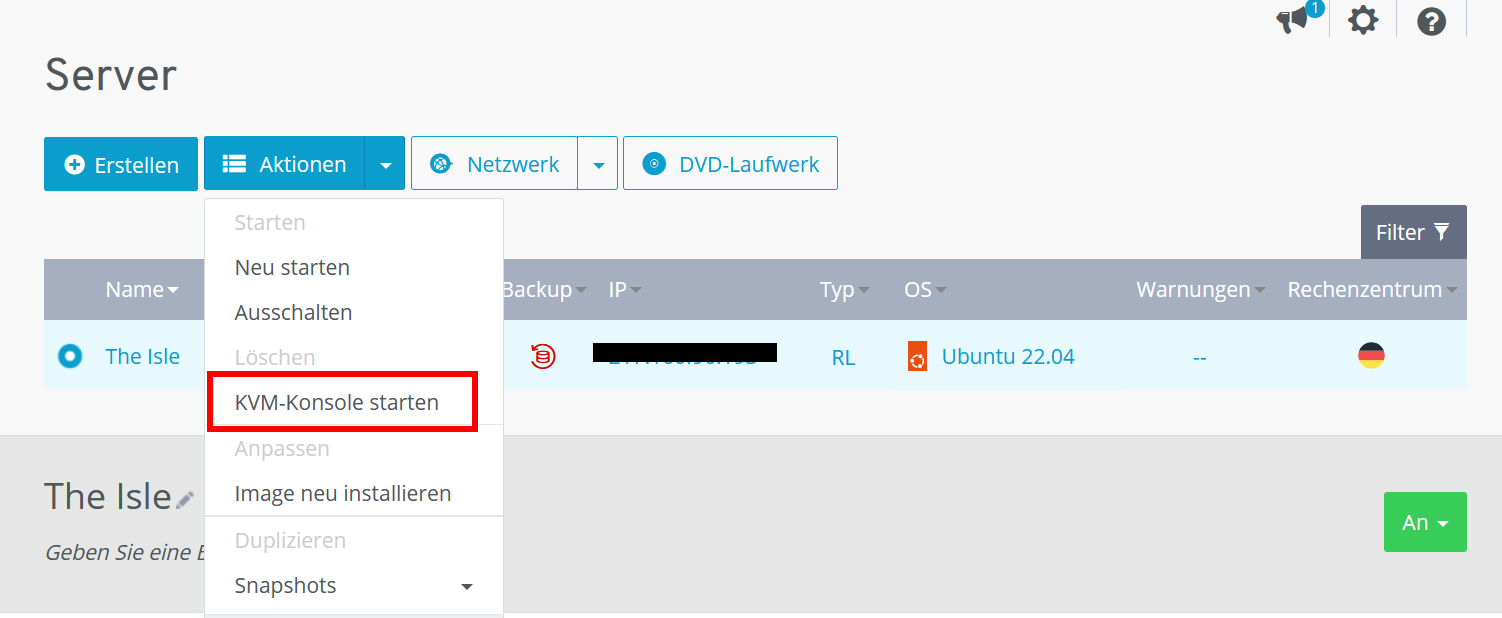
Bei den verschiedenen IONOS-Serverlösungen steht Ihnen außerdem die integrierte KVM-Konsole zur Verfügung, die Sie mit folgender Kurzanleitung bedienen können:
- Login bei IONOS mit Ihren individuelle Zugangsdaten.
- Die Kachel Server & Cloud anklicken und auf diese Weise zum Servermenü navigieren.
- Ihr Serverprodukt aus der Liste auswählen.
- Den passenden Servereintrag anklicken und im Dropdown-Menü Aktionen den Unterpunkt KVM-Konsole starten wählen.
- Anmeldung mit den Zugangsdaten, die Sie im Cloud Panel unter Zugangsdaten finden.
Schritt 2: Einen neuen User anlegen
Wenn eine Verbindung mit Ihrem Server hergestellt wurde, sollten Sie in einem zweiten Schritt einen Benutzer anlegen. Wir haben als Namen für diesen User, passend zum Game,isle genutzt. Sie können jedoch jeden beliebigen Usernamen wählen. Beachten Sie allerdings, dass Sie die hier gezeigten Befehle dann entsprechend anpassen und den Nutzernamen ersetzen müssen.
sudo adduser isle
sudo usermod -aG sudo isle
su – isleSchritt 3: Installation der SteamCMD
Die SteamCMD ist die Kommandozeilen-Edition des Steam-Clients und macht Ihnen das Einrichten Ihres Servers um einiges leichter, weshalb es nun gilt, SteamCMD zu installieren. Zuvor sollten jedoch eventuell vorhandene Systemupdates durchgeführt werden:
sudo apt update
sudo apt upgradeDann werden die Libraries der SteamCMD heruntergeladen und die notwendigen Ordner erstellt. Hierzu können folgende Terminal-Befehle genutzt werden:
sudo add-apt-repository multiverse
sudo dpkg --add-architecture i386
sudo apt update
sudo apt install lib32gcc1 lib32stdc++6 libc6-i386 libcurl4-gnutls-dev:i386 libsdl2-2.0-0:i386
cd ~
mkdir steamcmd
mkdir isle
curl -sSL -o steamcmd.tar.gz https://steamcdn-a.akamaihd.net/client/installer/steamcmd_linux.tar.gz
tar -xzvf steamcmd.tar.gz -C steamcmd
cd steamcmdSchritt 4: Starten der SteamCMD
Die Steam-Kommandozeilenedition sollte nun erfolgreich auf Ihrem System installiert sein. Zum Starten der SteamCMD kann daher jetzt folgender Befehl genutzt werden:
sudo chmod +x steamcmd.sh
./steamcmd.shSchritt 5: Installation von The Isle Evrima
In einem nächsten Schritt können Sie endlich mit der Installation von The Isle Evrima beginnen. Führen Sie hierzu die folgenden Befehle aus:
Steam>force_install_dir /home/isle/isle
Steam>login anonymous
Steam>app_update 412680 -beta evrima +quit
Steam>exitSchritt 6: Den Steamclient in einen passenden Ordner verschieben
Da der The Isle Evrima-Server nach dem bereits installierten Steamclient in einem bestimmten Ordner sucht, müssen Sie ihn zunächst dorthin verschieben. Hierzu müssen Sie das Verzeichnis zunächst erstellen und anschließend die richtige Datei in den neuen Ordner bewegen:
mkdir /home/isle/.steam/sdk64
mv /home/isle/steamcmd/linux64/steamclient.so /home/theisle/.steam/sdk64/steamclient.soSchritt 7: Herunterladen der Konfigurationsdateien
Für die Konfiguration Ihres Servers benötigen Sie bestimmte Konfigurationsdateien, die Sie einfach von GitHub herunterladen können. In einem ersten Schritt sollten allerdings einige Ordner erstellt werden, in denen Sie die Konfigurationsdateien sinnvoll ablegen können:
mkdir /home/isle/isle /TheIsle/Saved
mkdir /home/isle/isle/TheIsle/Saved/Config
mkdir /home/isle/isle/TheIsle/Saved/Config/LinuxServerNach der Ordnererstellung navigieren wir in den Ordner namens LinuxServer. In diesen laden wir nun mithilfe folgender Befehle die nötigen Konfigurationsdateien herunter:
cd /home/isle/isle/TheIsle/Saved/Config/LinuxServer
wget https://raw.githubusercontent.com/modernham/The-Isle-Evrima-Server-Tools/main/Engine.ini
wget https://raw.githubusercontent.com/modernham/The-Isle-Evrima-Server-Tools/main/Game.iniSchritt 8: Bearbeitung der Konfigurationsdateien
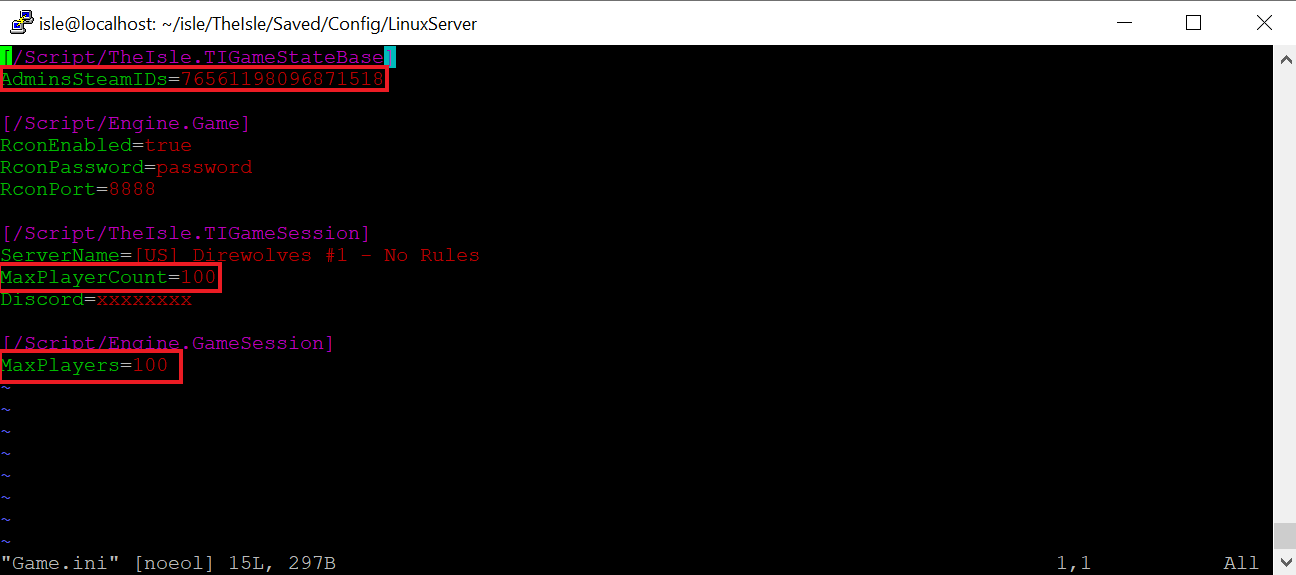
Um die Konfigurationsdateien zu bearbeiten und an Ihre Vorlieben anzupassen, können Sie einen Texteditor Ihrer Wahl benutzen. Wir haben uns für die Nutzung von vim entschieden, da der Texteditor bereits vorinstalliert ist und direkt im Terminal aufgerufen werden kann. Die Bedienung erfolgt also einfach über die Kommandozeile. Die zu bearbeitende Datei trägt den Namen Game.ini und enthält wichtige Konfigurationseinstellungen. Sie kann mit vim geöffnet und bearbeitet werden, indem Sie folgenden Befehl nutzen:
vim Game.iniNeben Ihrer SteamID, die Sie in Ihrem Steamaccount unter Steamname > Accountdetails direkt unter Ihrem Accountnamen finden, sollten Sie die Anzahl der Spielenden, die Ihrem The Isle Evrima-Server beitreten sollen, angeben. Darüber hinaus können Sie in der Game.ini das RCON-Passwort spezifizieren oder alternativ auf die Nutzung des Passworts verzichten, indem Sie RconEnabled:false setzen.
Schritt 9: The Isle Evrima-Server starten
Nun können Sie endlich Ihren eigenen The Isle Evrima-Server starten. Hierzu ist es zunächst erforderlich, in den entsprechenden Ordner zu navigieren:
cd /home/isle/isleIn einem letzten Schritt können Sie Ihren Server starten, indem Sie den hier gezeigten Befehl in Ihr Terminal eingeben. Achten Sie unbedingt darauf, den Platzhalter [ip-adresse] durch Ihre eigene IP-Adresse zu ersetzen.
./TheIsleServer.sh MultiHome=[ip-adresse]?Port=7777?QueryPort=7778 -logSchritt 10: Verbindung mit Ihrem Server herstellen
Nach dem erfolgreichen Setup des Servers können Sie oder Ihre Mitspielerinnen und Mitspieler sich nun mit diesem verbinden. Hierzu öffnen Sie einfach das Spiel und geben in der Suche die Daten Ihres soeben erstellen The Isle Evrima-Servers ein. Stellen Sie zuvor sicher, dass Sie auch wirklich den Evrima-Branch bei Steam installiert haben. Nun kann der Dinosaurier-Spielspaß beginnen!
Autor

Christian Heldmaier
Christian Heldmaier ist ein erfahrener Online-Marketing- und SEO-Spezialist aus Karlsruhe. Seit Juli 2020 ist er als SEO Manager bei IONOS tätig.