

n8n-Workflows: 15 praxisnahe Beispiele zur Automatisierung

n8n ermöglicht es, Workflows zur Automatisierung verschiedenster Prozesse zu erstellen und so wiederkehrende Aufgaben effizient zu erledigen. Viele praktische Beispiele lassen sich durch die Kombination aus visuellen Nodes und Integrationen ohne großen Programmieraufwand umsetzen. In diesem Artikel zeigen wir Ihnen 15 leicht nachvollziehbare n8n-Workflows, die sich direkt in der Praxis einsetzen lassen.
Für das Hosting von n8n bieten sich verschiedene Optionen an. Eine n8n-Docker-Installation eignet sich vor allem für einfache Setups, während eine n8n-Kubernetes-Installation für skalierbare Umgebungen geeignet ist. Alternativ können Sie n8n mit CapRover oder n8n mit CasaOS nutzen, um die Installation zu vereinfachen. Auch eine n8n-Plesk-Installation kann sinnvoll sein, wenn Sie bereits eine Hosting-Oberfläche verwenden. Wenn Sie bereits mit anderen Tools arbeiten, hilft eine Zapier-Migration zu n8n dabei, Kosten zu reduzieren und mehr Flexibilität zu gewinnen.
Social-Media-Posts automatisch veröffentlichen
Mit diesem Workflow automatisieren Sie die Veröffentlichung von Beiträgen auf mehreren Plattformen gleichzeitig. Inhalte können zentral in einem Google Sheet oder einer Notion-Datenbank gepflegt werden. n8n ruft die Daten ab, formatiert sie und postet sie automatisch zu geplanten Zeiten. Das spart Zeit und sorgt für konsistente Inhalte. Zusätzlich können Sie Hashtags dynamisch generieren lassen. Auch Bild-Uploads lassen sich in diese n8n-Automation integrieren. Besonders für Marketing und Personal Branding ist dieser Workflow sehr hilfreich.
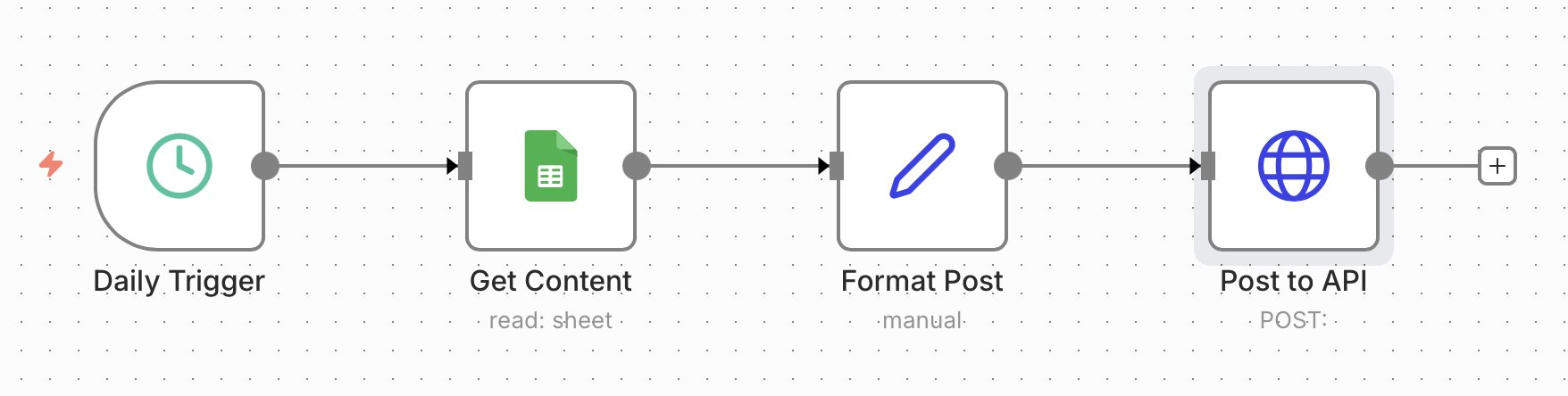
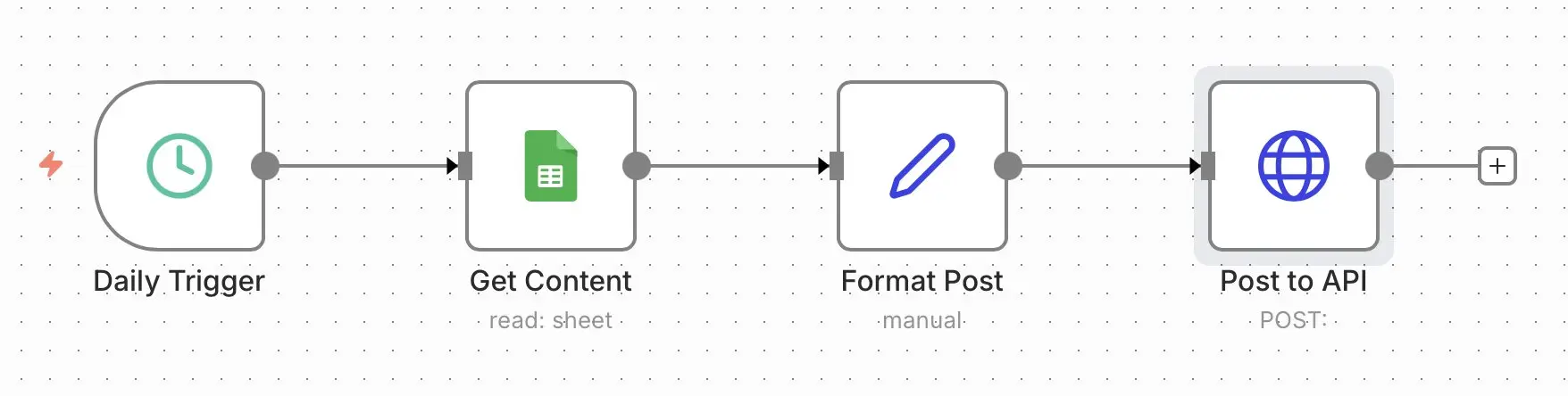
So erstellen Sie Ihren Automatisierungs-Workflow:
- Schedule-Node für die Zeitplanung: Der Schedule-Node startet den Workflow automatisch zu einem festgelegten Zeitpunkt, zum Beispiel jeden Morgen oder an bestimmten Wochentagen. So können Social-Media-Beiträge geplant veröffentlicht werden, ohne dass Sie den Workflow manuell auslösen müssen.
- Google-Sheets-Node zum Abrufen der Inhalte: Über den Google-Sheets-Node liest n8n die vorbereiteten Inhalte aus einer Tabelle aus, zum Beispiel den Beitragstext, den Veröffentlichungszeitpunkt oder einen Link zu einem Bild. Dadurch können Sie Ihre Postings zentral pflegen und bei Bedarf jederzeit anpassen.
- Edit-Fields-Node zur Formatierung der Daten: Im Edit-Fields-Node bereiten Sie die abgerufenen Inhalte für die spätere Übergabe an die jeweilige Plattform auf. Hier können Sie zum Beispiel Felder umbenennen, Textbausteine ergänzen oder Hashtags und Links in das passende Format bringen.
- HTTP-Request-Node für die Veröffentlichung: Der HTTP-Request-Node sendet die aufbereiteten Daten an die API der gewünschten Social-Media-Plattform. Auf diese Weise wird der Beitrag automatisch veröffentlicht, sofern die benötigten Zugangsdaten und API-Endpunkte korrekt hinterlegt sind. Sie können mehrere APIs hinterlegen, um verschiedene Social-Media-Kanäle gleichzeitig zu bedienen.
n8n ist nicht die einzige Automatisierungsplattform. Im Vergleich mit anderen Plattformen, wie z. B. n8n vs. Zapier, lohnt sich vor allem ein Blick auf Skalierung, Kosten und Hosting-Modelle, die sich deutlich unterscheiden. Auch der Vergleich n8n vs. Make ist relevant, insbesondere wenn Sie komplexere Workflows oder individuelle Anpassungen umsetzen möchten.
E-Mail-Postfach automatisch sortieren
Dieser Workflow analysiert eingehende E-Mails automatisch und kategorisiert sie. Die Inhalte werden von einer KI bewertet und beispielsweise in Kategorien wie „Support“, „Spam“ oder „Wichtig“ eingeordnet. Anschließend werden Labels gesetzt oder Weiterleitungen ausgelöst. Das reduziert den manuellen Aufwand erheblich. Besonders für Freelancerinnen und Freelancer oder Support-Teams ist ein solcher n8n-Workflow sinnvoll. Auch automatische Antworten können bei Bedarf ergänzt werden.
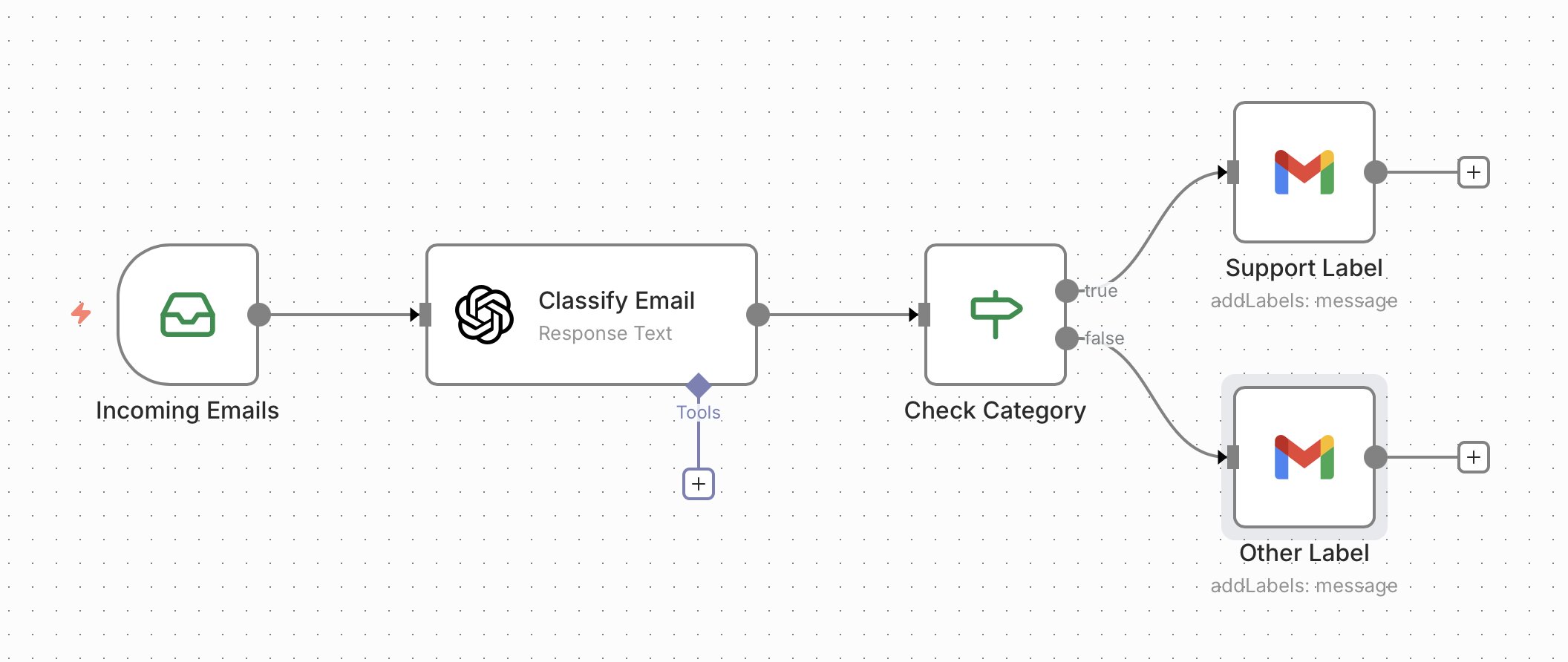
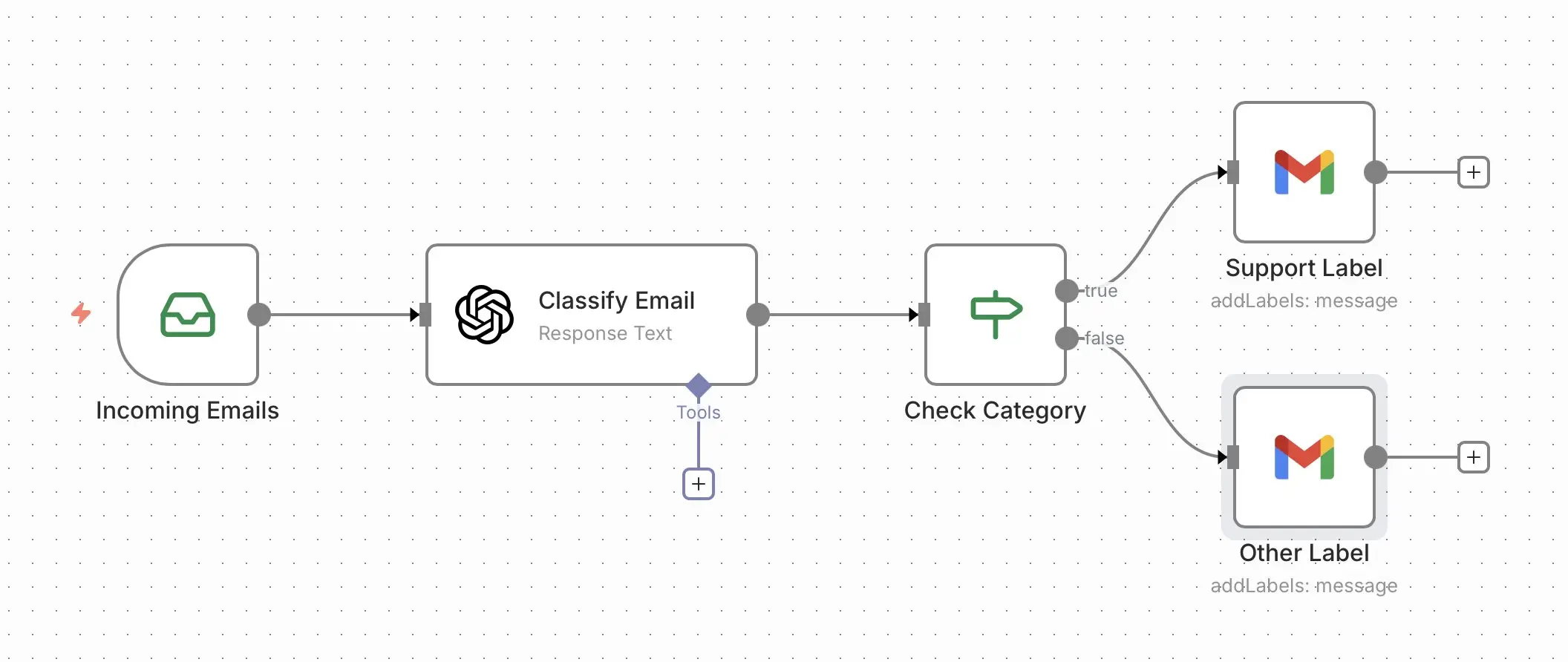
Eine solche n8n-Automation besteht aus folgenden Nodes:
- IMAP-E-Mail-Node für neue E-Mails: Der IMAP-Node überwacht Ihr E-Mail-Postfach und erkennt automatisch neue eingehende Nachrichten. Sobald eine neue E-Mail eingeht, wird der Workflow ausgelöst und die Inhalte (Betreff, Text, absendende Person) an die nächsten Schritte übergeben.
- OpenAI-Node zur Klassifikation der Inhalte: Im OpenAI-Node wird der Inhalt der E-Mail analysiert und anhand eines Prompts in Kategorien eingeordnet, zum Beispiel „Support“, „Wichtig“, „Spam“ oder „Allgemein“. Dadurch kann die weitere Verarbeitung automatisiert und intelligent gesteuert werden.
- IF-Node für die Entscheidungslogik: Der IF-Node prüft das Ergebnis der Klassifikation und entscheidet, welchen Weg die E-Mail im Workflow nimmt. So können unterschiedliche Aktionen für verschiedene Kategorien definiert werden, etwa Priorisierung oder Weiterleitung.
- Gmail-Node zum Setzen von Labels: Im letzten Schritt versieht der Gmail-Node die E-Mail automatisch mit passenden Labels oder verschiebt sie in bestimmte Ordner. Dadurch bleibt Ihr Postfach übersichtlich und wichtige Nachrichten lassen sich schneller erkennen und bearbeiten.
- Maximale Effizienz ohne Mehraufwand
- Self-hosted Automation: Keine Task-Limits, volle Kostenkontrolle
- Über 500 Integrationen & Tools dank Open Source
Website-Formulare automatisch verarbeiten
Neue Leads aus Formularen werden mit diesem n8n-Workflow automatisch verarbeitet und ohne manuellen Aufwand weitergeleitet. Die übermittelten Daten werden direkt im CRM gespeichert und parallel an Ihr Team in Slack gesendet. Durch die Verbindung von n8n und Slack können Anfragen schneller bearbeitet werden und gehen nicht im Postfach verloren. Optional lassen sich automatische Follow-ups oder Bestätigungs-E-Mails integrieren. Dieser Workflow eignet sich besonders für kleine und mittelständische Unternehmen mit regelmäßig eingehenden Anfragen.
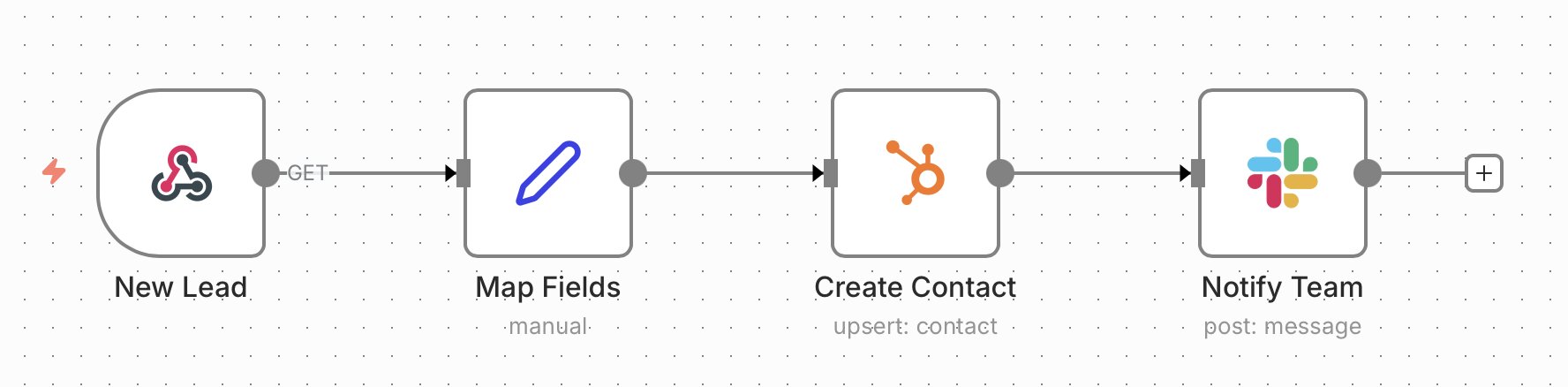
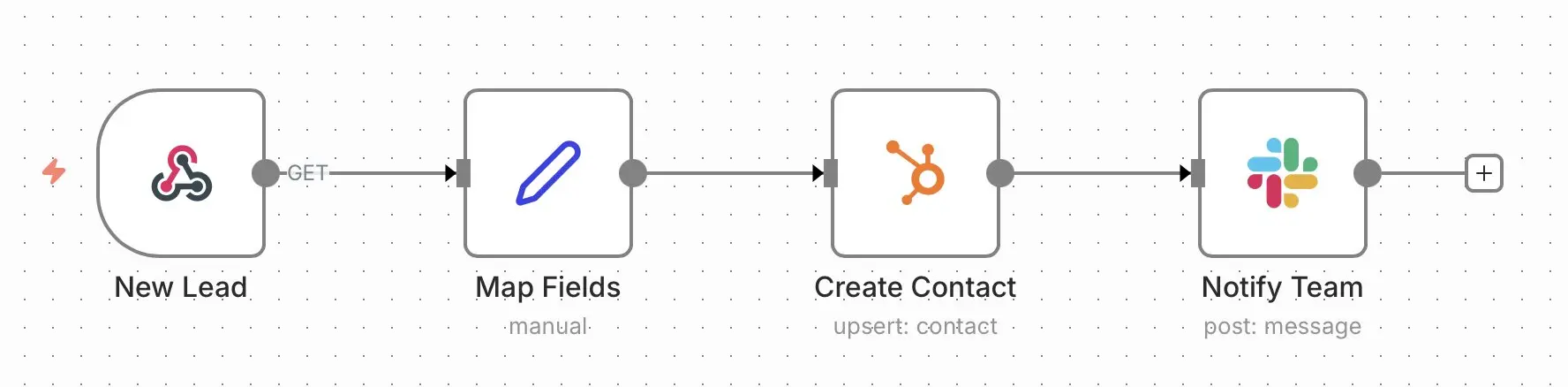
Ihre n8n-Automation lässt sich in wenigen Schritten umsetzen:
- Webhook-Node erstellen: Der Webhook-Node dient als Einstiegspunkt für den Workflow und empfängt die Daten aus Ihrem Website-Formular. Sobald ein Formular abgesendet wird, wird der Workflow automatisch gestartet und die übermittelten Informationen stehen zur Weiterverarbeitung bereit.
- Edit-Fields-Node für das Datenmapping: Im Edit-Fields-Node werden die eingehenden Daten strukturiert und in das passende Format für das CRM gebracht.
- CRM-Node zur Speicherung der Leads: Der CRM-Node (z. B. HubSpot) legt auf Basis der übergebenen Daten automatisch einen neuen Kontakt oder Lead an. Optional können Sie prüfen, ob der Kontakt bereits existiert, um doppelte Einträge zu vermeiden.
- Slack-Node für die Team-Benachrichtigung: Im letzten Schritt sendet der Slack-Node eine Nachricht an einen definierten Channel, beispielsweise mit den wichtigsten Lead-Informationen. So wird Ihr Team in Echtzeit informiert und kann sofort reagieren.
RSS-Feed automatisch in einen Newsletter umwandeln und versenden
Neue Blogartikel oder Inhalte aus einem RSS-Feed werden automatisch gesammelt und weiterverarbeitet. Ein LLM fasst die wichtigsten Inhalte kompakt zusammen und erstellt daraus einen fertigen Newsletter. Dieser wird anschließend regelmäßig per E-Mail an Ihre Empfängerliste versendet. Dadurch sparen Sie sich die manuelle Erstellung von Newslettern und bleiben trotzdem konstant sichtbar. Besonders für Blogs, Magazine oder Content-Projekte ist diese n8n-Automation sehr effizient. Optional können Sie bestimmte Kategorien oder Keywords filtern, um nur relevante Inhalte zu berücksichtigen.
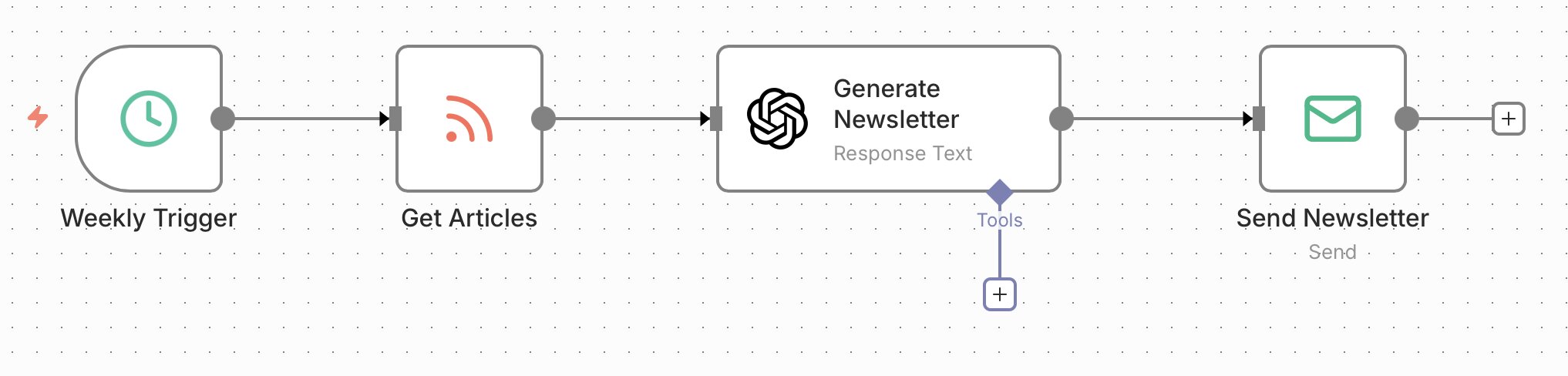
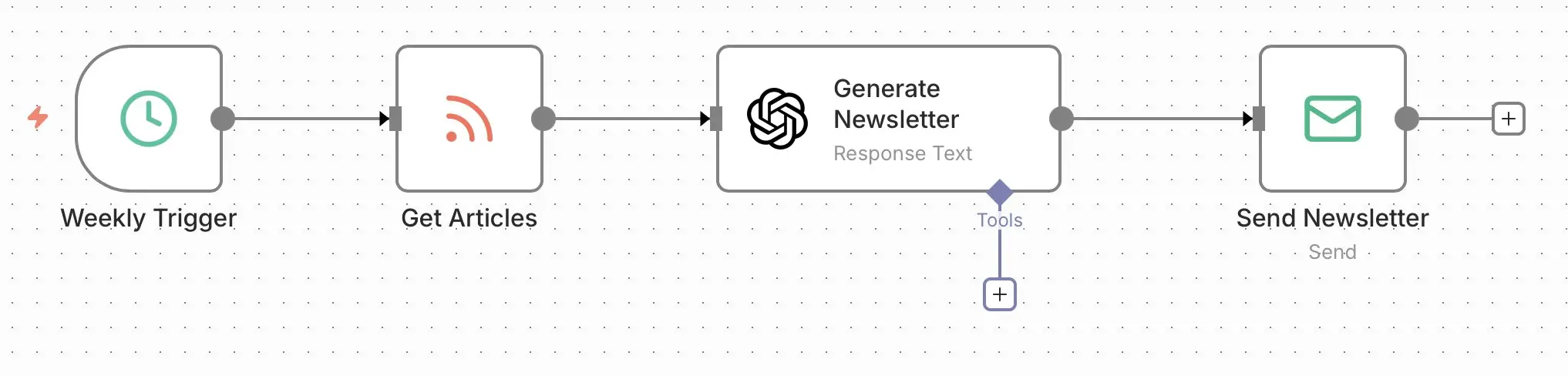
Der Workflow besteht aus wenigen Nodes:
- Schedule-Node für die zeitgesteuerte Ausführung: Der Schedule-Node startet den Workflow automatisch in festgelegten Intervallen, zum Beispiel täglich oder wöchentlich. So wird der Newsletter regelmäßig erstellt.
- RSS-Node zum Abrufen neuer Inhalte: Der RSS-Node liest die neuesten Einträge aus Ihrem Feed aus und stellt Titel, Beschreibung und Links der Artikel bereit. Optional können Sie die Anzahl der Beiträge begrenzen oder nach bestimmten Kriterien filtern.
- OpenAI-Node zur Erstellung des Newsletters: Im OpenAI-Node werden die gesammelten Inhalte zusammengefasst und in einen strukturierten Newsletter-Text umgewandelt. Mit einem passenden Prompt können Sie Tonalität, Länge und Stil gezielt steuern.
- E-Mail-Node für den Versand: Der E-Mail-Node übernimmt den Versand des fertigen Newsletters an Ihre Empfängerliste.
Meeting-Notizen automatisch in Aufgaben umwandeln
Meeting-Notizen oder Transkripte werden mit diesem n8n-Workflow automatisch analysiert und in konkrete Aufgaben übersetzt. Eine KI erkennt dabei To-dos, Verantwortlichkeiten und Fristen aus dem Text. Diese Aufgaben werden anschließend direkt in ein Projektmanagement-Tool wie Trello oder Asana übertragen. So gehen keine wichtigen Punkte verloren und die Nachbereitung von Meetings wird deutlich effizienter. Besonders für Teams mit vielen Abstimmungen spart dieser Workflow viel Zeit.
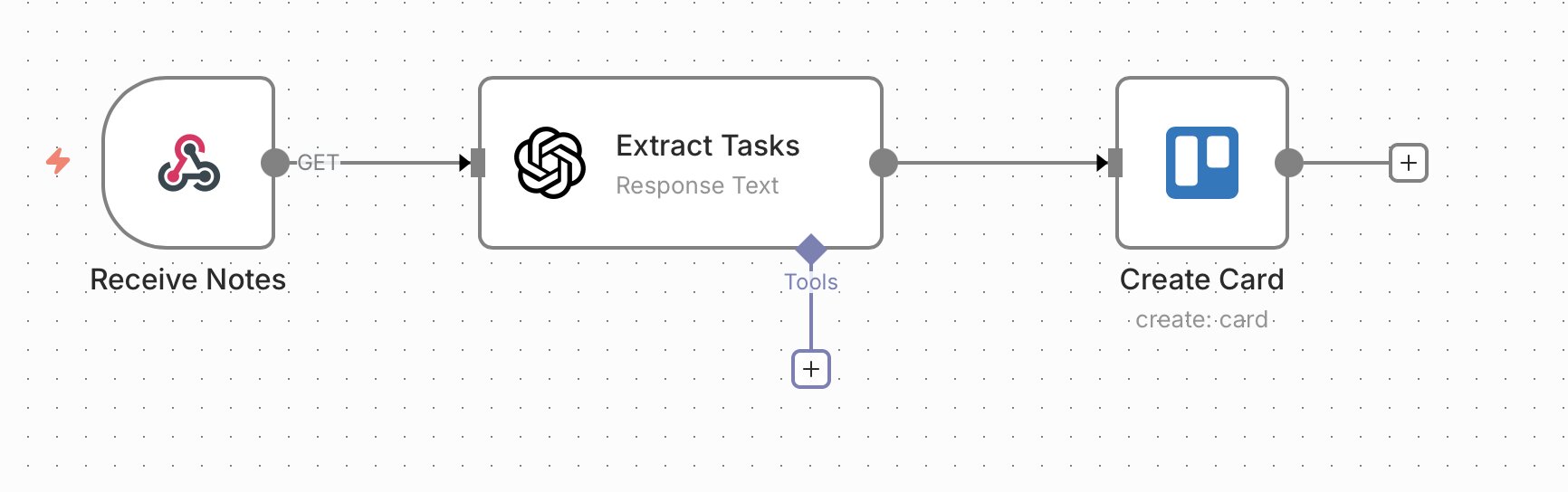
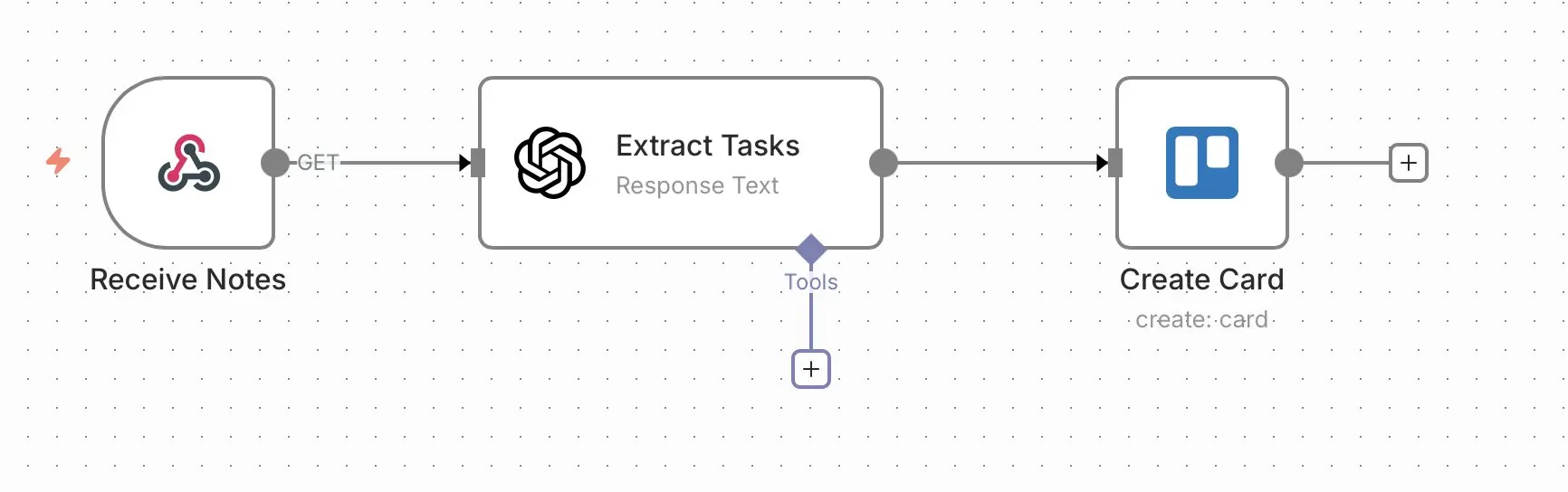
Die Automatisierung ist in nur wenigen Schritten erstellt:
- Webhook-Node zum Empfangen der Meeting-Notizen: Der Webhook-Node dient als Einstiegspunkt und empfängt die Meeting-Notizen, zum Beispiel aus einem Transkriptions-Tool oder manuell über ein Formular. Sobald neue Inhalte eingehen, wird der Workflow automatisch gestartet.
- OpenAI-Node zur Extraktion von Aufgaben: Im OpenAI-Node werden die Notizen analysiert und gezielt nach Aufgaben, Verantwortlichen und Deadlines durchsucht. Mithilfe eines passenden Prompts werden die Informationen strukturiert aufbereitet.
- Trello-Node zur Erstellung der Aufgaben: Der Trello-Node legt auf Basis der extrahierten Daten automatisch neue Karten in einem Board an. Dabei können Titel, Beschreibung, Fälligkeitsdatum und zuständige Personen direkt gesetzt werden.
Produktpreise automatisch überwachen
Dieser Workflow überprüft regelmäßig die Preise bestimmter Produkte auf Websites oder über APIs. Sobald sich ein Preis ändert oder ein definierter Schwellenwert erreicht wird, werden Sie automatisch benachrichtigt. Dadurch verpassen Sie keine Angebote mehr und können gezielt reagieren. Besonders für Schnäppchenjägerinnen und -jäger oder im E-Commerce ist dieser Workflow sehr nützlich. Optional können Preisverläufe gespeichert und analysiert werden. Die Umsetzung funktioniert entweder über APIs oder durch Web Scraping (fehleranfällig und nicht immer erlaubt).
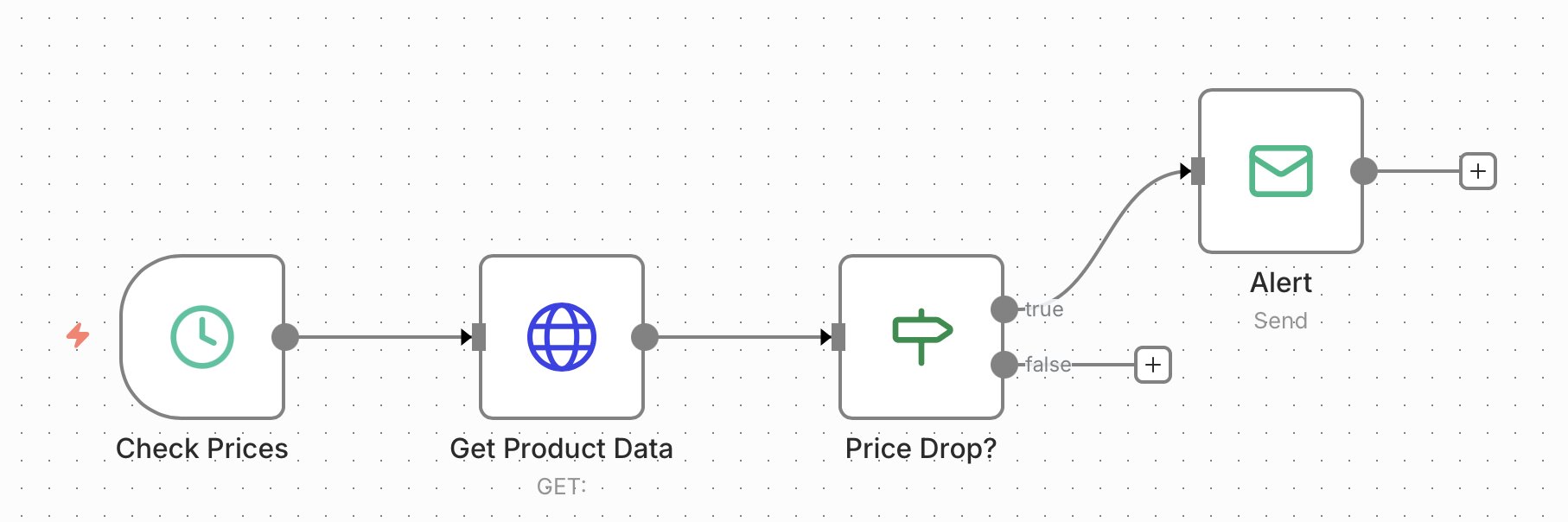
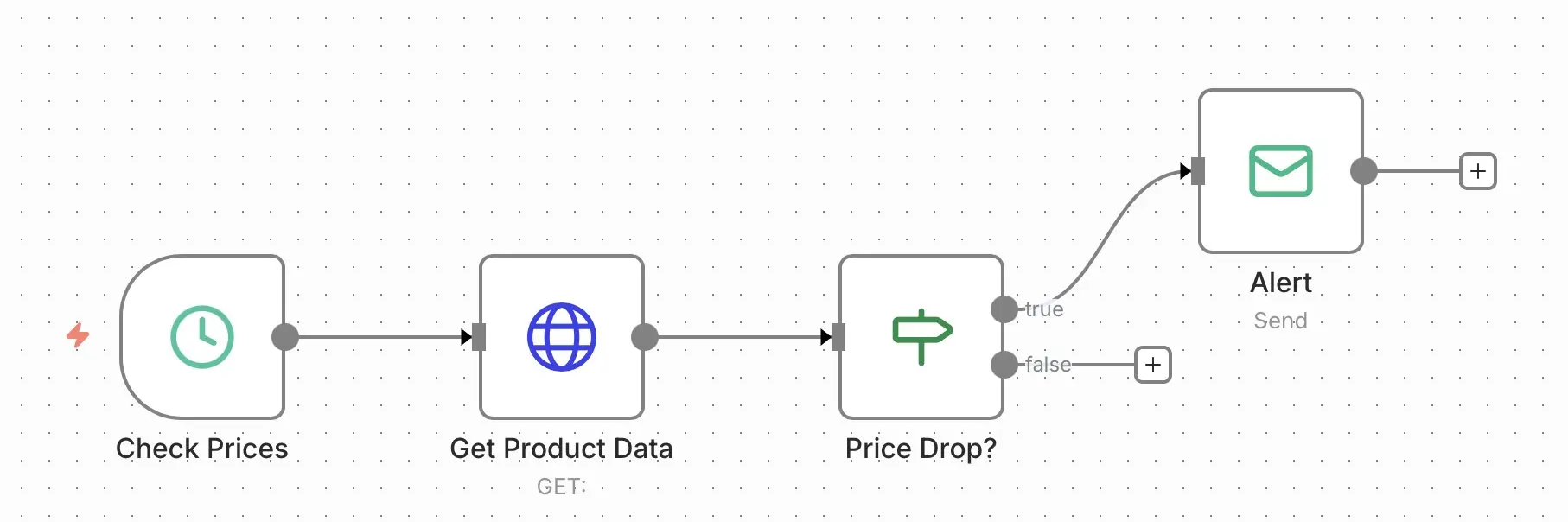
Die n8n-Automation selbst ist sehr einfach aufgebaut:
- Schedule-Node für die regelmäßige Ausführung: Der Schedule-Node startet den Workflow in festgelegten Intervallen, zum Beispiel alle paar Stunden oder einmal täglich. Dadurch wird der Preis kontinuierlich überwacht.
- HTTP-Request-Node zum Abrufen der Preisdaten: Im HTTP-Request-Node wird die Produktseite oder eine API abgefragt, um den aktuellen Preis zu erhalten. Je nach Quelle können Sie hier JSON-Daten verarbeiten oder bestimmte HTML-Elemente auslesen.
- IF-Node zur Prüfung von Preisänderungen: Der IF-Node vergleicht den aktuellen Preis mit einem zuvor gespeicherten Wert oder einem definierten Zielpreis. Wird eine Änderung oder ein gewünschter Schwellenwert erkannt, wird der nächste Schritt im Workflow ausgelöst.
- E-Mail-Node für die Benachrichtigung: Der E-Mail-Node sendet automatisch eine Nachricht mit den relevanten Informationen, zum Beispiel dem neuen Preis und einem Link zum Produkt. So können Sie schnell reagieren und das Angebot direkt nutzen.
Daten automatisch sichern und Backups erstellen
Mit diesem Workflow werden Daten aus verschiedenen Tools regelmäßig automatisch gesichert. Beispielsweise können Inhalte aus Notion, einer Datenbank oder einem anderen Service exportiert und in Google Drive gespeichert werden. Dadurch erhöhen Sie die Datensicherheit und vermeiden Datenverluste. Besonders bei geschäftskritischen Informationen ist ein automatisiertes Backup essenziell. Optional können Sie Versionen speichern, um ältere Datenstände wiederherzustellen. Der Workflow lässt sich flexibel an unterschiedliche Datenquellen anpassen.
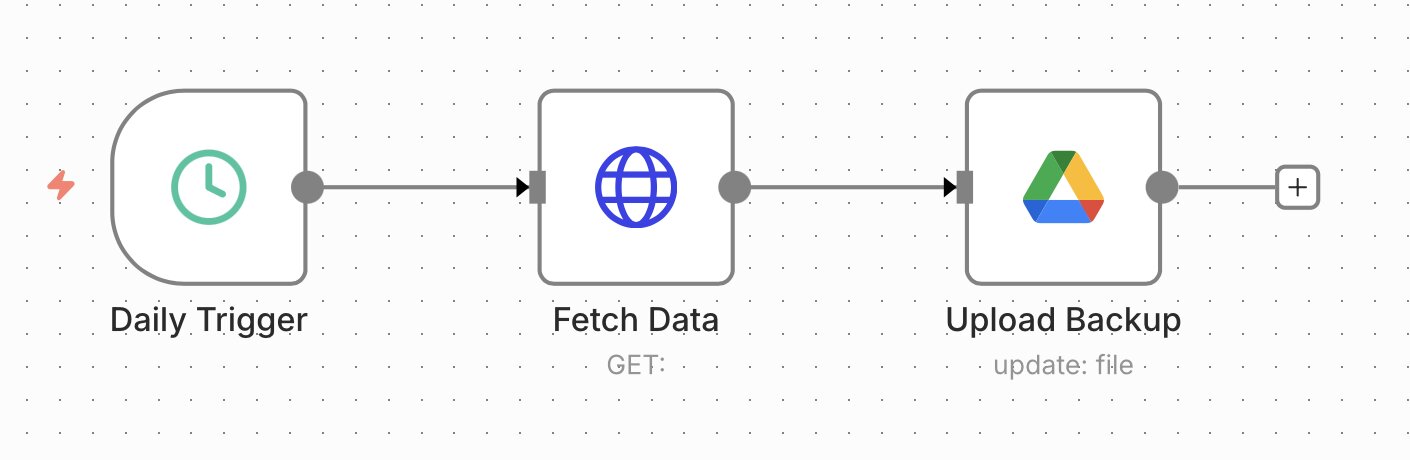
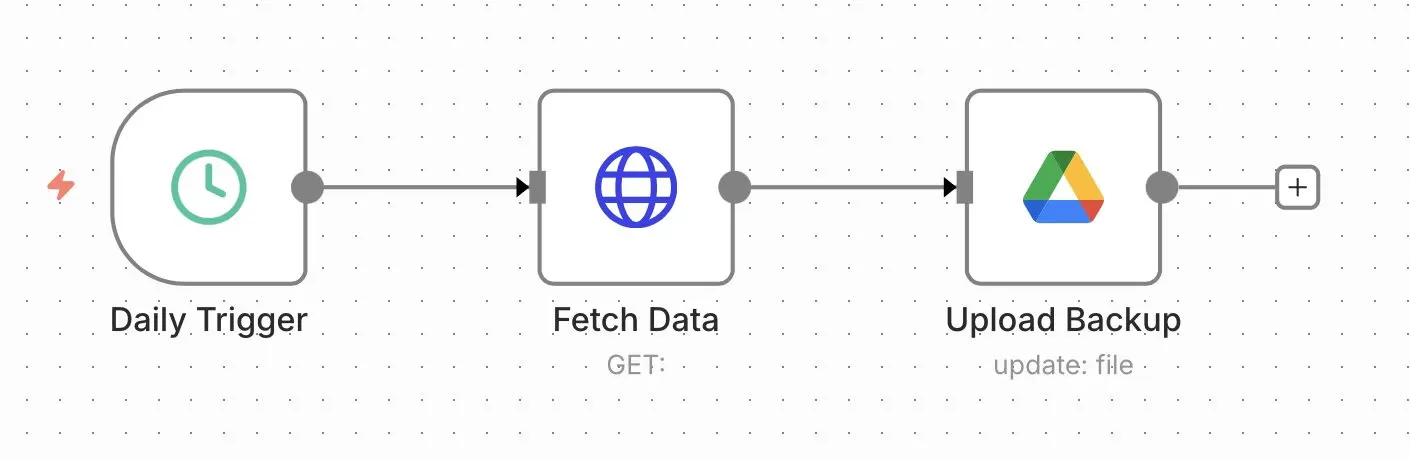
Folgende Nodes sind für die n8n-Automation nötig:
- Schedule-Node für die regelmäßige Sicherung: Der Schedule-Node startet den Workflow automatisch in festgelegten Intervallen, um Ihre Daten kontinuierlich zu sichern.
- API-Node zum Abrufen der Daten: Über einen API- oder HTTP-Request-Node werden die Daten aus dem jeweiligen Tool abgefragt, zum Beispiel aus Notion oder einer Datenbank. Die Inhalte werden dabei strukturiert übernommen und für die Speicherung vorbereitet.
- Google-Drive-Node zum Speichern der Backups: Der Google-Drive-Node lädt die Daten automatisch als Datei hoch, zum Beispiel im JSON- oder CSV-Format. Optional können Sie Dateinamen mit Zeitstempeln versehen, um mehrere Versionen Ihrer Backups zu speichern.
Social-Media-Kommentare automatisch analysieren und auswerten
Mit diesem Workflow werden Kommentare aus Social-Media-Plattformen automatisch gesammelt und ausgewertet. Eine KI analysiert dabei die Inhalte und erkennt Stimmungen, Meinungen oder häufige Themen. Die Ergebnisse werden strukturiert gespeichert, sodass Sie Trends und Feedback Ihrer Community besser verstehen. Dadurch können Sie Ihre Inhalte gezielt optimieren und schneller auf Kritik oder positive Resonanz reagieren. Vor allem im Marketing und Community-Management ist dieser n8n-Workflow sehr wertvoll.
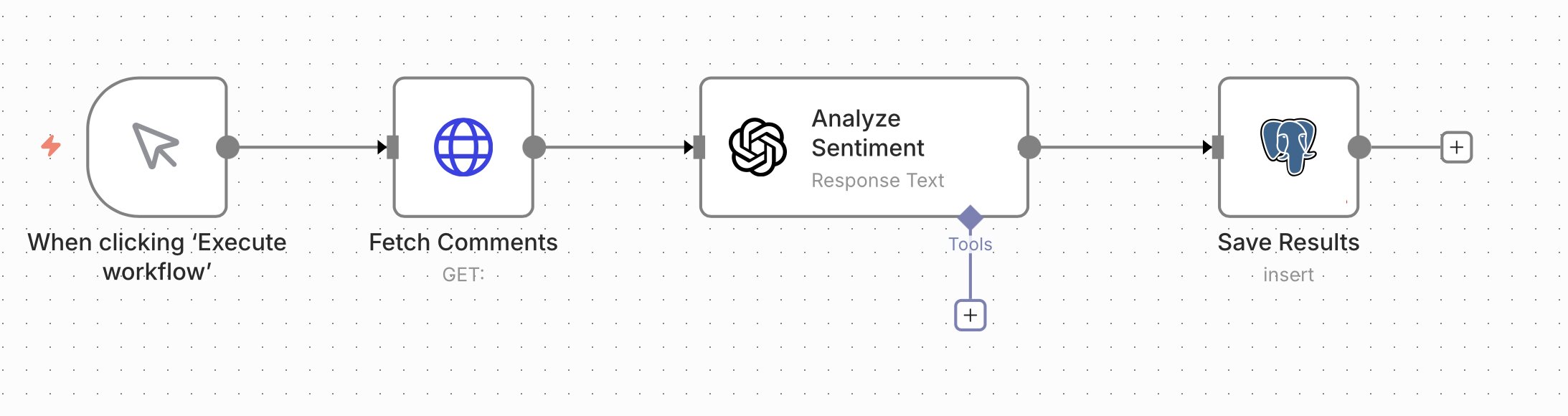
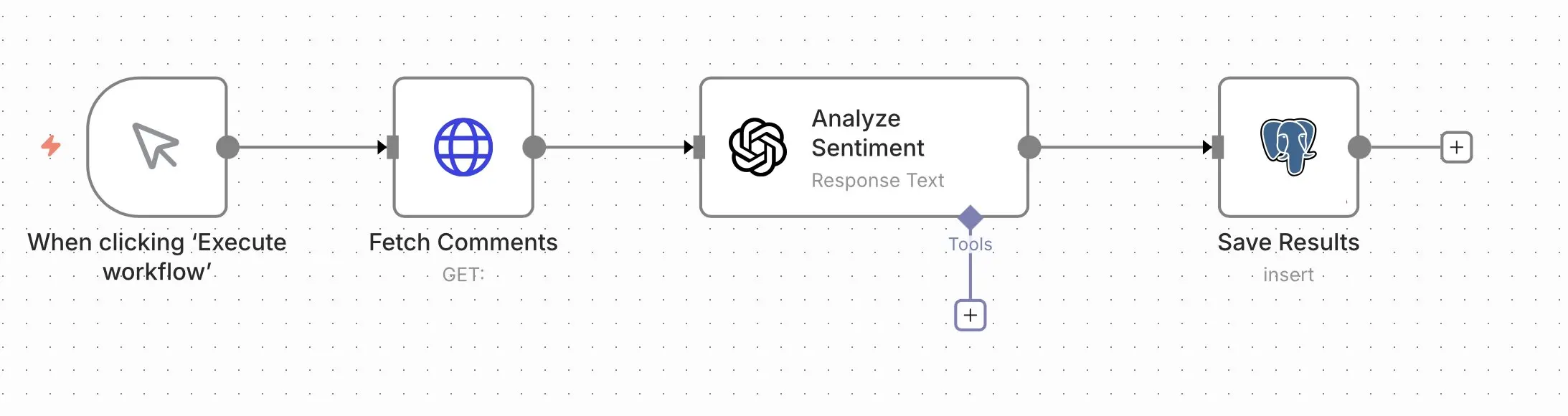
So erstellen Sie diese n8n-Automation:
- HTTP-Request-Node zum Abrufen der Kommentare: Der HTTP-Request-Node ruft Kommentare über die API der jeweiligen Plattform ab, zum Beispiel von Instagram, X oder YouTube.
- OpenAI-Node zur Analyse der Inhalte: Im OpenAI-Node werden die Kommentare analysiert und nach Kriterien wie Stimmung (positiv, negativ, neutral) oder Themen kategorisiert. Mithilfe eines passenden Prompts können Sie die Auswertung individuell an Ihre Anforderungen anpassen.
- Datenbank-Node zur Speicherung der Ergebnisse: Der Datenbank-Node speichert die analysierten Daten in einer Datenbank, zum Beispiel PostgreSQL oder MySQL. So können Sie die Ergebnisse langfristig auswerten und für Reports oder Dashboards nutzen.
Rechnungen automatisch erstellen und per E-Mail versenden
Mit diesem n8n-Workflow wird nach einem Kauf oder einer Bestellung eine Rechnung generiert und verschickt. Die übermittelten Daten werden verarbeitet und in ein strukturiertes Dokument umgewandelt. Anschließend wird daraus eine PDF-Datei erstellt und direkt per E-Mail an die Kundin bzw. den Kunden gesendet. Dadurch sparen Sie sich manuelle Arbeit und reduzieren Fehler bei der Rechnungserstellung. Optional können Sie Buchhaltungssysteme oder Archivierungen integrieren. Dieser Workflow eignet sich besonders für Freelancerinnen und Freelancer, Online-Shops oder Dienstleistende.
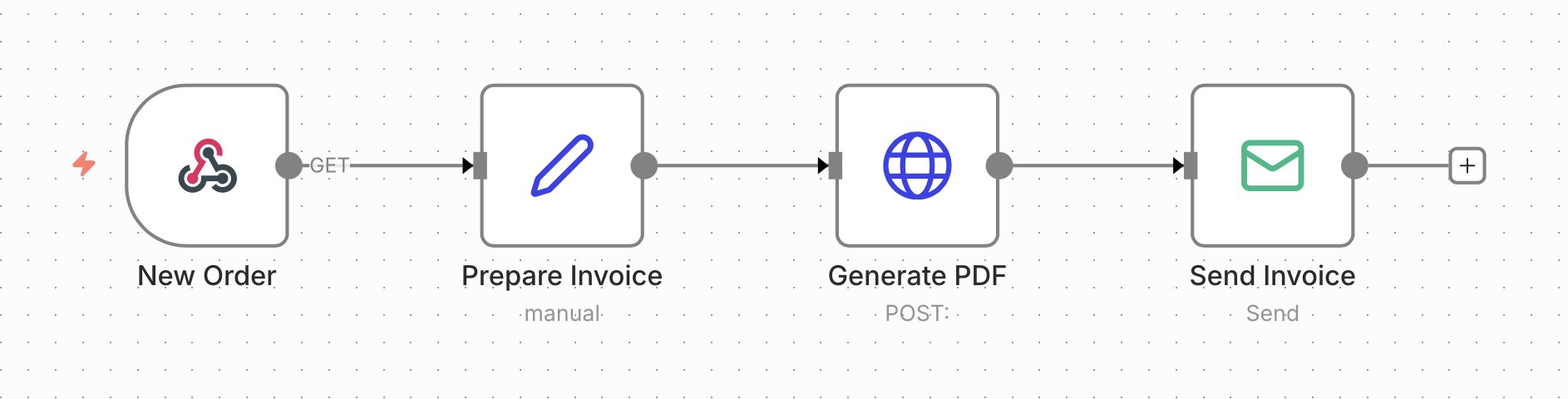
Vier Nodes reichen aus, um die n8n-Automation grundsätzlich zu erstellen:
- Webhook-Node zum Empfangen der Bestelldaten: Der Webhook-Node dient als Einstiegspunkt und empfängt automatisch die Daten aus einem Shop, Formular oder Zahlungssystem.
- Edit-Fields-Node zur Aufbereitung der Rechnungsdaten: Im Edit-Fields-Node werden die eingehenden Daten strukturiert und für die Rechnung vorbereitet.
- HTTP-Request-Node: Sie können die Daten dann per HTTP an einen PDF-Generator senden. Dieser wandelt die vorbereiteten Daten in ein fertiges Rechnungsdokument um. Dabei können Sie ein Template verwenden, um ein einheitliches und professionelles Layout für Ihre Rechnung sicherzustellen.
- E-Mail-Node für den Versand der Rechnung: Im letzten Schritt wird die erzeugte PDF-Datei automatisch per E-Mail an die Kundinnen und Kunden gesendet. Betreff, Nachricht und Anhänge lassen sich individuell konfigurieren.
Erreichbarkeit eines Servers überwachen und bei Problemen Alerts senden
Mit diesem Workflow überwachen Sie den Zustand Ihrer Server automatisch in regelmäßigen Abständen. Dabei werden wichtige Parameter wie Erreichbarkeit oder Statuscodes überprüft. Tritt ein Problem auf, wird sofort eine Benachrichtigung ausgelöst. So können Sie schnell reagieren und Ausfallzeiten minimieren. Die Alerts lassen sich flexibel per Slack, via E-Mail oder mit anderen Tools versenden. Diese Automatisierung ist besonders für IT-Teams sowie Betreiberinnen und Betreiber von Webanwendungen sinnvoll.
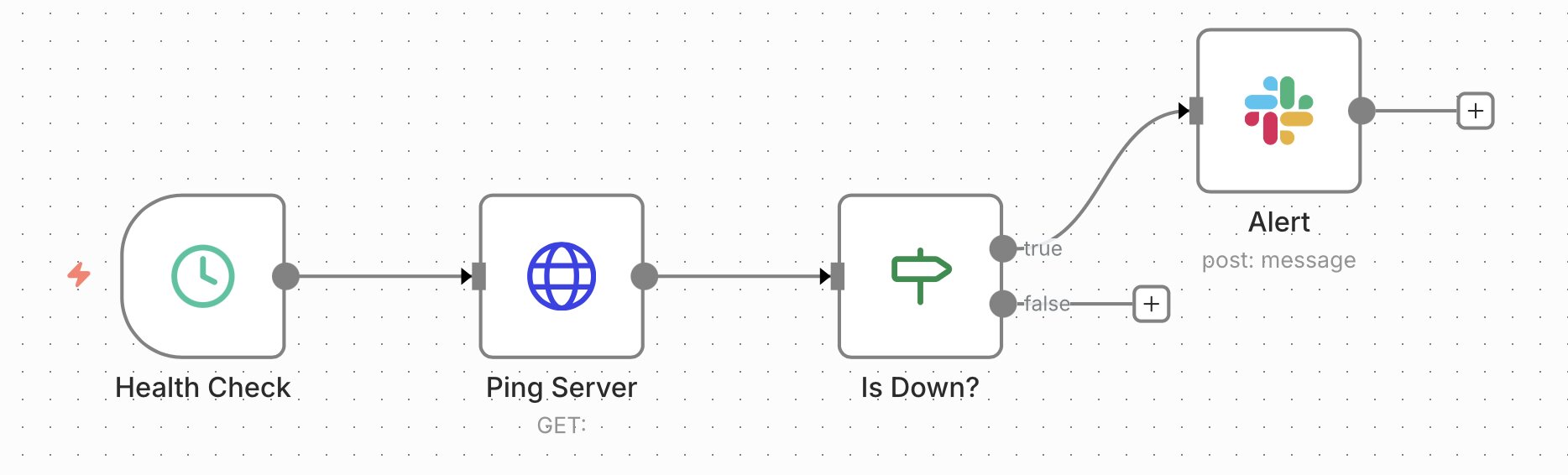
Der n8n-Workflow ist folgendermaßen aufgebaut:
- Schedule-Node für die regelmäßige Überprüfung: Der Schedule-Node startet den Workflow in festgelegten Intervallen, wodurch der Server kontinuierlich überwacht wird, ohne dass ein manueller Check notwendig ist.
- HTTP-Request-Node zur Prüfung des Serverstatus: Im HTTP-Request-Node wird eine Anfrage an den Server gesendet, um dessen Erreichbarkeit und Antwort zu überprüfen. Dabei können Sie beispielsweise den HTTP-Statuscode oder die Ladezeit auswerten.
- IF-Node zur Fehlererkennung: Der IF-Node prüft, ob die Antwort des Servers den erwarteten Kriterien entspricht (z. B. Statuscode 200). Wird ein Fehler erkannt, wird der Alert-Prozess ausgelöst.
- Slack-Node für die Benachrichtigung: Der Slack-Node sendet im Fehlerfall automatisch eine Nachricht an einen definierten Channel. So wird Ihr Team sofort informiert und kann schnell reagieren.
Bewerbungen automatisch erfassen und übersichtlich tracken
Mit dieser n8n-Automation werden eingehende Bewerbungen automatisch aus Ihrem E-Mail-Postfach erfasst und strukturiert gespeichert. Relevante Informationen wie Name, Position oder Kontaktdaten werden extrahiert und in einer Tabelle abgelegt. Dadurch behalten Sie jederzeit den Überblick über alle Bewerbungen. Status-Updates können später ergänzt oder automatisiert aktualisiert werden. Das erleichtert den gesamten Bewerbungsprozess erheblich. Insbesondere für HR-Abteilungen oder die eigene Jobsuche ist dieser Workflow sehr hilfreich.
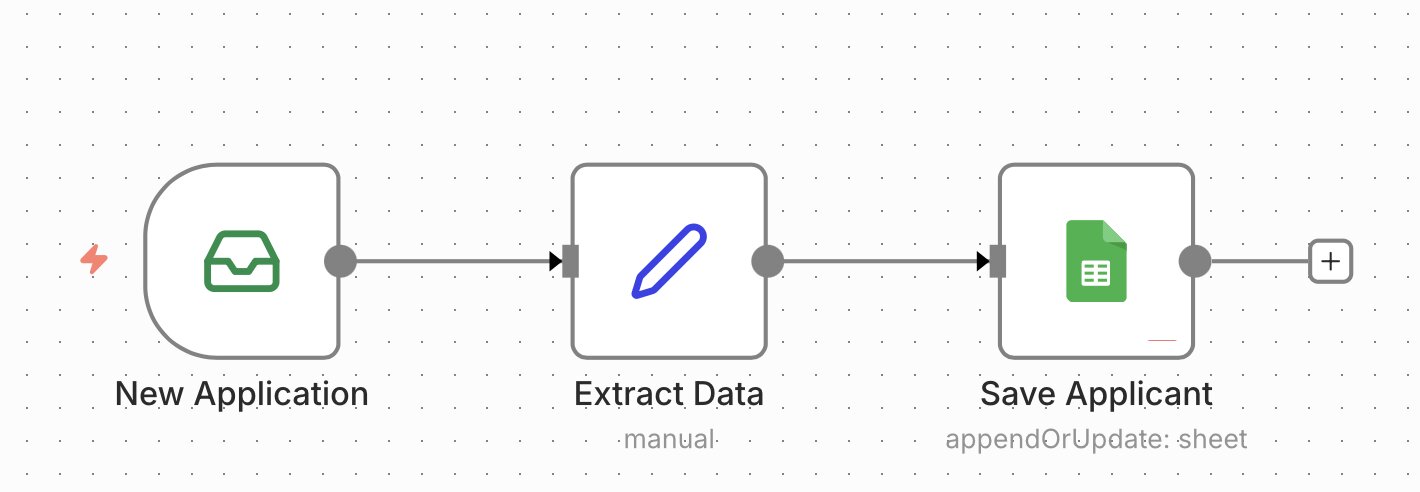
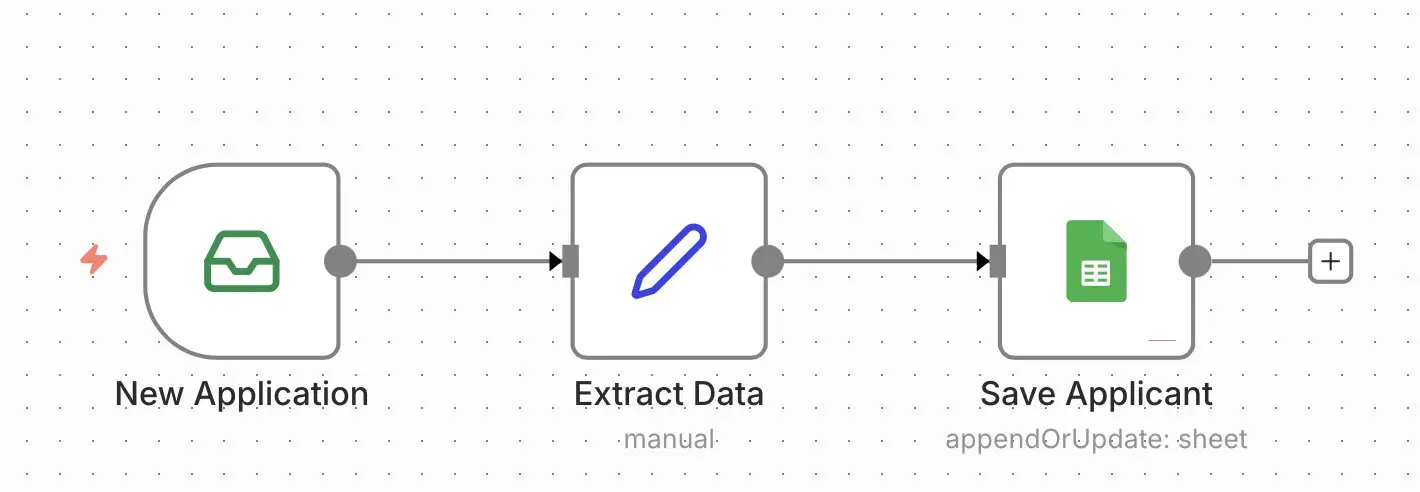
Der Workflow ist in nur wenigen Schritten erstellt:
- E-Mail-Node zum Abrufen neuer Bewerbungen: Der E-Mail-Node überwacht Ihr Postfach und erkennt automatisch neue eingehende Bewerbungen.
- Edit-Fields-Node zur Strukturierung der Bewerberdaten: Im Edit-Fields-Node werden die extrahierten Informationen aufbereitet und den passenden Feldern zugeordnet.
- Google Sheets-Node zur Speicherung der Daten: Der Google-Sheets-Node trägt die Bewerberdaten automatisch in eine Tabelle ein. So entsteht eine zentrale Übersicht, die Sie jederzeit einsehen, filtern oder erweitern können.
Kundenfeedback automatisch einholen und auswerten
Der Workflow holt nach abgeschlossenen Support-Anfragen automatisch Feedback von Kundinnen und Kunden ein. Die Anfrage wird direkt aus dem CRM heraus ausgelöst und per E-Mail versendet. Eingehende Antworten werden anschließend gespeichert und strukturiert ausgewertet. Dadurch erhalten Sie wertvolle Einblicke in die Zufriedenheit Ihrer Kundinnen und Kunden. Auf dieser Basis können Sie Ihren Service gezielt verbessern, sodass sich der n8n-Workflow vor allem für Support-Teams sowie Dienstleisterinnen und Dienstleister eignet.
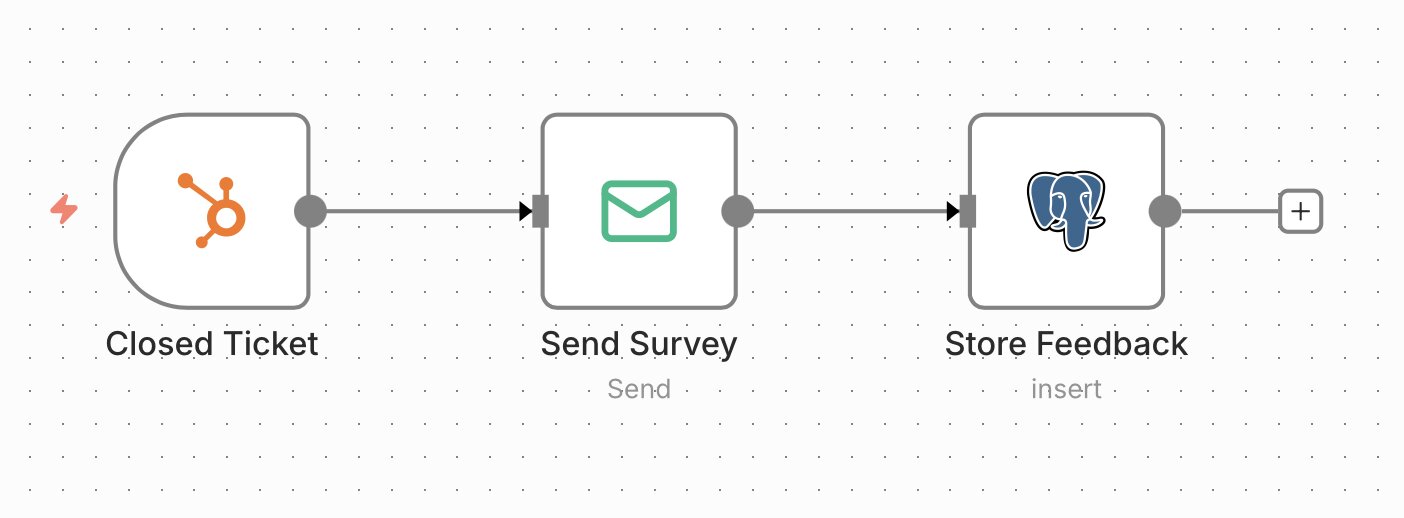
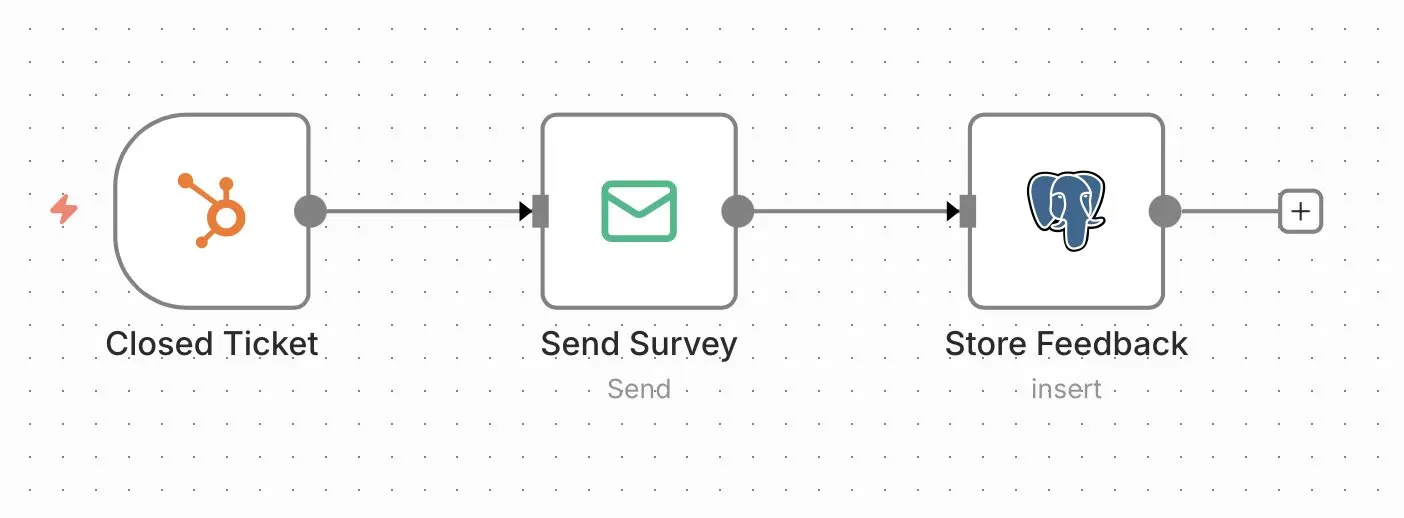
Die n8n-Automation ist folgendermaßen aufgebaut:
- CRM-Node als Auslöser nach Support-Fällen: Der CRM-Node erkennt, wenn ein Support-Ticket geschlossen oder eine Anfrage abgeschlossen wurde. Dadurch wird der Workflow automatisch gestartet, ohne dass ein manueller Eingriff notwendig ist.
- E-Mail-Node zum Versand der Feedback-Anfrage: Im E-Mail-Node wird eine standardisierte Feedback-Anfrage an die Kundinnen und Kunden versendet. Dabei können Sie Fragen, Bewertungslinks oder kurze Umfragen einbauen.
- Datenbank-Node zur Speicherung der Antworten: Der Datenbank-Node speichert die eingehenden Feedback-Daten strukturiert in einer Datenbank. So können Sie die Ergebnisse langfristig auswerten und für Analysen oder Reports nutzen.

Tägliche Agenda aus dem Kalender automatisch per Slack versenden
Mit diesem n8n-Workflow werden alle Termine eines Tages automatisch zusammengefasst und übersichtlich dargestellt. Jeden Morgen wird eine Agenda erstellt und an einen Slack-Channel oder direkt an einzelne Personen gesendet. Dadurch behalten Sie und Ihr Team jederzeit den Überblick über anstehende Termine. Die Tagesplanung wird auf diese Weise deutlich einfacher und strukturierter. Gerade in Teams mit vielen Meetings ist dieser Workflow sehr hilfreich.
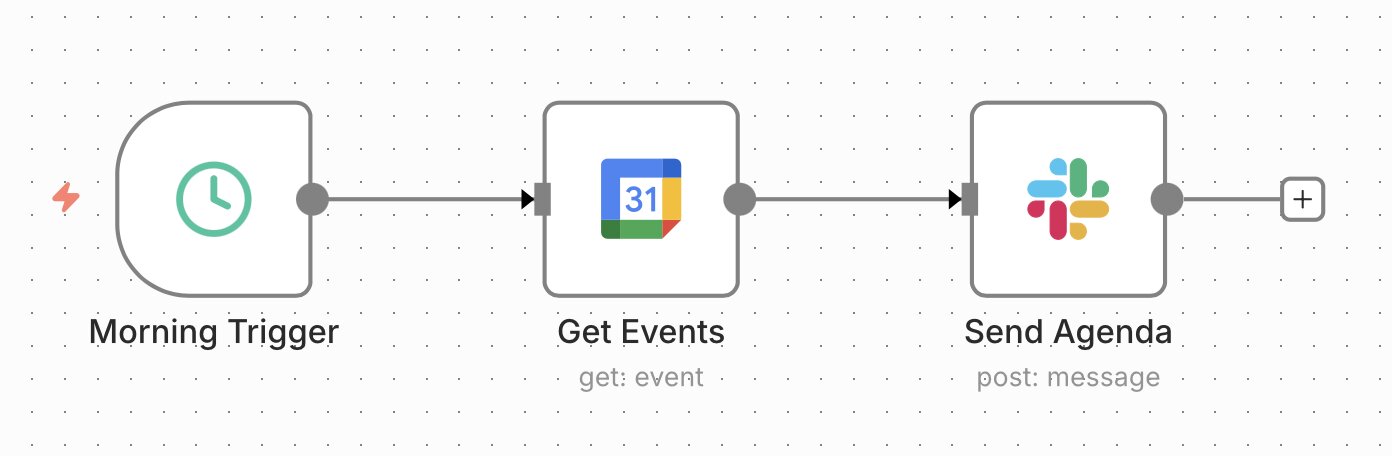
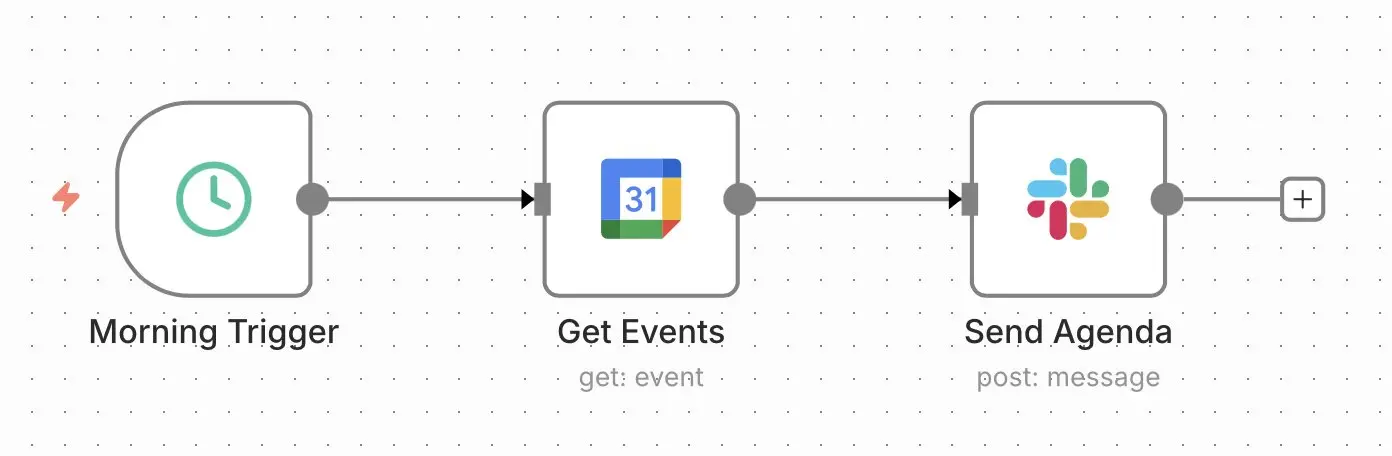
Mit nur drei Nodes können Sie eine Minimalversion dieser n8n-Automation umsetzen:
- Schedule-Node für den täglichen Start: Der Schedule-Node startet den Workflow automatisch zu einer festgelegten Uhrzeit, zum Beispiel jeden Morgen um 8 Uhr. Dadurch wird die Agenda regelmäßig um dieselbe Uhrzeit erstellt.
- Google Calendar-Node zum Abrufen der Termine: Der Google Calendar-Node liest alle Termine des aktuellen Tages aus Ihrem Kalender aus. Dabei können Informationen wie Titel, Uhrzeit und Beschreibung übernommen und für die Übersicht aufbereitet werden.
- Slack-Node für den Versand der Agenda: Im Slack-Node wird die zusammengestellte Tagesübersicht als Nachricht an einen Channel oder eine Person gesendet. So erhalten alle Beteiligten einen schnellen Überblick über den Tagesplan.
Daten zwischen Tools automatisch synchronisieren
Mit dieser Automatisierung werden Daten zwischen verschiedenen Anwendungen synchronisiert. Änderungen in einem System, zum Beispiel im CRM, werden direkt in ein anderes Tool wie ein Marketing- oder Support-System übertragen. Dadurch bleiben Ihre Daten stets konsistent und aktuell. Manuelle Übertragungen entfallen und Fehler werden auf diese Weise reduziert. Dieser Anwendungsfall gehört zu den häufigsten Einsatzmöglichkeiten von n8n. Besonders in Unternehmen mit vielen Tools ist dieser Workflow sehr wertvoll.
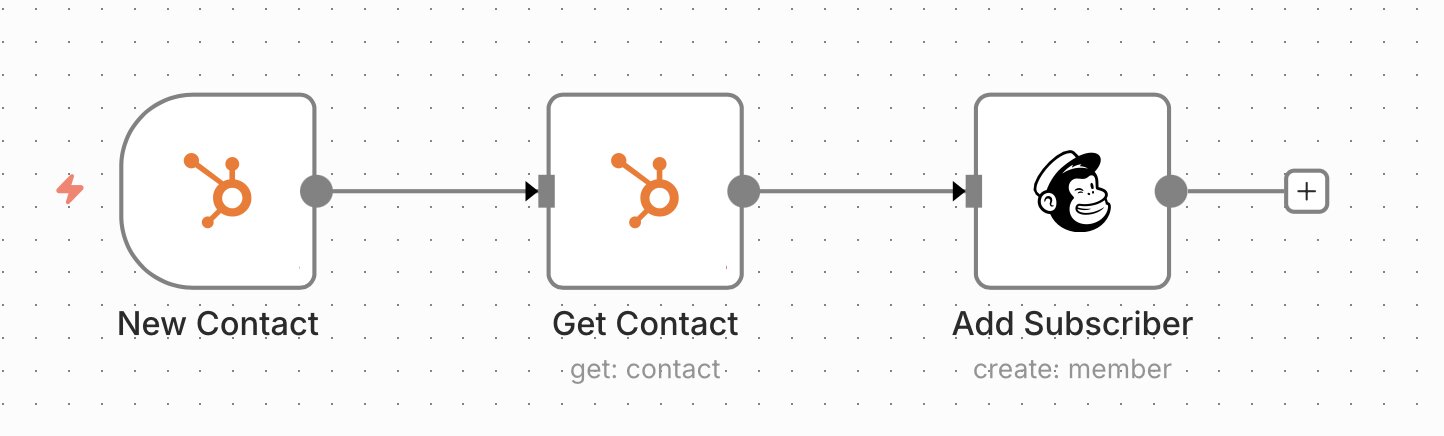
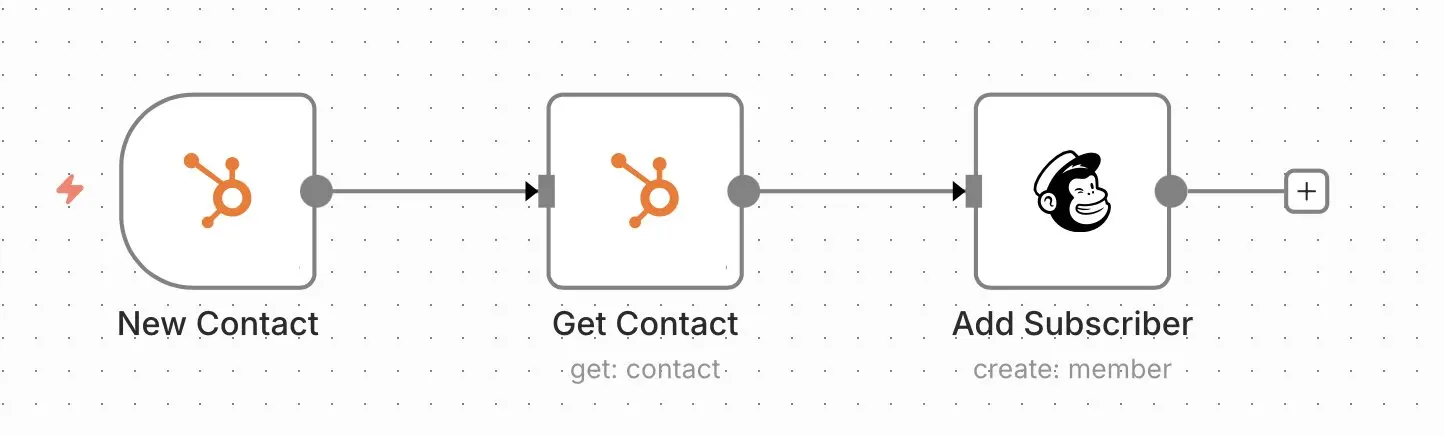
So können Sie diese n8n-Automation erstellen:
- Trigger-Node zum Erkennen von Änderungen: Der Trigger-Node startet den Workflow automatisch, sobald sich Daten in einer Anwendung ändern, zum Beispiel bei einem neuen Kontakt oder einer Aktualisierung im CRM. Dadurch wird sichergestellt, dass Änderungen sofort weiterverarbeitet werden.
- App-A-Node zum Abrufen der Daten: Im ersten App-Node werden die relevanten Daten aus der Ausgangsanwendung geladen. Hier können Sie festlegen, welche Felder übernommen und weitergegeben werden sollen.
- App-B-Node zur Synchronisierung der Daten: Der zweite App-Node überträgt die Daten in die Zielanwendung und erstellt oder aktualisiert dort entsprechende Einträge. So bleiben beide Systeme automatisch auf dem gleichen Stand.
KI-gestützter Support-Chatbot
KI-gestützter Support erleichtert Ihnen die Arbeit mit den Kundinnen und Kunden. Mit einem passenden Workflow beantworten Sie eingehende Support-Anfragen automatisch. Die Anfragen werden analysiert und direkt beantwortet, ohne dass ein Mensch eingreifen muss. Bei komplexeren oder unklaren Fällen wird die Anfrage automatisch an das Support-Team weitergeleitet. Dadurch werden Support-Mitarbeitende entlastet und Reaktionszeiten deutlich verkürzt. Gleichzeitig bleibt die Qualität der Antworten durch definierte Prompts steuerbar. Diese n8n-Automation eignet sich besonders für Unternehmen mit vielen wiederkehrenden Anfragen.
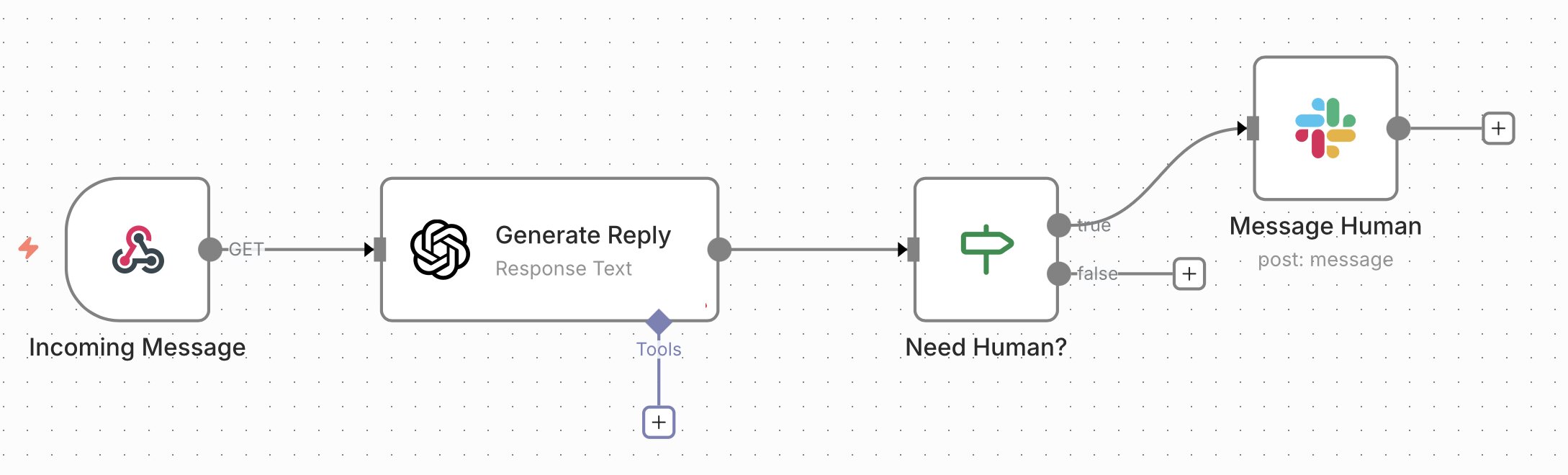
Der Support-Chatbot lässt sich wie folgt realisieren:
- Webhook-Node zum Empfangen der Anfragen: Der Webhook-Node dient als Einstiegspunkt und nimmt eingehende Support-Anfragen entgegen, zum Beispiel aus einem Chat, Formular oder Messenger. Sobald eine Anfrage eingeht, wird der Workflow automatisch gestartet.
- OpenAI-Node zur Generierung der Antwort: Im OpenAI-Node wird die Anfrage analysiert und eine passende Antwort generiert. Mithilfe eines strukturierten Prompts können Sie Tonalität, Inhalt und Verhalten des Chatbots gezielt steuern.
- IF-Node zur Entscheidung: Der IF-Node prüft, ob die Anfrage vollständig beantwortet werden konnte oder ob eine Weiterleitung notwendig ist. Bei komplexen Fällen wird automatisch ein alternativer Pfad im Workflow aktiviert.
- Slack- oder E-Mail-Node für die Weiterleitung: Falls ein manuelles Eingreifen erforderlich ist, wird die Anfrage über Slack oder E-Mail an das Support-Team weitergeleitet. So kann ein Mensch die Anfrage übernehmen und individuell bearbeiten.