

0x80073712-Fehler in Windows lösen

Der Windows-Fehlercode 0x80073712 tritt meist beim Versuch auf, Windows zu aktualisieren oder ein Update bzw. Servicepack zu installieren. Das kann dazu führen, dass Ihr Windows-System schleppender läuft und die benötigte Aktualisierung nicht durchgeführt wird. Zur Lösung stehen verschiedene Möglichkeiten wie ein Neustart, Windows-Bordmittel wie DISM und SFC sowie Update-Reparaturtools von Windows bereit.
Es ist wieder so weit: Windows bereitet Ihnen mit einer gefürchteten Fehlermeldung wie dem 0x800F0922-Fehler oder dem 0x8024200d-Fehler Kopfzerbrechen. Wenn Sie den Fehlercode 0x80073712 sehen, dann teilt Ihnen Windows meist lakonisch mit: „Windows kann nicht aktualisiert werden, weil der Fehler 0x80073712 aufgetreten ist“. Der Fehler erscheint in der Regel in Verbindung mit einer Windows-Aktualisierung oder mit Updates und deutet auf korrupte oder fehlende Windows-Komponenten hin. Wenn Ihr Windows-Update hängt, kann das Ihr System ausbremsen und eine Aktualisierung gänzlich verhindern.
Lösungen für den Fehler 0x80073712
Vor den etwas intensiveren Lösungsansätzen sollten Sie versuchen, den Update-Fehler mit den Standardschritten einer Problembehebung in Windows zu lösen. Genau wie das Ziehen des Steckers oder das Ein- und Ausschalten von Geräten können folgende Methoden oft Wunder wirken:
- Computer-Neustart: Fahren Sie den Computer herunter und starten Sie ihn neu, um den Update-Fehler im besten Fall zu beheben.
- Update-Problembehandlung: Rufen Sie „Einstellungen“ > „Update und Sicherheit“ auf, gehen Sie links im Menü auf „Problembehandlung“ oder auf „Zusätzliche Problembehandlungen“, um die automatische Fehlerbehebung in Windows aufzurufen.
- Antiviren-Scan: Probleme mit Updates können in einigen Fällen auch an unentdeckter Malware liegen, daher nutzen Sie eines der seriösen Antivirenprogramme, um Schadsoftware zu erkennen und Malware zu entfernen.
Sollte dies nicht helfen, halten Sie sich an folgende Lösungsvorschläge:
Lösung 1: Reparaturtools SFC und DISM nutzen
Windows verfügt über die Reparaturtools DISM (Deployment Image Servicing and Management) und SFC (System File Checker). Beide sind in der Lage, korrupte oder fehlende Windows-Systemdateien zu überprüfen, zu reparieren und zurückzusetzen. Gehen Sie wie folgt vor:
Schritt 1: Drücken Sie [Strg] + [R] und anschließend [Strg] + [Umschalt] + [Enter], um die Eingabeaufforderung mit Administratorrechten zu öffnen.
Schritt 2: Tragen Sie in der Eingabeaufforderung den CMD-Befehl „sfc/scannow“ ein und drücken Sie [Enter].
Schritt 3: Im Folgenden geben Sie die Befehle „DISM.exe/Online/Cleanup-image/Scanhealth“ und „DISM.exe/Online/Cleanup-image/Restorehealth“ ein. Drücken Sie jeweils nach jedem Befehl [Enter].
Schritt 4: Führen Sie nun einen Neustart des Systems durch.
Schritt 5: Sollte die Reparatur glücken, können Sie das Update installieren bzw. den Computer aktualisieren.
Lösung 2: Datenträgerbereinigung durchführen
Da der Fehler 0x80073712 auf nicht korrekt heruntergeladene Update-Dateien hinweist, empfiehlt es sich, fehlerhafte Dateien zu bereinigen. Diese können nämlich verhindern, dass das Update ordnungsgemäß funktioniert.
Schritt 1: Geben Sie unten im Windows-Suchfeld „Datenträgerbereinigung“ ein und klicken Sie auf das Suchergebnis, um die Datenträgerbereinigung zu öffnen. Windows berechnet zunächst automatisch, wie viel Speicherplatz sich durch das Löschen temporärer Dateien freigeben lässt.
Schritt 2: Gehen Sie anschließend auf den Button „Systemdateien bereinigen“. Sie sehen nun eine Liste mit Dateien, die Windows für Sie bereinigen kann. Wählen Sie „Windows Update-Bereinigung“ und klicken Sie auf „OK“. Windows löscht nun ältere Update-Dateien.
Schritt 3: Führen Sie einen Neustart durch und starten Sie das Update erneut.
Lösung 3: Microsoft-Update-Assistent oder Media Creation Tool
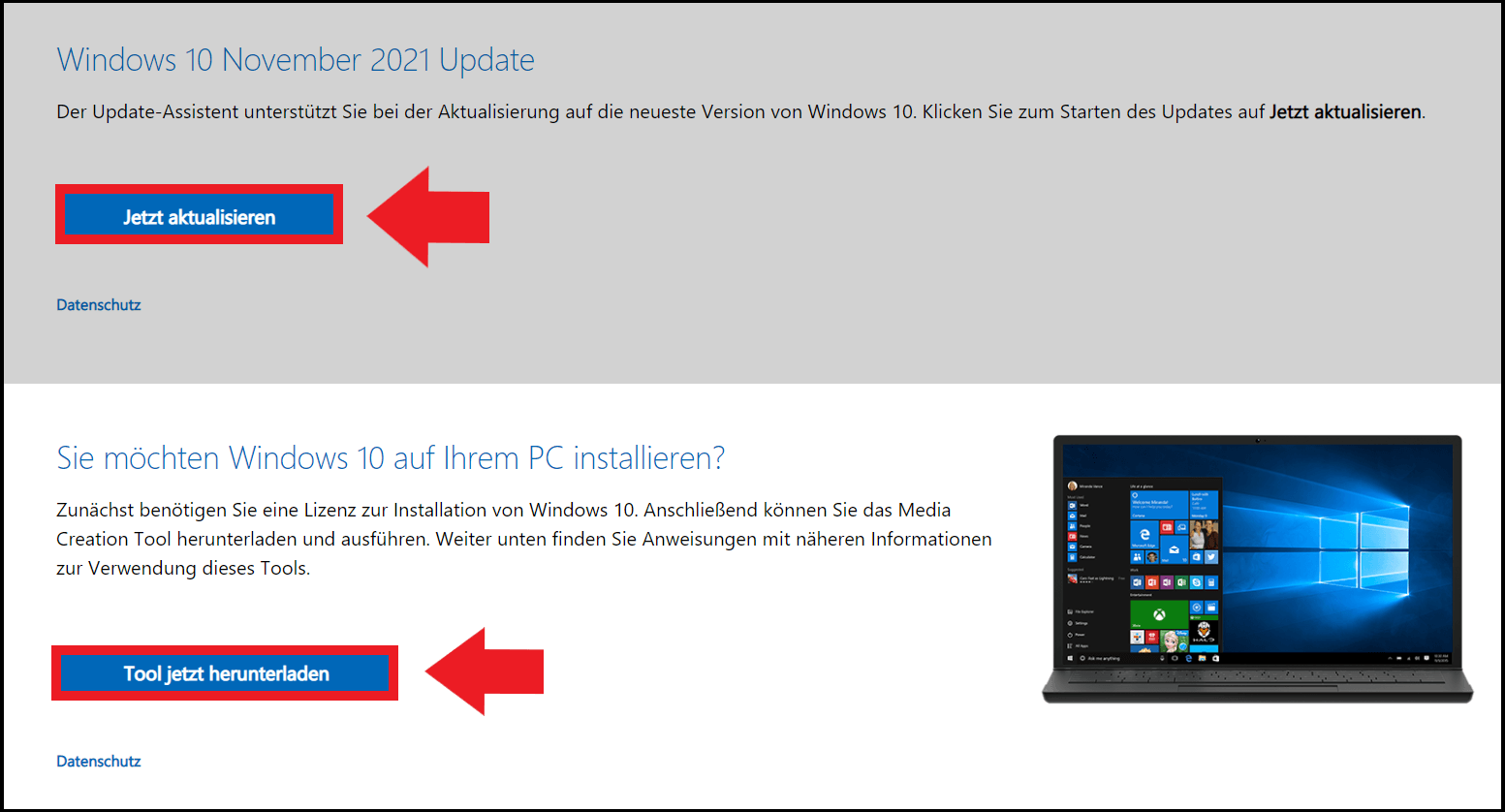
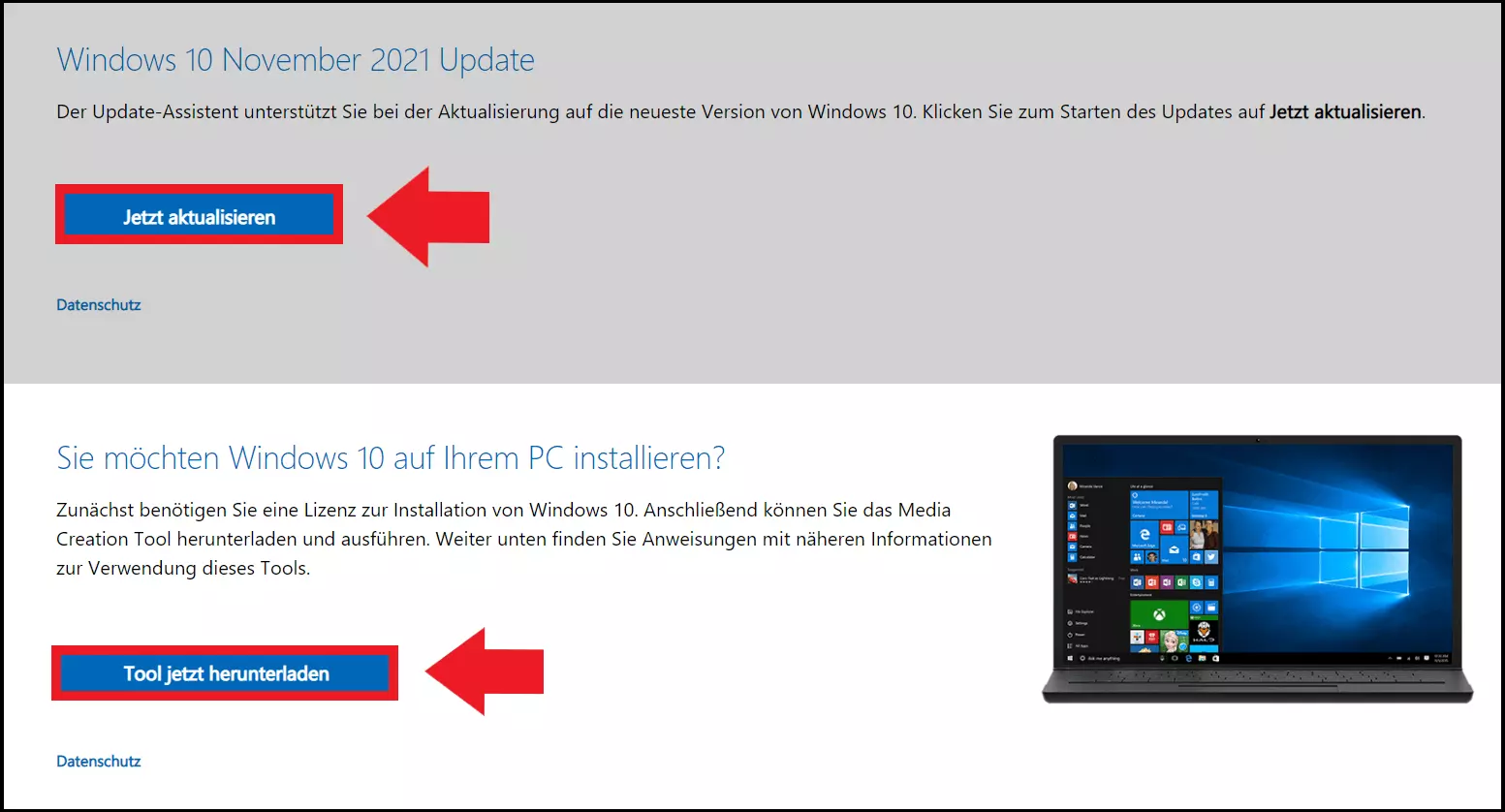
Sollte der Fehler bei der Aktualisierung auf die neueste Windows-Version auftreten, können Sie auch das Media Creation Tool von Microsoft nutzen. Dieses ist speziell dazu gedacht, Ihr System auf den aktuellen Stand zu bringen. Gehen Sie wie folgt vor:
Schritt 1: Laden Sie sich das Tool von der Microsoft-Seite für Software-Downloads herunter.
Schritt 2: Sie sehen auf der Windows-Seite auch den Button „Jetzt aktualisieren“. Hiermit können Sie den Update-Assistenten nutzen, um Ihr System auf die neueste Version zu aktualisieren. Möchten Sie ein Upgrade auf die nächsthöhere Windows-Version durchführen, klicken Sie auf „Tool jetzt herunterladen“. Das Media Creation Tool wird anschließend heruntergeladen. Es führt Sie automatisch durch den Upgrade-Prozess, der auch Ihren Update-Fehler bei der Aktualisierung beheben sollte.
Lösung 4: Zurücksetzen der Windows Update-Komponenten
Der Fehlercode weist auf Probleme mit den Windows-Komponenten hin. Diese lassen sich über die Eingabeaufforderung manuell zurücksetzen und neustarten. Öffnen Sie hierzu zunächst die Eingabeaufforderung mit Administratorrechten, indem Sie [Strg] + [R] und danach [Strg] + [Umschalt] + [Enter] drücken.
Schritt 1: Geben Sie folgende Befehle ein und drücken Sie nach jedem Befehl [Enter]:
- net stop wuauserv
- net stop cryptSvc
- net stop bits
- net stop msiserver
- ren C:\\Windows\\SoftwareDistribution SoftwareDistribution.old
- ren C:\\Windows\\System32\\catroot2 Catroot2.old
Schritt 2: Sie haben die Update-Komponenten in Windows deaktiviert. Nun gilt es, sie neu zu starten. Nutzen Sie dazu folgende Befehle und bestätigen jeden Befehl mit [Enter]:
- net start wuauserv
- net start cryptSvc
- net start bits
- net start msiserver
Führen Sie anschließend einen Neustart durch und starten Sie die Aktualisierung bzw. das Update erneut.
Lösung 5: Updates nacheinander installieren
Für gewöhnlich führt Windows Updates automatisch durch und installiert diese parallel. Manchmal kann das Problem darin liegen. Versuchen Sie daher, die Updates nacheinander durchzuführen. Gehen Sie wie folgt vor:
Schritt 1: Öffnen Sie das Menü „Updates & Sicherheit“ über die Windows-Einstellungen. Gehen Sie unten auf „Erweiterte Optionen“.
Schritt 2: Deaktivieren Sie den Schiebeschalter bei „Erhalten Sie Updates für andere Microsoft-Produkte, wenn Sie Windows aktualisieren“.
Schritt 3: Führen Sie nun die Aktualisierung bzw. das Update durch.
Sollten alle Lösungsansätze nicht helfen, kann es manchmal nötig sein, Windows 10 zurückzusetzen. Bedenken Sie jedoch, dass dabei alle installierten und gespeicherten Daten, Programme und Einstellungen verloren gehen. Speichern Sie daher zuvor alle wichtigen Dateien. Eine weniger radikale Methode ist das Zurücksetzen auf einen Wiederherstellungspunkt, falls Sie diese Funktion aktiviert haben. Gehen Sie hierzu auf „System und Sicherheit“ > „Sicherheit und Wartung“ > „Wiederherstellung“. Windows wird so auf einen früheren Zeitpunkt zurückgesetzt, wodurch Sie auch fehlerhafte Update-Dateien entfernen. Führen Sie die Aktualisierung anschließend erneut durch.
- DSGVO-konform & sicher gehostet in Deutschland
- Produktivität steigern – weniger Aufwand, mehr Output
- Direkt im Browser starten – ohne Installation