

ARK: Survival Ascended-Server Domain zuordnen

Das beliebte Open-World-Survivalgame ARK: Survival Ascended macht im Mutiplayermode mit Freunden am meisten Spaß. Damit Mitspielende leichter auf Ihren ARK: Survival Ascended Server zugreifen können, lässt dieser sich mit einer Domain verknüpfen. Die URL kann dann einfach anstelle der Server-IP für Verbindungen mit dem Server genutzt werden.
Voraussetzungen
Damit Sie Ihren Server mit einer eigenen Domain verbinden können, benötigen Sie im Grunde genommen nichts weiter als Ihren ARK: Survival Ascended-Server sowie eine Domain. Wenn Sie bisher noch keinen Server für Ihr Spiel aufgesetzt haben, sollten Sie hiermit beginnen.
Lesen Sie unseren Ratgeberartikel zum Thema ARK: Survival Ascended-Server erstellen und lernen Sie, wie Sie einen eigenen dedizierten ARK: Survival Ascended-Server unter Windows in nur wenigen Schritten aufsetzen.
Um Ihren Server mit einer Domain zu verbinden, benötigen Sie natürlich eine passende Domain. Bei IONOS können Sie einen individuellen Domainnamen in nur wenigen Schritten registrieren. Zunächst müssen Sie sich aber über die Wahl Ihrer Top-Level-Domain Gedanken machen; für Gameserver eignen sich einige Domainendungen:
- .gg
- .io
- .world
- .fans
- .club
- .games
- .pro
- .community
Es gibt eine ganze Reihe weiterer neuer TLDs, die sich für Ihren Server eignen könnten. Suchen Sie sich eine der Möglichkeiten aus und prüfen Sie anschließend mit dem IONOS Domain-Check, ob die von Ihnen gewählte TLD in Kombination mit Ihrem Wunschnamen noch verfügbar ist.
ARK: Survival Ascended-Server Domain verbinden: So geht’s!
Wenn Sie nun im Besitz von Server sowie Domain sind, müssen Sie nur noch eine Verbindung zwischen den beiden Komponenten herstellen. Falls Sie Ihre Domain zuvor bereits für andere Projekte wie beispielsweise Websites genutzt haben, ist das kein Problem.
In unserer Schritt-für-Schritt-Anleitung zeigen wir Ihnen die Verbindung von ARK: Survival Ascended-Server und Domain am Beispiel eines IONOS-Kontos. Wenn Sie einen anderen Provider nutzen, kann diese Anleitung sich an einigen Stellen leicht unterscheiden.
Schritt 1: Serverdaten herausfinden
In einem ersten Schritt müssen Sie die für die Verbindung erforderlichen Daten Ihres ARK: Survival Ascended-Servers herausfinden. Hierbei handelt es sich um die IP-Adresse Ihres Servers sowie um die freigegebenen Ports. Bei IONOS können Sie hierzu einfach Ihr Kundenkonto aufrufen und die benötigten Daten dort ablesen: Navigieren Sie zu „Server & Cloud“ und klicken Sie anschließend auf Ihren ARK: Survival Ascended-Server. Nun werden Ihnen sämtliche Daten, darunter die IP-Adresse, angezeigt.
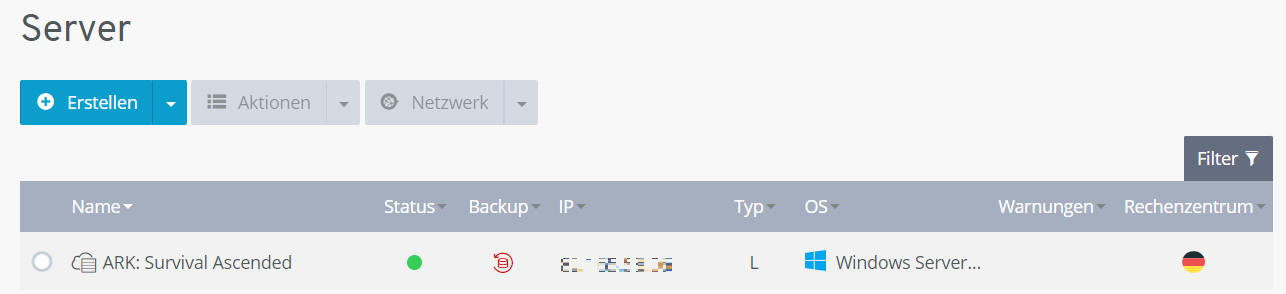
Notieren Sie sich die Informationen, da diese im weiteren Verlauf der Verbindung von Server und Domain noch benötigt werden.
Werfen Sie einen Blick auf unseren Artikel zum Thema Domain weiterleiten im IONOS Hilfe-Center, wenn Schwierigkeiten bei der Domain-Weiterleitung auftreten.
Schritt 2: DNS-Optionen aufrufen
Damit Sie Ihre Domain mit einem Server verbinden können, müssen Sie die DNS-Optionen Ihrer Domain aufrufen und später auch DNS-Records anlegen.
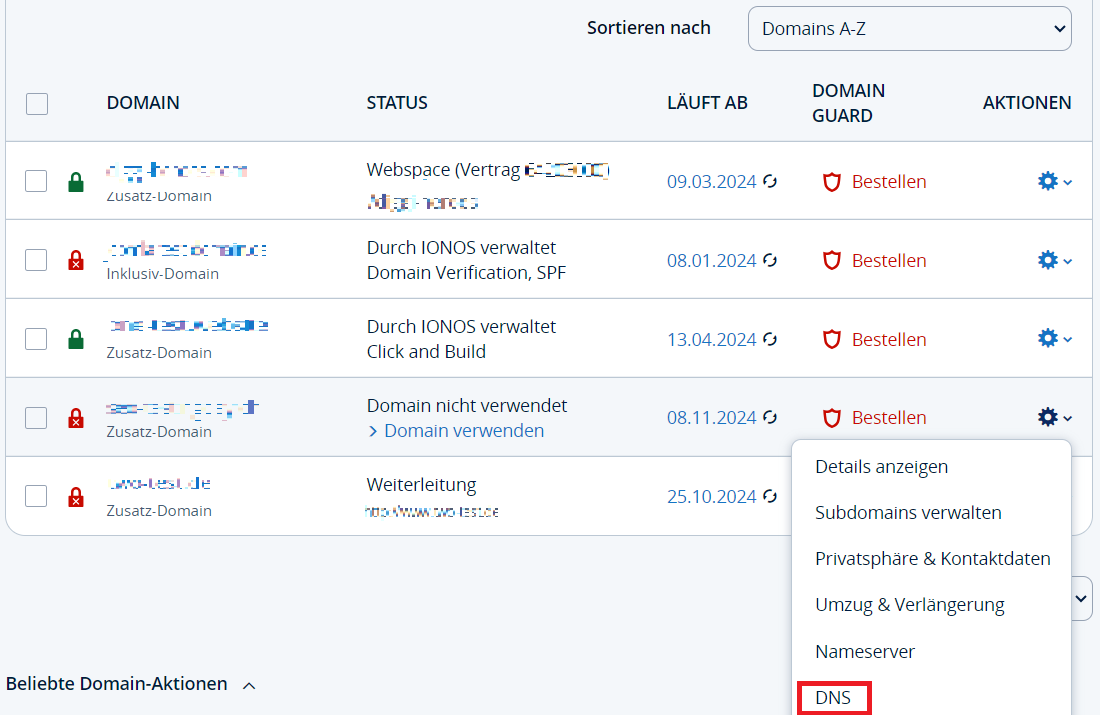
Navigieren Sie hierzu in Ihrem Kundenkonto in das Menü für Domains und wählen Sie im Falle von IONOS aus der Liste die Domain, die Sie für Ihren ARK-Server vorgesehen haben. Klicken Sie nun auf das Zahnradsymbol und rufen Sie die DNS-Optionen auf.

Schritt 3: DNS-Record anlegen
Nun müssen Sie einen neuen DNS-Record für Ihre Domain anlegen, um diese mit Ihrem ARK: Survival Ascended-Server zu verbinden. DNS-Records werden im Grunde genommen genutzt, um die Zugehörigkeit von einer Domain zu einem oder mehreren Servern zu spezifizieren.
A-Record anlegen
Damit Sie Ihren Server über Ihre Domain aufrufen können, benötigen Sie einen A-Record. Das „A“ steht für Address und beschreibt im Grunde genommen, wofür der DNS-Record verantwortlich ist: Er soll den Domain-Namen mit der IP-Adresse Ihres ARK: Survival Ascended-Server verknüpfen.
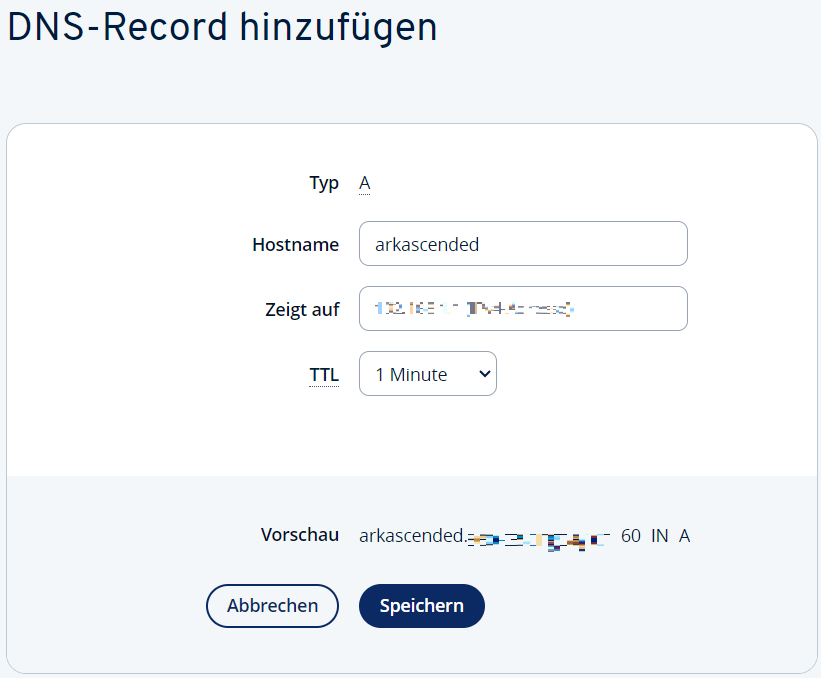
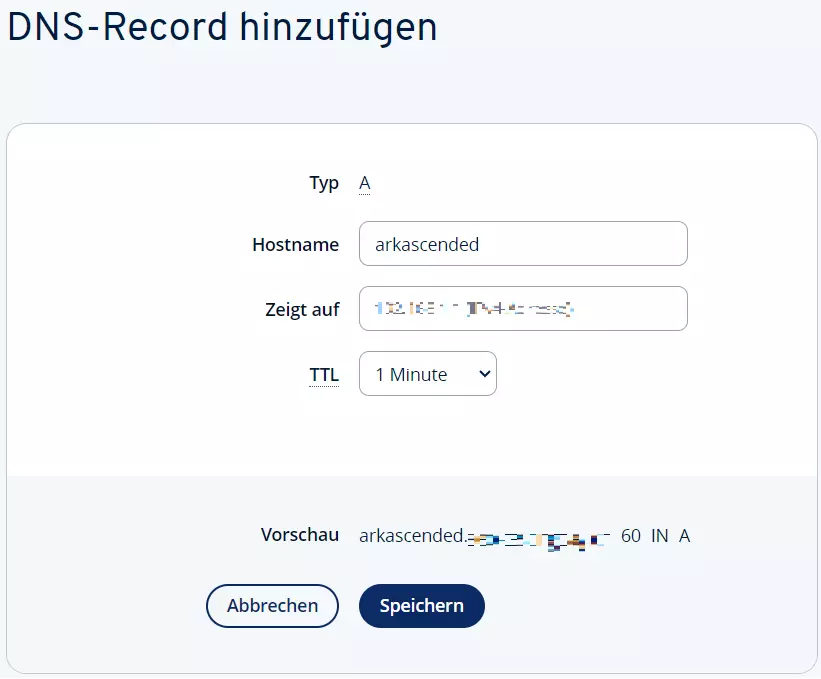
Um einen A-Record bei IONOS hinzuzufügen, klicken Sie auf den Button „Record hinzufügen“ und wählen aus den sich öffnen Möglichkeiten anschließend den A-Record aus. Folgende drei Felder müssen Sie ausfüllen:
- Hostname: Der Hostname wird genutzt, um eine Subdomain für Ihren Server zu erstellen. Sie können beispielsweise „ark“ eintragen, um dann die Domain ark.example.org zu erzeugen. Wenn Sie die Domain ausschließlich für Ihren ARK-Server verwenden, kann auch ein Platzhalter (@) genutzt werden. Dieser sorgt dafür, dass Ihr ARK: Survival Ascended-Server direkt unter „example.org“ zu erreichen ist.
- Zeigt auf: Hier tragen Sie die eben notierte IP-Adresse Ihres ARK: Survival Ascended-Server ein.
- TTL: TTL steht für Time To Live. Die Angabe in diesem Feld legt fest, wie häufig das Domain Name System Einträge überprüft und aktualisiert. Wählen Sie die kürzeste Zeitspanne, die verfügbar ist, um dafür zu sorgen, dass Ihre Änderungen schnellstmöglich übernommen werden.
Schritt 4: Verbindung mit dem Server herstellen
Wenn Sie nun eine Verbindung mit Ihrem Server herstellen möchten, reicht die Eingabe Ihrer Domain. Sie und Ihre Mitspielenden müssen sich also keine kryptische IP-Adresse mehr merken.
Autor

Christian Heldmaier
Christian Heldmaier ist ein erfahrener Online-Marketing- und SEO-Spezialist aus Karlsruhe. Seit Juli 2020 ist er als SEO Manager bei IONOS tätig.