

CS2-Server: Domain zuordnen – so geht’s!

Server können mit einer eigenen Domain versehen werden. Auf diese Weise sind sie leichter auffindbar. Gerade bei Gameservern wie einem „Counter Strike 2“-Server kann sich eine eigene Domain daher lohnen.
Voraussetzungen
Damit Sie Ihrem CS2-Server eine Domain zuordnen können, benötigen Sie erst einmal einen funktionierenden „Counter Strike 2“-Server. Diesen können Sie unter Windows oder unter Linux einrichten, indem Sie die entsprechende Software installieren und die erforderlichen Ports freigeben.
Wenn Sie noch keinen eigenen CS2-Server aufgesetzt haben, können unsere Anleitungen Ihnen dabei behilflich sein:
Damit Ihr Server auf einer Domain laufen und von Mitspielenden über den Domainnamen gefunden werden kann, ist es außerdem erforderlich, dass Sie eine eigene Domain besitzen. Diese können Sie bei Domain-Providern wie IONOS in nur wenigen Schritten mit Ihrem Wunschnamen registrieren lassen.
- Inklusive 1 SSL-Wildcard-Zertifikat pro Vertrag
- Inklusive Domain Lock
- Inklusive Domain Connect für einfache DNS-Einrichtung
Sie haben hierbei die Wahl aus einer ganzen Reihe von Domainendungen. Neben den bekannten Top-Level-Domains wird bei Gameservern in vielen Fällen von sogenannten neuen Domainendungen Gebrauch gemacht, also etwa:
- .team
- .community
- .gg
- .games
CS2-Server-Domain Schritt für Schritt einrichten
Damit Ihr „Counter Strike 2“-Server über Ihre Domain auffindbar ist, müssen Sie ihn mit Ihrer Domain verbinden. Hierzu legen Sie u. a. neue DNS-Records an. Falls Sie Ihre Domain zuvor für andere Zwecke wie z. B. einen anderen Server oder eine eigene Website genutzt haben, macht das gar nichts: Sie können sie für Ihren CS2-Server einfach wiederverwenden.
Daten Ihres CS2-Servers abrufen
In einem ersten Schritt ist es erforderlich, herauszufinden, wo genau Ihr „Counter Strike 2“-Server läuft. Hierzu benötigen Sie die IP-Adresse und den freigegebenen Port Ihres Servers.
In unserem Beispiel zeigen wir Ihnen, wie Sie eine Domain mit Ihrem Server in einem IONOS-Konto verbinden. Wenn Sie einen anderen Serverprovider nutzen, kann die grafische Benutzeroberfläche von der hier gezeigten abweichen und Sie müssen die Schritte entsprechend anpassen.
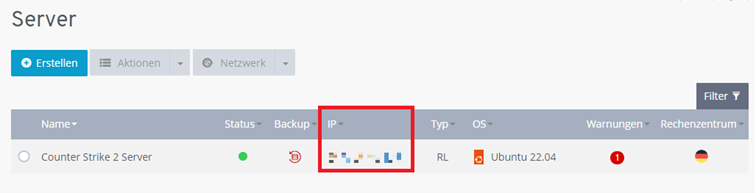
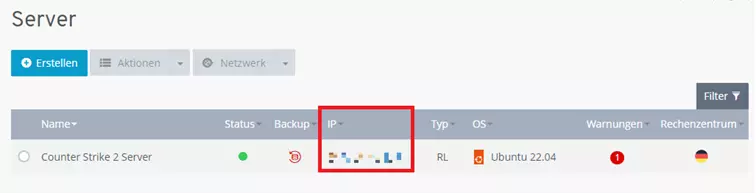
Um sich einen Überblick über die Daten Ihres CS2-Servers zu verschaffen und sich diese für die spätere Nutzung zu notieren, loggen Sie sich in Ihrem IONOS-Kundenkonto ein und navigieren in den Bereich „Server & Cloud“. Dort wählen Sie aus der Liste den Server aus, den Sie für Ihren Gameserver nutzen. Die IP-Adresse wird Ihnen direkt angezeigt.
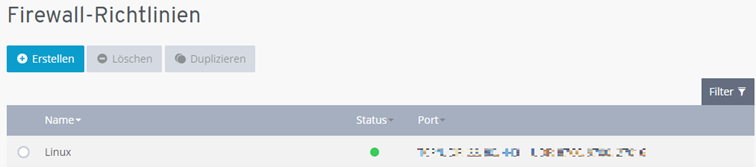
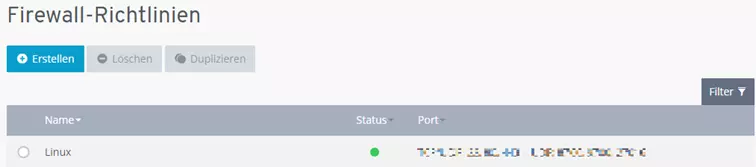
Neben der IP-Adresse benötigen Sie den Port, um Ihren CS2-Server mit einer Domain zu verbinden. Diesen können Sie einsehen, indem Sie im Bereich „Netzwerk“, den Sie am linken Bildschirmrand sehen, zur Registerkarte „Firewall-Richtlinien“ navigieren. Dort sehen Sie Ihren Server inklusive der von Ihnen freigegebenen Ports.
Domain-Menü und DNS-Optionen aufrufen
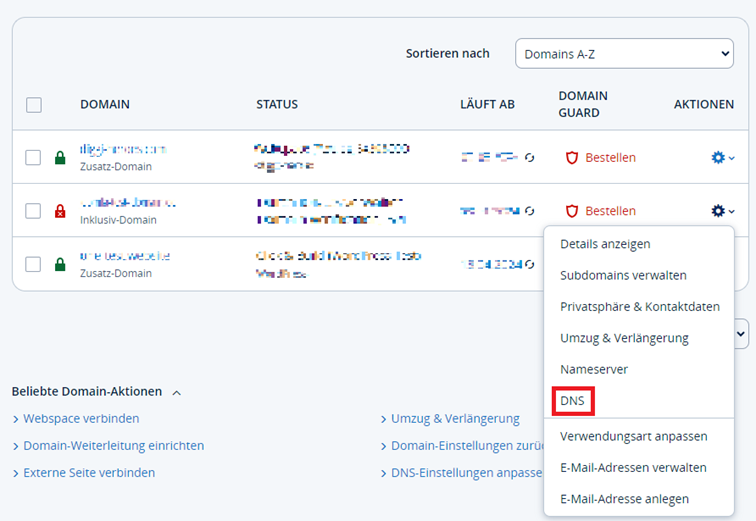
Im nächsten Schritt werden die DNS-Optionen der Domain aufgerufen, die Sie Ihrem CS2-Server zuweisen möchten. Navigieren Sie hierzu zunächst in Ihrem Kundenkonto in den Bereich „Domains & SSL“. Darin sehen Sie eine Liste all Ihrer Domains. Aus dieser Liste können Sie nun die Domain auswählen, die Sie als CS2-Server-Domain verwenden möchten. Klicken Sie auf das Zahnrad-Symbol und wählen Sie aus dem sich öffnenden Drop-down-Menü „DNS“ aus, um in die DNS-Einstellungen zu gelangen.
DNS-Record anlegen
Wie oben erwähnt, ist es für die Verbindung Ihrer Domain mit Ihrem „Counter Strike 2“-Server erforderlich, einen DNS-Record anzulegen. Das geht in den DNS-Einstellungen.
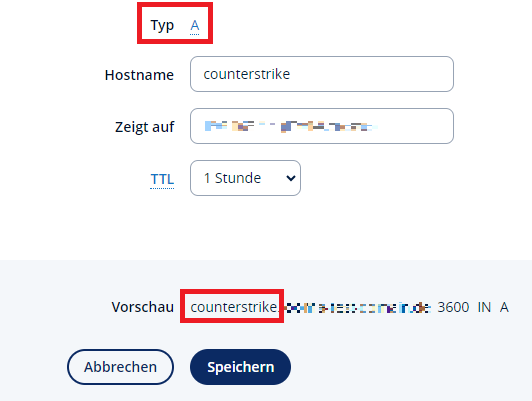
Dort erstellen Sie einen sogenannten A-Record erstellt. Das „A“ steht für „Address“. Diese Art von DNS-Record sorgt dafür, dass die IP-Adresse Ihres Servers mit dem entsprechenden Domainnamen verknüpft wird. Um einen A-Record anzulegen, klicken Sie auf die Schaltfläche „Record hinzufügen“. Anschließend wählen Sie aus der sich öffnenden Liste den A-Record als Record-Typ aus. Während der Erstellung des A-Records müssen Sie drei Parameter angeben:
- Hostname: Durch die Vergabe eines Hostnames können Sie eine Subdomain für Ihren CS2-Server einrichten. Indem Sie beispielsweise „counterstrike“ eingeben, wird die Adresse counterstrike.example.org erzeugt. Wenn Sie Ihre Domain nur für Counter Strike verwenden, können Sie auch einen Platzhalter in Form eines @-Zeichens eingeben. Dann ist der Server unter example.org zu erreichen.
- Zeigt auf: Hier tragen Sie die IP-Adresse Ihres „Counter Strike 2“-Servers ein.
- TTL: Die TTL legt fest, wie häufig das Domain Name System (DNS) den DNS-Record überprüft und Änderungen verwirklicht. Je kürzer die Zeitspanne, desto schneller werden Änderungen übernommen.
Verbindung zwischen Client und Server herstellen
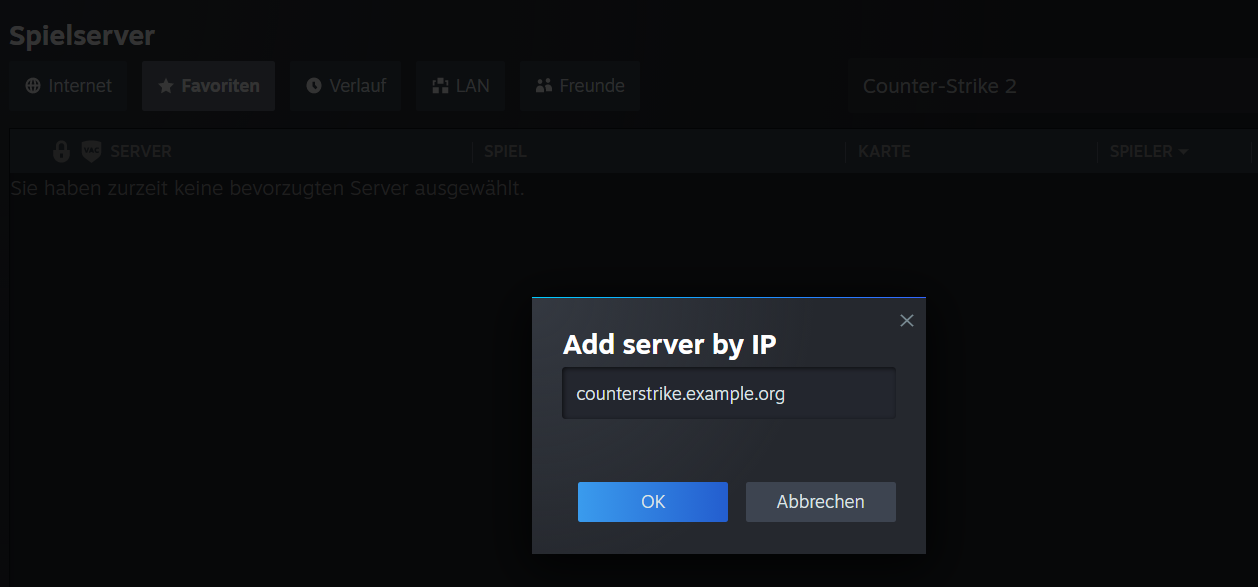
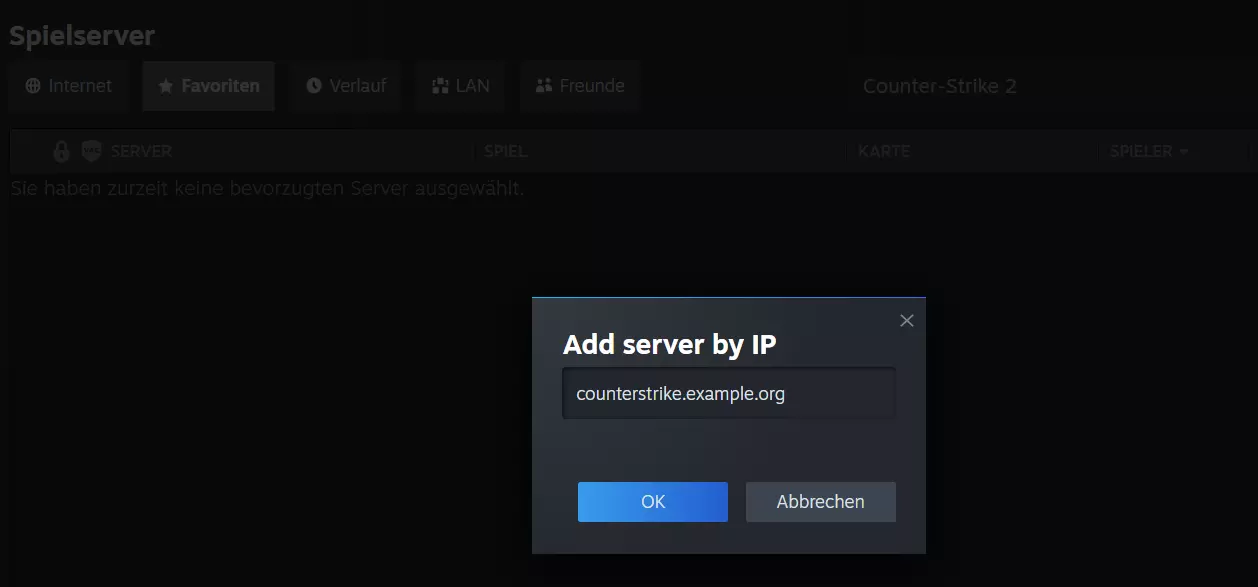
Im letzten Schritt können Sie und Ihre Mitspielerinnen und Mitspieler sich auf dem CS2-Server einloggen, indem die Domain verwendet wird. Statt der IP-Adresse kann man nun die eben erstellte Domain angeben.
Autor

Christian Heldmaier
Christian Heldmaier ist ein erfahrener Online-Marketing- und SEO-Spezialist aus Karlsruhe. Seit Juli 2020 ist er als SEO Manager bei IONOS tätig.