

Debian 13-Installation: Schritt-für-Schritt-Anleitung

Debian 13 ist eine stabile und weit verbreitete Linux-Distribution, die sowohl für Einsteigerinnen und Einsteiger als auch für erfahrene Nutzende geeignet ist. Eine Debian 13-Installation ist in nur wenigen Schritten auch ohne Vorkenntnisse erledigt. Folgen Sie unserer Schritt-für-Schritt-Anleitung für einen reibungslosen Debian 13-Install.
Schritt 1: Vorbereitungen für den Debian 13-Install
Bevor Sie mit der Installation der Linux-Distribution Debian 13 beginnen, sollten Sie einige Vorbereitungen treffen, um einen reibungslosen Ablauf sicherzustellen.
Zuerst sollten Sie überprüfen, ob Ihr Computer die Mindestanforderungen für Debian 13 erfüllt. Für die Desktop-Version empfiehlt Debian sowohl für Neuinstallationen als auch für Debian 13 Upgrades:
- Prozessor: mindestens 1 GHz
- Arbeitsspeicher (RAM): mindestens 1 GB (empfohlen: 2 GB)
- Festplattenplatz: mindestens 10 GB
Eine stabile Internetverbindung ist besonders nützlich, wenn Sie während oder nach der Installation zusätzliche Softwarepakete installieren möchten.
- Neueste Intel® Xeon® CPUs für hohe Rechenleistung
- 100 % Enterprise-Hardware für Leistung und Zuverlässigkeit
- RAID-geschützt, DDoS-sicher
Schritt 2: Daten sichern
Wenn auf Ihrem Computer bereits Daten gespeichert sind, sollten Sie diese vor der Debian 13-Installation unbedingt sichern. Dies kann auf einer externen Festplatte, einem USB-Stick oder in der Cloud erfolgen. Beachten Sie, dass die Installation von Debian Ihre Festplatte neu formatieren kann, wodurch alle vorhandenen Daten gelöscht werden. Eine sorgfältige Sicherung verhindert, dass wichtige Dateien verloren gehen.
Schritt 3: Installationsmedium erstellen
Für die Debian 13-Installation benötigen Sie ein bootfähiges Medium, also beispielsweise einen bootfähigen USB-Stick mit Debian 13. Um ein solches Medium zu erstellen, gehen Sie dazu folgendermaßen vor:
- Laden Sie das Debian 13 ISO-Image von der offiziellen Webseite herunter.
- Bereiten Sie den USB-Stick vor und stellen Sie sicher, dass das USB-Laufwerk korrekt formatiert und bootfähig ist, damit Ihr Computer später von ihm starten kann.
- Unter Windows: Nutzen Sie Programme wie Rufus.
- Unter macOS: Verwenden Sie das Terminal oder Tools wie balenaEtcher.
- Unter Linux: Nutzen Sie dd oder ebenfalls Etcher.
Schritt 4: Von USB-Stick booten
Nachdem Sie Ihr Installationsmedium vorbereitet haben, müssen Sie Ihren Computer so einstellen, dass er von diesem Medium startet. Dies wird als Booten bezeichnet und ist notwendig, um die Debian 13-Installation zu starten. Stecken Sie zunächst den vorbereiteten USB-Stick in einen freien USB-Anschluss Ihres Computers. Achten Sie darauf, dass nur das Installationsmedium eingesteckt ist, um Verwechslungen mit anderen Laufwerken zu vermeiden.
Starten Sie anschließend Ihren Computer neu. Während des Startvorgangs müssen Sie die Taste drücken, die das Boot-Menü Ihres Computers öffnet. Diese Taste hängt vom Hersteller ab und wird oft kurz auf dem Bildschirm angezeigt; häufig sind dies F12, F10, Esc oder Del. Im Boot-Menü wählen Sie dann den USB-Stick als Startmedium aus und bestätigen die Auswahl mit der Enter-Taste. Nach kurzer Zeit erscheint das Installationsmenü und Sie können mit dem Debian 13-Install fortfahren.
Schritt 5: Sprache und Region auswählen
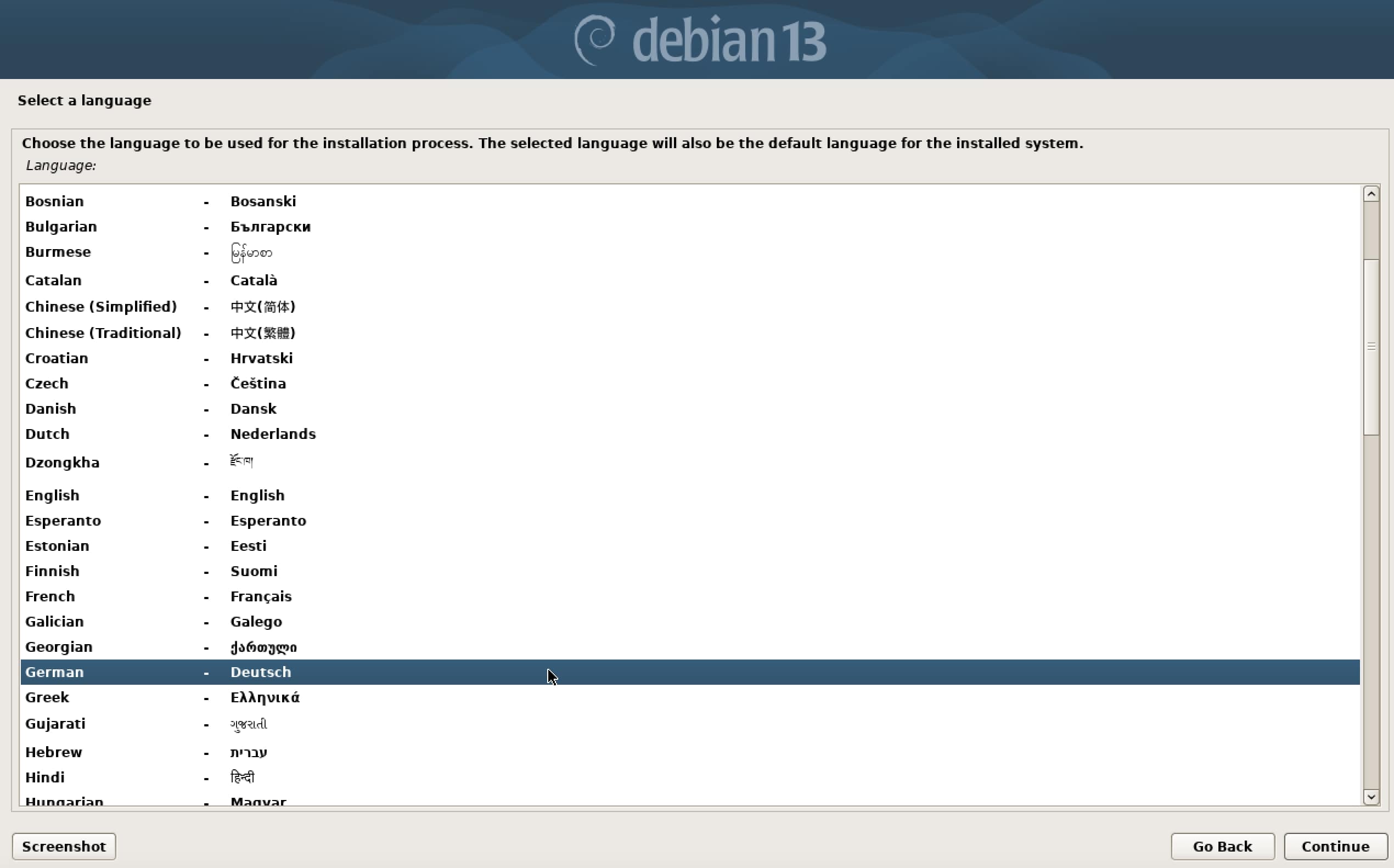
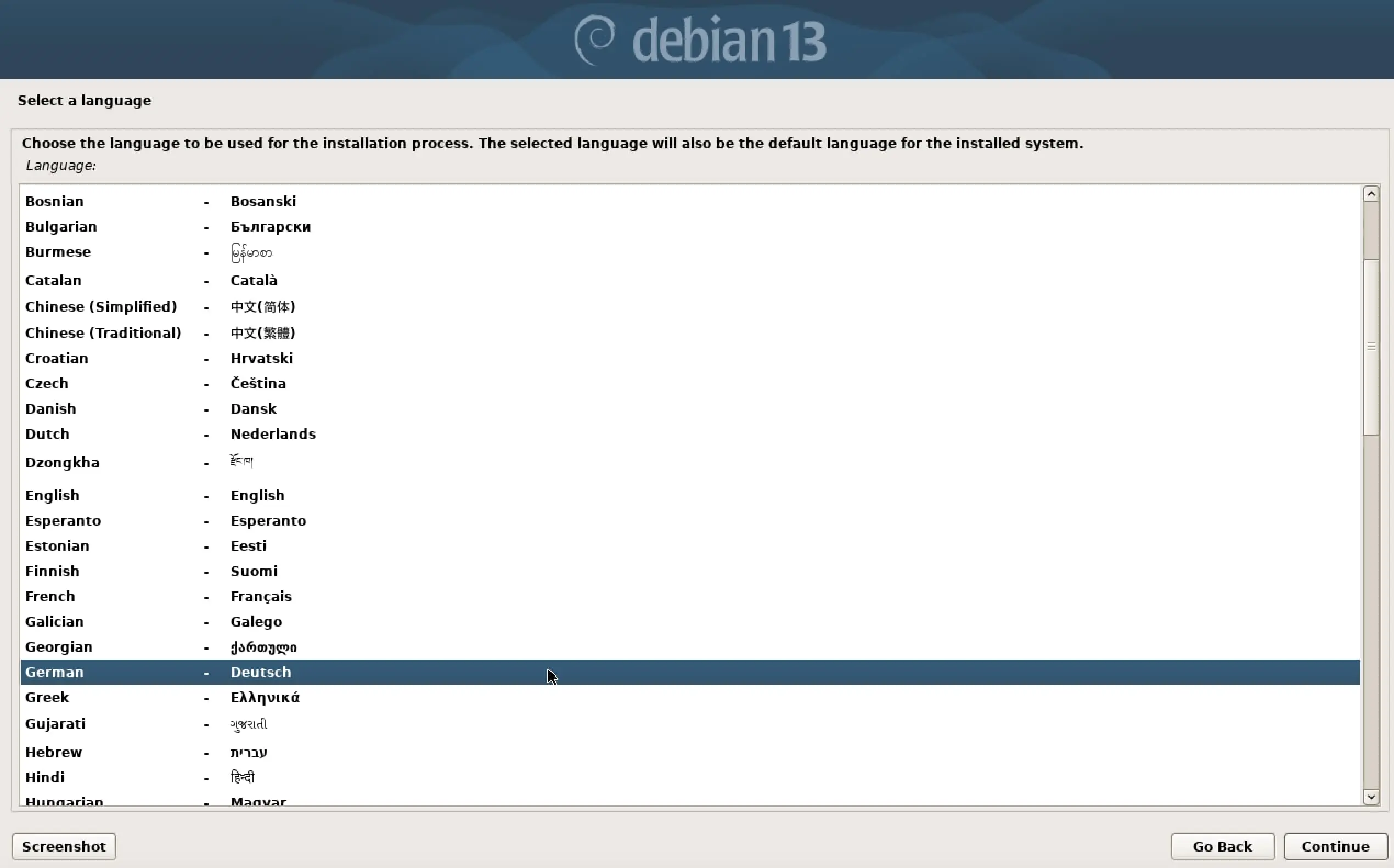
Nachdem das Debian-Installationsmenü angezeigt wird, werden Sie zunächst aufgefordert, die Sprache für die Installation auszuwählen. Wählen Sie die Sprache, in der Sie die Installation durchführen möchten. Diese Sprache wird später auch für die Benutzeroberfläche des Systems verwendet.
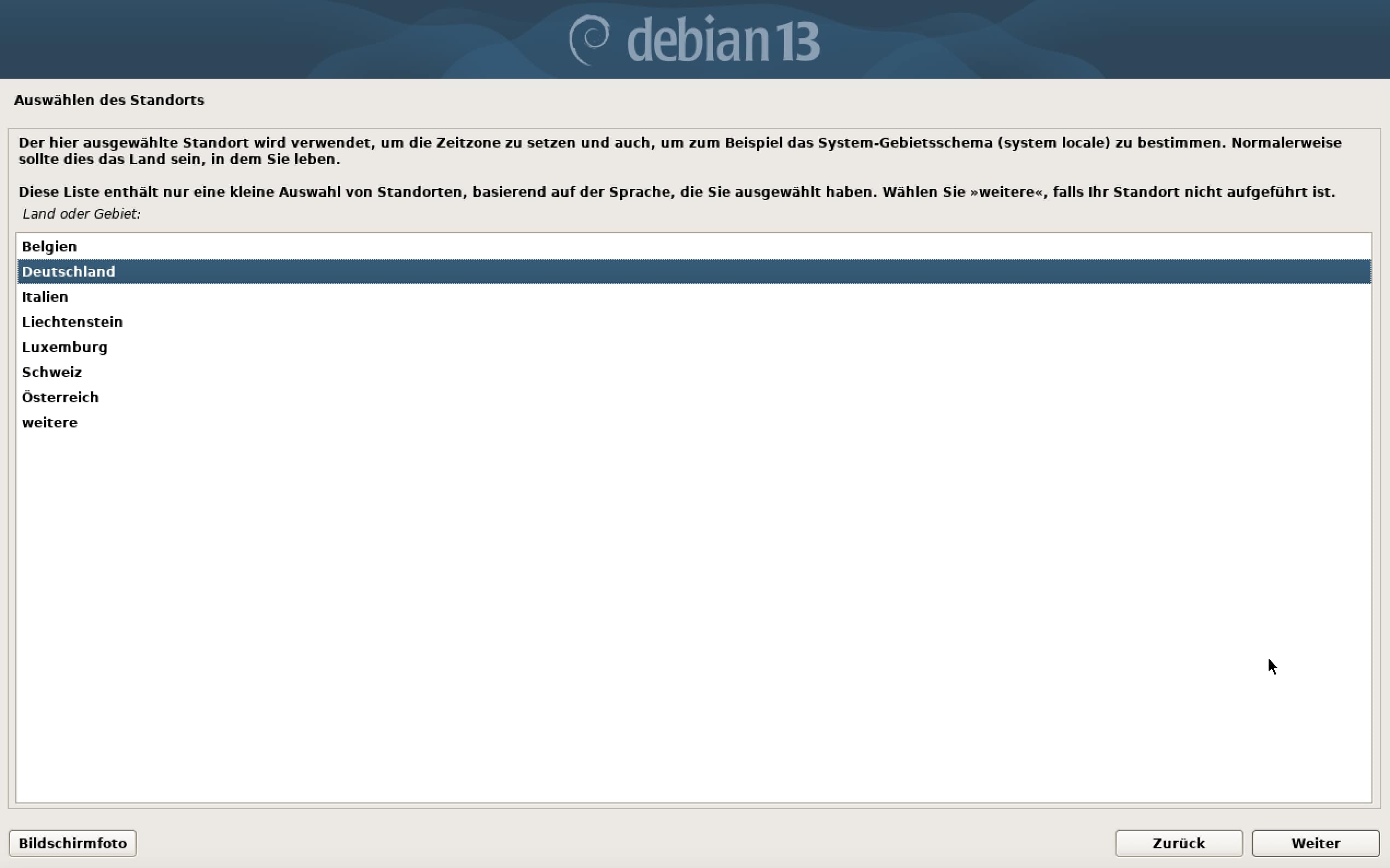
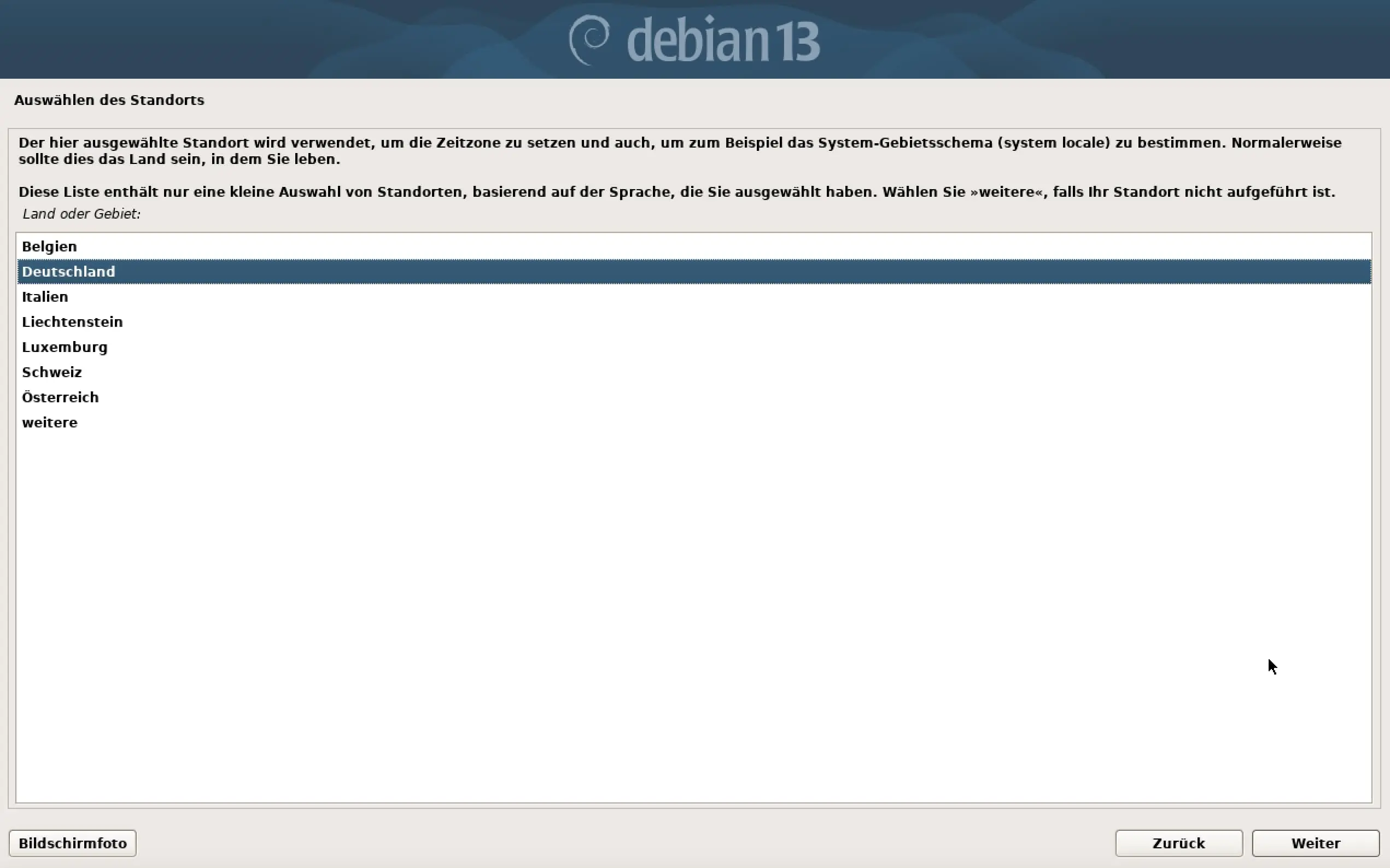
Anschließend werden Sie nach Ihrem Land und Ihrer Region gefragt. Debian nutzt diese Informationen, um die Zeitzone korrekt einzustellen und geeignete Standardeinstellungen für das System vorzuschlagen. Sobald Sie Land und Region ausgewählt haben, können Sie mit dem nächsten Schritt fortfahren.
Schritt 6: Tastaturlayout auswählen
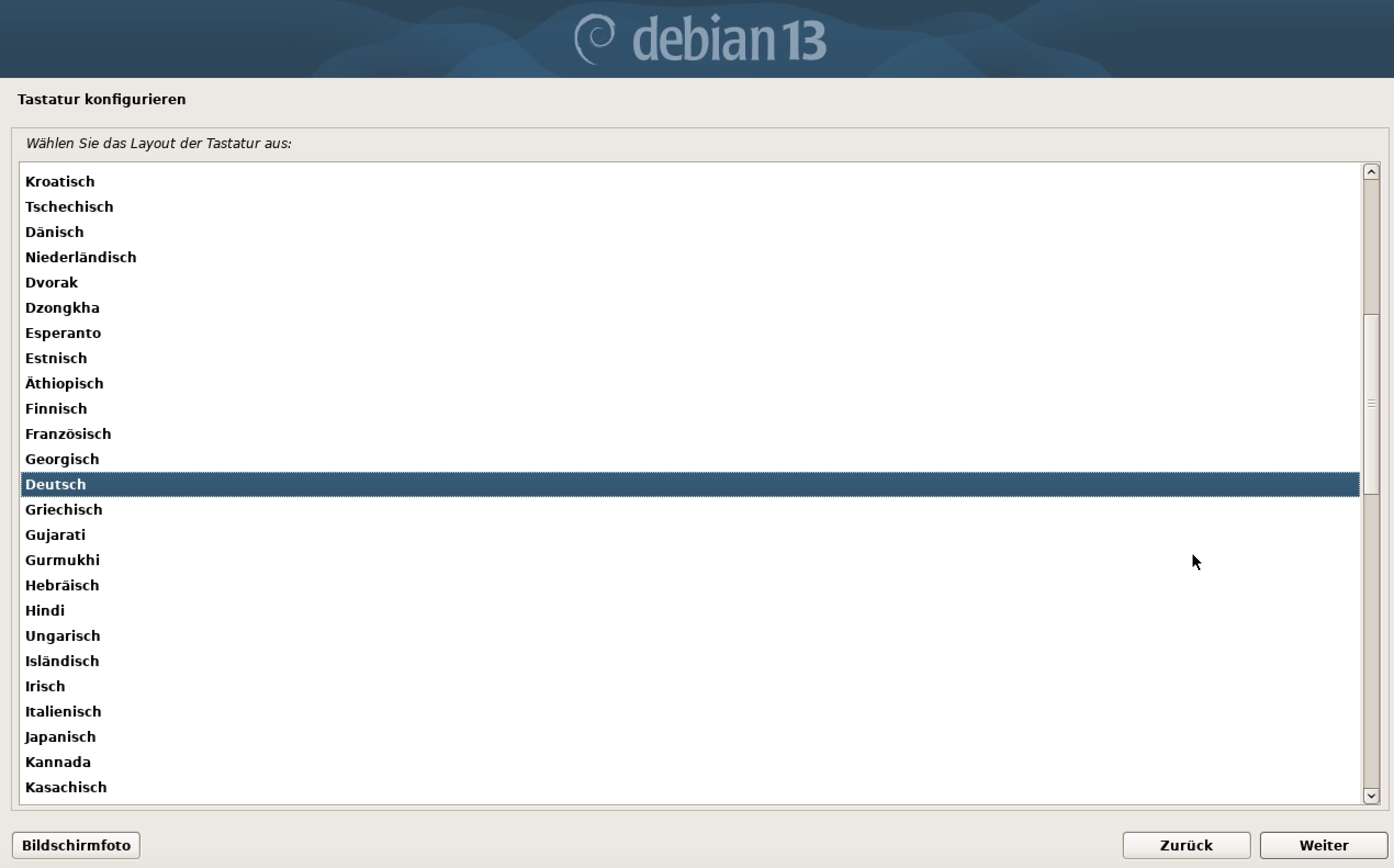
In einem nächsten Schritt werden Sie aufgefordert, das Tastaturlayout Ihres Computers auszuwählen. Das Tastaturlayout bestimmt, welche Zeichen beim Drücken bestimmter Tasten auf dem Bildschirm erscheinen. Wählen Sie daher unbedingt das Layout aus, das Ihrer physischen Tastatur entspricht.
Sie haben die Möglichkeit, das Layout direkt zu testen, indem Sie ein paar Zeichen in das Testfeld eingeben. Achten Sie vor allem darauf, dass Sonderzeichen wie „@“ oder „€“ korrekt angezeigt werden. Dies stellt sicher, dass Sie später beim Arbeiten mit dem System problemlos schreiben können.
Schritt 7: Netzwerk einrichten
Nach Festlegen des Tastaturlayouts führt Sie der Debian-Installationsprozess durch die Einrichtung der Netzwerkverbindung. Eine funktionierende Internetverbindung ist zwar optional, erleichtert jedoch die Installation von Updates und zusätzlichen Programmen erheblich.
Wenn Sie eine kabelgebundene Verbindung (LAN) nutzen, wird diese in der Regel automatisch erkannt und es sind keine weiteren Schritte erforderlich. Bei einer drahtlosen Verbindung (WLAN) werden alle verfügbaren Netzwerke angezeigt. Wählen Sie Ihr WLAN aus der Liste aus und geben Sie das zugehörige Passwort ein, um die Netzwerkverbindung herzustellen.
Sollte keine Internetverbindung bestehen, können Sie diesen Schritt vorerst überspringen. Sie haben später jederzeit die Möglichkeit, die Netzwerkverbindung manuell einzurichten, sobald die Debian 13-Installation abgeschlossen ist.
Schritt 8: Benutzer und Passwort anlegen
Nun werden Sie aufgefordert, ein Root-Passwort und einen regulären Benutzer anzulegen. Das Root-Konto ist das Administratorkonto des Systems und besitzt vollständige Rechte, um Einstellungen vorzunehmen und Software zu installieren. Sie sollten daher unbedingt ein sicheres Passwort wählen. Merken Sie sich dieses Passwort gut, da Sie es später für administrative Aufgaben benötigen.
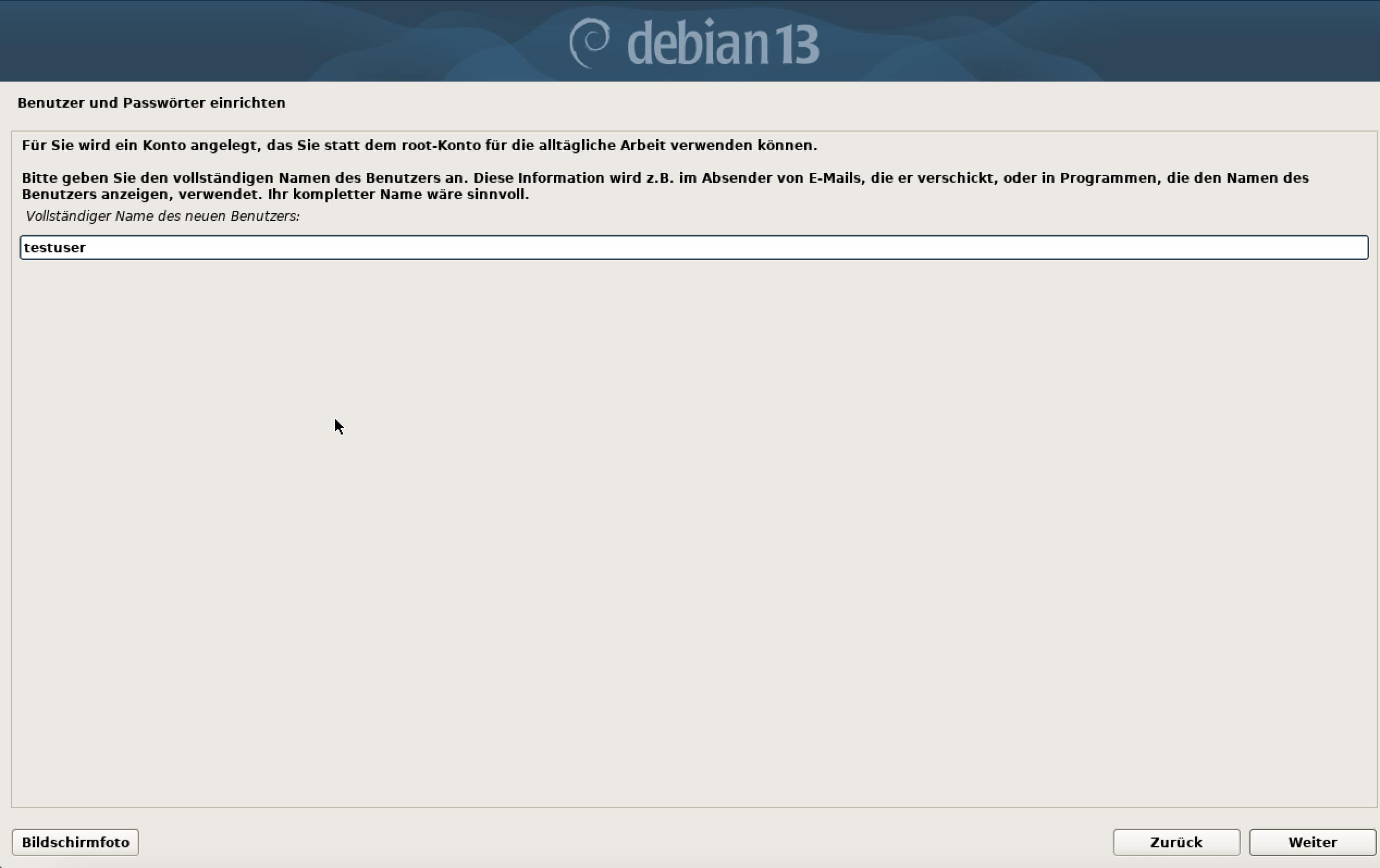
Anschließend legt Debian einen normalen Benutzer für den täglichen Gebrauch an. Geben Sie zuerst den vollständigen Namen dieses Benutzers ein, zum Beispiel Ihren eigenen Namen. Danach wählen Sie einen Benutzernamen, unter dem Sie sich später anmelden werden.
Im nächsten Schritt vergeben Sie ein Passwort für diesen Benutzer.
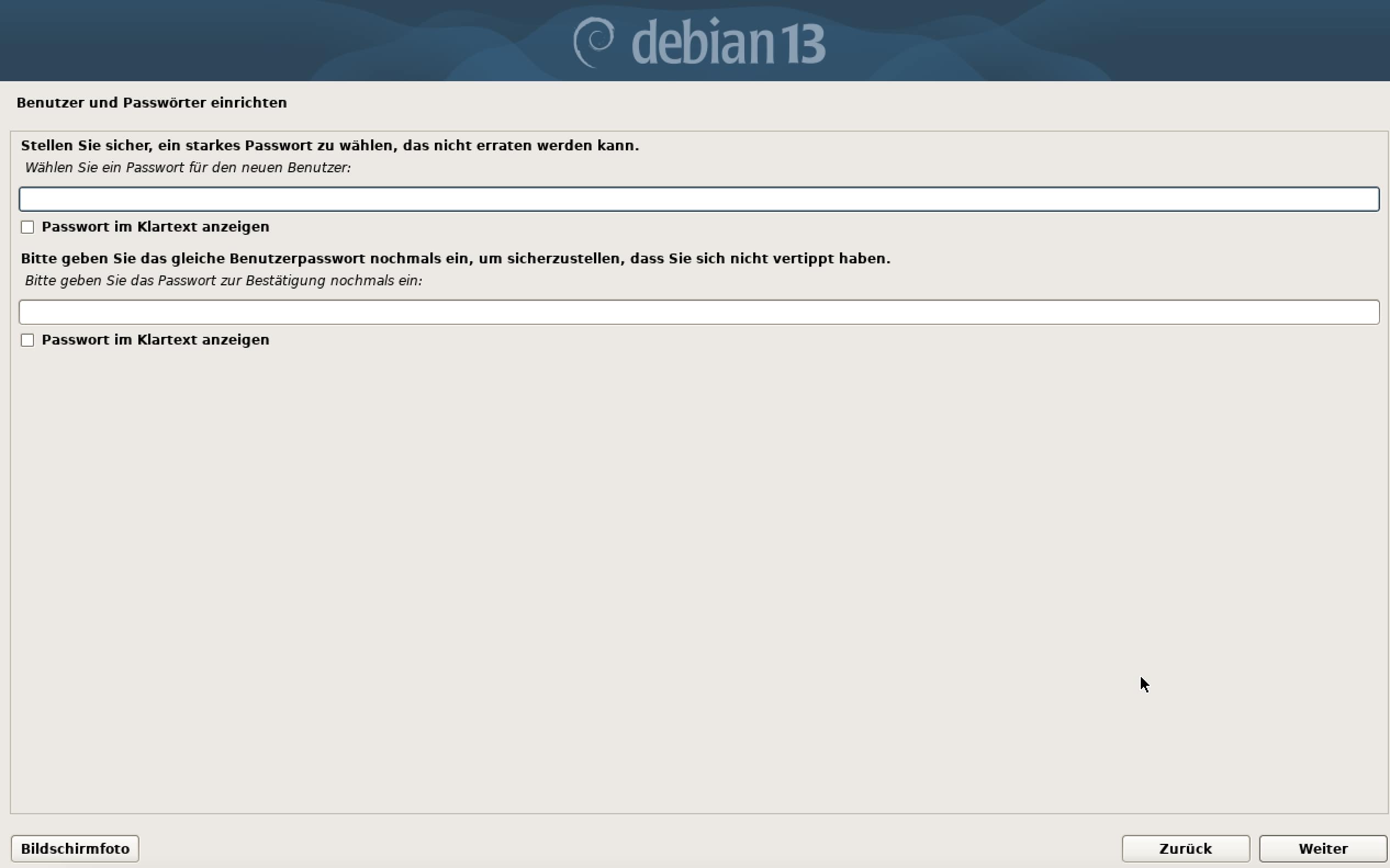
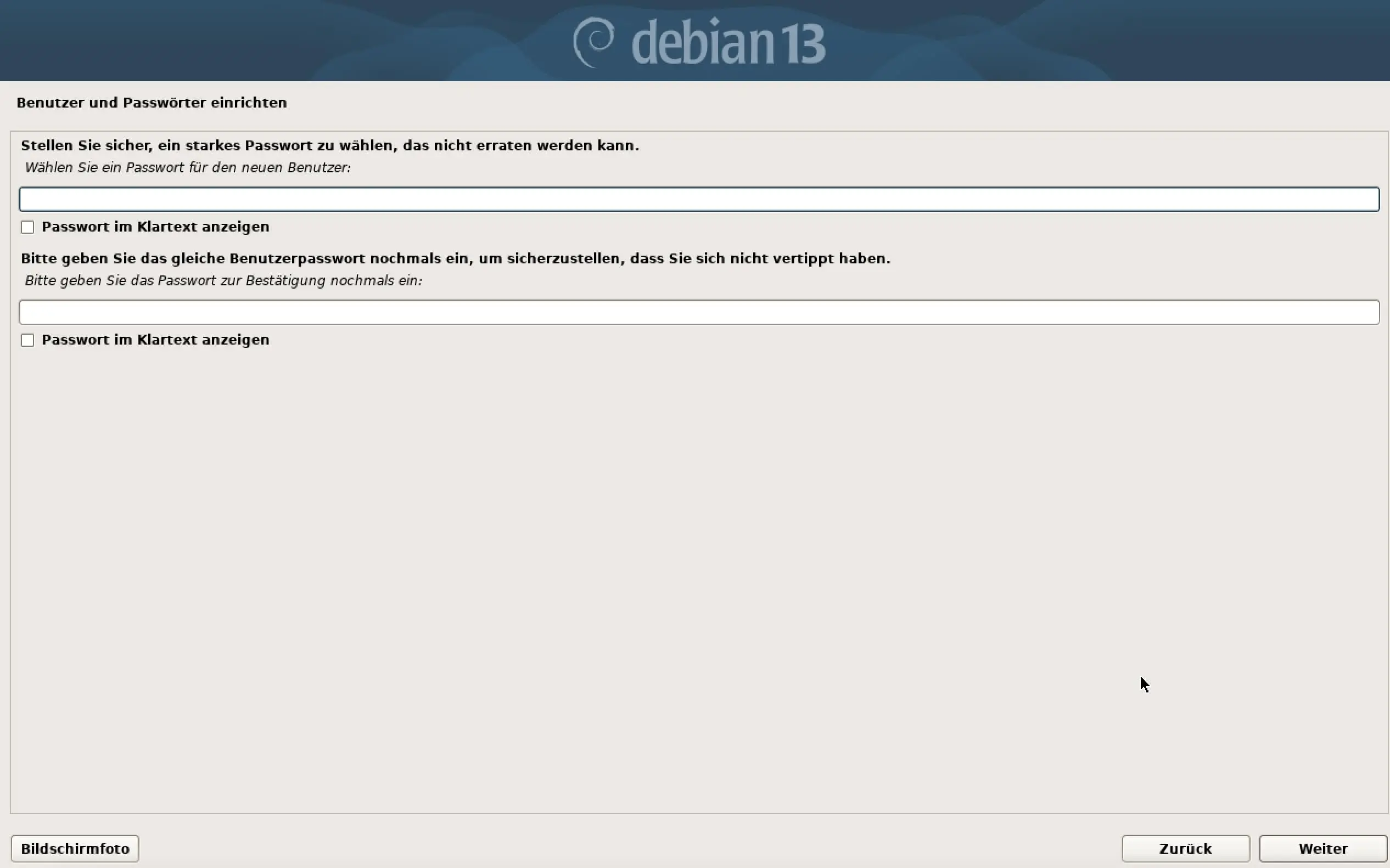
Mit diesem Schritt haben Sie die wichtigsten Konten für Ihr System erstellt. Der normale Benutzer wird für die tägliche Arbeit empfohlen, während das Root-Konto insbesondere für administrative Aufgaben verwendet wird.
Schritt 9: Festplatte partitionieren
Anschließend müssen Sie die Festplatte für die Debian 13-Installation vorbereiten. Debian bietet mehrere Möglichkeiten, die Festplatte zu partitionieren. Für Anfängerinnen und Anfänger empfiehlt sich die Option „Geführt – vollständige Festplatte verwenden“, da hierbei alle erforderlichen Partitionen automatisch erstellt werden und keine manuelle Konfiguration nötig ist.
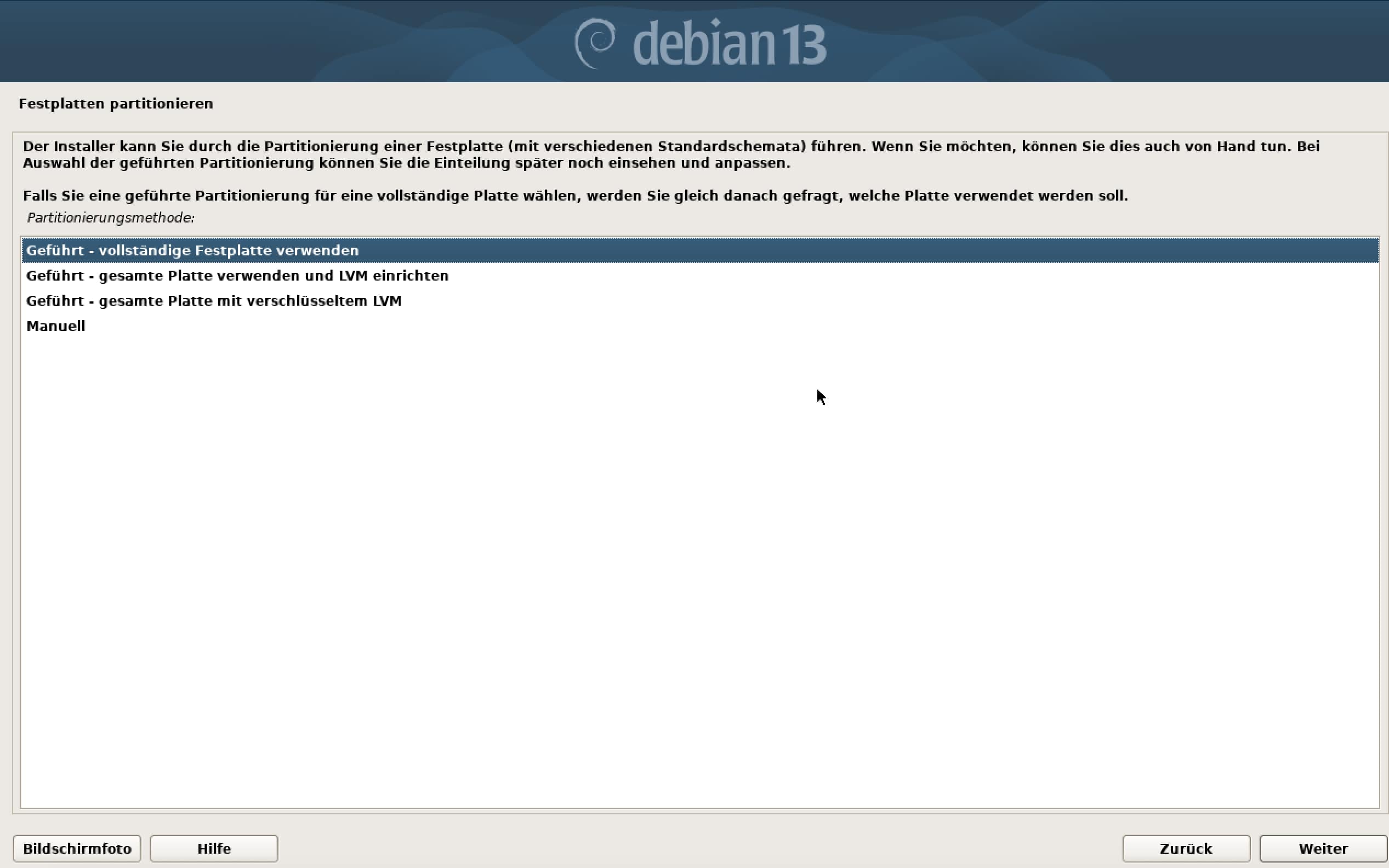
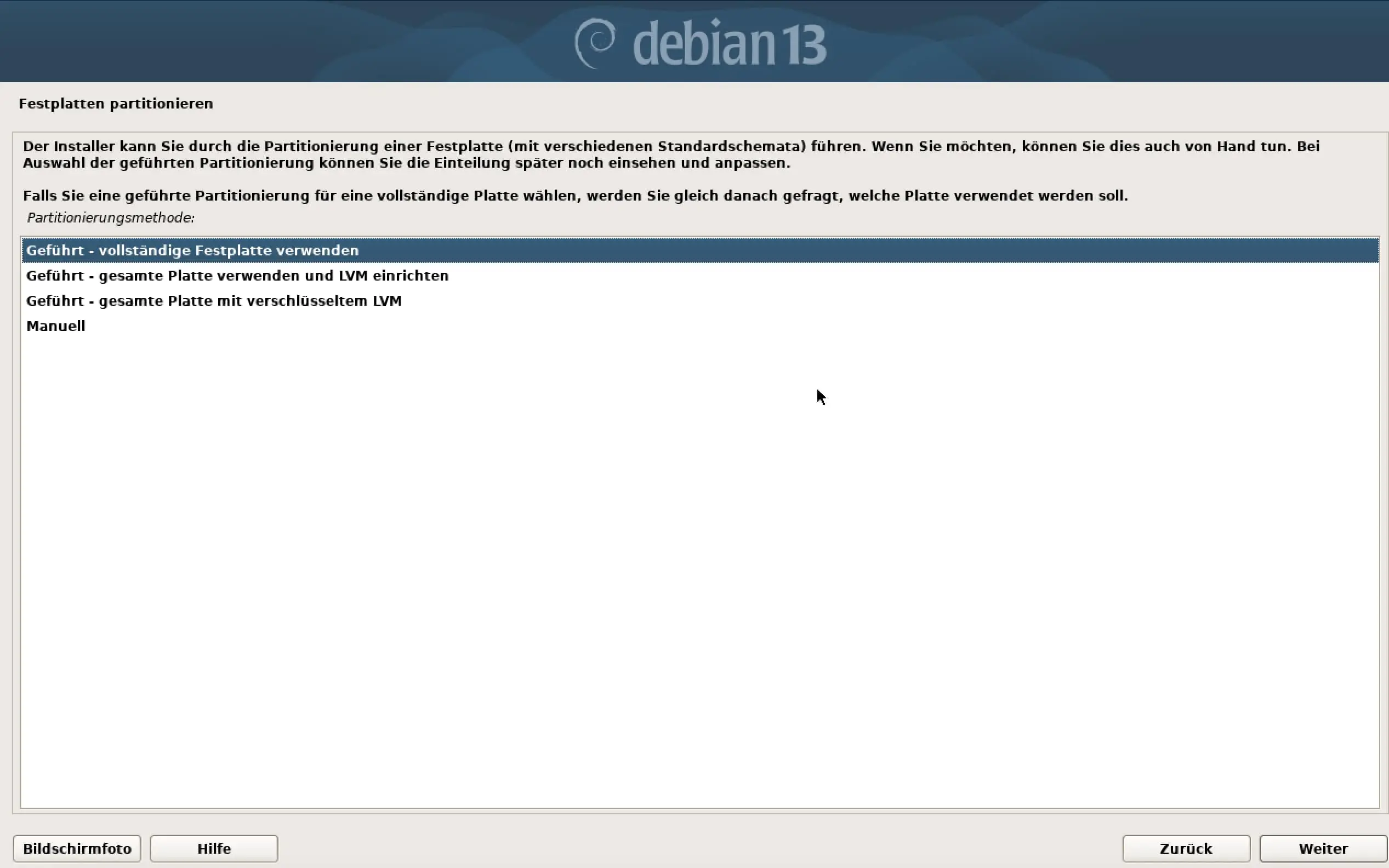
Wählen Sie im nächsten Schritt die Festplatte aus, auf der Debian installiert werden soll, und entscheiden Sie sich für ein Partitionierungsschema. Debian erstellt automatisch die benötigten Partitionen. Sobald Sie die Auswahl bestätigen, wird die Festplatte formatiert und für die Installation vorbereitet. Dieser Vorgang kann einige Minuten dauern.
Achten Sie unbedingt darauf, die richtige Festplatte zu wählen, insbesondere wenn mehrere Laufwerke angeschlossen sind. Alle sich auf der gewählten Festplatte befindlichen Daten werden gelöscht.
Schritt 10: Software auswählen
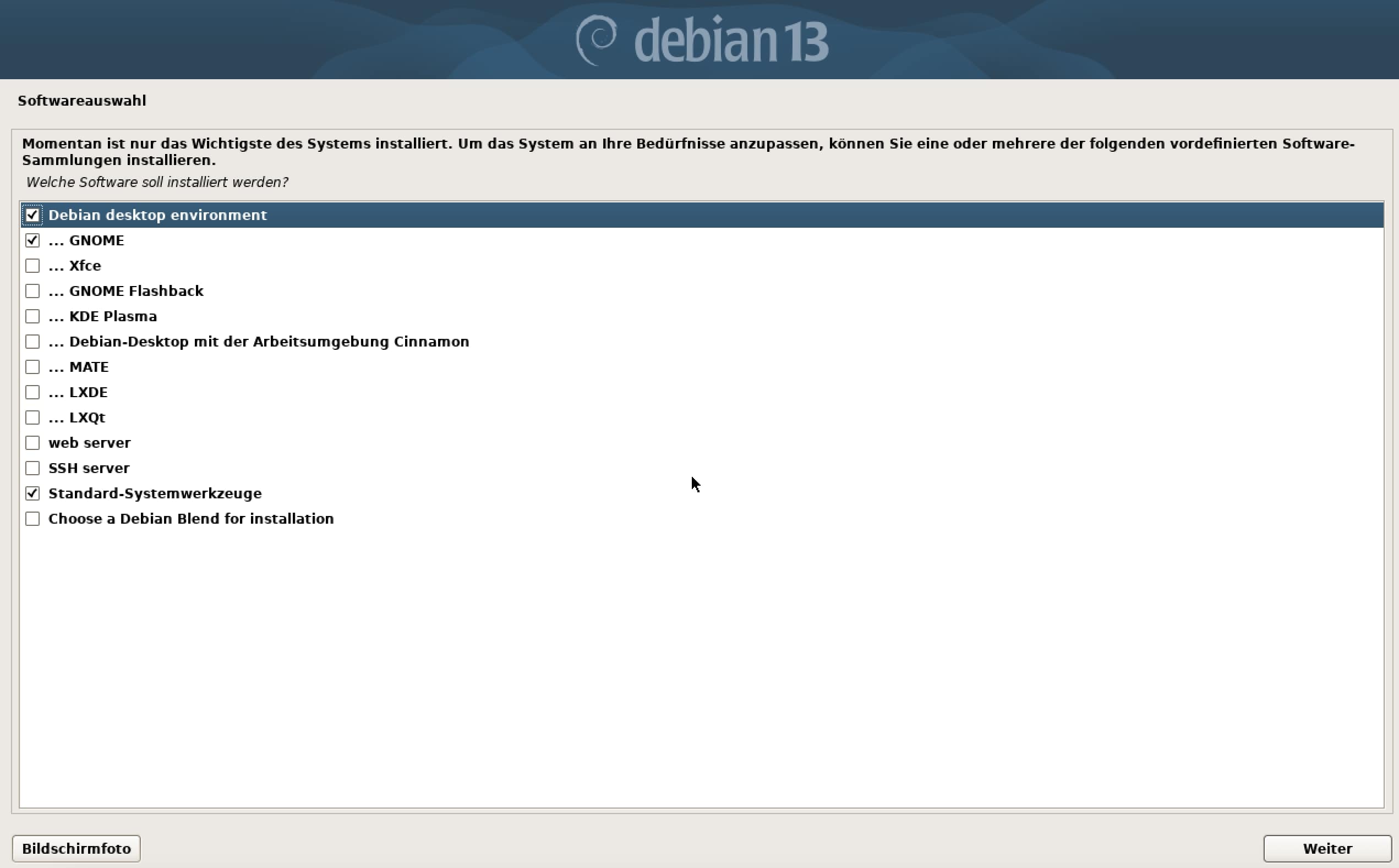
Im nächsten Schritt müssen Sie entscheiden, welche Software für den Debian 13-Install verwendet werden soll. Hier können Sie auswählen, welche Komponenten und Desktop-Umgebungen Sie benötigen. Für Anfängerinnen und Anfänger empfiehlt es sich, die Standardoptionen beizubehalten, da diese bereits alle notwendigen Programme und Werkzeuge enthalten.
Außerdem können Sie auswählen, welche Desktop-Umgebung installiert werden soll, zum Beispiel GNOME, Xfce, KDE oder LXDE. GNOME ist die Standardoberfläche von Debian und bietet eine moderne und benutzerfreundliche Oberfläche. Daneben sollten die Standard-Systemwerkzeuge aktiviert bleiben, da sie wichtige Funktionen wie Dateiverwaltung, Netzwerkeinstellungen und Terminalzugang enthalten.
Optional können Sie zusätzliche Softwarepakete auswählen, etwa Büroprogramme oder Server-Tools. Wenn Sie unsicher sind, können Sie diese Auswahl zunächst überspringen, da Sie später jederzeit zusätzliche Software über den Paketmanager installieren können. Nach der Auswahl der gewünschten Softwarepakete fährt Debian mit der Installation fort.
Schritt 11: Bootloader installieren
Nachdem die Software installiert wurde, müssen Sie den Bootloader GRUB einrichten. Der Bootloader ist ein wichtiges Programm, das Ihrem Computer ermöglicht, Debian 13 beim Start zu laden. Ohne GRUB würde Ihr Computer nicht wissen, von welcher Festplatte oder Partition das Betriebssystem gestartet werden soll.
Debian fragt Sie, ob GRUB installiert werden soll. Bestätigen Sie diese Abfrage mit „Ja“, da der Bootloader für ein funktionierendes System unbedingt erforderlich ist. Anschließend werden Sie aufgefordert, die Festplatte auszuwählen, auf der GRUB installiert werden soll. In den meisten Fällen ist dies die Hauptfestplatte.
Nach der Bestätigung installiert Debian GRUB automatisch und richtet ihn so ein, dass Ihr Computer beim nächsten Start direkt in Debian bootet. Sobald dieser Schritt abgeschlossen ist, kann die Installation abgeschlossen werden.
Schritt 12: Debian 13-Installation abschließen
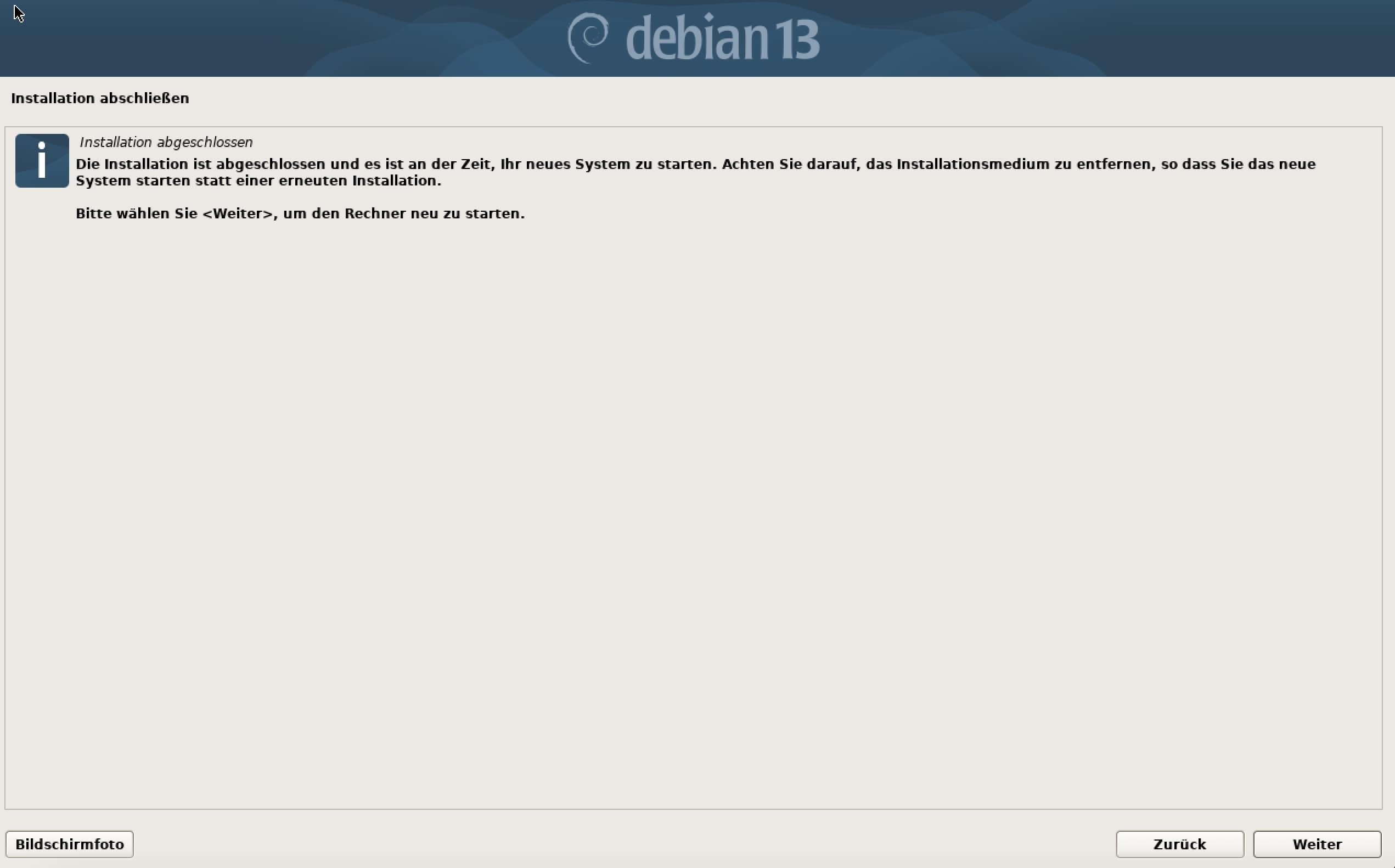
Nachdem der Bootloader installiert wurde, beendet Debian die Installation, indem alle ausgewählten Softwarepakete final eingerichtet und das System vollständig konfiguriert werden. Dieser Vorgang kann einige Minuten dauern, abhängig von der Geschwindigkeit Ihres Computers. Sobald der Debian 13-Install abgeschlossen ist, erscheint eine Meldung, dass der Computer neu gestartet werden kann. Entfernen Sie nun den USB-Stick, damit das System nicht erneut vom Installationsmedium startet, und drücken Sie die Enter-Taste, um den Neustart einzuleiten.
Nach dem Neustart zeigt Debian 13 den Anmeldebildschirm an. Melden Sie sich mit dem zuvor erstellten Benutzerkonto an. Sie gelangen anschließend zur Desktop-Oberfläche, die Sie während der Installation ausgewählt haben, zum Beispiel GNOME. Ihr System ist nun betriebsbereit und kann verwendet werden.
Abschließend sollten Sie Ihr System auf den neuesten Stand bringen. Öffnen Sie dazu ein Terminal und geben Sie die folgenden Befehle ein:
sudo apt update
sudo apt upgrade
Hiermit lädt Ihr System die aktuelle Paketliste herunter und es werden alle verfügbaren Updates installiert. Nun ist Ihr Debian 13-System vollständig installiert, aktuell und bereit für den Einsatz. Sie können das Betriebssystem nun nutzen und Tools und Programme wie beispielsweise PostgreSQL auf Debian 13 installieren.
Reviewer

Christian Heldmaier
Christian Heldmaier ist ein erfahrener Online-Marketing- und SEO-Spezialist aus Karlsruhe. Seit Juli 2020 ist er als SEO Manager bei IONOS tätig.