

Was ist ipconfig?
Ipconfig gehört unter Windows zu den bekannteren Kommandozeilenbefehlen, da die Anweisung bei der Konfiguration und bei der Analyse von Netzwerken gute Dienste leistet. Vor allem Administratoren nutzen den Befehl, weil man mit diesem schnell und direkt ans Ziel kommt und nicht zeitintensiv verschachtelte Menüs der Windows-Bedienoberfläche durchforsten muss. Aber auch Normalanwender können bei Surf- und Netzwerkproblemen von dem Tool profitieren. Wir erklären den nützlichen ipconfig-Befehl, den Sie bei der Einrichtung, Kontrolle und Verwaltung von Netzwerken benötigen.
Wie ruft man den ipconfig Befehl auf?
Ipconfig ist ein sogenannter Kommandozeilenbefehl, der mit Windows NT eingeführt wurde und auf die Netzwerkkonfiguration, -verwaltung und -analyse spezialisiert ist. Der Befehl liefert nützliche netzwerkspezifische Informationen, kann aber auch konkrete Aktionen durchführen und Änderungen an der Netzwerkkonfiguration vornehmen. Ipconfig wird über die Betriebssystem-Shell von Windows (cmd.exe) aufgerufen und ausgeführt. Der Befehl kann mit verschiedenen Optionen versehen werden, um den Funktionsumfang zu erweitern und spezifische Aufgaben im Netzwerk zu erfüllen.
Windows kennt noch viele weitere CMD-Befehle. Mit diesen können Sie die Arbeit mit dem Microsoft-Betriebssystem stark beschleunigen.
Wofür nutzt man ipconfig?
Ipconfig ist bestens geeignet, um schnell und kompakt einen Überblick über wichtige Konfigurationseinstellungen im TCP/IP-Netzwerk zu erhalten. Dabei werden alle vorhandenen Netzwerkadapter und -schnittstellen (z. B. LAN-, WLAN-, Bluetooth-, ISDN- und VPN-Adapter) erfasst.
Verwaltung und Problemlösung in Netzwerken
Sehr nützlich kann es beispielsweise für die lokale Netzwerkverwaltung und die Problemlösung in Netzwerken sein, vergebene IP-Adressen zu finden. Sie können sich sowohl die IPv4- als auch die IPv6-Adresse anzeigen lassen. Letztere ist aktuell noch nicht so relevant wie der Vorläufer IPv4, wird aber zukünftig bei der Adressvergabe in Netzwerken immer wichtiger werden. Schon heute werden IPv6-Adressen vermehrt im Internet of Things (IoT, Smart-Home-Infrastrukturen) verwendet.
IP-Adresse ermitteln und konfigurieren
Die IP-Adresse des Standard-Gateways, mit der Anwender im Internet surfen, kann ebenfalls ermittelt werden (bei Heimanwendern ist das in der Regel die Adresse des DSL-Routers). Darüber hinaus kann ipconfig die Adressdaten für die Subnetzmaske und das Standard Gateway aller Netzwerkadapter anzeigen. Man kann mit ipconfig auch in Erfahrung bringen, ob ein WINS-Proxy (Proxy für Namensauflösung mit WINS) oder IP-Routing (ein PC kann so konfiguriert werden, dass er IP-Datenpakete in andere Netzwerke weiterleitet) aktiviert sind.
DCHP-Konfiguration
Wer Netzwerke einrichtet, nutzt dabei heute in der Regel die Zuweisung von IP-Adressen durch das Dynamic Host Configuration Protocol (DHCP). Verbindungssuchende Geräte werden dadurch ohne Zutun des Anwenders durch eine automatisierte Vergabe von IP-Adressen ins heimische Netz eingebunden. Tauchen bei dieser Art der dynamischen Netzwerkkonfiguration Probleme auf oder möchte man aus anderen Gründen in die Adressvergabe aktiv eingreifen, kann ipconfig helfen.
Sie können DHCP-Routinen also mit ipconfig steuern und beeinflussen. Beispielsweise kann eine IP-Adresse zurückgegeben werden, die der DHCP-Server bei der automatisierten Vergabe falsch oder nicht im Sinne des Anwenders zugeordnet hat. Auch kann man sich über DHCP-Leases informieren und dadurch in Erfahrung bringen, wann eine DHCP-Adresse vergeben wurde und wie lange diese noch gültig ist. IP-Adressen werden von DHCP nicht fix für die Ewigkeit vergeben, sondern sind an eine Gültigkeitsdauer gebunden. Server und Client können diese Vergabe jederzeit beenden, ändern und erneuern.
DNS-Cache löschen
Der sogenannte DNS-Cache beschleunigt den Aufruf von Webseiten, indem er häufig benötigte Daten für den schnelleren Zugriff in einem lokalen Temporärspeicher vorhält. Sind die dort enthaltenen Dateien für die beschleunigte Namensauflösung fehlerhaft, kann es zu Fehlermeldungen und zu Problemen beim Abruf von Internetseiten kommen (z. B. HTTP-400-Fehler). Auch stellen Caches grundsätzlich ein Sicherheitsrisiko dar, weil Hacker den Speichern wichtige Informationen entnehmen können und damit etwa beim Online-Banking durch DNS-Spoofing Schaden anrichten. Mit ipconfig können Sie den DNS-Cache löschen und dadurch Probleme und Sicherheitsrisiken beseitigen.
Ipconfig liefert zudem Informationen zum DNS-Server, der für Ihren Rechner zuständig ist. Es gibt noch weitere Einsatzmöglichkeiten und Anwendungsbereiche von ipconfig, die Sie unserer tabellarischen Befehlsübersicht entnehmen können.
Die ipconfig-Optionen im Überblick
Der Basisbefehl ipconfig listet bereits wichtige Informationen zum Netzwerk auf. Damit ist das Potenzial des Tools aber bei weitem noch nicht ausgeschöpft. Erst durch hinzugefügte Optionen wird ipconfig zu einem vielseitigen Werkzeug bei der Netzwerkverwaltung und -konfiguration. In der folgenden Tabelle haben wir die grundlegenden Optionen für den ipconfig-Befehl aufgelistet und die Wirkungsweise sowie die Funktion wichtiger Parameter kurz erläutert:
| /? | Anzeigen der ipconfig-Hilfe |
| /all | Anzeige aller Konfigurationsinformationen Angezeigt werden beispielsweise zuständiger DNS-Server, IP-Adressen aller Controller bei mehreren Netzwerkkarten, Standardgateway, Subnetzmaske |
| /allcompartments | Zeigt Informationen zu allen Datendepots an |
| /release | IP-Adresse freigeben Angabe eines bestimmten Adapters ist möglich (wenn mehrere Netzwerkadapter vorhanden sind); der Folgebefehl /renew weist dann nach der Freigabe eine neue IP zu |
| /release6 | IPv6-Adresse(n) freigeben Adressiert speziell den DHCPv6-Server und gibt IPv6-Adressen frei |
| /renew | IP-Adresse erneuern Angabe eines bestimmten Adapters ist möglich (wenn mehrere Netzwerkadapter vorhanden sind) |
| /renew6 | IPv6-Adresse(n) erneuern Adressiert speziell den DHCPv6-Server und nimmt Änderung in der DHCPv6-Konfiguration vor |
| /flushdns | DNS-Auflösungscache leeren Empfiehlt sich bei schadhaften Cache-Inhalten, kann Probleme beseitigen, die Sicherheit erhöhen und das Surfen im Netz beschleunigen |
| /registerdns | Aktualisierung aller DHCP-Leases und Registrierung von DNS-Namen Erneuert die DNS-Server-Registrierung; löst Probleme bei der dynamischen Aktualisierung zwischen einem Client und dem DNS-Server; ein dafür sonst notwendiger Neustart kann durch den Parameter umgangen werden; durch Erneuerung der Einstellungen können auch Probleme bei der Verbindung zwischen Rechner und Internetanbieter gelöst werden |
| /displaydns | Inhalt des DNS-Auflösungscaches wird angezeigt |
| /showclassid | Anzeige von allen zugelassenen DHCP-Klassenkennungen für einen Adapter DHCP-Klassenkennungen erlauben eine detailliertere Steuerung der Kommunikation zwischen Client und DHCP-Server. Sie sind speziell für die professionelle Netzwerkkonfiguration relevant, um z. B. Benutzerklassen gezielt zu implementieren und einer Gruppe von Clients spezielle DHCP-Optionen zuzuweisen. Vielfach geht es in diesem Kontext um die Erhöhung der Netzwerksicherheit |
| /setclassid | DHCP-Klassenkennung ändern DHCP-Klassenkennungen erlauben eine detailliertere Steuerung der internen Netzwerkkommunikation. Sie sind speziell für die professionelle Netzwerkkonfiguration relevant, um z. B. Benutzerklassen gezielt zu implementieren und Sicherheitsmechanismen in der Kommunikation zwischen Client und DHCP-Server zu integrieren |
Praxisbeispiele für den ipconfig-Befehl
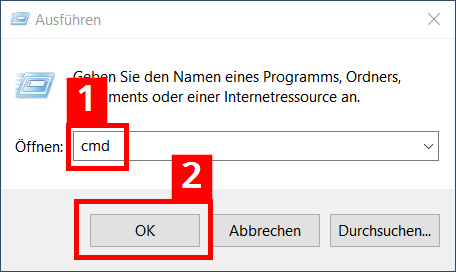
Die Anwendung von ipconfig ist nicht besonders kompliziert. Bevor man den Befehl eingeben kann, muss die Windows-Eingabeaufforderung (cmd.exe) über den Ausführen-Dialog von Windows 10 aufgerufen werden:
- Tastenkombination „WIN + R“ drücken
- „cmd“ in das Eingabefeld eintragen (1)
- den OK-Button drücken (2)
 pinholeimagingShutterstock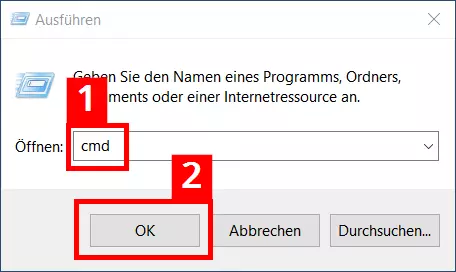
Anschließend wird in die Kommandozeile der Befehl „ipconfig“ eingegeben und auf ENTER gedrückt. Für weitere Anwendungsmöglichkeiten ergänzen Sie das Kommando mit Parametern bzw. Optionen. Die angehängte Option „/?“ ruft zum Beispiel die Hilfe des Kommandozeilenbefehls auf.
Für jeden CMD-Befehl und seine Verwendung mit zusätzlichen Optionen gibt es eine Formulierungsschablone, die Syntax genannt wird. Der grundlegende Aufbau des Strukturmusters von ipconfig sieht wie folgt aus:
ipconfig [/allcompartments] [/all] [/renew [<adapter>]] [/release [<adapter>]] [/renew6[<adapter>]] [/release6 [<adapter>]] [/flushdns] [/displaydns] [/registerdns] [/showclassid <adapter>] [/setclassid <adapter> [<classID>]]Möchten Sie sich einen Gesamtüberblick über die Netzwerkkonfiguration verschaffen, müssen Sie lediglich eine kurze Befehlssyntax formulieren. Sie wird am Ende der Kommandozeile, die nach dem Aufruf über den Ausführen-Dialog zunächst das aktuell aktivierte Benutzerkonto anzeigt (in den folgenden Beispielen das Konto mit der Bezeichnung „Peter“), platziert:
ipconfig /allDrücken Sie abschließend auf die ENTER-Taste, erhalten Sie eine Auflistung der abgefragten Netzwerkkonfiguration:
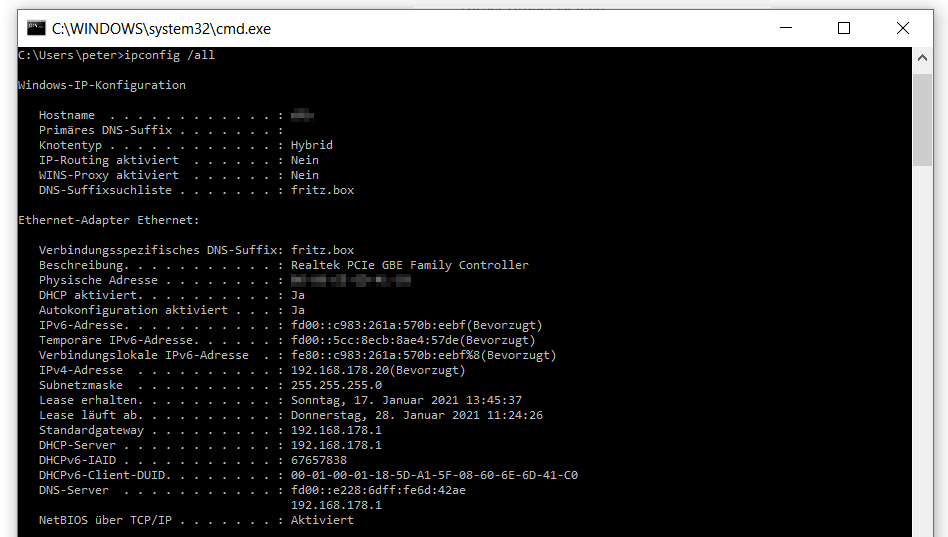
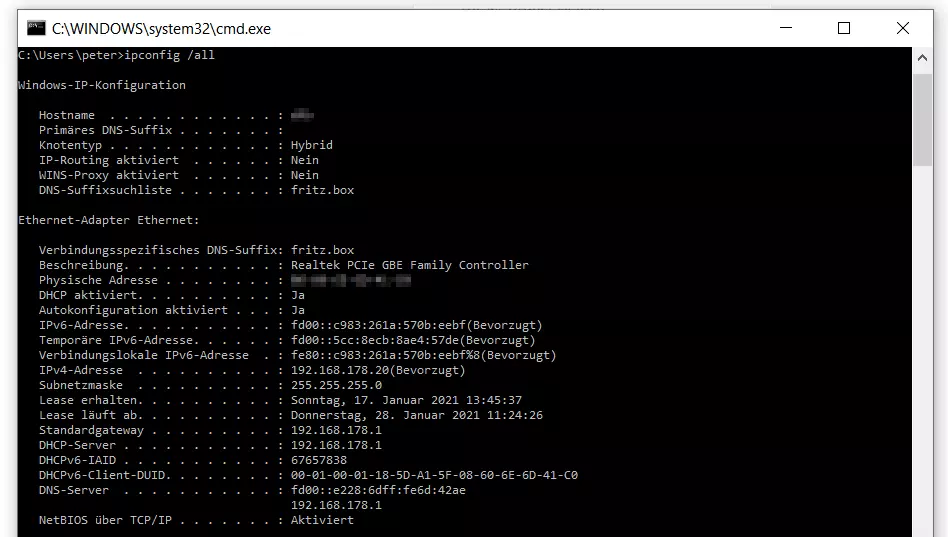
Um den DNS-Cache zu löschen, reicht ebenfalls ein kurzer Befehl, der mit ENTER bestätigt und direkt ausgeführt wird:
ipconfig /flushdns
ENTER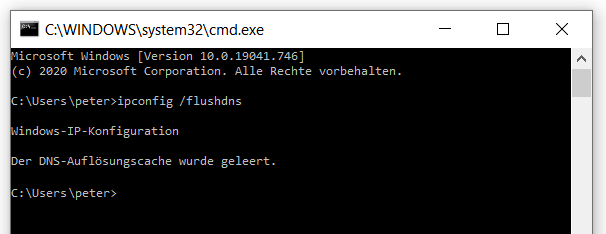
Wie Sie Ihren DNS-Cache löschen, erfahren Sie Schritt für Schritt in unserem Artikel „DNS-Flush: Warum und wie man den DNS-Cache löscht“.
Den Befehl können Sie für installierte Netzwerkadapter auch mit Platzhaltern (Asterisk: *) verwenden. Formulieren Sie z. B. „local*“, werden bei der Ausführung eines ipconfig-Befehls alle Adapter erfasst, deren Name an irgendeiner Stelle die Buchstabenfolge „local“ enthalten. Windows verwendet „local“ etwa häufig im Zusammenhang mit installierten Wireless-Lan-Adaptern, die am Ende mit einer durchlaufenden Nummerierung versehen werden (also z. B. Local Area Connection 1, Local Area Connection 2 etc.). Möchte man etwa für einen bestimmten Wi-Fi-Adapter die IP erneuern (z. B. den WLAN-Adapter mit der Bezeichnung „Local Area Connection 2“), ist folgender Befehl zu verwenden:
ipconfig /renew "Local Area Connection 2"Verwenden Sie immer Anführungszeichen, wenn in der Syntax längere Formulierungen (also mehrere Worte mit Leerzeichen) enthalten sind. Ansonsten funktioniert der ipconfig-Befehl nicht.
Reviewer

Christian Heldmaier
Christian Heldmaier ist ein erfahrener Online-Marketing- und SEO-Spezialist aus Karlsruhe. Seit Juli 2020 ist er als SEO Manager bei IONOS tätig.